Загрузка и использование iTunes для Windows 10
iTunes для Windows 10 позволяет централизованно управлять всей коллекцией медиафайлов. Подпишитесь на Apple Music, чтобы получить доступ к миллионам композиций. Покупайте музыку и фильмы в iTunes Store. Синхронизируйте контент со своего компьютера на iPhone, iPad или iPod touch.
Если не удается получить доступ к магазину Microsoft Store
- Загрузите iTunes 12.10.11 для Windows 10 (64-разрядная версия)
- Загрузите iTunes 12.10.11 для Windows 10 (32-разрядная версия)

Знакомство с iTunes для Windows 10
Для навигации по iTunes используйте кнопки на панели навигации в верхней части окна iTunes. Чтобы изменить тип содержимого, выберите пункт «Музыка», «Фильмы», «Телешоу», «Подкасты» или «Аудиокниги» из всплывающего меню в левом верхнем углу.

Прослушивание музыки
Зарегистрируйтесь в Apple Music, чтобы получить доступ к миллионам композиций, покупать музыку в магазине iTunes Store, слушать радио или загружать и прослушивать музыку в iTunes.

Прослушивание подкастов Apple Podcasts
Находите развлекательные, информационные и вдохновляющие аудиоматериалы и подписывайтесь на понравившиеся подкасты. Находите бесплатные выпуски и передачи разнообразной тематики.

Просмотр фильмов и телешоу
Просматривайте категории, где предлагаются фильмы и телешоу для покупки, или берите фильмы напрокат.

Прослушивание аудиокниг
Просматривайте категории, чтобы найти аудиокниги для покупки.
Доступность и функции магазина могут различаться в зависимости от страны или региона. Узнайте, что можно приобретать в вашей стране или регионе.
Управление данными на устройствах iPhone, iPad и iPod touch и синхронизация содержимого
Приложение iTunes для Windows позволяет создавать резервные копии и обновлять данные на iPhone, iPad или iPod touch, а также синхронизировать содержимое между компьютером и устройством.
Чтобы просматривать фотографии, контакты, календари, файлы и другие данные с любого из ваших устройств, можно также использовать приложение iCloud для Windows.
Изменение настроек и управление учетной записью
- Выберите «Учетная запись» > «Просмотреть мою учетную запись», чтобы просматривать историю покупок, управлять подписками, изменять платежные и другие данные.
- Выберите «Учетная запись» > «Выйти», чтобы отменить вход в iTunes с использованием вашего идентификатора Apple ID и прекратить доступ к своему контенту в iTunes.
- Выберите «Правка» > «Настройки», чтобы изменить язык, настроить ограничения и другие параметры учетной записи.
При изменении языка может потребоваться выйти и повторно войти в iTunes.
Нужна помощь?
- Если у вас есть вопросы по загрузке программы iTunes для Windows из магазина Microsoft Store или по управлению приложением iTunes в Windows 10, обратитесь в компанию Майкрософт.
- Если вам нужна помощь по использованию приложения iTunes или каких-либо его функций, обратитесь в службу поддержки Apple.
Дополнительная информация
- Дополнительные сведения о приложении iTunes для Windows см. в руководстве пользователя iTunes.
- Узнайте, как использовать функцию «Ограничения», чтобы закрыть или ограничить доступ к ненормативному содержимому в iTunes Store.
- Приложение iTunes, загруженное из магазина Microsoft Store, обновляется автоматически при выпуске новых версий. Узнайте больше об обновлении iTunes.
- На устройстве Chromebook загрузите приложение Apple Music из магазина Google Play.
- Вместо iTunes на компьютере Mac с последней версией macOS используйте приложения Apple Music, Apple TV, Apple Podcasts, Apple Books или Finder.
Основные сведения об iTunes Store в приложении «Музыка» на Mac

iTunes Store — это крупнейший в мире музыкальный магазин. В нем доступны для покупки миллионы песен, альбомов, видеоклипов и других материалов.
Чтобы зайти в магазин, нажмите «iTunes Store» в боковом меню. Если этот пункт не отображается, выберите меню «Музыка» > «Настройки», нажмите «Основные», убедитесь, что установлен флажок «iTunes Store», затем нажмите «ОК».
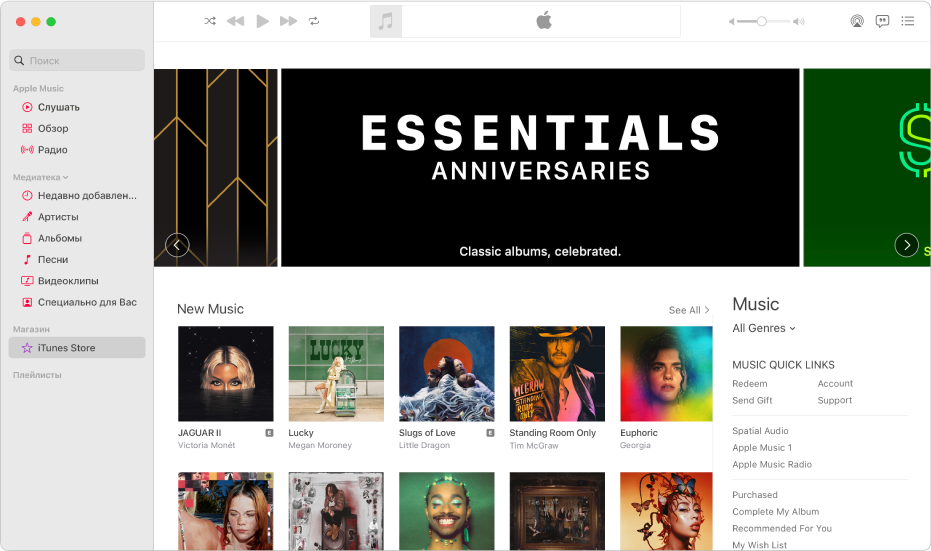
Музыка, которую Вы покупаете или загружаете из iTunes Store, сразу добавляется в Вашу медиатеку. Вы также можете настроить автоматическую загрузку, чтобы музыка из магазина загружалась на все Ваши компьютеры и устройства, а не только на то устройство, которое Вы использовали для загрузки музыки.
Что Вам нужно
- Apple ID. См. раздел Вход с Apple ID.
- Рекомендуется подключение к интернету (DSL, кабель или LAN).
Если у Вас не получается найти нужный объект в iTunes Store, возможно, объект недоступен. Можно оставить заказ на него в iTunes Store, перейдя на страницу iTunes Store Requests.
Важно! Покупки возврату не подлежат. Средства списываются с Вашего счета при нажатии кнопки «Купить».
Служба iTunes Store может быть доступна не во всех регионах и странах; содержимое магазина iTunes Store в различных регионах может отличаться.
Права на использование покупок iTunes Store
Все песни, предлагаемые в iTunes Store, не имеют защиты от копирования (DRM). Эти песни, не защищенные технологией DRM и называемые iTunes Plus, не ограничены в использовании и поддерживают высококачественную кодировку AAC 256 кбит/с (Advanced Audio Coding — усовершенствованное аудиокодирование).
Если Вы ранее приобретали в iTunes Store контент, защищенный DRM, с такими покупками можно выполнять указанные ниже действия.
- Воспроизводить на пяти авторизованных компьютерах.
- Синхронизировать на iPhone, iPad или iPod.
- Синхронизировать или выполнять потоковую передачу на Apple TV.
Для получения дополнительной информации о том, как в Apple Music обеспечивается защита личных данных и выбор данных для передачи, выберите «Справка» > «Об Apple Music и конфиденциальности».
Что такое iTunes на ПК?

В iTunes есть все, что нужно для развлечений — всегда и везде.
В iTunes можно выполнять следующие действия:
- упорядочивать и воспроизводить музыку и видео;
- воспроизводить или загружать песни из обширной коллекции Apple Music (при наличии платной подписки);
- находить музыку, фильмы, телешоу, аудиокниги, бесплатные подкасты и другие материалы в магазине iTunes Store;
- настраивать iPhone, iPad и iPod и добавлять на них музыку, видео и другие материалы.
Вы управляете всем из одного окна.
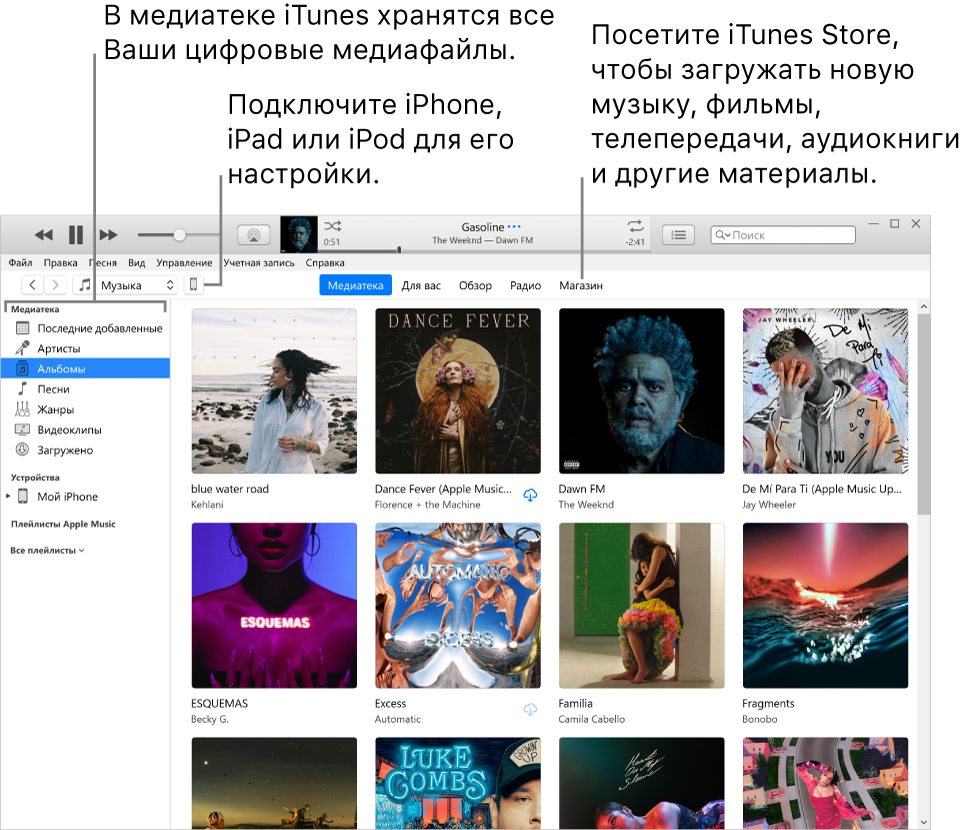
iTunes дает Вам множество возможностей. Чтобы получить общее представление о них, ознакомьтесь с разделами.
- Воспроизведение музыки и других медиаматериалов
- Подписка на Apple Music
- прослушивание радио Apple Music;
- Использование iTunes Store
- Вводная информация об использовании iTunes вместе с iCloud
- Импорт песен с CD
- Синхронизация контента в iTunes и на устройствах
- Настройка окна iTunes
iTunes – что это и зачем он нужен
01.09.2022
История возникновения и предназначение
Программа-медиаплеер, которая используется для загрузки, хранения, а также прослушивания и сортировки музыки и файлов видео, называется iTunes. Он появился на свет лишь 10 января 2001 года, а разработчиком программы стала всемирно известная «яблочная» компания Apple. Помимо названных выше функций, ПО также поддерживает также и настройку мобильных устройств, разработанных специалистам компании:
Программа может быть использована даже для отслеживания местоположения телефона, если вдруг владелец забыл его где-то. А если вам вдруг надо срочно перенести файл на смартфон со своего ПК или ноутбука, то вы тоже сможете это без проблем сделать, поскольку iTunes имеет эту функцию в своем арсенале.
Ключевые функции
Главными функциями программы являются:
- Упорядочение медиатеки.
- Навигационные действия в мультимедийной библиотеке (поиск нужного файла, формирование трехмерного графического интерфейса, получение данных в виде списка музыкальных композиций и прочее).
- Редактирование файлов.
- Записывание и импортирование композиций с различных носителей (например компакт-дисков).
- Воспроизведение музыки, видео.
- Прослушивание музыкальных файлов в локальной сети.
- Подключение интернет-радио и т.д.
Программа дает возможность подключиться к iTunes Store, который считается фирменным. В этом магазине пользователь может покупать целый ряд товаров:
- Музыку.
- Кинофильмы.
- Электронные книги.
- Приложения для iOS.
Кроме указанного выше магазина, все владельцы мобильных устройств, разработанных компанией Apple имеют возможность покупать и устанавливать различные программы, приложения и прочие товары из интернет-магазина AppStore благодаря наличию у iTunes особенной функции, которая позволяет это делать.
Перечень типов файлов, поддерживаемых программой
iTunes поддерживает следующие файлы и позволяет редактировать, а также импортировать их:
- Музыкальные.
- Кино и видео.
- Телевизионные передачи.
- Подкасты (есть возможность распространять их и бесплатно, и за деньги).
- Электронные книги.
- Интернет-радио (доступны несколько сотен радиостанций).
Где лучше скачать программу
Скачивать программу рекомендуется на следующих платформах:
- На официальном сайте корпорации Microsoft.
- В интернет-магазине Microsoft Store (для ОС Windows).
- На площадках, посвященных полезному ПО, приложениям, компьютерным и мобильным устройствам.
Вы можете также приобрести подарочную карту iTunes, чтобы расплатится ею при покупке виртуальных товаров в App Store, iTunes Store, а также Apple Books. А также для того, чтобы оплатить хранилище iCloud и оформить подписку в сервисе Apple Music.
Покупать карту можно на таких сайтах:
- На специализированных веб-платформах с наборами полезного программного обеспечения.
- Во встроенном Магазине, находящемся в самом приложении на вашем устройстве.
- На платформе iTunes Store (прямо на главной странице).