�� Что такое svchost.exe, и следует ли остановить этот процесс��⚕️

Мануал
Автор cryptoparty На чтение 4 мин Опубликовано 11.11.2019
Если вы используете систему на базе Windows, возможно, вы открыли диспетчер задач, чтобы увидеть множество процессов под названием «svchost», занимающих много места.
Может быть тревожно видеть, как много копий этого процесса работают втихоря, пока вы используете компьютер.
Что это за странный процесс, и стоит ли вам пытаться сократить их масштабы?
Короткий ответ на это – однозначное, сильное «нет!».
Не заставляйте процесс svchost останавливаться!
Им очень важно, чтобы Windows правильно выполняла свою работу.
Чтобы понять, почему они так важны, нам нужно разобраться, что именно делает svchost.exe.
Что такое svchost.exe?
Вещи обретают немного больше смысла, когда мы ломаем голову, что означает «svchost».
Это означает «сервисный хост», и именно – хосты сервисов Windows.
Когда Windows хочет запустить службу, она использует для этого svchost.
Когда вы видите, что несколько svchost.exes работают одновременно, это просто Windows, запускающая разные сервисы одновременно.
В Windows много чего происходит, поэтому ей нужны все эти процессы, чтобы она продолжала работать!
Почему это не один процесс?
Наличие всех этих разных процессов может выглядеть неопрятно.
Почему Windows просто не объединяет все свои процессы в один svchost ?
Причиной этого решения является предотвращение падение всех служб при сбое.
Если вы бы работали на фабрике, и у вас стоя бы вопрос назначить работника-человека на каждую задачу или робота с центральным ИИ, который выполняет каждую задачу?
Ответ очевиден, что люди более надежны.
ИИ может взять на себя все задачи одновременно, но если он ломается, остановится все.
Если один человек получил травму или заболел, другие участки фабрики могут работать как обычно.
Та же идея с svchost.
Если бы Windows упаковала все свои сервисы в один процесс svchost, весь набор сервисов рухнул бы, если бы слетел один-единственный.
В Windows одновременно работает много сервисов, так что это было бы катастрофически!
Имея отдельный процесс для каждой службы, ОС защищает другие службы от сбоев в случае отказа.
Какие процессы запущены?
Если вы хотите посмотреть, какие процессы выполняются в svchost, вы можете сделать это, удерживая клавиши Ctrl + Shift + ESC.
Убедитесь, что вы просматриваете расширенный вариант, нажав «подробнее» внизу, если эта кнопка есть.
Убедитесь, что вы на вкладке Процессы.
Затем отсортируйте процессы по имени и прокрутите вниз до «Процессы Windows»
Затем вы увидите все процессы с именем «Service Host» и то, что они делают.
Когда Svhost вреден для системы
К сожалению, svchost не всегда так невинен, как кажется на первый взгляд.
Из-за его важности для операционной системы Windows, некоторые разработчики вирусов стремятся имитировать svchost, чтобы замаскировать свои программы как нечто, чего вы не должны касаться.
Другие могут заразить svchost, чтобы похоронить процессы в критических для системы моментах, так что вы не сможете просто уничтожить процесс.
В этом случае лучше всего использовать хорошую программу для защиты от вредоносных программ, которая сделает полную проверку вашего компьютера.
Надеемся, что антивирус найдет проблему и решит ее.
Не пытайтесь самостоятельно «подстрелить» вредоносное ПО – это может вызвать много проблем!
Svchost имеет тенденцию переполнять ваш диспетчер задач, и это может выглядеть не совсем красиво,что на вашем компьютере работает так много экземпляров этого процесса.
Важно, чтобы вы позволили им выполнить свою работу и запустить хороший антивирус, чтобы защитить их от заражения вредоносным ПО.
Вас пугает количество сервисных хостов, отображаемых в диспетчере задач?
В любом случае вы можете обратиться к знакомому, кто больше разбирается в компьютерах в целом или windows в частности, или же обратиться к профессионалам, а в случае Одессы, вы можете обратиться в сервисный центр ИТСА
Пожалуйста, не спамьте и никого не оскорбляйте. Это поле для комментариев, а не спамбокс. Рекламные ссылки не индексируются!
Добавить комментарий Отменить ответ

Поддержать нас
- Аудит ИБ (49)
- Вакансии (12)
- Закрытие уязвимостей (110)
- Книги (27)
- Мануал (2 377)
- Медиа (66)
- Мероприятия (39)
- Мошенники (23)
- Обзоры (833)
- Обход запретов (34)
- Опросы (3)
- Скрипты (117)
- Статьи (361)
- Философия (131)
- Юмор (19)
Наш Telegram

Социальные сети
Поделиться
Anything in here will be replaced on browsers that support the canvas element
- �� Обеспечение защищенных соединений между веб компонентами 06.12.2023
Как защитить соединения между компонентами. Как добавить сертификат удаленного сервиса? Следующие шаги позволят вам включить защищенные соединения между двумя компонентами, например запрос https url получите сертификат url, к которому вы хотите подключиться : сохраните вывод предыдущей команды, включая “–BEGIN CERTIFICATE–” и “–END CERTIFICATE–” в файл my-service.com.pem преобразуйте pem-файл в cer-сертификат с помощью следующей командной строки: […]
Сервер – это компьютер или программное обеспечение, которое предоставляет определенные услуги, данные или ресурсы другим компьютерам, называемым клиентами. Он может быть физическим устройством или программой, выполняющей определенные функции на компьютере. Серверы используются для хранения данных, обработки запросов, обеспечения доступа к файлам, веб-хостинга, электронной почты, игровых услуг, облачных вычислений и многого другого. Основные типы серверов включают […]
Большинство пользователей Linux используют команду history для получения списка ранее использованных команд, но это не единственный способ. Вы можете использовать команду hash, которая работает быстрее, чем команда history, и показывает полный путь команды (где она хранится). Поэтому в этом руководстве мы расскажем вам, как использовать команду hash. Но перед этим давайте посмотрим, чем она отличается […]
1. Обзор На Linux гостевые сессии используются для предоставления временного и анонимного доступа пользователям. Эта функция позволяет пользователям входить в нашу систему без указания имени пользователя или пароля. При этом возникают некоторые проблемы с безопасностью и конфиденциальностью. Например, некоторые пользователи, вошедшие в систему как гости, могут попытаться манипулировать файлами или установить вредоносное ПО, что может […]
OpenSearch имеет встроенную функцию, которая позволяет проводить базовую аутентификацию пользователей для обеспечения контроля доступа к кластеру OpenSearch и безопасности данных. В этом руководстве мы расскажем вам о том, как настроить базовую аутентификацию пользователей в кластере OpenSearch. Механизм аутентификации в OpenSearch обеспечивается плагином OpenSearch Security. Плагин безопасности OpenSearch поддерживает множество бэкэндов аутентификации, таких как Windows Active […]
Какое приложение использует микрофон в Windows 10, как узнать?
Читайте, как ознакомиться со списком приложений, способных использовать микрофон в Windows 10, проверить дату и время последнего взаимодействия и применить к каждой программе определенные действия или ограничения, в зависимости от потребностей.
- Введение
- Как определить, используется ли микрофон непосредственно в данный момент?
- Как узнать, какие приложения ранее использовали ваш микрофон?
- Не доверяйте полностью значкам уведомлений о доступе приложений к микрофону
- Заключение
- Вопросы и ответы
- Комментарии
Введение
Помимо различных элементов управления системой, «Windows 10» позволяет в легкой форме осуществлять подключение разнообразных сторонних компонентов, таких как внешние запоминающие устройства, камеры, наушники, микрофоны, акустические системы и т.д.
Операционная система «Windows 10» осуществляет автоматическую настройку и автономно готовит каждое из устройств к полноценному применению, а также позволяет отслеживать не только его корректное функционирование, но и дополнительно вести учет всех приложений, которые имеют доступ или непосредственно управляют устройством.
Перейти к просмотру

Довольно часто пользователи компьютеров, стремясь улучшить качество коммуникации друг с другом или повысить уровень создаваемых звуковых материалов, подключают более продвинутые модели микрофонов. И различные приложения, на основании собственных настроек и внутренних системных приоритетов, мгновенно получают к ним доступ.
Такой подход к управлению внешним устройством с одной стороны значительно облегчает пользователям дальнейшее использование подключенного устройства, не требуя дополнительно выполнять процессы установки и настройки для каждого приложения. Однако часто к микрофону, помимо разрешенных доверенных приложений, могут подключаться и вредоносные зловредные программы, нацеленные на причинение вреда, или количество приложений слишком велико и пользователям необходимо уменьшить число возможных приложений, владеющих привилегией пользования микрофоном.
Поэтому в операционной системе Windows 10, получившей официальное обновление до версии «1903» в мае 2019 года, существует возможность быстро ознакомиться со списком приложений, способных использовать микрофон, проверить дату и время последнего взаимодействия и применить к каждой программе определенные действия при необходимости, в зависимости от личных потребностей.
Как определить, используется ли микрофон непосредственно в данный момент?
Перейти к просмотру
В операционной системе «Windows 10» учету и контролю за деятельностью установленных приложений уделяется особое внимание. И пользователи могут в любой момент ознакомиться с нужными данными, представленными как в виде значков и напоминаний, так и в текстовом уведомлении.
Если приложение непосредственно сейчас использует микрофон, то система отобразит миниатюрное схематическое изображение значка микрофона в области уведомлений на «Панели задач» в нижнем правом углу рабочего стола. Он представлен в черных тонах, если пользователь использует светлую тему «Windows 10», и наоборот, будет выполнен в белом цвете, если пользователи используют вариант темной темы операционной системы.

Если на «Панели задач» в области уведомлений значок микрофона не отображается, то необходимо проверить панель «Отображать скрытые значки», представленную в виде схематической стрелки и указывающей направление представления вложенной панели. Нажмите на значок стрелки, расположенную в крайне левой стороне области уведомлений, и проверьте всплывающую панель. Если значок микрофона расположен здесь и возникла необходимость его отображения на «Панели задач», то можно переместить его в область уведомлений. Нажмите на значок микрофона левой кнопкой мыши и выполните процедуру обычного перетаскивания, удерживая кнопку в зажатом состоянии, в конечное местоположение в область уведомлений на «Панели задач».

Наведите курсор на значок микрофона, и система «Windows» всплывающим сообщением уведомит, какое приложение в данный момент использует ваш микрофон. Если в настоящее время микрофон используется более чем одним приложением, то в сообщении системы будет отображено, сколько приложений с ним взаимодействуют.

Сигнальный значок микрофона появляется только в том случае, если приложение непосредственно в данный момент использует, воздействует, контактирует или любым образом влияет на микрофон. Если значок не отображается, то ни одно приложение прямо сейчас микрофон не задействует.
При необходимости определить, какое из приложений использует микрофон, в случае, когда приложений несколько, нажмите на значок в области уведомлений или в панели отображения скрытых значков для перехода к параметрам устройства. Во всплывающем окне будет представлен список приложений, которым ограничен и разрешен доступ к микрофону. Используя бегунок полосы прокрутки или колесо перемещения компьютерной мыши отыщите приложения, маркированные надписью красного цвета: «В данный момент используется».
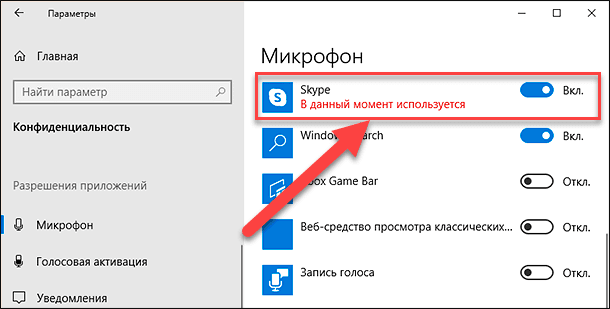
Примечание. Обратите внимание, что здесь присутствует два списка – один список содержит приложения «Интернет-магазина Microsoft Store», а другой состоит из традиционных классических приложений для персональных компьютеров. Обязательно проверьте оба списка.
Как узнать, какие приложения ранее использовали ваш микрофон?
Даже если ни одно приложение в настоящий момент не использует микрофон, о чем свидетельствует отсутствие схематического миниатюрного изображения значка микрофона в ответственных областях, пользователи в любом случае могут проверить, какие из возможных приложений ранее использовали микрофон. Для получения необходимых сведений, пользователям потребуется перейти к настройкам микрофона в системном приложении «Параметры».
Открыть главное приложение операционной системы можно разными способами. Мы покажет только три простых и удобных способа быстро осуществить доступ к приложению «Параметры» в «Windows 10».
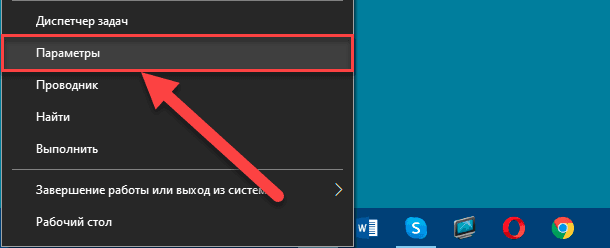
Способ 1. Щелкните правой кнопкой мыши по кнопке «Пуск», расположенной на «Панели задач» в нижнем левом углу рабочего стола, или выполните совместное нажатие сочетания клавиш «Windows + X» и откройте всплывающее контекстное меню, в котором из перечня вариантов доступных действий выберите раздел «Параметры».
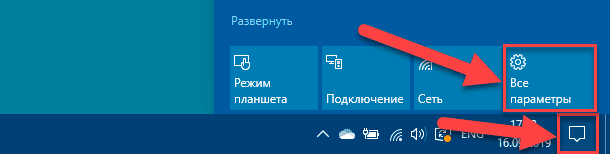
Способ 2. Нажмите на «Панели задач» в области уведомлений в правом нижнем углу экрана на значок отображения панели «Центр уведомлений Windows». Затем во всплывающей боковой панели нажмите, в самой нижней ее части, на кнопку быстрого действия «Все параметры», и приложение будет открыто.
Способ 3. Максимально простой вариант добиться мгновенного отображения окна приложения «Параметры», заключающийся в одномоментном совместном нажатии комбинации клавиш «Windows + I» и способствующий непосредственно прямому быстрому вызову соответствующего приложения.
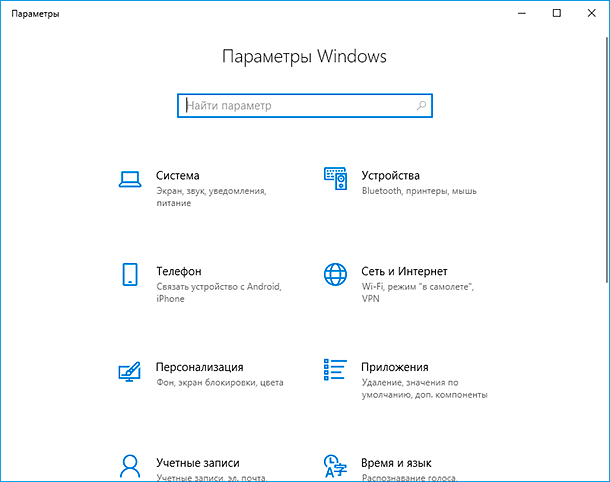
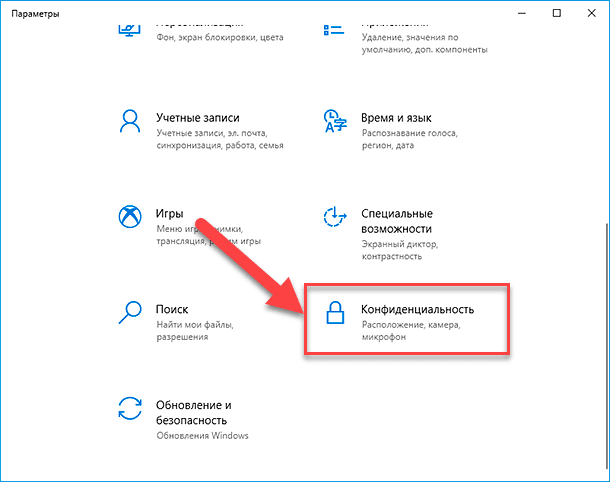
После запуска приложения любым удобным и приемлемым способом перейдите в конец списка представленных вариантов параметров системы, используя колесо перемещения компьютерной мыши или бегунок полосы прокрутки, и выберите раздел «Конфиденциальность».
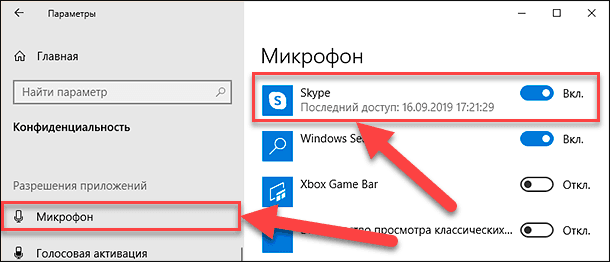
В левой боковой панели новой страницы в подпункте «Разрешения приложений» отыщите и нажмите на раздел параметра «Микрофон». Затем в правой панели окна в разделе «Выбрать приложения Microsoft Store, которые могут получать доступ к микрофону» прокрутите общий список приложений, включающий перечень как владеющих разрешениями на доступ, так и ограниченных в праве использования микрофона, и найдите под каждым из них строку – описание «Последний доступ». Система сообщит точную дату и время, когда конкретное приложение в последний раз взаимодействовало с вашим микрофоном.
Примечание. Если в левой боковой панели основного раздела «Конфиденциальность» выбрать параметр «Камера», то в правой панели пользователи смогут отследить, когда приложения в последний раз обращались к веб-камере вашего компьютера. Однако аналогичного миниатюрного значка уведомлений на «Панели задач» и в области скрытых значков о доступе приложений к веб-камере нет. Возможно, разработчики корпорации Microsoft считают, что на компьютере достаточно индикатора работающей веб-камеры и в дублировании уведомлений нет необходимости.
Не доверяйте полностью значкам уведомлений о доступе приложений к микрофону
Как отмечают представители корпорации «Microsoft», отдельные классические приложения могут напрямую использовать оборудование подключенных микрофона или веб-камеры, и обходить средства слежения и контроля службы конфиденциальности операционной системы «Windows 10».
Другими словами, вполне возможно, что классическое приложение может получить доступ к микрофону или веб-камере, но в списке данное приложение отображено не будет. И как следствие, приложение будет полноценно взаимодействовать с микрофоном в режиме низкоуровневого доступа, а схематический значок микрофона не появится.
В большинстве случаев операционная система «Windows 10» способна обнаруживать скрытый доступ к микрофону у подавляющего количества классических приложений. Однако специальное закодированное вредоносное программное обеспечение умеет выходить за рамки элементов управления конфиденциальности и избегать последующего обнаружения, подвергая возможной угрозе безопасность персональных данных.
Перейти к просмотру
Заключение
Массовое использование современных персональных компьютерных устройств, с одной стороны, значительно облегчает пользователям возможность полноценно вести свою ежедневную деятельность, а с другой стороны, требует проявлять повышенное внимание учету и контролю за всеми происходящими процессами и запущенными приложениями.
В операционной системе «Windows 10» пользователи могут быстро просмотреть, используется ли их оборудование, в частности, микрофон, какими-либо приложениями, а также получить сведения о дате и времени последнего взаимодействия для каждого из приложений.
Однако отдельный вид классических приложений или вредоносных зловредных программ может обходить параметры конфиденциальности системы, заданные на компьютере, и пользователям необходимо более внимательно следить за разрешенными приложениями, и принудительно ограничивать их возможности при угрозе потенциального вреда.

Автор: Andrey Mareev, Технический писатель
В далеком 2005 году, я получил диплом по специальности «Прикладная математика» в Восточноукраинском национальном университете. А уже в 2006 году, я создал свой первый проект по восстановлению данных. С 2012 года, начал работать в компании «Hetman Software», отвечая за раскрутку сайта, продвижение программного обеспечения компании, и как специалист по работе с клиентами.

Редактор: Michael Miroshnichenko, Технический писатель
Мирошниченко Михаил – одни из ведущих программистов в Hetman Software. Опираясь на пятнадцатилетний опыт разработки программного обеспечения он делится своими знаниями с читателями нашего блога. По мимо программирования Михаил является экспертом в области восстановления данных, файловых систем, устройств хранения данных, RAID массивов.
- Обновлено:
- 19.10.2023 10:42
- На других языках:
- Английский
Микрофон на компе включён постоянно, как это пресечь?
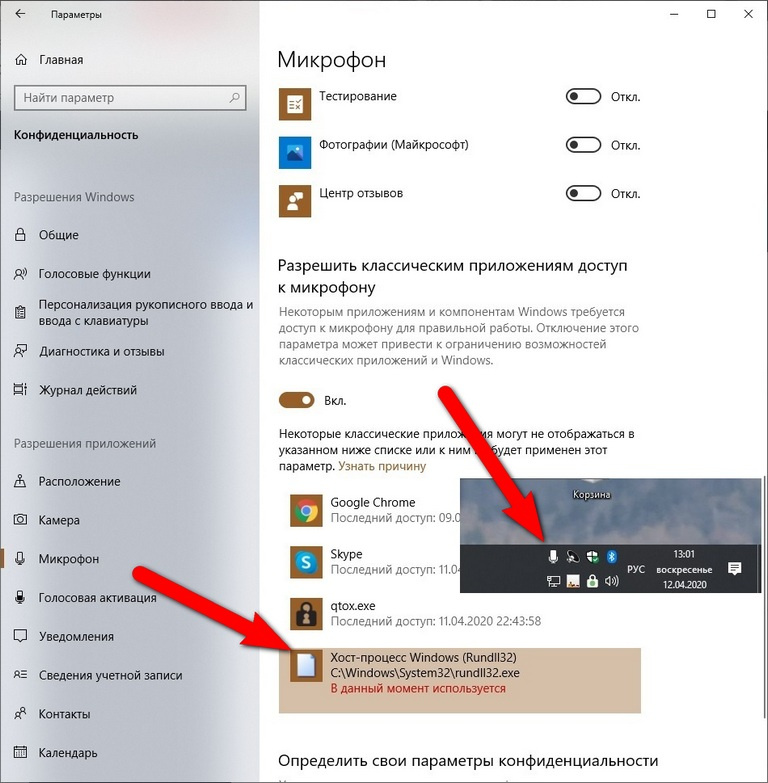
Раньше микрофон включался по потребности (при запуске Скайпа или Диктофона). А теперь. Обнаружил случайно, покрутив громкость сверх нормы — возник свист (акустическая завязка с колонками). Начал разбираться — манипуляции с подавлением эхо в Настройках звука и Диспетчере Realtek HD не помогли. Залез в Параметры -> Конфиденциальность, обнаружил там, что микрофон используется хост-процессом rundll32, а на Панели уведомлений заметил неотключаемый значок микрофона:
Есть движок, позволяющий микрофон отключить совсем, но он общий на всех, а отключать Скайп и qtox мне бы не хотелось.
Погуглил в Сети, что такое этот самый rundll32 — пишут, что в норме это системный процесс, но под него может маскироваться всякая малварь. Тогда запустил полную проверку mbam и Защитником — они ничего не нашли. По моей прикидке, появление этой проблемы могло быть привязано к очередному обновлению Win10, но это лишь домыслы.
Есть в Сети пара упоминаний о связи между микрофоном и rundll32, но объяснения невнятные, и о том, как эту связь разорвать, нет ни слова. Значит, кто-то продолжает меня прослушивать. Как это прекратить?
UPD: В соответствии с одним из вышеупомянутых советов отключил службу телеметрии, которая есть в Win10. Не помогло, микрофон по-прежнему активен.
UPD2: Значок микрофона после сеанса Скайпа исчез из панели уведомлений. По окончании сеанса он не появился. Исчезла также и надпись около строки хост-процесса «В данный момент используется» (см. скриншот). После этого я отключил в Параметрах конфиденциальности микрофон от классических приложений, среди которых у меня числится и хост-процесс rundll32. Затем опробовал микрофон в Скайпе — ничего не получилось. Но этот якобы отключённый микрофон по-прежнему создаёт свист акустической завязки при увеличении громкости колонок, так что его отключение от «классики» не помогло. Убрал отключение — микрофон вернулся в Скайп. Почитал на сайте MS о «классических приложениях» — оказывается, они лезут в список конфиденциальности сами, и повлиять на это (в т.ч. удалить) мы не можем.
UPD3: Не сумев разобраться с проблемой ни самостоятельно, ни с помощью здешних гуру, я поступил тупо — восстановил ОС из бэкапа несколькомесячной давности. Проблема исчезла. После этого ОС, естественно, затребовала пропущенные за это время обновления. Когда они установились, проблема не возобновилась — следовательно, зря я грешил на них.
Спасибо всем принявшим участие.
- Вопрос задан более трёх лет назад
- 29311 просмотров
Комментировать
Решения вопроса 2
sergio_salieri @sergio_salieri
Обратились за помощью, проблема была банальна и сидела тут.
Симптомы были как в сабже. В списке приложений использующих микрофон были svchost / rundll32
Блокировка настройки микрофона в Windows 10?
В Windows 10 раздражают постоянные настройки микрофона, звучащего по-разному в каждом приложении. Узнаем подробнее, как запретить приложениям автоматически настраивать микрофон.
Может показаться, что настройки и использование микрофона в Windows 10 – это простой процесс. Другими словами, «подключи и играй». Хотя это утверждение приемлемо для многих пользователей, любому, кто стремится к хорошему качеству звука, известно, что могут возникнуть сложности. Помимо всех очевидных моментов, которые нужно иметь в виду, такие как помехи и качество самого устройства, нужно учитывать еще то, как Windows управляет микрофонами.
В этой инструкции сосредоточимся на последнем, то есть, как сделать, чтобы Windows не позволял программному обеспечению автоматически настраивать параметры устройства. Наша задача — зафиксировать громкость на нужном уровне, чтобы она была одинаковой во всех приложениях. Перед применением решения проверьте систему на наличие вирусов/вредоносных программ с помощью Защитника Windows и Malwarebytes.
Блокировка настройки громкости микрофона
Первое, что нужно изменить, это уровень контроля приложения над микрофоном. Безусловно, это не остановит программное обеспечение от полного его использования, но остановит изменение громкости и качества.
Щелкните правой кнопкой мыши значок динамика на панели задач и выберите Звуки.
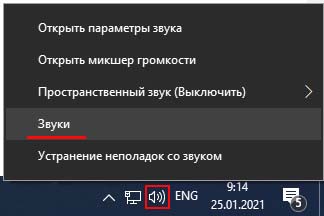
На вкладке Запись дважды щелкните на микрофон, что приведет к открытию его свойств. Затем перейдите к вкладке «Дополнительно».
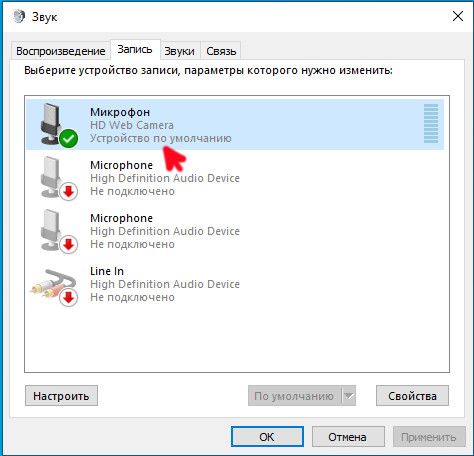
Снимите флажок с опции «Разрешить приложениям использовать устройство в монопольном режиме», и примените изменения на «ОК».
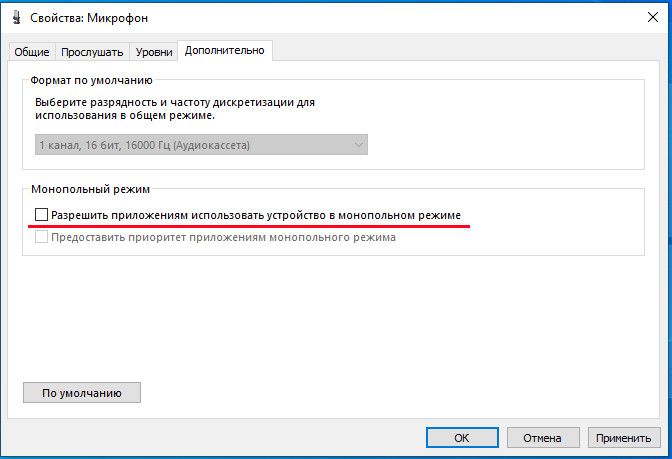
После внесения этих изменений установятся стабильные настройки. Если указанные шаги не решают проблему, попробуйте заблокировать Windows от самостоятельной настройки параметров при обнаружении устройства.
Для этого щелкните правой кнопкой мыши на значок динамика и выберите «Звуки». На вкладке Связь выберите опцию «Ничего не делать» в нижней части страницы.
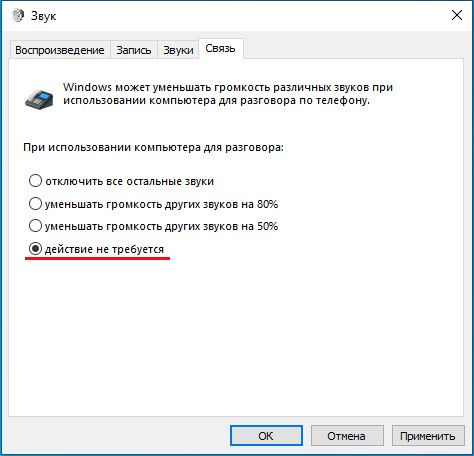
После внесения обоих изменений Windows 10 перестанет пытаться делать то, что, по его мнению, лучше подходит для настройки микрофона. Однако даже после внесения указанных изменений вам нужно настроить громкость в любом используемом приложении.