Если приложение «Карты» не работает на устройстве Apple
Не удается найти свое местоположение в приложении «Карты»? В приложении «Карты» на вашем устройстве iPhone, iPad, iPod touch или Mac отображаются неверные данные? Узнайте, что делать.
Если вы являетесь владельцем организации и хотите исправить информацию о принадлежащих вам объектах в приложении «Карты», войдите в свою учетную запись Apple Business Connect. Функции приложения «Карты» зависят от страны и региона. Проверьте, доступна ли в вашем регионе функция, которую нужно использовать.
Если ваше местоположение не определяется на iPhone, iPad или iPod touch
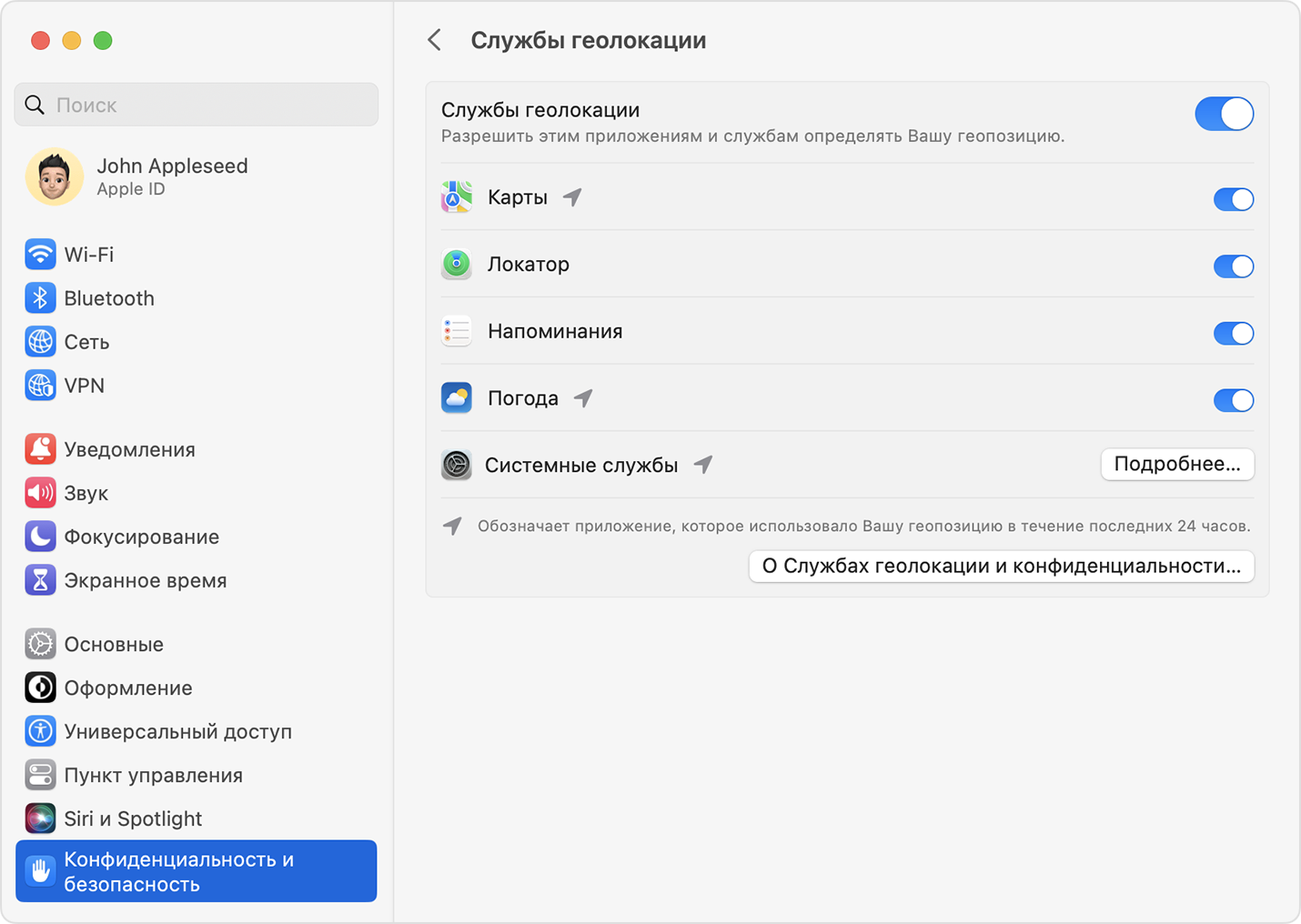
- Включите службы геолокации и параметр «Доступ к геопозиции» для приложения «Карты». В приложении «Настройки» нажмите «Конфиденциальность и безопасность», а затем — «Службы геолокации». Убедитесь, что службы геолокации включены и что для приложения «Карты» задано значение «При использовании приложения или виджетов».
- Правильно установите дату, время и часовой пояс на своем устройстве. В приложении «Настройки» нажмите «Основные», а затем — «Дата и время». По возможности включите параметр «Автоматически».
- Включите передачу данных по сотовой сети или сети Wi-Fi, чтобы было установлено подключение к Интернету. В приложении «Настройки» нажмите «Wi-Fi» или «Сотовая связь», а затем выберите тарифный план сети или сотовой связи.
Службы геолокации используют для определения местоположения GPS, Bluetooth, краудсорсинговые данные о точках доступа Wi-Fi и вышки сотовой связи. Если в приложении «Карты» по-прежнему не удается найти ваше текущее местоположение, закройте его и снова откройте. Вы также можете попробовать перезапустить iPhone, iPad или iPod touch.
Если определить текущее местоположение на компьютере Mac не удается
- В меню Apple выберите пункт «Системные настройки».
- Нажмите «Конфиденциальность и безопасность» слева, а затем — «Службы геолокации» справа.
- Убедитесь, что параметры «Службы геолокации» и «Карты» включены.
- Закройте окно настроек.
- Убедитесь, что компьютер Mac подключен к Интернету.
Сообщить о проблеме или добавить отсутствующее место в приложении «Карты» на iPhone, iPad или iPod touch
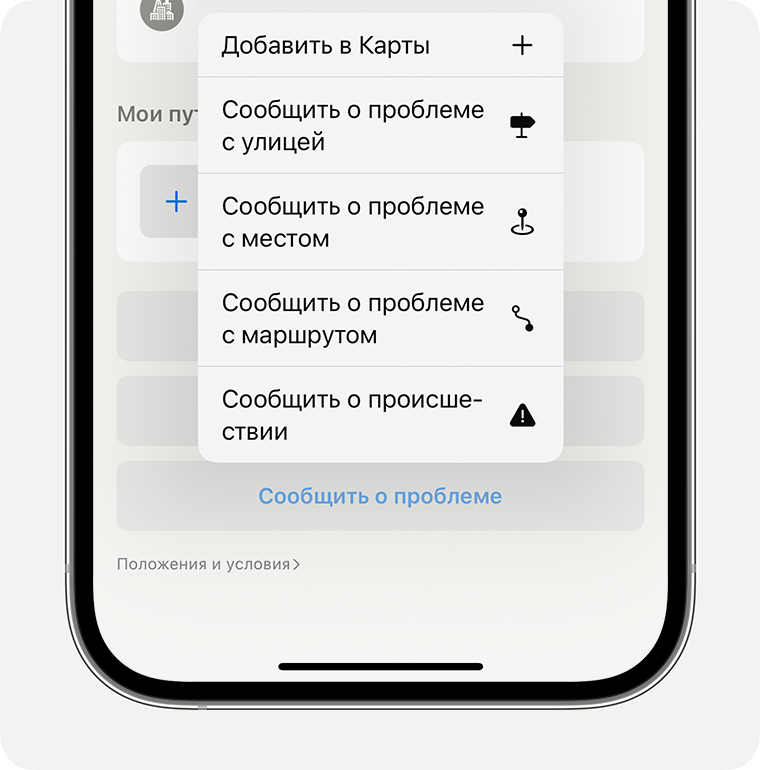
- В приложении «Карты» прокрутите вниз до конца экрана.
- Выберите пункт «Сообщить о проблеме». На этом экране можно сообщить о проблеме с улицей, местом или маршрутом, добавить место в приложение «Карты» или сообщить о происшествии.
- Выберите проблему и следуйте инструкциям на экране.
Сообщить о проблеме или добавить отсутствующее место в приложении «Карты» на компьютере Mac
- В строке меню приложения «Карты» выберите «Карты» > «Сообщить о проблеме».
- Выберите проблему. На этом экране вы можете добавить место в приложение «Карты» или сообщить о проблеме с улицей или местом.
- Следуйте инструкциям на экране.
Чтобы сообщить о проблеме или отсутствующем месте, требуется компьютер Mac с процессором Apple, чипом Apple T2 Security Chip или панелью Touch Bar.
Если у вас возникли проблемы с голосовыми инструкциями на вашем устройстве iOS или iPadOS
- В приложении «Настройки» нажмите «Карты».
- Нажмите «Голосовые инструкции».
- Выберите параметры, например, приостанавливать ли подкасты для прослушивания инструкций или слушать инструкции через радиоприемник в автомобиле.
Почему не работает Яндекс Навигатор
На сегодняшний день «Янденкс.Навигатор» — это самая лучшая программа, позволяющая прокладывать маршрут, определять локацию транспортного средства. Ее работу поддерживают OS iOS и Android. Бывает, что пользователи сталкиваются с некорректной работой этого софта. Когда не работает Яндекс Навигатор, возникает необходимость выявить причину неисправности и попытаться восстановить его функции.

Распространенные причины
Среди причин есть наиболее часто встречающиеся. Стоит более подробно остановиться именно на них.
1. Сбой во время инсталляции
При запуске вновь установленной программы она начинает зависать либо поступает сообщение о присутствии ошибки в базе данных. Потребуется переустанавливать программу, предварительно удалив старую. Для этого потребуется зайти в «Настройки» смартфона, выбрать «Приложения» и удалить программу. Для того, чтобы вновь скачать Янденкс.Навигатор, нужно будет перезагрузить мобильное устройство.
2. Программа сильно глючит
Необходимо выяснить, активирована ли функция GPS на сматрфоне. Все дело в том, если данные местонахождения транспортного средства отображаются некорректно, то карта будет очень долго загружаться.
3. Не работает без интернета
Форумчане очень часто задают вопрос, по какой причине не работает Яндекс Навигатор без интернета. Но программа может работать без подключения к Сети. Для этого нужно проделать предварительную работу по загрузке необходимых карт, затем войти в «Меню карт», далее в специальную графу внести название населенного пункта и загрузить его схему. На руках у водителя будет только карта местности, но построить маршрут ему не удастся, если не подключен Интернет.
Сложности с построением маршрута
Когда плохо работает Яндекс Навигатор при установке программы или во время движения по маршруту исчезает стрелка либо она показывает неточное местонахождение, следует проверить корректно ли установлены дата и время на смартфоне, правильно ли указан часовой пояс. В случае, если все эти параметры в норме, то стоит перезагрузить мобильное устройство и вновь запустить навигатор.
Не работает голосовой поиск
Эта проблема связана с плохим интернет-соединением. При этом можно всегда наблюдать появление сообщения в виде «ошибка сети». Скорость интернет-соединения проверяется на online-сервере. В случае, если внезапно перестал работать голос, следует проверить исправность работы микрофона. Для этого нужно кому-нибудь позвонить.
Перестал работать «Яндекс.Навигатор»
Такую проблему можно наблюдать, когда приходит обновление программы. Какие-то недоработки с ее программным обеспечением или несоответствие версиям Android влияют на функционал приложения. Можно попробовать его перезапустить. Но если и в этом случае навигатор не работает, то придется воспользоваться альтернативной версией или ждать оптимизации обновленной программы.
Чёрный экран и сброс
При запуске навигатора у некоторых появляется только черный экран или их просто «выбрасывает» из программы. В поиске выхода из сложившегося положения некоторые переключаются на аналогичную версию. Но если разбираться в причинах, то они вполне могут быть в настройках. Если зайти в «Меню» навигатора, то там можно увидеть пункт следующего содержания «по координатам сети». С него потребуется удалить галочку и поставить смартфон на перезапуск. Как только устройство включится, нужно активировать функцию GPS, выйти на улицу и 10 минут подождать, чтобы сработала система координирования GPS.
Если разобраться, то многие проблемы, связанные с функционированием Яндекс.Навигатор, можно решить самостоятельно. Чтобы софт работал эффективно, требуется хорошая скорость интернет-соединения и точные данные дислокации. Не всегда сбои в работе Яндекс Навигатора связаны с работой самого приложения.
Почему не работает голос в Яндекс Навигаторе на iPhone: причины и решение проблемы
Яндекс Навигатор — это одно из популярных приложений для навигации и поиска маршрутов на iPhone. Однако, иногда пользователи сталкиваются с проблемой, когда в приложении не работает голосовая навигация. Это может быть очень неприятно и затруднять передвижение по дороге. В этой статье мы разберем основные причины этой проблемы и предложим возможные решения.
Одной из возможных причин отсутствия звука в Яндекс Навигаторе на iPhone может быть отключен или громкость звука на устройстве не установлена на максимум. Проверьте настройки звука на вашем iPhone и убедитесь, что громкость установлена на максимальное значение. Также убедитесь, что звук не отключен во время использования Яндекс Навигатора. Важно отметить, что голосовая навигация может быть отключена для определенных дорог или регионов, поэтому убедитесь, что эта функция включена.
Другой причиной проблемы может быть устаревшее приложение Яндекс Навигатор. Проверьте, доступны ли обновления для приложения в App Store и установите их, если есть. Обновление приложения может решить проблему со звуком. Если обновления не помогают, попробуйте перезапустить приложение. Закройте его полностью, а затем откройте заново. Это может помочь восстановить звуковую навигацию в Яндекс Навигаторе.
Если ни одно из вышеперечисленных решений не помогло, возможно, проблема связана с самим устройством. Перезагрузите iPhone, чтобы очистить временные файлы и сбросить настройки. Если это не решает проблему, проверьте настройки мультимедиа на вашем устройстве и убедитесь, что они не блокируют звук в Яндекс Навигаторе. Если проблема все еще не устранена, свяжитесь с технической поддержкой Яндекс Навигатора для получения дополнительной помощи.
Не работает голос в Яндекс Навигаторе на iPhone: причины и решение
Причиной отсутствия голосового сопровождения в Яндекс Навигаторе на iPhone может быть несколько:
| Причина | Решение |
| Заглушен звук на устройстве | Проверьте, не включен ли режим «Без звука» или уровень громкости на минимуме. Убедитесь также, что звук работает в других приложениях. |
| Отключен голосовой помощник в настройках | Откройте приложение Настройки на устройстве и найдите раздел «Службы». Убедитесь, что голосовой помощник включен и разрешен для использования в Яндекс Навигаторе. |
| Проблема с интернет-соединением | Проверьте, подключено ли устройство к интернету. Если нет, убедитесь, что у вас есть стабильное соединение Wi-Fi или мобильные данные. Попробуйте перезагрузить устройство и повторно запустить Яндекс Навигатор. |
| Баг в приложении Яндекс Навигатор | Если все вышеперечисленные решения не помогли, возможно, проблема связана с самим приложением. Проверьте наличие обновлений для Яндекс Навигатора в App Store и, если есть, установите их. Если проблема не устранена, свяжитесь с технической поддержкой Яндекс. |
Если голос в Яндекс Навигаторе на iPhone все еще не работает после применения предлагаемых решений, может быть полезно провести дополнительные исследования или обратиться за помощью к профессионалам.
В итоге, если голос не работает в Яндекс Навигаторе на iPhone, не отчаивайтесь. Следуйте предложенным решениям, чтобы наслаждаться полным функционалом приложения и получить точные инструкции по маршруту.
Отключен голосовой модуль
Возможно, голос в Яндекс Навигаторе на iPhone не работает из-за отключенного голосового модуля. В этом случае, следуйте данной инструкции для его включения:
- Откройте приложение Яндекс Навигатор на iPhone.
- Перейдите в настройки, которые обычно находятся в верхнем левом углу экрана или путем свайпа слева направо по экрану.
- Выберите вкладку «Настройки» или «Настройки голоса».
- Убедитесь, что опция «Включить голосовую навигацию» или «Голос» включена.
- Если опция была выключена, включите ее, нажав на выключатель рядом с ней.
После выполнения этих шагов голос в Яндекс Навигаторе на iPhone должен заработать. Если проблема не была решена, попробуйте перезапустить приложение, либо обратитесь в службу поддержки Яндекс Навигатора для получения дополнительной помощи.
Отсутствие подключения к интернету
Если вы обнаружили, что голосовые инструкции не произносятся в Яндекс Навигаторе, первым делом убедитесь, что ваш iPhone подключен к интернету. Проверьте наличие сигнала Wi-Fi или проверьте, активирован ли мобильный интернет на вашем устройстве.
Если вы уверены, что ваш iPhone подключен к интернету, но проблема с голосом все равно остается, возможно, причина в медленном или нестабильном интернет-соединении. В этом случае попробуйте подключиться к другой Wi-Fi сети или перезагрузите мобильные данные.
Если после выполнения всех вышеперечисленных действий голосовые инструкции все равно не работают, обратитесь в службу поддержки Яндекс Навигатора или попробуйте переустановить приложение. Возможно, проблема связана с багом программы, который может быть исправлен в последних версиях приложения.
Неправильные настройки голоса
Если голос в Яндекс Навигаторе на iPhone не работает, причиной может быть неправильная настройка голосового оповещения. Проверьте следующие параметры настройки голоса:
- Громкость голоса: Убедитесь, что громкость для голосового оповещения не выключена и установлена на уровне, который вам удобен.
- Выбор голоса: Проверьте, что выбран и установлен правильный голосовой движок для оповещений. Некоторые голоса могут требовать установки дополнительных языковых пакетов.
- Локальные настройки: Удостоверьтесь, что локализация и язык вашего устройства правильно установлены. Некоторые голоса могут не работать, если они не совместимы с выбранным языком.
Если вы уверены, что все настройки голоса в Яндекс Навигаторе на iPhone установлены правильно, но проблема все равно не решена, попробуйте перезагрузить устройство и проверить, работает ли голос после этого.
Проблемы с микрофоном
Возможно, микрофон был закрыт или заблокирован, что может привести к тому, что голосовые команды не будут распознаваться. Для решения этой проблемы следует проверить, не заблокирован ли микрофон, и в случае необходимости разблокировать его в настройках устройства.
Также возможно, что микрофон на iPhone испорчен или имеет какие-либо другие технические проблемы. В этом случае рекомендуется обратиться к специалисту или сервисному центру для диагностики и ремонта устройства.
Кроме того, следует проверить настройки голосового ввода в самом приложении Яндекс Навигатор. Убедитесь, что голос ввода установлен на «Включено» и правильно настроен для корректного распознавания команд.
Если проблема с микрофоном все еще не решена, возможно, причина кроется в программном обеспечении. В этом случае, рекомендуется обновить приложение Яндекс Навигатор или выполнить переустановку его на устройство.
Недостаточно памяти на устройстве
Один из возможных причин, почему голос в Яндекс Навигаторе на iPhone может не работать, заключается в недостатке свободного пространства на устройстве. Голосовые инструкции требуют определенного объема памяти для правильной работы, и если на вашем устройстве нет достаточного количества свободной памяти, голос может не воспроизводиться.
Для решения этой проблемы вам необходимо освободить некоторое место на вашем устройстве. Для этого вы можете удалить ненужные приложения, фотографии или видеофайлы. Также вы можете переместить свои данные на облачные хранилища или внешние устройства. Если у вас есть много ненужных файлов или приложений, вы можете воспользоваться функцией «Очистка хранилища» в настройках вашего устройства. После того, как вы освободите достаточное количество памяти, голос в Яндекс Навигаторе должен начать работать корректно.
Если после освобождения памяти голос все еще не работает, возможно, проблема не связана с недостатком памяти. В таком случае вам стоит обратиться в службу поддержки Яндекса для получения дальнейшей помощи и решения проблемы.
Обновление приложения Яндекс Навигатор
Чтобы обновить приложение Яндекс Навигатор, следуйте этим шагам:
- Откройте App Store на своем устройстве.
- Перейдите на вкладку «Обновления».
- Найдите приложение Яндекс Навигатор в списке доступных обновлений.
- Нажмите кнопку «Обновить» рядом с названием приложения.
После того, как обновление будет установлено, перезапустите приложение и проверьте, работает ли голосовая навигация.
Если проблема с голосом не решена после обновления приложения, возможно, в данном случае проблема связана с другими факторами. В таком случае рекомендуется обратиться в службу поддержки Яндекс или проверить настройки звука на вашем устройстве.
Отключен доступ к микрофону
Если голосовое напоминание или голосовые команды не работают в Яндекс Навигаторе на iPhone, причиной может быть отключенный доступ к микрофону. Если при установке приложения вы не предоставили разрешение на использование микрофона, функция распознавания голоса не будет работать.
Чтобы включить доступ к микрофону, выполните следующие действия:
- Откройте настройки вашего iPhone.
- Прокрутите вниз и выберите «Конфиденциальность».
- В списке приложений найдите «Яндекс Навигатор» и нажмите на него.
- Включите переключатель для разрешения доступа к микрофону.
После этих действий голосовые функции Яндекс Навигатора должны заработать. Если проблема не решена, попробуйте перезапустить приложение или обратитесь в службу поддержки Яндекс Навигатора для получения дополнительной помощи.
Не работает Яндекс Навигатор причины, и решение проблемы
Навигатор от Яндекс можно установить на мобильный телефон или планшет и использовать бесплатно. Для навигации требуется подключение к интернету и встроенный датчик GPS. Что делать, если не работает Яндекс.Навигатор в телефоне, рассмотрим популярные проблемы и способы их решения.
Не работает навигатор Яндекс
Проблемы с навигацией от Яндекс могут возникать по разным причинам. Для их решения в первую очередь следует перезапустить телефон. Если это не помогло, ошибка может быть связана с работой мобильника или настройками навигатора.
Важно. Навигатор может работать без интернета, для этого придется заблаговременно скачать нужные карты в память телефона. Если офлайн-карт нет, на экране не будет дорог, развязок, названия улиц и номеров домов.
Как определить и решить проблему
Обычно Яндекс.Навигатор работает стабильно. При подключении автоматически определяется местоположение, настраивается яркость экрана. В ночное время приложение включает темную тему, чтобы не слепить водителя.
Что делать, если навигация перестала работать? Если возникают ошибки, их можно определить и устранить самостоятельно . Для этого нужно проанализировать время возникновения ошибок и убрать причину.
Проблема 1: Не запускается
Если навигатор перестал работать после автоматического обновления, проблема заключается в следующем:
- во время загрузки файлов произошел сбой сети, новая версия установилась неправильно;
- телефон устарел и не поддерживает новую версию навигатора.
Ошибка сети может быть вызвана по разным причинам. Если в это время телефон загружал обновления, они могут скачаться не полностью. Если навигатор перестал запускаться после обновлений, придется удалить его с телефона и установить новую версию. Для очистки временных файлов перезагрузите телефон перед скачиванием Яндекс.Навигатора.
Устаревший телефон может поддерживать не все опции, которые добавились в навигатор после обновления. В этом случае рекомендуется удалить только что обновленную версию Яндекс.Навигатора и установить старую, которая работала стабильно.

Важно. Перед удалением навигации попробуйте перезагрузить телефон и снова запустить приложение. Обычно эта простая процедура решает большинство проблем.
Проблема 2: Ошибки во время движения по маршруту
Некорректная работа может проявляться во время движения по маршруту. Навигатор может неточно отображать курсор на дороге, не показывать пробки или не оповещать о камерах. Ошибка может периодически проявляться и исчезать.
Для решения проблемы:
- очистите кеш навигатора;
- проверьте наличие обновлений с помощью встроенного магазина.
Переполненный кеш может влиять на скорость и точность работы навигатора. При этом приложение начинает тупить, зависать, давать подсказки с запаздыванием, нестабильно отображать карту во время движения.
Как почистить кеш на Андроид:
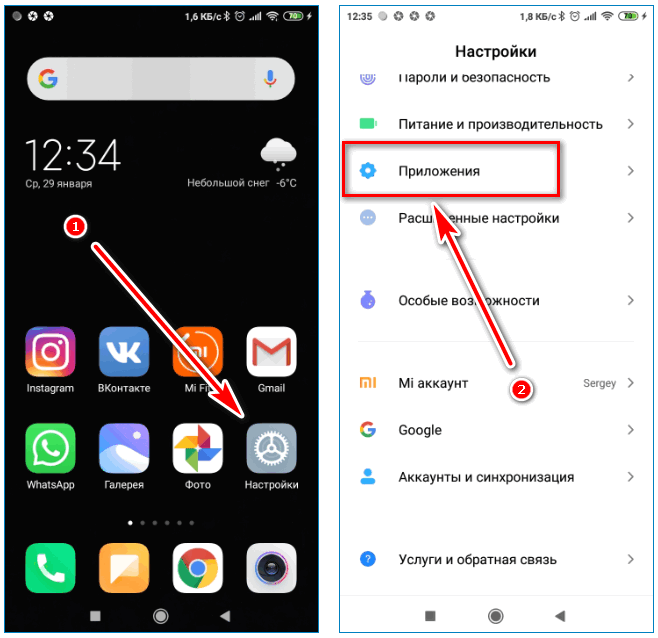
- Откройте настройки телефона, перейдите в меню «Приложения».
- Кликните по строке «Все приложения», в списке найдите Яндекс.Навигатор и тапните по нему.
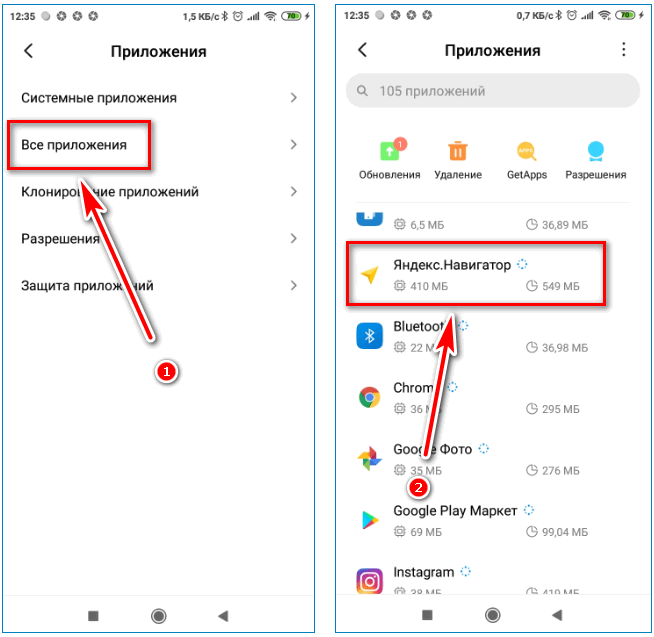
- В открывшемся окне нажмите на кнопку «Очистить», выберите опцию «Очистить кеш».
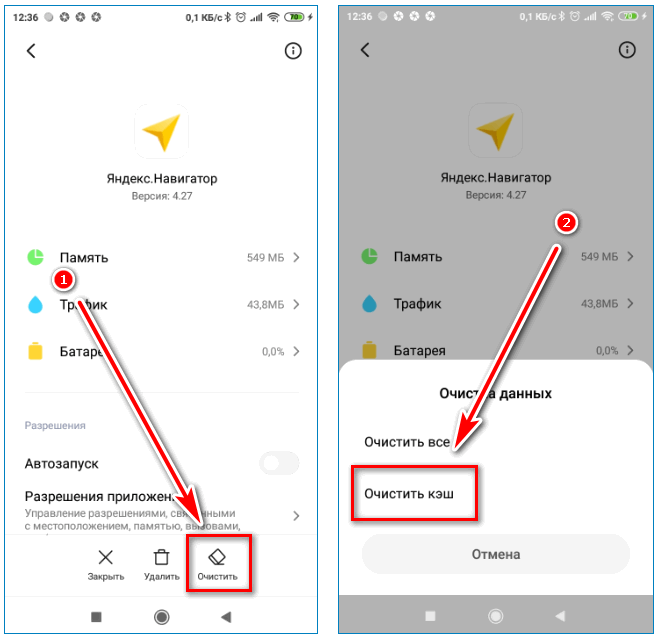
- Перезапустите смартфон и попробуйте воспользоваться навигатором.
Важно. После выполнения очистки Яндекс.Навигатор попросит ввести логин и пароль для входа в личный кабинет.
Нестабильная работа может быть вызвана устаревшими данными в навигаторе.
Для решения проблемы его нужно обновить:
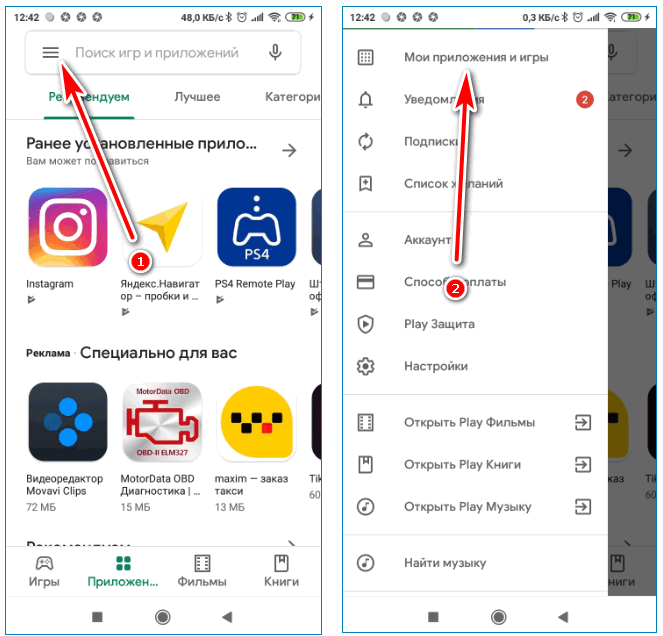
- Откройте Play Маркет, кликните по кнопке с тремя полосками.
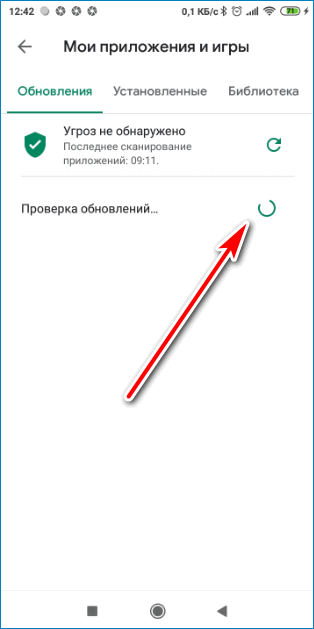
- Нажмите на строку «Мои приложения и игры», телефон автоматически проверит обновления.
- Если в списке с обновлениями есть Яндекс.Навигатор, нажмите на кнопку «Обновить» для начала загрузки новых файлов.
Обновления на iOS обычно осуществляются автоматически. Если рядом с иконкой навигатора появилась зеленая стрелочка, тапните по ней и Айфон моментально скачает и установит новую версию.
Проблема 3: Не слышно голосовые подсказки
Что с навигатором, если во время движения не слышно голосовые подсказки? Проблема может быть связана с настройками приложения и телефона.
Для проверки настроек в навигации:
- Кликните по кнопке меню, откройте «Настройки».
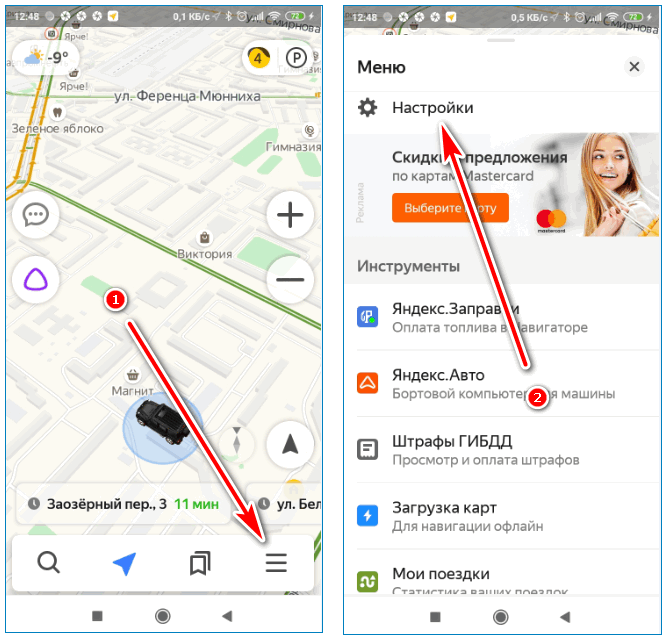
- Кликните по вкладке «Звуковое сопровождение», выберите опцию «Все звуки навигатора включены».
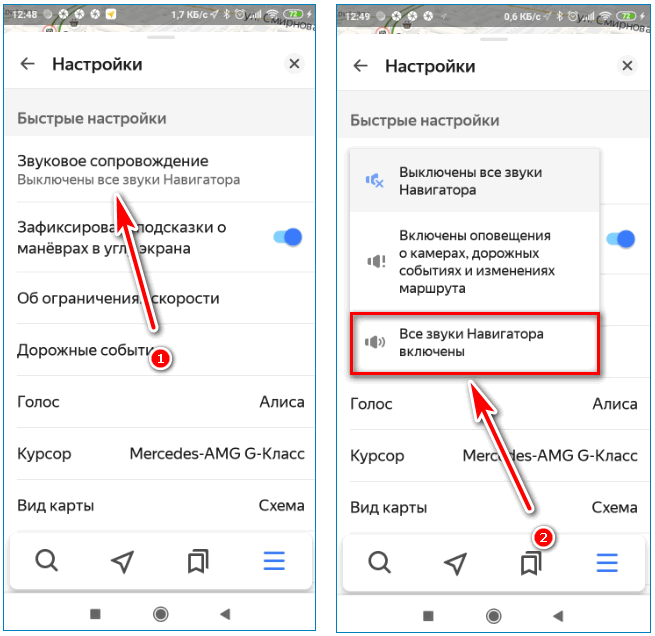
- Тапните по строке «Дорожные события», выберите опцию «Звуковое сопровождение».
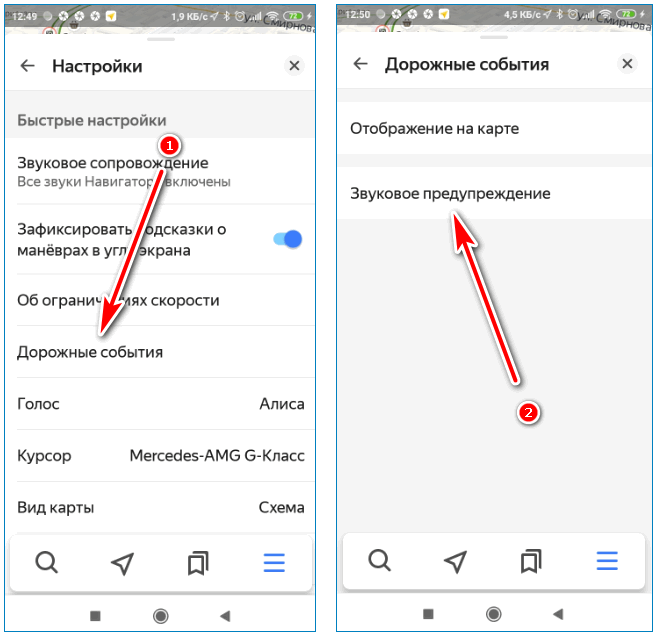
- Включите все звуки с помощью подвижных переключателей.
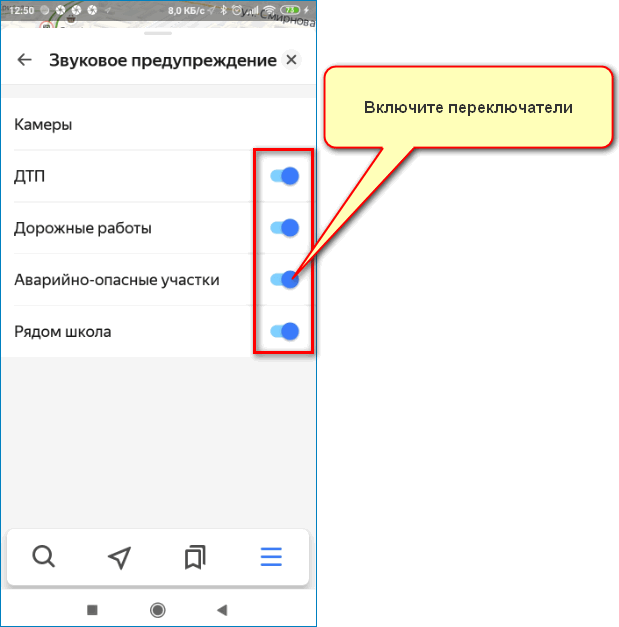
Отсутствие голосовых подсказок может быть связано с настройками телефона. Если в устройстве убавлена громкость или стоит режим «Без звука», оповещений в приложениях не будет. Для решения проблемы прибавьте уровень громкости с помощью настроек или боковых клавиш.
Проблема 4: Нет карт при поездке за городом
Почему не работает Яндекс.Навигатор за городом? Ошибка связана с отсутствием подключения к интернету. В этом случае автоматически включаются офлайн-карты, если их нет – навигатор работать не будет.
Перед поездкой по трассе заранее загрузите карты местности:
- Кликните по кнопке меню, нажмите на строку «Загрузка карт».
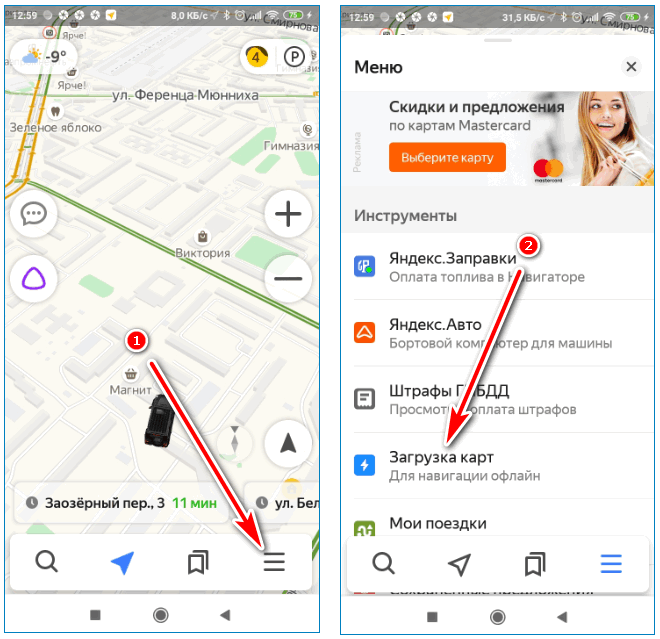
- С помощью поиска найдите нужный город, кликните по кнопке «Скачать».
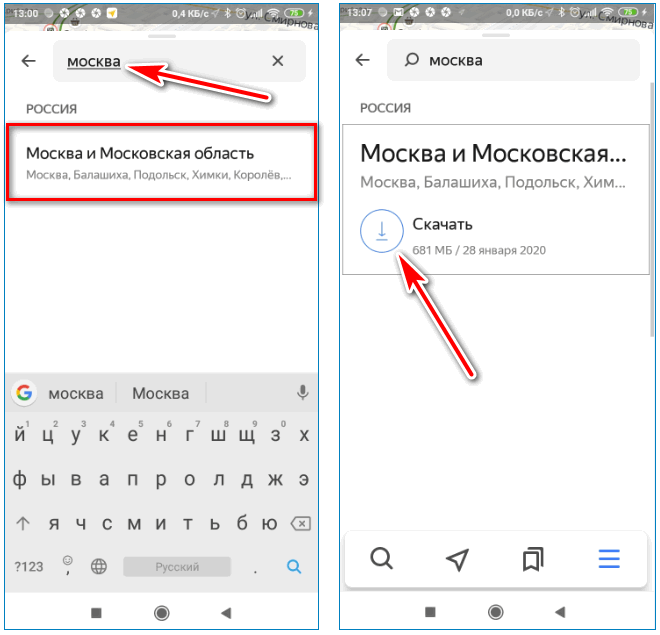
Важно. Офлайн-карты могут занимать от 30 до 800 мегабайт памяти. Итоговый размер зависит от выбранного города. Хранить скачанные карты можно в памяти устройства или на установленной флешке.
Не забывайте обновлять карты не реже одного раза в месяц. Для этого перейдите в настройки навигации и кликните по кнопке со стрелкой. Для экономии трафика подключитесь к бесплатной точке WiFi.
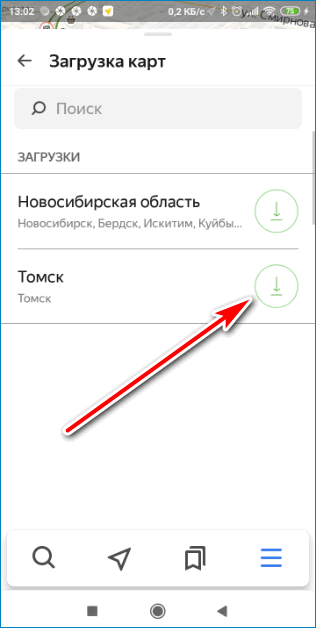
Для работы вне сети не забудьте активировать датчик GPS в устройстве. Сделать это можно через меню с настройками или с помощью выпадающей шторки с уведомлениями.
Если сбой произошел из-за ошибки базы данных, карты могут стать недоступны при поездке в городе в режиме онлайн. Работоспособность вернется через некоторое время. Для продолжения использования навигации отключитесь от интернета, офлайн-карты включатся автоматически.
Что делать, если плохо работает Яндекс.Навигатор? Для начала нужно выявить причину проблемы и выполнить несколько настроек. Если перечисленные способы не помогли, обратитесь в службу поддержки Яндекс и подробно опишите проблему.