Не работают горячие клавиши, когда работаешь через TeamViewer
У меня возникла такая проблема: когда работаю в максе через TeamViewer, не работают горячие клавиши: переключающие видовые окна, камеры, отмена действий. Не могу понять как так получается( Причём когда только запускаю сцену — всё работает. Спустя какое-то время горячие клавиши переключаются только при добавлении нажатия Shift. А ещё через какие-то короткие минуты и с Shift прекращает работать(
Работать через TeamViewer производственная необходимость (не всегда, а только с отдельными проектами).
Пожалуйста, поделитесь опытом и возможным решением проблемы. Спасибо!
Перестали работать операции копирования вставки по Ctrl+C и Ctrl+V
Отказы в работе отдельных клавиш клавиатуры встречаются редко, однако ситуации, когда отказывают работать отдельные сочетания клавиш, как в нашем случае Ctrl + C (копирование) и Ctrl + V (вставка) встречаются еще реже. Причем, по отдельности клавиши нормально работают, что исключает аппаратную неисправность самой клавиатуры. Если вы столкнулись с подобной проблемой, то вероятно причина в неправильной работе буфера обмена.
Для начала следует выполнить следующее.
Закройте все программы, которые запущены на компьютере, включая программы, работающие в фоновом режиме. Обычно фоновые программы висят в трее рядом с часами. После этого откройте обычный текстовый редактор или Блокнот, или MSWord. Проверьте, как работает копирование и вставка по сочетаниям клавиш, а потом с использованием контекстного меню или значков копирования-вставки. Если все «чудом» заработало, то виновник одна из работающих на компьютере программа. Замечено, что подобная проблема возникает, если запущен Foxt Reader – программа для просмотра PDF -файлов. Возможно, что сбой вызывает какая-нибудь другая программа.
В то же время, если клавиатурные сочетания не работают, а с помощью контекстного меню можно легко скопировать и вставить текст, то буфер обмена работоспособен и что-то с самими клавишами. Здесь следует вспомнить, какие последние действия вы выполняли, возможно, устанавливали какую-то программу, выполняли обновление драйверов и систему. Попробуйте выполнить процедуру восстановления системы до более ранней точки восстановления, если помните, что пару дней назад проблем с копированием не было.
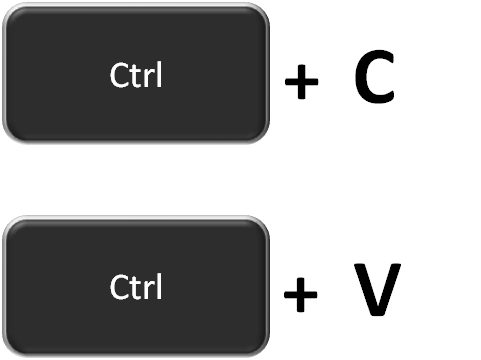
Иногда пользователи самостоятельно назначают горячие клавиши в программах, таких как аудиоплееры, скайп и прочих. Возможно, вы сделали случайное или намеренное назначение одного из клавиатурных сочетаний в какой-то программе. И когда эта программа запущена, операции копирования и вставки не работают.
В конце концов, не следует исключать и аппаратную неисправность – залипание одной из клавиш. Причем это не обязательно клавиша Ctrl , C или V . Например, залипание на мультимедийной клавиатуре одной из медиа клавиш также приведет к отказам в работе двойных клавиатурных сочетаний. То же касается, когда происходит залипание клавиши Fn на ноутбуке или клавиш F1 — F12 .
Если же имеется возможность подключить другую клавиатуру, то попробуйте это сделать и проверить, как срабатывают комбинации копирования/вставки. Если с новой клавиатурой проблема осталась, то следует искать программную ошибку, попутно проверив, как работает копирование не только текста в Блокноте, но и копирование вставка файлов в Проводнике. Если в проводнике все работает, то возможно, что в самом текстовом редакторе сбились настройки горячих клавиш и можно заново их назначить.
И естественно не следует исключать наличие вируса в системе. Поэтому проведите полное сканирование всех дисков на вирусы. Используйте для этих целей установленный антивирус или специальные вирусные сканеры.
Сочетания клавиш службы удаленных рабочих столов
Ниже приведен список сочетаний клавиш служб удаленных рабочих столов.
Примечание об отсутствующих клавишах: многие компактные клавиатуры не содержат некоторых клавиш. Например, многие ноутбуки не имеют выделенного ключа BREAK. Однако они обычно имеют сочетания клавиш, которые заменяют выделенные клавиши. Эти замены клавиш указываются изготовителем клавиатуры, поэтому вам может потребоваться найти замены клавиш в документации, предоставленной производителем клавиатуры или ноутбука.
Существует два разных набора сочетаний клавиш, которые можно использовать при подключении к удаленному рабочему столу: сочетания клавиш Windows по умолчанию или сочетания клавиш, изначально предназначенные для удаленного рабочего стола. Вы можете указать, какие сочетания клавиш используются на локальном и удаленном компьютере, с помощью клиента подключения к удаленному рабочему столу (т. е. диалоговое окно, которое появляется при нажатии значка подключения к удаленному рабочему столу ). После этого щелкните Показать параметры (если параметры не отображаются), а затем перейдите на вкладку Локальные ресурсы . В раскрывающемся списке Применить сочетания клавиш Windows можно выбрать три варианта:
| Параметр | Описание |
|---|---|
| На этом компьютере | Сочетания ключей по умолчанию будут работать только на локальном компьютере. На удаленном рабочем столе необходимо использовать альтернативные сочетания. |
| На удаленном компьютере | Сочетания клавиш по умолчанию будут работать только на удаленном рабочем столе. На локальном компьютере необходимо использовать альтернативные сочетания. Обратите внимание, что после закрытия подключения к удаленному рабочему столу на локальном компьютере снова будут использоваться сочетания клавиш windows по умолчанию. |
| Только в полноэкранном режиме | Сочетания клавиш по умолчанию будут работать на любом компьютере с полным рабочим столом; Функционально это означает, что сочетания клавиш по умолчанию работают на локальном компьютере, если только окно подключения к удаленному рабочему столу не установлено в полноэкранном режиме. |
Сочетания клавиш и сочетания клавиш не будут работать во вложенных сеансах удаленного рабочего стола или RemoteApp.
Дополнительные сведения о подключении к удаленному рабочему столу см. в статье Использование удаленного рабочего стола.
- CTRL+ALT+PAUSE
- CTRL+ALT+PRTSCN
- CTRL+ALT+FN+SCRLK
- Нажмите клавиши CTRL+ALT+HOME, TAB, TAB, TAB, TAB, TAB, TAB, TAB, ВВОД. При этом активируется панель подключения , а затем нажимается кнопка Восстановить вниз .
В следующей таблице описаны стандартные сочетания клавиш Windows и их эквивалентные сочетания клавиш удаленного рабочего стола, которые отличаются друг от друга. (Например, сочетание клавиш CTRL+Z обычно является сочетанием клавиш «Отменить» как в стандартной среде Windows, так и в удаленном рабочем столе.)
| Сочетание клавиш для Windows | Ярлык удаленного рабочего стола | Описание |
|---|---|---|
| ALT+TAB | ALT+PAGE UP | Переключается между программами слева направо. |
| ALT+SHIFT+TAB | ALT+PAGE DOWN | Переключается между программами справа налево. |
| ALT+INSERT | Циклы по программам в том порядке, в который они были запущены. | |
| Клавиша Windows или CTRL+ESC |
ALT+HOME | Отображение меню Пуск . |
| ALT+ПРОБЕЛ | ALT + DELETE | Отображает системное меню. |
| ALT+ЭКРАН ПЕЧАТИ | CTRL+ALT+ЗНАК МИНУС (-) | Помещает snapshot активного окна в пределах клиента в буфер обмена. |
| ЭКРАН ПЕЧАТИ | CTRL+ALT+ЗНАК ПЛЮСА (+) | Помещает snapshot всей области клиентских окон в буфер обмена . |
Неконтролируемый удалённый доступ в программе AnyDesk
Привет, друзья. В этой статье поговорим о том, как настроить неконтролируемый удалённый доступ в программе AnyDesk. Это бесплатная программа для осуществления удалённого доступа, она хороша для обывателей – простая, понятная, юзабильная, в меру функциональная, а, главное, реализует быстрое удалённое соединение. Комплексный обзор этой программы мы уже проводили на страницах сайта, кому интересно, смотрите статью «Удалённый доступ с помощью программы AnyDesk». В числе возможностей программы – реализация неконтролируемого удалённого доступа. Это когда нам, чтобы подключиться к удалённому компьютеру, не нужно каждый раз запрашивать у пользователя пароль и вводить его. Мы сможем буквально в два клика подключаться по Интернету к нашим близким и друзьям и оперативно помогать им, не тратя время на рутину. Об эффективности и удобстве такого подключения, если мы говорим об удалённом подключении к своим устройствам, что уже и говорить.
Неконтролируемый удалённый доступ в программе AnyDesk
Итак, друзья, неконтролируемый удалённый доступ. Суть его работы такова: мы единожды проводим настройку программы AnyDesk на удалённом компьютере. Устанавливаем там постоянный пароль, на своём же компьютере при первом подключении вводим ID удалённого компьютера и этот постоянный пароль. AnyDesk запоминает это подключение, и мы потом можем автоматически подключаться к удалённому компьютеру, просто дважды кликнув на значок такого запомненного подключения. Главное, чтобы удалённый компьютер был запущен, на нём был активен Интернет и в фоне работала AnyDesk. Последнюю нужно установить в среду Windows, и она автоматически пропишется в автозагрузку. Сайт загрузки программы: https://anydesk.com/ru
Настройка неконтролируемого доступа на удалённом Windows-устройстве
Устанавливается, кстати, AnyDesk из своего же интерфейса. Изначально она может работать как портативная программа.
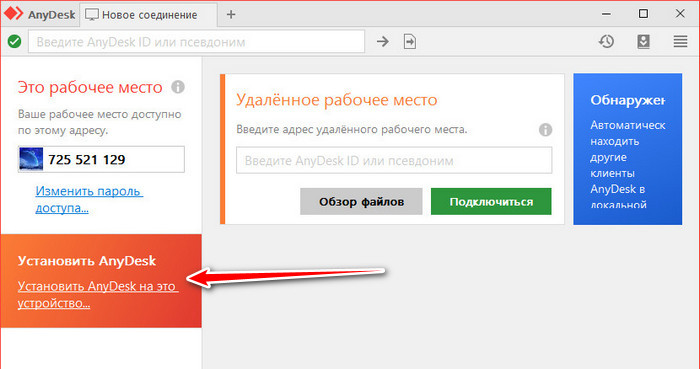
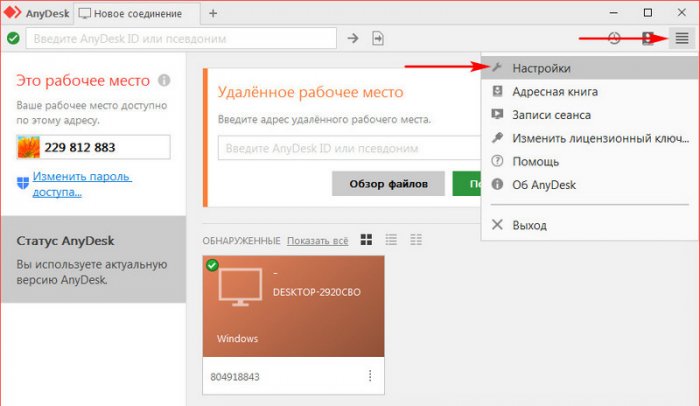
Итак, что нужно сделать пользователю удалённого компьютера? Ему нужно установить на своём компьютере AnyDesk и настроить неконтролируемый доступ. Важно: всё это должен сделать непосредственно пользователь удалённого компьютера. Установить настройки удалённого доступа с управляющего компьютера нельзя. Разве что можно попробовать удалённо подключиться с помощью другой программы или удалённого помощника Windows 10. Хотя здесь особо ничего сложного нет, всё необходимое может сделать даже ну совсем уж новичок, следуя пошаговой инструкции. Он должен открыть настройки AnyDesk.
В разделе «Безопасность» нажать «Разблокировать настройки безопасности».
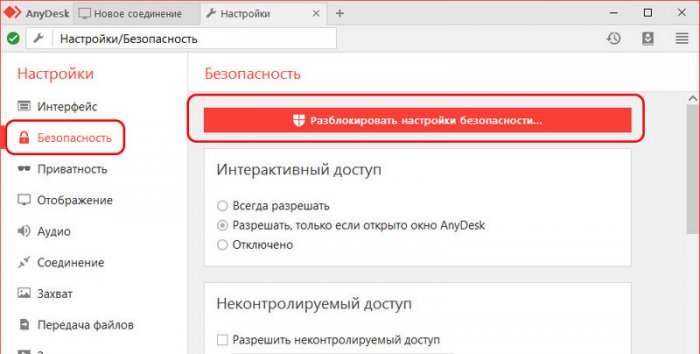
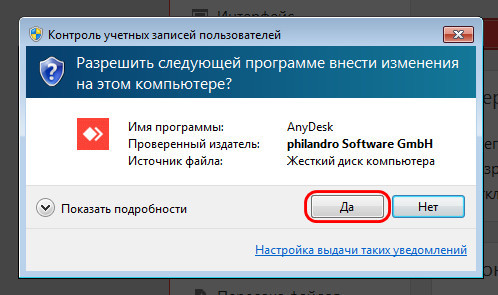
Далее подтвердить разблокировку с правами администратора.
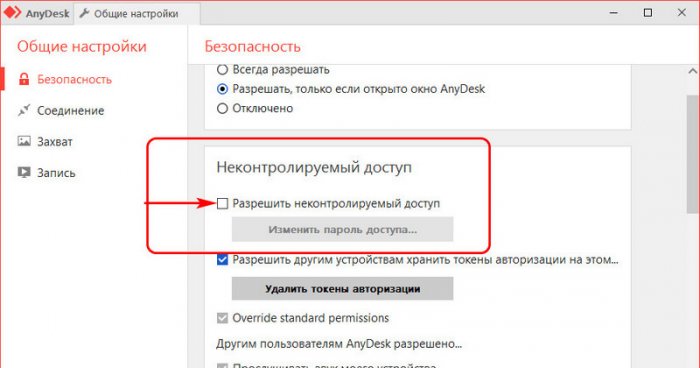
Ему станут доступны настройки раздела «Безопасность», в них он должен активировать пункт «Разрешить неконтролируемый доступ».
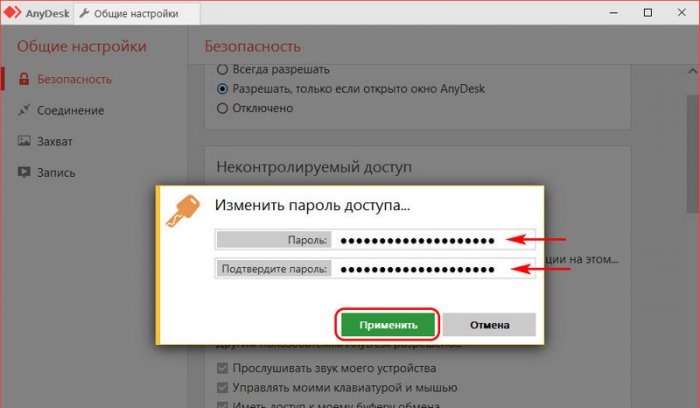
И задать пароль доступа к своему компьютеру.
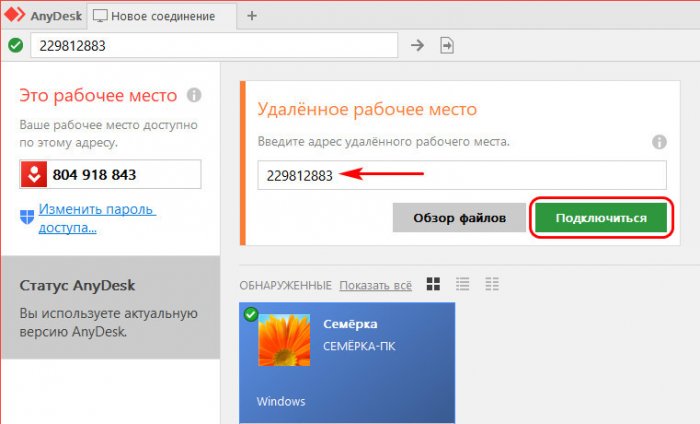
Вот эти базовые настройки – всё, что нужно, чтобы мы могли постоянно подключаться к удалённому пользователю. Далее последний нам сообщает свой ID и постоянный пароль. И мы на управляющем компьютере подключаемся: вводим ID и жмём кнопку «Подключиться».
Вводим постоянный пароль в окошке авторизации и ставим галочку «Входить автоматически».
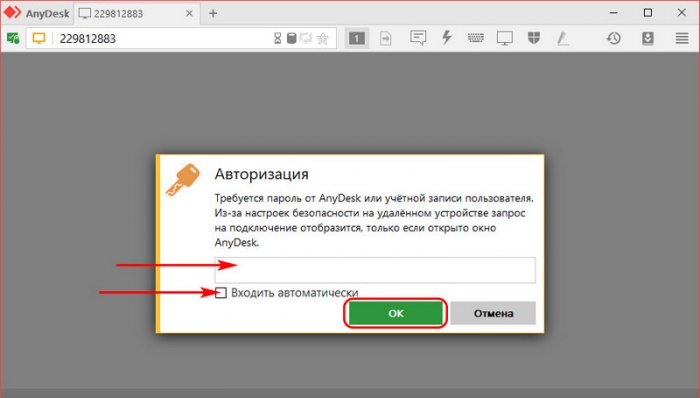
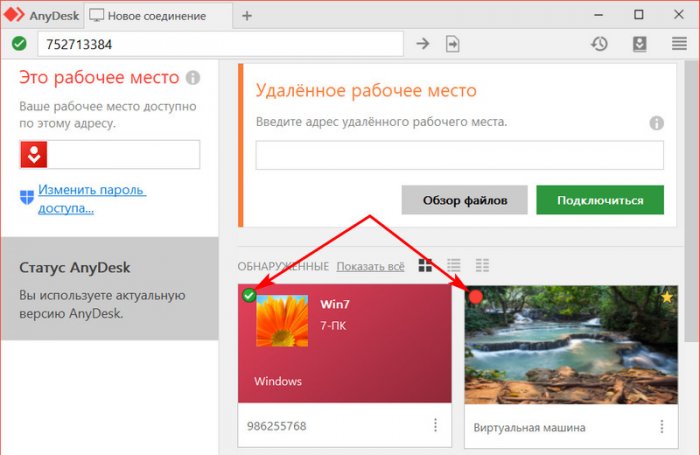
Ну и можем управлять удалённым компьютером. И в дальнейшем мы сможем подключаться к удалённому компьютеру в два клика, сделав их на его превьюшке подключения в окне AnyDesk. Все запомненные программой подключения будут отображаться в её окне, и на каждой превьюшке будет индикатор активности. Если удалённый компьютер включён и подключён к Интернету, на подключении будет зелёный индикатор, если нет – красный.
Настройка неконтролируемого доступа на удалённом Android-устройстве
Друзья, в упомянутом выше обзоре AnyDesk мы говорили о кроссплатформенных возможностях программы. У неё огромный охват числа компьютерных и мобильных устройств, она существует для Windows, Mac, Linux, FreeBSD, Chrome OS, iOS и Android. Если у вас есть планшет или смартфон, возьмём, к примеру, более распространённый вариант — на базе Android, вы сможете настроить на своём гаджете неконтролируемый удалённый доступ и подключаться к нему с десктопа или с другого гаджета с помощью AnyDesk.
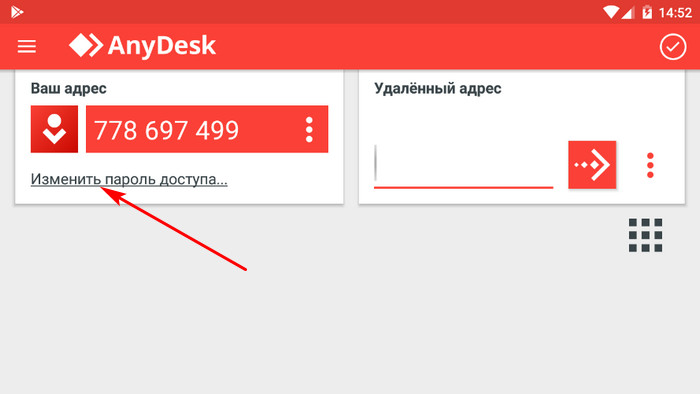
Для этого вам необходимо установить на Android-устройство приложение AnyDesk, оно есть в Google Play. Ну и настроить неконтролируемый доступ непосредственно на этом Android-устройстве. В приложении жмём «Изменить пароль доступа».
Разрешаем неконтролируемый доступ.
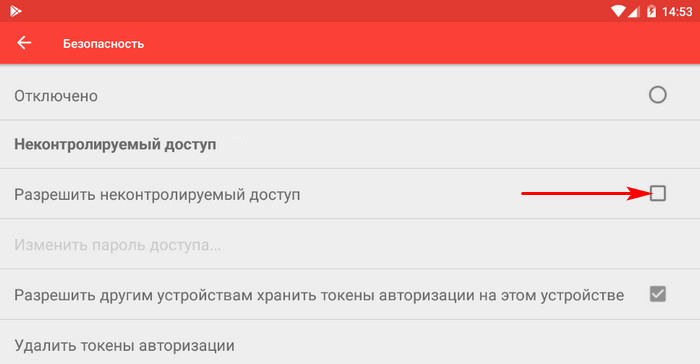
Задаём пароль.
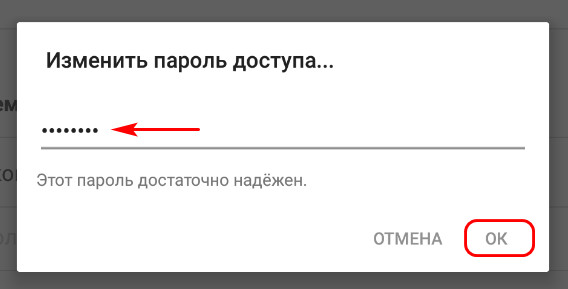
И делаем тестовое удалённое подключение с другого устройства. При первом удалённом подключении предоставляем приложению AnyDesk доступ к изображению на экране устройства.
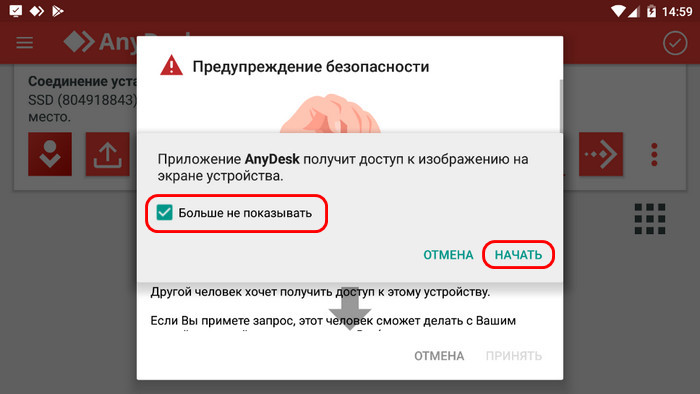
Ну а в дальнейшем уже можем удалённо подключаться к гаджету в условиях функционирования неконтролируемого доступа.
Ограничение и сброс неконтролируемого удалённого доступа
Что можно настроить в неконтролируемом доступе? Допустим, вы и есть удалённый пользователь, который предоставляет постоянный доступ к своему компьютеру или мобильному устройству более опытному товарищу, дабы тот мог без препятствий подключаться к вам в любое время и помогать. Дружба крепкая проверяется годами, годы её могут проверить, а могут и нет. И вот если дружба вдруг не пройдёт проверку, как себя обезопасить от возможных негативных действий уже бывшего товарища?
Друзья, в крайнем случае можно просто удалить с компьютера или мобильного гаджета AnyDesk. Но если программа или приложение ещё понадобятся, можно их не удалять. В любой момент мы можем сменить пароль неконтролируемого доступа или вообще отключить его. Идём в те же настройки безопасности программы, где мы всё изначально настраивали. Кстати, быстрый доступ к этим настройкам в десктопной программе, как и в мобильном приложении, реализован прямо в главном окне, это ссылка «Изменить пароль доступа».
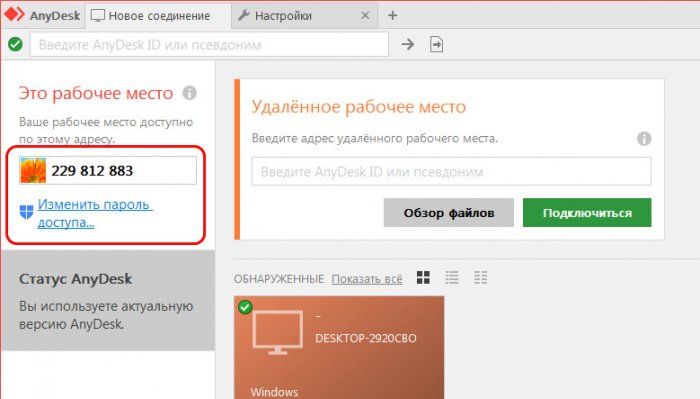
И в настройках безопасности либо отключаем неконтролируемый доступ, либо меняем пароль. Здесь также есть опция «Удалить токены авторизации». Это сброс автоматического входа на всех удалённых компьютерах, где программа AnyDesk запоминала пароль неконтролируемого доступа. На таких удалённых компьютерах при удалении токенов авторизации пароль нужно будет вводить снова. Но, как по мне, друзья, то надёжнее всё же смена пароля неконтролируемого доступа.
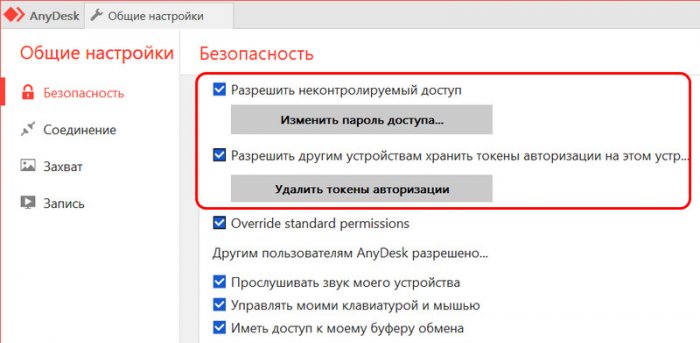
Ниже у нас будет возможность выставить ограничения для неконтролируемого удалённого доступа. Можем убрать галочки отдельных функций как то: прослушка звука, управление клавиатурой и мышью, их блокировка, перезагрузка компьютера, рисование, запрос системной информации и т.п.
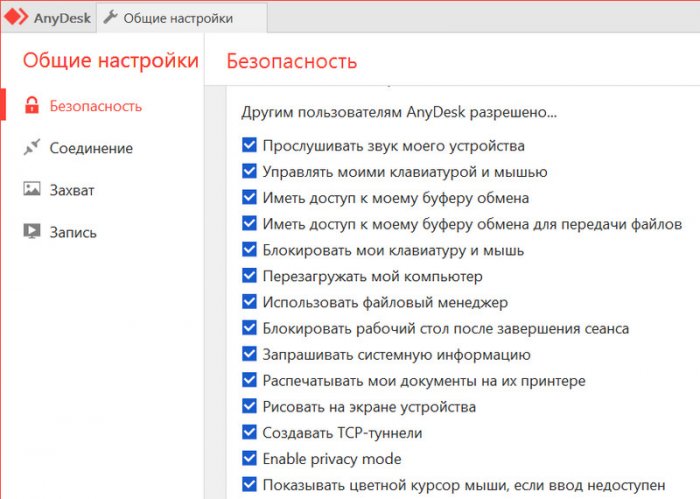
Такие же возможности сброса неконтролируемого доступа и его ограничения есть в настройках безопасности мобильного приложения AnyDesk.
Вот такой примечательный функционал есть у программы AnyDesk. Друзья, если вас интересует такого рода программный функционал, можете рассмотреть альтернативу: у известной программы TeamViewer также есть функция неконтролируемого удалённого доступа. Ну а уже какая из программ лучше подойдёт именно вам, покажет только опыт.