SD карта как внутренняя память Android
Если ваш телефон или планшет на Android 6.0, 7 Nougat, 8.0 Oreo или 9.0 Pie имеет разъем для подключения карты памяти, то вы можете использовать карту памяти MicroSD в качестве внутренней памяти вашего устройства, такая возможность впервые появилась именно в Android 6.0 Marshmallow.
Примечание: при использовании карты памяти таким образом, она не может быть использована в других устройствах — т.е. вынуть и подключить ее через кард-ридер к компьютеру получится (точнее, прочесть данные) только после полного форматирования.
- Использование SD карты как внутренней памяти Android (пример для Android 7)
- Как форматировать SD карту как внутреннюю память (пример для Android 9)
- Видео инструкция
- Важные особенности работы карты в качестве внутренней памяти
- Как отформатировать карту памяти в качестве внутреннего хранилища на устройствах Samsung, LG (и других с Android 6 и более новых, где данный пункт отсутствует в настройках)
- Как отключить SD карту от внутренней памяти Android (использовать как обычную карту памяти)
Использование карты памяти SD в качестве внутренней памяти
Прежде чем приступать к настройке, перенесите все важные данные с вашей карты памяти куда-либо: в процессе она будет полностью отформатирована.
Дальнейшие действия будут выглядеть следующим образом (вместо первых двух пунктов можно нажать по «Настроить» в уведомлении о том, что обнаружена новая SD-карта, если вы ее только что установили и такое уведомление отображается):
- Зайдите в Настройки — Хранилище и USB-накопители и нажмите по пункту «SD-карта» (На некоторых устройствах пункт настроек накопителей может находится в разделе «Дополнительно», например, на ZTE).
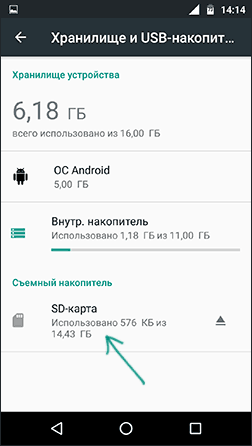
- В меню (кнопка справа вверху) выберите «Настроить». Если в меню присутствует пункт «Внутренняя память», сразу нажмите по нему и пропустите пункт 3.

- Нажмите «Внутренняя память».
- Прочтите предупреждение о том, что все данные с карты будут удалены, прежде чем ее можно будет использовать в качестве внутренней памяти, нажмите «Очистить и отформатировать».
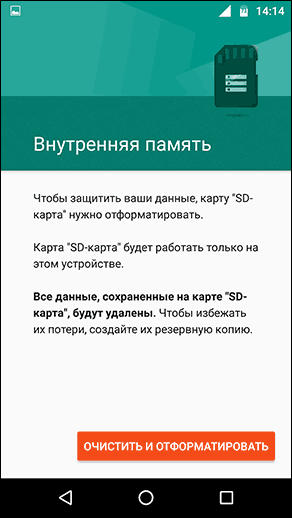
- Дождитесь окончания процесса форматирования.
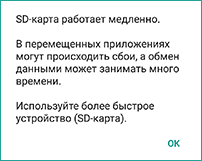
- Если по завершении процесса вы увидите сообщение «SD-карта работает медленно», это говорит о том, что вы используете карту памяти Class 4, 6 и подобную — т.е. действительно медленную. Ее можно будет использовать в качестве внутренней памяти, но это отразится на скорости работы вашего Android телефона или планшета (такие карты памяти могут работать до 10 раз медленнее чем обычная внутренняя память). Рекомендуется использовать карты памяти UHS Class 3 (U3) или хотя бы U1, об обычных Class 10 ваш телефон может сообщить, что они недостаточно быстрые.
- После форматирования вам будет предложено перенести данные на новое устройство, выберите «Перенести сейчас» (до переноса процесс не считается завершенным).
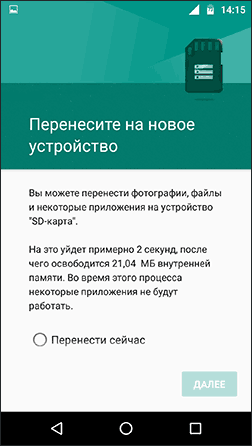
- Нажмите «Готово».
- Рекомендуется сразу после окончания форматирования карты как внутренней памяти перезагрузить ваш телефон или планшет — нажмите и удерживайте кнопку питания, затем выберите пункт «Перезагрузить», а если такой отсутствует — «Отключить питание» или «Выключить», а после выключения — снова включите устройство.
На этом процесс завершен: если зайти в параметры «Хранилище и USB накопители», то вы увидите, что место, занятое во внутренней памяти уменьшилось, на карте памяти — увеличилось, а общий объем памяти также увеличился.
Однако, в работе функции использования SD-карты как внутренней памяти в Android 6 и 7 есть некоторые особенности, которые могут сделать использование такой возможности нецелесообразным — об этом соответствующий раздел руководства.
Как форматировать SD карту памяти как внутреннюю память (пример для Android 9.0)
На последней версии Android все действия по превращению карты памяти MicroSD во внутреннюю практически те же самые, но на всякий случай отдельно опишу шаги и приведу снимки экрана (не забудьте, что все данные с карты памяти в процессе будут удалены, позаботьтесь о сохранении важных файлов):
- На вашем смартфоне зайдите в Настройки — Хранилище. А затем нажмите по пункту «SD-карта».
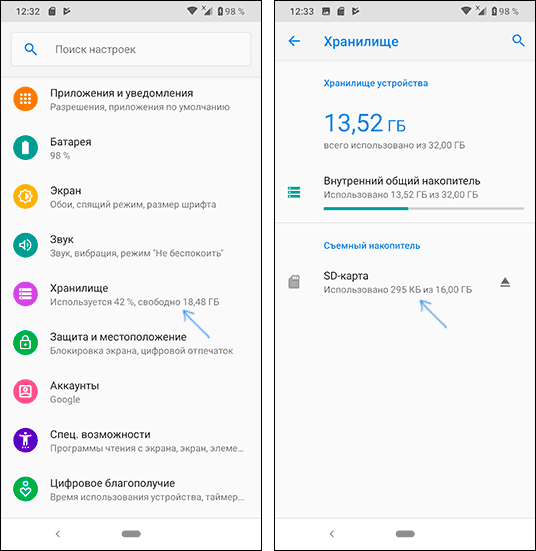
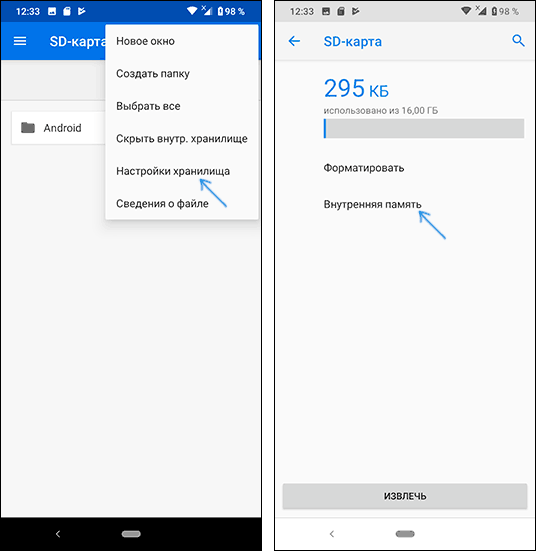
- Нажмите по кнопке меню справа вверху, выберите пункт «Настройки хранилища», а на следующем экране — «Внутренняя память».
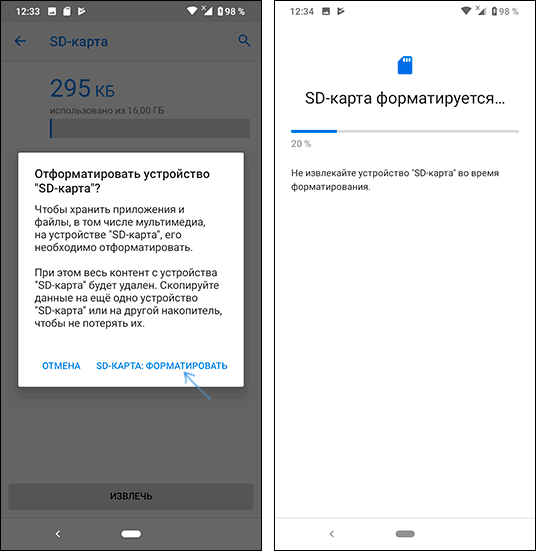
- Внимательно прочитайте, что именно произойдет и, если согласны, подтвердите форматирование карты памяти как внутренней памяти. Дождитесь завершения процесса.
- Для переноса данных (тех, которые можно перенести) из внутренней памяти на SD карту памяти, откройте меню в параметрах хранилища и выберите пункт «Перенести данные».
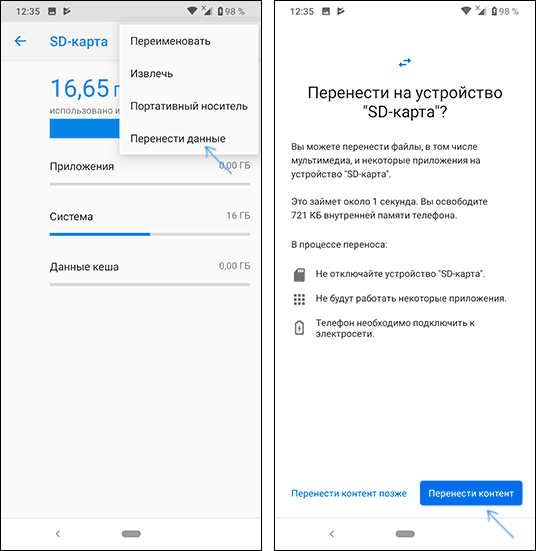
На этом процедура будет завершена. Все особенности работы и способ возврата карты памяти в режим работы в качестве портативного накопителя остаются теми же самыми, что и для предыдущих версий Android.
Видео инструкция
Далее — простое видео, где весь процесс форматирования MicroSD в качестве внутреннего хранилища, а также перенос данных на карту памяти показаны наглядно.
Особенности работы карты памяти в качестве внутренней памяти Android
Можно предположить, что когда к внутренней памяти Android объемом N присоединяется объем карты памяти M, общий доступный объем внутренней памяти должен стать равным N+M. Более того, примерно это отображается и в информации о хранилище устройства, однако по факту все работает несколько иначе:
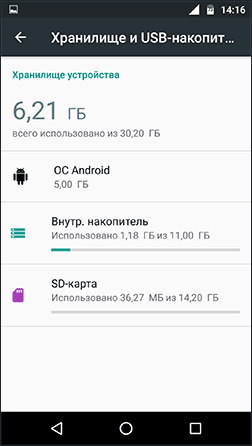
- Всё, что возможно (за исключением некоторых приложений, системных обновлений) будет помещаться на внутреннюю память, находящуюся на SD-карте, без предоставления выбора. Но внутренняя память продолжить заниматься: не все данные и не все приложения можно разместить на SD карту.
- При подключении Android устройства к компьютеру в данном случае вы будете «видеть» и иметь доступ только к внутренней памяти на карте. То же самое и в файловых менеджерах на самом устройстве (см. Лучшие файловые менеджеры для Android).

Как итог — после того, момента, когда SD карта памяти стала использоваться как внутренняя память, у пользователя нет доступа к «настоящей» внутренней памяти, а если предположить, что собственная внутренняя память устройства была больше чем память MicroSD, то объем доступной внутренней памяти после описываемых действий не увеличится, а уменьшится.
Форматирование карты памяти для использования в качестве внутреннего хранилища в ADB
Для Android устройств, где функция недоступна, например, на Samsung Galaxy S7-S9, Galaxy Note, существует возможность отформатировать SD карту в качестве внутренней памяти с помощью ADB Shell.
Поскольку этот способ потенциально может привести к проблемам с телефоном (и не на любом устройстве может сработать), подробности по установке ADB, включению отладки по USB и запуску командной строки в папке с adb я пропущу (Если вы не знаете, как это делается, то, возможно, лучше не стоит браться. А если возьметесь — то на свой страх и риск).
Сами же необходимые команды будут выглядеть следующим образом (карта памяти должна быть подключена):
- adb shell
- sm list-disks (в результате выполнения этой команды обратите внимание на выданный идентификатор диска вида disk:NNN,NN — он потребуется в следующей команде)
- sm partition disk:NNN,NN private
По завершении форматирования, выйдите из adb shell, а на телефоне, в параметрах хранилища откройте пункт «SD карта», нажмите по кнопке меню справа вверху и нажмите «Перенести данные» (это обязательно, иначе продолжит использоваться внутренняя память телефона). По окончании переноса процесс можно считать завершенным.
Ещё одна возможность для таких устройств, при налчии root-доступа — использование приложения Root Essentials и включение Adoptable Storage в этом приложении (потенциально опасная операция, на свой страх и риск, не выполняйте на старых версиях Android).
Как вернуть обычное функционирование карты памяти
Если вы решите отключить карту памяти от внутренней памяти, сделать это просто — перенесите с нее все важные данные на компьютер, после чего зайдите, также как и в первом способе в настройки SD-карты.
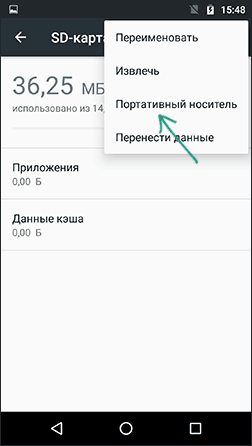
Затем, в меню действий с картой памяти выберите пункт «Портативный носитель» и, следуя указаниям, выполните форматирование карты памяти.
А вдруг и это будет интересно:
- Лучшие бесплатные программы для Windows
- Отправка конфиденциальных писем в Gmail
- Как убрать всплывающие окна «Войдите в приложение с аккаунтом Google» на сайтах
- Как сделать, чтобы уведомления не включали экран на Android
- ERR UNKNOWN URL SCHEME — что означает и как исправить?
- Устройство перестало отвечать или было отключено при копировании данных iPhone и Android — как исправить?
- Windows 11
- Windows 10
- Android
- Загрузочная флешка
- Лечение вирусов
- Восстановление данных
- Установка с флешки
- Настройка роутера
- Всё про Windows
- В контакте
- Одноклассники
-
Aleksei Villa 30.11.2022 в 05:10
- Dmitry 30.11.2022 в 13:56
Как подключить карту памяти на планшете Samsung: пошаговая инструкция
У многих пользователей планшетов Samsung возникают вопросы по подключению карты памяти. Карты памяти позволяют увеличить объем памяти устройства и хранить больше данных, таких как фотографии, видео, музыка и документы. В этой пошаговой инструкции мы расскажем, как правильно подключить карту памяти на планшете Samsung и настроить ее для использования.
Шаг 1: Найдите слот для карты памяти на вашем планшете Samsung. Обычно слот расположен на боковой стороне планшета и защищен крышкой или откидывающимся флапером. Откройте крышку или откиньте флапер, чтобы получить доступ к слоту.
Шаг 2: Вставьте карту памяти в слот. Обратите внимание на ориентацию карты памяти и не пытайтесь принудительно вставить карту, если она не подходит по размеру. Карта должна войти легко и гладко.
Шаг 3: Закройте крышку слота или верните флапер в исходное положение. Убедитесь, что карта памяти надежно зафиксирована и не выдвигается из слота. При необходимости вы можете аккуратно нажать на карту памяти, чтобы убедиться, что она правильно вставлена.
Шаг 4: После того, как карта памяти успешно вставлена, планшет Samsung автоматически распознает ее. Если вам необходимо произвести какие-либо дополнительные настройки, вы можете открыть меню «Настройки» и выбрать раздел «Память». Здесь вы можете установить карту памяти как основное хранилище или определить, какие данные сохранять на нее по умолчанию.

Следуя этой пошаговой инструкции, вы сможете легко и быстро подключить карту памяти на планшете Samsung и начать использовать ее для хранения и управления данными. Важно помнить, что перед вставкой или извлечением карты памяти всегда следует выключить устройство, чтобы избежать повреждения данных.
Если у вас возникли трудности или вопросы по данной инструкции, обращайтесь за помощью в нашу службу поддержки pc-help. Наша команда экспертов всегда готова оказать вам качественную помощь и решить любые проблемы, связанные с вашим планшетом Samsung.
Как подключить карту памяти на планшете Samsung
1. Откройте заднюю крышку планшета
Переверните планшет и найдите маленькую кнопку или отверстие на задней крышке. Используя ноготок или тонкую палочку, нажмите эту кнопку или вставьте палочку в отверстие и аккуратно откройте заднюю крышку.
2. Вставьте карту памяти
Найдите слот для карты памяти внутри устройства. Он может быть помечен значком SD или иметь соответствующую надпись. Вставьте карту памяти в слот, убедившись, что контакты карты соответствуют контактам в слоте, и нажмите ее до конца.

3. Закройте заднюю крышку
Поставьте заднюю крышку планшета обратно на место. Убедитесь, что она аккуратно прилегает и защелкивает на своем месте.
4. Проверьте подключение
Включите планшет и откройте приложение «Настройки». В разделе «Память» или «Хранилище» вы должны увидеть информацию о подключенной карте памяти. Проверьте, что карту памяти распознали корректно и что она готова к использованию.
Теперь ваша карта памяти успешно подключена к планшету Samsung и готова к использованию. Вы можете использовать ее для хранения фотографий, видео, музыки и другой информации.
Подготовка к подключению
Перед тем как подключить карту памяти на планшете Samsung, необходимо выполнить несколько подготовительных действий:

- Отключите планшет от источника питания. Это необходимо для безопасности и предотвращения возможных повреждений при подключении карты памяти.
- Проверьте совместимость карты памяти с вашим планшетом Samsung. Убедитесь, что карта памяти соответствует требованиям вашего устройства. Обычно поддерживаются карты microSD или microSDHC объемом до 32 ГБ.
- Приобретите необходимую карту памяти, если у вас еще нет подходящей. Обратите внимание на производителя, объем памяти и класс карты (обычно указывается как Class 4, Class 6, Class 10). Чем выше класс, тем быстрее будет работать карта.
- Изучите место для установки карты памяти на планшете. Обычно слот для карты находится на боковой, верхней или нижней стороне планшета. Прочтите инструкцию к устройству или обратитесь к руководству пользователя, чтобы узнать точное расположение слота и способ его открытия.
После выполнения всех этих шагов вы будете готовы к подключению карты памяти на планшете Samsung.
Установка карты памяти
Для того чтобы установить карту памяти на планшет Samsung, выполните следующие шаги:
- Выключите планшет.
- Найдите слот для карты памяти на планшете. Обычно он расположен на боковой или верхней панели.
- Вставьте карту памяти в слот. Убедитесь, что контактные площадки карты и слота соответствуют друг другу.
- Проверьте, что карта памяти надежно закреплена в слоте. Как правило, слышен щелчок, когда карта защелкивается на место.
- Включите планшет.
После выполнения этих шагов карта памяти будет установлена и готова к использованию. Вы сможете сохранять на нее файлы, устанавливать приложения, а также перемещать данные на карту для освобождения внутренней памяти планшета.
Проверка подключения
После того как вы вставили карту памяти в планшет Samsung, следует убедиться в правильности подключения.
Вот несколько шагов, которые помогут вам проверить, что карта памяти успешно подключена:
- Откройте меню на планшете Samsung, проскролльте вниз и найдите раздел «Настройки».
- Нажмите на «Настройки», чтобы открыть дополнительные параметры.
- В разделе «Настройки» найдите «Накопители и карты памяти» и выберите его.
- В списке устройств выберите «Карта памяти» и убедитесь, что она отображается и подключена к планшету.
- Если карта памяти успешно подключена, она будет отображаться в списке устройств со своим именем или меткой.
Если карта памяти не отображается в списке устройств или есть проблемы с ее распознаванием, рекомендуется:
- Проверить, правильно ли вставлена карта памяти в слот на планшете.
- Убедиться, что карта памяти не повреждена или не испорчена. Попробуйте использовать другую карту памяти, если это возможно.
- Перезагрузить планшет и повторить шаги проверки подключения.
- Если проблема не решается, рекомендуется обратиться в сервисный центр Samsung или связаться с технической поддержкой для получения дополнительной помощи.
Не забудьте внимательно следовать инструкциям и указаниям производителя планшета Samsung, чтобы избежать возможных неполадок или потери данных.
Советы и рекомендации
При подключении карты памяти на планшете Samsung рекомендуется следовать следующим советам:
- Выберите подходящую карту памяти: Перед подключением карты памяти убедитесь, что она совместима с вашим планшетом Samsung. Обычно планшеты поддерживают карты памяти типа microSD или microSDHC.
- Отключите планшет перед вставкой или извлечением карты памяти: Перед тем, как вставить или извлечь карту памяти, убедитесь, что планшет полностью выключен или отключен от электрической сети. Это поможет избежать потери данных или повреждения карты.
- Правильно вставьте карту памяти: Вставляйте карту памяти в соответствующий слот на планшете, следуя указаниям на устройстве. Убедитесь, что карта плотно фиксируется в слоте и не выступает из корпуса планшета.
- Отформатируйте карту памяти: После вставки карты памяти в планшет, рекомендуется ее отформатировать. Это позволит планшету правильно распознать карту и использовать ее для хранения данных. Однако, форматирование карты приведет к удалению всех данных, поэтому предварительно создайте резервные копии важной информации.
- Указывайте настройки хранения: После форматирования карты памяти, укажите, как планшет должен использовать карту. Например, можно настроить планшет таким образом, чтобы он сохранял все фотографии и видео на карту памяти, а не на внутреннюю память устройства. Это поможет освободить место на основном хранилище планшета.
- Периодически проверяйте состояние карты памяти: Регулярно проверяйте состояние карты памяти, чтобы убедиться, что она работает исправно и нет признаков повреждения. Если планшет начинает плохо распознавать карту или появляются ошибки, стоит заменить карту на новую.
Следуя этим советам, вы сможете успешно подключить карту памяти на планшете Samsung и использовать ее для расширения памяти устройства, а также для хранения и управления вашими файлами и данными.
У нас на сайте вы найдете советы для мобильных телефонов, которые позволят вам решить множество проблем с сотовыми телефонами
Какая максимальная емкость карты памяти можно подключить к планшету Samsung?
Максимальная емкость карты памяти, которую можно подключить к планшету Samsung, зависит от модели планшета. Обычно планшеты Samsung поддерживают карты памяти объемом до 256 ГБ.
Как узнать, поддерживает ли мой планшет Samsung карту памяти?
Чтобы узнать, поддерживает ли ваш планшет Samsung карту памяти, вам нужно открыть настройки планшета, затем выбрать раздел «Память» или «Хранилище». Если там есть опция «Вставить карту памяти» или что-то похожее, то ваш планшет поддерживает карту памяти.
Как подключить карту памяти к планшету Samsung?
Чтобы подключить карту памяти к планшету Samsung, сначала нужно найти слот для карты памяти. Обычно он находится на боковой стороне планшета. Затем нужно аккуратно вставить карту памяти в слот, обратив внимание на правильную ориентацию контактных площадок. После этого планшет автоматически обнаружит карту памяти и позволит использовать ее для хранения данных.
Можно ли переносить приложения на карту памяти на планшете Samsung?
Да, на большинстве планшетов Samsung можно переносить приложения на карту памяти. Чтобы сделать это, нужно открыть настройки планшета, затем выбрать раздел «Память» или «Хранилище» и найти опцию «Переместить на карту памяти» или что-то подобное. Нажав на эту опцию, вы сможете выбрать приложения, которые хотите переместить на карту памяти.
Как отформатировать карту памяти на планшете Samsung?
Чтобы отформатировать карту памяти на планшете Samsung, нужно открыть настройки планшета, затем выбрать раздел «Память» или «Хранилище». В этом разделе нужно найти опцию «Форматировать карту памяти» или что-то похожее. При нажатии на эту опцию планшет предупредит вас о том, что все данные на карте памяти будут удалены, и спросит, хотите ли вы продолжить. Если вы согласны, планшет выполнит форматирование карты памяти.
Джеф Коллинс (Написано статей: 142)
Автор статей о программах и настройках устройств. У него всегда можно узнать новости о новых моделях смартфонов и телевизоров, их новых фишках. Просмотреть все записи автора →
Galaxy A3 установлена карта памяти на32гб как ее включить что бы она работала
© 2023 Все права защищены
Использование материалов сайта возможно при обязательном указании активной ссылки на сайт. Все изображения на сайте принадлежат их правообладателям.
Как Подключить Карту Памяти на Планшете Самсунг
Но любой современный планшет с поддержкой USB OTG должен распознавать внешний жесткий диск. Впрочем, если проблема действительно есть, можно отформатировать последний в FAT32, правда в этом случае максимальный объем тома составит 2 Тбайт.
Почему мой планшет Samsung не читает мою SD-карту?
Делать конечно, он отформатирован и если вы абсолютно уверены, что это зайдите в настройки хранилища в настройках и посмотрите, распознается ли там SD-карта. Если это так, просто нажмите «Форматировать SD-карту», и все должно работать нормально. Если нет, проверьте контакты внутри слота для SD-карты и убедитесь, что все они прямые и выровнены.
Разработчикам приложений для Android необходимо явно сделать свои приложения доступными для переноса на SD-карту с помощью атрибут «android: installLocation» в элемент их приложения . В противном случае опция «Переместить на SD-карту» неактивна. . Ну, приложения Android не могут запускаться с SD-карты, пока карта подключена.
Проверь карту на другом устройстве, так как многое указывает что она уже не рабочая — карты памяти часто «умирают».
Что понадобится
На начальном этапе этого хватит. Теперь нужно узнать, захочет ли наше мобильное устройство дружить со съёмным носителем без дополнительных манипуляций. Смартфоны и планшеты одним производителей позволяют подключать USB накопители из коробки. Подключаем и смотрим. Если получить доступ к хранилищу не удалось, то идём далее.
Программы для подключения USB флешек
- Для того, чтобы пользоваться внешней флешкой на планшете вам, прежде всего, понадобится файловый менеджер. Это может быть любой менеджер, как встроенный, так и устанавливаемый отдельно. Одним из самых удобных файловых менеджеров является ES Проводник , доступный Google Play бесплатно. Сами же путь к файлам будет выглядеть так: mnt –> sda –> sda1.
- Если же вы пользуетесь планшетом Google Nexus 7, то способ с файловым менеджером у вас не сработает. В данном случае вам понадобится платное приложение
Смартфоны и планшеты активно вытесняют из нашей повседневной жизни не только персональные компьютеры, но даже ноутбуки. Однако некоторые функции, к примеру, набор достаточно большого фрагмента текста, в силу небольшого размера клавиатуры мобильного устройства, требуют определённых усилий, а зачастую и нервотрёпки.
В связи с этим возникает вопрос – нельзя ли напрямую присоединить нужный гаджет к своему аппарату Android? Оказывается можно! Не всякий пользователь знает, что существует возможность подключения к Андроид устройству клавиатуры, игровой USB-периферии, внешнего модема, т.д.
Одним из инструментов обмена информацией между смартфоном и ПК является флешка (USB-флеш-накопитель), подключаемая по интерфейсу USB к любому считывающему устройству.
Большинство современных аппаратов с ОС Андроид имеют стандартный micro-USB разъём, выполняющий функцию коммуникационного порта. Чтобы видеть подключённые через порт устройства смартфон должен поддерживать технологии USB On-The-Go (сокр. USB OTG). Эта функция реализована в OS Android версий не ниже 3,1.
Для подключения флешки понадобится USB OTG кабель на одной стороне которого имеется штекер microUSB, а на другой — разъем ЮСБи:
Как Подключить Карту Памяти на Планшете Самсунг
Пробовать новые приложения — это нормально, но сколько приложений у вас на устройстве, которые больше не используются? Как и временные интернет-файлы, хранящиеся на компьютере, приложения хранить временные файлы во внутренней памяти устройства которые со временем могут накапливаться и занимать много места.
Что делать если смартфон не видит карту памяти
- перезагрузка Android, телефона;
- при съемном аккумуляторе – отключить смартфон, вынуть батарею. Через несколько минут вернуть на место, включить устройство;
- проверить технические характеристики устройства, возможно они не совместимы с Самсунгом. Осмотреть хранилище на наличие повреждений;
- проверить все ли приложения “не видят” девайс. Если это не так, налицо программный сбой.
Как подключить карту памяти к телефону Самсунг мы выяснили, процесс очистки еще более прост. Форматирование приводит к полной очистке, никаких файлов не останется.
MicroSD устройства для хранения информации – удобный способ расширить возможности смартфона или планшета. Подбор ведут по техническим характеристикам, учитывая рекомендации производителя.
Способ 1: Использование OTG-кабеля
Самый распространенный способ подключения флешки к мобильным устройствам подразумевает использование специального кабеля-переходника, который можно купить в любом месте продажи мобильных устройств. Некоторые производители включают в комплектацию смартфонов и планшетов такие кабели.
С одной стороны OTG-кабель имеет стандартный USB-разъем, с другой – штекер micro-USB. Несложно догадаться, что и куда вставлять.
Ориентируйте карту microSD так, чтобы печатная сторона была поднята, а маленький треугольник на карте указывал на открытый слот.
Подключение флешки к планшетам без MicroUSB
Некоторые производители оснащают свои планшеты только фирменными разъемами для синхронизации. Так, например, устроены некоторые модели планшетов Samsung Galaxy Tab. В таком случае вам понадобится фирменный “переходник” c USB на одном конце, и 30-пиновым разъёмом на другом. Такой вариант ничем не уступает обычному OTG кабелю, за исключением более высокой цены.
Как Подключить Карту Памяти на Планшете Самсунг
Чтобы открыть Менеджер приложений на стандартном устройстве Android нажмите «Приложения» в разделе «Устройство» экрана настроек. На нашем устройстве Samsung мы нажимаем «Приложения» в списке слева, а затем нажимаем «Диспетчер приложений» справа. Прокрутите список приложений и коснитесь приложения, которое хотите переместить на SD-карту.
Как загрузить приложения прямо на SD-карту на планшет Samsung?
Чтобы открыть Менеджер приложений на стандартном устройстве Android нажмите «Приложения» в разделе «Устройство» экрана настроек. На нашем устройстве Samsung мы нажимаем «Приложения» в списке слева, а затем нажимаем «Диспетчер приложений» справа. Прокрутите список приложений и коснитесь приложения, которое хотите переместить на SD-карту.
- Зайдите в «Настройки» устройства, затем выберите «Хранилище».
- Выберите свою «SD-карту», затем нажмите «трехточечное меню» (вверху справа), теперь выберите «Настройки» оттуда.
- Теперь выберите «Форматировать как внутреннее», а затем «Стереть и отформатировать».
- Теперь ваша SD-карта будет отформатирована как внутреннее хранилище.
- Перезагрузите телефон.
Используйте свой ноготь или согнутую скрепку, чтобы аккуратно засунуть карту в слот.
Чтобы прокомментировать или ответить, прокрутите страницу вниз ⤓
Как вставлять карту памяти в планшет самсунг


Внешнее и съемное хранилище доступно на некоторых планшетах Android. Хранилище находится в виде карты MicroSD, , которая может использоваться для фотографий, видео, музыки, планов зла и т. Д.
MicroSD-карта – это весело. (Это научное описание.) Карта подходит для слота на краю планшета, но также может быть вставлена в ваш компьютер и прочитана как любая съемная мультимедийная карта.
Карта MicroSD может быть вставлена в планшет независимо от того, включено или выключено устройство. Учитывайте эти указания:
Найдите вырез карты MicroSD на краю планшета.
Вот как выглядит люк, хотя на вашем планшете он может выглядеть по-разному. Карта может быть помечена MicroSD. Не путайте его с крышкой SIM-карты.
Вставьте ноготь в гнездо на люк teensy, который закрывает слот MicroSD, а затем переверните люк.
На крышке слота имеется отпечаток размера ногтя. Когда давление прикладывается, люк, который закрывает щель, всплывает, а вид флопа – в сторону. Крышка разъема не может полностью погаснуть.
Ориентируйте карту MicroSD так, чтобы печатная сторона была обращена вверх, а маленький треугольник на карте указывал на открытый слот.
Используйте свой ноготь или скрепку, чтобы аккуратно засунуть карту в гнездо.
Когда он полностью вставлен, карта делает слабый щелчок.
Если карта продолжает появляться, вы не будете ее путать достаточно далеко.
Закройте люк, покрывающий слот для карт MicroSD.
Если планшет включен (и настроен), вы можете увидеть экранную подсказку. Если это так, проигнорируйте приглашение и просто коснитесь кнопки ОК на сенсорном экране планшета.
Не каждый Android-планшет имеет внешнее хранилище. Если вы не можете найти слот для карт MicroSD на краю планшета, эта функция недоступна для вашего планшета.
Планшет работает с установленной или установленной MicroSD-картой.
Почти всегда карта MicroSD – это покупка, которую вы должны сделать в дополнение к планшету Android. В редких случаях планшет поставляется с предустановленной картой MicroSD.
Карты MicroSD обладают небольшими емкостями, измеренными в гигабайтах (миллиарды байтов), сокращенно GB или просто G. Общие возможности включают 8 ГБ, 16 ГБ, 32 ГБ и 64 ГБ. Чем выше емкость, тем больше вещей вы можете хранить, но также и более дорогой карты. Но:
Читайте также: Что занимает память на андроиде телефоне
У вашего планшета есть ограничение на размер карт MicroSD, которые он может принять. Для большинства планшетов Android это ограничение составляет 32 ГБ. Более новые (и более дорогие) таблетки могут обрабатывать более высокие емкости.Проверьте флажок планшета, чтобы определить максимальный размер для внешнего или съемного хранилища.
Чтобы использовать карту MicroSD с компьютером, вам нужен адаптер SD-карты. Вставьте карту MicroSD в адаптер, а затем подключите адаптер SD-карты к компьютеру. Адаптер является дополнительной покупкой, хотя некоторые карты MicroSD поставляются с таким адаптером.
SD означает Secure Digital. Это всего лишь один из примерно миллионов стандартов медиакарты.
В дополнение к карте MicroSD на вашем планшете Android есть встроенное хранилище. Это хранилище используется для программ, которые вы устанавливаете на планшет, а также для операционной системы планшета и других программ управления.
В большинстве случаев вы оставляете карту MicroSD внутри своего планшета Android. Когда желание удалит его, выполните следующие действия:
Вы можете повредить медиа-карту, если вы просто вытащили ее из планшета, поэтому вы должны сначала отключить планшет.
Откройте многопоточный люк, покрывающий слот для карт MicroSD.
Используйте свой ноготь, чтобы нажимать на карту MicroSD внутрь.
Карта MicroSD подпружиненна, поэтому нажатие на нее в конце концов выталкивает ее наружу.
Зажмите карту MicroSD между пальцами и полностью удалите ее.
Карта MicroSD слишком крошечная, чтобы оставить ее. Поместите его в адаптер карты MicroSD для использования на ПК или другом электронном устройстве. Или сохраните его в миниатюрной коробке, которую вы можете нанести миниатюрным миниатюрным надписью: «MicroSD Card Inside. «Не теряй!
Можно удалить карту MicroSD без выключения планшета. Для этого вам нужно размонтировать карту во время работы планшета.
Страница: 13 из 113
Установка карты памяти
Устройство поддерживает карты памяти максимальной емкостью 64 ГБ. Совместимость карт
памяти с устройством зависит от типа карты и ее изготовителя.
Читайте также: Где лучше заказывать товары из китая
• Некоторые карты памяти могут быть несовместимы с вашим устройством.
Использование несовместимой карты памяти может повредить устройство, саму карту
или данные, хранящиеся на ней.
• Вставляйте карту памяти правильной стороной вверх.
• Устройство поддерживает карты памяти только с файловой системой FAT. Если
вставить карту памяти с файловой системой, отличной от FAT, появится запрос на
форматирование карты.
• При частом удалении и записи данных срок службы карт памяти сокращается.
• После установки карты памяти в устройство ее корневая директория отобразится в
папке extSdCard, находящейся под встроенной памятью.
Откройте крышку гнезда для карты памяти.
Вставьте карту памяти в устройство золотистыми контактами вниз.
Нажмите на карту до щелчка, чтобы зафиксировать ее в разъеме.
Вы можете легко расширить емкость вашего планшета Samsung Galaxy, установив карту microSD. На карте хранятся фотографии, музыка и другая информация, дополняющие внутреннее хранилище планшета. Вы также можете использовать карту для обмена файлами между планшетом и другими устройствами, включая компьютер.
Вы можете вставить карту microSD в планшет, независимо от того, включено или выключено устройство. Учитывайте эти указания:
Найдите микросхему карты microSD на краю планшета.
Давайте проиллюстрируем внешний вид люка, хотя на вашем планшете он может выглядеть по-разному. Люк помечен microSD ; не путайте его с крышкой SIM-карты.

Вставьте ноготь в гнездо на люк подростка, который закрывает слот microSD, а затем переверните люк.
Крышка слота имеет отступ в размере ногтя. Когда давление прикладывается, люк, который закрывает щель, всплывает, а вид флопа – в сторону. Крышка гнезда не полностью погаснет.
Ориентируйте карту microSD так, чтобы печатная сторона была поднята, а маленький треугольник на карте указывал на открытый слот.
Используйте свой ноготь или согнутую скрепку, чтобы аккуратно засунуть карту в слот.
Когда он полностью вставлен, карта делает слабый щелчок.
Если карта продолжает появляться, вы не будете ее путать достаточно далеко.
Закройте люк, покрывающий слот для карты microSD.
Читайте также: Honor 4c как снять аккумулятор
Если планшет включен (и был настроен), вы можете увидеть сообщение о том, что приложение MTP необходимо перезагрузить после успешной установки карты. Если это так, нажмите кнопку ОК на сенсорном экране планшета.
Чтобы извлечь карту microSD, выполните следующие действия:
Если планшет включен, отсоедините карту microSD. Если планшет выключен, перейдите к шагу 2.
a. На главном экране нажмите значок «Приложения», чтобы перейти на экран «Службы».
б. Откройте приложение «Настройки».
с. В левой части экрана выберите категорию «Хранение».
Если вы не можете найти категорию «Хранение», нажмите вкладку «Общие», расположенную в верхней части экрана «Настройки».
д. Под заголовком SD-карты в правой части экрана выберите «Отключить SD-карту».
е. Игнорируйте это предупреждение, а затем нажмите кнопку OK.
На короткое время появляется над сенсорным экраном, сообщая вам, что удалить карту microSD вполне нормально; перейдите к шагу 2.
Откройте маленький люк, покрывающий слот для карты microSD.
Используя ваш ноготь или согнутую скрепку, нажмите карту microSD внутрь.
Карта microSD подпружиненна, поэтому нажатие на нее выталкивает ее наружу.
Зажмите карту microSD между пальцами и полностью удалите ее.
Когда планшет выключен, вы можете вставить или удалить карту microSD по своему усмотрению.
Коэффициенты хороши, что ваш планшет не поставляется с картой microSD, поэтому выбери и купи его!
Карты microSD выглядят неплохо. Чтобы использовать карту на компьютере или другом электронном устройстве, получите адаптер SD-карты.
Galaxy Note принимает карты microSD объемом до 64 ГБ; Galaxy Tab принимает карты до 32 ГБ. Карты с более низкой пропускной способностью дешевле, хотя они хранят меньше информации.
GB является аббревиатурой гигабайт, , которая составляет один миллиард символов хранилища. Один гигабайт – это достаточно места для хранения около часа видео или музыки за неделю, а также фотографии за год. Это много хранения.
SD означает Secure Digital . Это всего лишь один миллион различных стандартов медиакарты.
Планшет работает с установленной или установленной картой microSD.
Как на Самсунге сохранять на карту памяти
Как известно, карта памяти – это удобный инструмент для хранения пользовательских данных. Она позволяет разгрузить память телефона для внутрисистемных задач, сделав работу нашего устройства более стабильной и надёжной. Большинство мобильных приложений работают по умолчанию с внутренней памятью телефона, забивая последнюю под завязку множеством ненужных файлов. В этом случае необходимо внести в настройки вашего девайса ряд изменений. Ниже разберём, каким способом можно сохранять данные на карту памяти на примере телефонов Самсунг. А также приведём способы, которые нам в этом помогут.
Предыстория проблемы сохранения данных на карту памяти в Samsung
Как известно, компания Гугл, длительное время развивающая операционную систему «Андроид», довольно осторожно относится к работе с внешними картами памяти.
Это связано со следующими факторами:
| Причины: | Пояснение: |
|---|---|
| Карты памяти выпускаются различными производителями. | Далеко не все бренды гарантируют стабильный функционал. |
| Данные на картах памяти обычно хранятся без шифрования. | Это позволяет злоумышленникам получать к ним доступ. |
| Извлечение карты памяти может нарушить работоспособность системы. | В этом случае устройство придется перезагружать. |
| Выход из строя карты памяти ведёт к потере всех находящихся на них данных. | В большинстве случаев информация не подлежит восстановлению. |
До версии ОС Андроид 2.2 возможность устанавливать приложения на карту памяти на Самсунге отсутствовала как таковая. Находились различные умельцы, делавшие попытки связать приложения с картой памяти (с привлечением рут-прав), но выходило это далеко не всегда. С выходом версии Android 2.2. стал возможным перенос приложений, а также выполнение сохранений на карту памяти устройства.
Выход версии ОС Андроид 4.4 продолжил наметившуюся тенденцию. Специалисты Гугл в данной версии ОС вообще заблокировали возможность установки приложений на внешнюю карту памяти на Samsung. SD-карта превратилась в механический склад для хранения фото, музыки, видео и прочих сопутствующих файлов.
Возможность полноценно сохранять информацию на внешнюю память телефона появилась лишь в ОС Android 6.0 «Marshmallow» . В данную версию системы была включена функция «Adoptable storage», позволяющая увязать внутреннюю память телефона и внешнюю СД-карту.
Таким образом у нас появилась возможность хранить данные на карте памяти в мобильных устройствах Самсунг. Давайте разберёмся, как это можно сделать.
Как сохранять фото на карту памяти на Самсунге
Благодаря настройкам приложения « Камера » на Samsung вы можете изменить место хранения для ваших фотографий и видео, установленное по умолчанию. Стандартным местом их хранения является папка DCIM в памяти телефона, то благодаря выполненным нами действиям они будут сохраняться в папке DCIM, но уже на карте памяти.
Большинство из приложений «Камера» не поддерживают указанную опцию . Если же приложение камеры на вашем телефоне её по каким-либо причинам не поддерживает, тогда вы можете скачать приложения «Open Camera», «Camera Zoom FX» или «Camera VF-5» с Плей Маркет. Их функционал позволяет загружать файлы на SD-карту, а также имеет много других полезных бонусов.