[Ноутбук] Анонс — на клавиатурах новых ноутбуков Asus нет клавиши pause/break
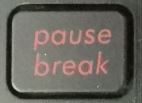
[Ноутбук] Анонс — на клавиатурах новых ноутбуков Asus нет клавиши pause/break Пожалуйста, обратите внимание, что клавиша pause/break на новых ноутбуках Asus отсутствует. Если вам нужно использовать ее функцию, вы можете воспользоваться сочетаниями ниже: [Fn] + [P] = пауза (pause) [Fn] + [B] = прерывание (break)
Эта информация была полезной?
Что мы можем сделать, чтобы улучшить эту статью? Отправить Пропустить
Связаться со службой поддержки
Пожалуйста, свяжитесь со службой поддержки, если информация выше не помогла решить Ваш вопрос.
Получить поддержку
- Приведенная выше информация может быть частично или полностью процитирована с внешних веб-сайтов или источников. Пожалуйста, обратитесь к информации на основе источника, который мы отметили. Пожалуйста, свяжитесь напрямую или спросите у источников, если есть какие-либо дополнительные вопросы, и обратите внимание, что ASUS не имеет отношения к данному контенту / услуге и не несет ответственности за него.
- Эта информация может не подходить для всех продуктов из той же категории / серии. Некоторые снимки экрана и операции могут отличаться от версий программного обеспечения.
- ASUS предоставляет вышеуказанную информацию только для справки. Если у вас есть какие-либо вопросы о содержании, пожалуйста, свяжитесь напрямую с поставщиком вышеуказанного продукта. Обратите внимание, что ASUS не несет ответственности за контент или услуги, предоставляемые вышеуказанным поставщиком продукта.
Продукты и информация
- Ноутбуки
- Сетевое оборудование
- Материнские платы
- Видеокарты
- Смартфоны
- Мониторы
- Показать все продукты
-
Item_other —>
- Моноблоки (All-in-One)
- Планшеты
- Коммерческое сетевое оборудование
- Серия ROG
- AIoT и промышленные решения
- Блоки питания
- Проекторы
- VivoWatch
- Настольные ПК
- Компактные ПК
- Внешние накопители и оптические приводы
- Звуковые карты
- Игровое сетевое оборудование
- Одноплатный компьютер
- Корпуса
- Компьютер-брелок
- Наушники и гарнитуры
- Охлаждение
- Chrome-устройства
- Коммерческие
-
Commercial_list.Item —>
- Моноблоки (All-in-One)
- Информационные панели
- Ноутбуки
- Настольные ПК
- Мониторы
- Серверы и рабочие станции
- Проекторы
- Компактные ПК
- Сетевое оборудование
- Материнские платы
- Игровые станции
- Data Storage
Блог инженера
Мой рабочий ноутбук из серии HP Elitebook. Хорошая рабочая машинка, аллюминиевый unibody корпус, ограниченная пригодность для апгрейда, приличные характеристики. Но не без минусов. Для меня главный минус — отсутствие клавиши Insert. Это абсолютная дичь, есть клавиши для управления звонками и для принудительного вывода картинки на проектор, а для Insert клавиши не нашлось. У меня же в Office на эту клавишу привязана вставка из буфера обмена в формате “только текст”. В программах для интеллект-карт без этой клавиши вообще невозможно работать, т.к. эта кнопка вставляет новую ветку в интеллект-карту. Я уже совсем загрустил, пытался переопределить эти новые клавиши, но безуспешно. В лучшем случае, работали обе фунукции клавиши. Т.е. и исходная функция и переопределённая. Проблема решилась просто. Оказывается, эти клавиши работают, просто функция спрятана и нет никаких обозначений. Наверное, если хорошо порыться в инструкции — нашёл бы.
Так что сочетание CRTL + ALT + INSERT на ноутбуках HP будет CTRL + ALT + FN + E
Лучшего решения я пока не нашёл.
About Mikhail Kiselev
Приветствую в моём блоге! �� Меня зовут Михаил. Я инженер и программист. Живу в Израиле. Но мой блог связан с работой в Сибири и на Сахалине, путешествую где придётся. Я предпочитаю пост в блог посту в твиттер. Описание полезной технологии или гаджета предпочитаю описанию заката или посиделок в кафе.
Блог did5.ru
Кнопка Insert на клавиатуре ноутбука HP ProBook 430 G6
Каждый раз при обновлении ноутбука я ожидаю новое всё – проц, память, SSD побольше и побыстрее, матрицу получше и поярче, автономность подольше и т.д. Но я никак не хочу новую клавиатуру!
Только привыкнешь за год-два к очередной неудобной клавиатуре от HP, а тут бац и еще такая же неудобная. И вот очередной сюрприз от инженерного гения HP – новый лаптоп HP ProBook 430 G6, который пришел у меня на замену HP ProBook 430 G3.
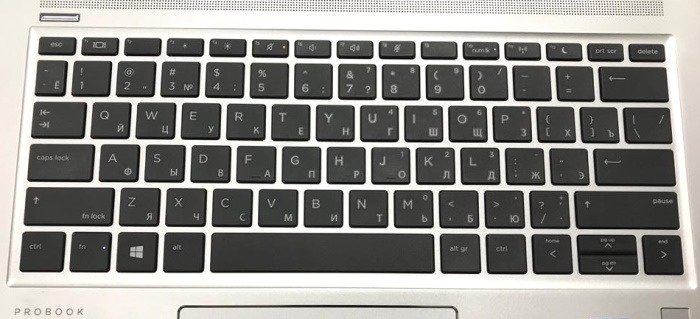
На новой клавиатуре нет специальных клавиш – Insert, Break, Scroll Lock и кнопки вызова контекстного меню.
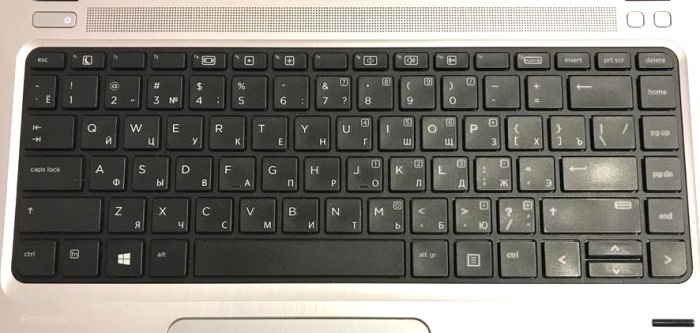
Для сравнения фотка клавиатуры предыдущего лаптопа. Все клавишу есть, но вот их расположение удручает.
Гугл помог найти спецификацию на данную модель лаптопа HP ProBook 430 G6 на сайте HP. Документация гласит, что для Keyboard Revision — KBC Version 51.24.00 кнопка Insert скрывается за комбинацией клавиш Fn + E.
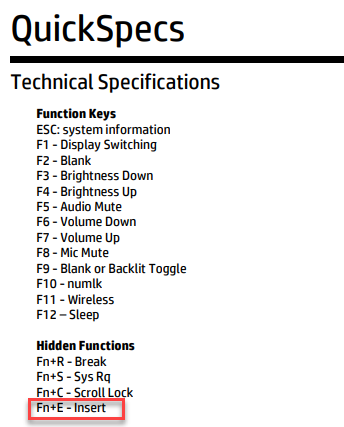
А вот и нет. Не работает!
Пришлось применить принцип брутфорса и перебрать все возможные комбинации.
Нажатие на дополнительные кнопки сложно выявить в обычном текстовом редакторе, для этого лучше подойдет веб-сервис, который прямо в браузере на виртуальной клавиатуре покажет нажимаемые клавиши и их комбинации.
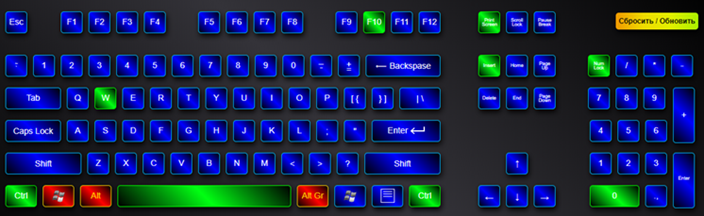
Таким нехитрым образом удалось выявить множество не задокументированных комбинации клавиш на клавиатуре.
Fn + m — Insert
Fn + . – Delete
Fn + s – Print Screen
Fn + c – Scroll Lock
Fn + Rigth Shift = Pause Break
Еще часть комбинаций с Fn дублирует кнопки цифровой части клавиатуры, поэтому их не упоминаю.
К сожалению, найти комбинацию для кнопки вызова контекстного меню не удалось. И комбинация Shift + F10 у меня не работает. Хотя, в интернете пишут, что должна работа везде.
Если знаете про кнопку вызова контекстного меню, то обязательно напишите в комментариях.
Нашли опечатку в тексте? Пожалуйста, выделите ее и нажмите Ctrl+Enter! Спасибо!
Хотите поблагодарить автора за эту заметку? Вы можете это сделать!
Клавиша прерывания — Break key
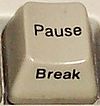
Клавиша клавиатуры компьютера Клавиша паузы / паузы на клавиатуре ПК
Клавиша разрыва компьютерной клавиатуры относится к разрыву телеграфной цепи и возникла в практике XIX века. В современном использовании ключ не имеет четко определенной цели, но, хотя это так, он может использоваться программным обеспечением для различных задач, например, для переключения между несколькими сеансами входа в систему, для завершения программы или для прерывания модемного соединения..
Поскольку с момента появления 101-клавишной клавиатуры IBM Model M в 1985 году функция разрыва обычно сочетается с функцией паузы на одной клавише, клавиша Break также называется Клавиша паузы . Его можно использовать для приостановки некоторых компьютерных игр.
- 1 История
- 2 Sinclair
- 3 BBC Micro
- 4 Современные клавиатуры
- 5 Клавиатуры без клавиши Break
- 6 Использование для прерывания выполнения программы
- 7 Ссылки
- 8 См. Также
История
Стандартная телеграфная цепь соединяет все ключи, сирены и батареи в один последовательный шлейф. Таким образом, звуковые оповещатели срабатывают только тогда, когда обе клавиши нажаты (закрыты, также известные как «маркировка » — после чернильных отметок, сделанных на бумажной ленте ранними телеграфами). Таким образом, принимающий оператор должен удерживать нажатой клавишу или замкнуть встроенный закорачивающий переключатель, чтобы другой оператор мог отправить. Как следствие, принимающий оператор мог прервать отправляющего оператора, открыв его ключ, разорвав цепь и переведя ее в состояние «интервал ». Оба оповещателя перестают реагировать на ввод отправителя, предупреждая отправителя. (Физический разрыв телеграфной линии имел бы тот же эффект.)
телетайп работал очень похожим образом, за исключением того, что передающая станция держала контур замкнутым (логическая 1 или » маркировка «) даже во время коротких пауз между символами. Удерживание специальной клавиши «break» открывает цикл, переводя его в состояние непрерывного логического 0, или «интервал». Когда это происходило, механизмы телепринтера постоянно срабатывали, ничего не печатая, поскольку символ «все 0» является непечатаемым NUL как в Бодо, так и в ASCII. Возникший шум привлек внимание отправляющего оператора.
Эта практика перенесена на использование телетайпа на компьютерах с разделением времени. Условие непрерывного интервала (логический 0) нарушает правило, согласно которому каждый действительный символ должен заканчиваться одним или несколькими «стоповыми» битами логической 1 (маркировка). Компьютер (в частности, UART ) распознал это как особое состояние «прерывания» и генерировал прерывание , которое обычно останавливало запущенную программу или заставляло операционную систему запрашивать вход в систему. Хотя асинхронная последовательная телеграфия сейчас встречается редко, ключ Break , который когда-то использовался с эмуляторами терминала, все еще может использоваться программным обеспечением для аналогичных целей.
Sinclair
На компьютерах Sinclair ZX80 и ZX81 доступ к Break осуществляется нажатием клавиши пробела. На Sinclair ZX Spectrum доступ к нему осуществляется с помощью Caps Shift + Space . Компьютеры Spectrum + и более поздние версии имеют специальную клавишу Break . Он не вызывает прерывания, но останавливает любую запущенную программу BASIC или прекращает загрузку или сохранение данных на кассету. Прерванную программу BASIC обычно можно возобновить с помощью команды CONTINUE . Компьютер Sinclair QL без клавиши Break отображает функцию на Ctrl + Пробел .
BBC Micro
Вкл. На компьютере BBC Micro клавиша Break вызывает аппаратный сброс, который обычно вызывает теплый перезапуск компьютера. холодный перезапуск запускается нажатием Ctrl + Break . Если файловая система установлена, ⇧ Shift + Break заставит компьютер искать и загружать или запускать файл с именем ! Boot по умолчанию файловой системы устройство (например, дискета 0, сетевой пользователь BOOT). Последние два поведения были унаследованы преемником Acorn MOS, RISC OS. Это поведение можно было изменять или обменивать с помощью программного обеспечения, и они часто использовались в элементарных методах борьбы с пиратством.
Поскольку BBC Micro почти повсеместно используется в британских школах, в более поздних версиях машины была предусмотрена физическая блокировка клавиши Break, чтобы дети не могли намеренно перезагрузить компьютер.
Современные клавиатуры
На многих современных ПК, Pause прерывает вывод на экран BIOS, пока не будет нажата другая клавиша. Это эффективно во время загрузки в текстовом режиме и в поле DOS в безопасном режиме Windows с 50 строками. На ранних клавиатурах без клавиши Pause (до появления 101/102-клавишных клавиатур) функция Pause была назначена на Ctrl + NumLock , а функция Break функция Ctrl + ScrLock ; эти комбинации клавиш по-прежнему работают с большинством программ, даже на современных компьютерах с современной клавиатурой. Нажатие специальной клавиши Pause на 101/102-клавишной клавиатуре отправляет те же скан-коды , что и нажатие Ctrl , затем NumLock , а затем их отпускание в обратном порядке; кроме того, отправляется префикс E1 hex, который позволяет программному обеспечению с 101/102 ключами распознавать две ситуации, в то время как более старое программное обеспечение обычно просто игнорирует префикс. Клавиша Pause отличается от всех других клавиш тем, что она вообще не отправляет скан-коды при отпускании в режимах PS / 2 1 или 2, поэтому невозможно определить, удерживается ли эта клавиша на старых устройствах.. В режиме PS / 2 3 или USB HID есть скан-код освобождения, поэтому можно определить, удерживается ли эта клавиша на современных компьютерах.
На современных клавиатурах Break клавиша обычно обозначается «Пауза» с «Разрывом» внизу, иногда разделяется линией: «Пауза / Разрыв» или «Пауза» в верхней части колпачка, а «Разрыв» — спереди. В большинстве сред Windows сочетание клавиш ⊞ Win + Пауза вызывает системные свойства.
Клавиатуры без клавиши Break
Компактные клавиатуры и клавиатуры для ноутбуков часто не имеют специальной клавиши Pause / Break .
Они могут использовать следующие замены для Break :
- Ctrl + Fn + F11 или Fn + B или Fn + Ctrl + B на некоторых ноутбуках Lenovo.
- Ctrl + Fn + B или Fn + B на некоторых ноутбуках Dell.
- Ctrl + Fn + S на некоторых других ноутбуках Dell.
- Fn + Esc на Samsung.
- Ctrl + Fn + ⇧ Shift на некоторых ноутбуках HP.
- Fn + R на некоторых ноутбуках HP.
- Fn + P или Fn + Ctrl + P или Fn + Alt + P на некоторых ноутбуках Lenovo.
- Fn + B на некоторых ноутбуках Dell.
- Fn + ⇧ Shift на некоторых ноутбуках HP.
- Fn + W на некоторых ноутбуках HP.
Для некоторых ноутбуков Dell без клавиши Break нажмите клавиши ALT + пробел и выберите «Прерывание».
Использование для прерывания выполнения программы
Хотя сочетание Ctrl + Break и Ctrl + C обычно используется как способ Чтобы прервать выполнение консольного приложения, они также используются для аналогичного эффекта в интегрированных средах разработки. Хотя эти два часто считаются взаимозаменяемыми, компиляторы и среды исполнения обычно назначают им разные сигналы. Кроме того, в некоторых ядрах (например, в различных вариантах DOS) Ctrl + C обнаруживается только в то время, когда ОС пытается читать из буфера клавиатуры, и только если это единственная последовательность клавиш в буфере, тогда как Ctrl + Break часто переводится мгновенно (например, INT 1Bh под DOS). По этой причине Ctrl + Break обычно более эффективен в этих операционных системах; чувствительность для этих двух комбинаций можно повысить с помощью оператора BREAK =ON CONFIG.SYS.