Какие файлы находятся в папке project unity
Специальные Папки Проекта
В большинстве случаев вы можете называть папки в проекте как угодно. Однако в Unity есть специальные зарезервированные имена папок, содержимое которых Unity обрабатывает особым образом. К примеру чтобы правильно работать, скрипты расширяющие возможности редактора Unity должны быть помещены в папку с названием Editor. Полный список имен специальных папок описан ниже.
Assets
Папка Assets — главная папка в которой содержатся все ассеты, которые могут быть использованы проектом на Unity. Содержимое Project view соответствует содержимому папки Assets. Большинство функций API предполагают что всё содержится в папке Assets и не требуют явного указания расположения. Однако есть некоторые функции которым нужно явно указывать папку Assets (напр. некоторые функции класса AssetDatabase).
Editor
Все скрипты размещённые в папке Editor (или подпапке) будут расцениваться как скрипты редактора Unity нежели как скрипты проекта. Такие скрипты предназначены для расширения функционала редактора Unity и недоступны во время выполнения проекта. В проекте может быть несколько папок Editor, но надо учитывать что размещение конкретной папки Editor влияет на порядок компиляции скриптов относительно других скриптов. Подробности смотри на странице Специальные Папки и Порядок Компиляции Скриптов.
Editor Default Resources
Используя функцию EditorGUIUtility.Load скрипты редактора Unity могут загружать файлы ассетов по мере надобности. Эта функция ищет файлы ассетов в папке Editor Default Resources которая должна быть размещена в корне папки Assets.
Gizmos
“Гизмо” позволяют вам визуализировать детали реализации в окне сцены которые в обычных условиях невидны. Функция Gizmos.DrawIcon рисует в окне сцены иконку-маркер обозначающую какой либо специальный объект или местоположение в пространстве. Изображение для этой иконки-маркера следует разместить в папке Gizmos чтобы функция смогла его найти.
Plugins
Система подключаемых модулей позволяет расширять функционал Unity. Подключаемые модули это нативные DLL как правило реализованные на языке C/C++. Они позволяют получить доступ к сторонним библиотекам (например распознавания речи), системным вызовам и прочему функционалу недоступному Unity в стандартной поставке. Чтобы подключаемый модуль распознался Unity их следует разместить в папке Plugins и как и для папки Editor, это повлияет на порядок компиляции скриптов. Подробности смотри на странице Специальные Папки и Порядок Компиляции Скриптов.
Resources
Как правило создание экземпляров ассетов происходит в окне сцены и потом используется во время игры. Также в Unity есть механизм загрузки ассетов по требованию. Для этого нужно разместить ассеты в папке Resources или её подпапке (в проекте может быть несколько папок Resources и размешать их можно где угодно). Загрузить ассеты можно с помощью функции Resources.Load.
StreamingAssets
Когда вы импортируете какой-либо стандартный пакет с ассетами (menu: Assets > Import Package ) ассеты пакета размещаются в папке Standard Assets или Pro Standard Assets в случае если пакет доступен только для Про лицензии. Помимо того что папки содержат ассеты, они также влияют на порядок компиляции скриптов. Подробности смотри на странице Специальные Папки и Порядок Компиляции Скриптов.
StreamingAssets
Большинство игровых ассетов преобразуются во внутренние форматы Unity и встраиваются в собранный проект, однако есть случаи в которых нужно хранить ассеты в их исходном формате в виде отдельного файла. Например чтобы проиграть видео на платформе iOS нужно читать файл видео напрямую из файловой системы нежели использовать для этого MovieTexture. Если разместить файл в папке StreamingAssets_, при сборке проекта он будет скопирован в исходном виде на целевую платформу где будет доступен из определённой папки. Подробности смотри на странице Потоковая передача Ассетов.
WebPlayerTemplates
Для сборок под web-плеер, вы можете предоставить собственный вариант страницы для размещения web-плеера. Страница оформляется в виде шаблона который включает в себя информацию из проекта, например имя проекта. Чтобы эти шаблоны были доступны в Unity, их следует размещать в папке WebPlayerTemplates. Подробности смотри на странице Использование шаблонов Web Player. Также стоит отметить, что все скрипты, размещенные в папке WebPlayerTemplates, будут игнорироваться компилятором. Это можно использовать как временное место для хранения неготовых скриптов, из-за которых невозможно запустить игру.
Assets
During the import process Unity completely ignores the following files and folders in the Assets folder (or a sub-folder within it):
- Hidden folders.
- Files and folders which start with ‘.’.
- Files and folders which end with ‘~’.
- Files and folders named ‘cvs’.
- Files which have ‘tmp’ extension.
This is used to prevent importing special and temporary files created by operating system or other applications.
Какие файлы находятся в папке project unity
Специальные Папки Проекта
You can usually choose any name you like for the folders you create to organise your Unity project. However, there are a number of folder names that Unity interprets as an instruction that the folder’s contents should be treated in a special way. For example, you must place Editor scripts in a folder called Editor for them to work correctly.
This page contains the full list of special folder names used by Unity.
Assets
Папка Assets — главная папка в которой содержатся все ассеты, которые могут быть использованы проектом на Unity. Содержимое Project view соответствует содержимому папки Assets. Большинство функций API предполагают что всё содержится в папке Assets и не требуют явного указания расположения. Однако есть некоторые функции которым нужно явно указывать папку Assets (напр. некоторые функции класса AssetDatabase).
Editor
Scripts placed in a folder called Editor are treated as Editor scripts rather than runtime scripts. These scripts add functionality to the Editor during development, and are not available in builds at runtime.
You can have multiple Editor folders placed anywhere inside the Assets folder. Place your Editor scripts inside an Editor folder or a subfolder within it.
The exact location of an Editor folder affects the time at which its scripts will be compiled relative to other scripts (see documentation on Special Folders and Script Compilation Order for a full description of this). Use the EditorGUIUtility.Load function in Editor scripts to load Assets from a Resources folder within an Editor folder. These Assets can only be loaded via Editor scripts, and are stripped from builds.
Note: Unity does not allow components derived from MonoBehaviour to be assigned to GameObjects if the scripts are in the Editor folder.
Editor Default Resources
Editor scripts can make use of Asset files loaded on-demand using the EditorGUIUtility.Load function. This function looks for the Asset files in a folder called Editor Default Resources.
You can only have one Editor Default Resources folder and it must be placed in the root of the Project; directly within the Assets folder. Place the needed Asset files in this Editor Default Resources folder or a subfolder within it. Always include the subfolder path in the path passed to the EditorGUIUtility.Load function if your Asset files are in subfolders.
Gizmos
Gizmos allow you to add graphics to the Scene View to help visualise design details that are otherwise invisible. The Gizmos.DrawIcon function places an icon in the Scene to act as a marker for a special object or position. You must place the image file used to draw this icon in a folder called Gizmos in order for it to be located by the DrawIcon function.
You can only have one Gizmos folder and it must be placed in the root of the Project; directly within the Assets folder. Place the needed Asset files in this Gizmos folder or a subfolder within it. Always include the subfolder path in the path passed to the Gizmos.DrawIcon function if your Asset files are in subfolders.
Resources
You can load Assets on-demand from a script instead of creating instances of Assets in a Scene for use in gameplay. You do this by placing the Assets in a folder called Resources. Load these Assets by using the Resources.Load function.
You can have multiple Resources folders placed anywhere inside the Assets folder. Place the needed Asset files in a Resources folder or a subfolder within it. Always include the subfolder path in the path passed to the Resources.Load function if your Asset files are in subfolders.
Note that if the Resources folder is an Editor subfolder, the Assets in it are loadable from Editor scripts but are stripped from builds.
StreamingAssets
Когда вы импортируете какой-либо стандартный пакет с ассетами (menu: Assets > Import Package) ассеты пакета размещаются в папке Standard Assets или Pro Standard Assets в случае если пакет доступен только для Про лицензии. Помимо того что папки содержат ассеты, они также влияют на порядок компиляции скриптов. Подробности смотри на странице Специальные Папки и Порядок Компиляции Скриптов.
You can only have one Standard Assets folder and it must be placed in the root of the Project; directly within the Assets folder. Place the needed Assets files in this Standard Assets folder or a subfolder within it.
StreamingAssets
You may want the Asset to be available as a separate file in its original format although it is more common to directly incorporate Assets into a build. For example, you need to access a video file from the filesystem rather than use it as a MovieTexture to play that video on iOS. Place a file in a folder called StreamingAssets, so it is copied unchanged to the target machine, where it is then available from a specific folder. See the page about Streaming Assets for further details.
You can only have one StreamingAssets folder and it must be placed in the root of the Project; directly within the Assets folder. Place the needed Assets files in this StreamingAssets folder or a subfolder within it. Always include the subfolder path in the path used to reference the streaming asset if your Asset files are in subfolders.
Assets
During the import process, Unity completely ignores the following files and folders in the Assets folder (or a sub-folder within it):
- Hidden folders.
- Files and folders which start with ‘.’.
- Files and folders which end with ‘~’.
- Files and folders named cvs.
- Files with the extension .tmp.
This is used to prevent importing special and temporary files created by the operating system or other applications.
What is UNITY?

In June of 2016, Nancy Belmont created UNITY, an interactive public art project, as a response to the divisiveness and negative rhetoric in American politics. Created to raise consciousness about the labels we give ourselves and others and explore how those labels both support and limit building interconnected, interesting communities. UNITY is a larger-than-life structure that helps us celebrate our uniqueness and strengthens our ties to each other. The project consists of 32 posts, each with identifiers such as, “I’m a parent; I speak English as a second language; I identify as LGBTQ,” etc. Participants tie colorful yarn to posts that reflect their identities. Their yarn intertwines with others’ to create a web of interconnectedness. In the end, we see that we are all connected by something, and it’s our diversity that builds a strong and vibrant community. View the identifiers and plot your course on the UNITY map.
With the help from Upworthy, this video received over 8 million views on social media, creating a true global experience! A special thank you to Daniel Sheire (www.sunroadfilms.com) who directed the video, Patricia Armstrong for additional camera and sound, and Mike Olliver Photography for the still photography.
UNITY: The Global Movement
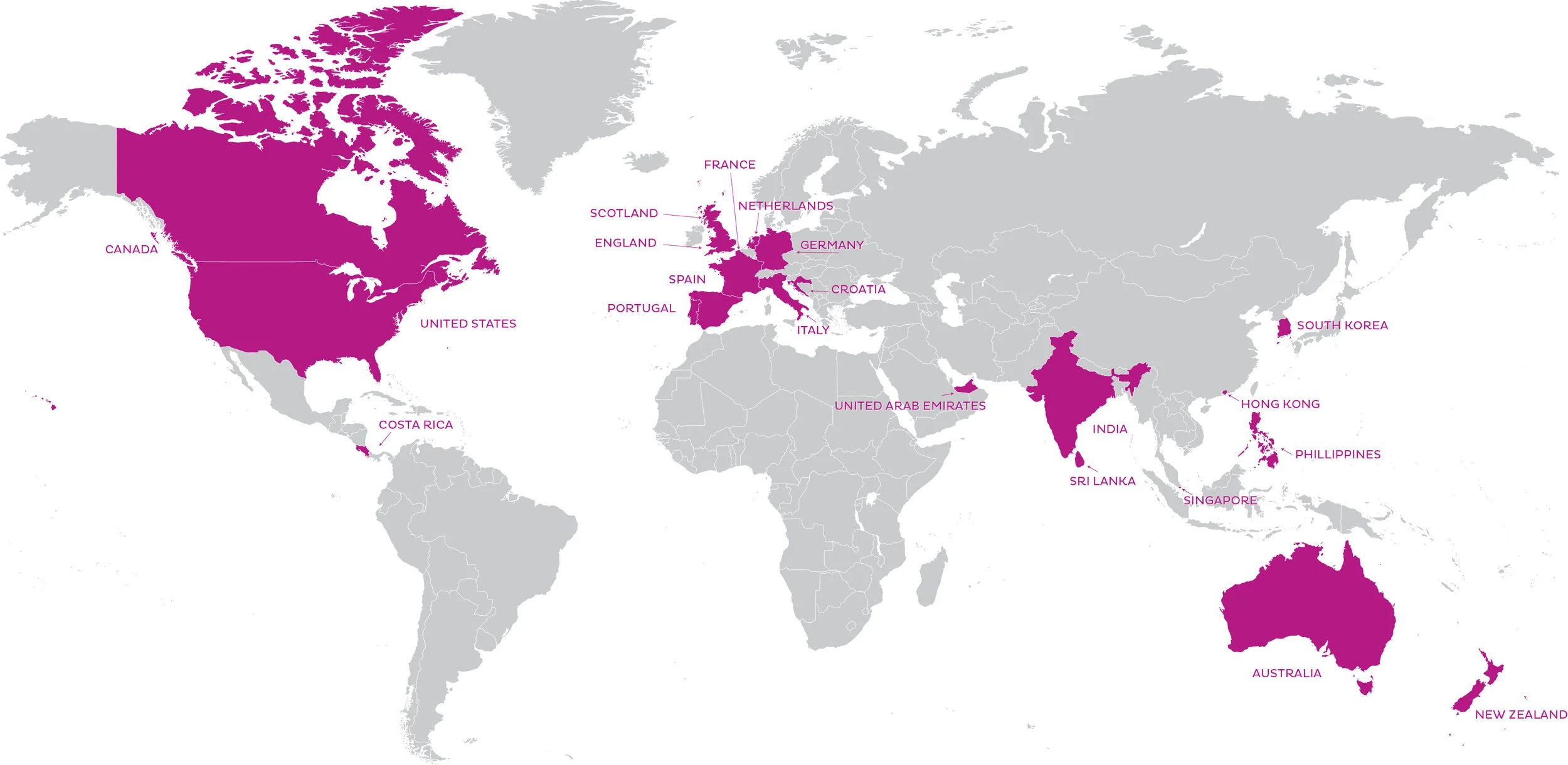
Over 1,000 people from 48 states and 32 countries have downloaded the UNITY manual. Become a part of this global movement in the making!
Can I Build UNITY in my Community?
Who’s Behind This?
Nancy Belmont is the CEO and Chief Inspiration Officer at Vessence Corporation. In May 2015 she launched the Courage Wall as a way to raise awareness of the fears that hold us back from living big, bold authentic lives. In December 2016 she created Be the Light to help people see they have a choice about how to show up in the world. In June 2017, she launched Soar, a project that encourages us to release our burdens so we can be free to fly. And in 2018, she created The Sanctuary, a project that helps people create a positive inner voice. The Courage Wall, UNITY, Be the Light and Soar projects fall under Nancy’s #WeLiveBig initiative to promote human flourishing. A big thank you to Bean Creative for allowing us to use their lot for these projects.
Is UNITY on Social Media?
Yes, UNITY is alive and well on social media! Follow Nancy Belmont — We Live Big on Facebook and don’t forget to follow us on Twitter and Instagram. If you are hosting or attending a UNITY event, remember to tag your experiences @Nancy_Belmont_WeLiveBig and #UNITY!
UNITY is part of Nancy Belmont’s mission to promote human flourishing.
Contact us at 571-218-9903 or nancy@nancybelmont.com to learn more.
Окно Project
В окне проекта отображаются все файлы, связанные с вашим проектом, и это основной способ навигации и поиска ресурсов и других файлов проекта в вашем приложении. Когда вы запускаете новый проект, по умолчанию это окно открыто. Однако, если вы не можете его найти или он закрыт, вы можете открыть его через Window > General > Project или нажать Ctrl+5 (macOS: Cmd+5).
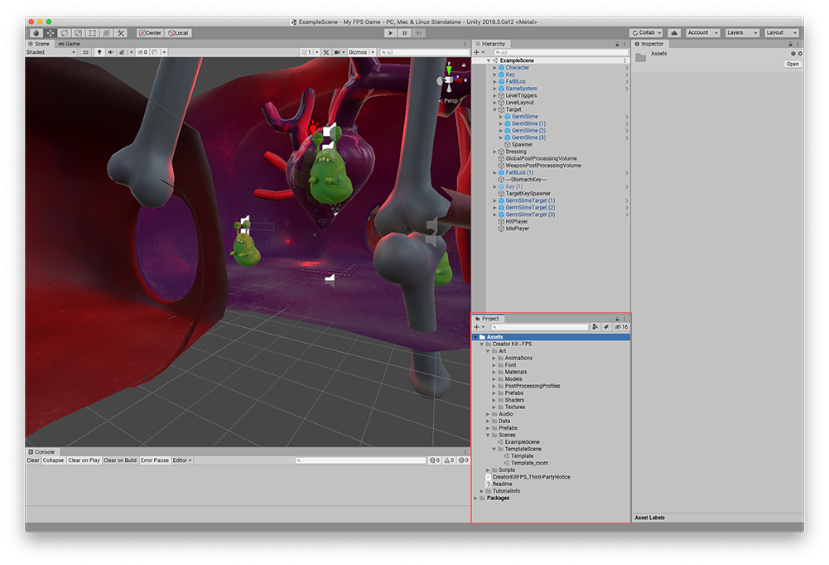
Вы можете перемещать окно проекта, перетаскивая верхнюю часть окна. Вы можете либо закрепить его на месте в редакторе, либо перетащить за пределы окна редактора, чтобы использовать в качестве свободно плавающего окна. Вы также можете изменить макет самого окна. Для этого нажмите контекстную кнопку в правом верхнем углу окна и выберите вариант Одноколоночный макет или Двухколоночный макет. В макете с двумя столбцами есть дополнительная панель, которая показывает визуальный предварительный просмотр каждого файла.
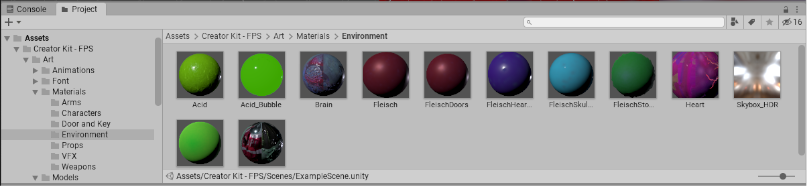
На левой панели браузера отображается структура папок проекта в виде иерархического списка. Когда вы выбираете папку из списка, Unity показывает ее содержимое на панели справа. Вы можете щелкнуть маленький треугольник, чтобы развернуть или свернуть папку, отобразив все содержащиеся в ней вложенные папки. Удерживая нажатой клавишу Alt, щелкните, чтобы рекурсивно развернуть или свернуть любые вложенные папки.
Отдельные ресурсы отображаются на правой панели в виде значков, обозначающих их тип (например, сценарий, материал, подпапка). Чтобы изменить размер значков, используйте ползунок в нижней части панели; они будут заменены иерархическим списком, если ползунок будет перемещен в крайнее левое положение. Пространство слева от ползунка показывает текущий выбранный элемент, включая полный путь к элементу, если выполняется поиск.
Над списком структуры проекта находится раздел Favorites, в котором можно хранить часто используемые элементы для быстрого доступа. Вы можете перетаскивать элементы из списка Структура проекта в Избранное, а также сохранять там поисковые запросы.
Панель инструментов окна проекта
Вдоль верхнего края окна находится панель инструментов браузера ряд кнопок и основных элементов управления в верхней части Unity. Редактор, который позволяет взаимодействовать с редактором различными способами (например, масштабирование, перевод). Подробнее
См. в Словарь .

| Свойства | Описание |
|---|---|
| Create menu | Отображает список активов и других подпапок, которые вы можете добавить в текущую выбранную папку.. |
| Search bar | Используйте панель поиска для поиска файла в вашем проекте. Вы можете выбрать поиск по всему проекту (Все), в папках верхнего уровня вашего проекта (перечисляются отдельно), в папке, которую вы выбрали в данный момент, или в Asset Store.. |
| Search by Type | Выберите это свойство, чтобы ограничить поиск определенным типом, например Mesh основной графический примитив Unity. Меши составляют большую часть ваших 3D-миров. Unity поддерживает триангулированные или четырехугольные полигональные сетки. Поверхности Nurbs, Nurms, Subdiv должны быть преобразованы в полигоны. Подробнее См. в Словарь , Сборный Тип ресурса, позволяющий хранить игровой объект с компонентами и свойствами. Префаб действует как шаблон, из которого вы можете создавать новые экземпляры объектов на сцене. Подробнее См. в Словарь , Сцена Сцена содержит окружение и меню вашей игры. Думайте о каждом уникальном файле сцены как об уникальном уровне. В каждой сцене вы размещаете свое окружение, препятствия и декорации, по сути проектируя и создавая свою игру по частям. Подробнее См. в Словарь . |
| Search by Label | Выберите это свойство, чтобы выбрать тег для поиска. |
| Hidden packages count | Выберите это свойство, чтобы переключить видимость пакетов в окне проекта. |
Фильтры поиска
Фильтры поиска работают, добавляя дополнительный термин в текст поиска. Термин, начинающийся с «t:», фильтрует по указанному свойству актива, а «l:» фильтрует по метке. Вы можете ввести эти термины, важные в области поиска, а не использовать меню, если знаете, что ищете. Вы можете искать более одного типа или ярлыка одновременно. Добавлены типы нескольких расширит поиск, включив в него все типы типов (т. е. типы будут объединяться по ИЛИ). Добавление нескольких меток сузит поиск элементов, редких из потребляемых меток (т. е. метки будут объединяться по ИЛИ).
Поиск в магазине активов
Поиск в Браузере проекта также можно использовать для ресурсов, увеличенных в Asset Store растущей бесплатной библиотеки и внешних ресурсов Unity. созданный Unity и опыт общения. Предлагает широкий спектр ресурсов, от текстур, моделей и реализации до вариантов реализации проектов, руководств и расширений редактора. Подробнее
См. в Словарь . Если вы берете Магазин активов в меню навигации, отображаются все бесплатные и платные товары из магазина, соответствующие вашему запросу. Поиск параметров и параметров работает так же, как и для проекта Unity. Слова поискового запроса будут сначала сверяться с именем актива, а затем с пакетом, обозначением выше пакета и описанием пакета в указанном порядке (поэтому элементу, имя которого содержит условия поиска, будет ранжироваться, чем элемент с теми же терминами в пакете). ).
Если выбран элемент из списка, информация о нем будет в инспекторе окне Unity, в которой отображается информация о выбранном игровом объект, актив или настройка проекта, что позволяет вам встречаться и значительно различаться. Дополнительная информация
См. в Словарь вместе с покупкой и/или скачать. В этом предварительном предварительном просмотре некоторых типов активов, поэтому вы можете, например, повернуть 3D-модель перед покупкой. Инспектор также предоставляет возможность просмотра в обычном окне Asset Store, чтобы увидеть дополнительные сведения.
Ярлыки
Следующие сочетания сочетаний, когда перспектива находится в фокусе. Обратите внимание, что некоторые из них работают только тогда, когда в представлении используются макеты с столбцами (вы можете переключаться между макетами с столбцами и самими с помощью одного меню в панели управления доступом к области).
| Ярлык | Функция |
|---|---|
| F | Выбран фрейм (т. е. показать выбранный актив в папке, в которой он находится) |
| Tab | Смещение фокуса между первым столбцом и вторым столбцом (два столбца) |
| Ctrl/Cmd + F | Поле поиска фокуса |
| Ctrl/Cmd + A | Выбрать все видимые элементы в списке |
| Ctrl/Cmd + D | Дублировать выбранные активы |
| Delete | Удалить с помощью диалога (Win) |
| Delete + Shift | Удалить без диалога (Win) |
| Delete + Cmd | Удалить без диалога (OSX) |
| Enter | Начать переименование выбранного (OSX) |
| Cmd + down arrow | Открыть выбранные активы (OSX) |
| Cmd + up arrow | Перейти к родительской папке (OSX, два столбца) |
| F2 | Начать переименовывать выбранное (Win) |
| Enter | Открыть выбранные активы (Победа) |
| Backspace | Перейти к родительской папке (Win, два столбца) |
| Right arrow | Развернуть выбранный элемент (древовидные представления и результаты поиска). Если элемент уже развернут, будет выбран его первый дочерний элемент. |
| Left arrow | Свернуть выбранный элемент (древовидные представления и результаты поиска). Если элемент уже свернут, будет выбран его родительский элемент. |
| Alt + right arrow | Развернуть элемент при отображении активов в качестве превью |
| Alt + left arrow | Свернуть элемент при отображении ресурсов в виде превью |