Как запустить файлы .exe ?
.exe — это формат исолнимого файла Windows. Запустить его можно только в как-то в режиме эмуляции (совершенно чуждая операционная система):
1). с помощью Wine — это если вам повезёт: совпадает разрядность 32/64 вашего .exe и Wine, присутствуют нужные DLL-библиотеки и др.
2). в виртуальной машине (например VirtualBox) с установленной Windows
И то и другое — дело дурное хлопотное.
Как запустить файлы .exe и установить драйверы на тошибу?
Если вы имеете в виду «установить драйвер для Windows» — то никак. (за исключением некоторых изредка драйверов сетевых устройств, которые и драйверами не являются)
Установить драйвер в Linux можно только собрав (скомпилировав) модуль ядра (драйвер) из исходных кодов. В Linux не существует бинарных драйверов, которые можно было бы переносить из одного экземпляра операционной системы в ругой.
Montfer
New member
Сообщения 2 353
.exe — это формат исолнимого файла Windows. Запустить его можно только в как-то в режиме эмуляции (совершенно чуждая операционная система):
1). с помощью Wine — это если вам повезёт: совпадает разрядность 32/64 вашего .exe и Wine, присутствуют нужные DLL-библиотеки и др.
2). в виртуальной машине (например VirtualBox) с установленной Windows
И то и другое — дело дурное хлопотное.
Если вы имеете в виду «установить драйвер для Windows» — то никак. (за исключением некоторых изредка драйверов сетевых устройств, которые и драйверами не являются)
Установить драйвер в Linux можно только собрав (скомпилировав) модуль ядра (драйвер) из исходных кодов. В Linux не существует бинарных драйверов, которые можно было бы переносить из одного экземпляра операционной системы в ругой.
олег, ты вернулся? или мимо проходил?
Olej
New member
Сообщения 1 309
олег, ты вернулся? или мимо проходил?
Вообще-то мимо проходил
Но у меня есть вопросы относительно сборки модулей ядра в самых разных дистрибутивах — ищу по разным источникам.
Запуск exe файлов на Astra Linux
Здравствуйте. Помогите разобраться. Переводят на Astra Linux, но остались спец.программы, которые есть только на Windows. Как их запускать? Скачал по ссылке https://wiki.astralinux.ru/pages/viewpage.action?pageId=3277216 сборку wine, но после установки и запуска требует компоненты Mono и Gecko. Где их взять и как установить, если компьютеры локальные и интернета нет.
Montfer
New member
Сообщения 2 353
Здравствуйте. Помогите разобраться. Переводят на Astra Linux, но остались спец.программы, которые есть только на Windows. Как их запускать? Скачал по ссылке https://wiki.astralinux.ru/pages/viewpage.action?pageId=3277216 сборку wine, но после установки и запуска требует компоненты Mono и Gecko. Где их взять и как установить, если компьютеры локальные и интернета нет.
http://dl.winehq.org/wine/
https://www.linux.org.ru/forum/desktop/13515247
А вообще, сначала уточните у ваших вышестоящих, можно ли вам устанавливать vine. И смотря какие проги, на некоторые можно найти аналоги для линукс
Михаил
New member
Сообщения 9
Спасибо. Завтра буду пробовать.
wine-mono-4.6.0.msi и wine_gecko-2.47-x86_64.msi я скачал, установить не знаю как.
P.S. Если бы вышестоящие об этом позаботились, я не задавал бы тут вопросы.
P.P.S. Проги написать не могу, но аналогов нет. Слишком старое все.
Montfer
New member
Сообщения 2 353
Спасибо. Завтра буду пробовать.
wine-mono-4.6.0.msi и wine_gecko-2.47-x86_64.msi я скачал, установить не знаю как.
P.S. Если бы вышестоящие об этом позаботились, я не задавал бы тут вопросы.
P.P.S. Проги написать не могу, но аналогов нет. Слишком старое все.
во второй ссылке, которую скинул выше упоминается команда
wine msiexec /i %filename%
как ставить это — с использованием sudo или нет — не знаю, надеюсь более опытные расскажут
UPD после установки wine с вики астры пошел на сайт https:\\wiki.winehq.org\Gecko и скачал подходящий для wine_gecko-2.40-x86.msi и wine_gecko-2.40-x86_64.ms командой wine msiexes /i /home/user/Загрузки/wine_gecko-2.40-x86.ms (user — обычный пользователь, под ним и делал установку)
после чего попытался установить icq командой wine /home/user/Загрузки/icq.exe
Установка завершилась с ошибкой, но хотя бы она началась.
Крч, проще отписками кидаться, что используется СПО под виндовс и на линукс перейти не можем, чем мучиться с wine, который по сути — дырка в безопасности системы
Как открыть файл exe на Астра Линукс: подробное руководство

Астра Линукс — операционная система на базе Linux, которая широко используется в сфере государственного и корпоративного сектора. Он известен своей высокой степенью безопасности и надежности. Однако, иногда пользователи могут столкнуться с проблемой открытия файлов с расширением «exe» на Астра Линукс. В этой статье мы рассмотрим подробную инструкцию о том, как открыть файл exe на Astra Linux и решить данную проблему.
Во-первых, стоит отметить, что файлы с расширением «exe» предназначены для операционной системы Windows и не могут быть запущены непосредственно на Astra Linux. Тем не менее, существуют способы, с помощью которых вы можете работать с файлами exe на Астра Линукс.
Один из способов — использовать виртуальную машину, такую как VirtualBox или VMWare, и установить на нее операционную систему Windows. Затем вы можете запустить файл exe внутри виртуальной машины и работать с ним как на Windows.
Еще один способ — использовать программу Wine, которая является совместимым слоем для запуска Windows-приложений на Linux. Wine позволяет открыть и запустить большинство файлов exe на Astra Linux. Для установки Wine вам потребуется открыть терминал и ввести команду для установки пакета. Затем вы можете запустить файл exe с помощью команды «wine имя_файла.exe».
Важно отметить, что использование программ Wine и виртуальных машин не гарантирует полную совместимость и стабильную работу Windows-приложений на Astra Linux. Некоторые функции и возможности могут быть ограничены.
В заключение, открытие файлов exe на Astra Linux возможно с использованием виртуальных машин или программы Wine. Однако, рекомендуется использовать нативные приложения, доступные для Astra Linux, чтобы обеспечить стабильную и безопасную работу на операционной системе.
Как открыть файл exe на Astra Linux
Астра Линукс является российской операционной системой, основанной на дистрибутиве Debian. В отличие от операционных систем Windows, Astra Linux не поддерживает запуск файлов с расширением .exe напрямую. Однако, существуют несколько способов, с помощью которых вы можете запустить такие файлы на Astra Linux.
Ниже представлены несколько методов:
- Использование эмулятора Wine: Wine является программным обеспечением, которое позволяет запускать приложения и игры, разработанные для Windows, на системах Linux. Вы можете установить Wine на Astra Linux и использовать его для запуска файлов exe.
- Виртуальная машина: Другим способом является создание и использование виртуальной машины на Astra Linux. Виртуальная машина позволяет вам запускать и использовать операционную систему Windows внутри Astra Linux. После установки виртуальной машины, вы сможете запустить файлы exe на Astra Linux.
- Кросс-компиляция: Еще один способ открыть файлы exe на Astra Linux — это кросс-компиляция. Это процесс компиляции программного обеспечения, разработанного на одной платформе, для запуска на другой платформе. Если у вас есть доступ к компилятору исходного кода программы с расширением .exe, вы можете скомпилировать и запустить программу на Astra Linux.
Выбор метода будет зависеть от вашего уровня опыта и требований к запуску файлов exe на Astra Linux. Рекомендуется проконсультироваться с опытными разработчиками Linux или специалистами по информационной безопасности для выбора наиболее подходящего способа.
Важно отметить, что запуск файлов exe на Astra Linux может быть небезопасным и подвергать вашу систему риску вирусов и вредоносных программ. Рекомендуется использовать официально поддерживаемые и проверенные источники программного обеспечения для обеспечения безопасности и стабильности вашей системы.
Шаг 1: Установка Wine на Astra Linux
Wine — это программное обеспечение, которое позволяет запускать приложения, разработанные для операционной системы Windows, на Linux системах, таких как Astra Linux. Чтобы открыть файл exe на Astra Linux, необходимо установить Wine.
- Откройте терминал на Astra Linux.
- Установите Wine, введя следующую команду в терминале:
sudo apt-get install wine
Команда sudo используется для выполнения команд с правами администратора. При выполнении команды вам может потребоваться ввести пароль для подтверждения.
После ввода и выполнения команды, система автоматически загрузит и установит Wine. Это может занять некоторое время, в зависимости от скорости вашего интернет-соединения.
После успешной установки Wine вы будете готовы открыть файл exe на Astra Linux. Перейдите к следующему шагу инструкции, чтобы узнать, как это сделать.
Шаг 2: Установка программы для работы с файлами exe
Чтобы открыть файлы в формате exe на Astra Linux, необходимо установить программу, которая будет выполнять их.
Существует несколько вариантов программ для работы с exe-файлами на Astra Linux:
- Wine — это программа, которая позволяет запускать приложения Windows на Linux. Чтобы установить Wine, выполните следующие шаги:
- Откройте терминал.
- Введите команду sudo apt-get update , чтобы обновить список пакетов.
- Введите команду sudo apt-get install wine , чтобы установить Wine.
- PlayOnLinux — это графический интерфейс для Wine, который делает установку и настройку Windows-приложений на Linux более простой. Чтобы установить PlayOnLinux, выполните следующие шаги:
- Откройте терминал.
- Введите команду sudo apt-get update , чтобы обновить список пакетов.
- Введите команду sudo apt-get install playonlinux , чтобы установить PlayOnLinux.
После установки выбранной программы вы сможете открыть файлы в формате exe на Astra Linux и запускать соответствующие приложения.
Шаг 3: Настройка запуска файлов exe через Wine
Чтобы запустить файлы с расширением .exe в Astra Linux, вам понадобится использовать программу Wine. Wine — это программное обеспечение, которое позволяет запускать приложения, созданные для операционных систем Windows, на Linux.
Вот как настроить запуск файлов exe через Wine на Astra Linux:
-
Установите Wine, если у вас еще нет его на компьютере. Для этого откройте терминал и выполните следующую команду:
sudo apt install winewinecfgТеперь вы можете запустить файлы .exe через Wine на Astra Linux. Для этого используйте команду:
wine /путь/к/файлу.exeЗамените «/путь/к/файлу.exe» на путь к вашему файлу .exe.
Если у вас возникнут проблемы с запуском файла .exe через Wine, проверьте, правильно ли вы настроили Wine и совместимость вашего приложения с выбранной версией Windows.
Шаг 4: Открытие файла exe на Astra Linux
Если вам необходимо открыть файл с расширением «.exe» на операционной системе Astra Linux, вам потребуется использовать программу «Wine». Эта программа позволяет запускать приложения, разработанные для операционной системы Windows, на Linux.
Вот пошаговая инструкция по открытию файла «.exe» на Astra Linux:
-
Установите программу «Wine». Для этого в терминале выполните следующую команду:
sudo apt install winewineПосле выполнения этих шагов программа «Wine» попытается запустить файл «.exe» на Astra Linux. Заметьте, что не все файлы «.exe» могут быть успешно запущены на Linux, так как некоторые приложения требуют наличия определенных библиотек и дополнительных компонентов.
Как открыть exe файл на astra linux

Запуск EXE-файлов в Linux — задача несложная, однако небольшие трудности заключаются в поиске инструментов, позволяющих справиться с этим. Популярной программой является Wine, и ее аналогов почти нет, а существующие неизвестны практически никому. Поэтому в сегодняшней статье мы поговорим именно об этом решении. Начать стоит с его добавления в дистрибутив, поскольку по умолчанию Wine отсутствует в любой сборке ОС, основанной на Linux.
Способ 1: Менеджер приложений
Существует несколько доступных вариантов инсталляции Wine. Первый подразумевает использование менеджера приложений, который встроен в популярные дистрибутивы, основанные на Debian или RedHat. В первую очередь рассмотрим именно этот вариант, а осуществляется поставленная цель так:
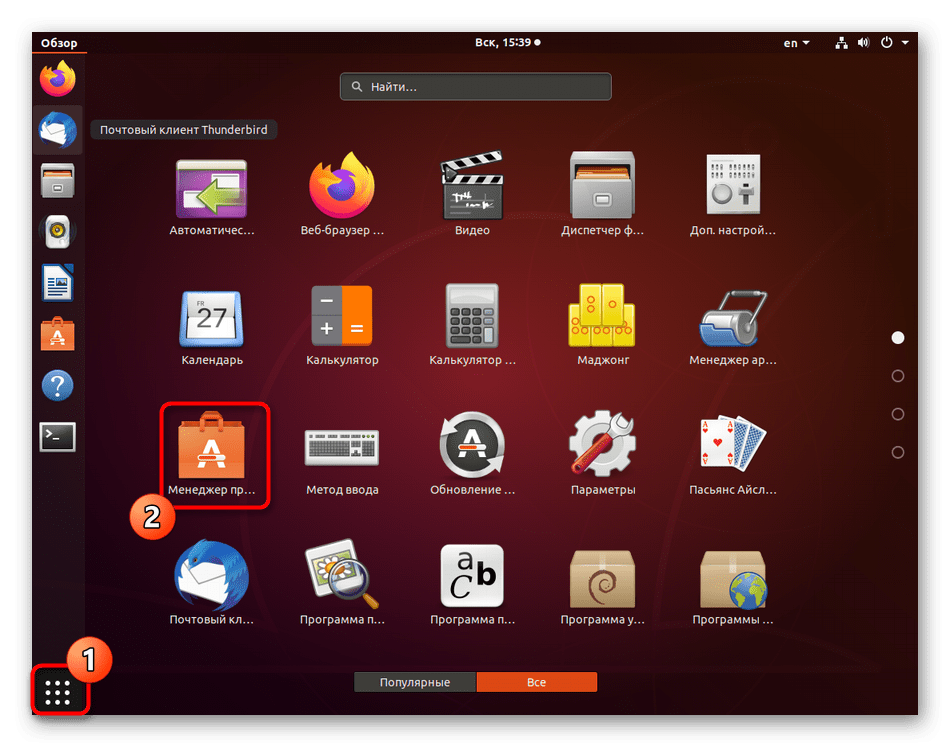
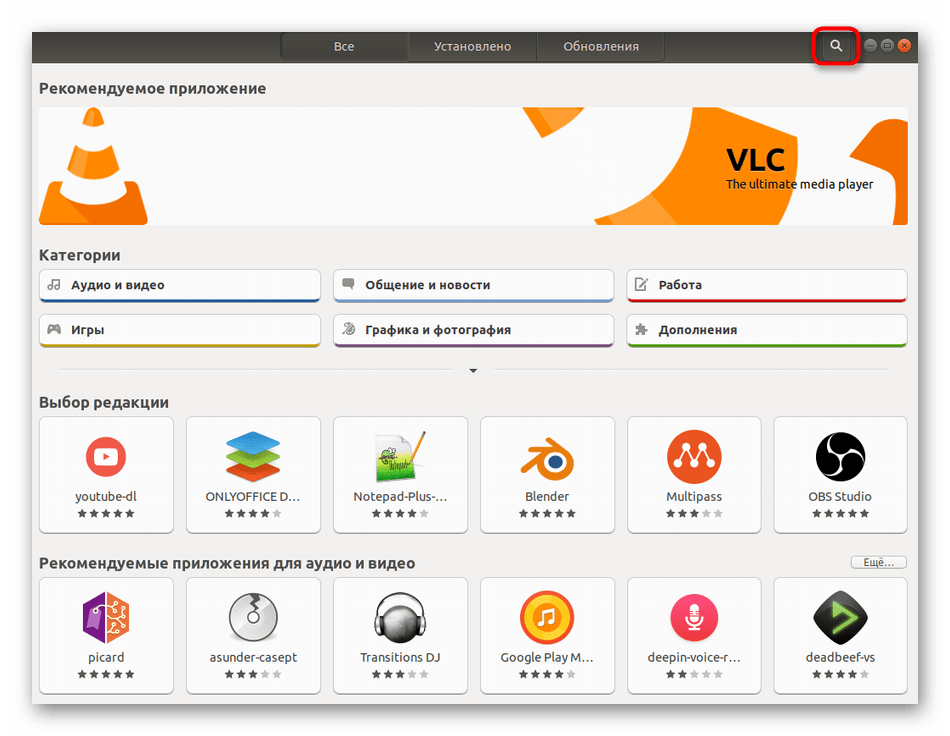
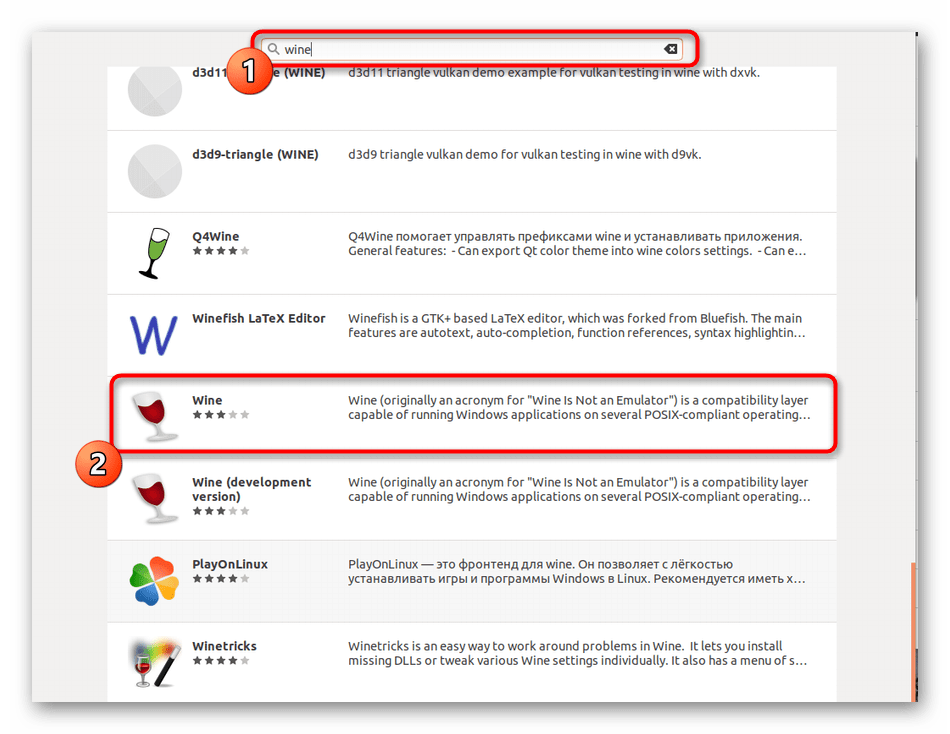
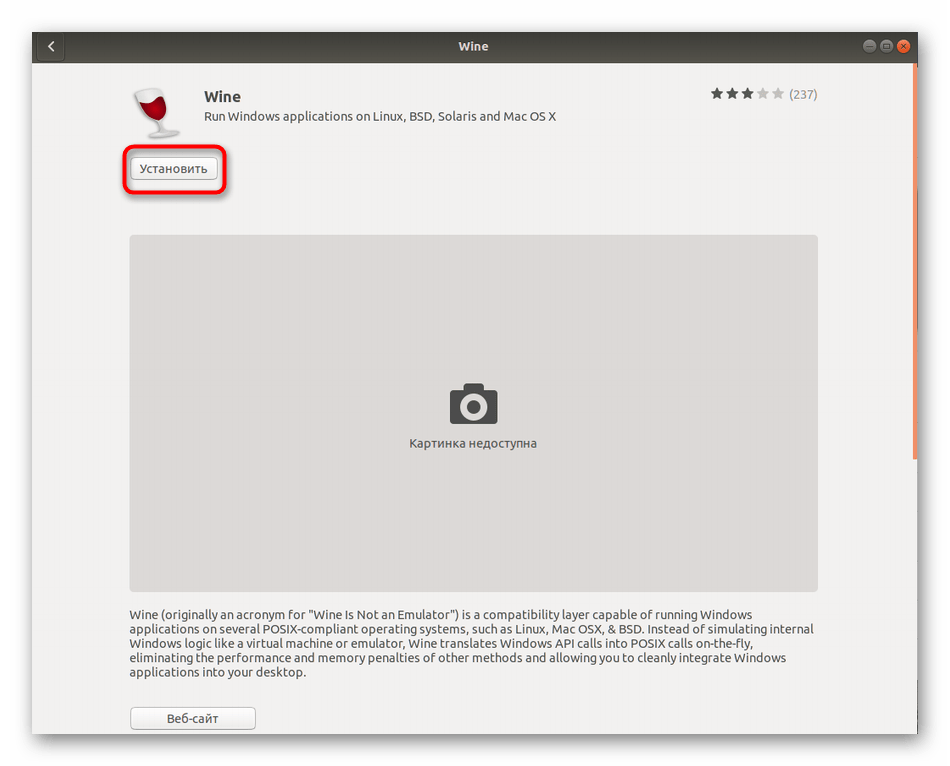
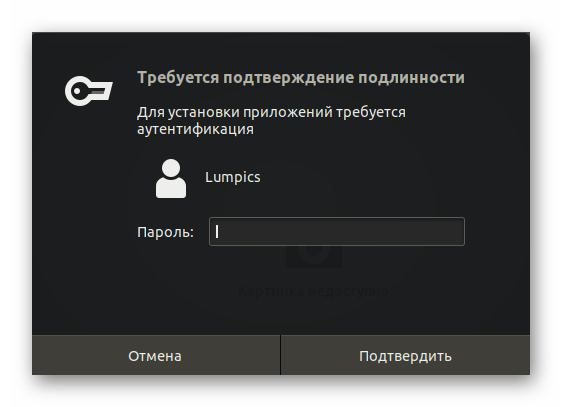
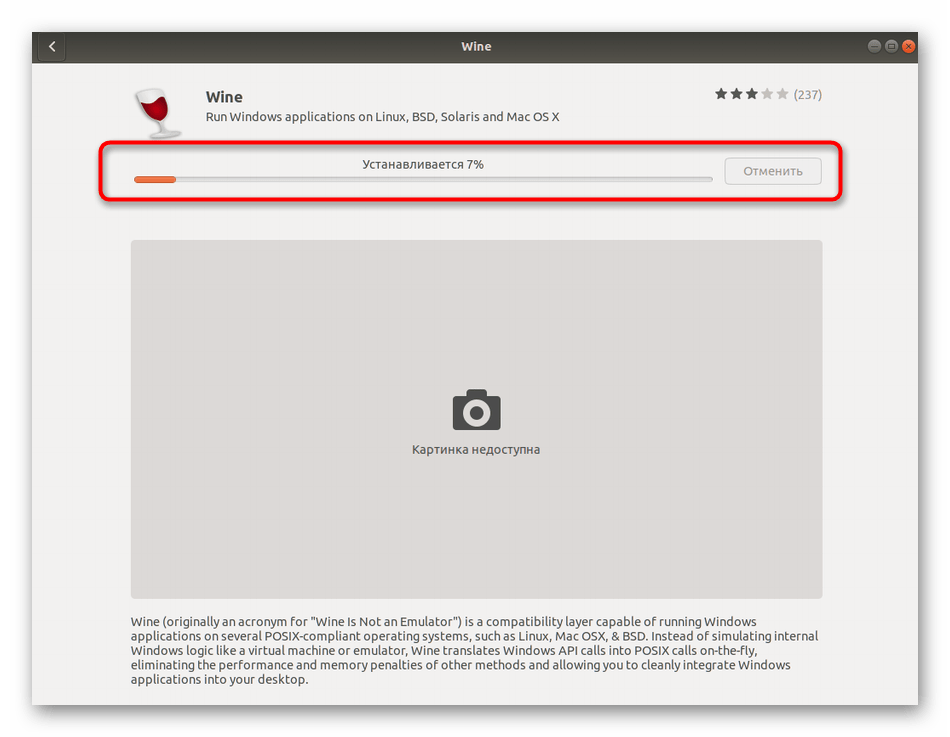
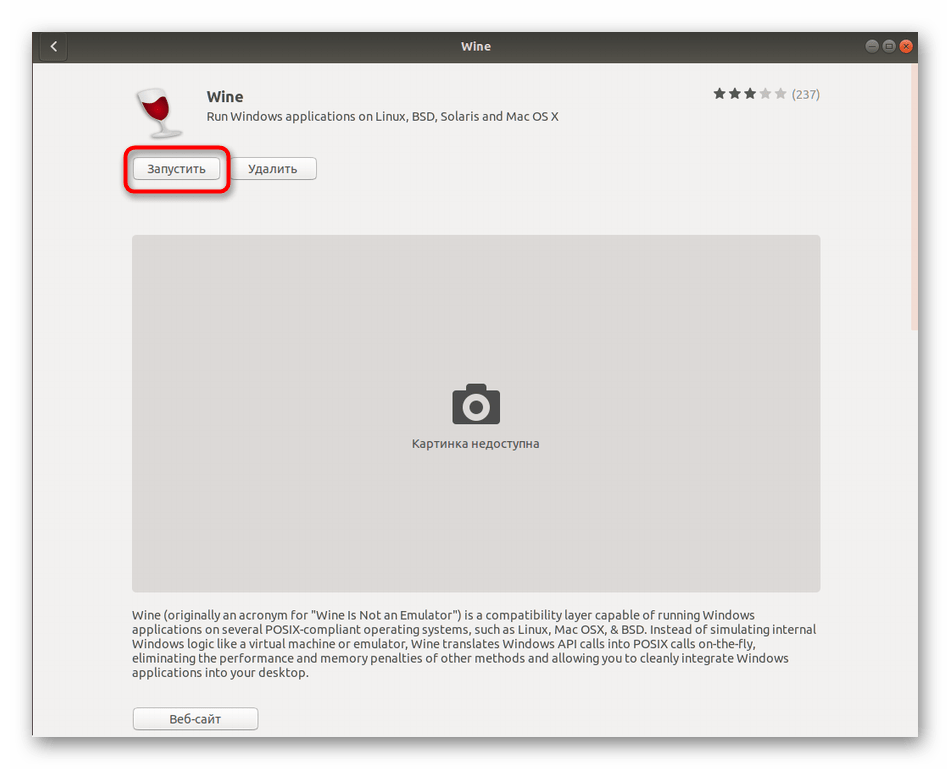
Сейчас давайте приступим к рассмотрению альтернативного варианта инсталляции, если этот вам не подходит, а о предварительной настройке установленного инструмента поговорим в отдельном шаге данного материала.
Способ 2: Официальные репозитории
Как известно, программы в «Менеджере приложений» находятся в официальных репозиториях, а принцип их установки основан на терминальных командах. Именно их и следует задействовать в тех случаях, когда нет возможности открыть решение с GUI или оно попросту отсутствует в используемом дистрибутиве. Не переживайте, управление консолью не является чем-то сложным, в чем и удостоверимся далее.
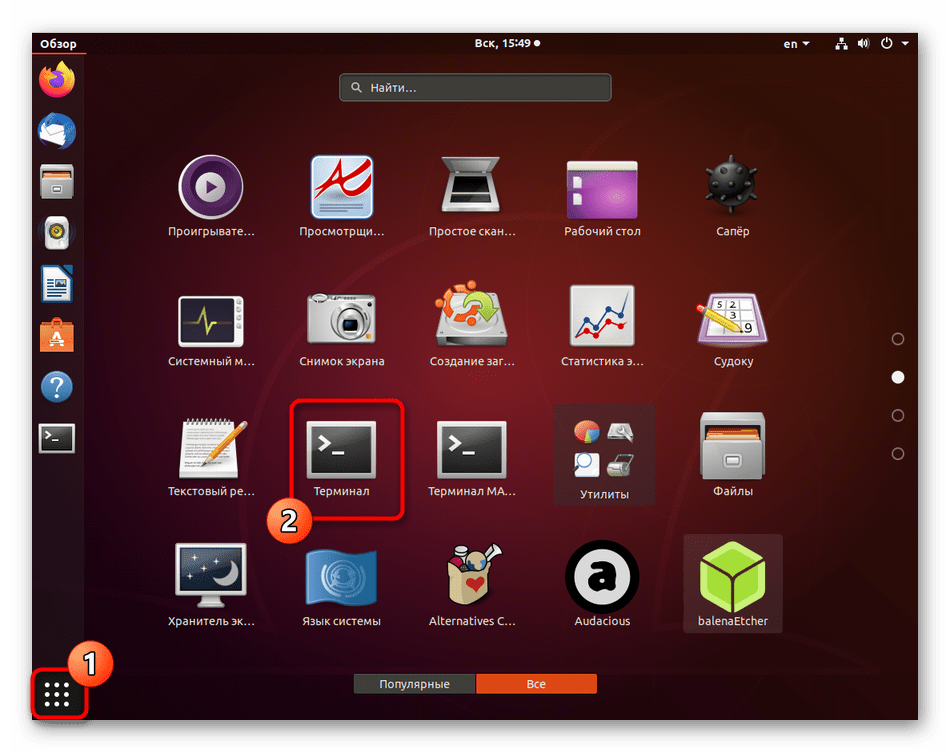
На этом инсталляция завершена. Имеются еще и другие альтернативные методы добавления Wine в операционную систему, но их детальный разбор сейчас не имеет смысла, поэтому перемещаемся к следующему этапу.
Шаг 2: Первый запуск и настройка Wine
К счастью, большинство параметров рассматриваемой программы уже настроены автоматически, а недостающие компоненты так же самостоятельно загружаются. Однако юзеру все-таки придется выполнить несколько действий перед переходом к запуску EXE-файлов.
На этом процедура конфигурации успешно завершена, а значит, можно переходить к непосредственному запуску имеющихся EXE-файлов.
Шаг 3: Запуск EXE-файлов через Wine
Перед началом выполнения поставленной задачи хотим отметить, что не стоит рассматривать Wine как полноценное средство работы с программами для Windows. Конечно, он является эмулятором, но потребление системных ресурсов при запуске софта поднимается в несколько раз, а также могут отсутствовать какие-либо опции, изначально работающие в Windows. Далее мы расскажем о более подходящих решениях для использования ПО в Linux, а сейчас давайте все-таки разберемся с выполнением EXE-объектов.
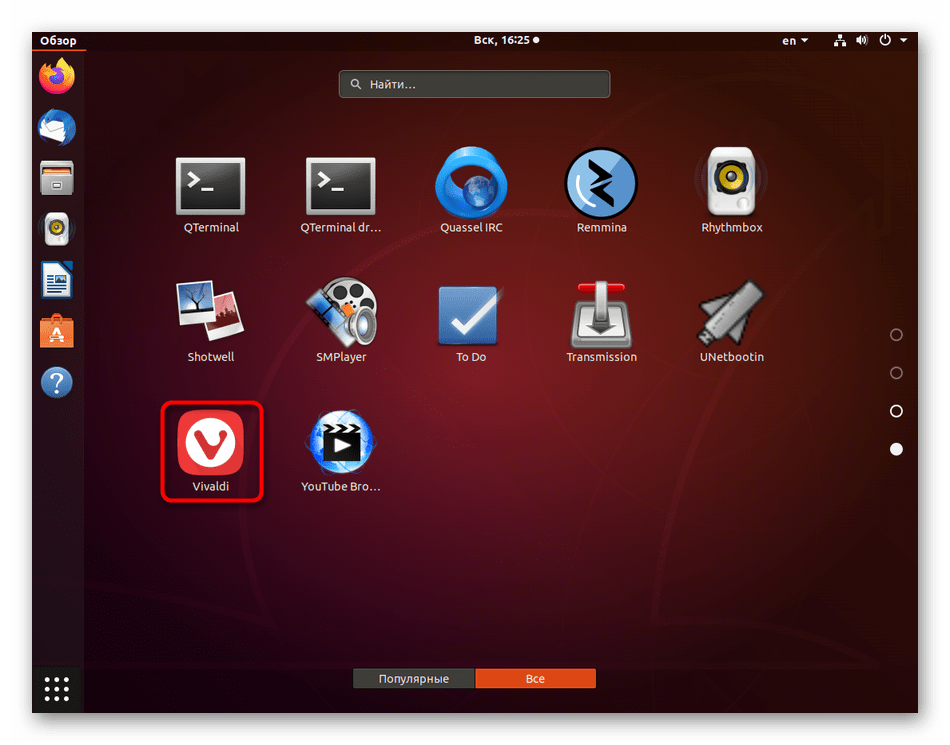
Как уже было сказано ранее, запуск EXE-файлов — не лучший способ взаимодействовать с программами в Linux. Сейчас многие разработчики создают версии, корректно функционирующие в разных дистрибутивах, однако часто их нет в официальных репозиториях, то есть скачать из менеджеров приложений такой софт не получится. Приходится скачивать отдельные DEB или RPM-пакеты либо же вообще вручную распаковывать архивы. Не потрудитесь отыскать сборку требуемого софта для вашего дистрибутива, а затем установите ее, используя инструкции из приведенной далее статьи.
Это было все, что мы хотели рассказать о запуске ПО для Windows в Linux. Как видно, лучшее решение всего одно, поэтому его и задействуют абсолютно все пользователи, желающие реализовать данную цель. Остается только следовать инструкциям, чтобы без каких-либо проблем открыть EXE-элемент и начать взаимодействие с ним.
Помимо этой статьи, на сайте еще 12373 инструкций.
Добавьте сайт Lumpics.ru в закладки (CTRL+D) и мы точно еще пригодимся вам.
Отблагодарите автора, поделитесь статьей в социальных сетях.
Как запустить exe на Linux — описание всех возможных способов
Часто новые пользователи операционных систем Линукс или Unix, а также любой их разновидности (дистрибутива) пытаются активировать на них исполняемые файлы, созданные в среде Microsoft Windows и предназначенные исключительно для запуска и установки на операционных системах Виндовс. Практически сразу они понимают, что сделать этого стандартными средствами не получится, и огорчаются, но не стоит паниковать раньше времени. В этом материале будет рассказано, как произвести запуск приложений Windows на Linux, что для этого нужно и можно ли обойтись лишь стандартными средствами.
Как запустить exe на Linux и возможно ли это сделать
Сразу же стоит сказать, что установочные файлы из операционной системы Линукс не поддерживаются на Виндовс и наоборот, а значит, запустить их не получится ни на Ubuntu, ни на Kali, ни на Mint, нигде. Каждая из этих систем является непосредственным потомком Линукс, а она создана на основе Unix, которая априори не может работать с файлами COM и EXE, которые запускаются на Виндовс любой версии.
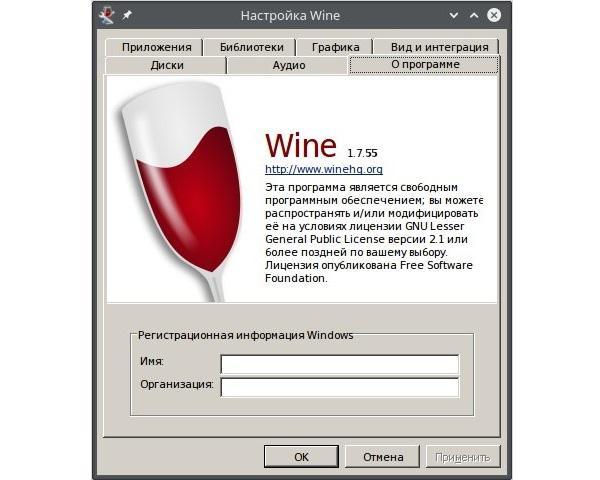
Окно свойств приложения
Стандартными средствами выполнить запуск этих инсталляционных пакетов и документов не получится, а вот если попробовать установить программу эмулятор Виндовс для Линукс, есть определенный шанс на успех. Таких решений есть несколько, но наиболее распространенным, стабильным и удобным является Wine. Оно работает в качестве простого слоя совместимости с API от Windows.
Важно! Wine позволяет запустить не все программы Windows на Linux, так как он все еще активно развивается и дополняется новыми функциями. Несмотря на это, базовые программы с Винды на нем идут без каких-либо нареканий. Установить Вайн можно через классический репозиторий ПО.
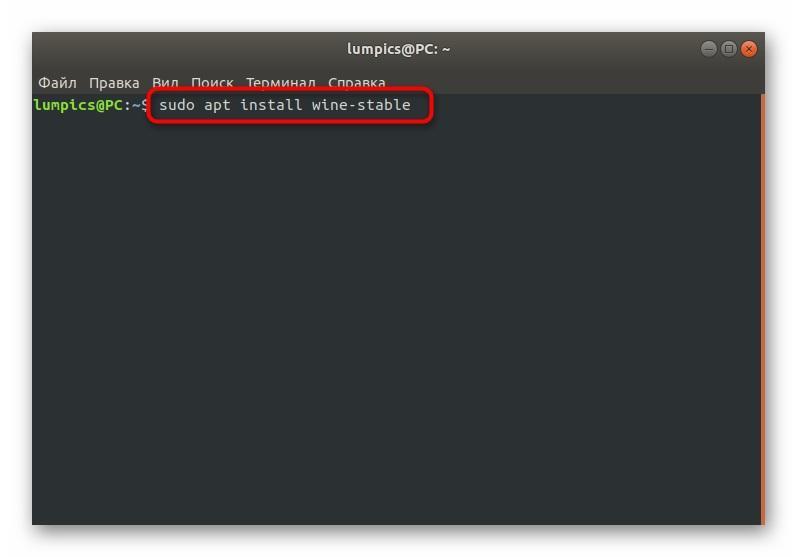
Установка программного обеспечения через командную строку из стандартного репозитория
Что такое Wine для Линукс
Wine представляет собой специализированное программное обеспечение, которое позволяет выполнять запуск классический приложений для Виндовс (с расширением *.exe) в среде любого дистрибутива Линукс. Об этом приложении слышали многие пользователи Unix-подобных систем и в некоторой степени оно помогло сэкономить их кучу времени.
Сразу же стоит сказать, что на некоторых дистрибутивах Линукс этот программный продукт установлен «из коробки» (предустановлен и входит в набор стандартных программ), поэтому в них уже можно пытаться запускать EXE-файлы и ошибки операционная система не выдаст.
Для того чтобы узнать, установлено ли приложение в конкретный дистрибутив и какой оно версии, необходимо перейти в консоль и прописать там команду «winecfg». Если окно открылось, то программа установлена. Для просмотра ее версии переходят в раздел «О программе».
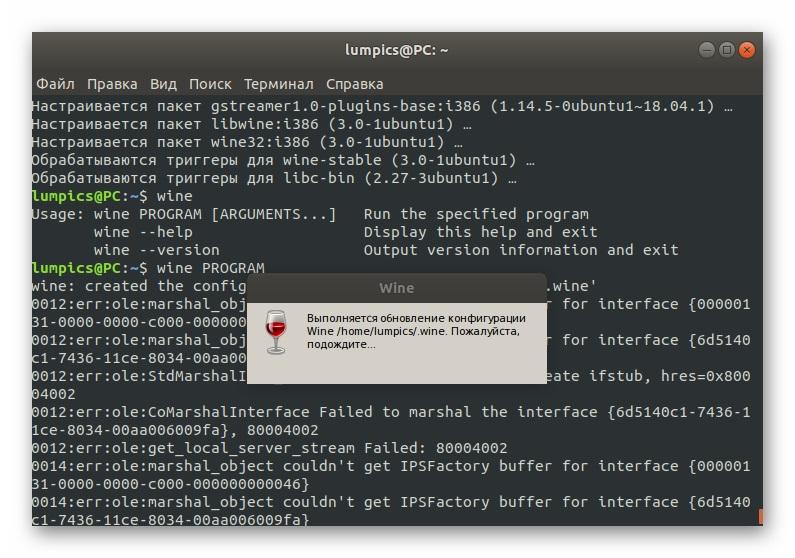
Первый запуск и настройка программы Wine
Немаловажный вопрос заключается в том, где и как взять новую версию программного продукта. Если говорить проще, то существует три версии Wine: Stable – стабильная версия без вылетов и багов, которая устанавливается в большинстве случаев, Beta – бета-релиз, являющийся тестовым, и Development Release – особая версия для разработчиков программного обеспечения. Сравнительно недавно была произведена оптимизация всех модулей программы, поэтому можно смело устанавливать любую версию, начиная с 1.6.2.
Использование эмулятора Виндовс для Линукс
Необходимо разобрать вопрос о том, как установить EXE на Linux и пользоваться их без каких-либо ограничений. Для этого будет использована программа Wine, которая есть в некоторых дистрибутивах по умолчанию. Далее будет рассказано, как происходит установка, запуск и настройка Wine (Linux эмулятора Windows).
Установка Wine
Наиболее популярный способ установки Wine основан неиспользовании менеджера приложений. Он имеется на некоторых дистрибутивах, основанных на Debian или RedHat. Для этого необходимо:
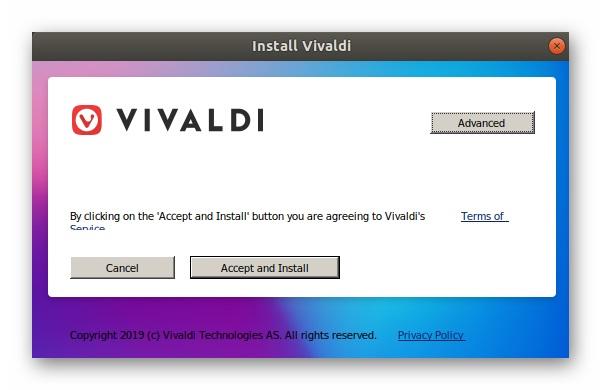
Запуск Windows приложений в Linux
Запуск и настройка Wine
Как только симулятор запуска Windows программ на Linux установлен, появится соответствующая кнопка, позволяющая открыть его. Необходимо это для работы, а в случае первого запуска и для предварительных конфигураций.
Большинство настроек уже выполнено за пользователя и нет необходимости разбираться с них крайне детально. Несмотря на это, придется выполнить ряд действий до того, как запустится первый EXE файл.
Итак, запускают Вайн через менеджер приложений или командную строку. После окончания обновления параметров появится надпись о том, что нужно установить некоторые компоненты и фреймворки. Нужно согласиться и немного подождать. Через некоторое время появится графическое меню с пользовательской конфигурацией. Все параметры следует изучить и установить их по своему желанию. После этого следует перейти к первому запуску EXE файла в режиме эмуляции.
Запуск приложений Windows на Linux через Wine
На данный момент Wine поддерживает огромное количество различных приложений с Виндовс, но лучше все же пользоваться списками. Там можно точно узнать, работает ли ПО под Вайн, как оно работает и не нужны ли «танцы с бубном» для запуска. Иногда встречается такое ПО, которое работает не совсем гладко или для его настройки приходится попотеть. Некоторые программы не работают вовсе.
Что касается игр, то тут ситуация складывается аналогичным образом. Часть проектов может работать без проблем, для некоторых нужны дополнительные настройки, а часть не будет работать ни под каким предлогом. Также в играх обязательна поддержка ДиректХ. Вначале Вайн поддерживал только девятую версию, но потом начался ввод DirectX 10 и 11. В 2015 году под ними не работало ничего, но ближе к 2019 году поддержку получили многие проекты.
Важно! Еще одной проблемой запуска является производительность в играх и 3D-приложениях. Если с программами, работающими с OpenGL все более-менее нормально, то ДиректХ явно теряет производительность, но это обещают исправить.
Запуск выглядит следующим образом:
Если ПО портативное, то с ним работают сразу же, иначе – производят установку.
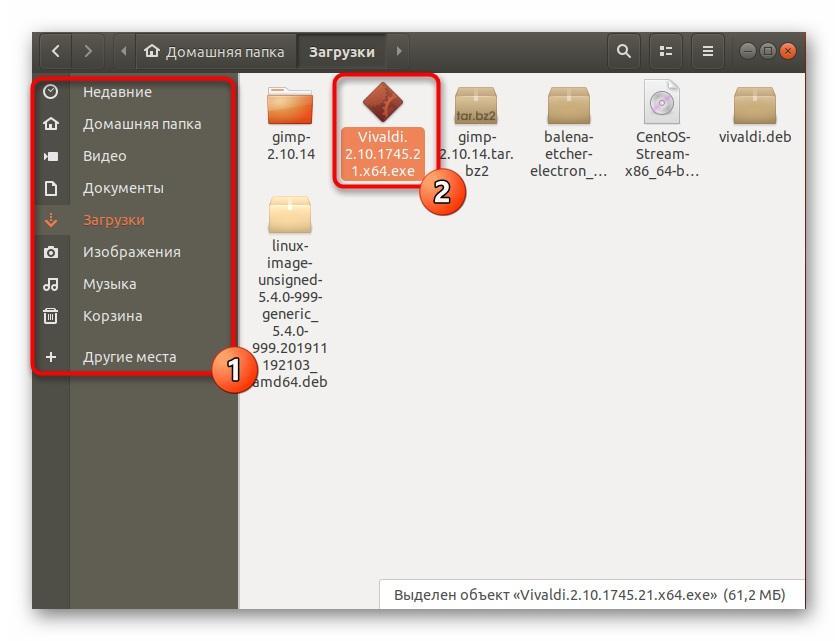
Выбор файла для загрузки в режиме «Emulator Windows»
Таким образом, было рассмотрено, как в Линуксе запустить файл с расширением EXE. На самом деле это очень просто сделать не только на Убунту, но и на Кали или Минте. Сам по себе Wine представляет оболочку Windows, которая взаимодействует с ней через тоннель API-функций. После установки ПО будет работать в фоновом режиме, и ожидать запуска EXE программ и установщиков.
Как сделать файл исполняемым в Astra Linux и запустить его?
Друзья, приветствую! Продолжаем решать практические задачи на примере Astra Linux CE Орел. При скачивании игры (или какого либо полезного софта) мы иногда получаем файлы-сценарии, которые для запуска сначала нужно сделать исполняемыми.
В Windows мы привыкли, что файлы программ (или программы инсталляторы) уже являются исполняемыми. Определить это можно по их названию (setup, install) или расширению *.exe, *.com или *.bat.
В линуксе механизм другой. Возможность запуска файла определяется не расширением — а разрешением полномочий. Проще говоря, по умолчанию Linux «разрешает» только читать и копировать файл. А исполнять нет.
Устанавливается (или убирается) соответствующий флаг в свойствах файла и операционная система ведет себя соответственно.
В разрезе пользователей (и групп) можно выставить права на чтение, запись, исполнение конкретного файла. И тогда его можно будет запустить как программу. Такова идеология Linux.
Как сделать файл исполняем в Astra Linux через менеджер файлов?
Все это может показаться сложным, но на самом деле, все просто. В Linux Astra установлен дружественный графический интерфейс, есть встроенный графический менеджер — проводник.
https://amdy.su/wp-admin/options-general.php?page=ad-inserter.php#tab-8
И сделать нужный файл исполняемым у Вас получится легко, быстро, привычно. Для примера скачал игру Kerbal Space Programm и сейчас мы подготовим ее файлы на Linux Astra CE.
Сначала правой кнопкой мыши откроем свойства нужного файла, открыв его расположение через файловый менеджер:
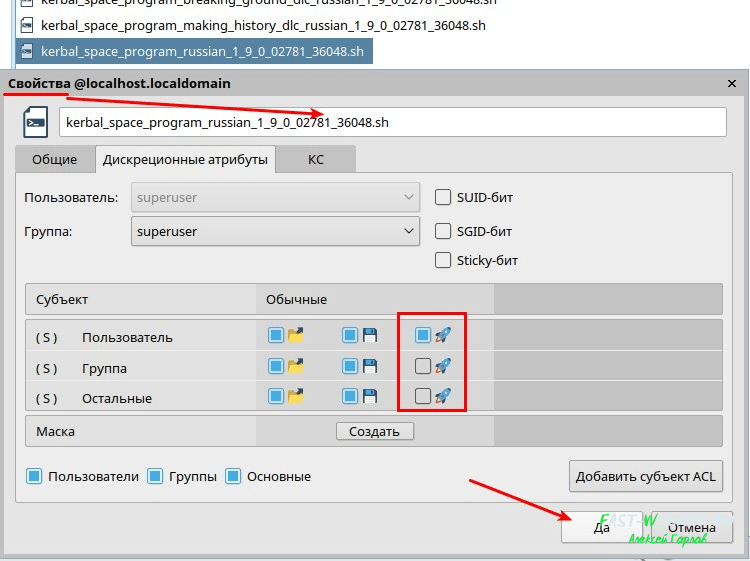
Как сделать исполняемый файл в Astra Linux через терминал Fly?
Навыками работы с терминалом необходимо владеть. Все, что мы сделали в графике, можно повторить через консоль Fly. Команда CHMOD позволяет менять права доступа к файлам и каталогам в Linux.
Синтаксис ее обширен и позволяет вносить изменения двумя способами — буквенном или числовым обозначением прав.
В нашем случае удобнее и быстрее использовать числовой способ. Важно помнить, что права на каталог или файл назначаются в разрезе пользователей и групп. А числовые обозначения прав (чтение, запись, исполнение) выглядят так:
Синтаксис команды будет следующим, если мы даем всем пользователям полные права (чтение, запись, исполнение):
CHMOD 777 kerbal_space_program_russian_1_9_0_02781_36048.sh
В терминале нужно еще добраться до папки с игрой. Предлагаю попрактиковаться и попутно изучить две полезные команды терминала, без которых трудно в Линуксе. Посмотрите видео, операция занимает минуту (когда набита рука) :
Запускаем терминал Fly. В моем случае игра лежит в папке game на на первом рабочем столе. И в терминале я прописываю команду:
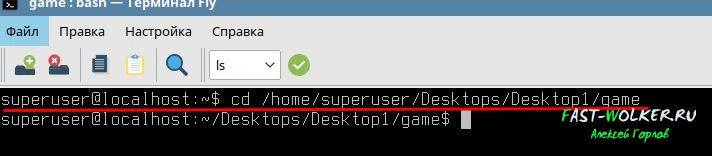
Приглашение показывает, что я внутри. Естественно, не помню, как называется следующая папка и файл. Чтобы узнать — ввожу следующую команду:
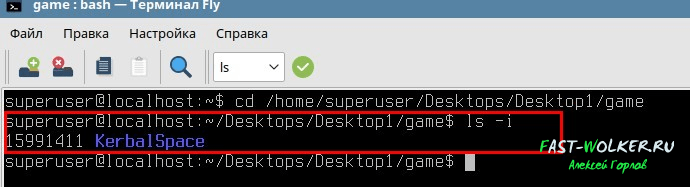
Получаю на экране наименование следующей папки (KerbalSpace); копирую его в буфер обмена ( Ctrl+Ins ). Нажимаю ↑ на клавиатуре, пока не добираюсь до команды:
CD / home/superuser/Desktops/Desktop1/game/ вставляю наименование из буфера в конец строки через знак / ( Shift+Ins )
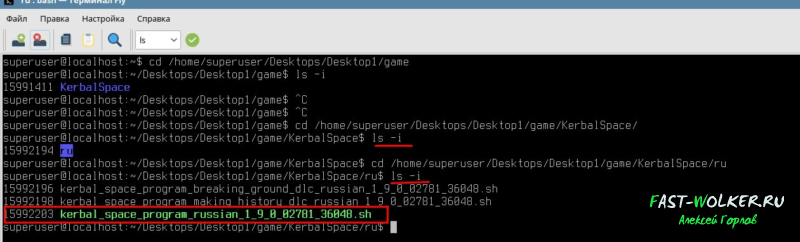
Обратите внимание, файл который мы уже сделали исполняемым через графический файловый менеджер зеленого цвета. Сейчас мы дадим права на исполнение файлу который выше, это другая часть той же игры.
Копируем имя файла в буфер обмена (чтобы руками не набирать) и в итоге получилась вот такая команда:
chmod 777 kerbal_space_program_making_history_dlc_russian_1_9_0_02781_36048.sh
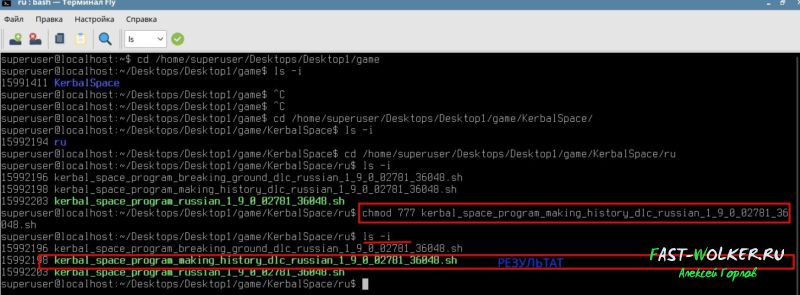
Далее, не выходя из терминала можно установить игру. Для этого набираем команду:
sudo apt install «имя файла» (без кавычек)
Или в менеджере файлов запускаем его на исполнение привычным способом. У меня всё, пока!
Wine — запуск Windows-программ в Linux без виртуальных машин
Несмотря на унификацию интерфейсов современных операционных систем, переход с Windows на Linux может оказаться достаточно болезненным. Многих смущает то обстоятельство, что они более не смогут пользоваться своими любимыми и столь привычными приложениями, ведь далеко не весь популярный софт является кроссплатформенным. На самом деле не всё так уже и безнадежно.
Для Linux-систем существует программное обеспечение, позволяющее запускать исполняемые EXE -файлы так же, как в среде Windows.
Установка Wine
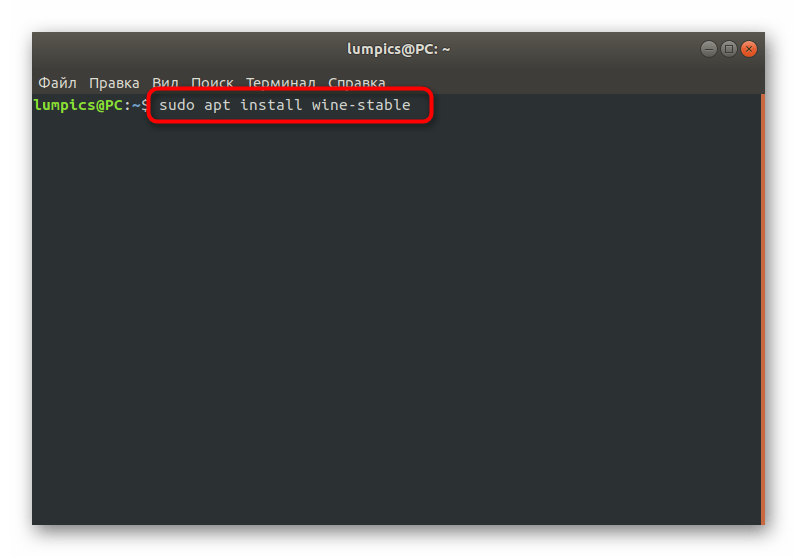
Чтобы установить Wine, откройте терминал и выполните команду sudo apt install wine-stable с подтверждением загрузки пакетов.
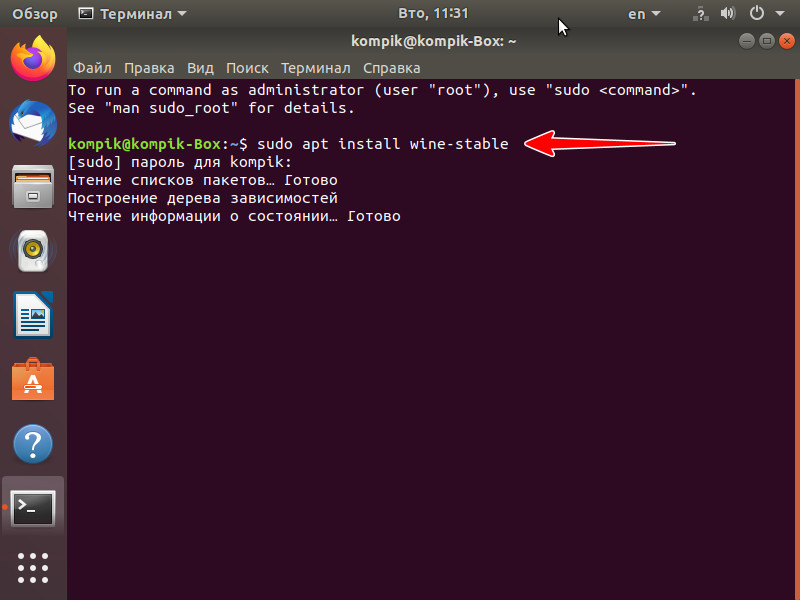
Процедура скачивания и установки может занять несколько минут, так что наберитесь терпения.
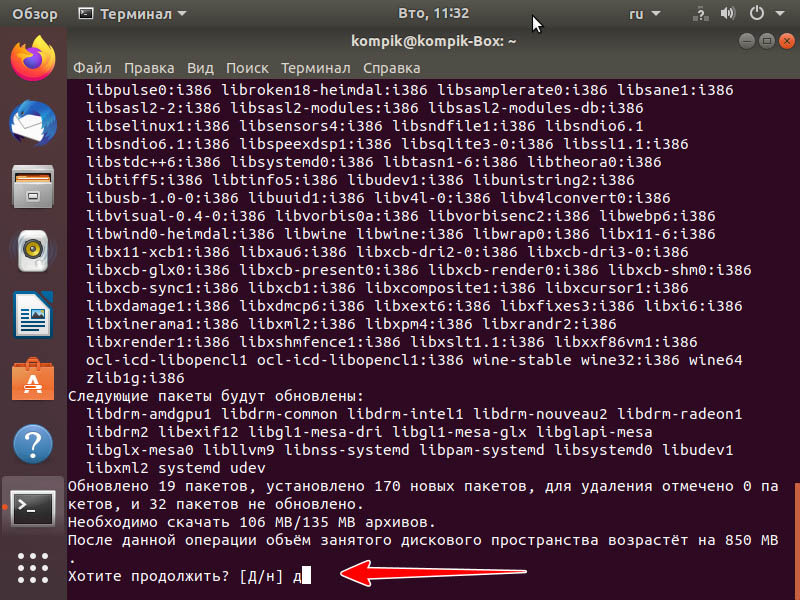
Для установки мы использовали последнюю стабильную версию 3.0.
Установка Windows-программ в Linux
Установим с помощью Wine в Linux какую-нибудь виндовую программу, например, текстовый редактор Notepad++.
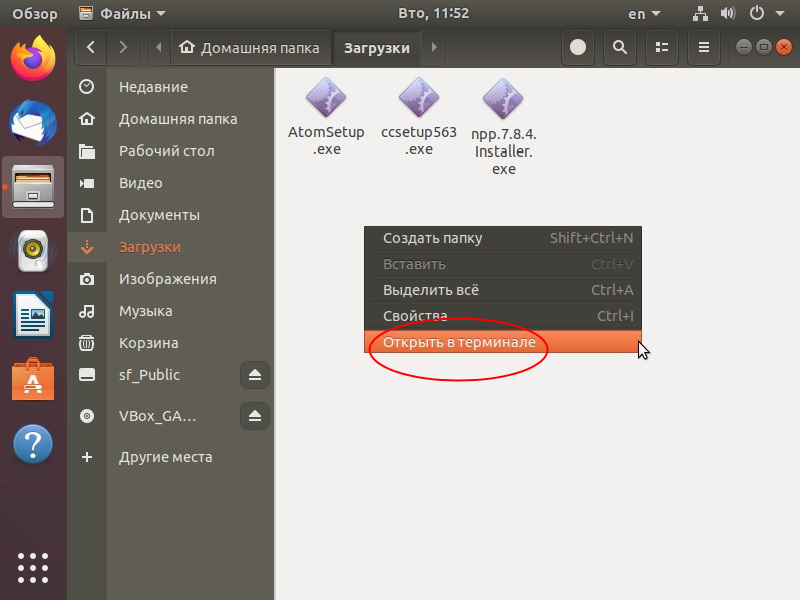
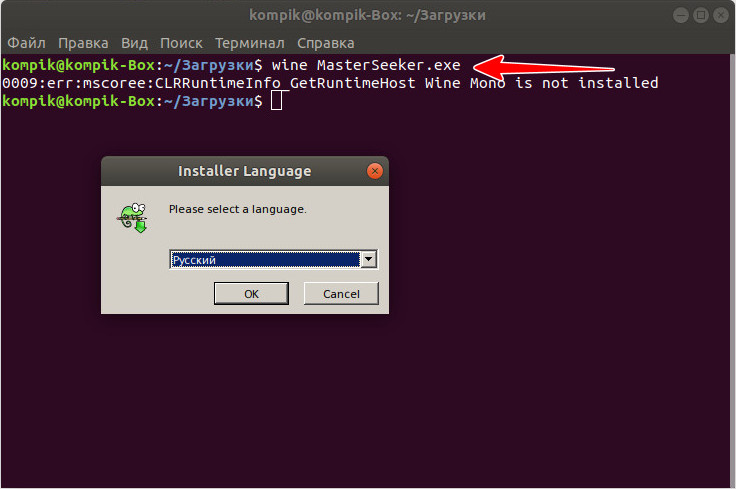
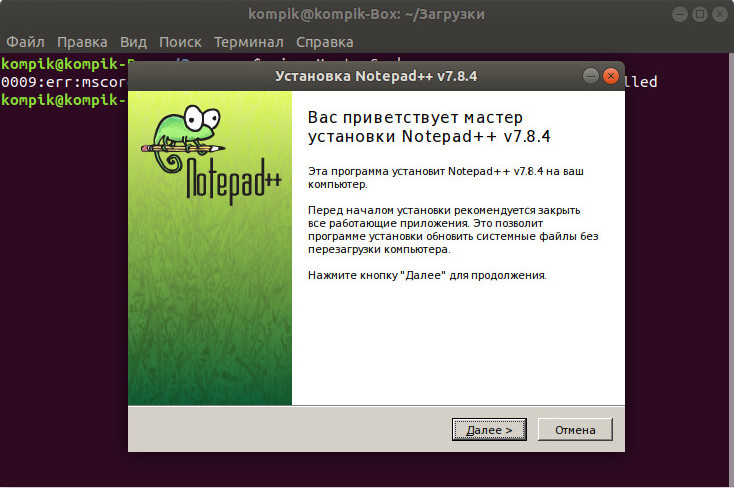
При инсталляции самой программы желательно разрешить создание ярлыка на рабочем столе, это упростит последующие запуски приложения.
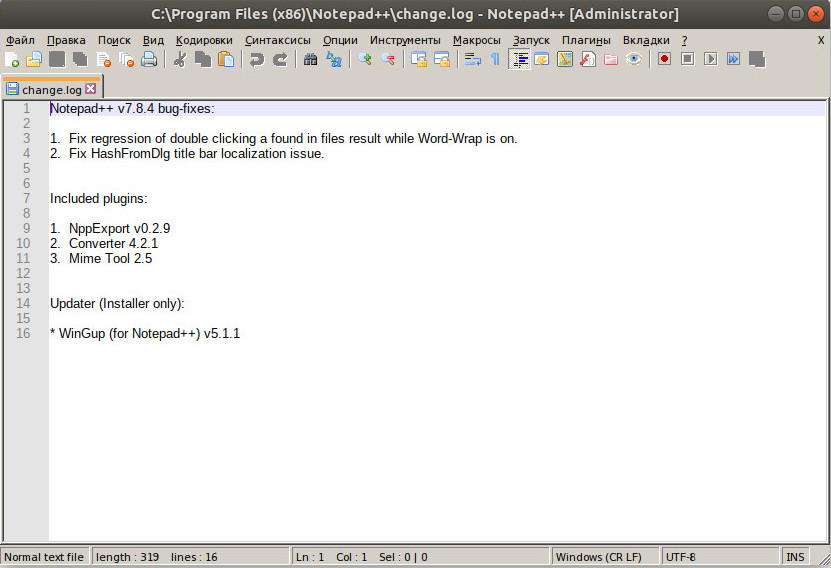
Если у вас возникнут затруднения с запуском win-приложений, воспользуйтесь программой q4wine, представляющей собой удобную графическую оболочку для Wine.
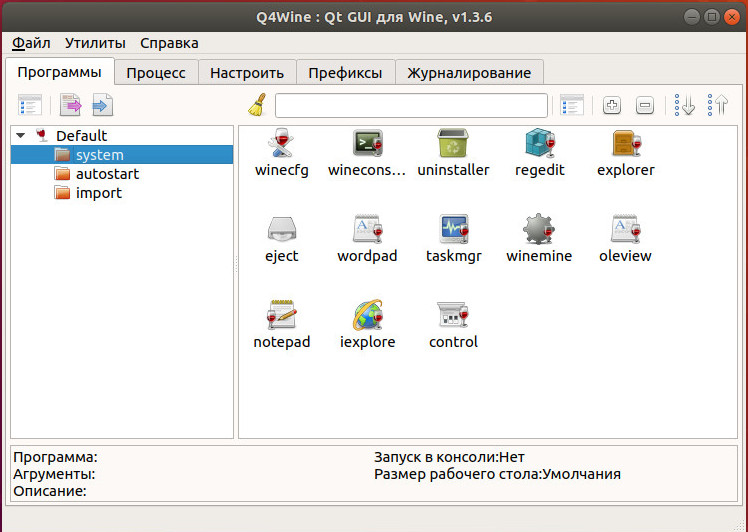
Допустим, вы установили win-программу, но не можете ее найти среди других установленных программ.
Откройте q4wine, нажмите Ctrl + Z и кликните по иконке обзора в поле «Программа».
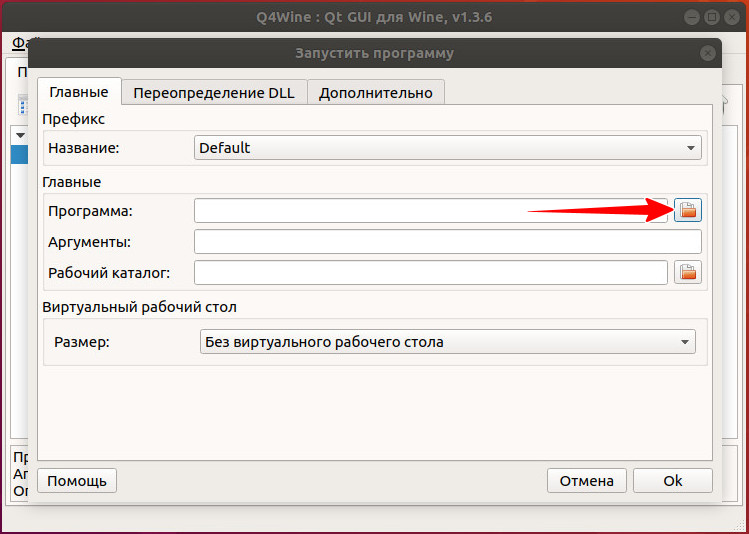
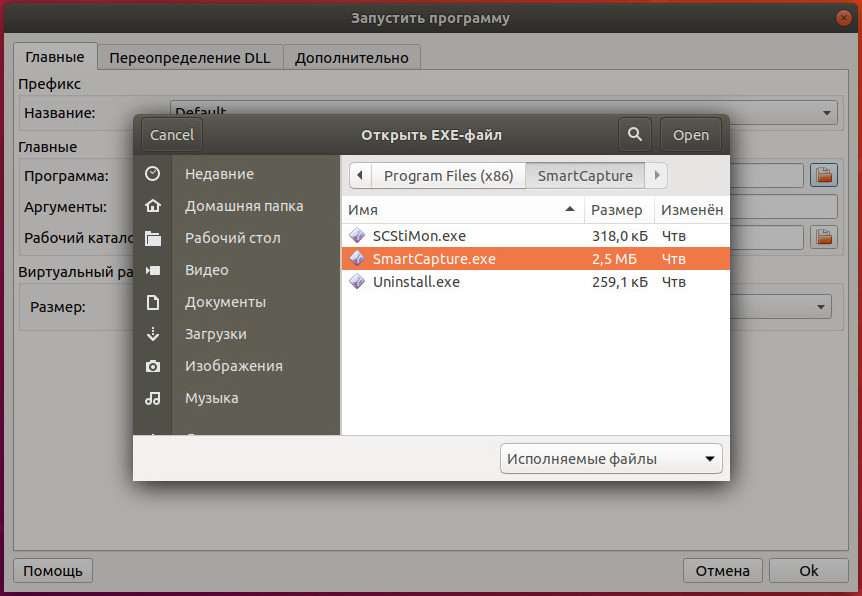
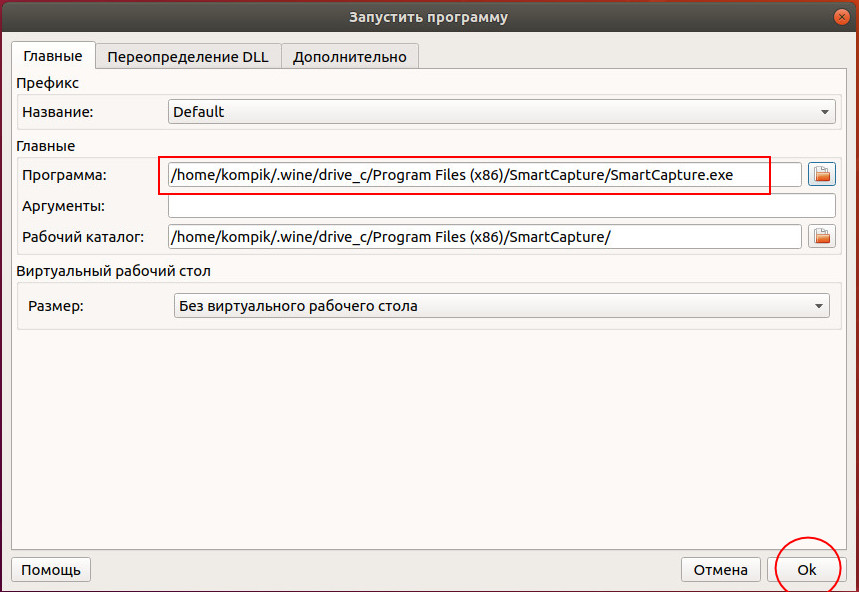
И win-приложение будет запущено.
Wine в Astra Linux Special Edition

Так как Astra Linux Special Edition имеет х64 архитектуру и практически не поддерживает х32, то использовать одну из последних версии wine на текущий момент не представляется возможным, из-за чего приходится пользоваться третьей версией №3.
Для установки необходимо загрузить wine-installer.ru и сделать файл исполняемым:
Вставьте установочный диск с Astra Linux Special Edition в дисковод и установите Wine:
Настроить линки на Wine:
После установки выполнить под пользователем для создания домашнего каталога и установки необходимых библиотек:
Для установки программ в Wine, скачиваем и копируем файл программы в домашнюю папку, главное чтобы не было кириллицы (для примера ниже MicrosoftOffice2007.exe и MicrosoftOffice2007.msi).
Для запуска дистрибутивов EXE выполнить в терминале:
Для запуска дистрибутивов MSI выполнить в терминале:
После чего начнётся обычная установка программы, как в Windows. Установка программ может длиться очень долго, так как это не Windows.
Winetricks.
Для установки компонентов и библиотек Windows в Wine используется Winetricks, который можно скачать по этой ссылке, а также скачать необходимые библиотеки libmspack0 и cabextract.
Установить дополнительные скаченные и имеющиеся на диске библиотеки:
Сделать загруженный файл Winetricks исполняемым:
Скопировать загруженный файл в /usr/bin
Запустить winetricks командой:
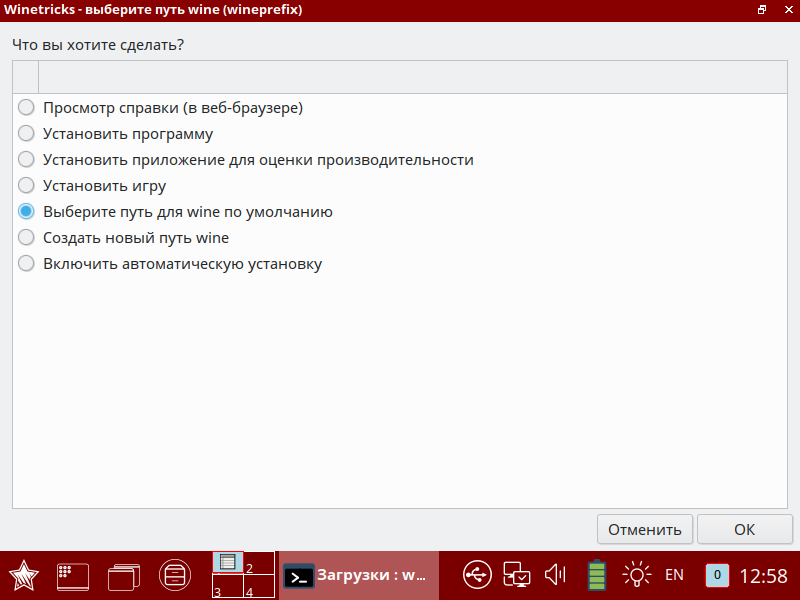
В появившемся окне выбрать «Выберите путь wine по умолчанию» и нажать «ОК».
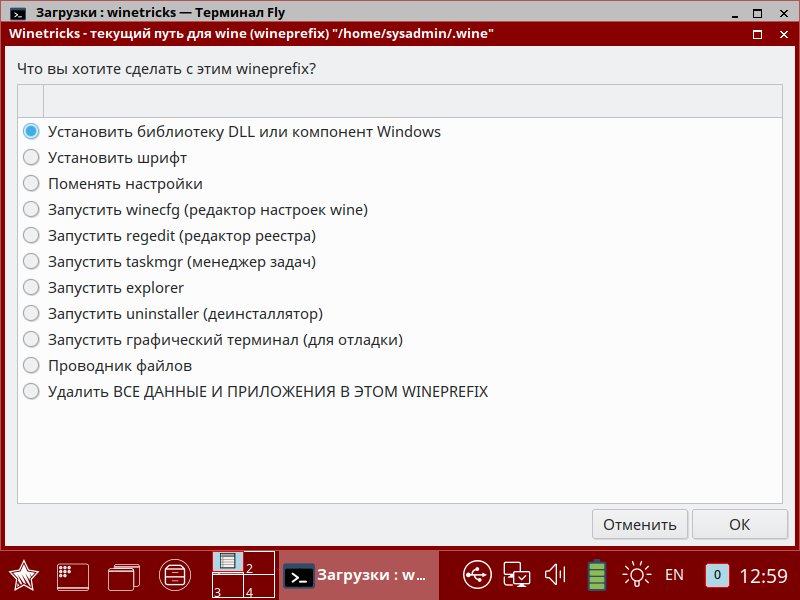
Далее выбираем «Установить библиотеку DLL или компонент Windows» и нажимаем «ОК».
После выбрать необходимый компонент из списка и нажать «ОК».
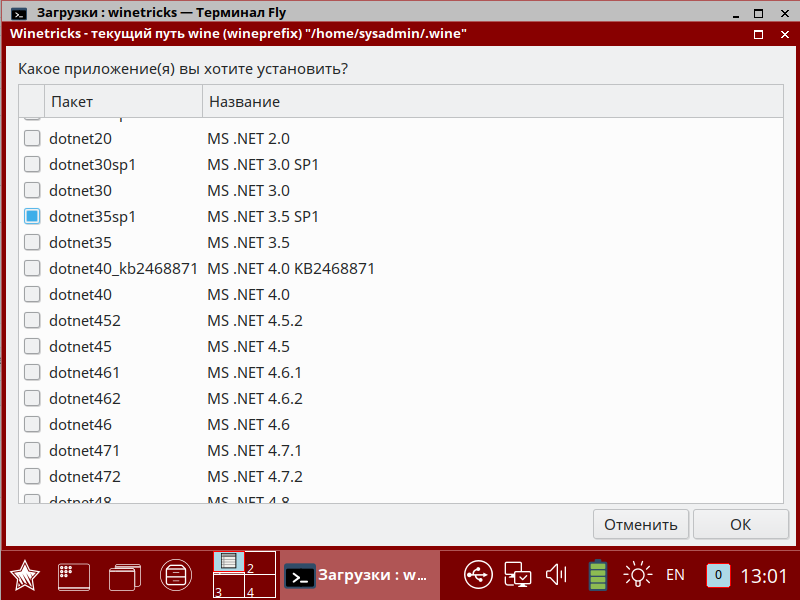
Требуемый компонент будет установлен.
Если же у данного компьютера нет подключения к интернету, то можно сделать следующее, ищем в скаченном файле Winetricks необходимое дополнение открыв в текстовом редакторе, к примеру Microsoft.NET Framework 3.5 SP1:
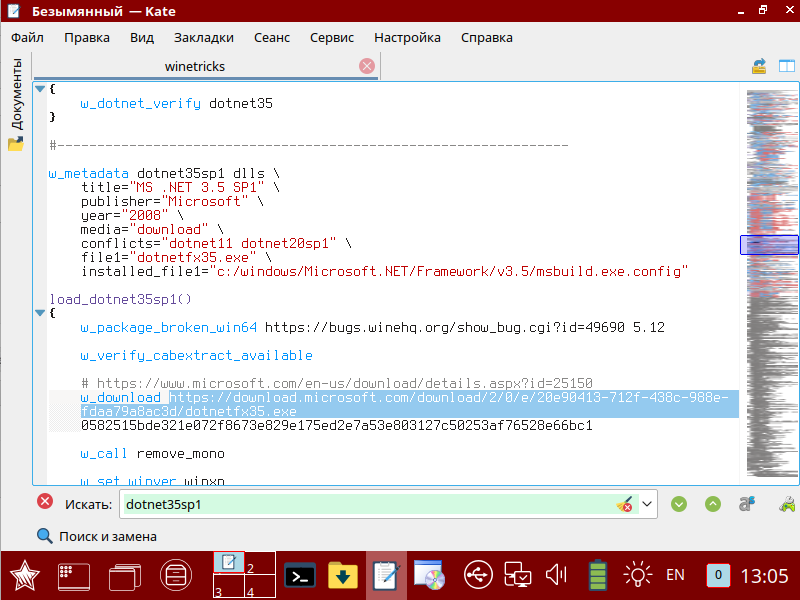
Обязательно скачивать только по этим ссылкам, так как осуществляется проверка контрольных сумм!
Далее скачанный файл копируем на компьютер без интернета в «Домашняя/.cache/winetricks/dotnet35sp1» с заменой точно такого же файла с объёмом 0 Б.
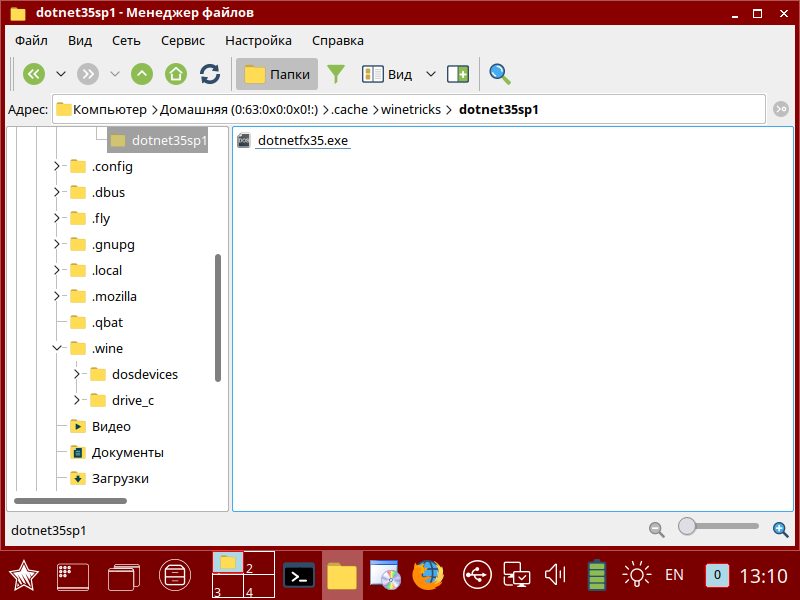
Теперь можно ставить библиотеку, для этого повторить установку через Winetricks, как и описано выше. В этот раз файл будет взять из кеша.
Ассоциации файлов.
Для ассоциации файлов, к примеру файлов р расширением «EXE», переходим в папку с файлом, где находится файл с таким расширением, щёлкаем по файлу правой кнопкой мыши и выбираем «Открыть с помощью. «
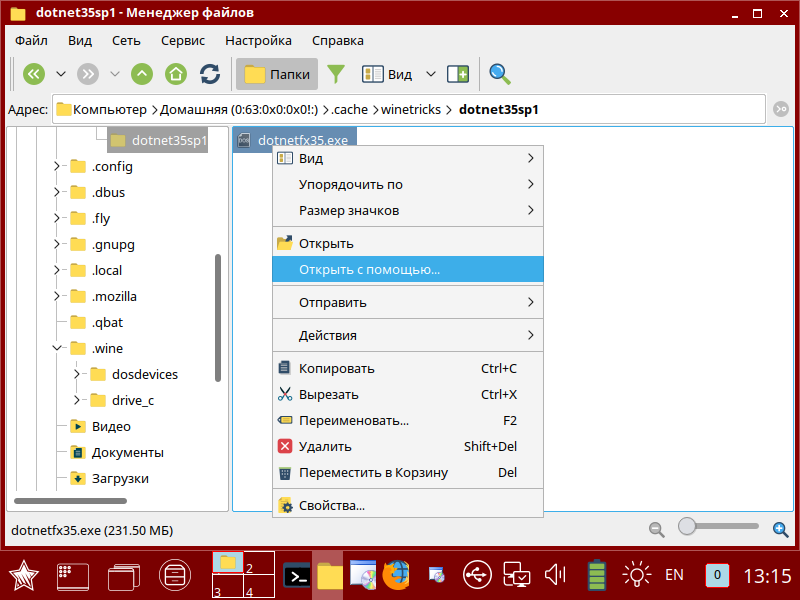
В открывшемся окне выбираем в низу окна «Другая. «.
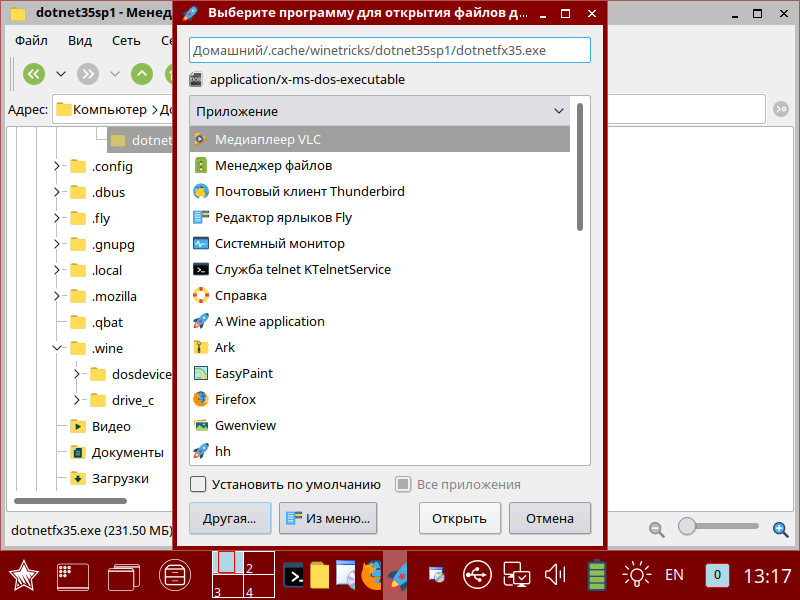
Ищем в /usr/bin/ и выбираем «wine».
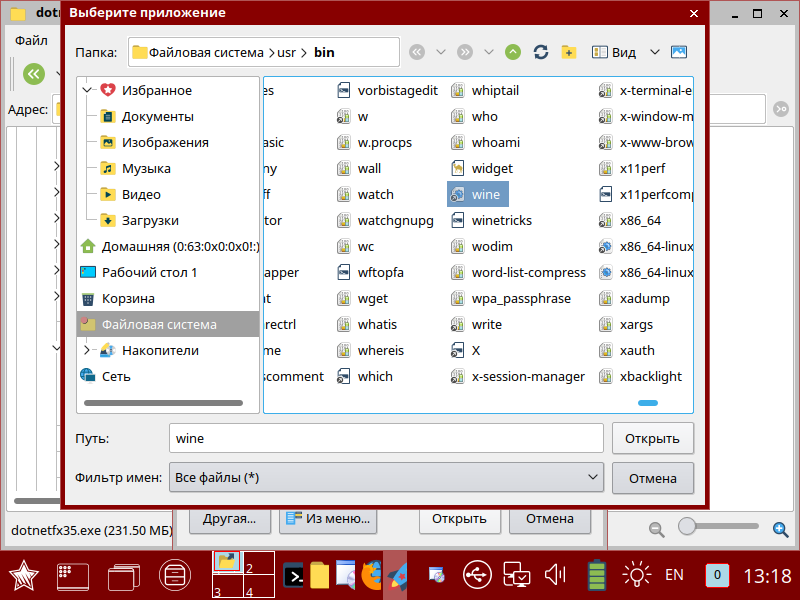
Выбираем внизу окна «Установить по умолчанию» и нажимаем «Открыть».
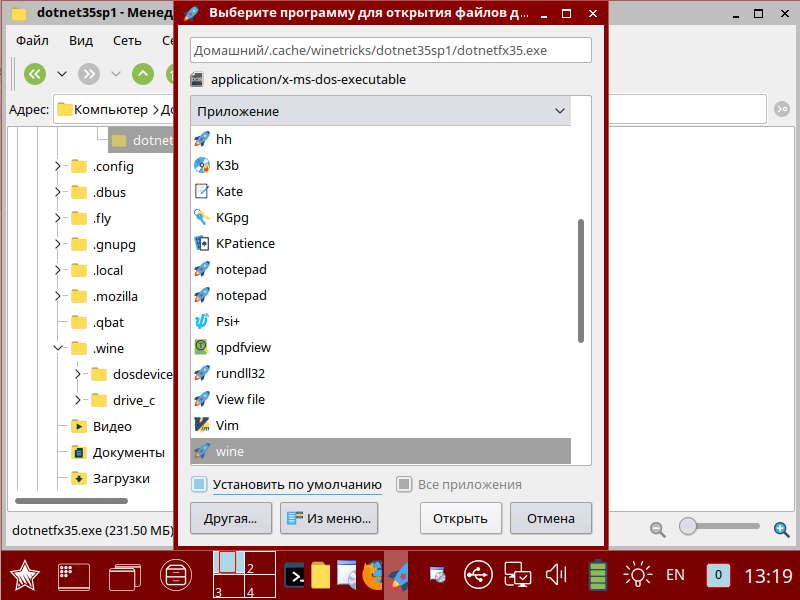
После данной процедуры все файлы EXE и ссылки на них будут запускаться через Wine.
Если необходимо запустить COM или иной файл, то необходимо сделать ассоциацию файла и для него.
Запуск EXE-файлов в Linux
Запуск EXE-файлов в Linux — задача несложная, однако небольшие трудности заключаются в поиске инструментов, позволяющих справиться с этим. Популярной программой является Wine, и ее аналогов почти нет, а существующие неизвестны практически никому. Поэтому в сегодняшней статье мы поговорим именно об этом решении. Начать стоит с его добавления в дистрибутив, поскольку по умолчанию Wine отсутствует в любой сборке ОС, основанной на Linux.
Способ 1: Менеджер приложений
Существует несколько доступных вариантов инсталляции Wine. Первый подразумевает использование менеджера приложений, который встроен в популярные дистрибутивы, основанные на Debian или RedHat. В первую очередь рассмотрим именно этот вариант, а осуществляется поставленная цель так:
-
Откройте основное меню, кликнув по соответствующей кнопке, и запустите оттуда «Менеджер приложений».
Сейчас давайте приступим к рассмотрению альтернативного варианта инсталляции, если этот вам не подходит, а о предварительной настройке установленного инструмента поговорим в отдельном шаге данного материала.
Способ 2: Официальные репозитории
Как известно, программы в «Менеджере приложений» находятся в официальных репозиториях, а принцип их установки основан на терминальных командах. Именно их и следует задействовать в тех случаях, когда нет возможности открыть решение с GUI или оно попросту отсутствует в используемом дистрибутиве. Не переживайте, управление консолью не является чем-то сложным, в чем и удостоверимся далее.
- Запустите «Терминал» удобным для вас образом, например, через меню приложений или горячую клавишу Ctrl + Alt + T.
- В появившейся строке введите sudo apt install wine-stable . Если вы используете дистрибутив, основанный, например, на RedHat, следует заменить пакетный менеджер APT на установленный в текущей сборке. Это может быть, например, YUM или Pacman.
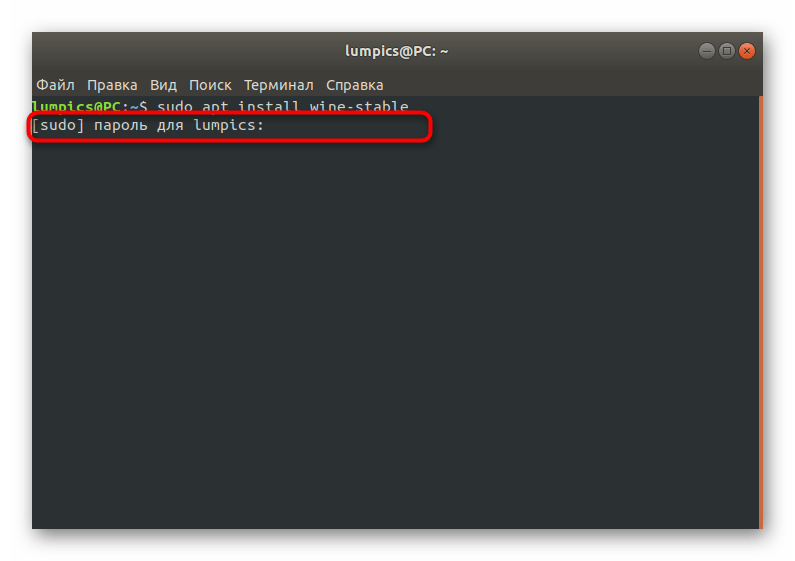
- Подтвердите действие, написав пароль суперпользователя. Учитывайте, что символы, вводимые таким образом, никогда не отображаются в консоли, однако существуют и исключения. В некоторых дистрибутивах при указании символов в строке появляются звездочки.
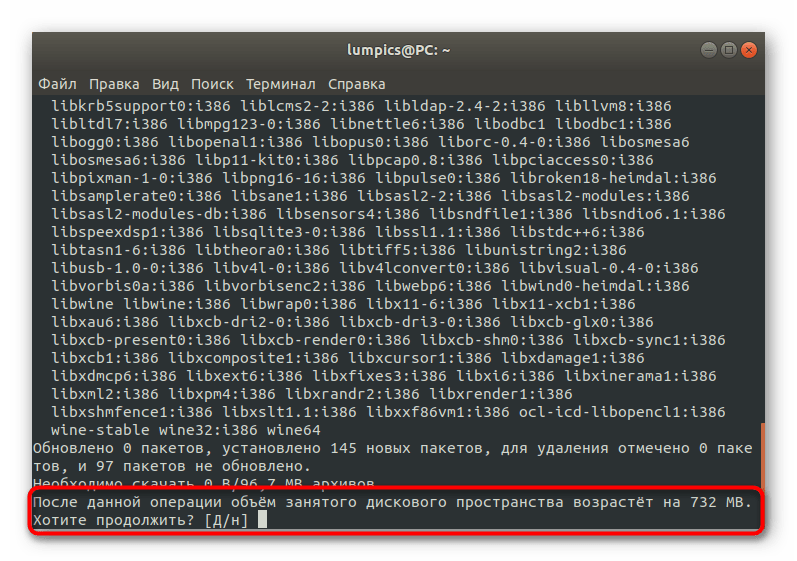
- Вы будете уведомлены об увеличении количества занятого пространства. Подтвердите это сообщение, выбрав вариант Д.
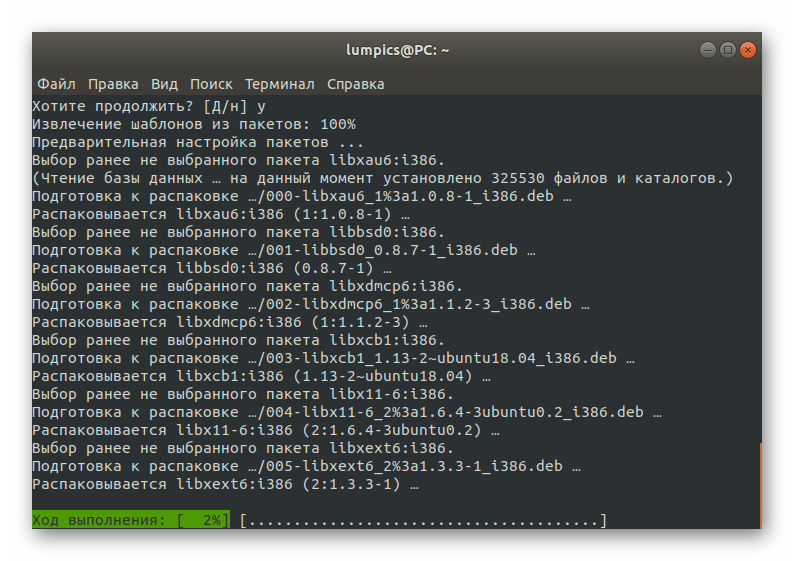
- Ожидайте окончания инсталляции. Во время этого не закрывайте «Терминал», иначе весь процесс будет сброшен.
На этом инсталляция завершена. Имеются еще и другие альтернативные методы добавления Wine в операционную систему, но их детальный разбор сейчас не имеет смысла, поэтому перемещаемся к следующему этапу.
Шаг 2: Первый запуск и настройка Wine
К счастью, большинство параметров рассматриваемой программы уже настроены автоматически, а недостающие компоненты так же самостоятельно загружаются. Однако юзеру все-таки придется выполнить несколько действий перед переходом к запуску EXE-файлов.
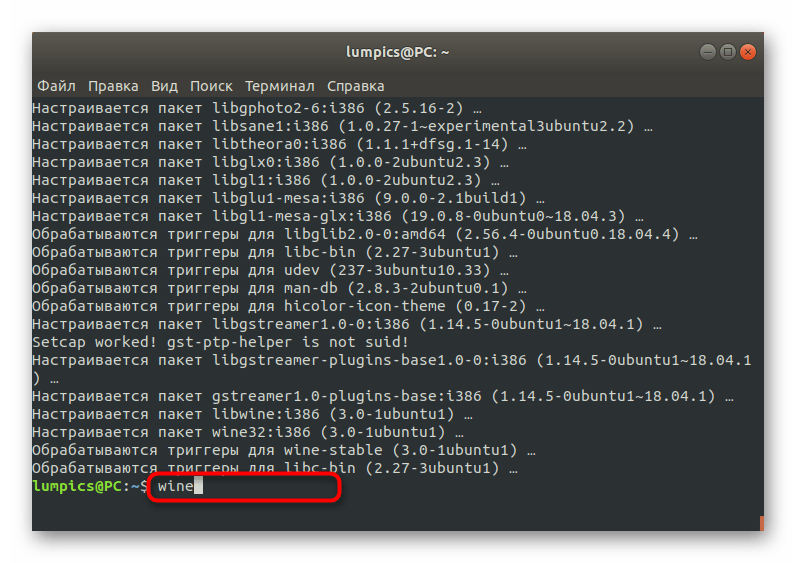
- Запустите софт, например, через «Менеджер приложений» или введя его название в консоли.
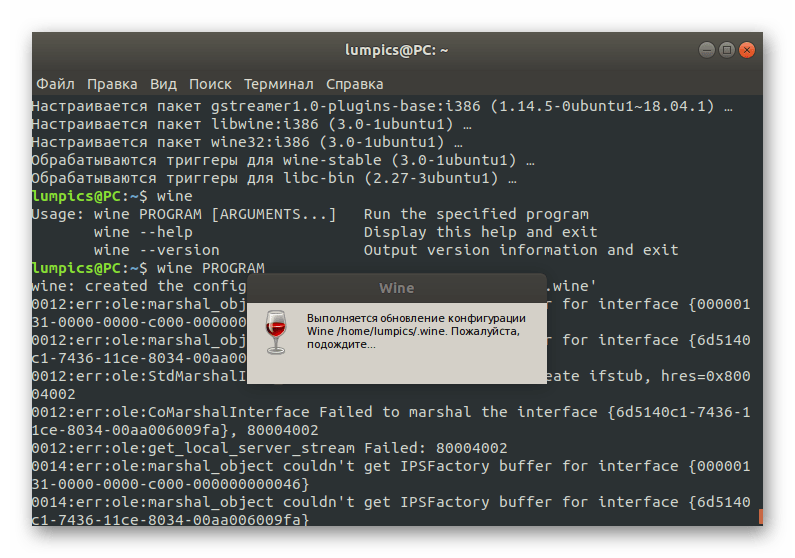
- Дождитесь завершения обновления конфигурации. Во время этого на экране будут появляться сообщения о надобности инсталляции дополнительных компонентов, включая .NET Framework и Gecko.
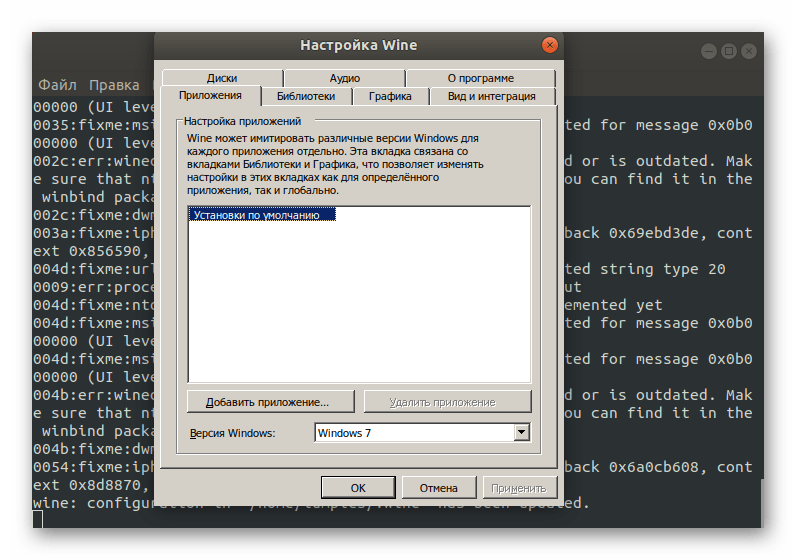
- После этого отобразится графическое меню с пользовательской конфигурацией. Здесь присутствуют детальные описания каждого пункта на русском языке, поэтому мы предлагаем разобраться с этим самостоятельно. Связано это и с тем, что все параметры устанавливаются по желанию пользователей.
На этом процедура конфигурации успешно завершена, а значит, можно переходить к непосредственному запуску имеющихся EXE-файлов.
Шаг 3: Запуск EXE-файлов через Wine
Перед началом выполнения поставленной задачи хотим отметить, что не стоит рассматривать Wine как полноценное средство работы с программами для Windows. Конечно, он является эмулятором, но потребление системных ресурсов при запуске софта поднимается в несколько раз, а также могут отсутствовать какие-либо опции, изначально работающие в Windows. Далее мы расскажем о более подходящих решениях для использования ПО в Linux, а сейчас давайте все-таки разберемся с выполнением EXE-объектов.
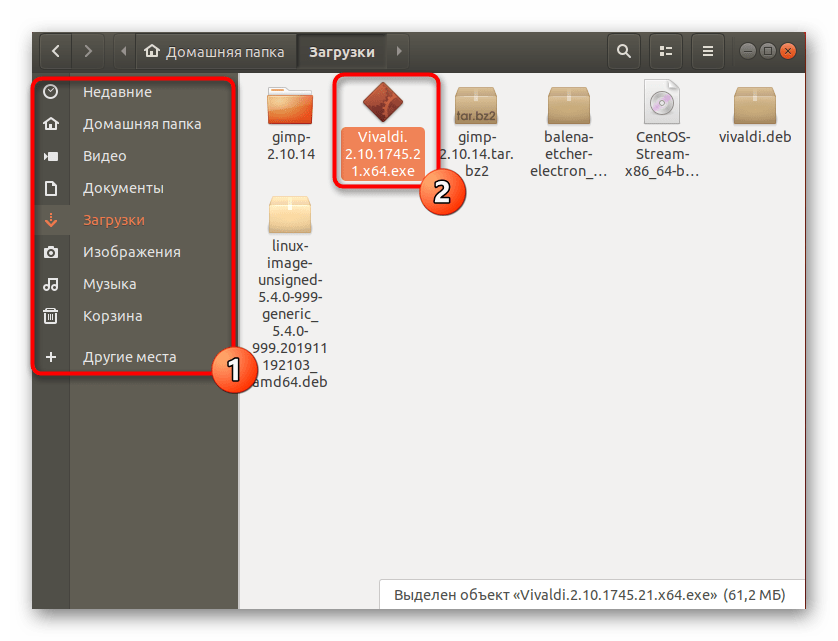
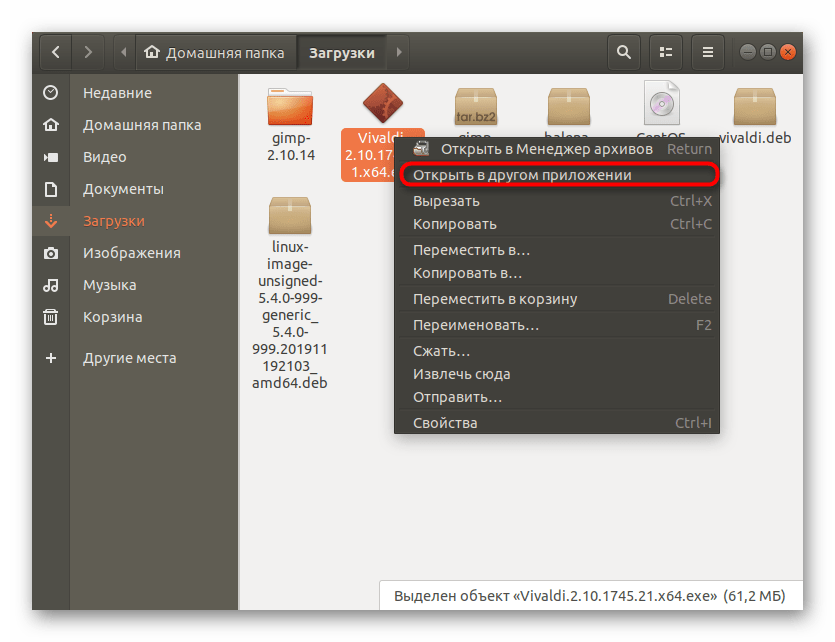
- Откройте файловый менеджер и переместитесь к расположению необходимого файла.
- Щелкните по нему правой кнопкой мыши и в контекстном меню выберите пункт «Открыть в другом приложении».
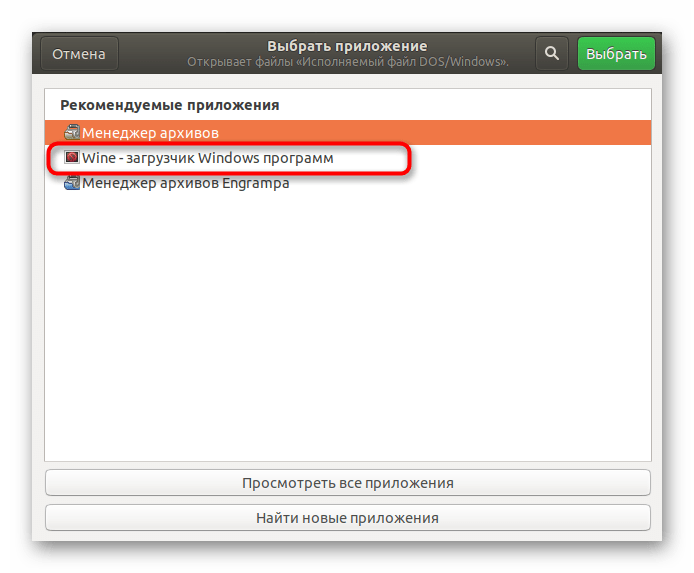
- Появится отдельное окно «Выбрать приложение». Здесь вас интересует пункт «Wine — загрузчик Windows программ».
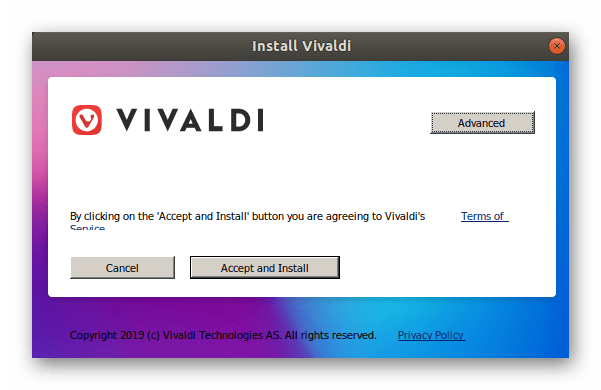
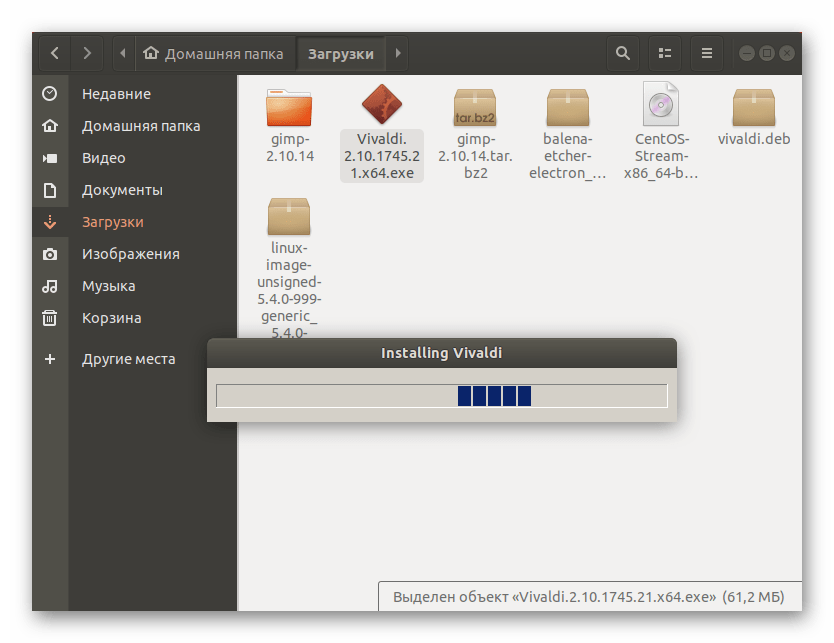
- Если это уже полноценный софт, он откроется в новом окне и им можно управлять. В случае взаимодействия с инсталлятором начните стандартную операцию установки.
- Дождитесь окончания этой операции. Она может занять много времени, поскольку процессор в большинстве ситуаций нагружается на максимум.
- После этого вы можете запустить программу через значок на рабочем столе, графический интерфейс Wine или меню приложений.
Как уже было сказано ранее, запуск EXE-файлов — не лучший способ взаимодействовать с программами в Linux. Сейчас многие разработчики создают версии, корректно функционирующие в разных дистрибутивах, однако часто их нет в официальных репозиториях, то есть скачать из менеджеров приложений такой софт не получится. Приходится скачивать отдельные DEB или RPM-пакеты либо же вообще вручную распаковывать архивы. Не потрудитесь отыскать сборку требуемого софта для вашего дистрибутива, а затем установите ее, используя инструкции из приведенной далее статьи.
Это было все, что мы хотели рассказать о запуске ПО для Windows в Linux. Как видно, лучшее решение всего одно, поэтому его и задействуют абсолютно все пользователи, желающие реализовать данную цель. Остается только следовать инструкциям, чтобы без каких-либо проблем открыть EXE-элемент и начать взаимодействие с ним.
unixforum.org
Делее — идите в поиск . необходимые наводки я вам дал.