Меняем толщину линии в AutoCAD
Нормы и правила черчения требуют применения различных типов и толщин линий для отображения различных свойств объекта. Работая в Автокаде, вам рано или поздно обязательно понадобится сделать начерченную линию толще или тоньше.
Замена веса линии относится к основам использования AutoCAD, и в этом нет ничего сложного. Справедливости ради, отметим, что здесь есть один нюанс — толщины линий могут не меняться на экране. Разберемся, что можно сделать в такой ситуации.
Как изменить толщину линии в AutoCAD
Быстрая замена толщины линии
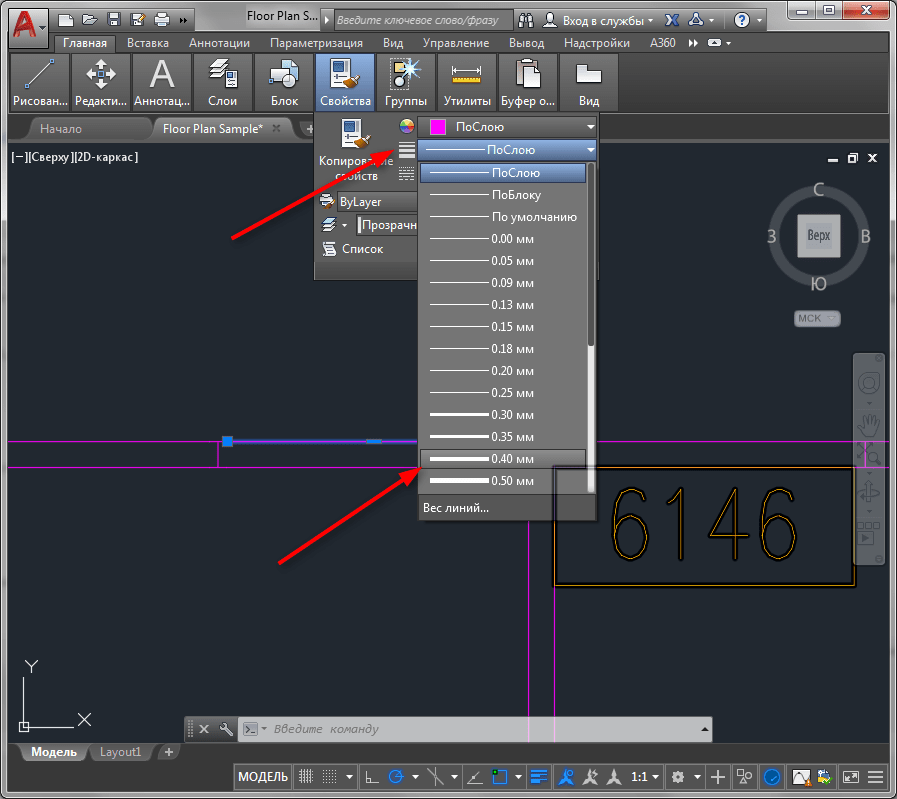
- Начертите линию или выделите уже нарисованный объект, которому нужно поменять толщину линии.
- На ленте зайдите в «Главная» — «Свойства». Нажмите на пиктограмму толщины линий и выпадающем списке выберите подходящую.
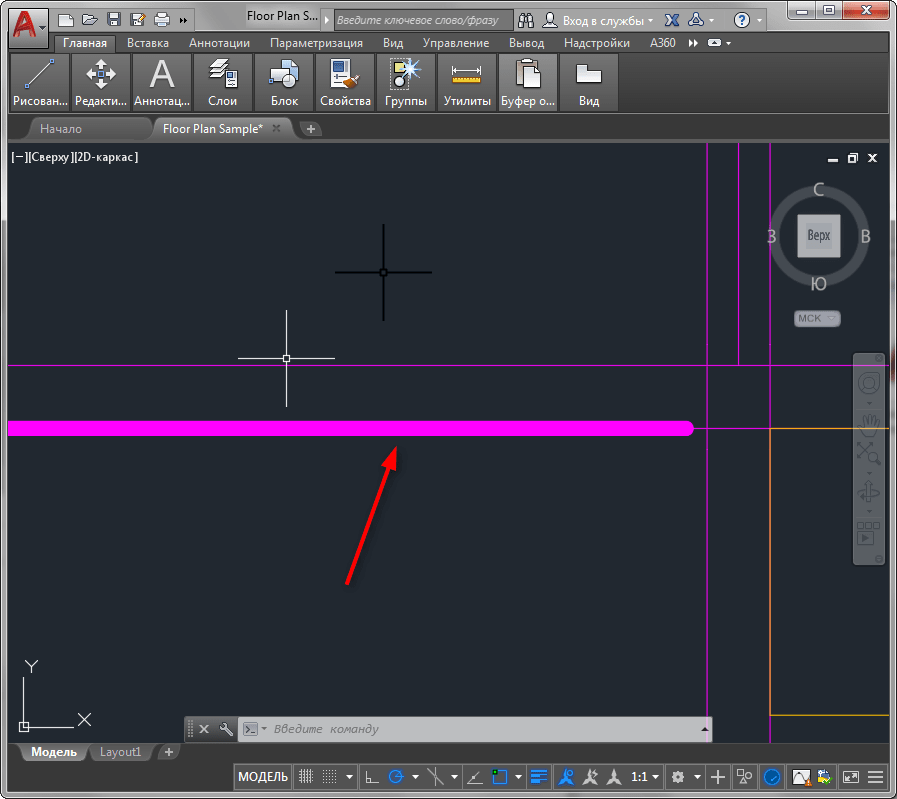
- Выбранная линия изменит толщину. Если этого не произошло, значит у вас по умолчанию отключен показ веса линий.
Обратите внимание на нижнюю часть экрана и строку состояния. Нажмите на пиктограмму «Вес линий». Если она имеет серый цвет — значит режим показа толщин отключен. Нажмите на пиктограмму и она окрасится в синий цвет. После этого толщина линий в Автокаде станет видна.

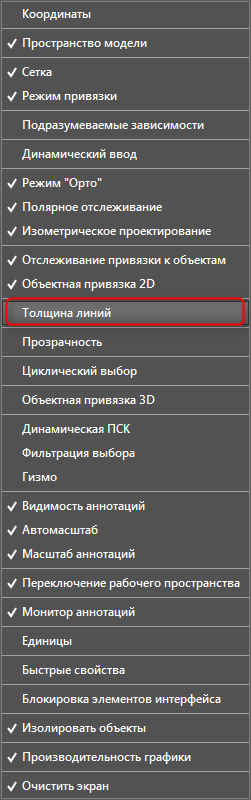
Если эта пиктограмма отсутствует на строке состояния — не беда! Нажмите на крайнюю правую кнопку в строке и щелкните на строке «Толщина линий».

Есть и другой способ замены толщины линии.
- Выделите объект и щелкните по нему правой кнопкой мыши. Выберите «Свойства».
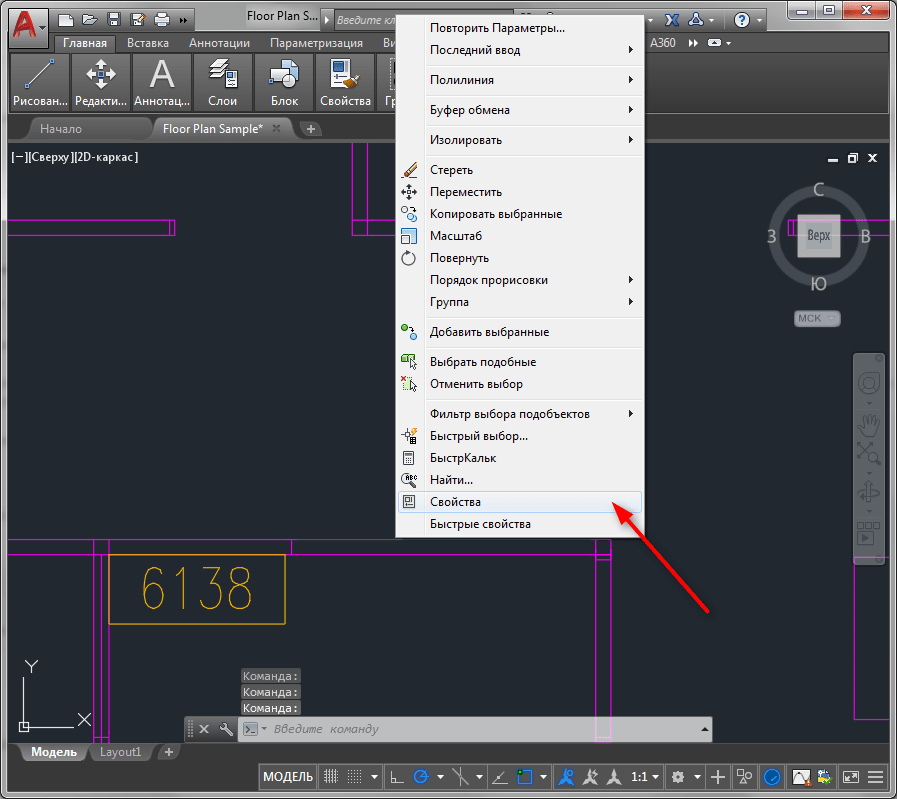
- В открывшейся панели свойств найдите строку «Вес линий» и в выпадающем списке задайте толщину.
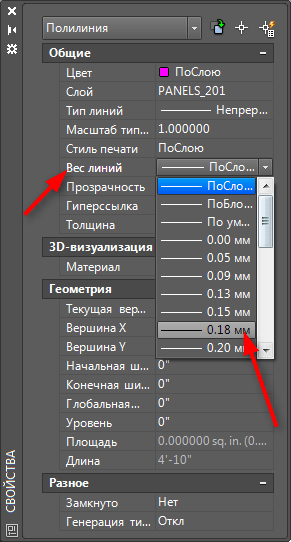
Этот метод также даст эффект только при включенном режиме отображения толщин.
Замена толщины линии в блоке
Описанный выше способ подходит для отдельных объектов, но если примените его для объекта, который формирует блок, толщина его линий меняться не будет. Чтобы отредактировать линии элемента блока проделайте следующее:
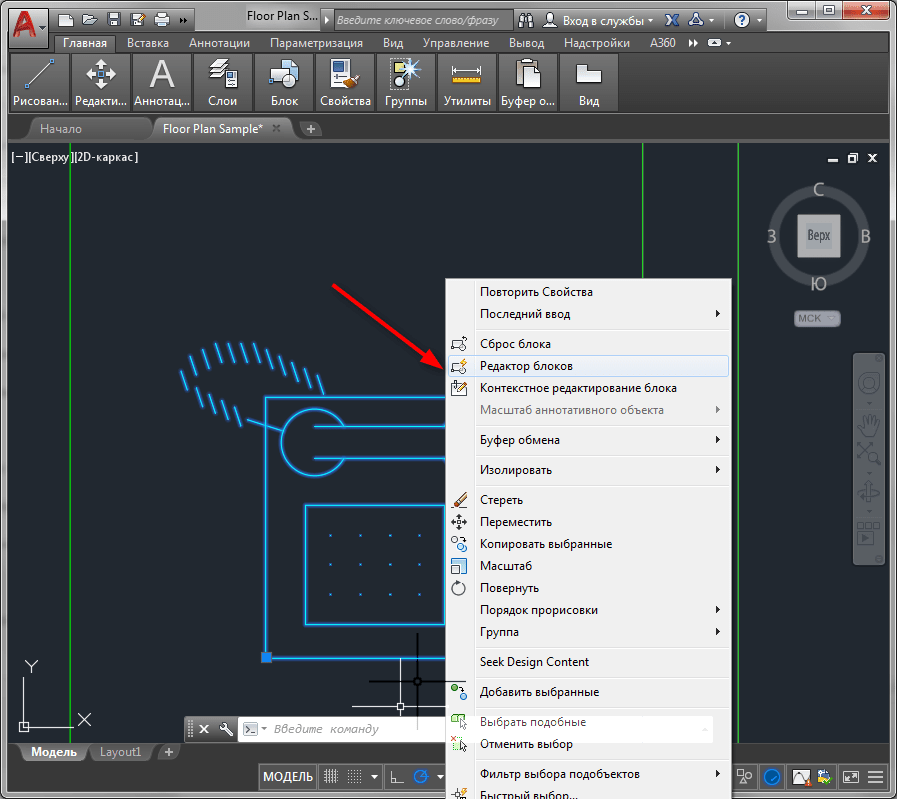
- Выделите блок и щелкните по нему правой кнопкой мыши. Выберите «Редактор блоков».
- В открывшемся окне выделите требуемые линии блока. Щелкните по ним правой кнопкой мыши и выберите «Свойства». В строке «Вес линий» выберите толщину.
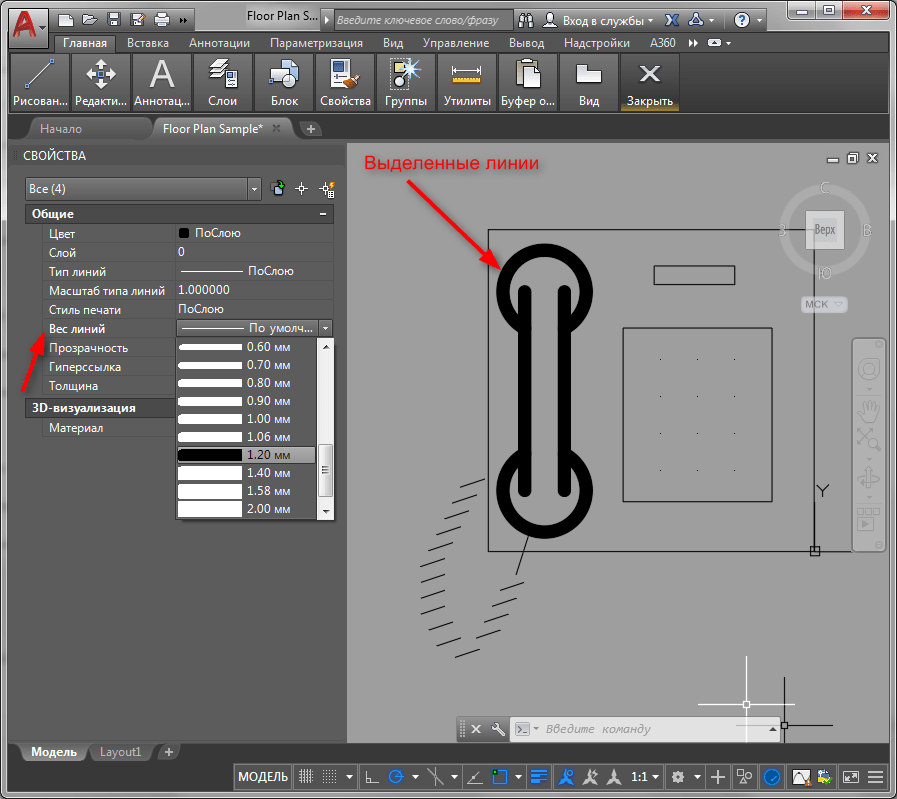
В окне предварительного просмотра вы увидите все изменения линий. Не забудьте активировать режим отображения толщины линий!
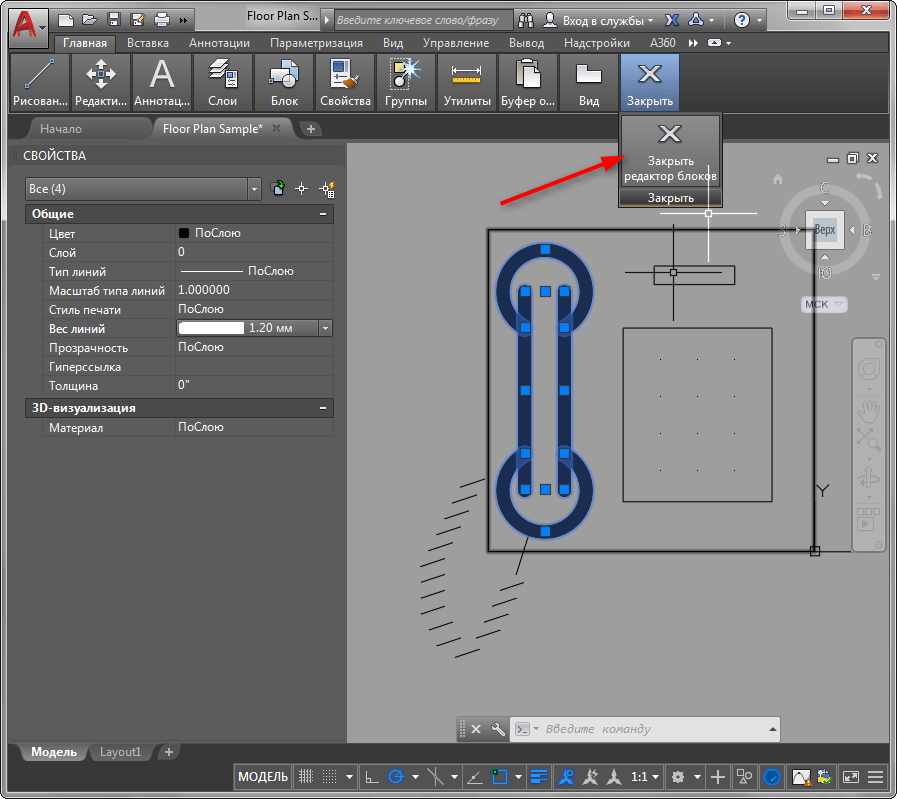
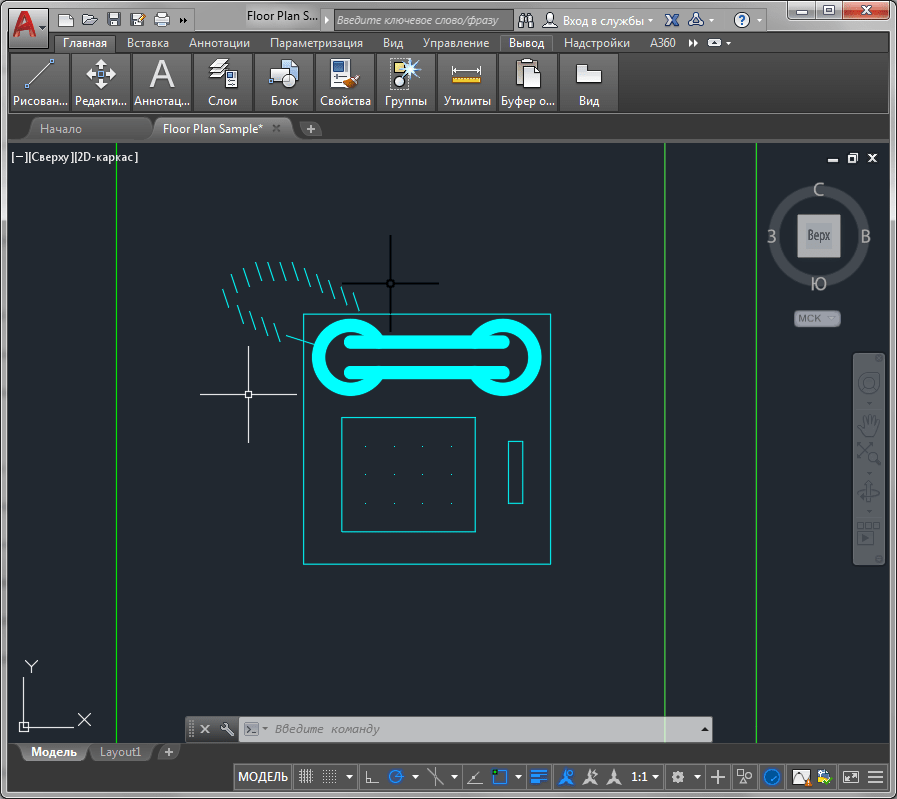
Вот и все! Теперь вы знаете как делать толстые линии в Автокаде. Используйте эти приемы в своих проектах для быстрой и эффективной работы!
Настройка толщины линии в AutoCAD
Автокад – это программное обеспечение, которое широко используется в инженерных и архитектурных областях для создания и редактирования чертежей. Одним из важных аспектов работы с программой является настройка толщины линии, которая играет значительную роль при разработке чертежей и планов.
Настройка толщины линии — это процесс изменения ширины линии на чертеже в соответствии с требованиями проекта или визуальными предпочтениями. Правильно настроенная толщина линии позволяет улучшить восприятие чертежей, обеспечить более точное представление о размерах и пропорциях объектов.
В Автокаде существует несколько способов настройки толщины линии. Один из самых простых способов — это использование стандартных толщин, которые поставляются с программой. Эти толщины представлены рядом значений, от самого тонкого до самого толстого, и обычно имеют обозначения, такие как 0.25, 0.5, 1.0.
Однако, если вам нужна более точная настройка толщины линии, то можно воспользоваться инструментом «Настройка толщины линии». В этом случае вы можете выбрать значение толщины с использованием ползункового регулятора или вручную указать нужное число.
Как настроить толщину линии в Автокаде
Для настройки толщины линии в AutoCAD можно использовать следующие способы:
1. Толщина через свойства объекта
Наиболее простой способ изменить толщину линии в AutoCAD — это использование свойств объекта. Для этого необходимо выделить нужную линию и выбрать определенное значение в поле «Толщина линии» на панели свойств.
2. Толщина через команду «Толщина линии»
Для изменения толщины линии также можно использовать команду «Толщина линии». Для вызова этой команды необходимо ввести «ТОЛ», затем нажать клавишу Enter. После этого нужно выбрать объекты, которым нужно изменить толщину линии, и задать нужное значение.
3. Толщина через свойства слоя
В AutoCAD также можно настроить толщину линии через свойства слоя. Для этого необходимо открыть диалоговое окно «Свойства слоя», выбрать нужный слой и задать значение в поле «Толщина линий». После этого все объекты на этом слое будут иметь заданную толщину линии.
Важно отметить, что толщина линии в AutoCAD может быть выражена в единицах AutoCAD, таких как «BYLAYER» (толщина определяется свойствами слоя), «BYBLOCK» (толщина определяется свойствами блока) или в определенной числовой величине.
Зная различные способы изменения толщины линии в AutoCAD, можно создавать более выразительные и профессиональные чертежи.
Определение предназначения и экспорта
Для определения предназначения линии в Автокаде необходимо задать ей конкретный тип линии. В зависимости от типа, линия может быть предназначена для обозначения контуров различных элементов, обозначения размеров, штриховки и т.д.
Когда предназначение линии определено, можно экспортировать ее в различные форматы. Экспорт линии позволяет сохранить ее в отдельном файле, который можно использовать в других программах или передать коллегам для дальнейшей работы.
Чтобы экспортировать линию в Автокаде, необходимо выполнить следующие шаги:
- Выберите линию, которую хотите экспортировать.
- Откройте меню «Файл» и выберите пункт «Экспорт».
- Выберите формат, в который вы хотите экспортировать линию (например, DXF, DWG).
- Укажите путь, по которому будет сохранен экспортированный файл.
- Нажмите кнопку «ОК» для начала экспорта.
После выполнения этих шагов выбранная линия будет экспортирована в выбранный формат и сохранена в указанном пути. Теперь вы можете использовать экспортированную линию в других программах или передать ее коллегам.
Использование специализированных инструментов
Для настройки толщины линии в Автокаде существуют специализированные инструменты, которые значительно упрощают эту задачу.
Один из таких инструментов — команда «Lineweight». Чтобы воспользоваться этой командой, следует выполнить следующие шаги:
1. В верхней панели инструментов выберите вкладку «Аннотация».
2. Найдите иконку с названием «Толщина» и щелкните по ней.
3. В появившемся меню выберите одно из предопределенных значений толщины линии или укажите свое значение в поле «Толщина».
4. После выбора нужной толщины линии можно начинать рисовать или редактировать объекты с заданной толщиной.
Еще одним специализированным инструментом является команда «Pline». Она позволяет задавать толщину линии прямо в процессе рисования. Чтобы использовать эту команду, нужно:
1. В верхней панели инструментов выбрать вкладку «Home».
2. Найти иконку с изображением линии и щелкнуть по ней.
3. В поле «Толщина» ввести значение требуемой толщины линии.
4. После этого начать рисовать объекты, и они будут автоматически иметь заданную толщину.
Автокад обладает различными инструментами, которые позволяют легко и быстро настраивать толщину линии. Выберите подходящий инструмент в зависимости от ваших задач и предпочтений, и продолжайте работать в удобном режиме!
Изменение параметров вручную
При работе в Автокаде вы можете изменять параметры толщины линии вручную, чтобы создавать разнообразные визуальные эффекты и подчеркивать важность определенных элементов чертежа.
Чтобы изменить толщину линии вручную, вам потребуется выполнить следующие действия:
- Выберите объект, линию или примитив, чья толщина вам нужно изменить.
- Откройте панель «Свойства» или нажмите клавишу Ctrl + 1 на клавиатуре, чтобы открыть палитру «Свойства».
- В палитре «Свойства» найдите параметр «Толщина линии».
- Введите новое значение толщины в поле рядом с параметром.
- Нажмите Enter, чтобы применить изменения.
После выполнения этих действий толщина выбранной линии или объекта будет изменена на указанное вами значение. Вы можете продолжить настраивать толщину других элементов чертежа по аналогии.
Важно помнить, что толщина линии в Автокаде измеряется в единицах, называемых «пунктами» (птичками). По умолчанию, 1 пункт равен 0,3528 мм. Относительно пункций пункт – это отношение большего к меньшему. Например, линия толщиной 0,7 пункта будет в два раза толще, чем линия толщиной 0,35 пункта.
Сохранение и печать
После завершения работы с файлом в AutoCAD, вы можете сохранить его, чтобы использовать его позже или отправить другим людям.
Чтобы сохранить файл, выберите пункт меню «Файл» в верхнем левом углу экрана и нажмите на «Сохранить» или используйте комбинацию клавиш Ctrl + S. Укажите путь и имя файла, а затем нажмите «Сохранить».
Когда файл сохранен, вы можете распечатать его, чтобы получить физическую копию вашей работы. Чтобы распечатать файл, выберите пункт меню «Файл», затем «Печать».
В открывшемся окне «Печать» выберите принтер, задайте параметры печати и нажмите на кнопку «Печать». Если у вас есть специфические требования к печати, вы также можете настроить их, используя дополнительные опции в окне «Печать».
Помните, что перед печатью вы можете предварительно просмотреть, как будет выглядеть ваше изображение на бумаге. Для этого выберите пункт меню «Файл», затем «Предварительный просмотр», чтобы увидеть, как будет выглядеть печатный результат.
Как изменить толщину линии в автокаде
По умолчанию толщина линии в Автокаде имеет определенное значение = 0,2 мм. Оно называется весом линии. Часто возникает необходимость изменить данный параметр. Рассмотрим несколько способов, как изменять вес линии в Автокаде, и узнаем, почему при выполнении всех настроек толщина на экране может не отображаться.
Где меняется вес линий в Автокаде?
1-й способ изменить вес линий AutoCAD: на вкладке «Главная» — на панели «Свойства» (см. рис. 1).
ПРИМЕЧАНИЕ: Перед изменением данного параметра не забудьте выделить сам объект.
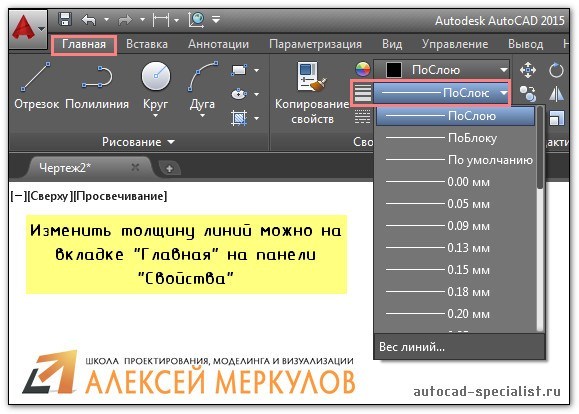
Рис. 1. Панель «Свойства». Толщина линий в Автокаде.
2-й способ изменить вес линий AutoCAD – вызвать палитру «Свойства» (горячая клавиша Ctrl+1), как на рис. 2.
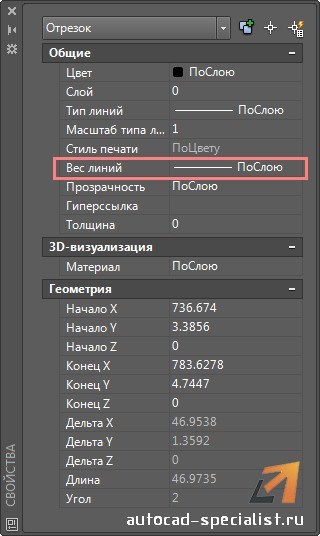
Рис. 2. Палитра «Свойства» в AutoCAD 2015. Вес линий.
Как изменить толщину линии в Автокаде, чтобы она отображалась?
Многие пользователи программы сталкиваются с проблемой: после вышеописанных действий изменение толщины объектов не происходит.
За отображение толщины линий в Автокаде отвечает определенный режим. Когда он выключен, то вы визуально не видите разницы, хотя сам параметр изменился. Подключить его можно в правом нижнем углу программы, как показано на рис. 3.
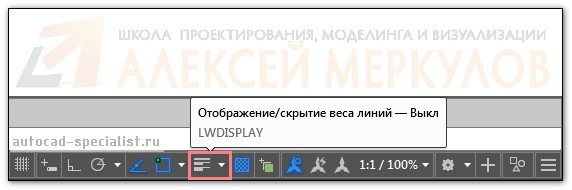
Рис. 3 Режим «Отображение/скрытие веса линий в AutoCAD».
Теперь вы знаете несколько способов, как менять толщину линий Автокад. Используйте тот вариант, который наиболее удобен. Помните, что за отображение веса линий в Автокаде в графическом пространстве отвечает соответствующий режим в строке состояния.
Меняем толщину линии в AutoCAD
Нормы и правила черчения требуют применения различных типов и толщин линий для отображения различных свойств объекта. Работая в Автокаде, вам рано или поздно обязательно понадобится сделать начерченную линию толще или тоньше.
Замена веса линии относится к основам использования AutoCAD, и в этом нет ничего сложного. Справедливости ради, отметим, что здесь есть один нюанс — толщины линий могут не меняться на экране. Разберемся, что можно сделать в такой ситуации.
Как изменить толщину линии в AutoCAD
Быстрая замена толщины линии
- Начертите линию или выделите уже нарисованный объект, которому нужно поменять толщину линии.
- На ленте зайдите в «Главная» — «Свойства». Нажмите на пиктограмму толщины линий и выпадающем списке выберите подходящую.
- Выбранная линия изменит толщину. Если этого не произошло, значит у вас по умолчанию отключен показ веса линий.
Обратите внимание на нижнюю часть экрана и строку состояния. Нажмите на пиктограмму «Вес линий». Если она имеет серый цвет — значит режим показа толщин отключен. Нажмите на пиктограмму и она окрасится в синий цвет. После этого толщина линий в Автокаде станет видна.
Если эта пиктограмма отсутствует на строке состояния — не беда! Нажмите на крайнюю правую кнопку в строке и щелкните на строке «Толщина линий».
Есть и другой способ замены толщины линии.
-
Выделите объект и щелкните по нему правой кнопкой мыши. Выберите «Свойства».
Этот метод также даст эффект только при включенном режиме отображения толщин.
Замена толщины линии в блоке
Описанный выше способ подходит для отдельных объектов, но если примените его для объекта, который формирует блок, толщина его линий меняться не будет. Чтобы отредактировать линии элемента блока проделайте следующее:
- Выделите блок и щелкните по нему правой кнопкой мыши. Выберите «Редактор блоков».
- В открывшемся окне выделите требуемые линии блока. Щелкните по ним правой кнопкой мыши и выберите «Свойства». В строке «Вес линий» выберите толщину.
В окне предварительного просмотра вы увидите все изменения линий. Не забудьте активировать режим отображения толщины линий!
Вот и все! Теперь вы знаете как делать толстые линии в Автокаде. Используйте эти приемы в своих проектах для быстрой и эффективной работы!
Толщина линий
Простите за ламерский вопрос, но как изменить толщину линий? Выделяю фигуру, нажимаю свойства, изменяю LineWeight .. и ничего не меняется!
| Dream_Creator |
| Посмотреть профиль |
| Найти ещё сообщения от Dream_Creator |
Проектировщик ВК. LISP-любитель. Толщина линий отображается на экране при включенном режиме LWT. (одна из кнопок в самом низу окна акада)
сист. перем LWDISPLAY. (управление режимом показа толщин)
1 — вкл
0 — выкл.
| Dream_Creator |
| Посмотреть профиль |
| Найти ещё сообщения от Dream_Creator |
Я так и нажимаю: выделяю линию
свойства
задаю толщину А на экране как было так и есть. И тип линии тоже не отображает как надо! А как в нерусской вресии вызвать команду «ВЕСЛИН»?
| Dream_Creator |
| Посмотреть профиль |
| Найти ещё сообщения от Dream_Creator |
| Уважаемые! Кто знает где в АКАДЕ задаются веса линий и можно ли выставить толшину больше 2,11 мм или толшины которых нет в выподающем списке АКАДА панели Свойства |
Я так и нажимаю: выделяю линию
свойства
задаю толщину А на экране как было так и есть. И тип линии тоже не отображает как надо! А как в нерусской вресии вызвать команду «ВЕСЛИН»?
Использовать пилилинии не всегда возможно.Нужно что бы толщина была изменяема не только в линиях но и в размерах.
А вот где, Перед печатью в окне принтера можно задать нужную толщину (ширину) линии, я не очень понял. Пожалуйста нельзя ли уточнить где конкретнее. Мне нужна толщина линии более 2,11 мм. при печати в растровый файл. При выборе большого разрешения (качества), линии на принтере получаются совсем тонкие. Проектировщик ВК. LISP-любитель.
| doctor__death |
| Посмотреть профиль |
| Найти ещё сообщения от doctor__death |
| doctor__death |
| Посмотреть профиль |
| Найти ещё сообщения от doctor__death |
1. толщины линий у элементов слоя описать «по слою»==»by layer».
2. включить отображение толщин линий — см. посты здесь #2 и #3. Если что-то еще, то без файла будет трудно понять.
| АлексЮстасу |
| Посмотреть профиль |
| Посетить домашнюю страницу АлексЮстасу |
| Найти ещё сообщения от АлексЮстасу |
Вложения
| DWG 2004 | Чертеж.dwg (102.2 Кб, 31616 просмотров) |
| doctor__death |
| Посмотреть профиль |
| Найти ещё сообщения от doctor__death |
| АлексЮстасу |
| Посмотреть профиль |
| Посетить домашнюю страницу АлексЮстасу |
| Найти ещё сообщения от АлексЮстасу |
Уважаемые форумчане! Подскажите, пожалуйста, как создать переменную толщину полилинии? Например, надо нарисовать реку от истока к устью с плавным утолщением полилинии от 0 мм до, скажем, 5 мм. Ведь не хочется задавать в каждой точке новую толщину сегмента, точек много, геморно. Хочеться задать толщину начала полилинии и толщину ее конца, получив кривую с переменной толщиной, плавно изменяющиеся от начала к ее концу. Если это никак невозможно в Автокаде, то какая программа это сделать сможет?
Спасибо!
Типы линий в Автокаде
Типы линий на чертеже применяются независимо от того с помощью какого инструмента чертеж создается, вручную или на компьютере. Они регламентированы ГОСТ и должны ему соответствовать. Далее рассмотрим типы линий, которые используются в Автокаде подробнее.
Типы линий на чертежах в AutoCAD
К Автокад или AutoCAD применяются те же правила, оформления чертежей, что и для ручной графики, то есть чертеж должен быть читаемым и понятным, во многом читаемость чертежа достигается за счет правильного применения типов линий:
- осевые линии используются для обозначения осей;
- основные линии для обозначения видимых элементов;
- невидимые линииобозначаются штриховой линией.
Удобство Автокада состоит в том, что типы линий можно назначать и применять самостоятельно, к примеру вы работаете с планом первого этажа и можете создать свой тип линий, для обозначения комментариев, нанесения инженерных коммуникаций, проработки нового варианта планировки, их легко сделать невидимыми и вернуть обратно на чертеж.
Полилинии в AutoCAD
Полилинии в Автокад, или polyline в английской версии AutoCAD – это один из инструментов, позволяющий создать связанную последовательность сегментов из линий.
Можно назвать этот инструмент одним из самых широко используемых за счет того, что практически любой объект создается полилиниями. Они могут быть как линейными, так и дуговыми и создают единый объект, с которым удобно работать, можно менять ширину линии, переносить масштабировать весь объект целиком, а не его отдельные части. Также полилинию легко изменить, можно перемещать вершины, меняя изгиб, можно добавлять или удалять вершины, преобразовывать изогнутые элементы в прямые и наоборот.
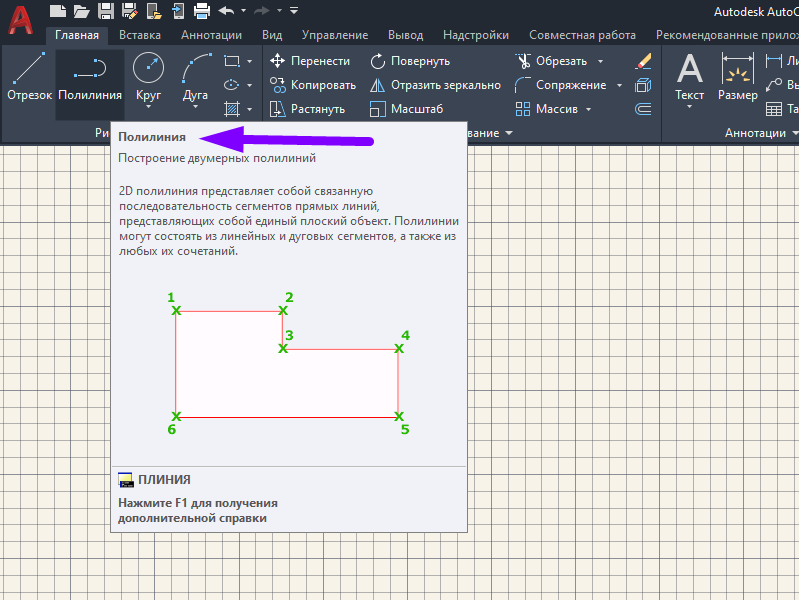
Рисунок 1. Скриншот программы Автокад, стрелка указывает на команду Полилиния
Ширина полилинии
Изменить ширину полилинии можно как посегментно, так и для всего объекта. Ее ширину можно редактировать через свойства (контекстное меню «Ширина» или с помощью команды ПОЛРЕД.
3D-полилинии
Переходя от работы в одной плоскости к трехмерному проектированию, инструмент Полилиния также остается крайне востребованным. Автокад позволяет создавать 3DПолилинию с помощью кнопки «3DПолилиния»в раскрывающемся меню «Рисование» в левой части меню инструментовили команды 3DПЛИНИЯ. Созданная полилиния будет состоять из прямых сегментов и также будет единым объектом, который можно легко переносить и трансформировать, не теряя заданных свойств и пропорций. Отличие 2Dи 3D версии состоит в том, что в объеме нельзя применять дуговые элементы.
Как преобразовать линию в полилинию в AutoCAD
Если требуется преобразовать линию (line), то в меню «Рисование» выбираем «Отрезок» или «Прямая». Нанесенную в модели линию преобразуем в полилинию, используя команду ПОЛРЕД. Далее программа предложит выбрать отрезок, который должен стать полилинией, для применения команды к отрезку необходимо ввести «Да»(Y) и нажать Enter.Чтобы добавить еще сегменты к полилинии (которая в отличие от отрезков является единым объектом) в следующем запросе командной строки нужно выбрать опцию «Добавить» и выделить те сегменты, которые станут полилинией.
Как объединить полилинии в AutoCAD
Чтобы объединить несколько полилиний в один объект используется команда «Редактировать полилинию». Ее можно найти в панели редактирования. Вначале необходимо выбрать полилинию и нажать клавишуEnter, затем следует ввести в командной строке «С» (connect) и далее выбрать присоединяемые полилинии и снова нажать клавишуEnter для завершения команды.
Как преобразовать сплайн в полилинию
Сплайн также легко преобразовать в полилинию, для этого используйте команду РЕДСПЛАЙН. Программа попросит выбрать сплайн, если он еще не выбран и ввести «П» для преобразования.
Как преобразовать отрезок в полилинию
Команда «Отрезок» также относится к самым часто используемым, она позволяет создавать прямые отрезки. Мы можем задать координаты начала и конца или длину отрезка. Можем начертить один отрезок или продолжить строить линию из отрезков, где вершина предыдущего отрезка является началом следующего. Алгоритм перевода отрезка в Полилинию описан выше, но также можно пойти другим путем, выбрать все отрезки и ввести команду «Соединить».
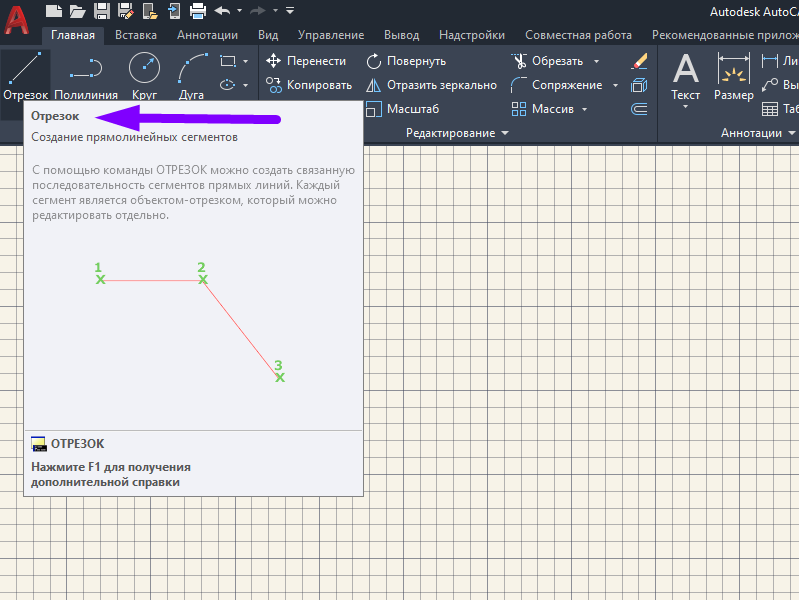
Рисунок 2. Скриншот программы Автокад, стрелка указывает на команду «Отрезок»
Убедись, что между отрезками отсутствуют зазоры, иначе они не станут полилинией.
Сплайн в AutoCAD
Сплайн – это кривая Безье, которая проходит через заданные точки или может отклоняться от них в пределах допусков. Сплайн создается из меню «Рисование», нажатием на команду «Сплайн», программа предложит построить кривую по определяющим точкам или создать ее по управляющим вершинам.Управляется сплайн также заданными вершинами. Запустить черчение сплайна можно из командной строки, введя СПЛАЙН.
Параллельные линии в AutoCAD
При построении чертежей часто приходится использовать и строить параллельные линии. В Автокаде эта команда удобно вынесена в основное меню. Чтобы создать параллельную к уже построенной линии используется кнопка «Сместить». После ее нажатия вводится значение, на которое должно быть осуществлено перемещение и направление перемещения.
Как сделать пунктирную линию в AutoCAD
акже при оформлении чертежа необходимо правильно обозначать те части, которые находятся вне зоны видимости, но тем не менее должны быть отражены, для них используется штриховая линия. Настроить правильное отражение линий позволяет меню «Тип линий». Чтобы добавить новый тип линий: начертите линию, зайдите в «Меню», чтобы открыть «Свойства», и в выпадающем списке выберите «Другое».
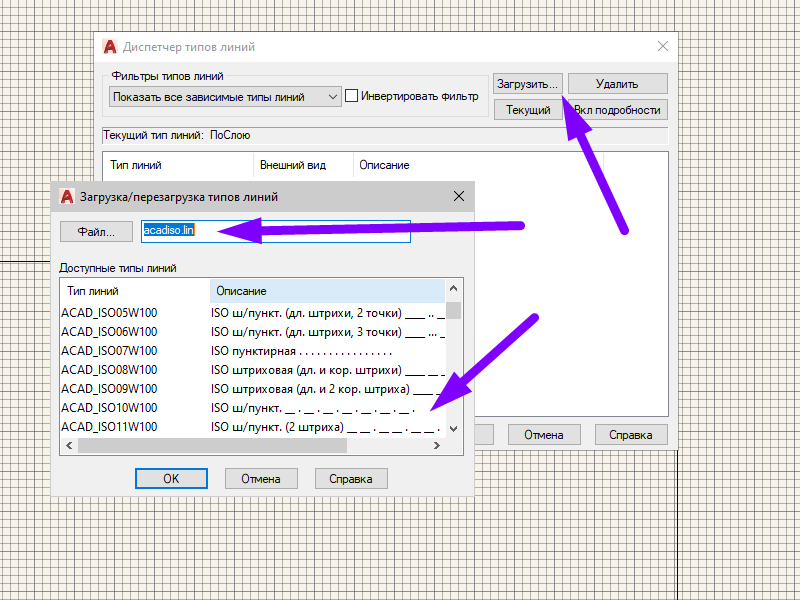
Рисунок 3. Скриншот программы Автокад, стрелка указывает на команду «Загрузка типов линий»
Шаблоны с типами линий устанавливается вместе с ПО, дополнительные типы линий можно найти в интернете, установив один раз шаблон можно пользоваться им в любом проекте, добавляя нужные линии. В зависимости от свойств линия может быть непрерывной или чередовать штрих и пунктир.
Мультилинии в AutoCAD
Мультилиния – это инструмент, который позволяет создать не одну, а целый набор параллельных линий одновременно с помощью всего лишь одной команды. Параллельные отрезки, которые выстраивает команда, воспринимаются как единый объект. Чтобы воспользоваться инструментом сначала нужно настроить пользовательский интерфейс. Зайдите во вкладку «Управление» и нажмите на иконку «Пользовательский интерфейс», в открывшемся диалоговом окне выберите папку «Лента», затем «Главная 2 D», «затем «Рисование». В стоке «Список команд» введите «Мультилиния». Из предложенных иконок выберите вариант «Мультилиния» и перенесите в левый верхний список, сразу после «Кольца». Теперь в раскрывающемся меню «Рисование» появились команды «Мультилиния» и «Стиль мультилинии».
Осевая линия в AutoCAD
Осевая линия — это линия, с которой начинается работа над зданием. К осям привязывают все несущие конструкции, поэтому особенно важно их правильное расположение и отображение на чертеже. Тип линий редактируется через меню «Свойства», далее «Тип линий».
Линия разрыва в AutoCAD
При подготовке чертежей иногда возникает необходимость показать линию разрыва, к примеру на плане мы не видим лестницу целиком, а лишь первые 5 ступеней. Чтобы показать разрыв, то есть продолжение конструкций, по которым условно идет сечение, используется специальный тип линий – линия разрыва, которая также задается через свойства и загружается из шаблонов. Нажмите «Свойства» на главной вкладке, затем «Тип линии». Если линия разрыва уже добавлена, то нужно просто ее выбрать, в ином случае добавить через Диспетчер типов линий.
Волнистая линия в AutoCAD
Применение волнистой линии может быть связано с необходимостью показать в профиле сечение металлического листа или другого материала, который имеет схожий профиль. Тип линии также меняется через меню «Свойства».Нажмите «Свойства» на главной вкладке, затем «Тип линии». Если волнистая уже добавлена, то нужно просто ее выбрать, в ином случае добавить через Диспетчер типов линий.
Как начертить линию
Линия в Автокаде называется «Отрезок» или «Прямая», для того чтобы нарисовать линию заходим в меню «Рисование» и выбрав нужную пиктограмму или запустив команду через строку указываем начальную точку и конечную точку на поле или задаем размеры линии. Построить отрезок, прямую, дугу или полилинию в Автокаде также просто, как и нарисовать их от руки.
Как включить вес линий в AutoCAD
Чтобы облегчить работу над чертежом в Autocad многие проектировщики отключают отображение веса линий, хотя придерживаются всех условных обозначений. Эта мера позволяет при крупном масштабе видеть все линии, которые могли бы слиться из-за того, что толщина основных элементов перекрывала бы остальные, жирные линии сливались бы в одну плохо читаемую картинку. Включить вес линий в старых версиях программы можно со статусной строки, нажав на иконку «Вес линии». Она находится в нижней части экрана. Для более поздних версий эту настройку нужно включить в настройках самой статусной строки.
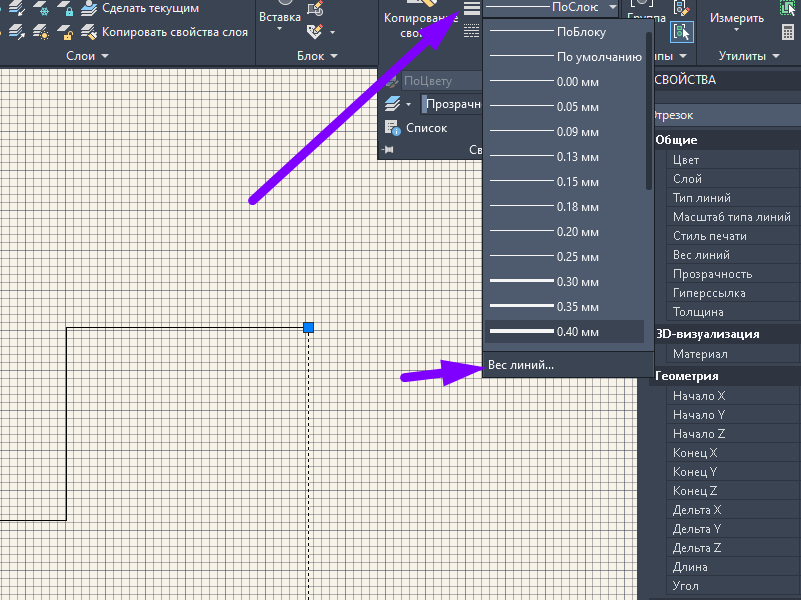
Рисунок 4. Скриншот программы Автокад, стрелка указывает на команду «Вес линии»
Как изменить толщину линий в AutoCAD
Чтобы изменить толщину линии, к примеру сделать толстую линию меньше или наоборот тонкую увеличить и сделать толще нужно зайти на вкладку «Главная», затем выбрать «Панель слоев» и «Свойства слоя». Параметр «Вес линии» определяет ширину, которая будет использоваться для этого слоя.
Как объединить линии в AutoCAD
Чтобы соединить линии в один объект, выберите тот объект, к которому хотите присоединить остальные,а на панели «Редактирование» выберите команду «Объединить/Вычесть» и выберите те объекты, которые должны быть присоединены. Завершите ввод клавишей Enter. Все выбранные линии объединяются в один объект.
Как обрезать линии в AutoCAD
Для того, чтобы обрезать линию также необходимо зайти в панель «Редактирование» и из раскрывающегося списка выбрать команду «Обрезать/ удлинить». Autocad позволяет выбрать линию, от которой следует отсечь объект или лишнюю линию, обрезка позволяет быстро удалить ненужные элементы.
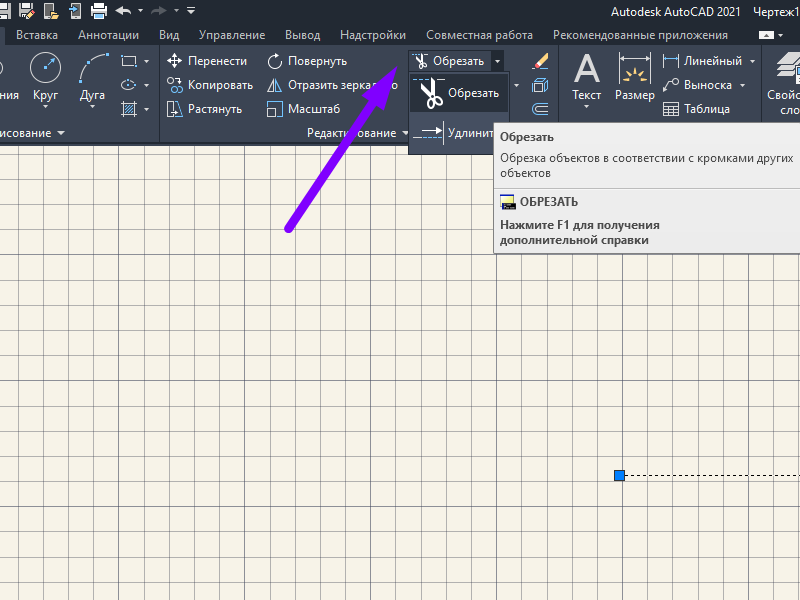
Рисунок 5. Скриншот программы Автокад, стрелка указывает на команду «Обрезать»
Как добавить свойства линий
Все свойства линий редактируются и меняются через меню свойств. Общие свойства у всех линий одинаковы они включают цвет, вес, тип и слой. По умолчанию указывается тип линии «По слою».
Как изменить линию
Изменить линию можно редактируя ее свойства или изменив ее геометрию. В первом случае вам поможет меню «Свойства» на главной вкладке, а во втором необходимо выделить объект и переместить в новое положение всю линию целиком или ее вершины.
Как настроить масштаб линий
Локально масштаб линии редактируется через меню «Свойства», которое открывается после выбора объекта , он указывается в формате Х.Х. Изменить масштаб для типа линий можно через «Диспетчер типов линий», в правом нижнем углу диалогового окна указывается масштаб. Чем меньше значение, тем больше повторений.
Как посчитать длину линии
Считать длину линии в Автокаде нет необходимости, программа сама покажет в свойствах длину объекта. Если вы решили провести измерения вручную, то на главной панели выберите меню «Утилиты», затем выберите «Измерить», затем «Расстояние». Укажите начальную и конечную точки, результат измерения будет виден в программе и в командной строке.
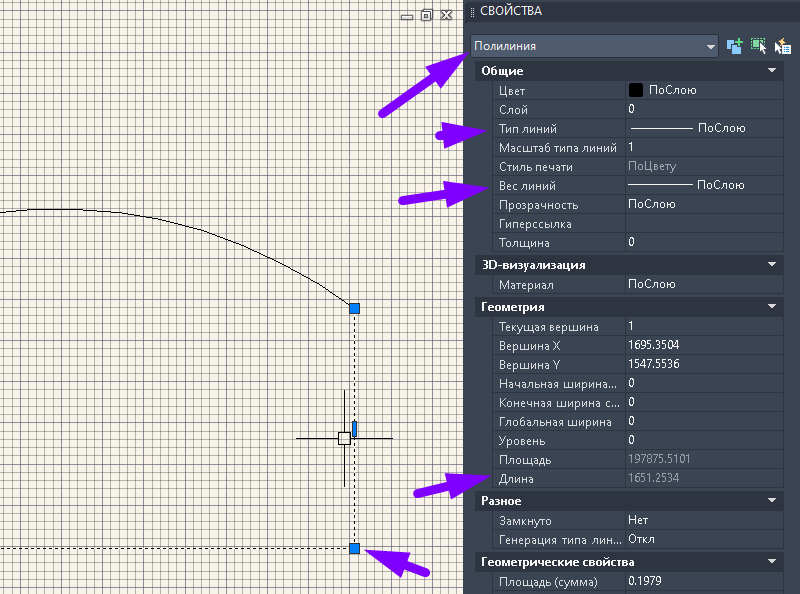
Рисунок 6. Скриншот программы Автокад, стрелка указывает на параметр «Длина», его можно посмотреть как для Полилинии, так и для отрезков.
Как создать тип линии
Типы линий, соответствующие стандартам, можно найти в интернете, но можно создать нужную линию и самостоятельно. Для этого создается файл с описанием нужной линии, которая может состоять из пунктиром, штрихов и тире, разрешение файла должно быть *.lin, а редактировать его можно через «Блокнот».
Нажав на «Свойства» в верхней панели инструментов, в выпадающем списке типов линий выбираем «Другое». В новом диалоговом окне «Диспетчер типов линий», наживаем кнопку «Загрузить». В новом окне программа предложит те типы линий, которые имеются в шаблонном файле, нужно выбрать необходимый вам тип линии и нажать «Ок». Добавленный тип линии станет доступен в раскрывающемся меню «Свойства».
Как превратить текст в линии
Текстовые вставки могут некорректно читаться на разных компьютерах, если использованы нестандартные шрифты, но переведя текст в линии, можно избавиться от подобных проблем. Если установлена программа ExpressToolsдля Автокада, то действие выполняется с помощью команды _TXTEXP.
Как удалить линию в AutoCAD
Убрать линию из Автокада также просто, как и нанести, достаточно лишь выделить объект и нажать клавишу DELETE. Если вы хотите удалить тип линии, который был загружен ошибочно, то снова воспользуйтесь меню «Свойства», затем «Типы линий», затем «Другое». В Диспетчере типов линий вы можете удалить неиспользуемые линии.
Почему не видно линии в AutoCAD
Если линия не отображается на чертеже, то стоит обратить внимание на то, в каком слое она находится, скорее всего он отключен и после включения слоя через свойства она станет видимой.
Грамотность проектировщика и уровень его культуры определяется по подготавливаемым им чертежам, они являются основной продукцией. Поэтому не стоит преуменьшать значимость оформления и определённо стоит использовать все возможности Автокада, чтобы оптимизировать процесс оформления.
Похожие публикации:
- Как открыть файл ttf на андроид
- Как отметить на карте несколько точек и сохранить
- Как перемножить столбцы в excel
- Как установить teamviewer на компьютер
Как изменить толщину линии в автокад
Любой чертеж состоит из совокупности линий, окружностей и прочих элементов графического оформления изделий и сборок. При оформлении документации в Автокаде у еще неопытных начинающих инженеров возникают сложности с тем, чтобы назначить нужный тип линии. Происходит это из-за того, что интерфейс программы сильно перегружен и с ходу не удается разобраться что к чему. В текущей статье речь пойдет о том, как сделать линию в Автокаде и выбрать ее стиль.

Как сделать линию в Автокаде?
Линия в Автокаде строится с помощью инструментов во вкладке «Главная» в ячейке «Рисование» с помощью инструментов отрезок, полилиния и прочие (рис. 1). Чтобы разместить линию в рабочем поле, нужно выбрать инструмент, а дальше — щелкать левой кнопкой мыши в поле чертежа. При вводе линии, по умолчанию над ней появляются 2 параметра — длина и угол наклона (рис. 2). Численные значения можно ввести с клавиатуры, а переключаться между вводом длины и углов с помощью клавиши Tab.


Как сделать толстую линию в Автокаде?
Первым делом, стоит разобраться в том, как сделать толстую линию в Автокаде, либо тоньше, в зависимости от назначения. Дело в том, что в Автокаде по умолчанию выставлено значение толщины линии равном 0.2 мм. По терминологии, принятой в программе, толщина линий называется ее весом. Существует несколько вариантов изменения толщины линий.
- Чтобы получить толстую линию в Автокаде, нужно выделить нужные для изменения объекты, затем во вкладке «Главная» в ячейке «Свойства» выбрать строку, отвечающую за вес линии, раскрыть список и поменять значение (рис. 3).
- Точно так же можно изменить вес линий в Автокаде через настройки слоя. Чтобы сделать изменения, нужно зайти во вкладку «Главная» — «Слои» — «Свойства слоя» (рис. 4), после чего изменить значение веса линии (рис. 5). Рекомендуется каждому слою присваивать свои веса линий, так будет легче в дальнейшем их редактировать.
- Еще одним способом применить толстую линию является изменение свойства линии. Для этого нужно выбрать нужные изменения линии, нажать правой кнопкой мыши и выбрать «Свойства» (рис. 6), после чего в новом окне установить интересующий вес линии. Аналогичным способом можно делать тонкие линии.
Как сделать пунктирную линию в Автокаде?
Тип линий в Автокаде выбирается в тех же самых окнах, где настраивается и вес линий.
Чтобы сделать пунктирную линию в Автокаде, нужно выделить необходимые линии, перейти «Главная» — «Свойства» — «Тип линий» (рис. 7). В раскрывающемся списке может не оказаться нужного типа линии, поэтому нужно подгрузить уже готовый шаблон из предустановленных в самой программе, для этого нужно нажать кнопку «Другое» (рис. 8). Далее откроется новое окно «Диспетчер типов линий», в котором нужно нажать «Загрузить» (рис. 9). и выбрать из нового списка пунктирную линию. После нажать «ОК» во всех окнах, линия станет пунктирной.


Точно так же назначать пунктирную линию можно вышеупомянутыми способами через свойства линий и настройки слоев.
Как сделать штриховую линию в Автокаде?
Чтобы сделать штриховую линию в Автокаде нужно перейти «Главная» — «Свойства» — «Тип линий», в списке выбрать «Другое», в новых окнах выбрать нужный тип (рис. 8). Все ровно так же, как и в вышеупомянутых способах.

Как сделать осевую линию в Автокаде?
Чтобы сделать осевую линию в Автокаде нужно перейти «Главная» — «Свойства» — «Тип линий», в списке выбрать «Другое», в новых окнах выбрать нужный тип (рис. 11). Все ровно так же, как и в вышеупомянутых способах.
Типы линий в Автокаде
Типы линий на чертеже применяются независимо от того с помощью какого инструмента чертеж создается, вручную или на компьютере. Они регламентированы ГОСТ и должны ему соответствовать. Далее рассмотрим типы линий, которые используются в Автокаде подробнее.
Типы линий на чертежах в AutoCAD
К Автокад или AutoCAD применяются те же правила, оформления чертежей, что и для ручной графики, то есть чертеж должен быть читаемым и понятным, во многом читаемость чертежа достигается за счет правильного применения типов линий:
- осевые линии используются для обозначения осей;
- основные линии для обозначения видимых элементов;
- невидимые линииобозначаются штриховой линией.
Удобство Автокада состоит в том, что типы линий можно назначать и применять самостоятельно, к примеру вы работаете с планом первого этажа и можете создать свой тип линий, для обозначения комментариев, нанесения инженерных коммуникаций, проработки нового варианта планировки, их легко сделать невидимыми и вернуть обратно на чертеж.
Полилинии в AutoCAD
Полилинии в Автокад, или polyline в английской версии AutoCAD – это один из инструментов, позволяющий создать связанную последовательность сегментов из линий.
Можно назвать этот инструмент одним из самых широко используемых за счет того, что практически любой объект создается полилиниями. Они могут быть как линейными, так и дуговыми и создают единый объект, с которым удобно работать, можно менять ширину линии, переносить масштабировать весь объект целиком, а не его отдельные части. Также полилинию легко изменить, можно перемещать вершины, меняя изгиб, можно добавлять или удалять вершины, преобразовывать изогнутые элементы в прямые и наоборот.
Рисунок 1. Скриншот программы Автокад, стрелка указывает на команду Полилиния
Ширина полилинии
Изменить ширину полилинии можно как посегментно, так и для всего объекта. Ее ширину можно редактировать через свойства (контекстное меню «Ширина» или с помощью команды ПОЛРЕД.
3D-полилинии
Переходя от работы в одной плоскости к трехмерному проектированию, инструмент Полилиния также остается крайне востребованным. Автокад позволяет создавать 3DПолилинию с помощью кнопки «3DПолилиния»в раскрывающемся меню «Рисование» в левой части меню инструментовили команды 3DПЛИНИЯ. Созданная полилиния будет состоять из прямых сегментов и также будет единым объектом, который можно легко переносить и трансформировать, не теряя заданных свойств и пропорций. Отличие 2Dи 3D версии состоит в том, что в объеме нельзя применять дуговые элементы.
Как преобразовать линию в полилинию в AutoCAD
Если требуется преобразовать линию (line), то в меню «Рисование» выбираем «Отрезок» или «Прямая». Нанесенную в модели линию преобразуем в полилинию, используя команду ПОЛРЕД. Далее программа предложит выбрать отрезок, который должен стать полилинией, для применения команды к отрезку необходимо ввести «Да»(Y) и нажать Enter.Чтобы добавить еще сегменты к полилинии (которая в отличие от отрезков является единым объектом) в следующем запросе командной строки нужно выбрать опцию «Добавить» и выделить те сегменты, которые станут полилинией.
Как объединить полилинии в AutoCAD
Чтобы объединить несколько полилиний в один объект используется команда «Редактировать полилинию». Ее можно найти в панели редактирования. Вначале необходимо выбрать полилинию и нажать клавишуEnter, затем следует ввести в командной строке «С» (connect) и далее выбрать присоединяемые полилинии и снова нажать клавишуEnter для завершения команды.
Как преобразовать сплайн в полилинию
Сплайн также легко преобразовать в полилинию, для этого используйте команду РЕДСПЛАЙН. Программа попросит выбрать сплайн, если он еще не выбран и ввести «П» для преобразования.
Как преобразовать отрезок в полилинию
Команда «Отрезок» также относится к самым часто используемым, она позволяет создавать прямые отрезки. Мы можем задать координаты начала и конца или длину отрезка. Можем начертить один отрезок или продолжить строить линию из отрезков, где вершина предыдущего отрезка является началом следующего. Алгоритм перевода отрезка в Полилинию описан выше, но также можно пойти другим путем, выбрать все отрезки и ввести команду «Соединить».
Рисунок 2. Скриншот программы Автокад, стрелка указывает на команду «Отрезок»
Убедись, что между отрезками отсутствуют зазоры, иначе они не станут полилинией.
Сплайн в AutoCAD
Сплайн – это кривая Безье, которая проходит через заданные точки или может отклоняться от них в пределах допусков. Сплайн создается из меню «Рисование», нажатием на команду «Сплайн», программа предложит построить кривую по определяющим точкам или создать ее по управляющим вершинам.Управляется сплайн также заданными вершинами. Запустить черчение сплайна можно из командной строки, введя СПЛАЙН.
Параллельные линии в AutoCAD
При построении чертежей часто приходится использовать и строить параллельные линии. В Автокаде эта команда удобно вынесена в основное меню. Чтобы создать параллельную к уже построенной линии используется кнопка «Сместить». После ее нажатия вводится значение, на которое должно быть осуществлено перемещение и направление перемещения.
Как сделать пунктирную линию в AutoCAD
акже при оформлении чертежа необходимо правильно обозначать те части, которые находятся вне зоны видимости, но тем не менее должны быть отражены, для них используется штриховая линия. Настроить правильное отражение линий позволяет меню «Тип линий». Чтобы добавить новый тип линий: начертите линию, зайдите в «Меню», чтобы открыть «Свойства», и в выпадающем списке выберите «Другое».
https://amdy.su/wp-admin/options-general.php?page=ad-inserter.php#tab-8
Рисунок 3. Скриншот программы Автокад, стрелка указывает на команду «Загрузка типов линий»
Шаблоны с типами линий устанавливается вместе с ПО, дополнительные типы линий можно найти в интернете, установив один раз шаблон можно пользоваться им в любом проекте, добавляя нужные линии. В зависимости от свойств линия может быть непрерывной или чередовать штрих и пунктир.
Мультилинии в AutoCAD
Мультилиния – это инструмент, который позволяет создать не одну, а целый набор параллельных линий одновременно с помощью всего лишь одной команды. Параллельные отрезки, которые выстраивает команда, воспринимаются как единый объект. Чтобы воспользоваться инструментом сначала нужно настроить пользовательский интерфейс. Зайдите во вкладку «Управление» и нажмите на иконку «Пользовательский интерфейс», в открывшемся диалоговом окне выберите папку «Лента», затем «Главная 2 D», «затем «Рисование». В стоке «Список команд» введите «Мультилиния». Из предложенных иконок выберите вариант «Мультилиния» и перенесите в левый верхний список, сразу после «Кольца». Теперь в раскрывающемся меню «Рисование» появились команды «Мультилиния» и «Стиль мультилинии».
Осевая линия в AutoCAD
Осевая линия — это линия, с которой начинается работа над зданием. К осям привязывают все несущие конструкции, поэтому особенно важно их правильное расположение и отображение на чертеже. Тип линий редактируется через меню «Свойства», далее «Тип линий».
Линия разрыва в AutoCAD
При подготовке чертежей иногда возникает необходимость показать линию разрыва, к примеру на плане мы не видим лестницу целиком, а лишь первые 5 ступеней. Чтобы показать разрыв, то есть продолжение конструкций, по которым условно идет сечение, используется специальный тип линий – линия разрыва, которая также задается через свойства и загружается из шаблонов. Нажмите «Свойства» на главной вкладке, затем «Тип линии». Если линия разрыва уже добавлена, то нужно просто ее выбрать, в ином случае добавить через Диспетчер типов линий.
Волнистая линия в AutoCAD
Применение волнистой линии может быть связано с необходимостью показать в профиле сечение металлического листа или другого материала, который имеет схожий профиль. Тип линии также меняется через меню «Свойства».Нажмите «Свойства» на главной вкладке, затем «Тип линии». Если волнистая уже добавлена, то нужно просто ее выбрать, в ином случае добавить через Диспетчер типов линий.
Как начертить линию
Линия в Автокаде называется «Отрезок» или «Прямая», для того чтобы нарисовать линию заходим в меню «Рисование» и выбрав нужную пиктограмму или запустив команду через строку указываем начальную точку и конечную точку на поле или задаем размеры линии. Построить отрезок, прямую, дугу или полилинию в Автокаде также просто, как и нарисовать их от руки.
Как включить вес линий в AutoCAD
Чтобы облегчить работу над чертежом в Autocad многие проектировщики отключают отображение веса линий, хотя придерживаются всех условных обозначений. Эта мера позволяет при крупном масштабе видеть все линии, которые могли бы слиться из-за того, что толщина основных элементов перекрывала бы остальные, жирные линии сливались бы в одну плохо читаемую картинку. Включить вес линий в старых версиях программы можно со статусной строки, нажав на иконку «Вес линии». Она находится в нижней части экрана. Для более поздних версий эту настройку нужно включить в настройках самой статусной строки.
Рисунок 4. Скриншот программы Автокад, стрелка указывает на команду «Вес линии»
Как изменить толщину линий в AutoCAD
Чтобы изменить толщину линии, к примеру сделать толстую линию меньше или наоборот тонкую увеличить и сделать толще нужно зайти на вкладку «Главная», затем выбрать «Панель слоев» и «Свойства слоя». Параметр «Вес линии» определяет ширину, которая будет использоваться для этого слоя.
Как объединить линии в AutoCAD
Чтобы соединить линии в один объект, выберите тот объект, к которому хотите присоединить остальные,а на панели «Редактирование» выберите команду «Объединить/Вычесть» и выберите те объекты, которые должны быть присоединены. Завершите ввод клавишей Enter. Все выбранные линии объединяются в один объект.
Как обрезать линии в AutoCAD
Для того, чтобы обрезать линию также необходимо зайти в панель «Редактирование» и из раскрывающегося списка выбрать команду «Обрезать/ удлинить». Autocad позволяет выбрать линию, от которой следует отсечь объект или лишнюю линию, обрезка позволяет быстро удалить ненужные элементы.
Рисунок 5. Скриншот программы Автокад, стрелка указывает на команду «Обрезать»
Как добавить свойства линий
Все свойства линий редактируются и меняются через меню свойств. Общие свойства у всех линий одинаковы они включают цвет, вес, тип и слой. По умолчанию указывается тип линии «По слою».
Как изменить линию
Изменить линию можно редактируя ее свойства или изменив ее геометрию. В первом случае вам поможет меню «Свойства» на главной вкладке, а во втором необходимо выделить объект и переместить в новое положение всю линию целиком или ее вершины.
Как настроить масштаб линий
Локально масштаб линии редактируется через меню «Свойства», которое открывается после выбора объекта , он указывается в формате Х.Х. Изменить масштаб для типа линий можно через «Диспетчер типов линий», в правом нижнем углу диалогового окна указывается масштаб. Чем меньше значение, тем больше повторений.
Как посчитать длину линии
Считать длину линии в Автокаде нет необходимости, программа сама покажет в свойствах длину объекта. Если вы решили провести измерения вручную, то на главной панели выберите меню «Утилиты», затем выберите «Измерить», затем «Расстояние». Укажите начальную и конечную точки, результат измерения будет виден в программе и в командной строке.
Рисунок 6. Скриншот программы Автокад, стрелка указывает на параметр «Длина», его можно посмотреть как для Полилинии, так и для отрезков.
Как создать тип линии
Типы линий, соответствующие стандартам, можно найти в интернете, но можно создать нужную линию и самостоятельно. Для этого создается файл с описанием нужной линии, которая может состоять из пунктиром, штрихов и тире, разрешение файла должно быть *.lin, а редактировать его можно через «Блокнот».
Нажав на «Свойства» в верхней панели инструментов, в выпадающем списке типов линий выбираем «Другое». В новом диалоговом окне «Диспетчер типов линий», наживаем кнопку «Загрузить». В новом окне программа предложит те типы линий, которые имеются в шаблонном файле, нужно выбрать необходимый вам тип линии и нажать «Ок». Добавленный тип линии станет доступен в раскрывающемся меню «Свойства».
Как превратить текст в линии
Текстовые вставки могут некорректно читаться на разных компьютерах, если использованы нестандартные шрифты, но переведя текст в линии, можно избавиться от подобных проблем. Если установлена программа ExpressToolsдля Автокада, то действие выполняется с помощью команды _TXTEXP.
Как удалить линию в AutoCAD
Убрать линию из Автокада также просто, как и нанести, достаточно лишь выделить объект и нажать клавишу DELETE. Если вы хотите удалить тип линии, который был загружен ошибочно, то снова воспользуйтесь меню «Свойства», затем «Типы линий», затем «Другое». В Диспетчере типов линий вы можете удалить неиспользуемые линии.
Почему не видно линии в AutoCAD
Если линия не отображается на чертеже, то стоит обратить внимание на то, в каком слое она находится, скорее всего он отключен и после включения слоя через свойства она станет видимой.
Грамотность проектировщика и уровень его культуры определяется по подготавливаемым им чертежам, они являются основной продукцией. Поэтому не стоит преуменьшать значимость оформления и определённо стоит использовать все возможности Автокада, чтобы оптимизировать процесс оформления.
Толщина линий
Простите за ламерский вопрос, но как изменить толщину линий?
Выделяю фигуру, нажимаю свойства, изменяю LineWeight .. и ничего не меняется!
| Dream_Creator |
| Посмотреть профиль |
| Найти ещё сообщения от Dream_Creator |
Проектировщик ВК. LISP-любитель.
Толщина линий отображается на экране при включенном режиме LWT. (одна из кнопок в самом низу окна акада)
сист. перем LWDISPLAY. (управление режимом показа толщин)
1 — вкл
0 — выкл.
| Dream_Creator |
| Посмотреть профиль |
| Найти ещё сообщения от Dream_Creator |
Я так и нажимаю:
выделяю линию
свойства
задаю толщину
А на экране как было так и есть. И тип линии тоже не отображает как надо!
А как в нерусской вресии вызвать команду «ВЕСЛИН»?
| Dream_Creator |
| Посмотреть профиль |
| Найти ещё сообщения от Dream_Creator |
| Уважаемые! Кто знает где в АКАДЕ задаются веса линий и можно ли выставить толшину больше 2,11 мм или толшины которых нет в выподающем списке АКАДА панели Свойства |
Я так и нажимаю:
выделяю линию
свойства
задаю толщину
А на экране как было так и есть. И тип линии тоже не отображает как надо!
А как в нерусской вресии вызвать команду «ВЕСЛИН»?
Использовать пилилинии не всегда возможно.Нужно что бы толщина была изменяема не только в линиях но и в размерах.
А вот где, Перед печатью в окне принтера можно задать нужную толщину (ширину) линии, я не очень понял. Пожалуйста нельзя ли уточнить где конкретнее.
Мне нужна толщина линии более 2,11 мм. при печати в растровый файл. При выборе большого разрешения (качества), линии на принтере получаются совсем тонкие.
Проектировщик ВК. LISP-любитель.
| doctor__death |
| Посмотреть профиль |
| Найти ещё сообщения от doctor__death |
| doctor__death |
| Посмотреть профиль |
| Найти ещё сообщения от doctor__death |
1. толщины линий у элементов слоя описать «по слою»==»by layer».
2. включить отображение толщин линий — см. посты здесь #2 и #3.
Если что-то еще, то без файла будет трудно понять.
| АлексЮстасу |
| Посмотреть профиль |
| Посетить домашнюю страницу АлексЮстасу |
| Найти ещё сообщения от АлексЮстасу |
| DWG 2004 | Чертеж.dwg (102.2 Кб, 31614 просмотров) |
| doctor__death |
| Посмотреть профиль |
| Найти ещё сообщения от doctor__death |
| АлексЮстасу |
| Посмотреть профиль |
| Посетить домашнюю страницу АлексЮстасу |
| Найти ещё сообщения от АлексЮстасу |
Уважаемые форумчане! Подскажите, пожалуйста, как создать переменную толщину полилинии? Например, надо нарисовать реку от истока к устью с плавным утолщением полилинии от 0 мм до, скажем, 5 мм. Ведь не хочется задавать в каждой точке новую толщину сегмента, точек много, геморно. Хочеться задать толщину начала полилинии и толщину ее конца, получив кривую с переменной толщиной, плавно изменяющиеся от начала к ее концу.
Если это никак невозможно в Автокаде, то какая программа это сделать сможет?
Спасибо!
Как в автокаде включить отображение веса линий?
Щелкните кнопку правой кнопкой мыши, чтобы задать параметры для веса линий. Функция веса линий включена. В пространстве модели вес линии, равный 0, отображается как один пиксел, а для остальных весов линий используется пропорциональная ширина в пикселах.
Как отобразить вес линий в автокаде 2020?
Нажмите кнопку «Показать/скрыть вес линий» найти в строке состояния. Строка состояния расположена в правом нижнем углу окна приложения. Если изменения не отображаются, возможно, это вызвано сочетанием толщины линии с экранным разрешением монитора.
Как включить вес линий в автокаде 2022?
Для отображения веса (толщины) линий чертежа необходимо нажать на кнопку «Вес линий» на статусной строке. Но в современных версиях AutoCAD она не отображается по умолчанию. Для ее включения войдите в настройку статусной строки и отметьте «Толщина линии».
Почему в автокаде не отображается вес линии?
Нажмите кнопку «Показать/скрыть вес линий» в строке состояния. Если изменения не отображаются, возможно, это вызвано сочетанием толщины линии с экранным разрешением монитора. . В чертеже веса линий можно включать и отключать. При этом они по разному отображаются в пространствах модели и листа.
Как в автокаде сделать все линии одной толщины?
- Начертите линию или выделите уже нарисованный объект, которому нужно поменять толщину линии.
- На ленте зайдите в «Главная» — «Свойства». Нажмите на пиктограмму толщины линий и выпадающем списке выберите подходящую.
- Выбранная линия изменит толщину.
Как настроить вес линий в автокаде при печати?
На ленте в AutoCAD перейдите на вкладку «Главная» Панель слоев Свойства слоя. В менеджере свойств слоя в столбце «Вес линии» щелкните вес линии, чтобы изменить его. В диалоговом окне «Вес линии» выберите вес линии, который будет использоваться по умолчанию для объектов в этом слое.
Что такое вес линии в автокаде?
Вес линий – это свойство, назначаемое для графических объектов, штриховок, выносок и размерных геометрий, которое позволяет получить более толстые затемненные линии.
Какая должна быть толщина линий в автокаде?
По умолчанию толщина линии в Автокаде имеет определенное значение = 0,2 мм. Оно называется весом линии. Часто возникает необходимость изменить данный параметр. Рассмотрим несколько способов, как изменять вес линии в Автокаде, и узнаем, почему при выполнении всех настроек толщина на экране может не отображаться.
Как изменить толщину линии в Автокаде 2021?
Допустим у нас нарисованы какие-то линии, фигуры, сплайны (или уже готовый чертеж) в котором нужно изменить толщину линий, в Автокаде она еще называется Вес линии. 1.2. В открывшемся окне находим строку Вес линии и нажав на стрелочку возле нее выбираем нужную толщину. Выбрав ее можно закрыть окно свойств.
Как сделать штриховку в AutOCAD?
- Выберите вкладку «Главная» панель «Рисование» «Штриховка». .
- На вкладке «Создание штриховки» > панели «Свойства» > в списке «Тип штриховки» выберите тип штриховки, который требуется использовать.
- На панели «Образец» щелкните на образце штриховки или на заливке.
Как в автокаде сохранить в PDF?
Чтобы выполнить экспорт из автокада в пдф, необходимо выбрать меню приложения → Экспорт → PDF, как показано на рисунке. Откроется диалоговое окно, как показано на рисунке. Данный способ позволяет создавать файл pdf с возможностью переопределения набора параметров листов.
Какой толщины должны быть линии на чертеже?
Толщина сплошной основной линии должна быть в пределах от 0,5 до 1,4 мм в зависимости от величины и сложности изображения, а также от формата чертежа. Толщина линий одного и того же типа должна быть одинакова для всех изображений на данном чертеже, вычерчиваемых в одинаковом масштабе. 6.
Как настроить размеры в AutOCAD?
В Автокад изменить размер можно на вкладке «Аннотации». Отредактировать размер в Автокад можно в «Диспетчере размерных стилей» вызвать, который можно из панели инструментов «Размеры». Изменить размеры в Автокад можно с помощью команды РЗМСТИЛЬ.
Похожие публикации:
- Где в интернете хранятся веб страницы
- Как сделать экран белым на компьютере
- Почему не получается хостить майнкрафт в омлете
- Почему не создается html файл