Как удалить пароль ВКонтакте с помощью Google Smart Lock?

ВКонтакте – одна из самых популярных социальных сетей на просторах интернета. Многие пользователи регулярно заходят на свою страницу и вносят изменения в профиль, общаются с друзьями и знакомыми. Но что делать, если вы забыли свой пароль и больше не можете войти в свой аккаунт? В этой статье мы расскажем вам о способе удаления пароля в ВКонтакте с помощью Google Smart Lock.
Google Smart Lock – это интеллектуальная система сохранения паролей и информации для автоматического заполнения на различных устройствах. Она позволяет сохранять и синхронизировать пароли с учетными записями Google, такими как Gmail или Google Chrome. При наличии функции Smart Lock на вашем устройстве, пароли в ВКонтакте можно будет удалить с помощью нескольких простых шагов.
Первым шагом будет включение и настройка функции Smart Lock на вашем устройстве. Для этого откройте настройки вашего смартфона или планшета и найдите раздел «Безопасность». Затем прокрутите страницу вниз до раздела «Сохранение паролей» и нажмите на кнопку «Smart Lock» или «Google Smart Lock». В открывшемся окне включите функцию и принимайте условия использования.
После включения функции Smart Lock вам нужно будет синхронизировать пароли с вашим аккаунтом Google. Для этого войдите в свой аккаунт на устройстве и подтвердите, что вы согласны с сохранением и синхронизацией паролей. После успешной синхронизации, все пароли из ВКонтакте будут доступны в Google Smart Lock.
Удаление пароля ВКонтакте
Шаг 1: Зайдите в настройки аккаунта ВКонтакте.
Шаг 2: На странице настроек выберите вкладку «Безопасность».
Шаг 3: Прокрутите страницу вниз до раздела «Авторизация по паролю».
Шаг 4: Нажмите на ссылку «Изменить пароль».
Шаг 5: В открывшемся окне введите текущий пароль, новый пароль и подтвердите новый пароль.
Шаг 6: Нажмите на кнопку «Сохранить».
Шаг 7: После успешного сохранения нового пароля вы будете перенаправлены на страницу настроек безопасности.
Шаг 8: Прокрутите страницу вниз до раздела «Авторизация по паролю».
Шаг 9: Настройка пароля будет отображаться с информацией «Пароль скрыт».
Шаг 10: Теперь пароль для авторизации в ВКонтакте удален.
Примечание: Если вы хотите установить новый пароль в будущем, повторите шаги с 1 по 6, но вместо ввода текущего пароля введите новый пароль.
Использование Google Smart Lock
Google Smart Lock – это инструмент, разработанный Google для удобного управления паролями и автоматической аутентификации на различных онлайн-площадках, в том числе и на сайте ВКонтакте.
Благодаря Google Smart Lock пользователи могут сохранять свои пароли и автоматически входить на различные сайты и приложения без необходимости каждый раз вводить данные для входа. Это удобно и экономит время.
Использование Google Smart Lock на ВКонтакте становится все более популярным, так как он позволяет хранить пароли безопасно и автоматически заполнять их при входе на страницу сайта ВКонтакте.
Для использования Google Smart Lock на ВКонтакте необходимо выполнить несколько простых шагов:
- Установить и настроить Google Smart Lock на своем устройстве. Это можно сделать через меню настроек Google или установив специальное приложение от Google.
- Войти на страницу ВКонтакте через веб-браузер на своем устройстве.
- Когда появится окно с предложением сохранить пароль, нужно согласиться и подтвердить сохранение.
После этого Google Smart Lock сохранит ваш пароль и будет автоматически заполнять его при следующих попытках входа на страницу ВКонтакте. Это позволит избежать лишних действий и сэкономит ваше время и усилия.
Кроме того, Google Smart Lock предоставляет возможность управлять сохраненными паролями и включать или отключать функцию автоматической аутентификации в настройках вашего устройства.
Использование Google Smart Lock на ВКонтакте поможет вам упростить процесс авторизации и обеспечить безопасное хранение ваших паролей.
Настройка Google Smart Lock
Google Smart Lock — это инструмент, который позволяет сохранить пароли и учетные данные на устройстве, чтобы автоматически вводить их при необходимости. Чтобы настроить Google Smart Lock, следуйте этим простым инструкциям:
- Убедитесь, что у вас установлено последнее обновление приложения Google Play Services.
- Откройте настройки на вашем устройстве и найдите раздел «Сохраненные пароли» или «Google Smart Lock».
- Войдите в раздел «Сохраненные пароли» или «Google Smart Lock».
- Включите опцию «Сохранять пароли».
- При необходимости подтвердите свою личность, используя отпечаток пальца, PIN-код или другие методы аутентификации.
- Теперь вы можете вводить пароли на различных сайтах, приложениях и сервисах, и Google Smart Lock сохранит их для вас.
Вот как можно использовать сохраненные пароли:
- Откройте сайт, приложение или сервис, для которого вы хотите использовать сохраненный пароль.
- Когда вы попадете на страницу ввода пароля, Google Smart Lock автоматически предложит вам сохраненный пароль.
- Нажмите на предложенный пароль, и он будет автоматически вставлен в соответствующее поле.
- Если вы не хотите, чтобы пароль был автоматически вставлен, вы можете выбрать другой аккаунт или ввести пароль вручную.
Использование Google Smart Lock упрощает процесс входа на различные веб-сайты и приложения, не требуя постоянного ввода пароля вручную. Однако, будьте осторожны и контролируйте доступ к вашему устройству, чтобы предотвратить несанкционированный доступ к сохраненным паролям.
Удаление сохраненных паролей
Во многих случаях, браузеры автоматически сохраняют пароли для сайтов, чтобы облегчить пользователю процесс входа на эти сайты. Однако, сохраненные пароли могут представлять угрозу для безопасности, особенно если устройство доступно для других людей или если у вас украли учетные данные.
В Google Smart Lock можно управлять сохраненными паролями и удалить их при необходимости. Вот как это сделать:
Шаг 1: Откройте настройки Google Chrome
Чтобы удалить сохраненные пароли, откройте браузер Google Chrome на вашем устройстве.
Шаг 2: Перейдите в раздел «Пароли»
В правом верхнем углу экрана нажмите на значок с тремя точками, чтобы открыть меню. В меню выберите «Настройки».
В разделе «Настройки» прокрутите страницу вниз и найдите раздел «Автозаполнение». Нажмите на «Пароли».
Шаг 3: Удаление паролей
В разделе «Пароли» вы увидите список всех сохраненных паролей. Чтобы удалить пароль, нажмите на иконку с тремя точками рядом с ним и выберите «Удалить» из контекстного меню.
Вы также можете найти нужный пароль в списке и нажать на него, чтобы увидеть подробности и удалить его оттуда.
На этом все! Теперь все сохраненные пароли будут удалены из Google Smart Lock, и вам необходимо будет вводить их вручную при каждом входе на сайты.
Удаление пароля ВКонтакте
Удаление пароля ВКонтакте может быть полезным, если вы хотите использовать функцию автоматической аутентификации с помощью Google Smart Lock. Следуя простым шагам, вы сможете удалить свой пароль ВКонтакте.
- Откройте приложение ВКонтакте на своем устройстве.
- Введите свои учетные данные (логин и пароль), чтобы войти в аккаунт.
- После входа в аккаунт откройте меню приложения. Обычно это значок с тремя горизонтальными линиями в верхней левой части экрана.
- В меню найдите вкладку «Настройки» или «Settings» и выберите ее.
- В настройках аккаунта прокрутите вниз до раздела «Безопасность» или «Security» и выберите его.
- В разделе «Безопасность» найдите опцию «Управление паролями» или «Manage Passwords» и выберите ее.
- В списке сохраненных паролей найдите ВКонтакте и выберите его.
- Выберите опцию «Удалить пароль» или «Delete Password», чтобы удалить сохраненный пароль ВКонтакте.
- Подтвердите удаление пароля, если система запросит подтверждение.
После выполнения этих шагов ваш пароль ВКонтакте будет удален и вы сможете использовать Google Smart Lock для автоматической аутентификации в приложении ВКонтакте.
Подтверждение удаления
Прежде чем удалить пароль ВКонтакте с помощью Google Smart Lock, необходимо пройти процедуру подтверждения удаления. Это дополнительная мера безопасности, которая поможет защитить ваш аккаунт от несанкционированного доступа.
Подтверждение удаления включает в себя следующие шаги:
- Введите текущий пароль ВКонтакте для вашего аккаунта.
- Нажмите на кнопку «Подтвердить».
- Отправьте код подтверждения, который будет отправлен на ваш зарегистрированный номер телефона или адрес электронной почты.
- Введите полученный код подтверждения в поле на странице подтверждения удаления.
- Нажмите на кнопку «Подтвердить удаление».
После успешного прохождения всех шагов подтверждения удаления, пароль ВКонтакте будет удален с помощью Google Smart Lock. Будьте внимательны и следуйте указанным инструкциям для успешной удаления пароля и обеспечения безопасности вашего аккаунта.
Как отключить Google Smart Lock
Умная блокировка от Google – отличное решение для замены стандартного способа защиты. Проблема в том, что некоторые пользователи, установив данную функцию, не знают как ее деактивировать. Давайте рассмотрим подробнее, что такое Google Smart Lock, как отключить и для чего используется.
Что такое Smart Lock
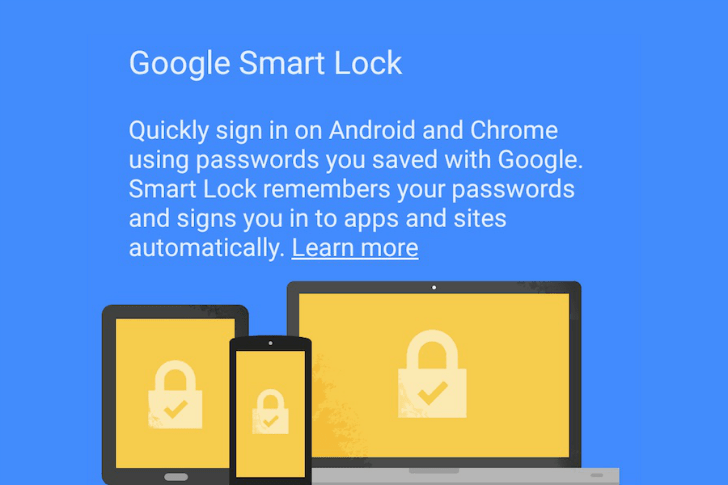
Это умная функция, которая защищает ваше устройство и аккаунты от посторонних лиц. Существует несколько вариантов ее применения:
Принцип работы Smart lock заключается в том, что смартфон автоматически блокируется, если оно отдалилось от вас или находится вне зоны безопасности. В настройках можно установить следующие способы разблокировки:
- Bluetooth и NFC (при подключении к заданному устройству, ваш смартфон автоматически снимет блокировку. Удобно при использовании фитнес-трекера, умных часов и т.д.).
- Безопасное место (устройство не будет блокироваться, например, находясь дома, на работе и т.д.)
- Распознавание голоса и лица (телефон “узнает” своего владельца и снимет блокировку).
Функция отлично работает на любом Android-девайсе.
Технология позволяет использовать пароли на всех ваших устройствах. Данные синхронизируются с облаком Google. Функция работает как на смартфоне Android, так и в браузере ПК.
Важно! Синхронизацию паролей поддерживает только фирменный браузер Google Chrome.
Как отключить
Пользователи часто сталкиваются с проблемой, связанной с удалением “умной блокировки”. Рассмотрим подробнее отключение функции.
Для паролей
Автозаполнение паролей имеет как плюсы, так и минусы. К недостаткам можно отнести повышенную опасность конфиденциальных данных. Для отключения на смартфоне Smart Lock для паролей:
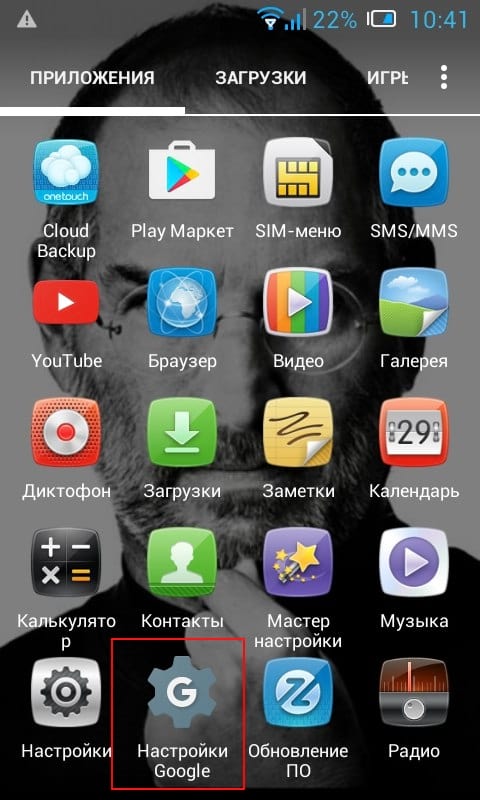
-
Откройте приложение “Настройки Google”.
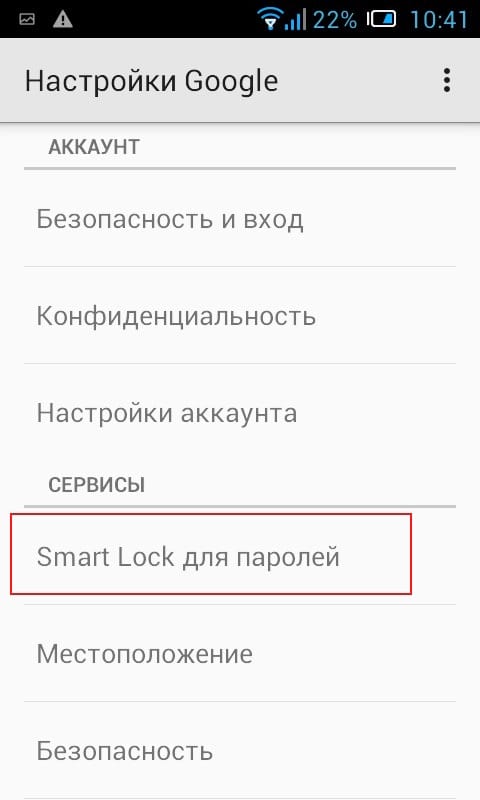
Перейдите во вкладку “Smart Lock для паролей”.
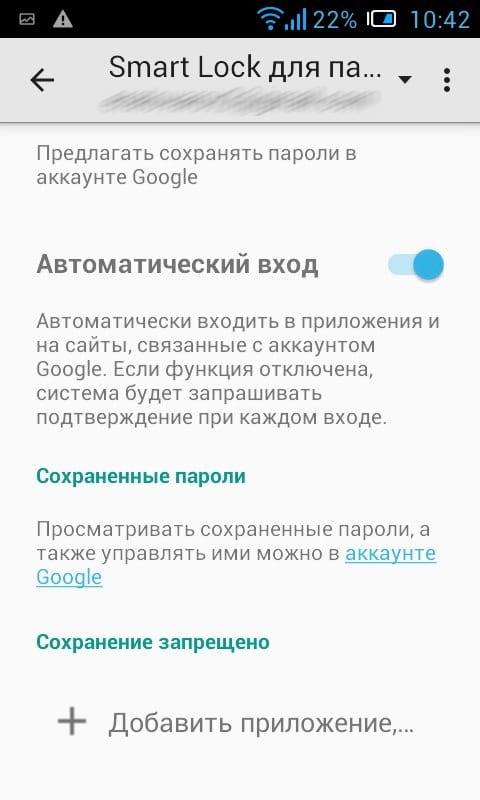
Переведите тумблер “Автоматический вход” в неактивное положение.
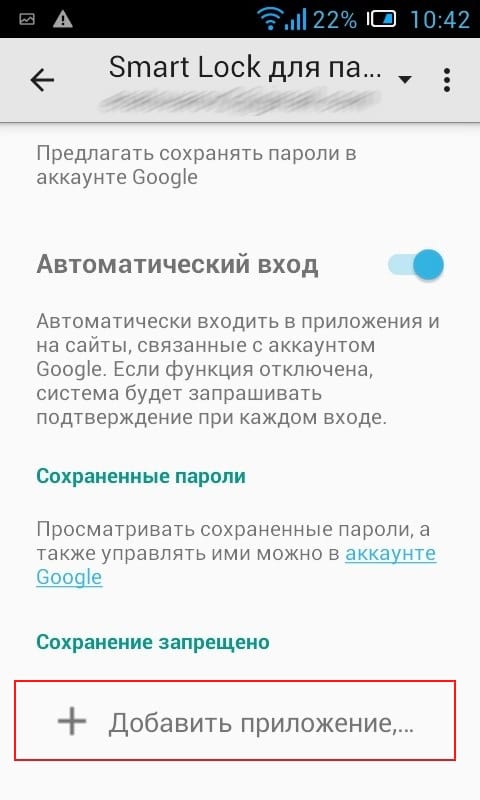
Если хотите запретить автозаполнение для отдельного приложения, то нажмите “Добавить приложение”.
Обратите внимание! На некоторых устройствах изменение параметров Google происходит через настройки системы. Зависит от версии Android и модели смартфона.
Для блокировки
Не всегда удобно, что смартфон автоматически разблокируется в указанном месте либо рядом с настроенным устройством. Отключить данную функцию можно следующим образом:
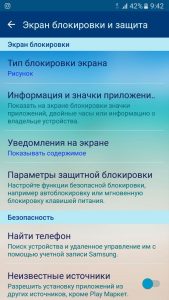
- Зайдите в настройки системы.
- Перейдите в “Экран блокировки и защита” → “Параметры защитной блокировки”.
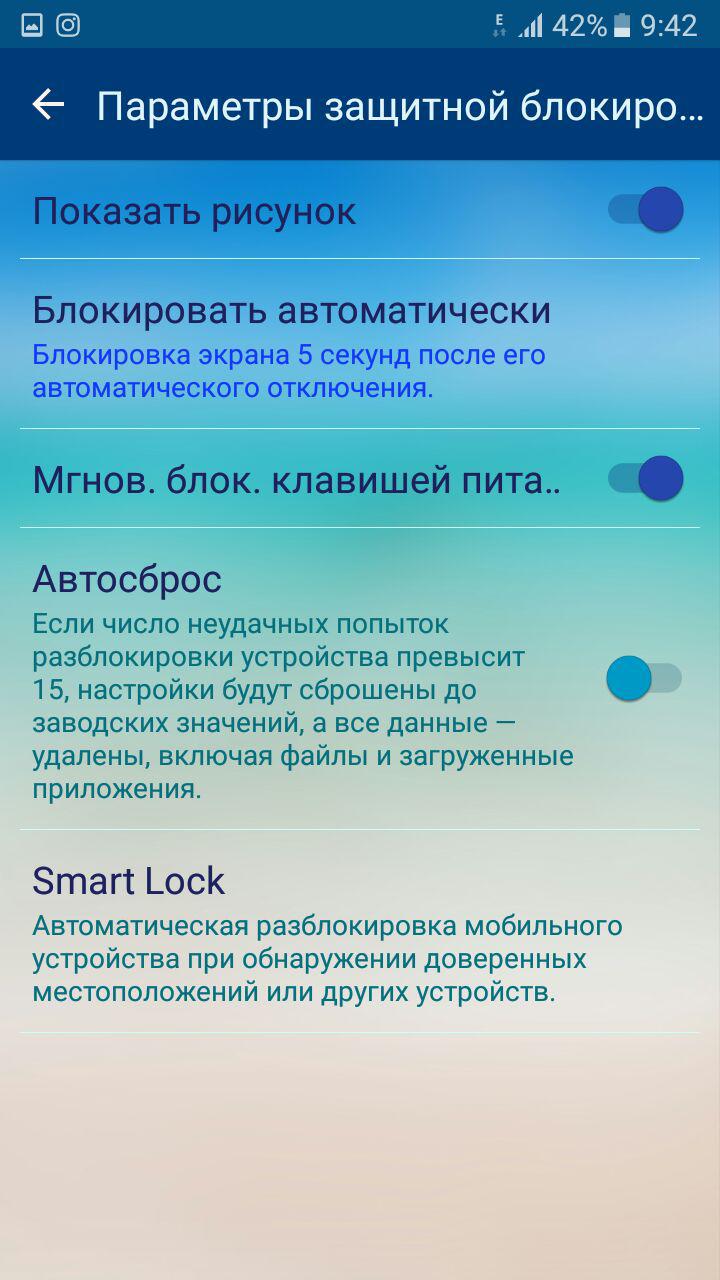
Откройте “Smart Lock” → введите пароль/ключ разблокировки.
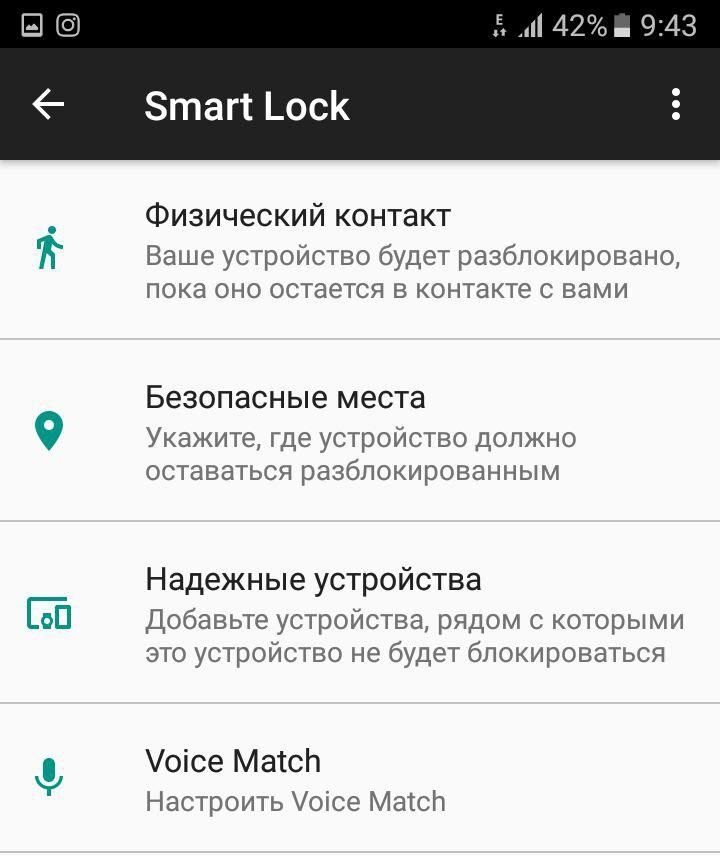
Зайдите в каждый из пунктов и отключите их.
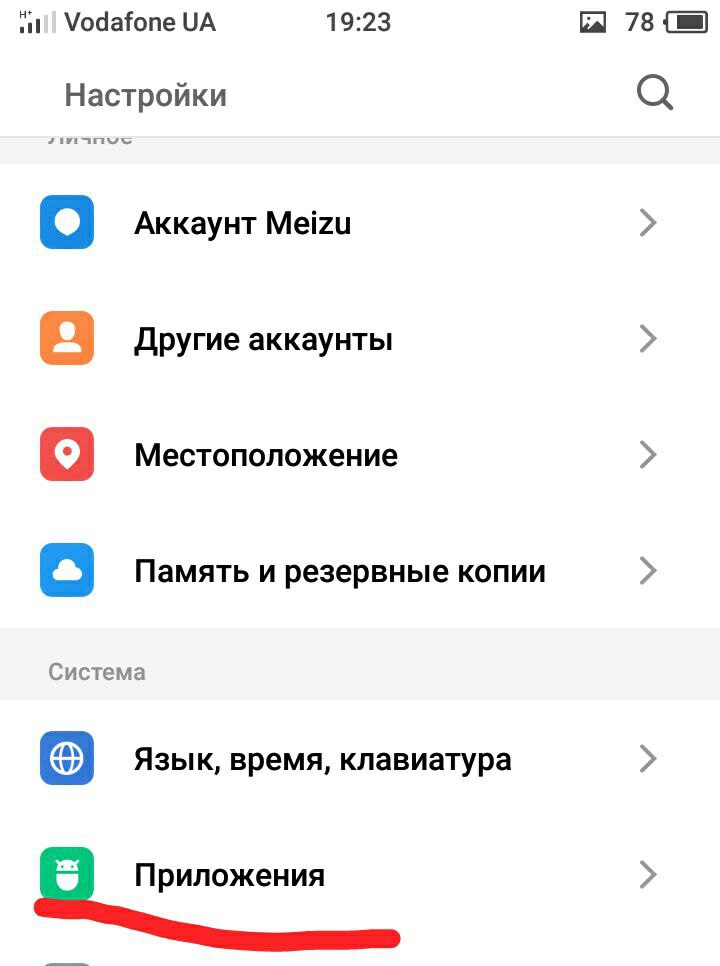
Откройте “Настройки” → “Приложения”.
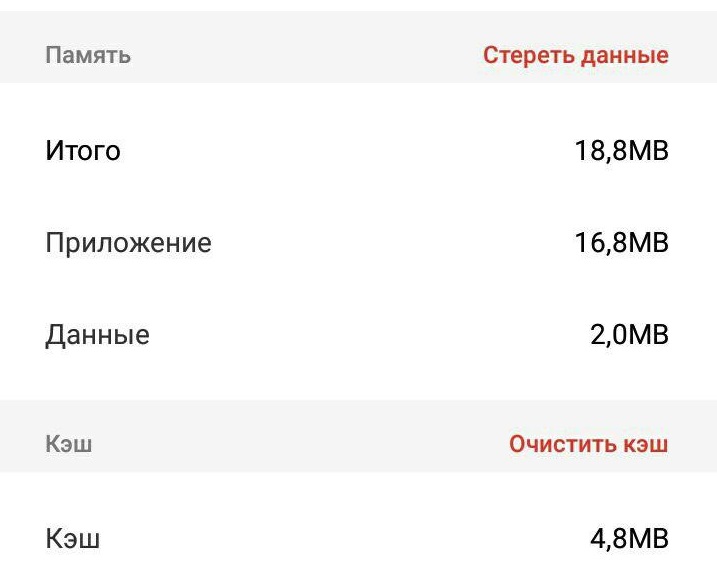
Найдите “Smart Lock” → очистите кэш и данные.
Выводы
Данная функция имеет свои преимущества и недостатки. Использовать Smart Lock удобно, но не безопасно. Отключение “умной блокировки” выполняется в несколько кликов.
- Kaspersky Safe Kids – программа родительского контроля
- Как записать видео с экрана компьютера и телефона
- Как получить доступ к почте iCloud из любого браузера
How do I remove an account from Google Smart Lock?

Google Smart Lock is a login feature for Google platforms: Turn it on and it allows software to recognize your Google devices (like Android phones, or Chromebooks), and automatically unlock them in certain situations. For example, you could set your Samsung Galaxy phone to always unlock when geofencing shows you are at home, or to automatically unlock your Chromebook when you approach with your phone. You can also save Chrome browser passwords and other tricks.
- Remove Smart Lock features on Android
- Remove Smart Lock on the Chrome browser
Recommended Videos
Difficulty
Duration
10 minutes
What You Need
- Androidsmartphone
- Google Account
- Computing device with Chrome browser
But with all the things Smart Lock can do, sometimes you want to disable features to keep your websites or devices from being too accessible. That’s where disabling account features comes in: We’re going over how to do it on your Android phone, and how to manage account passwords on the Chrome browser, so head to the section below that most interests you.
Remove Smart Lock features on Android
If Smart Lock is causing problems for your Android phone, you have a few choices to handle it.
Step 1: Select the Settings app. This can look a little different based on the Android platform you’re using, but it should be easy to find. When in doubt, find the search function and search for “Smart lock,” which should bring up the right section.
Step 2: Select Security.
- The best smart blinds for Google Home, Alexa, and HomeKit
- How to reset Nanoleaf Essentials Smart Bulbs
- How to delete Arlo Activity Zones
Step 3: Find the Smart lock section. It’s typically in Screen lock or Advanced settings. Once you find it, select it.

Step 4: In the Smart Lock menu, you’ll see several control options. If you are interested in disabling automatic logins, you’ll want to go into each of the first three sections. Although you won’t be able to shut down Smart Lock entirely, all three categories give you a certain amount of control over how logins work and let you turn most features off so they don’t risk your security.
In On-body detection, look for the toggle to deactivate it entirely.
In Trusted places, choose the places you have activated (such as your home address), and then tap Turn off this location.
In Trusted devices, select the devices you want to remove (such as a Chromebook), and tap Remove trusted device.
If Android ever prompts you to reactivate any of these features, remember to refuse if you don’t want Smart Lock working again.
Remove Smart Lock on the Chrome browser
Google Smart Lock also covers password management in the Chrome browser — a very different field, but one where you can still encounter problems. Here, Google Smart Lock acts a lot like a password manager, collecting and storing passwords for the sites you visit.
The problem is that these smart login features don’t always work, especially if you recently updated your password and Chrome has trouble understanding what’s changed. Or you may just want to delete saved logins to improve your security. Here’s how you can remove account info at any time.
Step 1: Go to your Google Account Passwords page, and log in if necessary. This page is currently how Google manages all of your Chrome passwords. Here, you will see all the sites and apps that Chrome has saved login information for and notifications about which sites may be using compromised passwords.
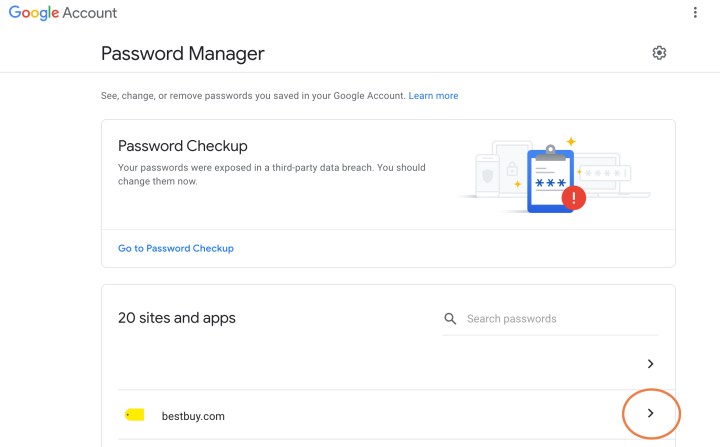
Step 2: Find the website where you want to disable your password on Google’s list. Select it, and log in with your Google Account information again if necessary.
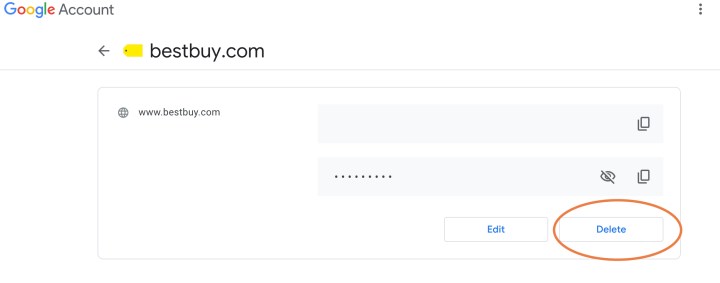
Step 3: You’ll now see your login info for that site. Select the Delete option and confirm that you want to delete it. That particular account will now be removed from your passwords page.
Step 4: If you want to keep Google from saving future passwords, it’s a good idea to select the cog icon in the passwords home page, and make sure to enable Offer to save passwords, so you’ll always have a choice to save account information. You may also want to disable Auto sign-in.
Editors’ Recommendations
- Do smart home security cameras record all the time?
- The best video doorbells for 2023
- Google’s Nest Hub Smart Display is almost 50% off right now
- The best smart lamps of 2023
- How to cancel your Arlo subscription
Как разблокировать телефон

Смартфон – настоящая кладезь важной, личной, конфиденциальной информации. Производители продолжают создавать разнообразные варианты блокировок, чтобы пользователи могли защитить свои данные. Для этого используются:
- графические ключи;
- пароли;
- отпечаток пальца;
- фотоснимок лица владельца.
Замысловатые фигуры графических паролей – надежный способ защитить информацию, не используя биометрические данные. Но иногда пользователи начисто забывают, какой именно элемент нужно нарисовать. Что тогда делать?
Не паниковать и прочесть про несколько самых действенных способов разблокировки любимого смартфона.
5 рекомендаций по снятию блокировки
Для выполнения нижеуказанных инструкций понадобится телефон, выход в интернет, данные о гугл-аккаунте, немного времени и терпения.
Используйте возможности Гугл-аккаунта
- Должен быть включен интернет на смартфоне.
- Введите несколько раз какой-либо вариант ключа.
- На дисплее появится запрос о забытом пароле. В поле нужно ввести данные от гугл-аккаунта, к которому привязано устройство. Вуаля – телефон снова работает под вашим чутким управлением!
Идем дальше: используем функцию Smart Lock
- Полезная возможность, параметры которой нужно устанавливать заранее. Если вы это сделали до блокировки, то удастся быстро вернуть работоспособность телефона.
- Для использования функции должно быть выбрано определенное действие для автоматической разблокировки телефона. Например, подключение доверенного устройства через Bluetooth. Или другой вариант, выполнение которого запустит Smart Lock.
- При сопряжении с надежным девайсом, которому доверяет ваш телефон, удастся снять блокировку без паролей и ключей. Вы просто сразу попадете на главный экран своего смартфона.
Специальные приложения от производителя
- Бренд Самсунг обеспечивает свои телефоны сервисом Find My Mobile. Аналогичные приложения есть и у других компаний. Для их использования требуется интернет-соединение и верифицированный аккаунт на брендовом сервисе.
- Такое приложение дает возможность просто удалить графический ключ, пароль или отпечаток пальца.
Удаление пароля через аккаунт Google
- Минус такого сброса пароля – стирание всех данных из аккаунта. Если у вас есть резервная копия в хранилище, с ее помощью удастся все восстановить.
- Вам понадобится: включенный смартфон с активным гугл-аккаунтом и доступом к Play Маркет. Также должны быть доступны интернет, определение местоположения и сервис поиска устройства. Сброс проводится дистанционно, через компьютер.
- Нужно авторизоваться в Google-аккаунте.
- Выбрать заблокированное устройство из списка.
- Выбрать пункт «Очистить устройство».
- Забытый пароль будет деактивирован. Понадобится повторно авторизоваться в гугл-аккаунте на телефоне после процедуры.
- Далее при желании создается новый пароль блокировки и проводится синхронизация с аккаунтом для восстановления резервных данных.
Возврат к заводским настройкам
- Способ последней надежды, если ничего из вышеперечисленного не имело эффекта.
- Это приведет к стиранию всех данных в смартфоне, если они не были помещены в резервную копию.
- Для реализации нужно воспользоваться комбинацией клавиш для сброса, которую можно узнать в инструкции к вашему гаджету или в поисковике. Это может быть одновременное зажатие кнопки питания и «качельки» уменьшения громкости, нажатие кнопки питания определенное количество раз и т.д.
- После сброса пароль больше не будет запрашиваться, а данные восстановятся из резерва после нового запуска вашего аккаунта на устройстве.
Безвыходных ситуаций не бывает, поэтому следуйте советам, пробуйте разные варианты – и блокировка смартфона точно будет снята!