Устранение JPEG артефактов, пикселизации и лёгкого шума после сжатия онлайн
Для устранения jpeg-артефактов главное нужно указать картинку размером не более 2.2 Мп (≈1920×1080) на вашем компьютере или телефоне, нажать кнопку ОК внизу страницы, подождать пару секунд и скачать результат. Остальные настройки уже выставлены по умолчанию.
Рекомендуется применять устранение jpeg артефактов до каких-либо манипуляций с изображением. А уже после обработки на этой странице, можно, например, увеличить обработанное изображение (если оно слишком маленькое), немного добавить насыщенности цветов или резкости и так далее, но только в таком случае в качестве промежуточного формата лучше использовать PNG-24, чтобы лишний раз не пересжимать и не терять качество после каждой обработки. На этом сайте ещё можно узнать, с каким уровнем качества была сохранена jpeg-картинка.
Пример фотографии с jpeg артефактами до и после улучшения, разница особенно видна внутри бутона цветка, при нажатии на любой из всех нижеуказанных примеров можно открыть их копии, увеличенные в 3 раза: 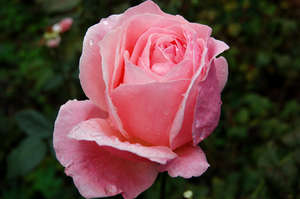
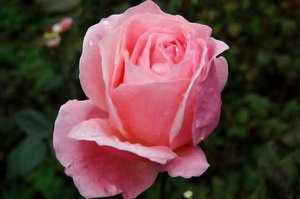
Для создания вышеуказанного примера справа использовались все настройки по умолчанию.
Пример артефактов с пикселизацией из-за сильного сжатия jpeg картинки, до и после улучшения: 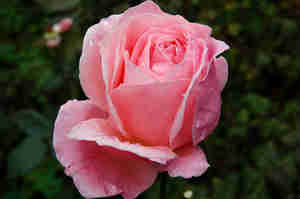
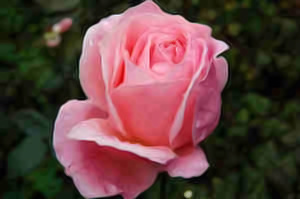
Для устранения артефактов с пикселизацией (квадратики 8×8 пикселей), как в вышеуказанном примере слева, нужно указать такие настройки: «Инстенсивность устранения артефактов» – «нормальная», «Интенсивность устранения пикселизации» установить на «3», а «Интенсивность шумопонижения» оставить равной «0».
Пример фотографии с лёгким шумом до и после его устранения на этом сайте: 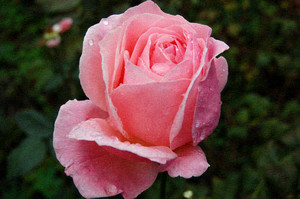
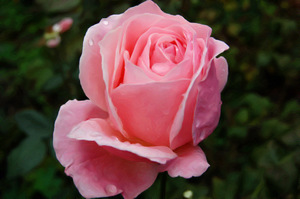
Для такого шумопонижения можно выставить следующие настройки: «Интенсивность устранения артефактов» – «отключить», «Интенсивность устранения пикселизации» – «0», а «Интенсивность шумопонижения» – «5».
Ещё можно попробовать применить такую комбинацию настроек: «Интенсивность устранения артефактов» установить на «нормальная», «Интенсивность устранения пикселизации» установить на «3», а для «Шумопонижения» указать «5».
В зависимости от размеров и качества исходного изображения, настройки могут быть разными и, чем больше картинка, тем обычно нужно сильнее увеличивать параметры, но главное не переборщить, чтобы картинка не получилась сильно размытой.
Данный онлайн инструмент уместно применять для превьюшек или маленьких картинок до 2-х мегапикселей, например, размером 640×480 или примерно до 1920×1080 пикселей, так как на большом изображении эти артефакты практически не видны. Если же вам просто необходимо обработать большую картинку более 2-х мегапикселей, то присылайте её вместе с нужными вам настройками на ящик – будет сделано бесплатно в течение суток. Эти ограничения связаны с тем, что это очень накладный процесс и не каждый пользователь сможет вытерпеть 5 минут до его завершения.
Исходное изображение никак не изменяется. Вам будет предоставлена другая обработанная картинка.
Как убрать пиксели на фото: ТОП способов
 5.0 Оценок: 3 (Ваша: )
Хотите разобраться, как убрать пиксели на фото?
Скачайте программу ФотоМАСТЕР!
1. Откройте фотографию.
2. Примените инструмент «Устранение шума».
3. Добавьте эффекты.
4. Сохраните результат!
- СОДЕРЖАНИЕ:
- Почему картинка становится пиксельной
- Как убрать пиксели с фото на ПК
- Как избавиться от пикселей на фото онлайн
- Как уменьшить пикселизацию на андроид
- Как убрать пиксели с изображения на iPhone
- Заключение
Почему картинка становится пиксельной
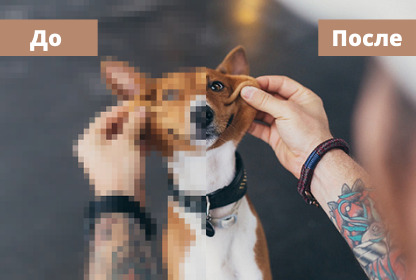
Любое изображение состоит из пикселей. Их не видно, если файл обладает высоким разрешением. При уменьшении размера картинки квадратики становятся больше и заметнее.
Существует несколько причин:
- Загрузка в социальные сети — при отправке происходит уменьшение размера.
- Завышенное значение резкости.
- Сжатие для уменьшения веса файла.
- Обрезка снимка.
Иногда мозаика добавляется в кадр специально для цензуры. Например, чтобы скрыть логотип бренда.
Как не допустить пикселизации на фото
Есть несколько правил, которые помогут избежать этого неприятного явления:
- Фотографируйте при хорошем освещении, камера должна быть зафиксирована.
- Применяйте фильтры и эффекты при редактировании с осторожностью.
- Не сжимайте фотографии при загрузке в соцсети, отправляйте их в виде файлов.
- Повышайте качество снимков после кадрирования с помощью нейросетей, которые дорисовывают пиксели для сохранения плотности.
Как убрать пиксели с фото на ПК
Использование редакторов позволяет получить наилучший результат. Пользователь может регулировать степень эффектов и полноценно обрабатывать фото. Для работы не требуется стабильный интернет.
Среди программ на ПК выделяется ФотоМАСТЕР — мощный редактор изображений, который подойдет даже новичкам благодаря интуитивно-понятному интерфейсу на русском. В нем можно легко и быстро убрать пиксели и улучшить качество фото: выполнить цветокоррекцию, кадрирование, наложить фильтры.
Лицензия: безлимитная — от 690 рублей, есть пробный период.
Русский язык: есть.
Шаг 1: Загрузите изображение для обработки
Скачайте и установите программу.
Нажмите в разделе «Файл» кнопку «Открыть фото» или перетащите изображение прямо с рабочего стола.
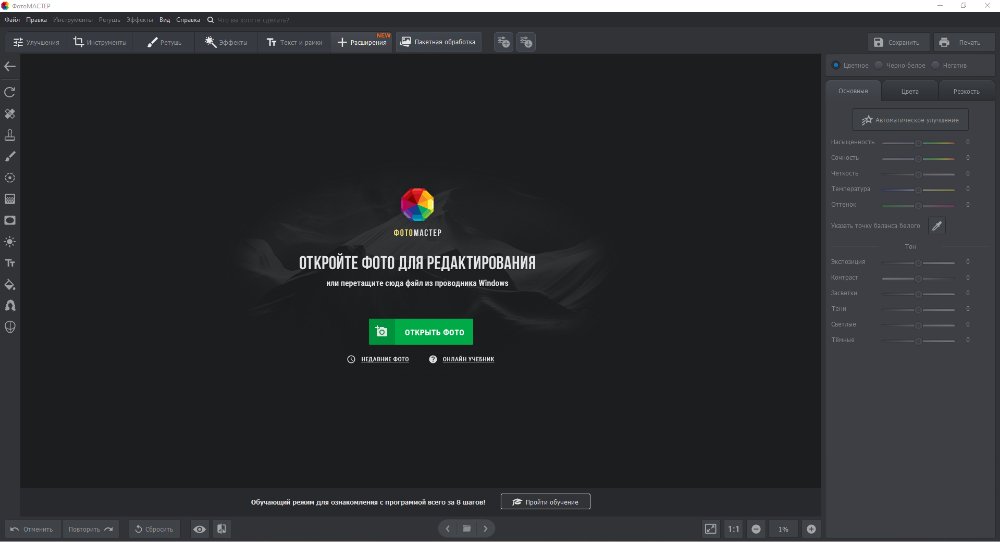
Шаг 2: Избавьтесь от шумов
Откройте вкладку «Инструменты». Кликните «Устранение шума на фото».
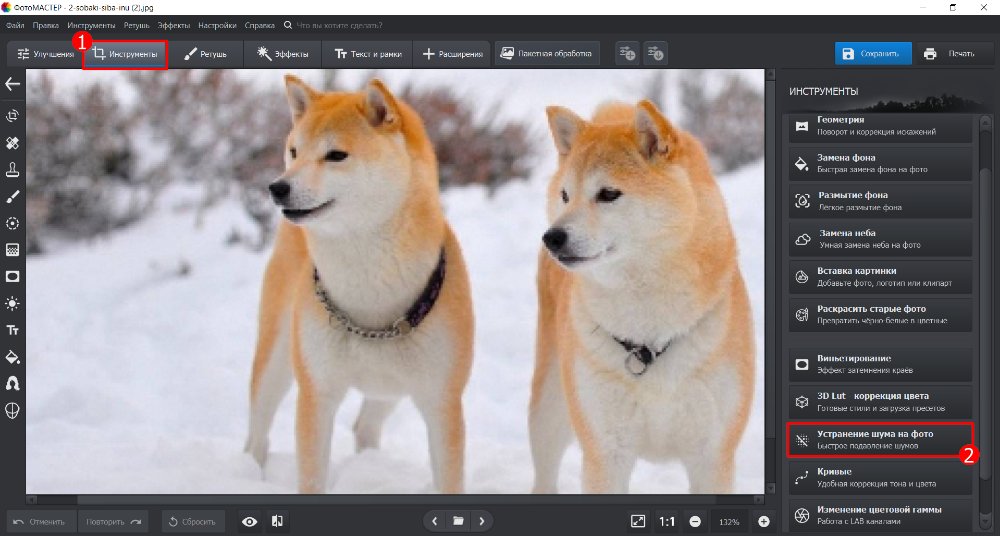
Выставите наибольшее значение параметра «Сила» и нажмите «Применить».
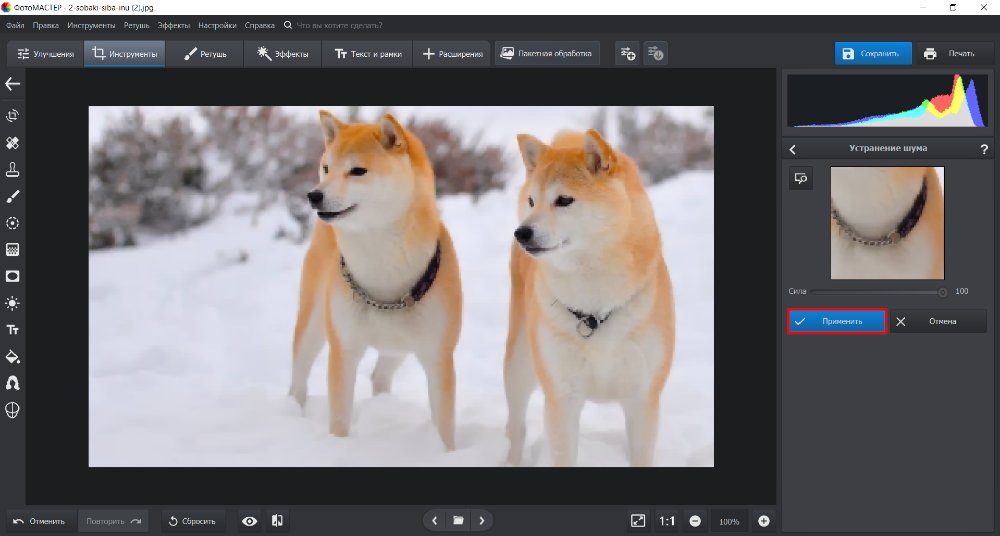
Шаг 3: Добавьте размывания и увеличьте резкость
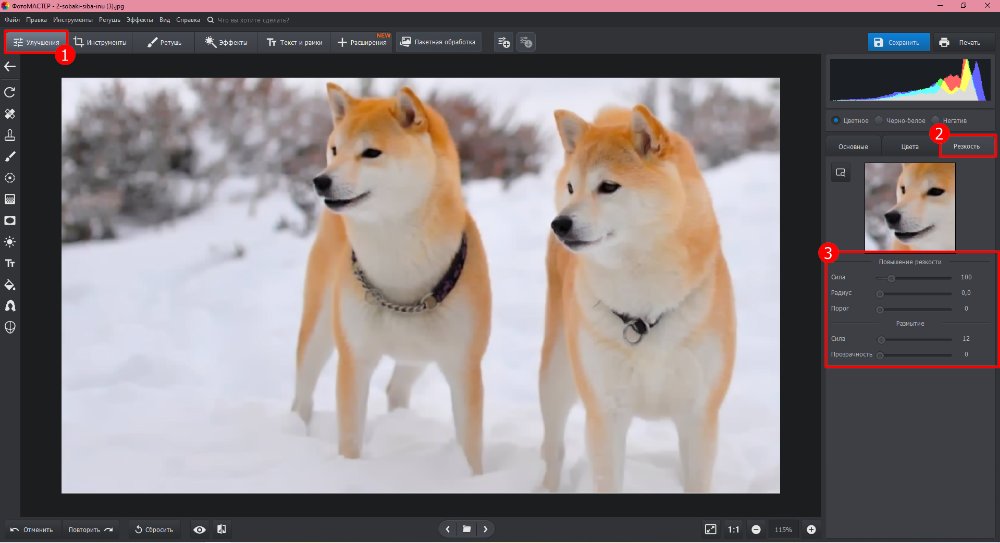
Перейдите во вкладку «Улучшения». В меню справа кликните по разделу «Резкость».
Для «Повышения резкости» можно выставить показатели параметров: сила, радиус и порог. Сила влияет на степень увеличения резкости. Чем больше радиус, тем заметнее будет воздействие на мелкие детали. Порог позволяет сделать плавные переходы между оттенками.
Также необходимо применить второй эффект. Сила влияет на цвета изображения и служит для создания однотонности. Прозрачность отвечает за замутнение.
Не нужно везде выставлять большие значения. Попробуйте разные варианты, чтобы найти оптимальный.
Шаг 4: Сохраните результат
Откройте вкладку до/после для сопоставления. Если результат вас устраивает — нажмите синюю кнопку «Сохранить» в правом верхнем углу.
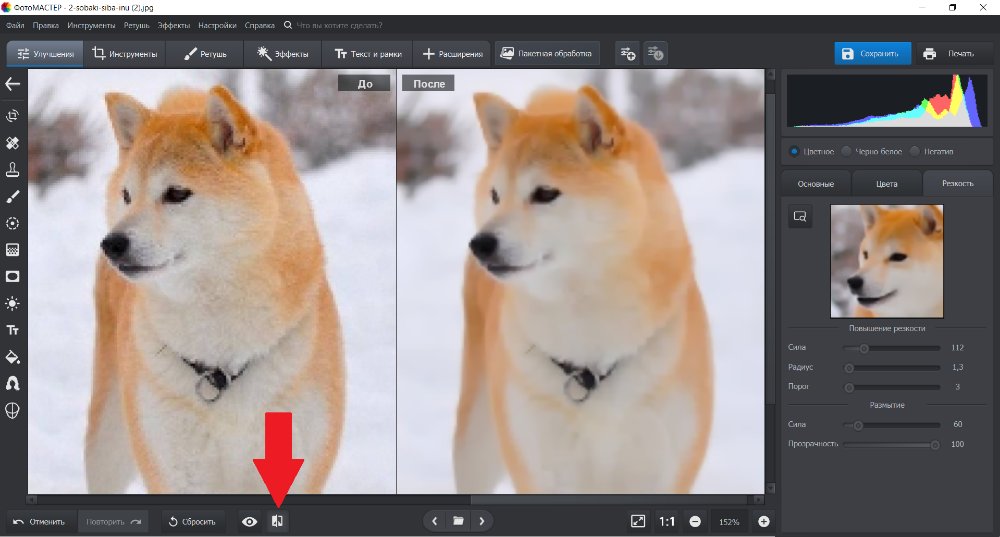
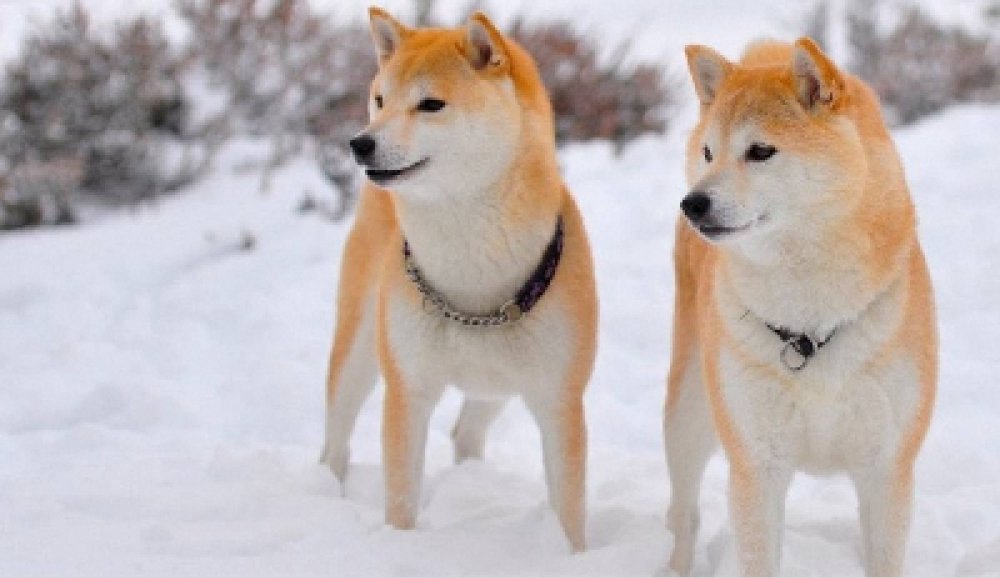
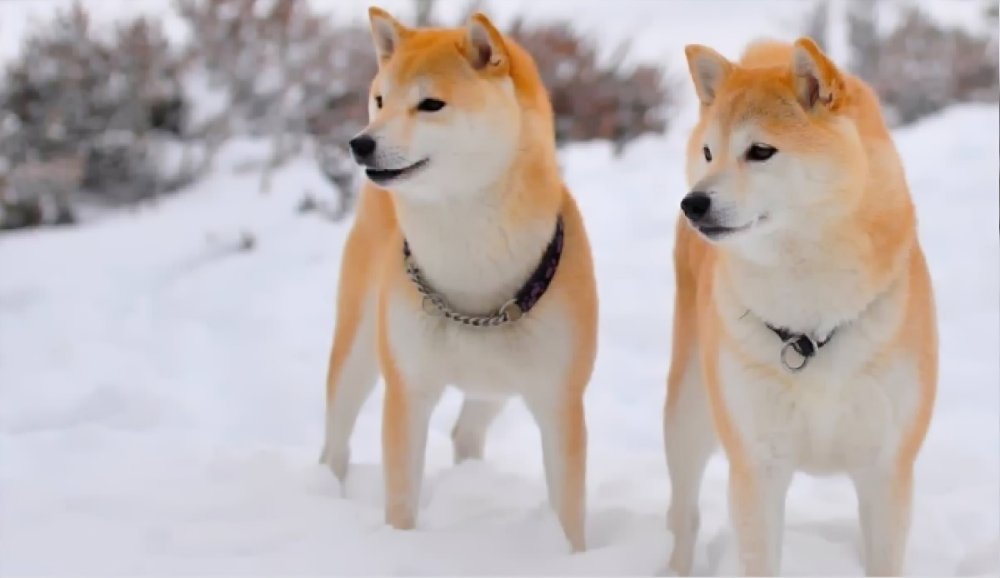
В фоторедакторе удалось успешно сгладить изображение и сделать пиксели менее заметными:
Как избавиться от пикселей на фото онлайн
Онлайн-приложения не нужно скачивать и устанавливать, достаточно открыть сайт. Для использования требуется стабильное интернет-соединение.
В веб-сервисе Fotor есть несколько ИИ-функций. Но нейросети для обработки фото пока далеки от совершенства, идеального результата сложно добиться. Мозаика убирается за счет дорисовывания новых пикселей. Такой способ делает картинку более мультяшной.
Лицензия: по подписке — от 690 рублей в месяц.
Русский язык: есть.
Шаг 1: Запустите сервис и загрузите фото
Откройте сайт Fotor. Кликните по кнопке «Редактировать фото» и перетащите файл для обработки.
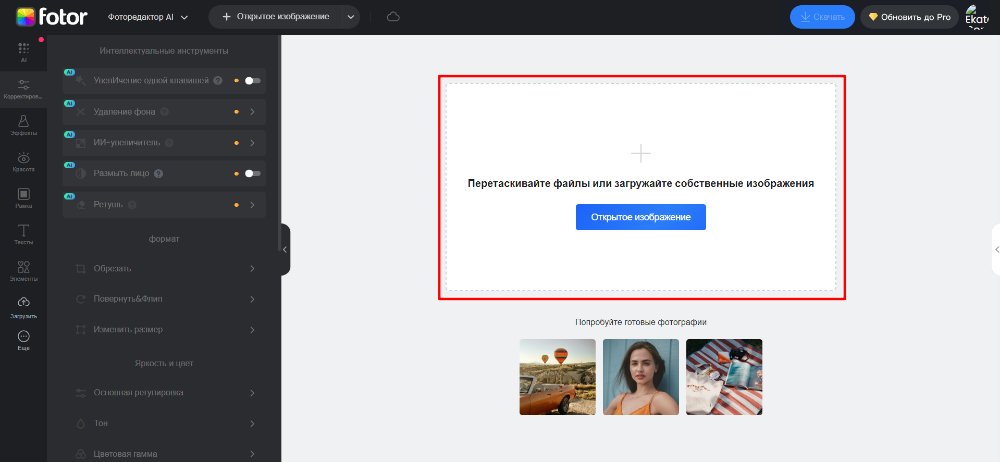
Шаг 2: Воспользуйтесь функцией автоулучшения
На панели справа найдите кнопку «ИИ-увеличитель» и щелкните по ней.
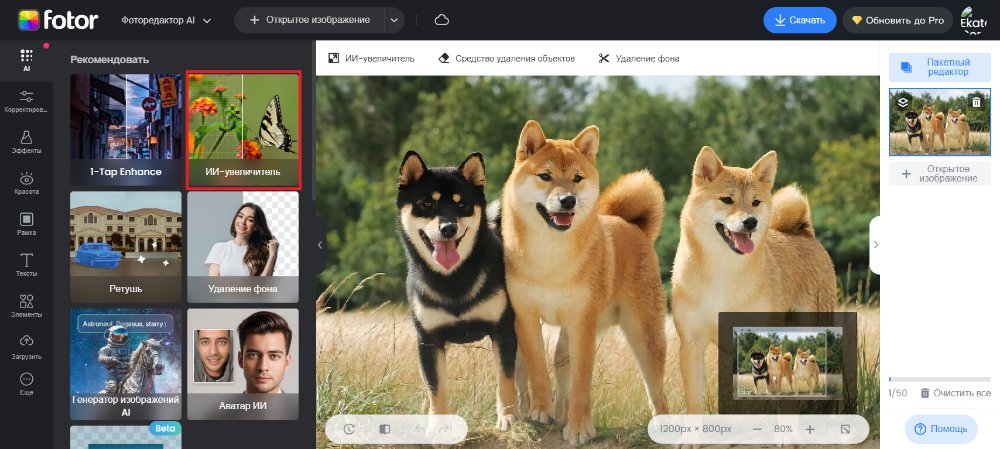
Шаг 3: Сравните до/после и подтвердите применение эффекта
Обработка займет не больше минуты. Если все устраивает, нажмите «Принять».
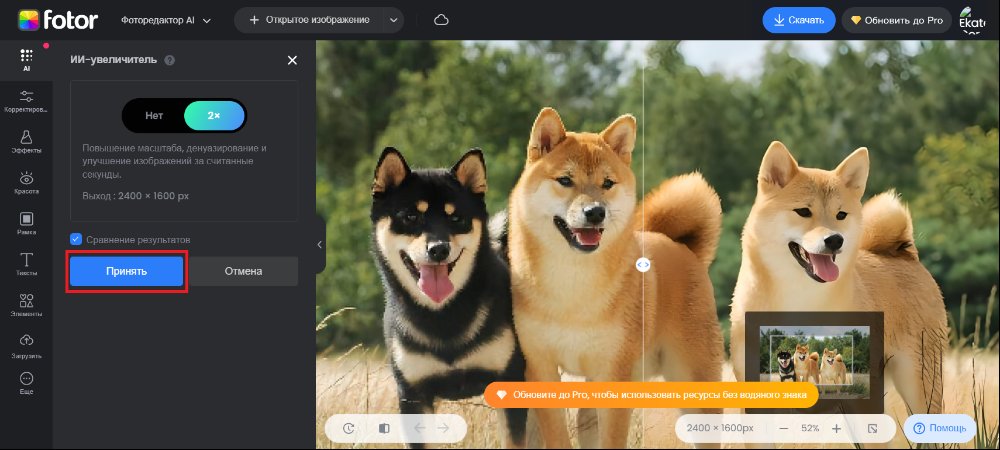
Шаг 4: Сохраните результат
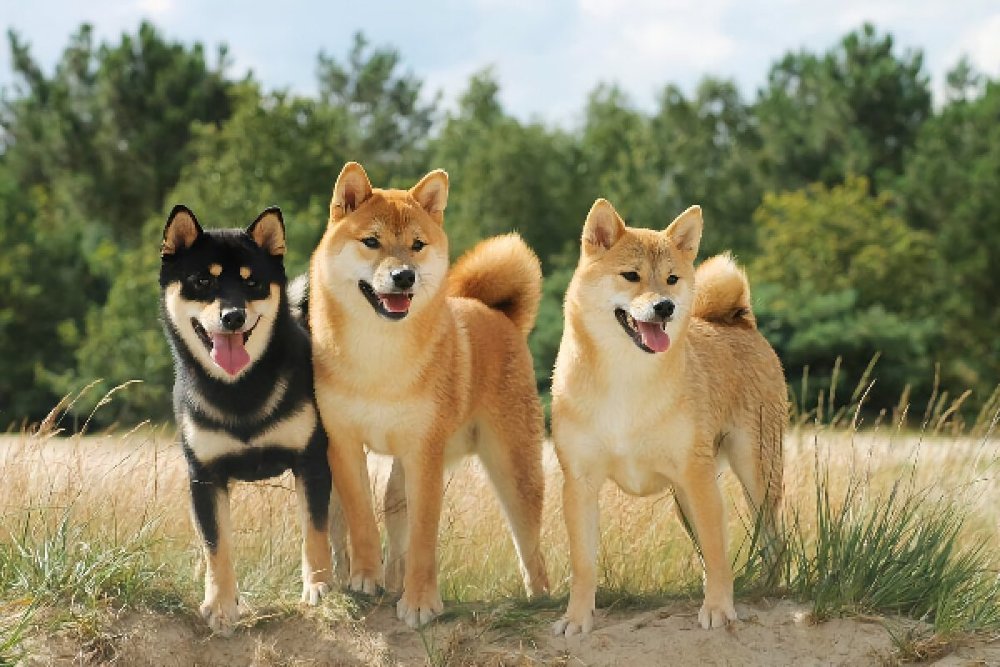
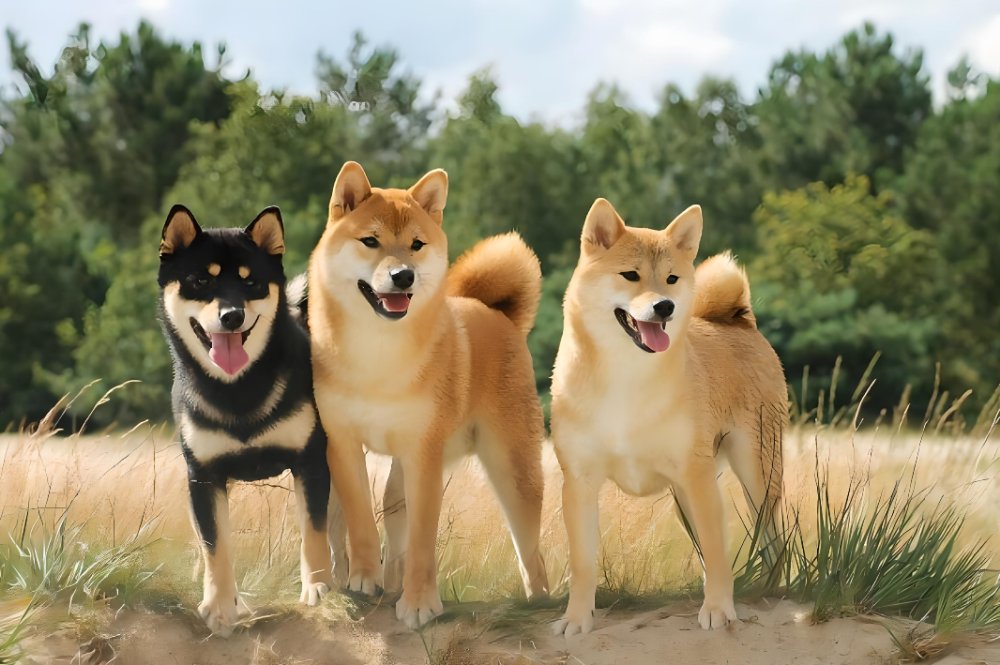
Кликните «Скачать», чтобы перенести файл в память устройства. Бесплатно можно получить только изображение с водяным знаком. Снимок стал больше похож на рисунок. Пропала фактурность. Некоторые участки шерсти оказались не в фокусе:
Как уменьшить пикселизацию на Андроиде
Убрать пиксели с картинки можно на смартфоне. В большинстве приложений функция автоматизирована, т.к. на небольшом экране обрабатывать контур вручную проблематично.
Пользователи Android могут попробовать AI Photo Enhance. Это удобное кроссплатформенное приложение с интуитивно-понятным интерфейсом. Обработка производится автоматически с помощью нейросетей. Для повышения разрешения картинки есть отдельный раздел. Можно задать параметры вручную, чтобы наиболее эффективно распикселить снимок и избавиться от квадратиков.
Лицензия: по подписке — 2490 рублей в год.
Русский язык: нет на Android-смартфонах, есть на iPhone
Шаг 1: Выберите инструмент
Запустите приложение. В главном меню представлены все основные функции. Выберите «AI Photo Enlanger», чтобы приступить. Откроется проводник для добавления картинки. Нажмите на нужный вариант.
Шаг 2: Настройте параметры
Далее пользователю предлагается выбрать размер увеличения: в 2, 4 или 8 раз. Среднее значение является оптимальным. Нажмите «Start uploading», чтобы запустить процесс обработки.
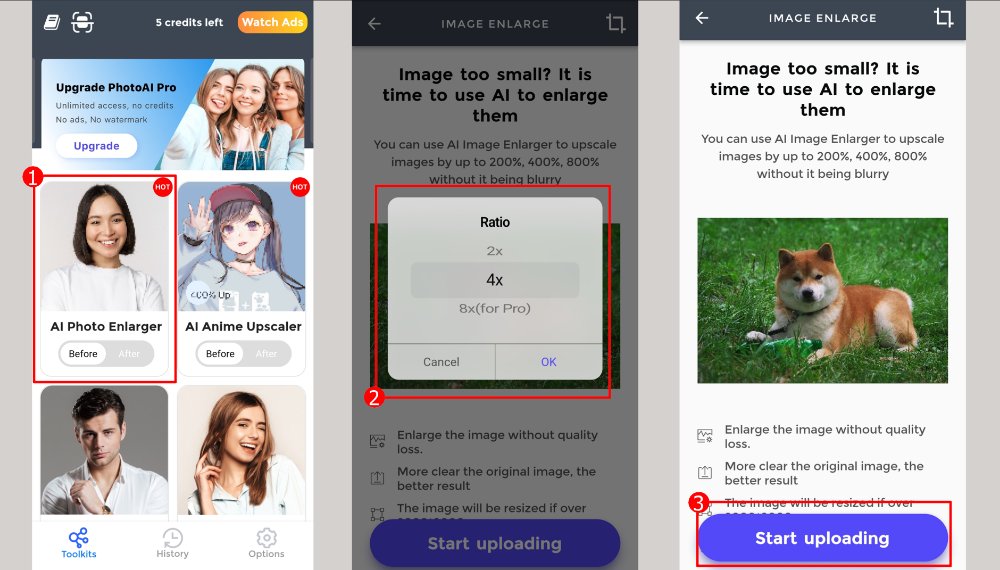
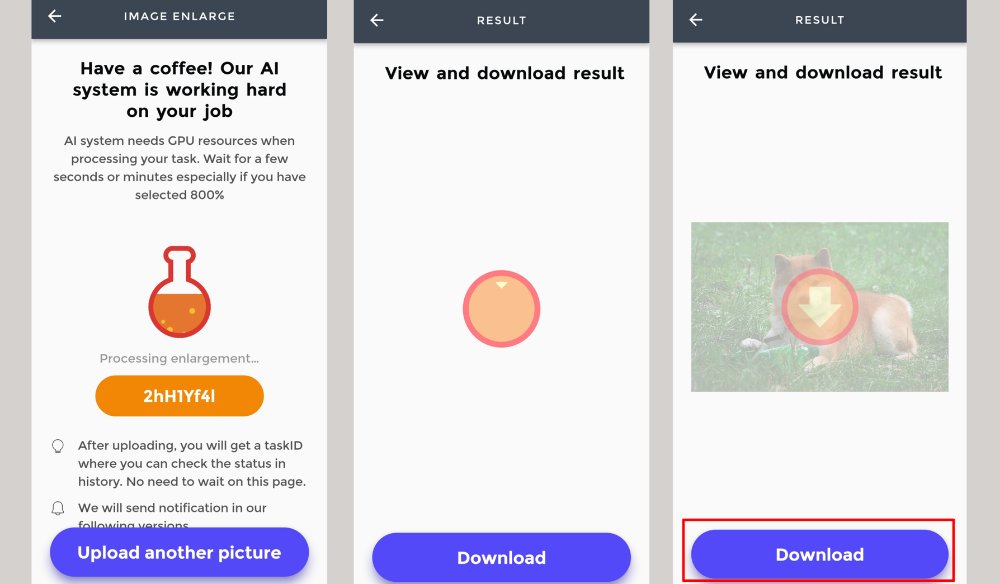
Шаг 3: Сохраните результат
Дождитесь завершения и загрузите итог в память устройства с помощью «Download».
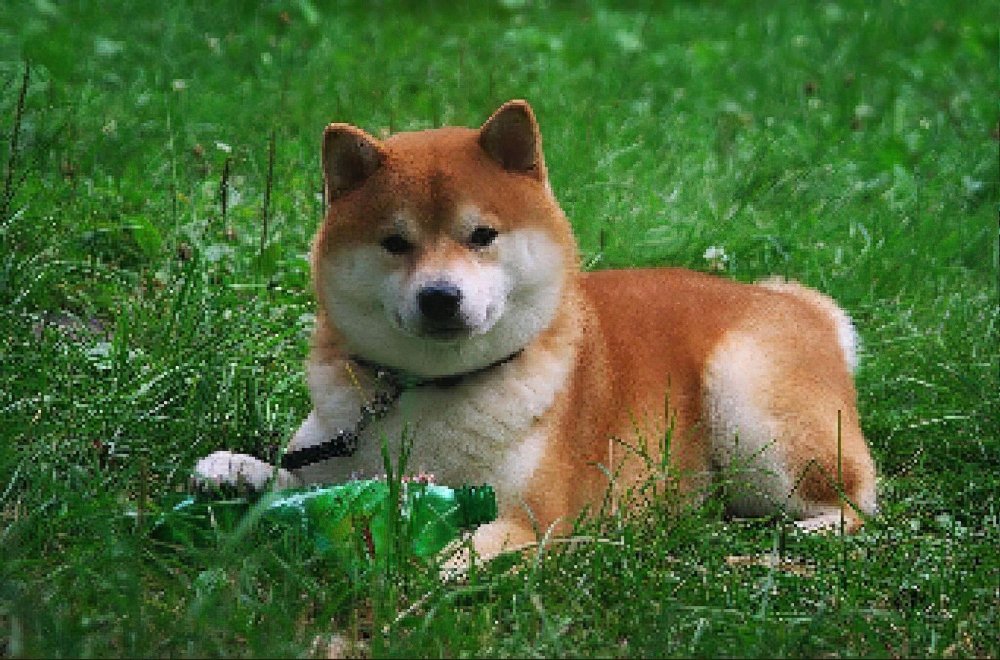
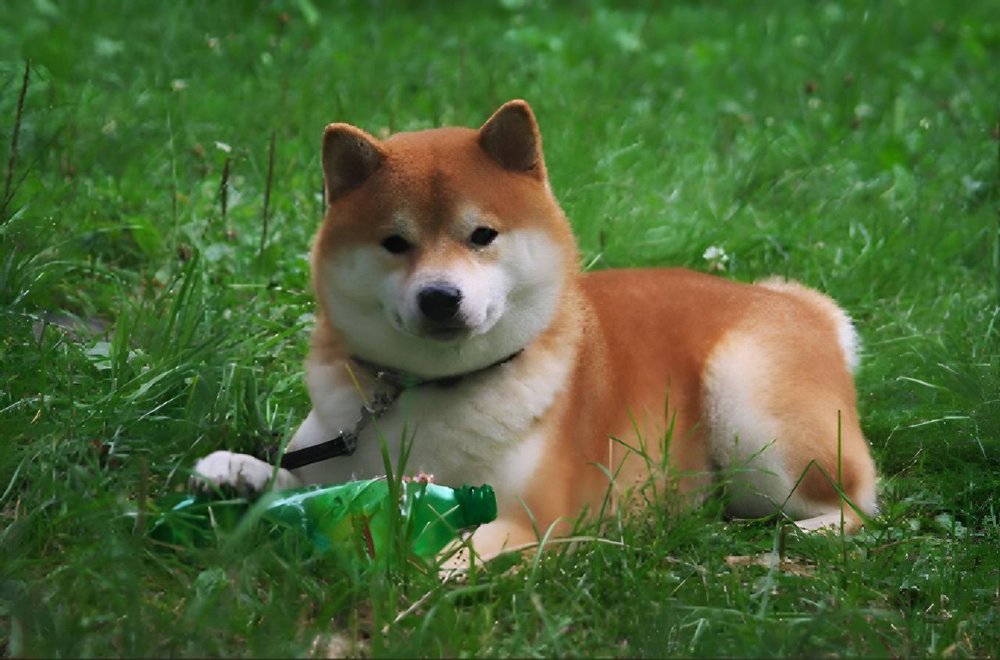
После применения инструмента исчезла лишь часть пикселей. Также снимок стал менее реалистичным:
Как убрать пиксели с изображения на iPhone
Мощный редактор изображений, в котором можно легко и быстро убрать пиксели. Также доступна обработка полученного изображения: выполнение цветокоррекции, кадрирование, наложение эффектов.
Лицензия: по подписке — от 899 рублей в неделю.
Русский язык: есть.
Шаг 1: Откройте картинку
Снимки из галереи можно увидеть вверху начального экрана. Нажмите на тот, который хотите изменить.
Шаг 2: Используйте автообработку
В появившемся окне тапните «Улучшить». Процесс займет не больше минуты. На экране появится слайдер.
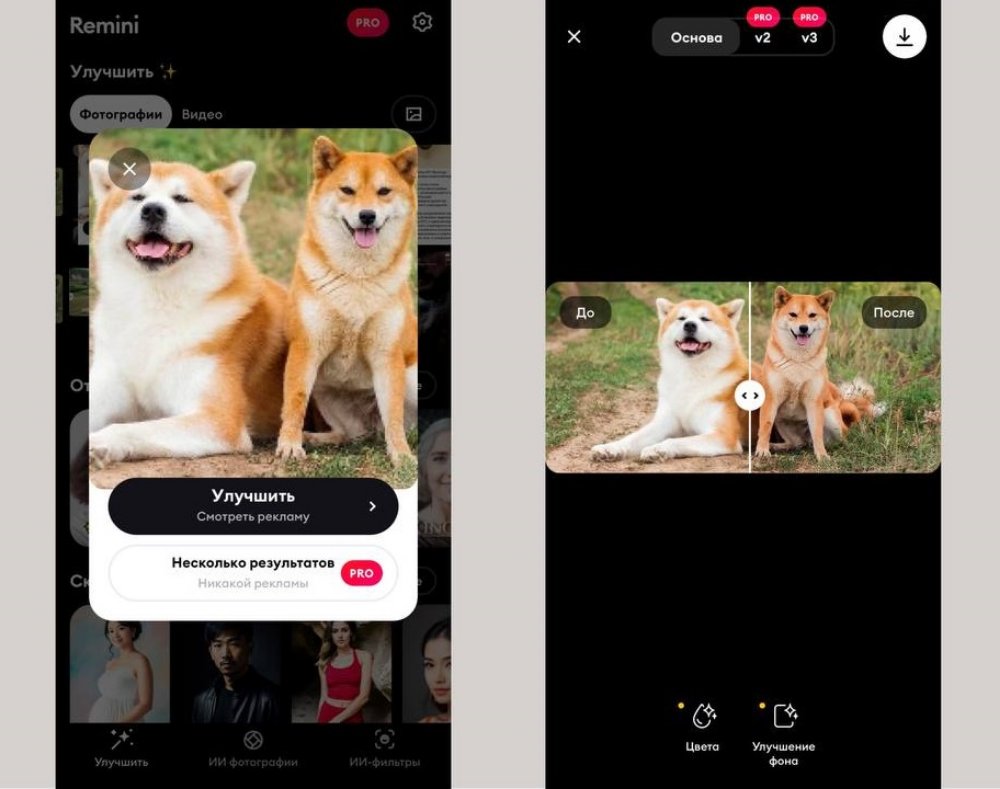
Шаг 3: Сохраните результат
Если результат получился нормальным, кликните на круглую иконку сохранения в правом верхнем углу.
Изображение стало лучше, особенно для просмотра на небольшом экране. Но при увеличении некоторые пиксели все также видно:
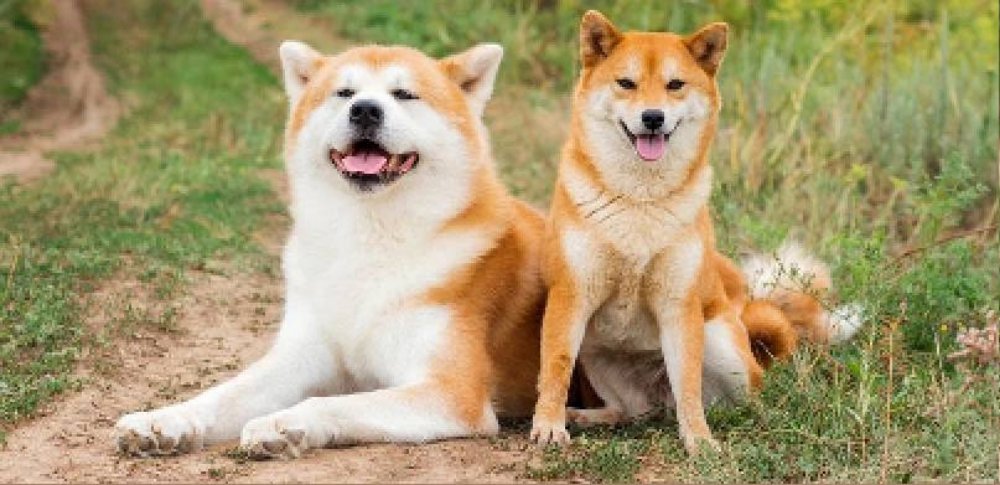
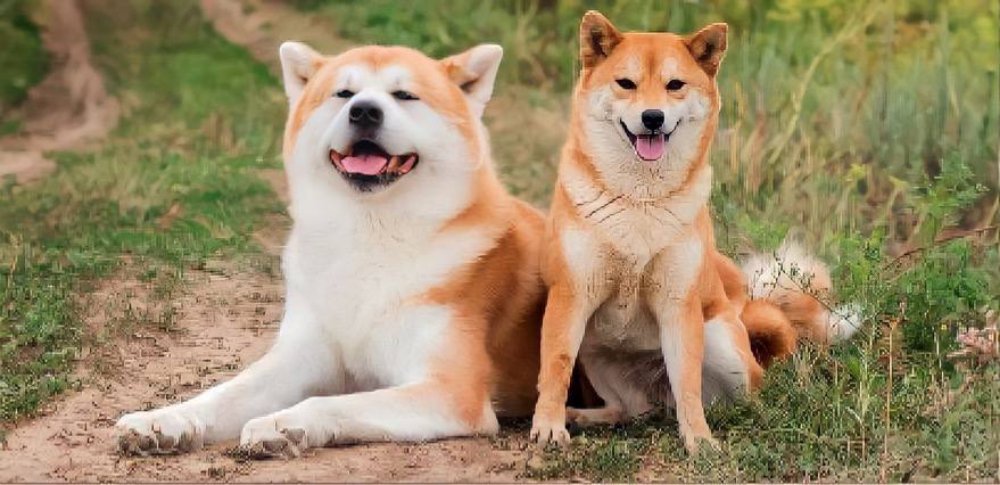
Заключение
Мы рассмотрели способы, как убрать пиксели с фото:
- Полноценную обработку лучше всего делать на ПК. С этим отлично справится программа ФотоМАСТЕР . При редактировании вручную удается избавиться от пикселизации и сохранить реалистичный вид.
- Также можно воспользоваться онлайн-сервисом Fotor . Но этот способ больше подходит для рисунков.
- Если под рукой есть только телефон, то выручат AI Photo Enhance и Remini . Каждое из приложений поддерживает как iOS, так и Android, а также помогает получить результат быстро.
Вам также может понравиться
Преимущества программы
Все эффекты доступны сразу после установки!
- Редактирование фото без потери качества
- Поддержка RAW, а также JPEG, TIFF, PNG, BMP
- Быстрое улучшение ваших фотоснимков
- Удобное сохранение и распечатка фотографий
- Бесплатные обновления и техническая поддержка
Удаление фона рисунка в Office
Excel для Microsoft 365 Word для Microsoft 365 Outlook для Microsoft 365 PowerPoint для Microsoft 365 Классический клиент Project Online Excel для Microsoft 365 для Mac Word для Microsoft 365 для Mac Outlook для Microsoft 365 для Mac PowerPoint для Microsoft 365 для Mac Excel 2021 Word 2021 Outlook 2021 PowerPoint 2021 Project профессиональный 2021 Project стандартный 2021 Word 2021 для Mac Outlook 2021 для Mac PowerPoint 2021 для Mac Excel 2019 Word 2019 Outlook 2019 PowerPoint 2019 Project профессиональный 2019 Project стандартный 2019 Excel 2019 для Mac Word 2019 для Mac Outlook 2019 для Mac PowerPoint 2019 для Mac Excel 2016 Word 2016 Outlook 2016 PowerPoint 2016 Project профессиональный 2016 Project стандартный 2016 Excel 2016 для Mac Word 2016 для Mac Outlook 2016 для Mac PowerPoint 2016 для Mac Excel 2013 Word 2013 Outlook 2013 PowerPoint 2013 Project профессиональный 2013 Project стандартный 2013 Word 2010 PowerPoint 2010 Word для Mac 2011 Outlook для Mac 2011 PowerPoint для Mac 2011 Word Starter 2010 Еще. Меньше
Для изображения в файле Office можно удалить фон, чтобы подчеркнуть тему или удалить отвлекающие сведения.
Как описано ниже, вы начинаете с автоматического удаления фона. Затем при необходимости можно нарисовать линии для указания областей, которые нужно сохранить и удалить.
Для файлов векторной графики , таких как масштабируемая векторная графика (SVG), Adobe Illustrator Graphics (AI), формат метафайла Windows (WMF) и файл векторного рисунка (DRW), удаление фона невозможно, поэтому в таких случаях параметр Удалить фон неактивен.


Совет. Видео не на вашем языке? Попробуйте выбрать Скрытые субтитры .
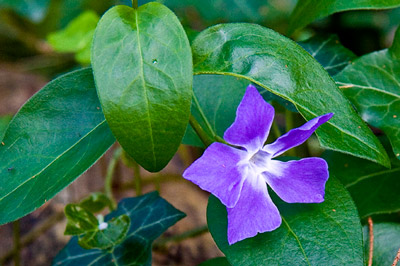
Исходный рисунок
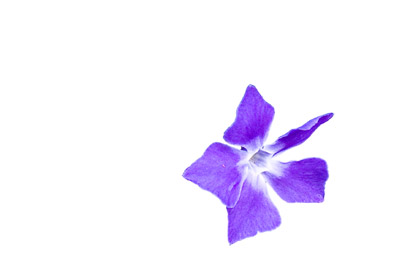
Тот же рисунок с удаленным фоном
- Выберите рисунок, с которого нужно удалить фон.
- На панели инструментов выберите Формат рисунка >Удалить фон или Форматировать >Удалить фон.
 Если вы не видите раздел Удалить фон, убедитесь, что выбрано изображение. Возможно, понадобится дважды щелкнуть изображение, чтобы выбрать его и открыть вкладку Формат рисунка.
 - По умолчанию область фона будет закрашена пурпурным (что показывает, что ее можно удалить), а изображение на переднем плане сохранит естественные цвета.
- Если область по умолчанию указана неправильно, перейдите в раздел Удаление фона >Работа с рисунками и выполните одно или оба следующих действия.
- Если части рисунка, который вы хотите сохранить, являются пурпурными (помечены для удаления), выберите Пометить области, чтобы сохранить , и используйте карандаш в свободной форме , чтобы пометить области на рисунке, которые вы хотите сохранить.
- Чтобы удалить другие части рисунка, выберите Пометить области, чтобы удалить , и используйте карандаш для рисования , чтобы пометить эти области.
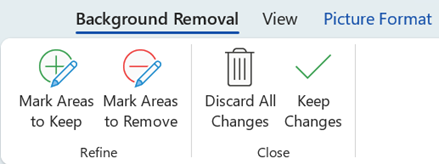
- По завершении выберите Сохранить изменения или Отменить все изменения. Чтобы сохранить изображение в отдельном файле для последующего использования, щелкните его правой кнопкой мыши и выберите сохранить как рисунок.
Вы можете применить художественный эффект или добавить эффекты рисунка к рисунку, оставшемся после удаления фона.
Другой вариант удаления фона
Если образ не хранится в файле Office, можно использовать аналогичный процесс с windows Paint 3D или Microsoft Designer. Дополнительные сведения см. в статье Удаление фона фотографии с помощью Paint 3D или средство удаления фона изображения.
- Выберите рисунок, с которого нужно удалить фон.
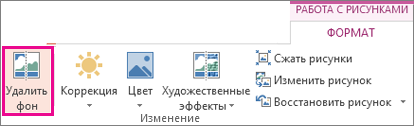
- В разделе Работа с рисунками на вкладке Формат в группе Настройка выберите Удалить фон.
- Щелкните один из маркеров линий области выделения, а затем перетащите линию таким образом, чтобы область содержала часть рисунка, которую необходимо сохранить, и не содержала большую часть областей, которые нужно удалить.
 Иногда вы можете получить нужный результат без дополнительной работы, поэкспериментируя с положением и размером линий шакетов.
Совет: Чтобы отменить помеченные области, выберите Удалить метку , а затем выберите строку.
- Выберите Пометить области, чтобы сохранить , и используйте карандаша, чтобы пометить области на рисунке, которые вы хотите сохранить.
- Выберите Пометить области, чтобы удалить , и используйте карандаша, чтобы пометить эти области, которые нужно удалить.
Вы можете применить художественный эффект или добавить эффекты рисунка к рисунку, оставшемся после удаления фона.
- Выделите рисунок.
- На вкладке ленты Формат рисунка нажмите кнопку Удалить фон.
 Если вы не видите вкладку «Удалить фон » или вкладку «Формат рисунка «, убедитесь, что вы выбрали рисунок. Возможно, понадобится дважды щелкнуть изображение, чтобы выбрать его и открыть вкладку Формат рисунка.
 - Фоновая область по умолчанию окрашена пурпурной, чтобы пометить ее для удаления, в то время как передний план сохраняет свой естественный цвет.
- Если область по умолчанию указана неправильно, в разделе Работа с рисунками на вкладке Удаление фона выполните одно или оба указанных ниже действия.
- Выберите Пометить области, чтобы сохранить , и используйте карандаш в свободной форме , чтобы пометить области на рисунке, которые вы хотите сохранить.
- Выберите Пометить области, чтобы удалить , и используйте карандаша, чтобы пометить эти области, которые нужно удалить.
- По завершении выберите Сохранить изменения или Отменить все изменения. Чтобы сохранить изображение в отдельном файле для последующего использования, щелкните его правой кнопкой мыши и выберите сохранить как рисунок.
Как удалить фон с картинок и фото (делаем прозрачный фон)
Д оброго дня!
Для тех, кто постоянно работает с графикой — задача по удалению фона с изображения является очень простой и механической. Другое дело, если вы с этим сталкиваетесь впервые. ��
Вообще, способы решения этой задачи могут быть разными. Можно использовать профессиональные редакторы графики вроде Photoshop или Gimp (но с ними не всегда легко разобраться) , а можно остановиться на более простых программах (где в два клика любой начинающий пользователь может удалить или поменять фон на любом из фото).
Собственно, в этой заметке я решил не обходить ни один из способов и предложить вам сделать самостоятельный выбор (кому и с чем будет проще работать). В статье будет приведено 4 способа, в каждом из которых даны пошаговые рекомендации.

�� На заметку!
Фоторедакторы-онлайн: лучшие сервисы (в том числе аналоги фотошоп на русском) — см. подборку
6 способов удаления фона изображений
С помощью онлайн сервисов
Пожалуй, использование онлайн-сервисов — это один из самых быстрых и простых способов убрать фон с изображения. Посудите сами: вам ничего ненужно устанавливать, не требуется разбираться в тонкостях редактирования, вся операция происходит за считанные секунды!
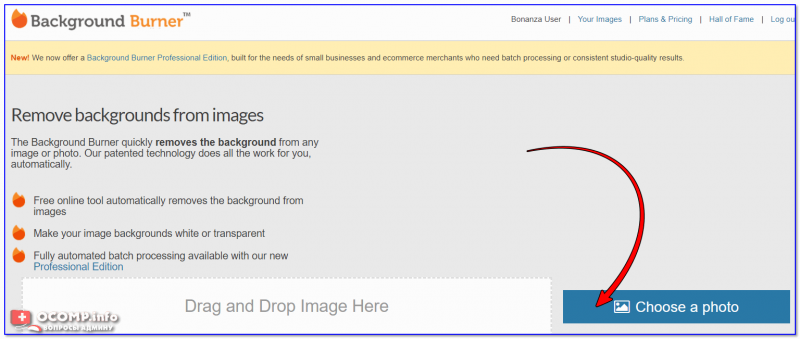
Нажмите кнопку «Choose a photo» для выбора фото
Однако, есть пару минусов:
- во-первых, на такие сервисы я бы не рекомендовал загружать какие-то личные фотографии (по крайней мере те, которыми вы бы не хотели светить) ;
- во-вторых, подобные сервисы могут обрабатывать далеко не все фотографии (там, где встречается сложный рисунок/рельеф — обрезка контура может происходить не там, где нужно) .
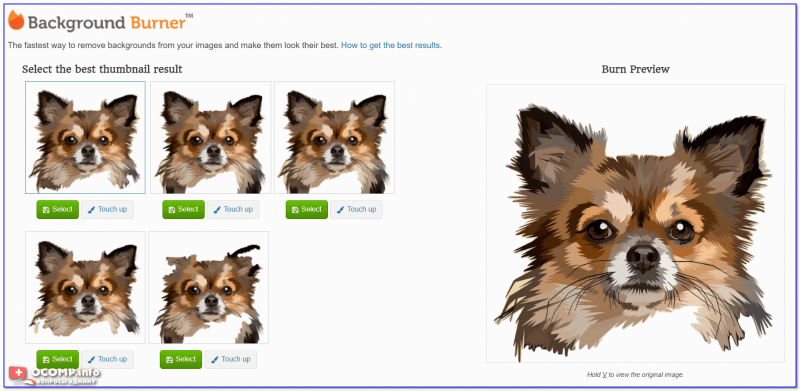
Пример работы Background Burner
Ну а в остальном все просто: нажали кнопку загрузки, выбрали фото, и через 10-30 сек. видите варианты, как можно удалить фон (или как по англ. «сжечь»). Пример работы продемонстрирован на скрине выше.
С помощью Paint (встроенный графич. редактор в Windows 11)
Примечание : если у вас в Paint нет такой функции — обновите его!
Примечание 2 : чтобы открыть Paint — воспользуйтесь меню ПУСК, или нажмите Win+R и используйте команду mspaint
Вот (наконец-то) в 2023г. Microsoft взялись за встроенный редактор Paint и (по всей видимости) хотят его довести до более-менее норм. функциональности. Благодаря этому в современной версии Paint появилась функция удаления фона (очистки).
Как ей пользоваться : сначала открываем нужный нам рисунок/картинку, затем в меню «Image» выбираем опцию удаления фона (иконка с заштрихованной областью, см. скрин ниже ��). Через 3-5 сек. Paint автоматически удаляет фон на картинке (с помощью ИИ). Удобно!? ����
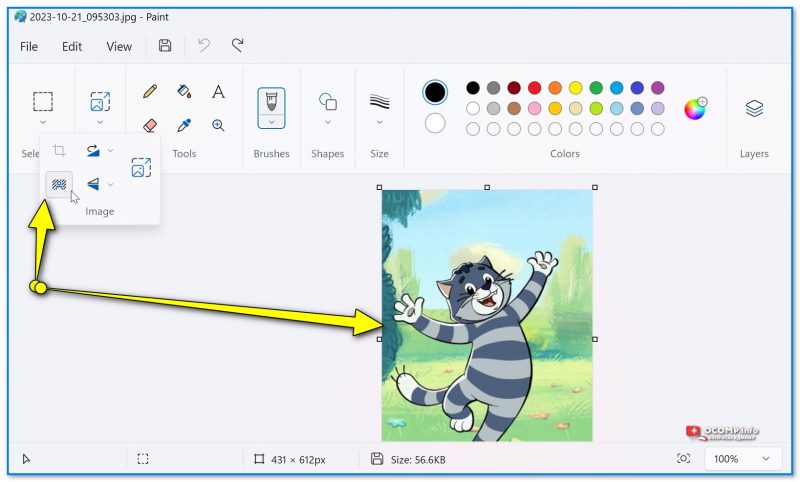
Paint — отрываем вкладку Image
�� Кстати, чтобы картинка осталась с прозрачным фоном — сохраняйте ее в формат PNG! Кроме этого, удалив один фон — его можно ��заменить на другой.
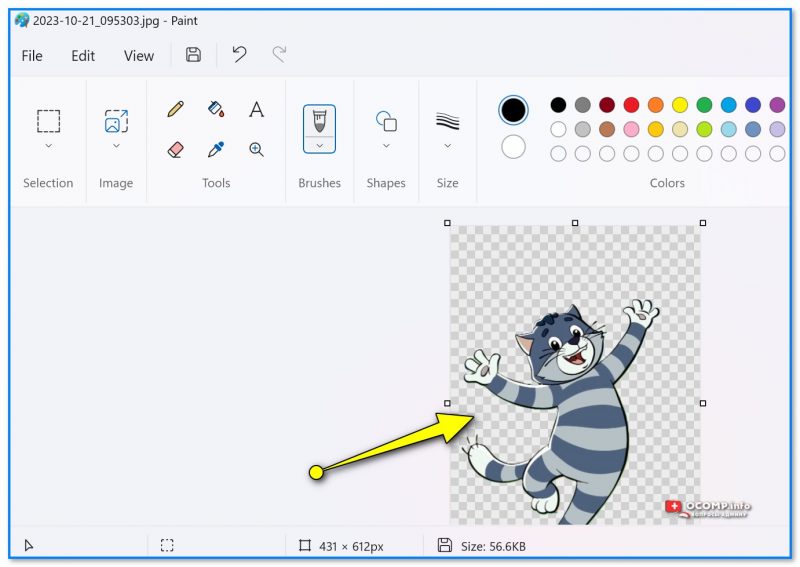
Теперь котик на прозрачном фоне
С помощью «Фото-Мастера»
«Фото-Мастер» — это программа для редактирования фото и картинок, предназначенная для начинающих пользователей (т.е. все действия в ней очень простые).
Тем не менее, редактор позволяет выполнять все самые нужные и полезные штуки: сжимать картинки, удалять (или менять) фон, подрезать неровные края, реставрировать старые фото и т.д.
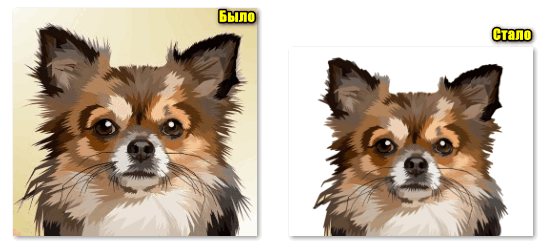
На скрине ниже приведен пример (результат) как можно изменить картинку в 2-клика мышки.
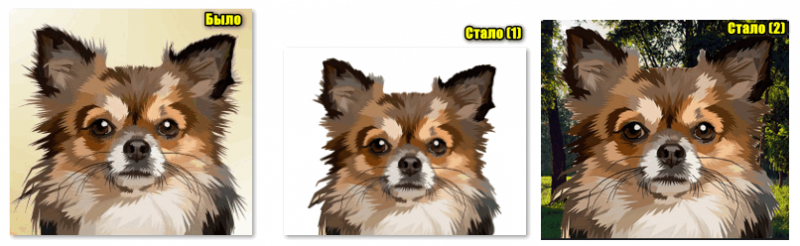
Было — стало (при помощи «Фото-Мастера»)
А самое главное преимущество (по сравнению с онлайн сервисами) : можно обрабатывать даже достаточно большие и сложные фотографии. К тому же, все действия с фото происходят только у вас на ПК (что повышает конфиденциальность).
Ниже рассмотрю действия по удалению фона в «Фото-Мастер».
1) Сначала открываем нужную картинку в программе, переходим в раздел «Инструменты» и нажимаем по вкладке «Замена фона» . См. пример ниже. ��
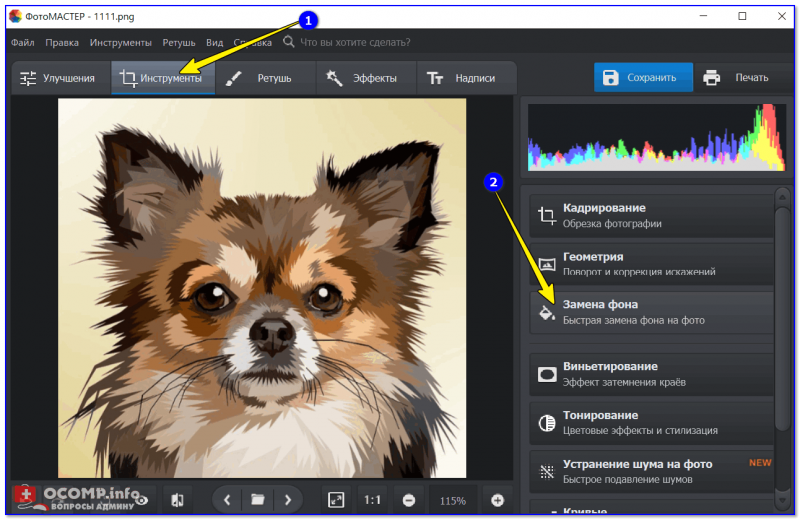
Инструменты — замена фона / «Фото-Мастер»
2) Затем нужно нажать на инструменте «Объект» и поставить несколько точек (линий) на том объекте(-ах), который вы хотите оставить (т.е. то, что ненужно удалять).
Обратите внимание, что нет необходимости раскрашивать объект полностью (я на «своей собаке» просто ткнул две линии, которые попались под-руку).
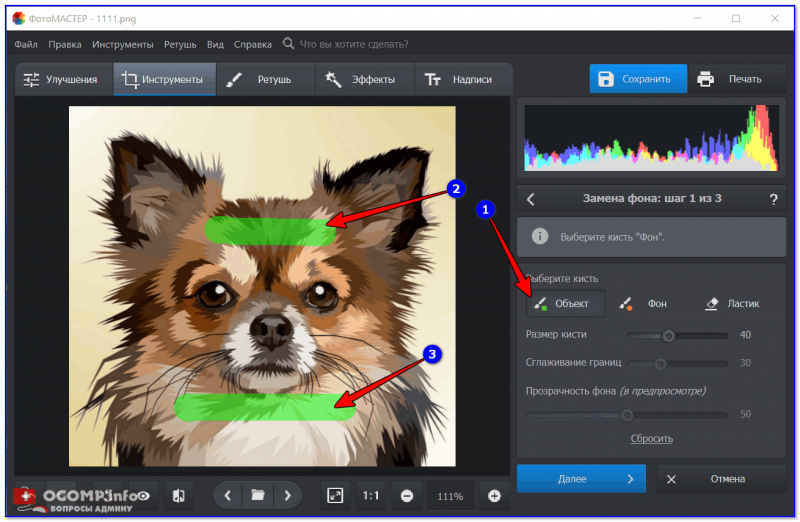
Выбор объекта (то, что нужно оставить) / «Фото-Мастер»
3) Далее следует нажать по инструменту «Фон» и поставить несколько точек/линий на фоне (т.е. на том, что нужно удалить!). Практически моментально программа в авто-режиме удалит все ненужное (см. пример ниже).
Примечание : обратите внимание, что в примере ниже, вокруг собаки, уже не коричневый фон (как в предыдущем шаге), а серо-белые квадратики (они означают, что фона вообще нет, т.е. он удален).
Красные и зеленые полоски — на итоговом изображении будут невидны (это просто временные маркеры)!
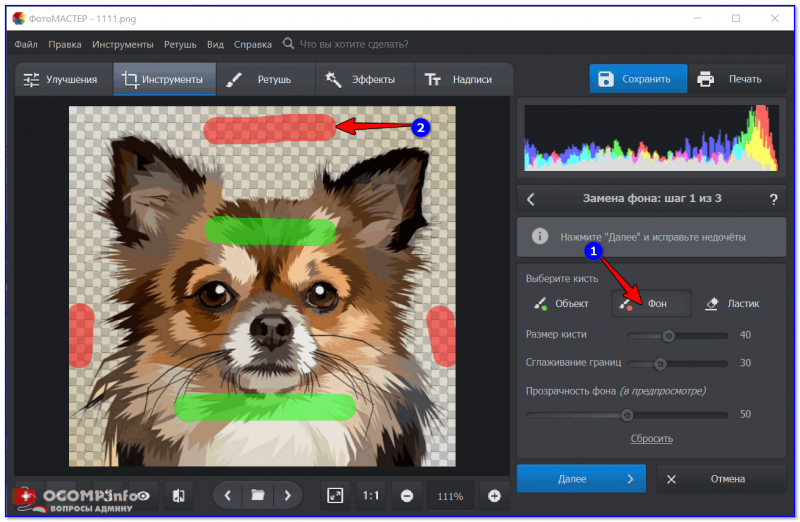
Выбор фона (то, что нужно удалить) / «Фото-Мастер»
4) Полученное изображение можно сохранить по-разному:
- с прозрачным фоном;
- с фоном, залитым однотонной краской (белым, черным, красным и пр.);
- заменить фон на свою картинку (например, можно себя из домашней атмосферы переместить на пляж, ну или как с собакой — в лес. ��) .
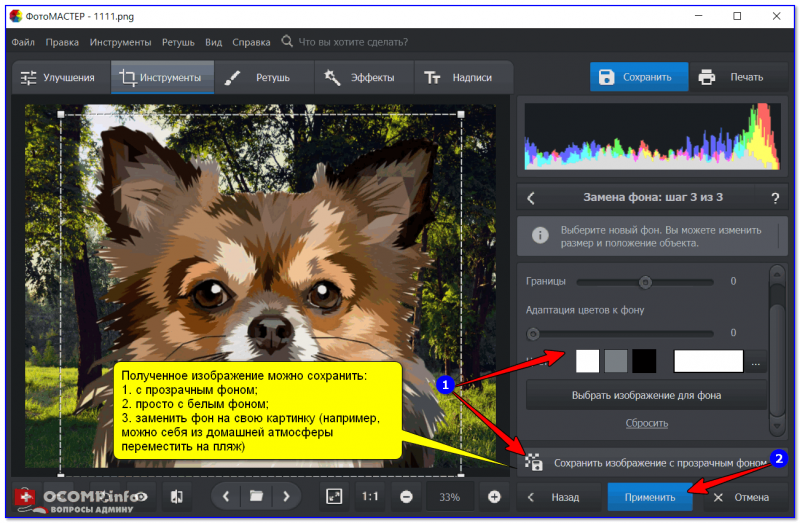
Сохранение полученного изображения
В общем-то, это и есть все действия. Как видите, на все про все потребуется меньше минуты времени.
С помощью MS Word
Программа Word выигрывает у др. способов тем, что во многих случаях она уже предустановлена на ПК (а значит «возиться» с установкой и настройкой нового ПО не придется ��).
К тому же для решения нашей задачи — она отлично подходит! Только стоит отметить, что нужна современная версия (2019!).
1) И так, в MS Word сначала необходимо открыть меню «Вставка / рисунки» и добавить в документ изображение с вашего диска.
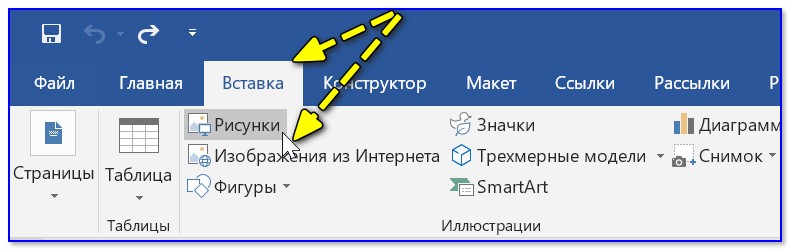
2) Далее выбрать это изображение (нажав по нему левой кнопкой мыши) и перейти в меню «Работа с рисунками / удалить фон» . См. скриншот ниже ��.
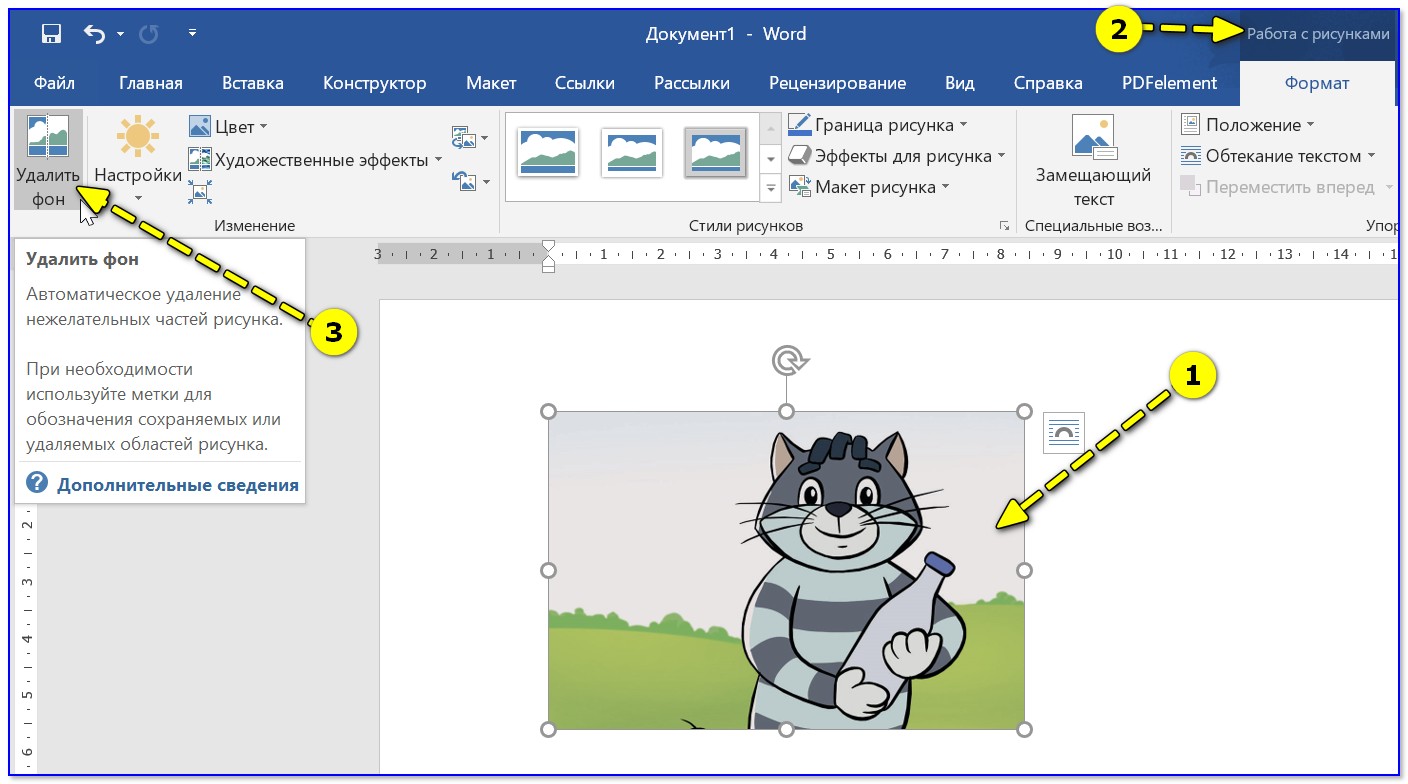
Работа с рисунками — удалить фон!
Чаще всего на простых картинках Word сам автоматически находит фон и выделяет его красным цветом ( прим. : всё, что выделено красным — будет удалено). ��
Впрочем, доработать его выделение вы можете с помощью спец. кистей:
- «зеленая» — те области, которые нужно оставить;
- «Красная» — те области, которые нужно удалить.
Когда картинка будет «размечена» так, как вам нужно, просто нажмите на «Сохранить изменения» .
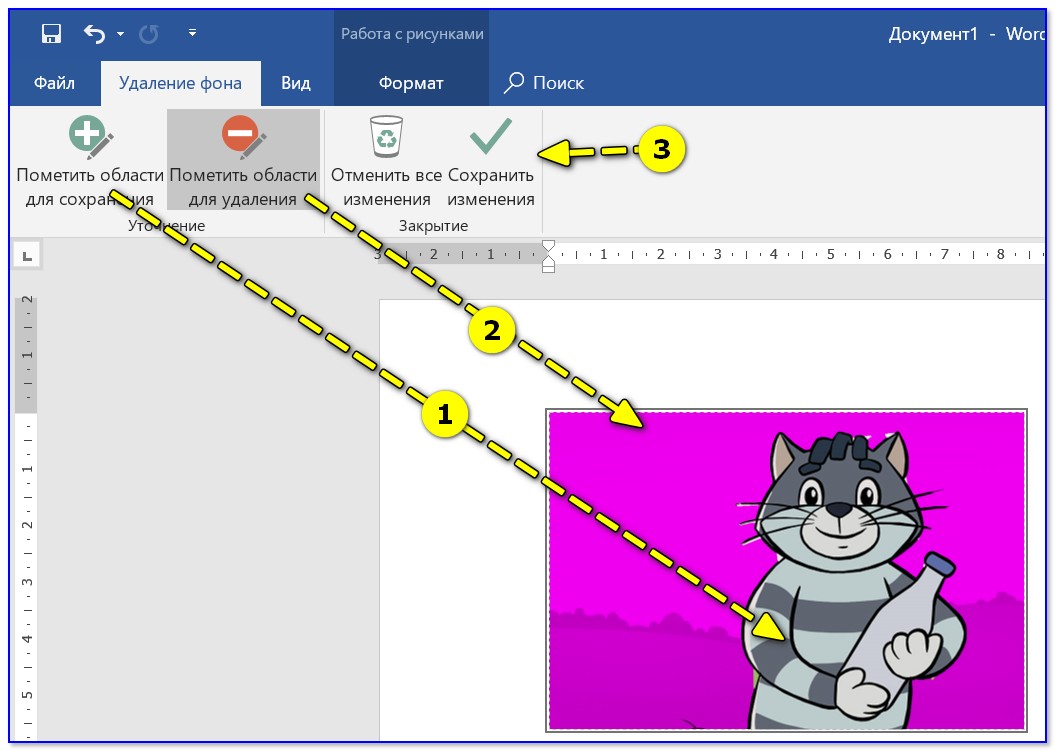
Фон был удален, дальше с картинкой можно работать как в Word, так и в др. программах ( прим.: чтобы ее сохранить — нажмите по ней ПКМ и выберите в меню «Сохранить как. « ).
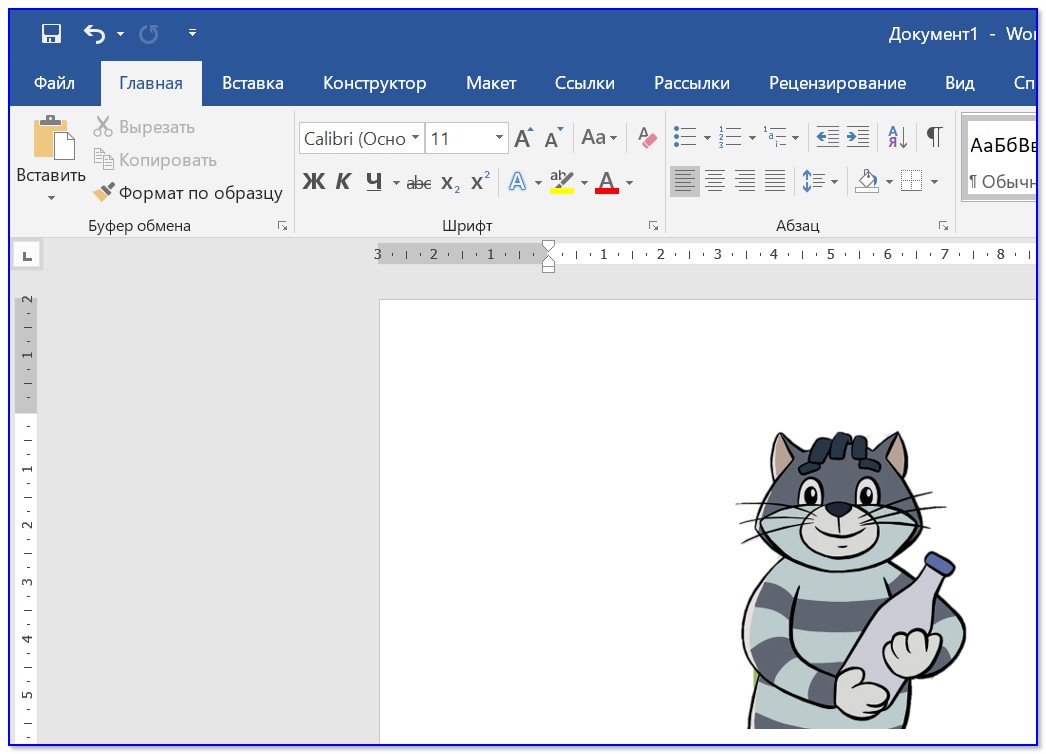
Задача решена — Word удалил фон!
С помощью Adobe Photoshop
Наверное, с этим комбайном по редактированию графики знаком практически каждый пользователь. Сделать в нем можно многое, но инструменты, прямо скажем, не очень дружелюбны к начинающему пользователю.
Ниже покажу один простой вариант обрезки лишнего фона.
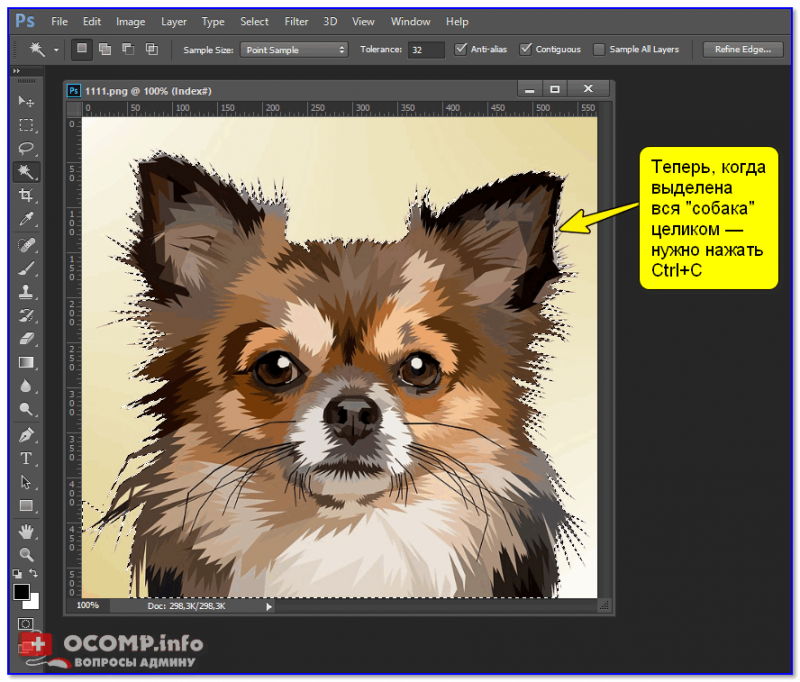
1) Запускаем Photoshop, открываем картинку, и кликаем по инструменту «Magic Wand» (магическая палочка). Далее просто кликните по фону — он должен быть выделен автоматически (если выделилась только часть фона — зажмите клавишу Shift, и выделите все оставшиеся части) .
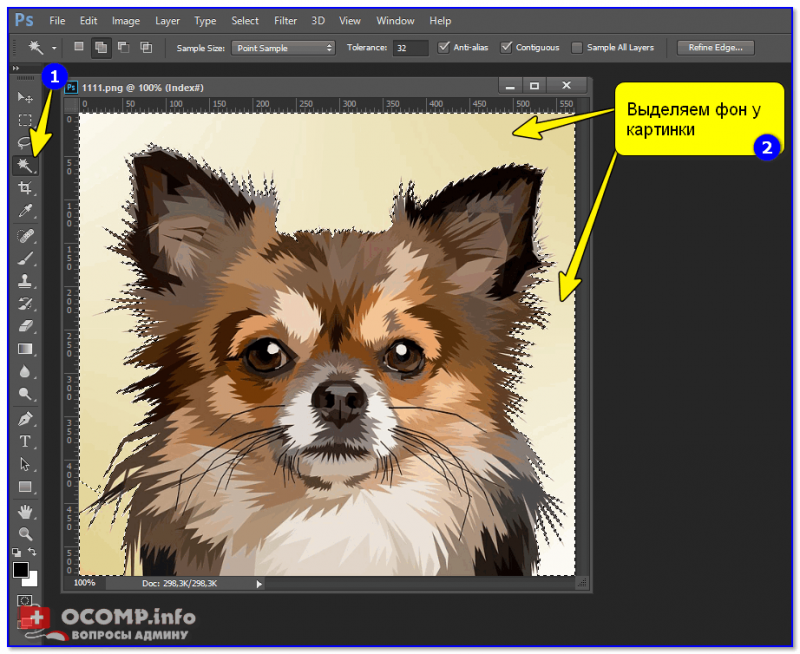
Выделяем фон у картинки / Фотошоп
2) Далее нужно открыть раздел «Select» (выбор/выделение) и нажать по инструменту «Inverse» (инверсия). В результате у вас будет выделен не фон, а сам элемент (в моем примере «Собака»).
Примечание : инверсию можно выполнить также по сочетанию кнопок Shift+Ctrl+I.
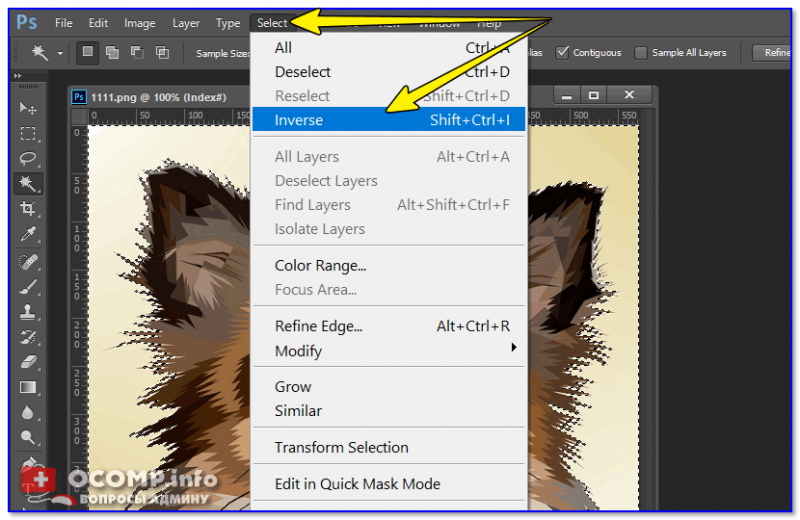
3) После скопируйте выделенный объект (сочетание кнопок Ctrl+C).
4) Создайте новый файл, нажав по меню «File/New File» . Если вам нужен прозрачный фон — выберите вариант «Transparent» , если белый — «White» .
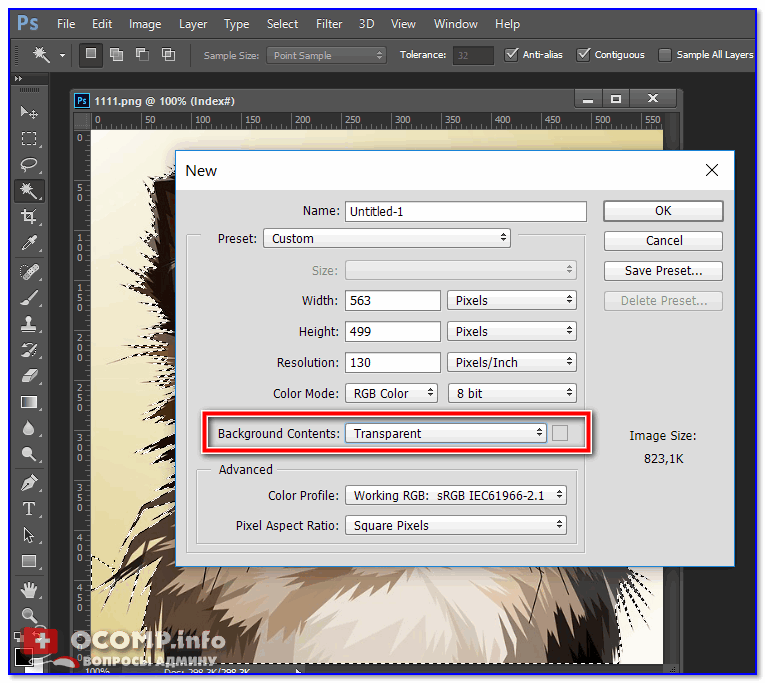
Создаем новое полотно с прозрачным фоном
5) Осталось просто вставить скопированный ранее объект (для этого используйте сочетание Ctrl+V) . Задача выполнена.
Чтобы сохранить картинку — перейдите в меню «File» и выберите вариант «Save as. «.
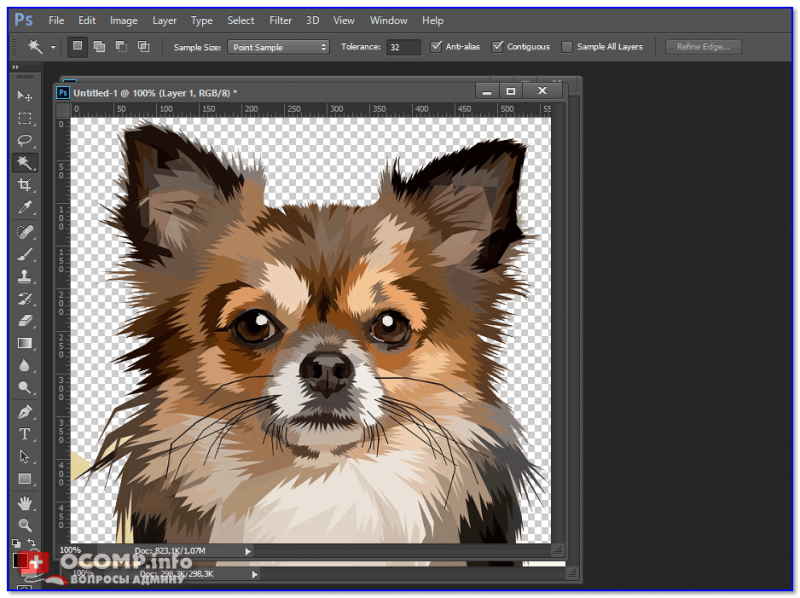
Вставляем с охраняем картинку
C помощью Fastone Capture
Fastone Capture — это архи-удобное приложение для создания скринов и их обработки (я давно уже ее заприметил и рекомендую на страницах блога).
В арсенале ее функций есть возможность быстро удалить фон у обрабатываемой картинки (что нам и нужно). Причем, делается это очень просто! Покажу на примере.
1) Сначала открываем приложение (кстати, после его установки — оно может запускаться автоматически, см. значок в трее рядом с часами).
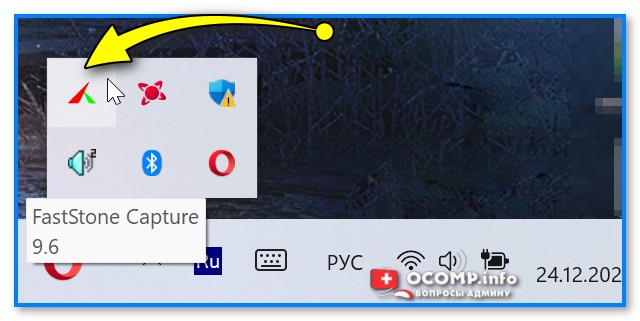
FastStone Capture — программа для создания скринов
2) После открываем нужную картинку («Файл / открыть»), и переходим в меню «Правка» — там жмем по функции «Сделать фон прозрачным» .
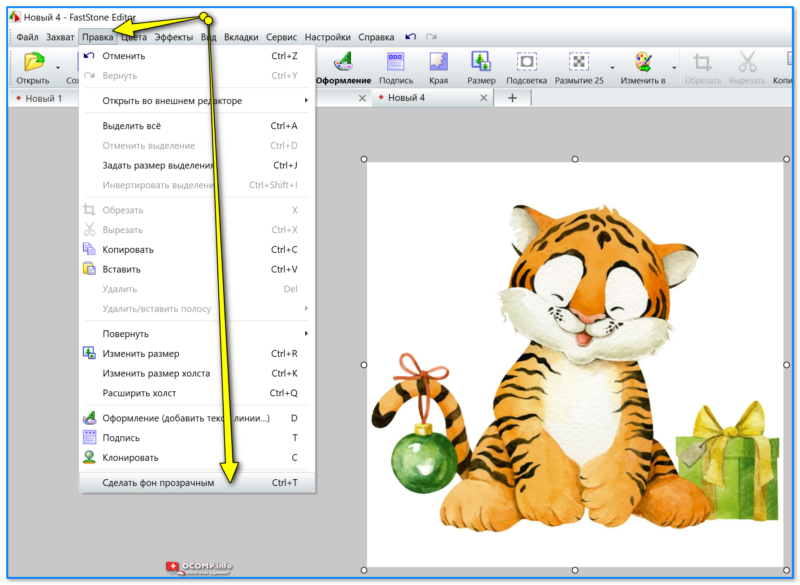
Правка — сделать фон прозрачным — FastStone
3) Осталось только отрегулировать порог — и всё лишнее на изображении будет «растворено» (фон из белого превращается в прозрачный! ��).
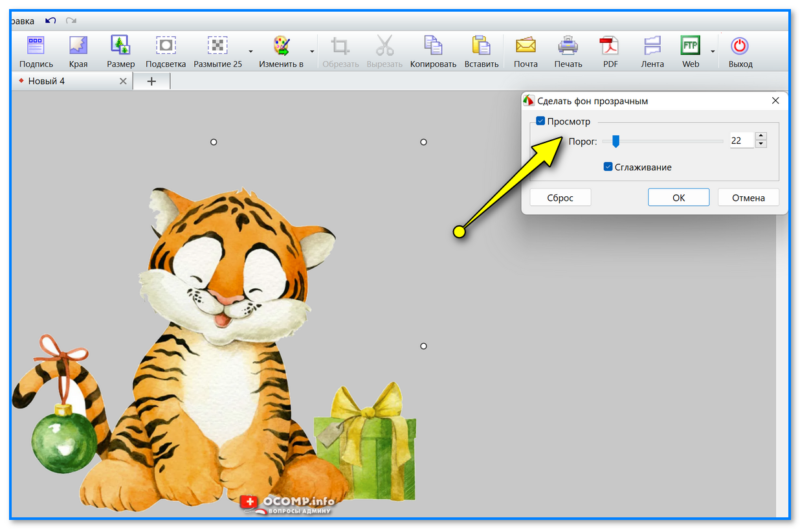
Регулировка прозрачности, сглаживание — FastStone
Первая публикация: 03.04.2019