Как сохранить гифку в афтер эффекте
Adobe After Effects
Версия для
Вопросы и ответы по «Adobe After Effects»
Вопрос и ответы были вам полезны?

Да

Нет
Попробуйте также:

Похожие вопросы :
- Как поменять язык в Adobe After Effects? (Ответов: 3)
- Как удалить слой в Adobe After Effects? (Ответов: 1)
- Как сделать анимацию по кругу с другой точки? (Ответов: 0)
- Как сохранить проект в Adobe After Effects? (Ответов: 1)
- Adobe after effects (Ответов: 1)
- Сколько стоит Adobe After Effects CC? (Ответов: 1)
- Это пробная версия Adobe After Effects? (Ответов: 1)
- Как сохранить видео в Adobe After Effects? (Ответов: 1)
- Как исправить увеличение контура маски после копирования? (Ответов: 0)
Как сохранить GIF в After Effects
В данном уроке мы разберём тему экспорта анимации или видео-ролика из After Effect в gif формат. В After Effect, помимо наложения различных эффектов на видео можно делать красивую, плавную анимацию, которая по качеству исполнения превосходит анимацию созданную в фотошопе или других программах. Многие новички сталкиваются с проблемой сохранения получившейся анимации в гифку, поскольку в After Effects стандартный экспорт не предусматривает возможности сохранения проекта напрямую в gif формат.
Мы разберём три самых распространённых способа сохранения проекта в гифку, каждый из них имеет свои преимущества и недостатки, ну а каким из них удобнее пользоваться — это уже выбирать вам. В качестве объекта для будущей гифки я взял короткий фрагмент видео-ролика, с любой созданной анимацией в After Effects — это будет работать точно так же, поэтому вы можете взять либо этот же фрагмент ролика, либо какую-то свою анимацию.
1. Сохранение в GIF с помощью плагина
Первый способ, который мы рассмотрим, является самым простым, речь идёт о популярном плагине GifGun, с помощью которого буквально за один клик можно экспортировать проект After Effects в gif формат. Поскольку плагин является платным, думаю желающих использовать данный способ будет не много, особенно среди новичков. Использование GifGun будет актуальным для профессиональной деятельности на платной основе, т.е. для пользователей, которые часто выполняют коммерческие проекты и сумма в 30 долларов, а именно столько стоит плагин на данный момент, будет для них не значительной, в сравнении с удобством использования плагина.
GifGun достаточно просто устанавливается, как и большинство плагинов After Effects. Для начала работы с ним нужно скаченный архив плагина распаковать в папку «Scripst», которая расположена в корневой директории папки «Support Files». После распаковки плагина запускаем After Effects, переходим в верхнем меню в пункт «File» — «Scripts» и запускаем скрипт GifGun. Далее в появившемся окне вводим лицензионный код, нажимаем «Ок» и у нас появляется окошко плагина.

Тут можно выставить нужные настройки для будущей гифки, такие как размер, количество кадров в секунду, выбрать место сохранения и другие мелочи, после чего просто нажимаем на кнопку «Make GIF» и плагин сохраняет проект в гиф файл.
Главный недостаток GifGun — это платная лицензия. Конечно, если вы не совсем чайник и термины типа «кряк»,»торрент» вам знакомы, то вы знаете где взять этот плагин бесплатно. Я же не собираюсь нарушать авторские права разработчика, тем более у нас ещё имеется целых два способа, которые абсолютно легальны и бесплатные.
2. Экспорт кадров в Photoshop и сохранение в GIF
Переходим ко второй способу, он пожалуй, самый распространённый, на него есть уже куча видео на Ютуб и заключается данный способ в экспорте из After Effects через Photoshop.
Первым делом, как и при обычном экспорте мы выбираем в верхнем меню «Composition» — «Add to Render Queue» и в настройках рендеринга вместо формата AVI, который стоит по умолчанию, выставляем «Photoshop Sequence» и указываем путь сохранения.


Лучше создать отдельную папку для сохранения, потому что файлов будет много. Нажимаем «Render» и ждём. По окончанию рендеринга переходим в нашу папку и видим тут кучу файлов в формате PSD, каждый файл представляет собой отдельный кадр из нашего видео-ролика. Т.е. After Effects разобрал наш ролик на кадры и каждый кадр сохранил в PSD файл. Теперь нам нужно с помощью Photoshop собрать все эти кадры в единый ролик или анимацию и сохранить уже всё это в гифку.

Открываем фотошоп, выбираем в верхнем меню «Файл» — «Открыть как» и в директории с нашими кадрами выбираем самый последний файл, ставим галочку «Последовательность изображений» и нажимаем открыть.

В появившемся окне устанавливаем нужную частоту кадров, можно оставить как и в проекте After Effects, а можно немного уменьшить. Тут важно иметь в виду, что чем больше частота кадров, тем плавнее и качественнее будет выглядеть Gif анимация, но тем и больше она будет весить, а соответственно, дольше грузиться браузером.

Теперь нажимаем «ок» и фотошоп преобразует все выбранные файлы в один видео-слой. Переключаем рабочую среду на «Движение», чтобы проиграть видео, как видим, оно работает.

Теперь стандартным способом сохраняем это видео в гифку. В верхнем меню выбираем «Файл» — «Экспортировать» — «Сохранить для Web», выбираем gif формат и сохраняем анимацию.

Видите, анимация будет весить слишком много, потому что у нас большой формат FullHD, можно перед сохранением просто его уменьшить раза в три. Выберем «Изображение» — «Размер изображения» и установим ширину, допустим на 400 пикселей. Снова сохраняем стандартным способом в гифку и увидим, что теперь она будет весить приемлемо.
Главные два минусам данного способа — это конечно же временные затраты, а так же наличие фотошоп и хотя бы не большой навык работы в нём. Хотя, оба минуса, кому-то будут вовсе и не минусами, а наоборот.
3. Экспорт видео в Photoshop и сохранение в GIF
Ну и наконец вишенка на торте — третий способ, который лично мне нравится больше, чем два предыдущих, но тут уже всё зависит конечно от ваших задач. Работает этот способ следующим образом: из After Effects мы рендерим нашу анимацию или видео в формат AVI и с помощью фотошопа просто сохраняем это видео в гифку. Фотошоп работает с AVI форматом, поэтому никаких танцев с бубном производить не нужно.

Просто открываем отрендеренное видео и стандартным способом сохраняем его в gif анимацию.

Единственный момент, который нужно учесть — это частоту кадров, потому что в отличии от второго способа здесь у нас нет возможности в фотошопе задать частоту кадров, поэтому это нужно делать непосредственно в самом After Effects перед рендерингом.
Вот такие три способа экспорта gif анимации из After Effects мы сегодня разобрали, а какой из них удобнее и эффективнее, думаю каждый уже из вас выберет для себя сам.
Как Сохранить GIF из After Effects. 3 Способа

Показываю 3 способа, как экспортировать гифку из Adobe After Effects.
Добавляйте в закладки — вам обязательно пригодиться!
Есть еще вариант экспорта через FFMPEG, но как по мне, он слишком заморочливый и если нужно рендерить много гифок, проще купить плагин GifGun, чтобы сохранять в один клик.
Еще видео по теме:
Как Экспортировать Видео с Прозрачностью. 4 Способа: https://youtu.be/yCA5T5qvit4
Мои ТОП Скриптов для работы в After Effects: https://youtu.be/DU-OC6i6sao
9 Советов по ускорению After Effects: https://youtu.be/oYy1Kc-detI

1082.5 рейтинг 63 подписчика 41 пост
Подписаться
Похожие посты
11 дней назад

Извлекаем засоры
Поддержать
20 дней назад
Годный лайфхак
Поддержать
1 месяц назад
Идеальный стык
Поддержать
1 месяц назад

Качаем торренты и. Ну нахер.
Открою для многих простейшую вещь. Все пишут, что Рутрекер закрыт и тд. Открываете Оперу (ну я ей привык пользоваться), ищите «плагин Рутрекер» через ГуглПлей и магия. Всё работает. Магия нахер. Не надо никаких Телеграммов и Осцилографов.
И ещё момент. Не хотите качать фильмы, а просто посмотреть, то открываете КиноПоиск, выбираете фильм. В строке удаляете всё, что идет перед и вместе со словом «кино» (Https://Kinopoisk. ) и пишите ss (sspoisk. ) и ещё одна ✨��✨магия.
1 месяц назад
Ответ на пост «Маленький, но полезный совет по подключению сифона под мойкой к канализации»
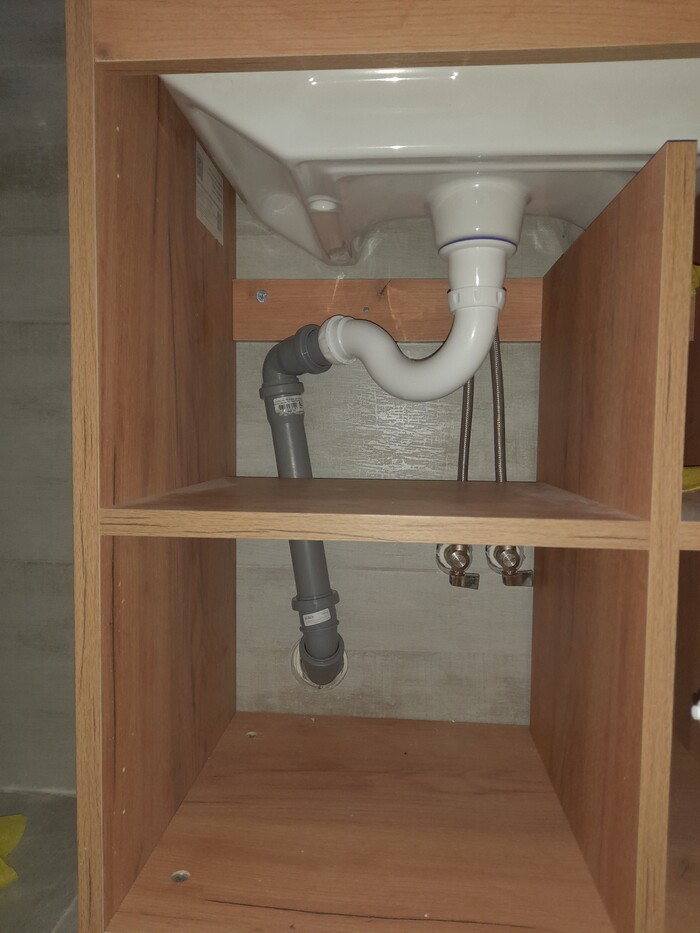
Всем привет. Это мой первый пост на Пикабу. Я зарабатываю на жизнь, занимаясь сантехническими работами. Как показывает жизненный опыт, первым забивается сифон. Не знаю, что нужно сливать в канализацию, чтобы забить гофру раньше сифона. У меня и под мойкой никогда гофра не забивалась первой.
На фото обвязка раковины в санузле одного из моих заказчиков.
Сделал по образу и подобию, как сделал у себя в квартире. До того, как это решение пришло мне в голову, я стабильно раз в полгода был вынужден разбирать и чистить старый сифон бутылочного типа. Именно этот маленький герой, а не гофра, забивался первым. В семье нас четыре человека. Сбритая щетина, упавшие волосы, смесь слюней и зубной пасты, выделения потовых желез, сопли представляли собой желеобразную кашицу. Чистка сифона, дело не из приятных. В какой то момент мне это надоело, я психанул и купил сифон для душевого поддона (как на фото), за 300 рублей. Гайка и уплотнение уже в комплекте. Правда пришлось поискать удлинённый винт, так как, тот что в комплекте, для раковины не подходил. От гофры, так же отказался, обвязал 40-й трубой, просто потому что могу. Так же с уголками и переходом на 50-й диаметр около 300 рублей. Полгода уже прошло, пока никаких признаков засора нет и думаю не будет. Если кто то, как и я, устал регулярно чистить бутылочный сифон — вот решение! Этот сифон еще и меньше места займёт под раковиной/под мойкой, чем стандартный бутылочного типа. Знаю, что есть такие готовые сифоны, плоские, телескопического типа, тоже мало места занимают. Но у них диаметры гораздо меньше. И стоят они не 300 рублей.
В общем, как то так. Обнял, приподнял. Ни засора Вам всем, ни протечки. Следите за своими инженерными коммуникациями.
Мне в комментариях посоветовали добавить в пост следующую информацию:
Если ваша система канализации по какой то причине плохо отводит воду (у вас старая чугунная канализация забитая многолетними отложениями или неправильно смонтированная пластиковая), установка данного сифона ускорит её засор, так как бутылочный сифон лучше задерживает попадающие в него частицы. Сперва разберитесь со своими канализационными трубами до основного стояка, убедитесь, что вода отводится хорошо.
В комментарии набежало много перфекционистов, мол очень плохо всё на фото, сделано погано, я редиска и вообще, это мне надо заказчику заплатить за его терпение меня рукожопа. Отвечу таким диванным экспертам.
Сифон этот, что на фото, он неровный. Особенности ли это литья или производственный брак я не знаю. Его задняя часть, как бы «клюёт» вниз. И потому без напряжения в соединениях трубы ровно не смонтировать. Сама раковина и горловина сифона установлены ровно. Я обратил на это внимание заказчика, ему это не важно. Трубы в тумбе их не видно. Гораздо важнее ровность и герметичность соединений. А сифон 300 рублей стоит. За такие деньги, требовать от производителя ювелирной точности это все равно что от Автоваза требовать комфорт Тойоты.
И кстати, я не беру дополнительные деньги, за обвязку сифона трубой, это просто приятный бонус для моих заказчиков.
Как сохранить анимацию с прозрачным фоном в after effects?
Много видео на эту тему, что можно сохранить через стандартный рендер, но нюанс в том, что такой видос будет весить как мамонт, при этом длительность видео небольшая(меньше минуты). Подскажите, как можно отрендерить видео с прозрачным фоном, чтобы потом в дальнейшем использовать его с другими задниками? спасибо!
Мне нужно именно создать анимацию текста в after effects и сохранить её в формате mp4. Может быть есть другие редакторы, которые это могут сделать? я ничего не смог найти.
Lyoha_Sh
Мастер
Рейтинг 80
Выгоняешь mov в After Effects, а потом в Media Encoder перегоняешь в mp4 с нужными тебе настройками.
AEplug
Мастер
Рейтинг 467
в mp4 нет прозрачности
Александр Скрыженко
Пользователь сайта
Выгоняешь mov в After Effects, а потом в Media Encoder перегоняешь в mp4 с нужными тебе настройками.
Типа как советуют в такого рода видео?
Просто не совсем понял, есть какой-нибудь гайд инструкция?
Александр Скрыженко
Пользователь сайта
в mp4 нет прозрачности
я на каком-то зарубежном форуме читал, что через media encoder нельзя сделать прозрачное видео. Но может быть всё таки есть какие то лайфхаки.
Lyoha_Sh
Мастер
Рейтинг 80
Типа как советуют в такого рода видео?
В этом видео делается классический футаж. Если в дальнейшем ты видео своего текста планируешь использовать, как футаж в других проектах, то тебе лучше выгонять mov и использовать его в After Effects в других проектах.
Я говорил алгоритм, как ужать итоговое видео в формат mp4 чтобы оно не весило слишком много. Для этого и используется Encoder. Можно и другими способами, но Encoder обычно устанавливается вместе сAfter Effect и, наверное, это самый простой способ.
Как говорил AEplug, mp4 не имеет альфы. Если ты все же по какой-то причине хочешь делать футаж текста в mp4, тогда делай дополнительно второй видео файл просто с белым текстом, который потом можно использовать, как маску. Но по-моему, это городить забор.
Александр Скрыженко
Пользователь сайта
В этом видео делается классический футаж. Если в дальнейшем ты видео своего текста планируешь использовать, как футаж в других проектах, то тебе лучше выгонять mov и использовать его в After Effects в других проектах.
Я говорил алгоритм, как ужать итоговое видео в формат mp4 чтобы оно не весило слишком много. Для этого и используется Encoder. Можно и другими способами, но Encoder обычно устанавливается вместе сAfter Effect и, наверное, это самый простой способ.
Как говорил AEplug, mp4 не имеет альфы. Если ты все же по какой-то причине хочешь делать футаж текста в mp4, тогда делай дополнительно второй видео файл просто с белым текстом, который потом можно использовать, как маску. Но по-моему, это городить забор.
Сложно, ничего не понял)) в итоге просто буду юзать файл афтера и премьере для монтажа. Спасибо за ответ.