Как сбросить забытый пароль Zoom
Zoom Video Communications или просто Zoom — американская компания, предоставляющая услуги удаленной конференц-связи в Сан-Хосе, штат Калифорния. Он предлагает своим пользователям удаленную конференцию, которая объединяет видеоконференции, онлайн-встречи, чат и мобильную совместную работу.
Table of Contents
Я забыл свой пароль Zoom. Что я могу сделать?
Если вы потеряли или забыли пароль Zoom, не беспокойтесь. Вы можете сбросить его без особых хлопот. Вот как:
- Откройте браузер и перейдите к zoom.us/forgot_password.
- Введите ваш адрес электронной почты.
- Нажмите Отправить.
- Вы получите письмо со ссылкой для сброса. Нажмите на ссылку в письме. Примечание. Ссылка сброса действительна в течение 24 часов . Если вы будете ждать дольше, это станет бесполезным.
- Введите новый пароль.
- Введите еще раз для подтверждения.
- Нажмите Сохранить.
Вы успешно сбросили пароль и должны войти на веб-портал Zoom. Вы также получите подтверждение по электронной почте о том, что ваш пароль был успешно сброшен.
Общие проблемы при сбросе пароля Zoom
Счет не существует
Если вы получили сообщение о том, что ваша учетная запись не была найдена при попытке сброса пароля, скорее всего, вы ввели неверную информацию. Убедитесь, что введенный вами адрес электронной почты написан правильно. Если вы все еще не можете найти свою электронную почту, попробуйте войти в систему с помощью Google или Facebook. Если это учетная запись для бизнеса или учебного заведения, вы можете попробовать войти в систему с помощью единого входа (SSO) по своему URL-адресу (обычный URL-адрес — это описательный, запоминающийся и произносимый URL-адрес, обычно используемый для перенаправления URL-адресов из одного места в другое). Если вы вошли в систему через Facebook или Google и не знаете свой пароль Facebook или Google, вам придется сбросить пароль оттуда.
Я не получил письмо со ссылкой для сброса
Если после сброса пароля вы не получили письмо для сброса или подтверждение, вам следует проверить папки со спамом. Кроме того, убедитесь, что no-reply@zoom.us внесен в белый список для вашего почтового ящика. Еще одна вещь, которую следует учитывать, это то, что получение электронной почты от Zoom может занять до 30 минут в зависимости от того, насколько заняты их серверы.
Если прошло более 30 минут, а вы по-прежнему не получили письмо для сброса пароля, обратитесь за помощью в службу технической поддержки Zoom .
Как сменить пароль в Зуме
Когда не получается войти в личный аккаунт на сайте Зум, пишет, что введен неверный пароль в Зуме, его легко обновить. Для этого мы написали 2 способа как установить новый код для авторизации в системе.
Что делать если забыл пароль в Зуме
Чтобы восстановить код от платформы Зум нужно перейти по ссылке:
https://zoom.us/forgot_password или
- На сайте Zoom кликните войти в систему;
- Введите свою электронную почту, которую вы использовали при регистрации;
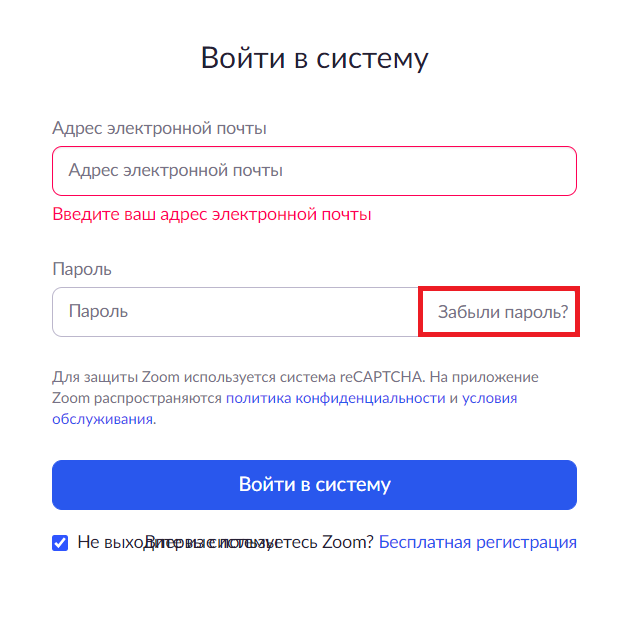
- Или можно пропустить 2-й пункт и сразу нажать на “Забыли пароль”, программа предложит ввести емейл, куда отправить новый ключ. Войдите на почту, обычно в течении 1 — 2 минут приходит письмо с ссылкой на создание нового кода или же уже созданным автоматически программой.
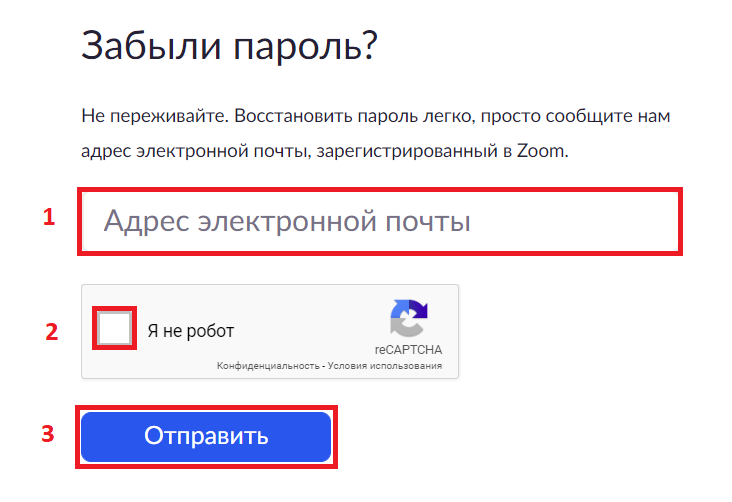
Чтобы сайт Zoom запомнил ваш логин и пароль поставьте галочку когда вы входите в систему. Если появится всплывающие окно о сохранении информации, кликните “сохранить”. После этого, всегда можно посмотреть личные коды в настройках браузера, если вы используете хром.
Если не проходит пароль в Zoom обновите его через электронную почту, как указано выше, или же замените его, используя мобильное приложение, как написано в следующей инструкции.
Как сменить пароль в Зуме
Чтобы изменить защитный код нужно заходить через мобильное приложение:
- Зайдите в раздел настроек;
- Нажмите на свой профиль;
- Далее, выберете обновить;
- Введите новый код. Желательно использовать латиницу и цифры, а также заглавные буквы, для надежной защиты вашего аккаунта;
- Сохраните.
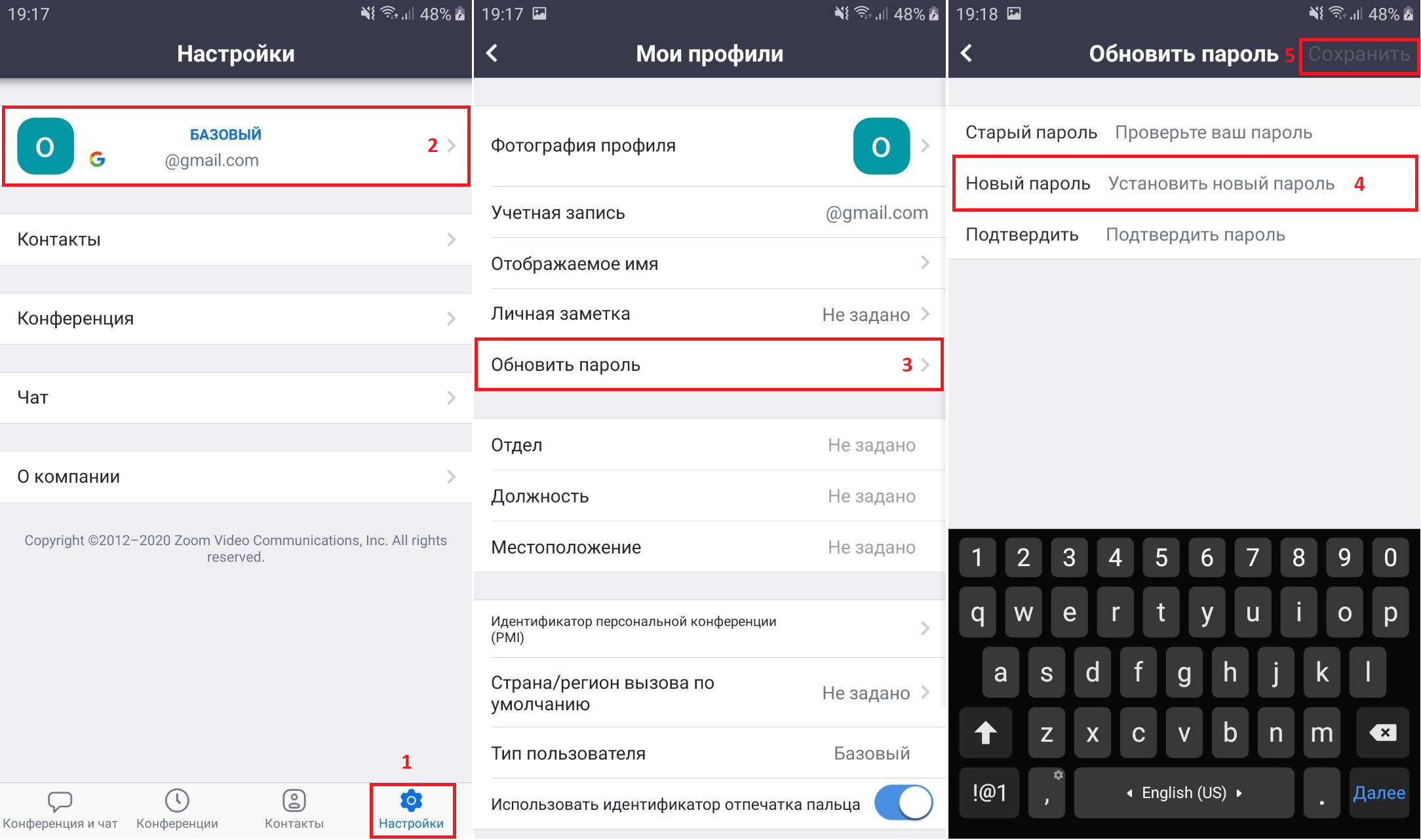
Если, вы забыли пароль от Зума, его можно быстро заменить и восстановить с помощью приложения на телефоне. А чтобы каждый раз его не вводить включите функцию “Использовать идентификатор отпечатка пальца”, эту функцию можно авторизовать в личном профиле. Или же по Face ID, все зависит от возможностей вашего гаджета.
Как поменять пароль в Зуме от аккаунта или конференции
Как поменять пароль в Зуме, если комбинация для входа в профиль больше не кажется надежной? Можно ли изменить код доступа от конференции, если вы случайно сообщили личные данные другому человеку? Расскажем обо всем и попробуем усилить настройки конфиденциальности!
Как поменять пароль в аккаунте
Вы в любой момент можете поменять пароль от аккаунта в Зуме – если вы забыли комбинацию для входа, достаточно просто нажать на соответствующую иконку в окне авторизации. Вам на почту придет письмо с дальнейшими инструкциями, можно будет быстро восстановить доступ.
Но мы поговорим о том, как в Зуме сменить пароль, если вы не забывали старую комбинацию, а просто хотите поставить более надежную защиту. Это очень легко!
- Откройте портал, нажмите на кнопку «Моя учетная запись» наверху справа;

- Авторизуйтесь, если не сделали этого ранее;

- Оставайтесь на вкладке «Профиль» , которая откроется автоматически;

- Пролистайте меню вниз и найдите раздел «Войти в систему» .

Здесь есть интересующая вас кнопка – сразу понятно, как изменить пароль в Зуме. Просто найдите соответствующий параметр и нажмите на значок «Редактировать» .

Теперь вам нужно вписать старую комбинацию, а ниже – новую! Затем жмите «Сохранить изменения» , чтобы они начали действовать прямо сейчас.

Все действительно настолько просто – самое главное, придумать надежное сочетание букв и цифр. Используйте разные регистры, добавляйте специальные значки и составьте пароль не короче восьми символов!
Как поменять код доступа от конференции
Немного о том, как сменить пароль конференции в Зуме! Изменить уникальный идентификатор вы не можете (эта опция доступна только держателям лицензии, то есть платных тарифных планов). Зато можно поменять код доступа, который необходимо вводить при подключении.
Даже не придется открывать веб-версию, все нужные настройки есть в десктопном приложении.
- Войдите и авторизуйтесь;
- Нажмите на кнопку «Конференция» на верхней панели;

- Вы увидите раздел «Мой личный идентификатор…» ;

- Чуть ниже есть кнопка «Изменить» , нажмите на нее;

- Во вкладке «Безопасность» есть строка «Код доступа» ;

- Сотрите значение, добавленное по умолчанию, и впишите свою комбинацию;

- Нажмите на кнопку «Сохранить» , чтобы внесенные изменения вступили в силу.

Рассказали, как поменять пароль в Zoom – код доступа может потребоваться тем, кто подключается через конференц-систему или мобильное приложение. Если пользователи заходят через ссылку, код не понадобится вообще.
Безопасность в Zoom: как установить пароль, заблокировать конференцию, включить Зал ожидания


Сервис Zoom обрел невероятную популярность в условиях распространения коронавируса COVID-19. Его используют для проведения онлайн-конференций, организации дистанционного обучения и не только. Но уровень безопасности в Зуме оставляет желать лучшего. Участились случаи несанкционированного входа, записи встреч записываются и публикуются на Youtube И прочих общедоступных ресурсах. Разработчики быстро отреагировали и выпустили несколько обновлений, после которых у многих пользователей возникли проблемы с присоединением к конференции. Далее рассмотрим несколько полезных решений для защиты информации в Zoom.
Пароль в Зуме
- Для этого организатор должен войти в свой профиль на сайте Zoom. После авторизации переходим в учетную запись (кликнув по значку в правом верхнем углу). Или же используем прямую ссылку — https://zoom.us/profile/setting .
- Оказываемся на странице настроек, листаем вниз и видим нужные опции:

Для мгновенной конференции автоматически создается случайный пароль. Организатор может видеть его на главном экране после создания конференции. Или же в окне рассылки приглашений:

Если хотите использовать свой пароль, то это возможно только для конференций с использованием PMI (персонального идентификатора). Его можно узнать в настройках профиля:

Указать свой ID можно только в платном тарифе Zoom, нажав на «Редактировать» справа от ссылки-приглашения. Там же реально указать, что хотите использовать данный номер и для мгновенных конференций (вместо случайного).

Теперь в настройках указываем свой пароль для конференций с PMI. Только нужно будет оповестить участников о смене кода доступа, если ранее они уже подключались к данному идентификатору:

Мы не рекомендуем отключать пароль. А если хотите упростить процедуру подключения для участников, то деактивируйте опцию на свой страх и риск. Далее мы рассмотрим еще несколько способов защиты.
Зал ожидания в Зуме — как отключить, включить
Когда присоединяется новый пользователь, то он не сразу попадает в общую комнату для общения. Сначала организатор должен «дать добро», нажав на кнопку «Принять» в списке участников. До этого момента человек находиться в виртуальном «Зале ожидания»:

Если создатель встречи не хочет добавлять, то достаточно проигнорировать его либо удалить элемент из списка.
Можно отключить подобный алгоритм входа, зайдя в настройки:

Блокировка конференции в Zoom
Допустим, Вы пригласили 10 человек, все они присоединились. Больше никого добавлять не намерены. В таком случае можно воспользоваться функцией «Заблокировать». Она доступна на вкладке управления участниками — нажимаем на значок «три точки» в правом нижнем углу и активируем соответствующую опцию:

Или же нажимаем на кнопку «Безопасность» и там есть подходящий пункт:

Теперь при попытке входа на экране будет отображаться уведомление о блокировке со стороны организатора.
Видео
Такие вот методы защиты доступны в Зуме. И если не можете войти после ввода пароля, скорее всего, он был изменен создателем встречи и уже не является актуальным. Рекомендуем посмотреть ролик с нашего Youtube канала, если какие-либо детали текстовой инструкции не совсем понятны:
- Как включить звук в Zoom
- Залипание клавиш как отключить на Виндовс 10
- Не открывается Скайп на компьютере – что делать, какие причины и решения?
- Как удалить страницу Instagram полностью или временно отключить
- Как установить Скайп на компьютере пошагово
- Для чего нужен датчик освещения в телефоне, как включить