Удаление всех колонтитулов
Word для Microsoft 365 Word для Microsoft 365 для Mac Word для Интернета Word 2021 Word 2021 для Mac Word 2019 Word 2019 для Mac Word 2016 Word 2016 для Mac Word 2013 Word 2010 Word для Mac 2011 Еще. Меньше
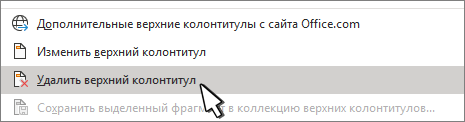
- На вкладке Вставка выберите Верхний колонтитул или Нижний колонтитул, а затем — Удалить верхний колонтитул или Удалить нижний колонтитул.
- Повторите этот процесс для каждого раздела, если в документе их несколько.
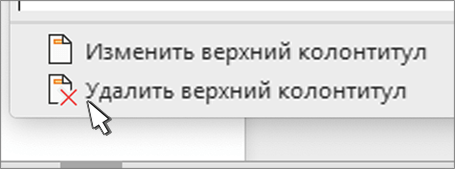
- На вкладке Вставка выберите Верхний колонтитул или Нижний колонтитул, а затем — Удалить верхний колонтитул или Удалить нижний колонтитул.
- Повторите этот процесс для каждого раздела, если в документе их несколько.
Важно: Microsoft Office для Mac 2011 больше не поддерживается. Перейдите на Microsoft 365, чтобы работать удаленно с любого устройства и продолжать получать поддержку.
- Выберите Разметка >Параметры страницы >Колонтитулы.
- В раскрывающемся меню Верхний колонтитул или Нижний колонтитул выберите пункт (нет).
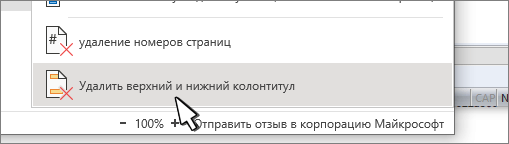
- Выберите Вставка >Колонтитулы.
- В правой верхней части документа выберите Параметры >Удалить верхний и нижний колонтитул.
Дополнительные сведения о колонтитулах см. в статье Колонтитулы в Word.
Изменение или удаление колонтитулов на одной странице
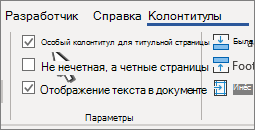
Примечание: Параметр «Особый колонтитул для первой страницы» является переключателем, поэтому убедитесь, что он включен.

Изменение или удаление колонтитулов с одной страницы (не первой)
Чтобы удалить или изменить колонтитулы на отдельных страницах документа, сначала добавьте разрыв раздела.
Важно: Разрывы разделов отличаются от разрывов страниц. Если перед страницей, на которой необходимо изменить колонтитулы, уже есть разрыв страницы, удалите его и добавьте разрыв раздела, как указано ниже.
- Щелкните или коснитесь в том месте, где необходимо создать страницу без колонтитулов.
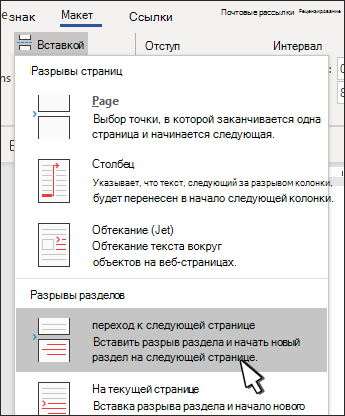
- Чтобы создать разрыв раздела, на вкладке Макет щелкните Разрывы и выберите пункт Следующая страница.
- Дважды щелкните область верхнего или нижнего колонтитула, чтобы открыть вкладку Колонтитулы.
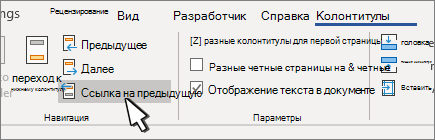
- Нажмите Как в предыдущем разделе, чтобы отключить связь между разделами.
- Выберите Верхний колонтитул или Нижний колонтитул и выполните одно из следующих действий.
- Выберите Удалить верхний колонтитул или Удалить нижний колонтитул.
- Добавление или изменение содержимого в колонтитулах
(Повторите шаги 3–5, если вы хотите удалить или изменить как верхний, так и нижний колонтитул.)
Изменение или удаление колонтитулов с первой страницы
- Откройте вкладку Колонтитулы, дважды щелкнув в области верхнего или нижнего колонтитула (вверху или внизу страницы).
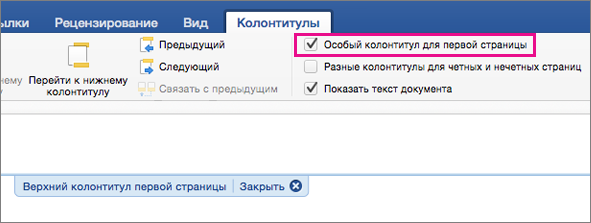
- Проверьте, выбран ли параметр Особый колонтитул для первой страницы. Если нет:
- Установите флажок Особый колонтитул для первой страницы.
- Содержимое верхнего или нижнего колонтитула на первой странице удаляется.

Изменение колонтитулов на одной странице (не первой)
Чтобы изменить колонтитулы на отдельных страницах документа, сначала добавьте разрыв раздела.
Важно: Разрывы разделов отличаются от разрывов страниц. Если перед страницей, на которой необходимо изменить колонтитулы, уже есть разрыв страницы, удалите его и добавьте разрыв раздела, как указано ниже.
- Щелкните или коснитесь в том месте, где необходимо создать страницу без колонтитулов.
- Чтобы создать разрыв раздела, на вкладке Макет щелкните Разрывы и выберите пункт Следующая страница.
- Откройте вкладку Колонтитулы, дважды щелкнув в области верхнего или нижнего колонтитула (вверху или внизу страницы).
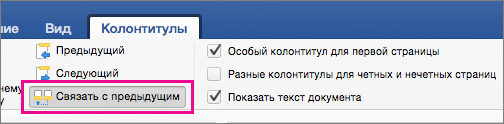
- Нажмите Как в предыдущем разделе, чтобы отключить связь между разделами.
- Выберите Верхний колонтитул или Нижний колонтитул и выполните одно из следующих действий.
- Выберите Удалить верхний колонтитул или Удалить нижний колонтитул в нижней части меню.
- Измените Верхний колонтитул или Нижний колонтитул.
(Повторите шаги 2–5, если вы хотите изменить как верхний, так и нижний колонтитул.)
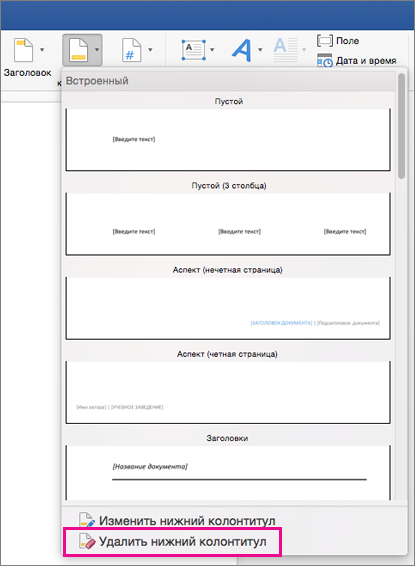
Верхний и нижний колонтитулы на первой странице после разрыва раздела будут изменены.
Как удалить колонтитулы в Excel, как скрыть колонтитулы в Эксель
Колонтитулы – это поля, располагающиеся в нижней и верхней части рабочего листа табличного процессора Эксель. В них пользователь добавляет разнообразную информацию, помогающую ему осуществлять работу над документом. Данные, введенные в колонтитулы, отображаются на всех рабочих листах.
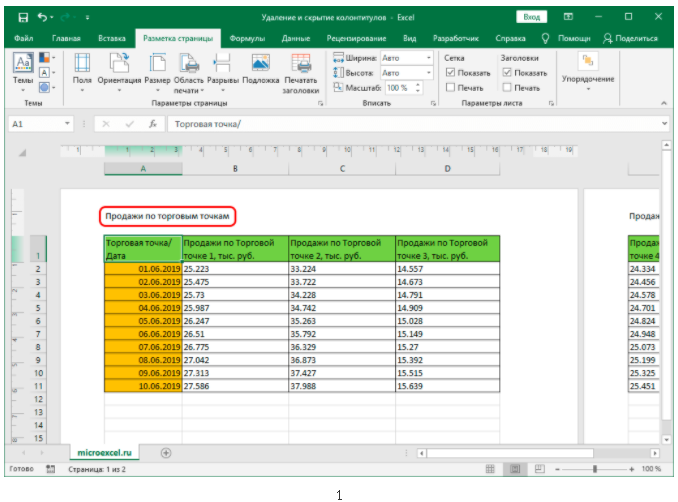
Колонтитул – это, несомненно, полезный инструмент, но бывают случаи, когда его необходимо удалить из документа. Из статьи вы узнаете несколько способов удаления колонтитулов с рабочих листов табличного процессора Excel.
Удаляем колонтитулы в табличном процессоре
В Эксель имеется три способа, позволяющих скрыть или же полностью удалить колонтитулы. Разберемся в них более подробно.
Первый способ: скрытие колонтитулов с рабочего листа
Скрытие колонтитулов означает, что они не удалятся с рабочего листа, но их не будет видно в документе. Функция скрытия очень полезна, так как, используя ее, скрытый колонтитул можно будет вернуть на свое место в любой момент работы с табличными данными. Пошаговое руководство по скрытию колонтитулов выглядит следующим образом:
- Открываем рабочий лист.
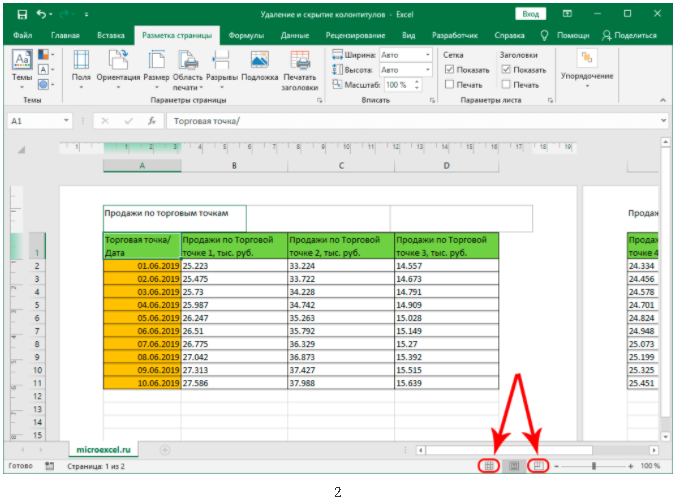
- Смотрим в правый нижний угол интерфейса табличного процессора. Здесь находится три кнопки, указывающие вид отображения документа. Изначально мы находимся в режиме «Разметка страницы», в котором видны все колонтитулы документа.
- Выбрав другие режимы – «Страничный» или «Обычный» – все колонтитулы скроются. Перейти в другой режим можно простым нажатием ЛКМ по нужному значку в нижней части интерфейса.
- Готово! Мы выбрали другой режим, и колонтитулы во всем документе скрылись. Это самый простой и удобный способ, позволяющий временно скрыть мешающие элементы с рабочего листа.
Второй способ: удаляем колонтитулы ручным способом
Изменение вида отображения документа, позволяющая скрыть колонтитулы с рабочего листа, не удаляет их полностью. Поэтому, если мы захотим напечатать документ при помощи принтера, мы увидим ненужные нам колонтитулы на печатных листах. Проверка перед печатью осуществляется следующим образом:
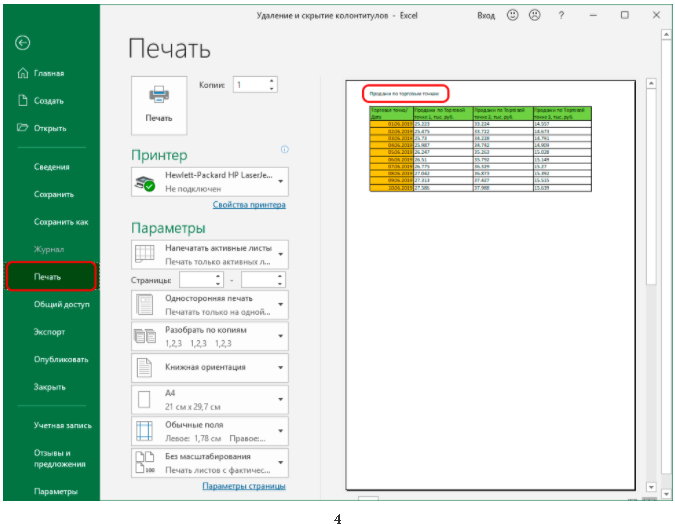
- Перемещаемся в раздел «Файл», находящийся в левой верхней части интерфейса табличного процессора.
- Выбираем элемент «Печать». Здесь располагается окно предварительного просмотра печати. Можно увидеть будут ли печататься колонтитулы на листах бумаги или нет.
Оставить колонтитулы следует только в том случае, если документ будет использоваться в электронном виде. При распечатке документа их необходимо убрать. Пошаговое руководство по удалению колонтитулов выглядит следующим образом:
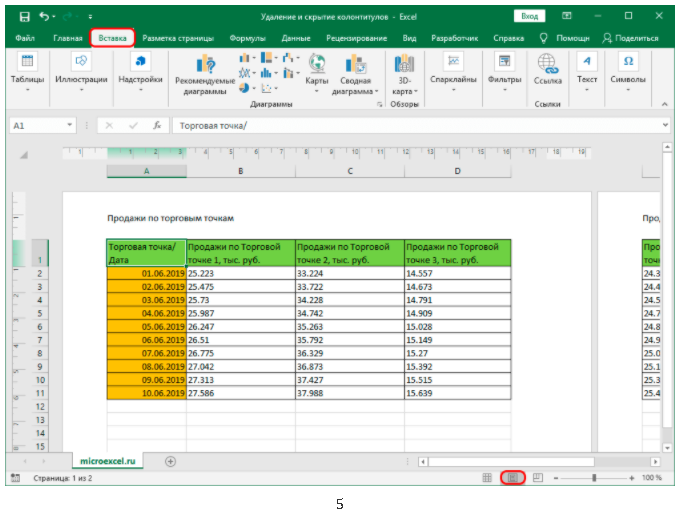
- Выбираем вид отображения документа «Разметка страницы». Перемещаемся в раздел «Вставка», находящийся в верхней части интерфейса табличного процессора.
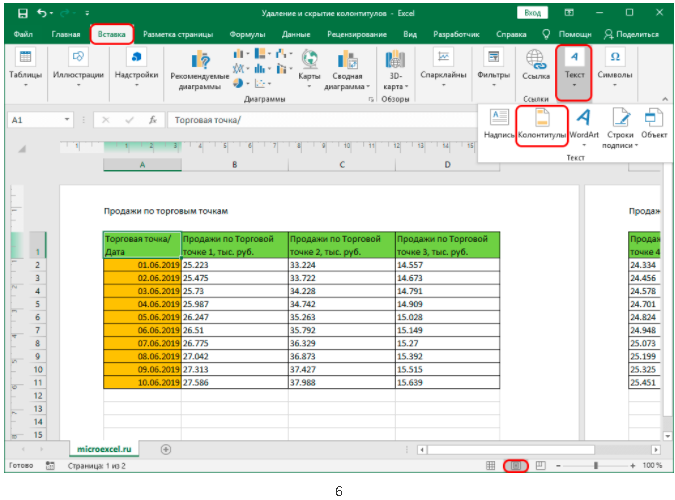
- Находим блок под названием «Ссылки», а затем раскрываем список элемента «Текст». В раскрывшемся перечне щелкаем на надпись «Колонтитулы».
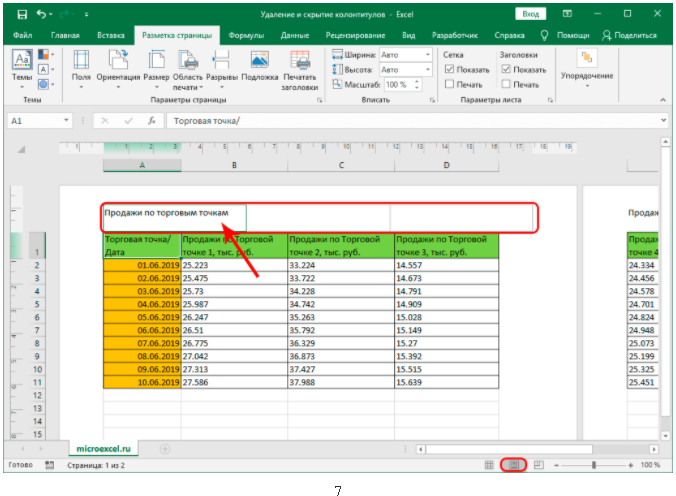
- Альтернативный вариант – наведение курсора мышки на колонтитульную область. При наведении появляется небольшая рамочка с 3 секциями. Два раза кликаем левой кнопкой мышки по одной из секций и перемещаемся в режим изменения.
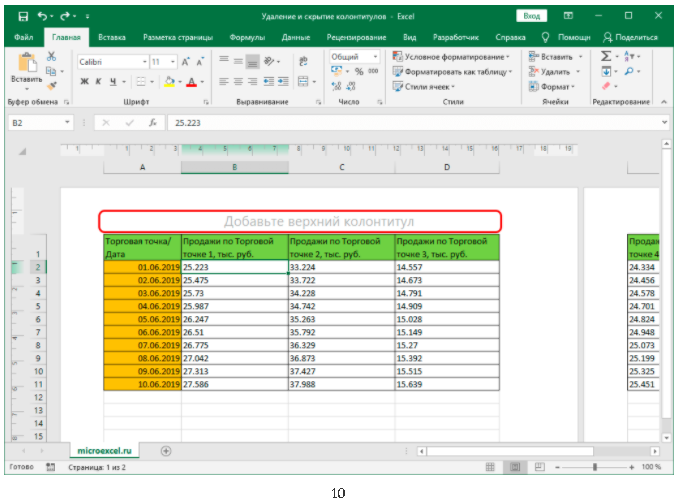
- Производим процесс удаления всех данных в колонтитулах. После проведения всех манипуляций нам необходимо покинуть режим редактирования. Первый способ – нажатие ЛКМ по абсолютно любой области таблички, находящейся за пределами колонтитулов. Второй способ – нажатие на клавиатурную клавишу «Esc».

- Вышеописанным методом производим удаление всех записей из нижних колонтитулов.
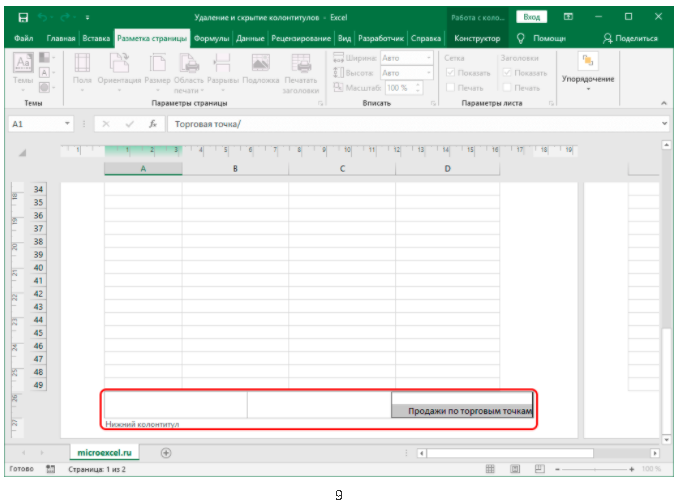
- После проведения всех вышеописанных процедур колонтитулы полностью удалятся из документа, и вернуть обратно их будет невозможно. Если вы захотите все же вернуть верхние и нижние колонтитулы, то вам придется заново их создавать на рабочем листе.
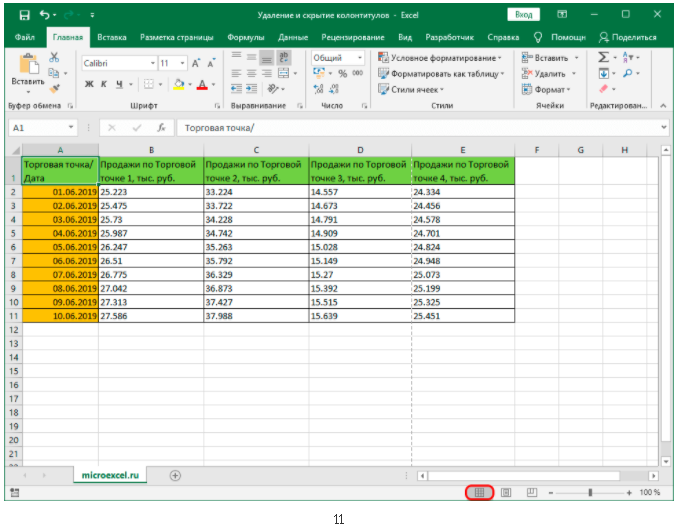
- Используя нижнюю панель интерфейса табличного процессора, переключаемся в «Обычный» режим отображения документа, так как, используя его, удобнее работать с табличными данными.
- Готово! Мы полностью удалили нижние и верхние колонтитулы со всех рабочих листов документа.
Третий способ: автоматическое удаление колонтитулов
Помимо самостоятельного метода удаления колонтитулов, существует и альтернативный – автоматический. Он эффективен в тех моментах, когда в книге находится большое количество документов, так как метод позволяет убрать колонтитулы одновременно со всех листов. Стоит заметить, что способ подходит и для работы с документом, содержащим всего один лист. Пошаговое руководство выглядит следующим образом:
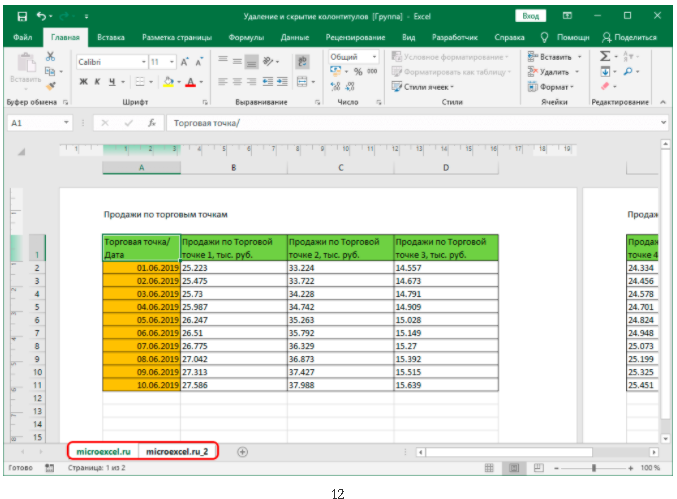
- Зажимаем кнопку «Ctrl» на клавиатуре и про помощи левой кнопочки мышки производим выделение листов документа на нижней панели интерфейса. Выделить необходимо только те листы, колонтитулы с которых вы хотите удалить.
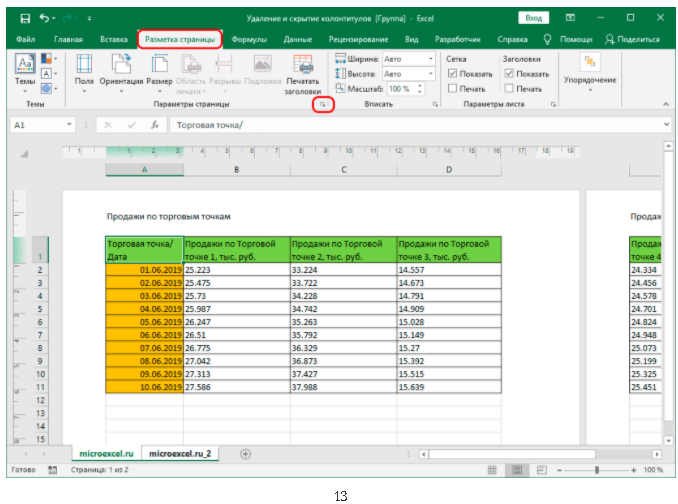
- Перемещаемся в раздел под названием «Разметка страницы», который располагается в верхней части интерфейса табличного процессора. Находим блок команд «Параметры страницы». В правом уголке этого блока находится маленький значок в виде стрелочки. Жмем по нему ЛКМ.
- На экране отобразилось небольшое окошко «Параметры страницы». Перемещаемся в раздел «Колонтитулы». Жмем по текущему показанию колонтитула.
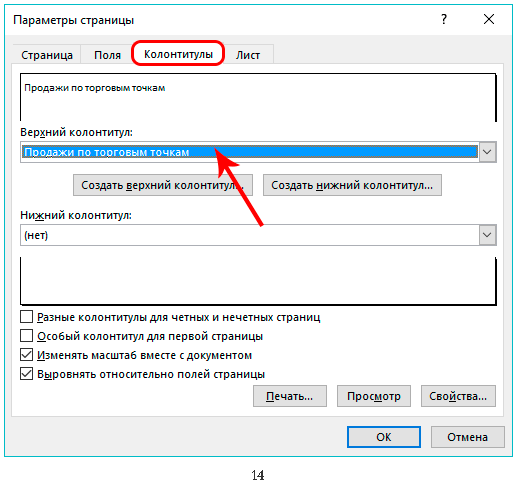
- Снизу отобразился небольшой список. Кликаем на строчку с надписью «Нет». Такую же процедуру производим и с другим колонтитулом. После проведения всех манипуляций щелкаем на элемент «ОК», располагающийся в нижней части окошка.
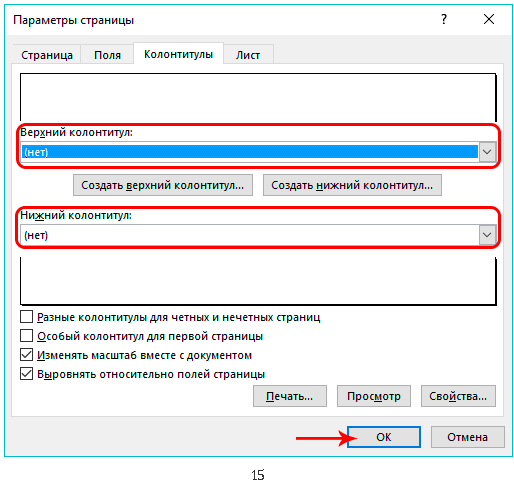
- Готово! После проведения всех действий мы удалили колонтитулы с выделенных рабочих листов документа.
Мы выяснили, что в табличном процессоре имеется три способа, используя которые можно скрыть или же полностью убрать из документа верхние и нижние колонтитулы. Самостоятельное ручное удаление отлично подходит при работе с одним рабочим листом, а автоматический метод удобен в тех случаях, когда необходимо удалить нижние и верхние колонтитулы с нескольких листов документа.
Колонтитулы на листах
В верхнюю или нижнюю часть выводимого на печать листа в Excel можно добавить колонтитулы. Например, можно создать нижний колонтитул с номерами страниц, датой и именем файла. Можно создать собственные колонтитулы или использовать множество встроенных колонтитулов.
Верхние и нижние колонтитулы отображаются только в представлении Разметка страницы, при предварительном просмотре и на напечатанных страницах. Если нужно вставить колонтитулы сразу на несколько листов, можно воспользоваться диалоговым окном Параметры страницы. При работе с листами других типов, такими как листы диаграмм, вставить колонтитулы на страницы можно только с помощью диалогового окна Параметры страницы.
Добавление и изменение колонтитулов в представлении «Разметка страницы»
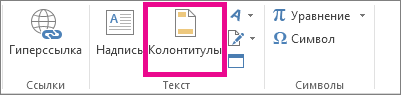
- Щелкните лист, на котором нужно добавить или изменить колонтитулы.
- Выберите Вставка >Колонтитулы. Excel отобразит лист в представлении Разметка страницы.
- Чтобы добавить или изменить верхний или нижний колонтитул, выделите левое, центральное или правое текстовое поле верхнего или нижнего колонтитулов в верхней или нижней части страницы листа (в разделе Верхний или нижний колонтитул).
- Ввод нового текста колонтитула.
- Чтобы начать новую строку в текстовом поле верхнего или нижнего колонтитулов, нажмите клавишу ВВОД.
- Для вставки одиночного амперсанда (&) внутри текста колонтитула введите два амперсанда. Например, чтобы включить в верхний колонтитул текст «Субподрядчики & Услуги», введите значение Субподрядчики && Услуги.
- Чтобы завершить работу с колонтитулами, щелкните в любом месте листа. Чтобы закрыть колонтитулы без сохранения изменений, нажмите клавишу ESC.
Добавление или изменение колонтитулов в диалоговом окне «Настройка страницы»
- Щелкните лист или листы, лист диаграммы или диаграмму, для которых нужно добавить или изменить колонтитулы.
Совет: Чтобы выделить несколько листов, щелкните их, удерживая нажатой клавишу CTRL. Если выделено несколько листов, в заголовке в верхней части листа отображается надпись [Группа]. Чтобы отменить выделение нескольких листов книги, щелкните любой невыделенный лист. Если невыбранный лист не отображается, щелкните правой кнопкой мыши вкладку выбранного листа и выберите Пункт Разгруппировать листы.
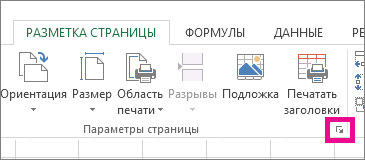 На экран будет выведено диалоговое окно Параметры страницы.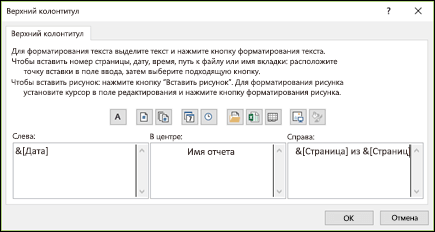
- Чтобы начать новую строку в текстовом поле верхнего или нижнего колонтитулов, нажмите клавишу ВВОД.
- Для вставки одиночного амперсанда (&) внутри текста колонтитула введите два амперсанда. Например, чтобы включить в верхний колонтитул текст «Субподрядчики & Услуги», введите значение Субподрядчики && Услуги.
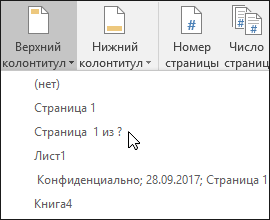
Добавление встроенного колонтитула в представлении «Разметка страницы»
В Excel есть множество встроенных верхних и нижних колонтитулов. С колонтитулами листов можно работать в представлении Разметка страницы. Для листов диаграмм или диаграмм необходимо открыть диалоговое окно Настройка страницы .
- Щелкните лист, на котором нужно добавить или изменить встроенный колонтитул.
- Выберите Вставка >Колонтитулы. Excel отобразит лист в представлении Разметка страницы.
- Выберите левое, центральное или правое колонтитулы в верхней или нижней части страницы листа.
Совет: Щелкнув любое поле, можно выбрать верхний или нижний колонтитул и отобразить группу Колонтитулы на вкладке Конструктор.
Добавление встроенных элементов в колонтитулы листа
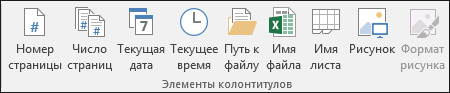
Вместо того чтобы выбирать встроенный колонтитул, можно выбрать встроенный элемент. Многие из них, например Номер страницы, Имя файла и Текущая дата, можно найти на ленте. С колонтитулами листов можно работать в представлении Разметка страницы. Для листов диаграмм или диаграмм можно работать с верхними и нижними колонтитулами в диалоговом окне Настройка страницы .
- Выберите лист, в колонтитулы которого требуется добавить элементы.
- Выберите Вставка >Колонтитулы. Excel отобразит лист в представлении Разметка страницы.
- Выберите левое, центральное или правое текстовое поле колонтитула в верхней или нижней части листа.
Совет: Щелкнув любое поле, можно выбрать верхний или нижний колонтитул и отобразить группу Колонтитулы на вкладке Конструктор.
Добавление встроенных элементов колонтитулов для диаграммы или листа диаграммы
- Щелкните лист диаграммы или диаграмму, для которых нужно добавить или изменить элемент колонтитула.
- Выберите Вставка >Колонтитулы. На экран будет выведено диалоговое окно Параметры страницы.
- Выберите Пользовательский колонтитул или Пользовательский нижний колонтитул.
- Используя кнопки диалогового окна Верхний колонтитул или Нижний колонтитул, вставьте определенные элементы в верхний или нижний колонтитул.
Совет: При наведении указателя мыши на кнопку подсказка выведет имя элемента, вставляемого нажатием этой кнопки.
Выбор параметров колонтитулов для листа
С колонтитулами листов можно работать в представлении Разметка страницы. Для листов диаграмм или диаграмм можно работать с верхними и нижними колонтитулами в диалоговом окне Настройка страницы .
- Выберите лист, для которого требуется настроить параметры колонтитулов.
- Выберите Вставка >Колонтитулы. Excel отобразит лист в представлении Разметка страницы.
- Выберите левое, центральное или правое текстовое поле колонтитула в верхней или нижней части листа.
Совет: Щелкнув любое поле, можно выбрать верхний или нижний колонтитул и отобразить группу Колонтитулы на вкладке Конструктор.

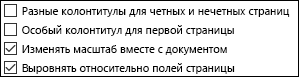
- Чтобы удалить колонтитулы с первой печатаемой страницы, установите флажок Особый колонтитул для первой страницы.
- Чтобы указать, что колонтитулы нечетных страниц должны отличаться от колонтитулов четных страниц, установите флажок Разные колонтитулы для четных и нечетных страниц.
- Чтобы указать, что в колонтитулах должен использоваться такой же размер шрифта и масштаб, что и на листе, установите флажок Изменять масштаб вместе с документом. Чтобы размер шрифта и масштаб колонтитулов не зависели от масштабирования листа при выводе нескольких страниц (это позволяет добиться единообразного вида выводимых данных), снимите этот флажок.
- Чтобы выровнять поля колонтитулов относительно левого и правого полей листа, установите флажок Выровнять относительно полей страницы. Чтобы задать определенные значения левого и правого полей колонтитулов, не зависящие от левого и правого полей листа, снимите этот флажок.
Выбор параметров колонтитулов для диаграммы или листа диаграммы
- Щелкните диаграмму или лист диаграммы, для которых требуется настроить параметры колонтитулов.
- Выберите Вставка >Колонтитулы. На экран будет выведено диалоговое окно Параметры страницы.
- Выполните одно или несколько из указанных ниже действий.
- Чтобы удалить колонтитулы с первой печатаемой страницы, установите флажок Особый колонтитул для первой страницы.
- Чтобы указать, что колонтитулы нечетных страниц должны отличаться от колонтитулов четных страниц, установите флажок Разные колонтитулы для четных и нечетных страниц.
- Чтобы указать, что в колонтитулах должен использоваться такой же размер шрифта и масштаб, что и на листе, установите флажок Изменять масштаб вместе с документом. Чтобы размер шрифта и масштаб колонтитулов не зависели от масштабирования листа при выводе нескольких страниц (это позволяет добиться единообразного вида выводимых данных), снимите флажок Изменять масштаб вместе с документом.
- Чтобы выровнять поля колонтитулов относительно левого и правого полей листа, установите флажок Выровнять относительно полей страницы.
Совет: Чтобы задать определенные значения левого и правого полей колонтитулов, не зависящие от левого и правого полей листа, снимите этот флажок.
Закрытие колонтитулов
Чтобы закрыть верхний и нижний колонтитулы, необходимо переключиться из режима макета страницы в обычный режим.
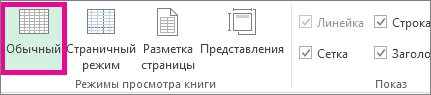
- На вкладке Вид нажмите Обычный. Вы также можете щелкнуть Обычный в строке состояния.
Удаление колонтитулов
- Выберите Вставка >Колонтитулы. Excel отобразит лист в представлении Разметка страницы.
- Выберите левое, центральное или правое текстовое поле колонтитула в верхней или нижней части листа.
Совет: Щелкнув любое поле, можно выбрать верхний или нижний колонтитул и отобразить группу Колонтитулы на вкладке Конструктор.
Примечание: Чтобы удалить колонтитулы сразу с нескольких листов, выберите эти листы, а затем откройте диалоговое окно Параметры страницы. Чтобы удалить сразу все колонтитулы, на вкладке Колонтитулы в поле Верхний колонтитул или Нижний колонтитул выберите (нет).
Дополнительные сведения
Вы всегда можете задать вопрос эксперту в Excel Tech Community или получить поддержку в сообществах.