Как скачать музыку на флешку с ноутбука: корректный метод
Многие сегодня не представляют себе жизнь без музыки в любимом плеере – ее берут с собой в путешествие, скачивают для поездок на работу или просто на отдых. Чтобы загрузить большой объем песен, может потребоваться объемный носитель, флешка USB 2.0 16Gb отлично подойдет для таких задач. Это один из самых продаваемых вариантов в розничных магазинах. Прежде, чем скачивать музыку с ноутбука, нужно правильно ее отформатировать и подобрать нужного формата. Если проигнорировать эти правила, может оказаться, что проигрыватель или плеер просто не сможет прочитать носитель или распознать файлы. В этой статье мы подробно расскажем об особенностях скачивания музыки на флеш-носители.
Форматируем карту под нужный формат
- вставьте флешку в USB;
- кликните левой кнопкой мыши 2 раза на «мой компьютер»;
- выберите флешку, нажав на иконку правой кнопкой мыши;
- найдите опцию «форматировать» и кликните на нее;
- укажите перед форматированием fat32 и нажмите «начать».
Теперь файловая система настроена, карту с загруженной музыкой распознает плеер. На нее можно скачивать файлы с ноутбука с любимыми песнями, проверив их формат.
Загружаем музыку в совместимом формате
В интернете сегодня достаточно много сайтов с музыкой, которую можно скачать практически в любом формате. Ежедневно обновляются и появляются новые плееры, последние версии воспроизводят даже самые редкие форматы. Если Вы знаете точные особенности конкретной модели проигрывателя, можете загружать музыку. В противном случае рекомендуется выбрать формат МР3, который видит большинство плееров.
Музыку в МР3 можно найти практически на любом сайте, скачав ее на ноутбук. Внимательно оцените его параметры и произведите загрузку. После скачивания формат указывается в имени файла в конце названия.
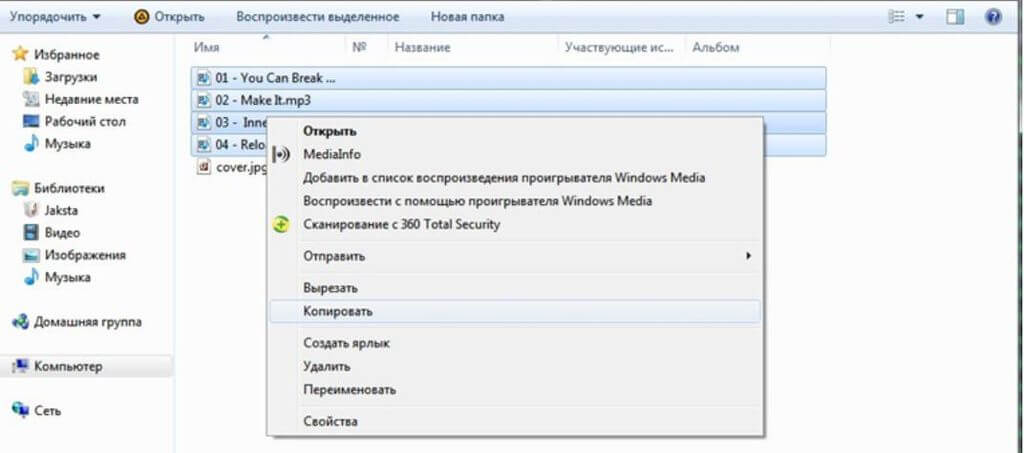
Ручной метод загрузки музыки на флешку – самый простой и надежный
Итак, флешка подготовлена к работе, а музыка скачана – достаточно перенести файлы с компьютера на носитель. Если планируете хранить на устройстве не только музыку, на флешке рекомендуется заранее создать для нее папку, это позволит систематизировать все файлы. Назовите ее «альбом», «плеер» или другим знакомым именем.
Затем перекидываем музыку ручным методом:
- вставляем флешку в разъем;
- открываем папку с музыкой;
- правой кнопкой мыши выбираем нужные файлы, копируем или нажимаем ctrl+c;
- переходим на флешку, вставляем содержимое или выбираем комбинацию ctrl+v.
Время копирования может быть различным и зависит от типа флешки. Как только процедура будет завершена, убедитесь, что удалось переместить все мелодии.
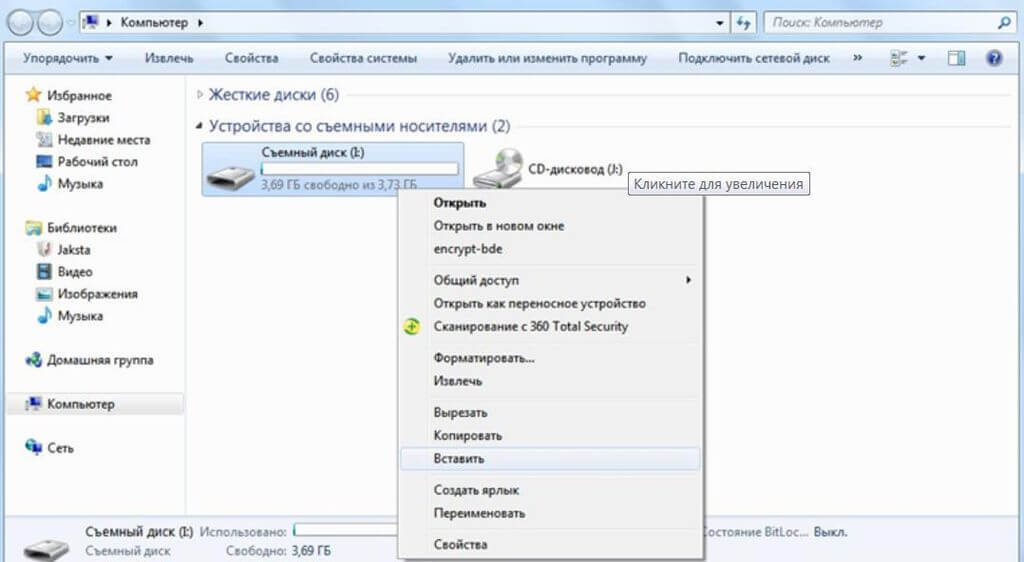
Какими еще способами можно переместить музыку?
Для переноса файлов можно воспользоваться Total commander, это специальная программа для удобного перекидывания файлов. В данном случае с одной стороны перед глазами будет загрузочная папка, а с другой – источник.
Поможет в загрузке музыки на флешку и проигрыватель Windows media player. Для этого его необходимо открыть, выбрать папку с музыкой и через команду «Синхронизация» произвести загрузку.
Как перенести данные с компьютера на флешку
Перемещение файлов и папок из одного компьютерного места в другое называется копирование . Это такой процесс, при котором мы создаем точную копию данных и отправляем ее в нужное место (в папку, на флешку и т.д.)
Перенос файлов с компьютера на флешку
- Сначала вы должны узнать подходит ли флешка под ваш компьютер. Для этого сравните конец флешки и отверствие в ноутбуке. Если все в порядке, смело продолжайте дальше.
- Отыщите на компьютере USB-порт. Они обычно располагаются сбоку или сзади ноутбука. У компьютеров же на передней или задней панели
- Чаще всего компьютеры сразу видят и открывают материалы флешки. Если же у вас не включено меню автозапуска, то вы можете зайти через мой компьютер.
- В открывшемся окне найдите раздел “Устройства со съемными носителями”. Название флешки должно высветиться сразу.

- Откройте флешку. Оставьте устройство открытым, чтобы дальше успешно справиться с переносом данных на компьютер.
- Найдите файлы для переноса. Правой кнопкой мыши щелкните по нужным файлам. Выберите опцию «Копировать»

- Откройте файл с содержимым флешки. Правой кнопкой мыши щелкните в пустом пространстве и выберите опцию «Вставить».

- Извлекать флешку нужно аккуратно. Если вытащить устройство не проверив извлечение, на вашем компьютере или ноутбуке могут появиться проблемы. Чтобы безопасно извлечь устройство, щелкните правой кнопкой мыши по ее иконке на рабочем столе или в области уведомлений и выберите «Безопасное извлечение устройства» или «Извлечь».
Если не получилось, найдите на панели управления значок «Отображать скрытые значки». Там нажмите на иконку с рисунком флешки, далее нажмите «Извлечь».

После всех этих действий можете спокойно вынуть флешку из компьютера или ноутбука. Поздравляю вас с успешным окончанием дела!
Как перенести файлы на USB-накопитель или карту памяти на Windows 8
1. Подключите ваше устройство SanDisk к свободному порту USB.
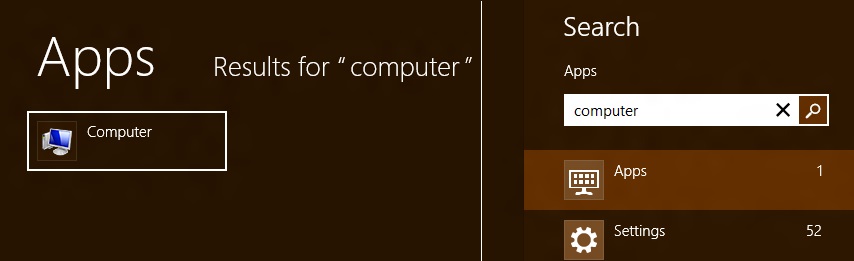
2. На Windows 8, с Экрана Пуска можно найти любой файл или приложение, просто введя его название. Чтобы открыть Windows Explorer проссто введите «Компьютер» на Пуковом Экране Windows 8

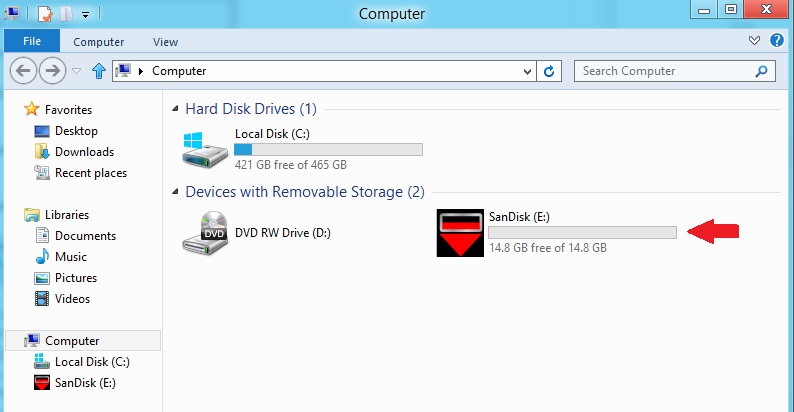
3. Windows 8 откроет Режим Рабочего Стола, и Windows Explorer откроется. Вы можете получить доступ к USB диску или карте памяти щелкнув дважды на SanDisk устройство или соответствующий съемный диск.
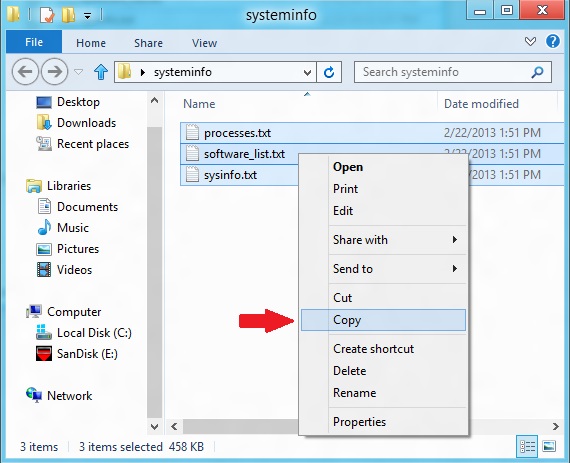
4. Далее, мы передвигаемся к данным который вы хотите перенести на флешку или карточку. Как только вы нашли эти файлы, отметьте те который вы хотите скопировать, щелкните правой кнопкой и выберите «Копировать»
5. Теперь передвинемся к окну открытое до этого, правой кнопкой щелкните на любое пустой место в окне, и выберите «Вставить»
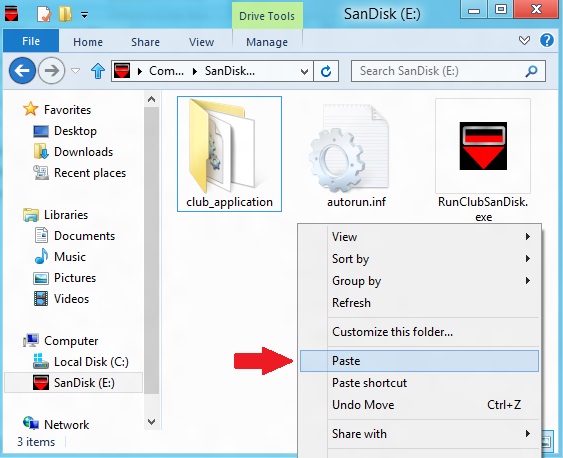
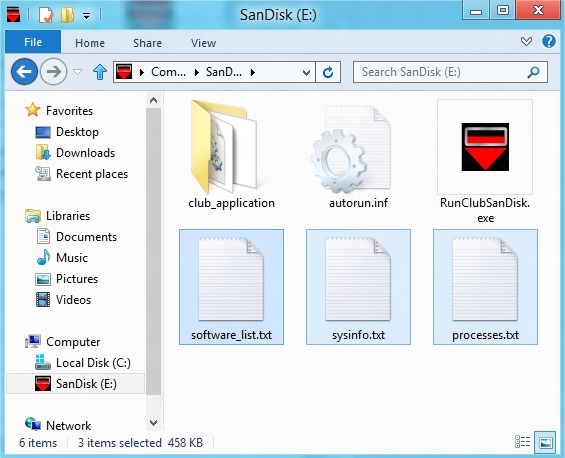
Теперь файлы будут перенесены
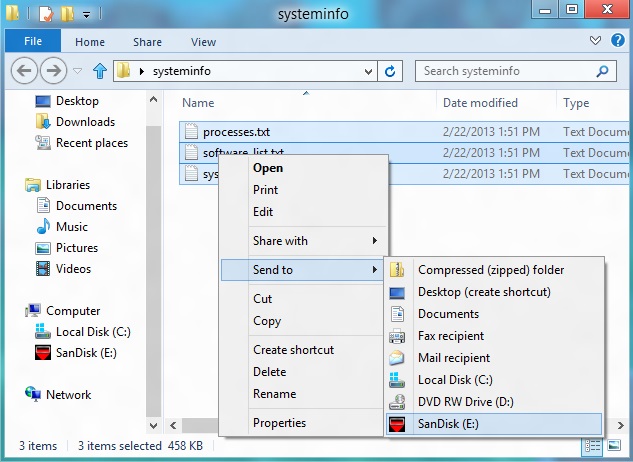
MЕТОД 2 — Отправить
1. Подключите USB накопитель к свободному порту USB.
2. Перейдите к папке содержащей файлы который вы хотите перенести.
3. Щелкните правой кнопкой на файл который вы хотите перенести на съемный диск.
4. Нажмите Отправить и выберите Съемный диск соответствующий вашему USB накопителю.
| ID ответа | 41497 |
| Опубликовано | 14.09.2022 02:02 |
| Обновлено | 22.09.2022 05:32 |
Как перекинуть любой файл на флешку с компьютера

Друзья, WiFiGid радостно приветствует вас у нас на портале! В этой короткой инструкции, я покажу вам, как можно скинуть любые файлы на флешку с компьютера или ноутбука. Инструкция для самых неуверенных в себе пользователей – сложно не будет.
Но если вдруг остались какие-то вопросы – пишите их в комментариях под этой статьей. Разберем любую мелочь.
Инструкция – Перекидываем файлы
Сначала предлагаю посмотреть на инструкцию, а уже после пробежаться по основным возможных проблемам, которые могут у вас появиться. Инструкция подойдет, чтобы скинуть все возможные файлы и папки – документы, музыку, фильмы, фотографии (да и вообще любую другую информацию). Вот все что вам взбредет в голову, то и можете скинуть. Начинаем.
- Вставляем флешку в любой USB порт компьютера или ноутбука. Обычно она подает признаки жизни легким миганием индикатора (но не все).
- Открываем «Мой компьютер» («Этот компьютер» или «Проводник»). С этим уж разберетесь, если нет на рабочем столе – пользуемся поиском Windows.
- Среди всех дисков системы находим нашу флешку. Проще всего вычислять через «Этот компьютер» по размеру.
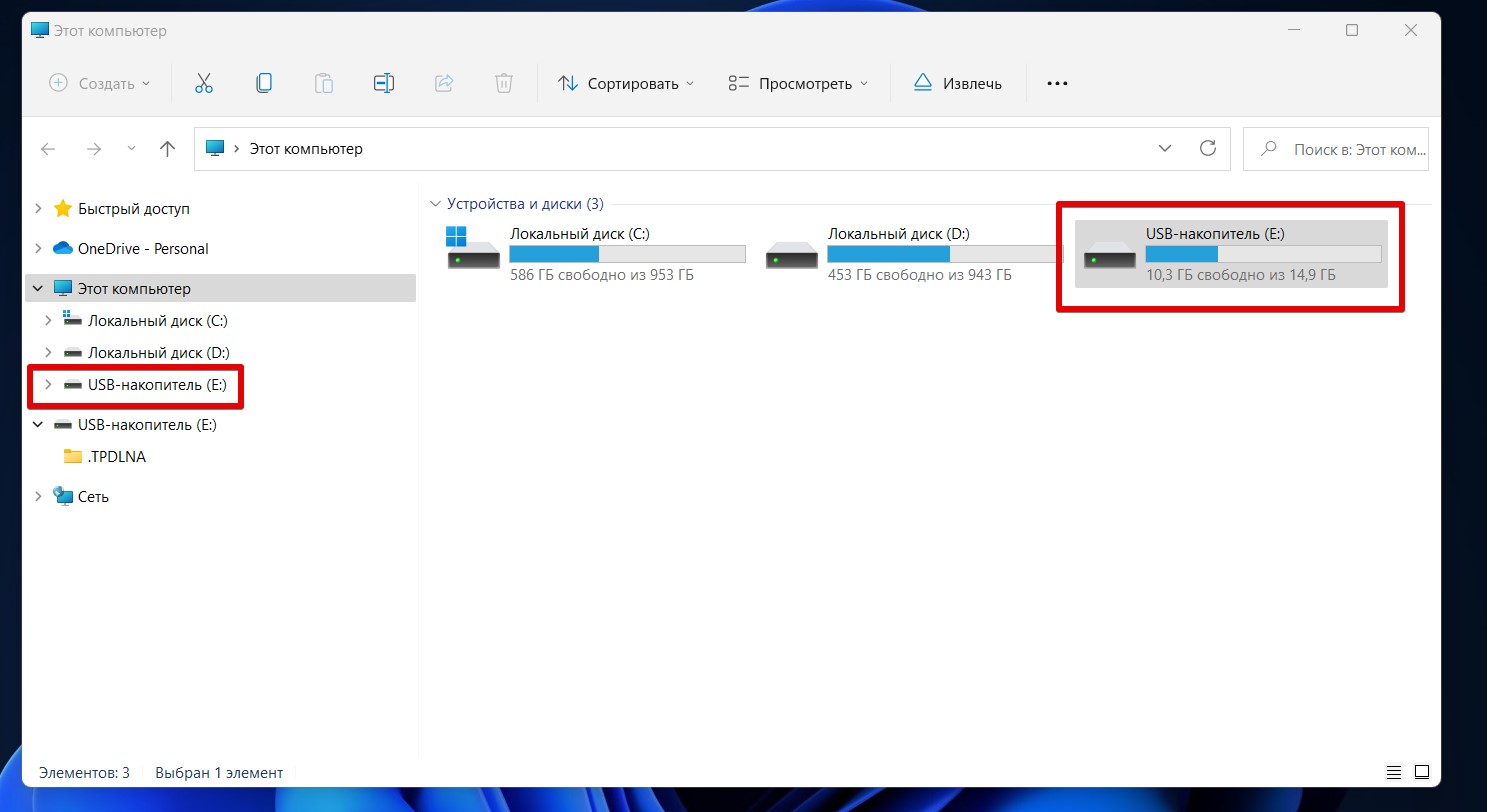
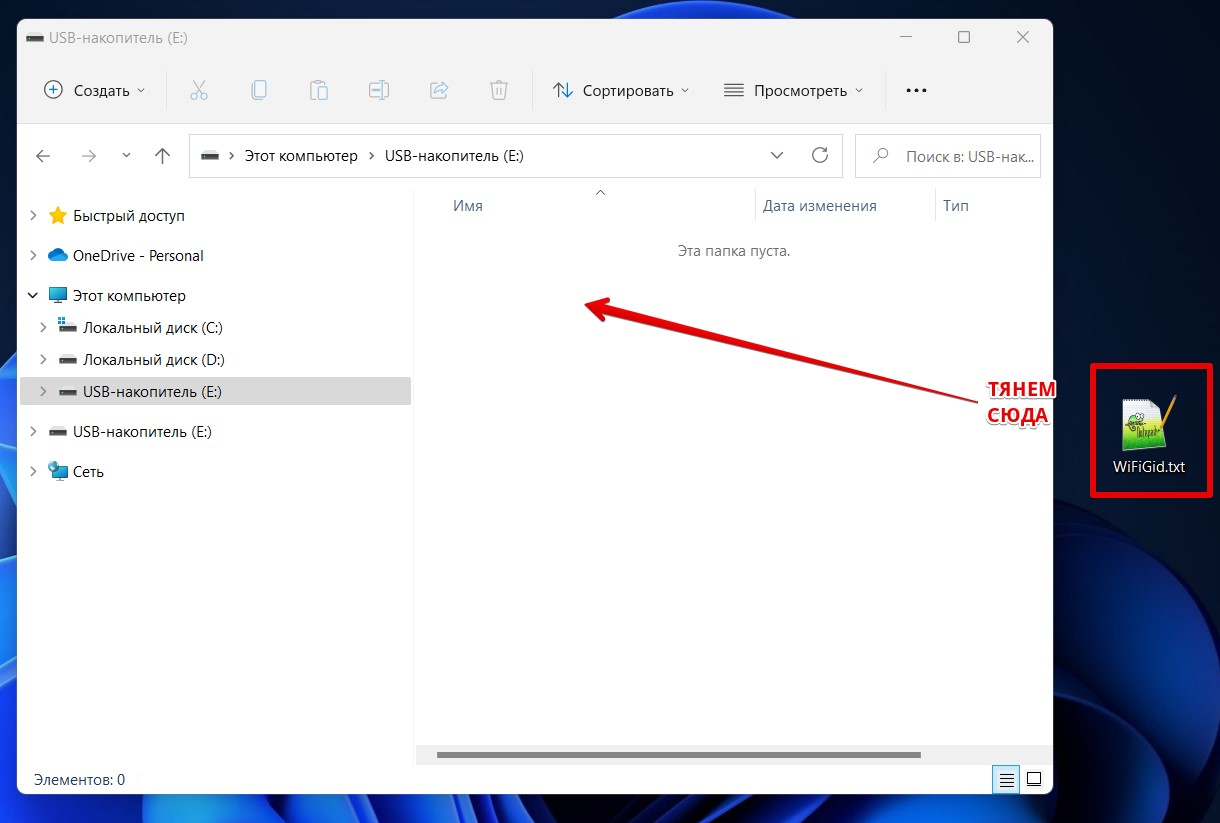
- Как только нашли свою флешку, двойным щелчком заходим в ее содержимое. А теперь приступаем непосредственно к копированию. Для примера, перекинем один файл. Тестовый файл я размещу прямо на рабочем столе, чтобы было удобно перетягивать в окно флешки. Здесь все просто – зажимаем левую кнопку мыши на нужном нам файле и тянем его в окно флешки.
- Вот и все, файл уже на флешке и ее можно вытаскивать (сейчас флешку можно просто выдернуть из гнезда без лишних манипуляций с отключением).
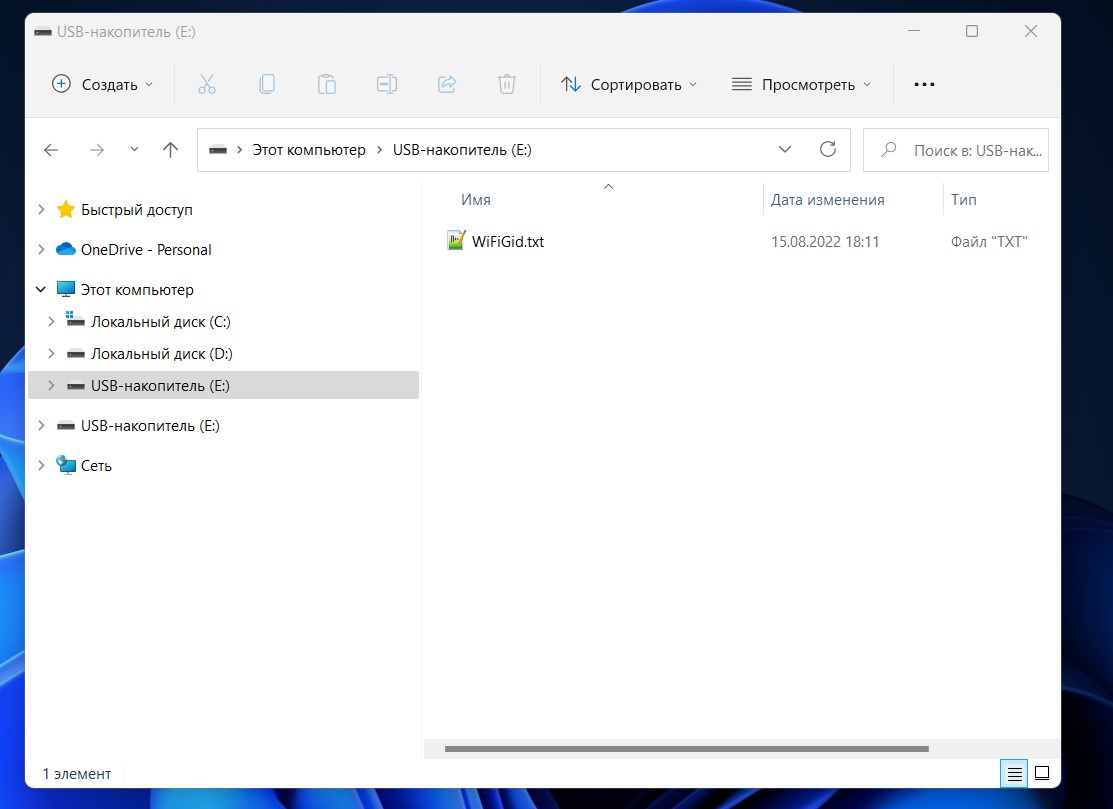
Здесь мы перетянули один файл. Если хотите – можете перекидывать по одному файлу, а можно собрать их все в одном месте и сразу же скопировать целую папку, тут как вам будет удобнее. Обычно я сам копирую файлы таким же простым перетягиванием, но порой можно воспользоваться методом «Копировать – Вставить», это когда мы выделяем нужные файлы, щелкаем по ним правой кнопкой мыши и выбираем пункт «Копировать» (или просто жмем клавиши Ctrl + C ), а уже на флешке через то же меню правой кнопки мыши выбираем «Вставить» ( Ctrl + V ).
Видео по теме
Возможные проблемы
Здесь я буду дописывать возможные проблемы, с которыми сталкиваются наши читатели. Читать только тогда, если что-то вдруг не получилось.
- Вы перекидываете файл на флешку, а получаете ошибку «Файл слишком велик для конечной файловой системы». Все очень просто – обычно флешки имеют файловую систему FAT32, которая поддерживает максимальный размер файла 4 Гб. То есть вы захотели перенести большой фильм или игру, а обязательно получите эту ошибку. Решение простое – переформатировать флешку в NTFS (заранее сохранив с нее все важные вам файлы). Про это решение мы уже писали в нашей статье.
- Другой случай: вы скачали музыку на флешку, она даже отображается и запускается на всех компьютерах, но вот магнитола в автомобиле в упор ее не видит (другой случай – медиапроигрыватель или старый домашний кинотеатр, а может даже и телевизор). Ситуация обратна предыдущей – старая техника не умеет читать флешки с файловой системой NTFS, поэтому ее нужно переформатировать в FAT Так как решение обратно предыдущему, можете зайти в указанную выше статью, но на этапе форматирования выбрать тип системы FAT32.