Добавление и удаление закладок в документе Word или сообщении Outlook
Закладка в Word играет ту же роль, что и в обычной книге: это пометка в тексте, позволяющая легко найти нужный фрагмент снова. Вы можете создать в документе (или в сообщении Outlook) сколько угодно закладок и присвоить каждой из них уникальное имя, чтобы легко их опознавать.
Чтобы добавить закладку, пометьте в документе ту позицию, где вы хотите ее расположить. После этого вы сможете переходить в эту позицию или добавлять ссылки на нее внутри документа или сообщения Outlook. Вы также можете удалять закладки из документа Word или сообщения Outlook.
Создание закладки
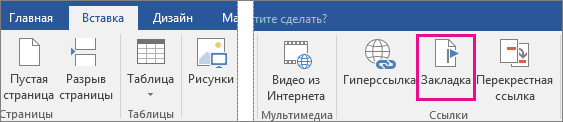
- Выделите текст, изображение или место в документе, с которым нужно связать закладку.
- Выберите Вставка >Закладка.
- В поле Имя закладки введите имя и нажмите кнопку Добавить.
Примечание: Имена закладок должны начинаться с буквы. Они могут содержать цифры и буквы, но не пробелы. Если вам требуется разделить слова, используйте символ подчеркивания (_), например Первый_заголовок.
Переход к закладке
После создания закладки вы можете добавлять ссылки на нее внутри документа или быстро переходить к ней в любой момент.
Переход к определенной закладке
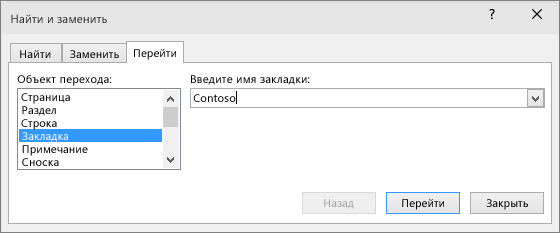
Нажмите клавиши CTRL+G, чтобы открыть вкладку Перейти в окне Найти и заменить. В списке Объект перехода выберите пункт Закладка. Введите или выберите имя закладки, а затем нажмите кнопку «Перейти».
Ссылка на закладку
Вы можете также добавлять гиперссылки, которые будут вызывать переход к определенной закладке в том же документе.

- Выделите текст или объект, который вы хотите использовать в качестве гиперссылки.
- Щелкните правой кнопкой мыши и выберите «Гиперссылка .
- В разделе Связать с выберите параметр Место в документе.
- В списке выберите заголовок или закладку, на которую должна указывать гиперссылка.
Примечание: Чтобы настроить всплывающую подсказку, которая появляется, когда вы наводите указатель мыши на гиперссылку, выберите пункт Всплывающая подсказка, а затем введите нужный текст.
Если при использовании закладок у вас возникают вопросы или проблемы, ознакомьтесь с различными методами устранения неполадок с закладками.
Удаление закладки
- Выберите Вставка >Закладка.
- Чтобы отсортировать список закладок в документе, выберите параметр Имя или Положение.
- Выберите имя закладки, которую нужно удалить, и нажмите Удалить.
- Если вы добавили в документ гиперссылку на удаленную закладку, щелкните правой кнопкой мыши связанный текст и выберите пункт Удалить гиперссылку.
Примечание: Чтобы удалить и закладку, и связанный с ней элемент документа, например блок текста, выделите этот элемент и нажмите клавишу DELETE.
Как добавить вкладки в Microsoft Office и улучшить управление документами

Мы настолько привыкли к вкладкам, что регулярно пропускаем их в других приложениях, которые используем. Одним из наших наиболее часто используемых приложений является пакет Microsoft Office. Вкладки — это то, к чему ребята из Редмонда проснулись поздно. До сих пор это избежало введения в MS Office; функция, я уверен, многие из вас захотят по умолчанию. По крайней мере, я уверен, что опытные пользователи во всем мире жаждут этого.
Подключаемый модуль Microsoft Office Office Tab (версия 7.00) учитывает это и добавляет поддержку документов с вкладками в Excel, Word и PowerPoint. Office Tab имеет загрузку 2,9 МБ и поставляется в коммерческих и бесплатных версиях. Бесплатная версия предназначена для личного использования и имеет ограниченные возможности. Как мы увидим, ограничения некоторых функций не умаляют полезности этого плагина, когда дело доходит до управления несколькими документами.
Установить и первый взгляд
Вкладка Office совместима с Windows 7 (32- и 64-разрядная версия), Windows Server, Windows Vista (32- и 64-разрядная версия) и Windows XP. Он совместим с Microsoft Office 2003, 2007, 2010 (32/64).
Вкладка Office освобождает панель задач Windows, позволяя вам работать с документами Office в одном окне. Windows 7 имеет значительно улучшенную панель задач с предварительным просмотром, но вкладка Office намного эффективнее, когда речь идет о работе с несколькими документами рядом друг с другом. Вот как выглядит интерфейс MS Word после установки:

Как вы заметите, все документы теперь можно открывать в одном и том же окне Office, а переключение значительно упрощает работу с несколькими документами.
Еще несколько удобных функций
Несмотря на то, что это функциональная ограниченная версия, Office Tab предоставляет несколько более полезных (и настраиваемых) параметров для работы. Вы можете щелкнуть в любом месте панели вкладок, чтобы быстро открыть новый документ. Вы также можете щелкнуть правой кнопкой мыши на панели вкладок, чтобы выбрать Новый или Открыть, чтобы открыть другой документ. Вы также можете закрыть или сохранить документ отсюда. (Функции, отмеченные звездочкой, доступны только в коммерческой версии приложения).

Каждая программа, которую поддерживает вкладка Office (Word, Excel и PowerPoint в бесплатной версии), имеет панель « Настройки», в которой можно поиграть с несколькими дополнительными параметрами. Настройки могут быть индивидуализированы для каждого приложения. Панель настроек также отображается во время установки. Параметры, выделенные серым цветом, зарезервированы только для коммерческой версии плагина.

Некоторые из доступных параметров изменяют внешний вид вкладок и способ их отображения. Например, вы можете изменить положение вкладок вокруг рабочей области ( Выбрать позицию панели вкладок). Вы можете изменить стиль и цвет вкладок, выбрав любой из одиннадцати доступных стилей. Сойти с ума с цветами, если вы хотите положить некоторые на вкладках (только Excel и PowerPoint ).

Опытные пользователи должны определенно использовать горячие клавиши, которые помогают выбирать и переключать вкладки. Вы также можете перетаскивать вкладки, огромную помощь в организации нескольких документов в одном окне.
Коммерческая версия имеет несколько более важных функций, таких как быстрое переименование и Save-All в один клик. Но я не думаю, что вы пропустите их, потому что даже с основными функциями Office Tab действительно обеспечивает продуктивную работу. Попробуйте вкладку Office и сообщите нам, что вы думаете об этой полезной надстройке Microsoft Office.
Добавляем вкладки в интерфейс Microsoft Office
В наши дни использование веб-браузера без вкладок кажется чем-то немыслимым. Дни просмотра сайтов в отдельных окнах давно позади, хотя один из инструментов первой необходимости на каждом компьютере все еще сохраняет подход «для каждой сессии свое окно».
Конечно речь идет о Word, самом популярном в мире текстовом процессоре, который является ключевой частью пакета Microsoft Office. Он по сей день не поддерживает работу с вкладками, но, как и в случае с большинством других продуктов софтверного гиганта вы можете расширить его возможности с помощью сторонних инструментов; добавить вкладки можно, например, с помощью Office Tab и в этой короткой статье я расскажу, как это сделать.
Разработчик говорит, что его программное обеспечение совместимо с Microsoft Office 2010, 2007 и 2003, однако при использовании Office Tab в связке с Office 2016 Public Preview никаких проблем мною замечено не было.
Установка
Скачайте программу с официального сайта . Файл установки весит около 14.4 Мб, так что это не должно занять много времени.
Установите Office Tabs. В ходе установки выберите программы в составе Office, в которые должны быть добавлены вкладки. Word является очевидным выбором, но Office Tabs позволяет работать с вкладками еще в Excel и PowerPoint.

На этом все. Теперь откройте Word или другую программу, в которую вы хотели добавить вкладки; вдоль верхней панели инструментов вы увидите результат установки.
Настройки
Если в конце процедуры установки Office Tabs вы не сняли флажок «Изменить настройки», тогда вы увидите окно, которое позволяет настроить стиль и поведение вкладок.

Если окно не открылось, его можно запустить вручную, используя ярлык на рабочем столе.
Отсюда вы можете изменить внешний вид вкладок, причем отдельно для Excel, Word и PowerPoint.


Office Tabs предлагает богатые возможности персонализации: можно настроить стиль вкладок, размер, шрифт, цвет и даже расположение.

Чтобы настройки были применены, программа требует закрыть и повторно открыть все активные окна Office. Тем не менее, настройки Office Tabs доступны и внутри самих офисных приложений по щелчку правой кнопкой мыши на вкладке, где они вступают в силу без перезапуска Word, Excel или PowerPoint.

Office Tabs распространяется как условно-бесплатная программа. Пробный полнофункциональный период ограничивается 30 днями, по истечении которых нужно заплатить 29 долларов, чтобы использовать программу дальше.
Создаем настраиваемую вкладку на Ленте меню в Office 2010
Некоторые пользователи MS Office были слегка разочарованы появившейся в 2007 году Лентой меню, которая казалась им громоздкой и запутанной. Сегодня мы рассмотрим одну очень полезную возможность в Office 2010 – возможность создавать собственные вкладки с определённым набором команд, чтобы максимально упростить работу с документами.
Создаем настраиваемую вкладку
Мы покажем весь порядок действий на примере Microsoft Word, но точно так же Вы можете создавать настраиваемые вкладки в любом другом приложении Office. Для этого щелкните правой кнопкой мыши на Ленте и выберите Customize the Ribbon (Настройка ленты).
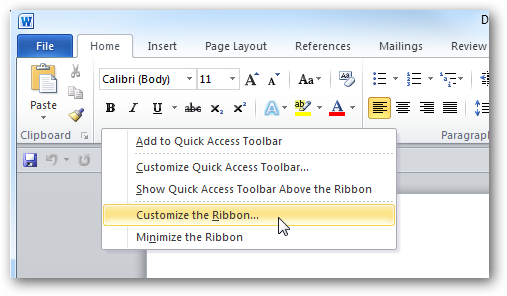
Откроется диалоговое окно Word Options (Параметры Word), здесь Вы можете управлять многочисленными настройками приложения.
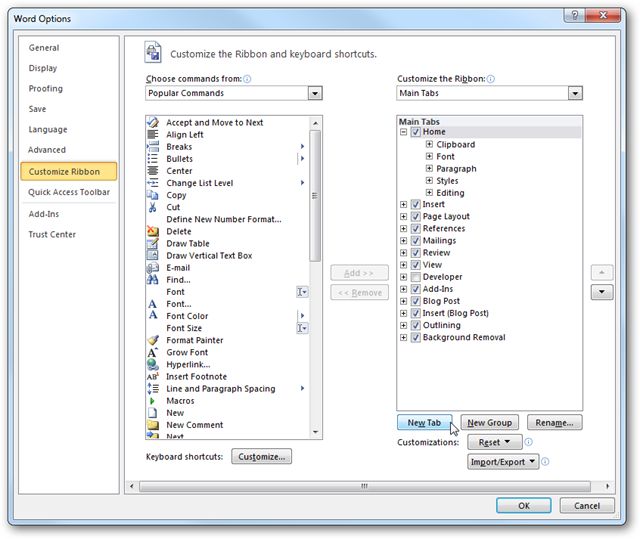
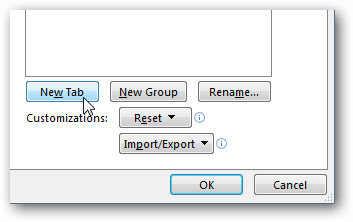
Поскольку Мы хотим создать новую настраиваемую вкладку, нажмите кнопку New Tab (Создать вкладку).
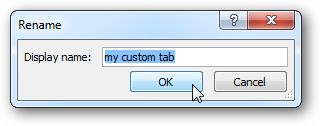
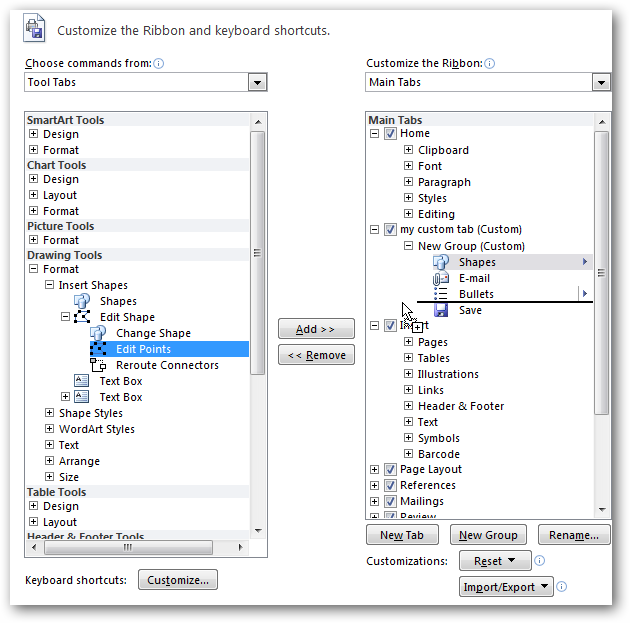
Теперь просто перетащите нужные команды из списка в левой части окна в созданную Вами новую группу в правой части окна.
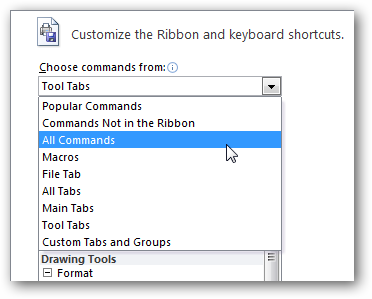
Вам доступны все существующие команды. В выпадающем меню Choose commands from (Выбрать команды), Вы можете выбрать подходящую группу команд или показать сразу все команды.
Вот и всё… теперь у Вас есть настроенная по Вашему желанию вкладка с командами, которые используются чаще всего. Это позволит сделать работу максимально продуктивной. В этом примере мы не стали добавлять много команд, но Вы можете разместить на вкладке столько команд, сколько потребуется. К тому же Вы можете создать еще несколько вкладок с другими наборами команд.
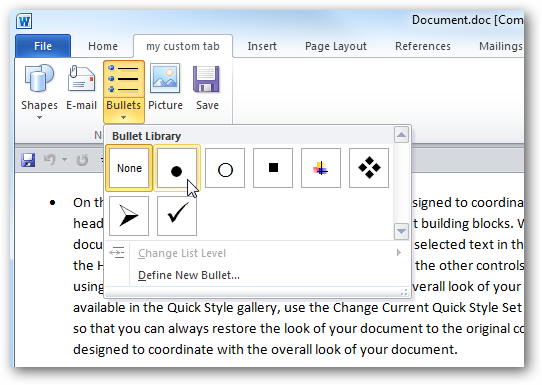
Созданная Вами вкладка будет доступна только в том приложении, в котором Вы её создали. Например, если Вы создали вкладку в Microsoft Word, она не появится в Excel, потому что наборы команд для разных приложений отличаются. Если Вам нужна настраиваемая вкладка в другом приложении Office, то придется создать её именно в том приложении.
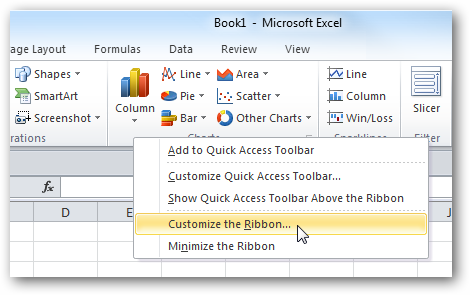
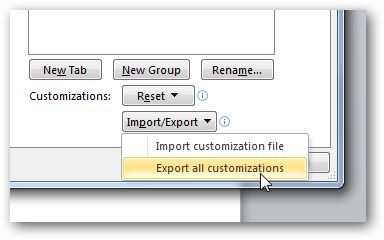
Ещё одна интересная возможность – экспорт настроек, чтобы в дальнейшем использовать их на другом компьютере или передать коллеге. Чтобы экспортировать настройки, зайдите в меню Customize the Ribbon (Настройка ленты), справа внизу нажмите Import/Export (Импорт и экспорт), а далее Export all customizations (Экспортировать все настройки). Затем сохраните файл на жесткий диск.
Чтобы перенести настройки на другой компьютер, снова зайдите в настройки Ленты, нажмите Import customizations file (Импортировать файл настроек) и в открывшемся окне браузера найдите файл, который экспортировали.
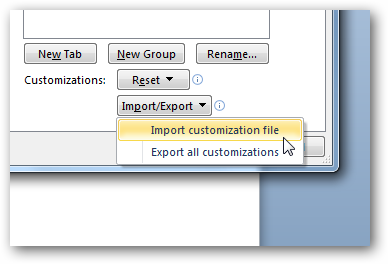
Вам будет предложено подтвердить, что Вы хотите импортировать настройки…
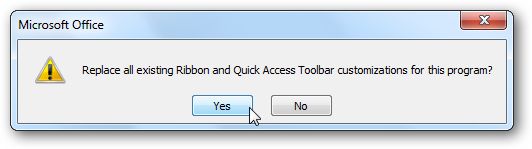
После подтверждения, Вы увидите свои настройки, установленные на другом компьютере. Это очень удобно, когда Вы в течение дня работаете на разных компьютерах и хотите иметь под рукой уже знакомые Вам вкладки.
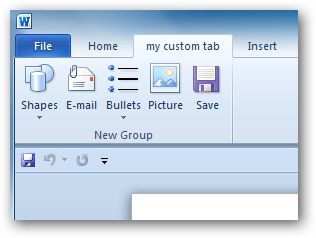
Если Вы заметили, что постоянно используете один и тот же набор команд в течение дня, создание пользовательской вкладки поможет сделать доступ к ним более быстрым.