Как пронумеровать слайды в Powerpoint
В презентациях PowerPoint используется большое количество слайдов. Их нумерация схожа с нумерацией страниц в Microsoft Word. Это очень удобно при презентации нескольким пользователям. Им сообщается номер страницы, к которой нужно перейти, чтобы просмотреть необходимую информацию. Таким же образом лектор может свободно перемещаться от одного слайда к другому при условии их пронумерованности. По умолчанию нумерация слайдов при подготовке презентации не производится, однако сделать это просто, и даже начинающий пользователь разберется с этой задачей
Добавление номеров слайдов в презентацию
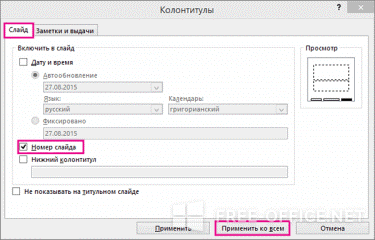
Для того чтобы добавить номера слайдов в презентацию, нужно перейти на вкладку «Вставка» и затем нажать кнопку «Добавление номера слайда». На открывшейся вкладке необходимо установить галочку напротив «Номера слада». Клавиша «Не показывать на титульном слайде» отменяет нумерацию на первой странице. Далее необходимо выбрать кнопку «Применить ко всем».
Для изменения расположения номеров на слайде нужно зайти на вкладку «Вид» и выбрать «Образец слайдов».
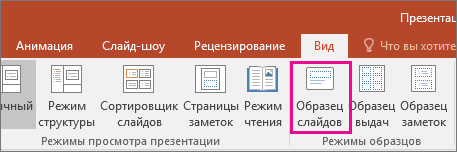
Затем после выбора варианта образца слайдов нужно выбрать окошко номера страницы и перетащить его мышкой в нужное место.
Нумерация слайда с определенного числа
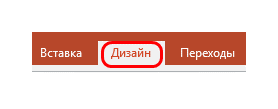
Иногда возникает необходимость начать нумерацию не с единицы, а с другого числа. Для этого нужно зайти во вкладку «Дизайн», выбрать функцию «Настроить» и далее кнопку «Размер слайда», после чего нажать «Настроить размер слайда».
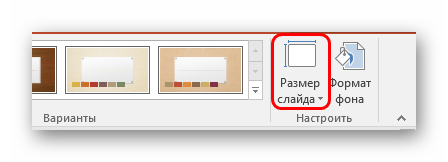
В появившемся окне в области «Нумеровать слайды с» на счетчике нужно выбрать число, с которого будет начинаться нумерация.
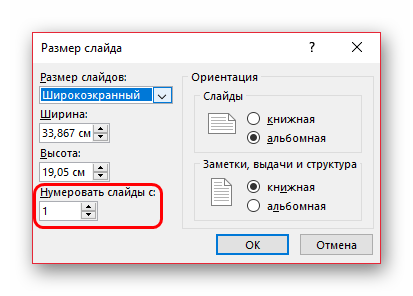
Если обозначить число 4, то нумерация начнется с числа 4, а второй слайд будет идти под номером 5. Если на счетчике выбрать 0, то нумерация начнется со второй страницы. При нажатии ОК функция станет применимой ко всему документу.
Причины отсутствия нумерации
Бывает, что все настройки сделаны правильно, а нумерация на слайдах отсутствует. Причин может быть несколько. Часто это связано с тем, что картинка закрывает часть слайда с нумерацией. Для того чтобы это исправить достаточно переместить рисунок на задний план или сделать прозрачным тот участок изображения, за которым расположена нумерация слайдов. Помимо этого можно перенести картинку на другой участок слайда. Также причиной может быть одинаковый цвет цифр и фона, показывающих номер слайда. Для того чтобы это исправить, достаточно сменить цвет нумерации.
Как вставить номер слайда в PowerPoint?

Ни в одной из существующих версий программы PowerPoint нумерация слайдов не является опцией по умолчанию. Именно поэтому важно знать, как вставить номер слайда в PowerPoint. Наличие нумерации не только упрощает работу со слайдами, но и ощутимо облегчает процесс демонстрации презентации и её последующего обсуждения. Номера помогают понять, на каком этапе презентации вы находитесь и оперативно демонстрировать конкретные слайды.
Ознакомившись с информацией, представленной ниже, вы узнаете как:
- добавить номера слайдов;
- начать нумерацию с определенной цифры;
- спрятать номер титульного слайда;
- изменить положение номера на слайде.
Описанные ниже алгоритмы актуальны для PowerPoint 2016/2013/2010. Применение встроенных форматов нумерации предусмотрено и в PowerPoint Online.
Как вставить номер слайда в PowerPoint 2013/2016?
В последних версиях программы работа с номерами слайдов проходит во вкладках «Вставка», «Вид» и «Дизайн».
Поместить номера слайдов в презентацию проще всего следующим способом.
- Откройте вкладку «Вставка».
- Нажмите «Номер слайда», «Колонтитулы» или иконку со значком #.
- В диалоговом окне откройте «Слайд».
- Отметьте пункт «Номер слайда».
- Выберите «Применить ко всем», тогда порядковые номера появятся на всех слайдах.


Совет! Чтобы спрятать номер титульного слайда отметьте «Не показывать на титульном слайде».
Если нужно начать нумерацию слайдов с определенного числа, воспользуйтесь следующим алгоритмом.
- Откройте вкладку «Дизайн».
- Нажмите «Размер слайда».
- Выберите «Настроить размер слайдов».
В пункте «Нумеровать слайды с» укажите порядковый номер.


Что делать, если вам необходимо, чтобы в PowerPoint номера слайдов располагались в другом месте? Изменить положение номеров можно всего в 4 шага.
- На вкладке «Вид» кликните «Образец слайдов».
- Выберите эскиз образца слайдов.
- В области «Слайд» держите заполнитель номера до тех пор, пока он не примет вид 4-сторонней стрелки, после чего перетащите его в требуемое место.
Кликните «Закрыть режим образца».


Если потребуется удалить номер на конкретном слайде, щелкните по рамке, в которой расположен номер, а затем нажмите на клавиатуре кнопку «Delete».
Запустив слайд-шоу, можно убедиться, что номера присутствуют на всех слайдах.
Нумерация слайдов в PowerPoint 2010
Алгоритм, описанный ниже, также подойдет для PowerPoint 2007. Схожие шаги придется выполнить и в более новых версиях программы.
- Откройте вкладку «Вставка».
- Выберите опцию «Номер слайда».
- В окне «Колонтитулы» отметьте «Номер слайда».
- Чтобы номер отображался лишь на выбранном слайде, кликните «Применить», а если хотите, чтобы нумерация коснулась всех слайдов, нажмите «Применить ко всем».

Изменить начальный номер позволяет данная инструкция.
- Откройте вкладку «Дизайн».
- Нажмите «Параметры страницы».
Введите номер, который нужно отобразить на первом слайде, в поле «Нумеровать слайды».

Программа также позволяет редактировать внешний вид номера. Видоизменить номер слайда PowerPoint можно с помощью следующего алгоритма.
- Выделить номер слайда.
- Нажмите вкладку «Главная».
- Воспользуйтесь опцией «Изменение цвета».

Вышеописанная процедура поможет, если цвет нумерации совпадает с оттенком фона слайда. Чтобы номер был хорошо заметен, можно изменить либо цвет фона, либо цвет номера.
Если что-то скрывает область с номером, попробуйте переместить данный объект на задний план. Кроме того, для области, где расположены номера, можно подобрать прозрачный цвет. Ещё более простой выход – переместить объект, перекрывающий номер, в другое место.
Неверный способ нумерации
Незнание возможностей PowerPoint ведет к тому, что пользователи либо отказываются от нумерации вовсе, либо используют неверный подход. Последний чаще всего предполагает обращение к опции «Фигуры» из вкладки «Вставка».

Перед тем как вставить номер слайда в PowerPoint подобным образом, стоит подумать о последствиях. Во-первых, названный подход потребует намного больше времени, чем автоматическая нумерация, предусмотренная программой. Во-вторых, это никак не упростит процесс передвижения по слайдам, для чего собственно нумерация и предназначена.
Вывод очевиден – выделяйте время для знакомства с дополнительными возможностями PowerPoint. Так вы не только овладеете новыми навыками, но и существенно улучшите, упростите и ускорите процесс разработки презентаций.
Как сделать титульный слайд в PowerPoint

Слайд титульный – это первый слайд вашей презентации, который выходит на экран сразу после запуска. Он является главным инструментом привлечения внимания зрителей и задает тон для всей презентации. Создание эффектного слайда титульного в PowerPoint может быть ключевой задачей для успешного начала вашего выступления.
Во-первых, для эффектного слайда титульного важно продумать тему и заголовок презентации. Они должны быть ясными и лаконичными, чтобы сразу привлечь внимание зрителей. Используйте сильные и запоминающиеся слова, чтобы донести суть вашей презентации и вызвать интерес.
Однако заголовок только по себе недостаточен. Для создания эффектного слайда титульного включите в него и дополнительную информацию. Это может быть краткое описание темы вашей презентации или список основных вопросов, которые будут рассмотрены в ходе выступления. Используйте стильный и читабельный шрифт, чтобы информация на слайде была понятной и привлекательной для зрителя.
Кроме того, не стесняйтесь использовать изображения, графики и цвета, чтобы сделать ваш слайд титульный действительно эффектным. Видуальные элементы могут помочь передать настроение и стиль вашей презентации. Однако не перегружайте слайд изображениями – лучше выбрать одну или две гармоничные картинки, которые подчеркнут вашу тему и создадут эффектный визуальный акцент.
Создание эффектного слайд-титула в PowerPoint
Вот несколько советов, которые помогут вам создать эффектный слайд-титул в PowerPoint:
1. Используйте большой и крупный шрифт
Выберите шрифт, который хорошо виден на слайде и использовать большой размер шрифта для заголовка. Это поможет сделать ваш заголовок более заметным и улучшит его читаемость.
2. Используйте яркий фон и контрастные цвета
Для слайда-титула рекомендуется использовать яркий фон и контрастные цвета, чтобы сделать его заметным и привлекательным. Вы можете использовать цвета, соответствующие дизайну вашей презентации или вашей компании.
3. Используйте изображение или иконку
Чтобы сделать слайд-титул более интересным, вы можете добавить изображение или иконку, связанную с вашей темой или заголовком. Кроме того, вы можете использовать изображение, которое иллюстрирует то, о чем будет говориться в вашей презентации.
4. Используйте анимацию и переходы
Добавление анимации и переходов на слайд-титул может сделать вашу презентацию более динамичной и привлекательной для аудитории. Вы можете использовать анимацию, чтобы постепенно отображать текст или изображения на слайде.
Помните, что слайд-титул является первым впечатлением, которое получает аудитория о вашей презентации. Поэтому стоит уделить особое внимание созданию эффектного слайда-титула, чтобы заинтересовать аудиторию и увлечь ее в процесс презентации.
Использование анимации и переходов
Чтобы создать эффектный слайд титульный в PowerPoint, можно использовать различные анимационные эффекты и переходы между слайдами. Это позволит сделать презентацию более динамичной и привлекательной для зрителя.
Для добавления анимации к тексту или объектам на слайде, выберите нужный элемент и откройте вкладку «Анимация» на панели инструментов. Там вы можете выбрать желаемый анимационный эффект из списка предложенных вариантов.
Кроме того, возможно настроить различные параметры анимации, такие как задержка, продолжительность и порядок воспроизведения. Это позволит создать более сложные и интересные анимационные эффекты.
Когда вы добавили анимацию к элементам на слайде, вы можете использовать переходы между слайдами, чтобы сделать эффектные переходы между содержимым слайдов. Чтобы настроить переходы, откройте вкладку «Слайд-шоу» на панели инструментов и выберите нужный вам вариант перехода.
Стоит учесть, что использование анимации и переходов в презентации следует делать аккуратно и с умом. Слишком большое количество анимации и лишних эффектов может отвлечь зрителя от основного контента презентации. Поэтому, рекомендуется использовать анимацию и переходы с умеренностью и тщательно подбирать их для достижения желаемого эффекта.
Выбор подходящего фонового изображения
При выборе фонового изображения стоит учитывать следующие важные моменты:
- Тематика презентации: Фоновое изображение должно быть связано с темой презентации. Например, для презентации о природе подойдут фотографии ландшафтов, а для презентации о бизнесе — изображения, связанные с офисной средой или диаграммами.
- Цветовая гамма: Фоновое изображение должно гармонировать с цветовой палитрой презентации. Лучше выбирать изображение, в котором присутствуют цвета, сочетающиеся с основными цветами презентации.
- Композиция и композиционные принципы: Фоновое изображение должно иметь четкую композицию и не перегружено деталями. Оптимальный вариант — изображение с центральной точкой привлечения внимания или горизонтальной линией, разделяющей слайд на две части.
- Качество изображения: Изображение должно быть высокого качества, чтобы не выглядеть размытым или пикселизированным на больших экранах. Лучше выбирать фотографии с разрешением не менее 1920×1080 пикселей.
Подбирая подходящее фоновое изображение, стоит помнить, что оно должно дополнять контент презентации, а не отвлекать внимание аудитории. Основываясь на этих рекомендациях, вы сможете создать эффектный слайд титульный в PowerPoint, который будет привлекать внимание и поддерживать интерес слушателей.
Использование стильных шрифтов и цветовой гаммы
Создание эффектного слайда титульного в PowerPoint часто требует использования особенных шрифтов и интересной цветовой гаммы. Подбор правильных шрифтов и цветов поможет сделать ваш слайд привлекательным и профессиональным.
Шрифты могут добавить уникальности и стиля вашему слайду. Выберите шрифты, которые соответствуют теме вашей презентации и акцентируют внимание на ключевых элементах. Используйте одну или две основных шрифты для заголовков и текстового контента. Кроме того, убедитесь, что выбранные шрифты хорошо читаемы и сочетаются между собой.
Цветовая гамма также играет важную роль в создании эффектного слайда. Вам нужно выбрать цвета, которые хорошо сочетаются и вызывают нужные эмоции у зрителей. Разделите свою презентацию на секции и выберите основной цвет или цветовую схему для каждой из них. Также можно использовать контрастные цвета для выделения важных элементов на слайде.
Не забывайте, что выбранные шрифты и цвета должны соответствовать вашей теме и передавать нужное настроение. Используйте их с умом и результат не заставит себя ждать!
Добавление визуальных эффектов и графики
Следующие инструменты могут быть использованы для создания визуальных эффектов и графики на титульном слайде:
- Анимация текста: Вы можете добавлять различные анимационные эффекты к заголовкам и тексту на титульном слайде. Например, вы можете настроить появление текста постепенно, его исчезновение или перемещение по экрану.
- Фигуры и линии: PowerPoint предлагает широкий выбор различных геометрических фигур и линий, которые могут быть использованы для создания уникального дизайна титульного слайда. Вы можете изменять цвет, размер, положение и другие параметры фигур и линий.
- Изображения и фотографии: Вы можете добавлять изображения и фотографии на титульный слайд для создания визуального интереса. Вы можете изменять размер, положение и прозрачность изображений, а также добавлять эффекты наложения и анимацию.
- Фоновые изображения и текстуры: PowerPoint позволяет использовать фоновые изображения и текстуры для создания уникального фона титульного слайда. Вы можете выбрать из готовых коллекций или добавить собственные изображения и текстуры.
Используя эти инструменты, вы можете создать эффектный слайд титульный в PowerPoint, который привлечет внимание аудитории и подчеркнет тему вашей презентации.
Оформление текста и размещение объектов
Для оформления текста можно использовать различные шрифты, размеры и цвета. Важно выбрать шрифт, который подходит к общему стилю слайда и обеспечит четкость и удобочитаемость текста. Рекомендуется использовать не более двух-трех разных шрифтов, чтобы не перегружать слайд.
Также стоит обратить внимание на размер текста. Он должен быть достаточно крупным, чтобы все участники аудитории могли прочитать текст без усилий. Кроме того, можно применить различные эффекты форматирования, такие как жирный шрифт или курсив, чтобы выделить определенные фрагменты текста и привлечь внимание слушателей.
Помимо текста, на титульном слайде можно размещать различные объекты, такие как изображения, формы, таблицы и графики. Важно правильно расположить эти объекты на слайде, чтобы достичь оптимального визуального эффекта и удобства чтения.

Один из вариантов размещения объектов — выровнять их по центру слайда или по горизонтали. Это создаст симметричный эффект и улучшит общее визуальное впечатление.
Другой вариант размещения объектов — выровнять их по левому или правому краю слайда. Это создаст более динамичный эффект и поможет сделать слайд более интересным и необычным.

Помимо выравнивания объектов, можно изменять их размеры и поворачивать, чтобы создавать эффекты перекрытия и взаимодействия. Также можно использовать различные анимации для появления и исчезновения объектов на слайде, что добавит динамизма и привлечет внимание к ключевым моментам.
В целом, оформление текста и размещение объектов на слайде титульного является важным этапом создания эффектного и запоминающегося презентационного материала. Правильное использование шрифтов, размеров, цветов и размещения объектов поможет создать слайд, который будет привлекать внимание и передавать информацию эффективным способом.
Как создать викторину «Своя игра» в PowerPoint

Отвечать на вопросы викторины всегда увлекательно! Видишь клеточки с названиями категорий и стоимостью вопросов — и неизбежно испытываешь ностальгию. Вспоминаются домашние вечера перед телевизором, когда мы ломали голову над очередным вопросом вместе с игроками. Благодаря современным технологиям вы буквально за 10-20 минут можете создать викторину наподобие «Своей игры» и сыграть в нее с друзьями. В этой статье мы расскажем, как сделать такую викторину в PowerPoint. Начинайте придумывать вопросы! Кроме того, вы получите подробную пошаговую инструкцию по созданию викторины с нуля и бесплатный шаблон викторины в формате PPT. Итак, приступим!
Этап 1: Создаем игровое поле
- Откройте PowerPoint или конструктор онлайн-курсов iSpring Suite и создайте новую презентацию.
- На вкладке Дизайн выберите и примените понравившуюся тему оформления.
- Создайте новый слайд и добавьте на него таблицу (Вставка → Таблица).

- Создайте таблицу с пятью колонками и пятью строками.
- Увеличьте размер таблицы, чтобы она заняла весь слайд, и заполните ячейки.

- Измените цвет игрового поля, чтобы оно еще больше походило на оригинальное поле из «Своей игры». Для этого выделите таблицу и нажмите Заливка на панели инструментов в разделе Стили таблиц .

Когда вы выполните все шаги, игровое поле будет выглядеть примерно так:

В каждую ячейку вставлена гиперссылка, которая ведет на соответствующий вопрос.
Разбираемся с макетами слайдов
У каждого слайда в PowerPoint есть свой макет. Например, Титульный слайд или Заголовок и объект .
Вы можете выбрать необходимый макет, кликнув правой кнопкой мыши на уменьшенное изображение слайда в левой части экрана.

Вы также можете редактировать и создавать новые макеты слайдов при помощи инструмента Образец cлайдов (Slide Master) .
Работа с макетами и использование режима Образец cлайдов очень важны при создании подобной викторины, ведь она состоит из большого числа похожих слайдов.
В основном у вас будут слайды двух типов:
- Слайд с вопросом. На нем будет размещен текст вопроса и кнопка Узнать ответ для проверки правильности ответа игрока.

- Слайд с правильным ответом. На нем будет содержаться ответ на вопрос и кнопка Домой , ведущая обратно на игровое поле.

Если вы внесете какие-либо изменения через Образец cлайдов , они будут автоматически применены ко всем слайдам этого типа в презентации.
Например, вы можете поменять цвет фона, положение текста или размер шрифтов, затем переключиться в обычный режим просмотра и увидеть, что все изменения были применены.
Этап 2: Создаем макеты слайдов для вопросов и ответов
Макеты, описанные ниже, уже включены в подготовленный нами шаблон для викторины.
Если вы хотите самостоятельно создать макеты, выполните следующие шаги:
- Перейдите на вкладку Вид и выберите Образец слайдов .
- Нажмите Вставить макет .

- Кликните по макету правой кнопкой мышки и нажмите «Переименовать» .

- Добавьте кнопку на слайд. Перейдите на вкладку Вставка , нажмите Фигуры и выберите Управляющие кнопки из выпадающего списка. Выберите настраиваемую управляющую кнопку и добавьте ее на слайд.

- В Настройке действия выберите Перейтина по гиперссылке: следующий слайд и нажмите ОК .

- Кликните правой кнопкой мышки по кнопке, нажмите Изменить текст и напишите слово «Ответ» (или «Узнать ответ» — как больше нравится).

- По аналогии со слайдом с вопросом создайте слайд с ответом. Правой кнопкой мышки кликните по левой панели с образцами слайдов и нажмите Вставить макет . Назовите новый макет «Правильный ответ» .
- Добавьте кнопку Домой и вставьте гиперссылку, которая будет вести на слайд с игровым полем. В нашем случае это Слайд 2.

- Выйдите из режима Образец слайдов , нажав кнопку Закрыть режим образца на верхней панели инструментов, или перейдите во вкладку Вид и выберите Обычный режим просмотра.

Этап 3: Добавляем слайды и расставляем ссылки на игровом поле
Итак, у нас уже есть титульный слайд и слайд с игровым полем. Кроме того, мы сделали макеты слайдов для вопросов и ответов.
- Создайте третий слайд. Кликните правой кнопкой мышки и выберите ранее созданный макет Вопрос .
- Создайте четвертый слайд. Кликните правой кнопкой мышки и выберите ранее созданный макет Правильный ответ . У вас должно получиться так:

- У вас получилась пара вопрос-ответ. Продублируйте слайды 3 и 4 столько раз, сколько активных клеток на игровом поле. В нашем примере поле состоит из 20 клеток. Итоговое количество слайдов вместе с первыми двумя будет равняться 42.
Примечание: Рекомендуем на слайдах с вопросами вместо самих вопросов сперва написать черновые обозначение (например, Категория 1, Вопрос на 200). Так вам будет проще расставить гиперссылки.
Соедините клетки игрового поля с соответствующими слайдами:
- Выделите цифры в клетке игрового поля, кликните правой кнопкой мышки и выберите Гиперссылка (или нажмите Ctrl+K ).

- В открывшемся окне в левой панели выберите Место в документе и укажите нужный слайд (например, Категория 1, Вопрос на 200 ).
- Нажмите ОК , чтобы вставить гиперссылку.

Ограничиваем навигацию
Перейдите во вкладку Переходы . Выберите все слайды за исключением первого и снимите галочку с пункта Смена слайда: по щелчку. Это обеспечит навигацию по гиперссылкам и кнопкам в вашей игре вместо перехода на следующий слайд по щелчку мышки.

Этап 4: Добавляем интерактивные вопросы
Вы можете добавить в викторину аудио, видео, а также PowerPoint анимации и эффекты переходов между слайдами. Вы можете использовать любые эффекты, какие вам нравятся, чтобы сделать игру более увлекательной.
Добавляем изображения к вопросам
Просто перетащите любую картинку в презентацию из папки на вашем компьютере. Лучше всего использовать изображения в формате PNG с прозрачным фоном.
Либо перейдите на вкладку Вставка , нажмите Рисунки (или Изображения из интернета ), чтобы добавить изображение, дополняющее вопрос (или призванное озадачить участников).

Вы можете добавлять разные эффекты, например, тень, отражение или подсветку. Выберите вкладку Формат и нажмите Формат рисунка . При желании можно добавить анимацию.
Правильный ответ: Он чувствует себя не в своей тарелке
Загружаем музыку и настраиваем автопроигрывание
Перетащите аудиофайл на слайд или нажмите Вставить → Аудио.

Кликните на иконку аудиофайла и перейдите во вкладку Воспроизведение . Установите Начало: автоматически .

Мы рекомендуем использовать аудиофайлы длиной 15 секунд или меньше. Кстати, Musopen.org — отличный сайт, где можно легально и бесплатно скачать музыку.
Правильный ответ: Соловей
Добавляем видеовопросы
Перетащите видео на слайд с вопросом или перейдите во вкладку Вставка и нажмите Видео .

По аналогии с аудиофайлом, перейдите во вкладку Воспроизведение и установите Начало: автоматически .
Субтитры помогут сделать этот вопрос более понятным для всех участников. Просто добавьте текстовое поле под видео и вставьте текст вопроса. В этом видеовопросе для текста мы использовали анимацию Появление с задержкой в 9 секунд. Таким образом, текст появляется после того, как игрок успеет понять смысл видео.
Правильный ответ: Итальянский
Другие улучшения
Вот несколько советов, как еще улучшить вашу игру:
- Добавьте эффекты перехода для слайдов с вопросами ( «Выцветание» или «Увеличение» ), используя режим Образец слайдов .
- Добавьте эффект «Перелистывание» на слайды с ответами, чтобы они выглядели так, будто вы переворачиваете карточку.
- Добавьте триггеры, чтобы скрыть клетки с отвеченными вопросами (вы увидите их в образце презентации, который прилагается к этой статье. В веб-презентации в формате HTML5 их не будет видно).
- Добавьте аудиотриггеры на слайды с вопросами. Например, звуки победы или поражения. Используйте эти звуки во время игры, чтобы было веселее.
- Добавьте второй тур викторины и финал и вставьте ссылки на них на слайд с игровым полем первого тура.

Протестируйте получившуюся игру
Убедитесь, что все ссылки и эффекты работают корректно. Запустите презентацию, нажав F5 (Показ слайдов → С начала), и просмотрите игру целиком. Проверьте каждую гиперссылку на игровом поле и удостоверьтесь, что они ведут на правильные вопросы.
Выложите игру в интернет
С помощью iSpring Converter Pro вы можете опубликовать свою викторину в интернет всего за один клик в виде веб-файла, как в этой статье.
А если вы хотите поделиться игрой через ссылку или вставить код в ваш блог или веб-сайт (как в этой статье), очень удобно использовать облачный сервис iSpring Cloud. Ваша викторина будет доступна для просмотра на любых устройствах, даже если у получателей нет PowerPoint.
Не забудьте проверить ее работоспособность после публикации.
Сыграйте в свою игру
А теперь самое интересное! После того как вы создали игру и разместили ее в интернете, пришло время пригласить друзей и сыграть! Вам понадобится два или более игроков, лист бумаги и карандаш для записи счета.
Запустите игру и станьте ее ведущим. В оригинальной телевизионной версии этой игры конкурсанты жмут на большую кнопку, чтобы ответить. Поскольку мы не находимся в студии, конкурсанты могут просто хлопать в ладоши.
Правила игры просты:
- Первый игрок выбирает категорию и сложность вопроса. Например, Президенты США, 300 .
- Ведущий кликает на выбранную клетку игрового поля и зачитывает вопрос вслух. Например: «Медвежонок Тедди был изобретен после того, как этот американский президент отказался на охоте застрелить медведя, привязанного к дереву» .
- После того как ведущий прочитает вопрос, любой из участников может хлопнуть в ладоши, чтобы ответить. Например, предположить, что это был Теодор Рузвельт .
- Если ответ верный, игрок получает количество очков, полагающееся за этот вопрос, и может выбрать следующий.
- Если ответ неверный, игрок получает штрафные очки, при этом другой игрок может попытаться ответить на вопрос.
- После того как все вопросы на игровом поле будут отвечены, начинается подсчет очков. Игрок с наибольшим количеством очков побеждает.
Посмотрите, какая игра получилась у нас:

Чтобы узнать больше об официальных правилах игры, прочитайте официальную страничку оригинальной игры Jeopardy! на Википедии, а также страничку о «Своей Игре».
В «Свою игру» можно играть где угодно: хоть в садике, хоть в офисе. Цель викторины — не только проверить знания и скорость реакции, но и разрядить обстановку и сблизить участников.
Если у вас возникли трудности с составлением вопросов, посмотрите записи прошедших телевизионных игр.
Скачайте готовый шаблон
Скачайте готовый шаблон викторины «Своя игра» от iSpring.
Если вам нужна помощь с созданием викторины в PowerPoint — дайте знать специалистам поддержки iSpring.
Быстрый конструктор курсов и тестов Поможет создать интерактивные курсы и тесты в рекордно короткие сроки. Без дизайнера и программиста.