

Для этого выделяем, получившийся объект, удерживая Shift, нажимаем на фон. Далее в панели инструментов нажимаем «Пересечение» и удаляем лишние элементы.


Перед отправкой в печать нужно убедиться, что:
— заданы реальные размеры изделия в мм;
— установлен цветовой профиль CMYK;
— расстояние от контура до края изображения не менее 3 мм (т.к. возможно смещение при резке);
— выделить контур отдельным цветом, чтобы печатник понял, что это нужно вырезать (мы его обозначаем розовым);
— если фона нет, то его нужно добавить.
Есть еще второй способ как можно сделать контур, но это уже в другой статье.
Задание меток обреза для обрезки и выравнивания
Кроме указания различных монтажных областей для кадрирования выводимого графического объекта, можно также создать и использовать несколько наборов меток обреза в графическом объекте. Метки обреза указывают линии обрезки бумаги с напечатанным изображением. Эти метки полезны, если нужно создать метки вокруг нескольких объектов на странице, например, при печати листа визитных карточек. Также они могут помочь при выравнивании графического объекта Illustrator, экспортированного в другое приложение.
Метки обреза имеют следующие отличия от монтажной области.
- Монтажные области обозначают границы печати графического объекта, а метки обреза никак не влияют на область печати.
- В любой момент времени можно активировать только одну монтажную область, в то же время можно создать и отобразить несколько меток обреза.
- Монтажная область обозначается видимыми, но непечатаемыми метками, а метки обреза печатаются черным цветом для совмещения (чтобы они печатались на каждой форме для цветоделения аналогично меткам принтера).
Примечание.
Метки обреза не заменяют собой метки разрезки, созданные при выборе параметров «Метки и выпуск за обрез» в диалоговом окне «Печать».
Создание меток обреза вокруг объекта
В Illustrator можно создавать редактируемые метки обреза/обзрезки, а также создавать метки обреза в виде интерактивных эффектов.
Чтобы использовать метки обреза, выполните следующие действия:
Подготовка контура для плоттерной порезки
Подготовка контура для порезки фигурных изделий требует особого внимания, т.к. каждый элемент созданного в электронном виде контура является командой управления движения режущей или бигующей головки плоттера.
Плоттеры бывают планшетными и рулонными. Компания Фастпринт имеет в своем парке оборудования четыре планшетных режущих плоттера.
В планшетном плоттере используемый материал строго фиксируется на планшете, а режущие инструменты подвижны. Благодаря этим «умным» ножам, четко исполняющим программные задачи с компьютера, режутся задуманные фигуры. Такие машины используются как для производства различных фигурных изделий, самоклеек, а также для биговки либо же разрезки картона, пластика, винила, плотной бумаги, ну и других типов материала. Традиционно планшетные плоттеры используются для сквозной прорезки тех или иных листов. В таких плоттерах используется так называемый флюгерный нож.
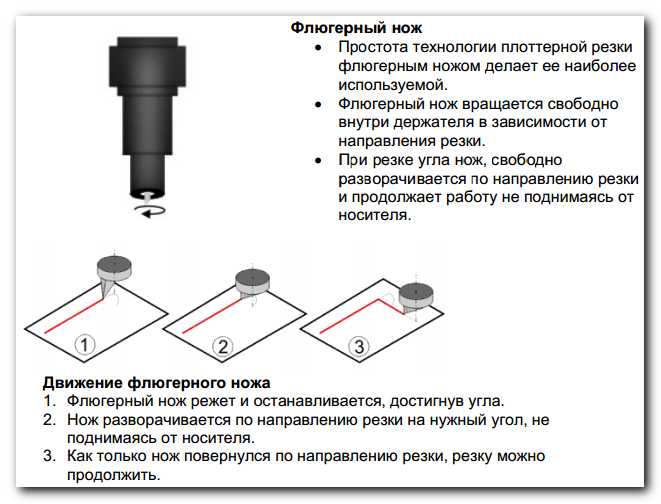
Подготовка контура для порезки фигурных изделий с помощью таких плоттеров требует особого внимания, т.к. каждый элемент созданного в электронном виде контура является командой управления движения режущей или бигующей головки плоттера.
При подготовке контура для плоттерной порезки необходимо учитывать следующее:
- контур должен быть подготовлен в векторном виде (Adobe Illustrator, CorelDRAW)
- контур должен находится в отдельном слое
- контур должен содержать в себе только сплошные линии
- контур должен быть максимально замкнутым
- контур должен содержать минимальное количество узлов и минимальное количество линий
- желательно учитывать направление линий контура — начальную и конечную точки линий
- желательно избегать использование острых углов в контуре
Рассмотрим подробнее каждое из требований.
Контур принимается в работу созданный в векторном виде в программах Adobe Illustrator или CorelDRAW в отдельном слое. Рассмотрим на примере программы Adobe Illustrator.
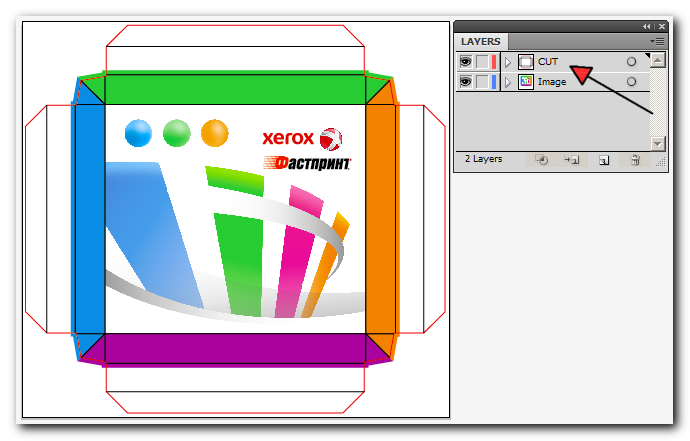
Все линии в контуре должны быть сплошными. Если в контуре присутствуют линии биговки и порезки, то их необходимо выделить разными цветами: порезка — красным , биговка — черным цветом. Желательно не использовать для обозначения биговки штрихпунктирные линии. Толщина линий контура значения не имеет и используется лишь для комфортного визуального восприятия контура на экране монитора (как правило это 0,5-2 пункта)
Контур должен быть максимально замкнутым. На этом моменте остановимся поподробнее. Каждая линия контура определенного цвета — это команда управления режущими или бигующими элементами плоттера. В начальной точке каждой линии контура режущая головка опускается на материал, осуществляется порезка или биговка (зависит от цвета линии в контуре) и в конечной точке линии контура головка подымается. Далее происходит перемещение к начальной точке следующей линии контура и так далее. Именно по этому замкнутость очень важна при подготовке контура для порезки и позволяет производить порезку быстро и не подымая головку от материала.
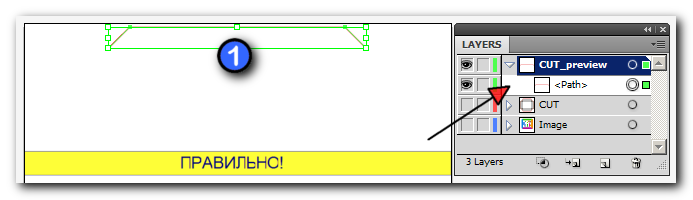
На рисунках ниже показана правильнось подготовки контура. На рис.3 (неправильный вариант) контур состоит из 3 линий, хотя визуально он кажется замкнутым, и в процессе порезки такого контура режущая головка будет осуществлять три цикла опускания-поднятия ножа, и в этих местах возможны зацепки на материале, что ухудшит качество порезки, и в следствии, чего внешний эстетический вид вырезаемого изделия. Для контроля замкнутости контура и количества элементов в нем, рекомендуется использовать окно Слои (Layers), как показано на рис.3 и рис.4. Для объединения нескольких линий в одну, существует команда Объединить (Join, Ctrl+J) и после ее применения на рис.4 мы видим, что линия контура теперь одна и ее порезка будет осуществляться непрерывно без поднятия ножа в угловых точках.

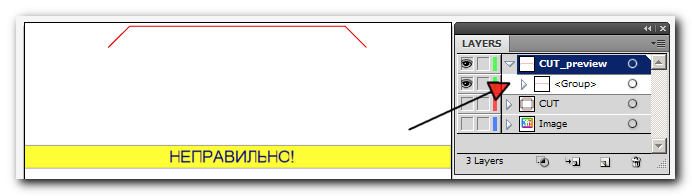
ВНИМАНИЕ! Не путайте замкнутость конутра с группировкой элементов в Adobe Illustrator. (рис.5). В контуре не должно присутствовать сгруппированных элементов (все группы должны быть разгруппированы).
Контур должен содержать минимальное количество узлов и минимальное количество линий. Иногда при создании или экспорте в формат Adobe Illustrator (.eps или .ai) в контуре могут появится лишние узловые точки и двойные линии (наложение), а ведь каждый узел и каждая линия или кривая — это команда управления головкой плоттера. Наличие таких наложений или «пустых» (отдельновисящих) узлов нужно проверить в окне Слои (Layers) и лишнее удалить. Также можно воспользоваться командой Очистка (Clean Up) в меню Объект -> Контур (Object -> Path) как показано на рис.6.

Желательно учитывать направление линий контура. Каждая линия или кривая контура имеет свое начало, направление и конец (и даже замкнутый контур). Более наглядно это можно увидеть, открыв контур .eps в программе CorelDRAW. Выделив весь контур, выберите инструмент Shape Tool (F10). На рис.7 и рис.8 показано визуально начало и конец каждой линии или кривой контура.
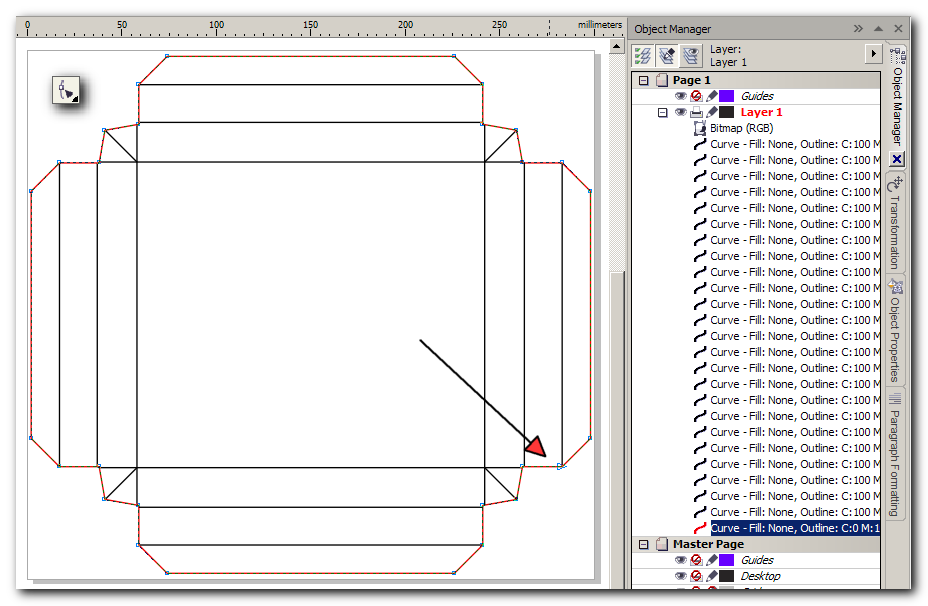
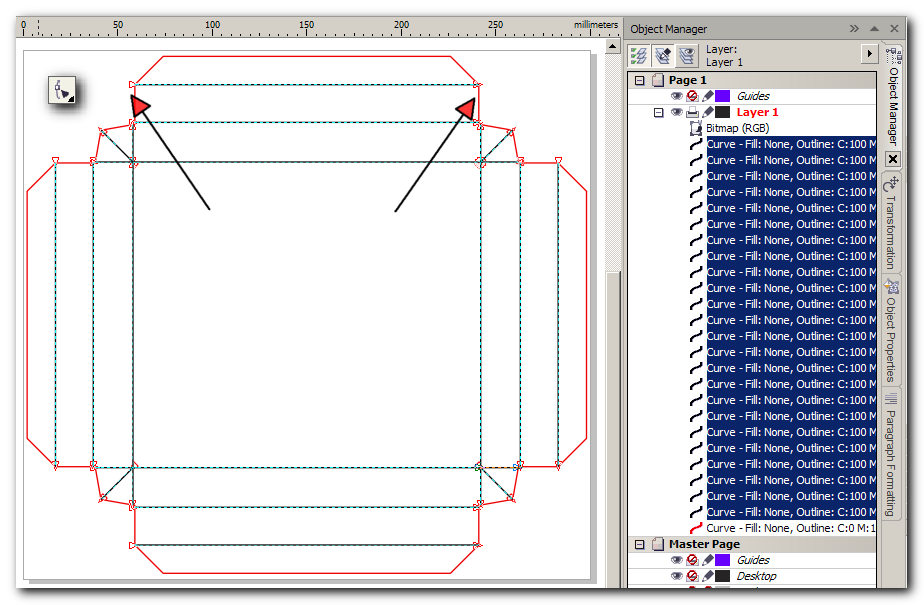
Так как режущий флюгерный нож при порезке поворачивается по направлению движения головки плоттера, при подготовке контура желательно максимальное количество параллельных линий создавать в одном направлении. Это позволит избежать поворотов ножа при порезке таких линий на 180°, потому как в месте разворота ножа на материале образуется зацепка или подрыв.
Желательно избегать использование острых углов в контуре по той же причине — нож при порезке не может резко развернуться по острому углу и пойти в другом направлении — существует некая инерция при повороте ножа. Качество острых углов также зависит от материала, который используется при порезке.
Как создать вектор для плоттерной порезки?
Производство качественной полиграфической продукции (печать на футболке так и на тканях и бумаге) во многом зависит от правильной подготовки макета. Чтобы результат был безупречным, он должен соответствовать определенным требованиям. Поэтому в этой статье мы публикуем алгоритм действий, который позволит вам правильно подготовить макет для плоттерной резки.
Контуры в макете для плоттера должны быть выполнены в векторе (то есть должны быть разработаны в программах Corel Draw или Adobe Illustrator или других векторных редакторах).
Что НЕ является вектором?
1. Растровое изображение вставленное в векторный редактор, даже если оно с прозрачным фоном и внешне выглядит как вектор.

2. Изображение из интернета с приставкой vector тоже не является векторным. Да, на просторах интернета можно найти изображения в этом формате, но они находятся только на специальных стоковых сайтах для дизайнеров.

Как сделать из растрового изображения векторное для печати на футболке?

1. Если это текст, то его нужно прописать в самом векторном редакторе и перевести в кривые.
2. Если у вас черно-белый логотип, то его можно отрисовать с нуля либо пойти простым способом – сделать трассировку изображения:

- Импортируем изображение в Adobe Illustrator
- В меню выбираем Трассировка – в меню Трассировки выбираем метод “Черно-белый логотип”
- Далее в меню выбираем “Развернуть” и ваше изображение разделяется на отдельные редактируемые объекты
- По надобности убираем ненужные элементы
также важно знать, что если изображение будет низкого качества, то результат трассировки может вас негативно удивить и уже на готовой футболке, и это будет не вина компании по печати на футболках.
Для цветных изображений повторяем тот же алгоритм, только в меню Трассировки выбираем пункт на свое усмотрение.
Чтобы проверить точно ли изображение стало векторным, его нужно просмотреть в режиме Контуров. Для этого в меню Просмотр выбираем пункт Контуры или зажимаем комбинацию клавиш ctrl+Y.

Если при просмотре изображение отображается в виде квадрата, это значит что изображение не векторное. Если при просмотре в Контурах, ваш принт отображается в виде линий – это вектор, соответственно по этим линиям плоттер будет резать ваш принт.
Иногда бывает что линии в вашем принте пересекаются. При обычном просмотре этих пересечений не видно, но по факту плоттер может вырезать эти скрытые линии.Как увидеть пересекающиеся линии и сделать рисунок цельным?
Для того чтобы увидеть скрытые линии, макет нужно просмотреть в Контурах, как в предыдущем пункте. После того как мы увидели все лишние элементы их нужно убрать. Это мы делаем с помощью инструмента “Создание Фигур”:
1. Выделяем объект
2. Выбираем инструмент “Создание фигур”
3. Ведем линию, соединяющую все нужные элементы принта
4. После создания цельного изображения, по надобности можно его разгруппировать и удалить лишние детали.

Как сохранить макет чтобы он остался “в векторе”?
Векторными являются форматы:
1. cdr (если принт сделан в программе Corel Draw)
2. .ai – редактируемый векторный файл Illustrator
3. .eps – редактируемый векторный файл Illustrator и Photoshop
4. .pdf – редактируемый векторный файл Illustrator и Photoshop
Контакты
Телефон: +380 67 469 13 20 (Юлия)
Телефон: +380 67 401 86 04 (Марта)
Email: marta@singleprint.com.ua yuliya@singleprint.com.ua