Как распаковать архив в WinRAR
Из этой инструкции вы узнаете как распаковать архив в WinRAR двумя разными способами. В первом вам даже не придется запускать архиватор, а во втором вы сможете разархивировать файлы выборочно. Убедитесь, что установили WinRAR правильно, затем выполните перечисленные ниже действия по порядку.
Способ 1 — распаковка через контекстное меню проводника
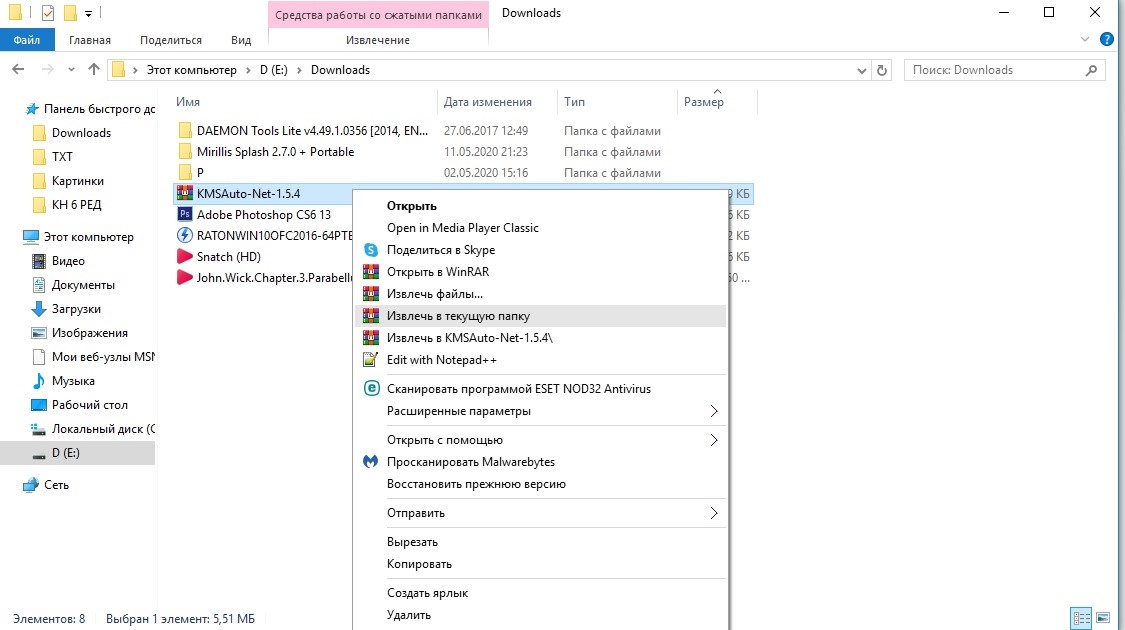
Найдите на компьютере архив, который хотите распаковать. Откройте папку с ним в проводнике. Наведите на него курсор мыши и кликните правой кнопкой. Появится контекстное меню, в котором нас интересуют команды рядом с иконкой WinRAR. Смотрите скриншот:

Выберите команду «Извлечь в [название_архива]». Кликните по ней левой кнопкой мыши. После этого, в той же папке рядом с архивом будет создана новая папка с распакованными файлами. Не забудьте убедиться, что на диске хватает свободного места.

До окончания процесса распаковки архивов размером более 1ГБ или содержащих более 100 элементов придется подождать несколько секунд или даже минут. Если вам нужны оттуда не все файлы, а какие-то определенные, целесообразнее и быстрее выбрать и извлечь только их.
Способ 2 — выборочная распаковка через интерфейс WinRAR
В этом способе для начала нужно открыть архив. Найдите его в проводнике Windows и кликните по нему левой кнопкой мышки дважды. Либо сначала запустите WinRAR, захватите его мышкой в проводнике и перетащите в рабочее окно архиватора. После этого откроется его содержимое.

Затем выберите файлы, которые хотите разархивировать. Для выборочного выделения зажмите CTRL на клавиатуре и просто кликайте по ним. Затем нажмите кнопку извлечь на панели инструментов сверху.

В следующем окне можно ничего не менять. Просто нажмите ОК, после чего рядом с архивом будет создана папка, в которую будут скопированы распакованные файлы.

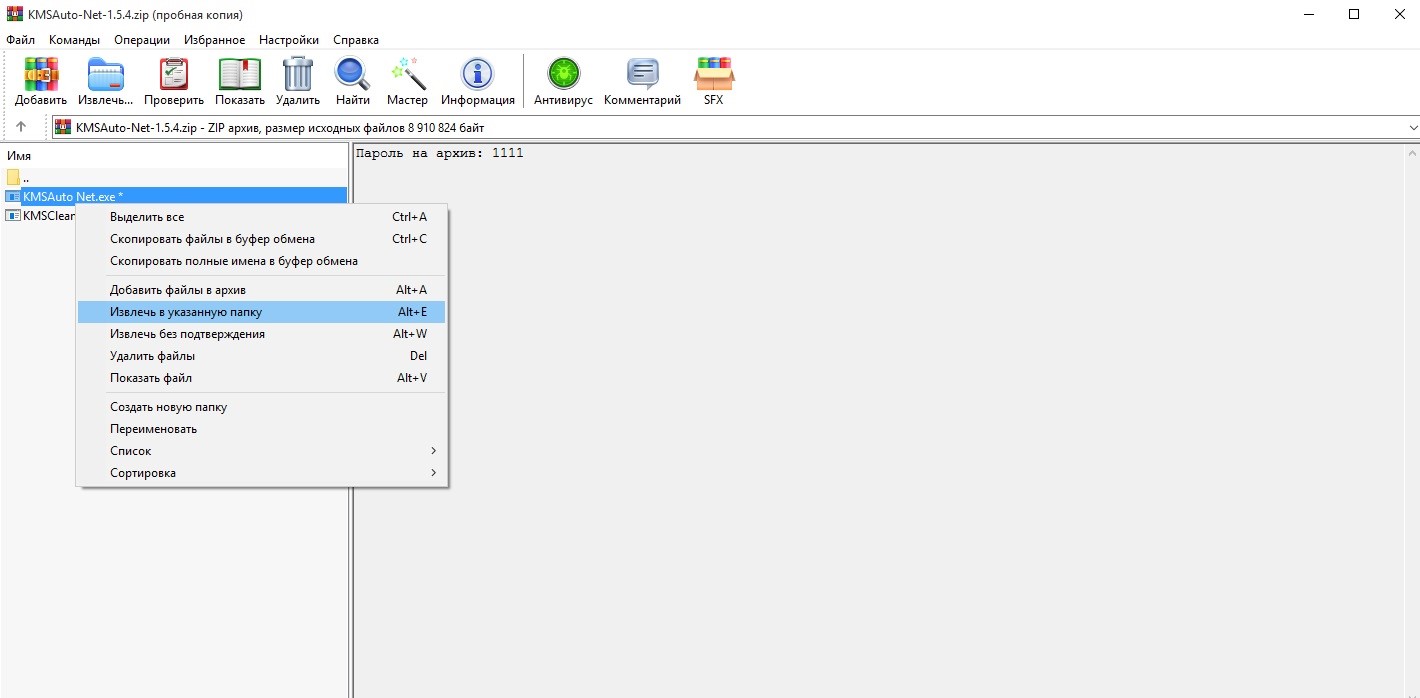
Важно: некоторые архивы перед распаковкой могут требовать пароль. Это значит, что они были зашифрованы во время создания. Если вы скачали архив из интернета, посмотрите пароль на том сайте, где была ссылка на скачивание.
Как распаковать файл в WinRAR
Архив с данными представляет собой контейнер, содержащий запакованные файлы. Различные операции над заархивированной информацией становятся доступными после извлечения. Рассмотрим все возможные способы, как разархивировать файл – в этом нет ничего сложного, и, как правило, операция занимает минимум времени! Версия программы WinRAR не имеет значения – инструкция, приведенная ниже, актуальна во всех случаях.
Способы распаковки файлов в WinRAR
Найдите на жестком диске архив и кликните по нему левой кнопкой мыши, а затем откройте правой контекстное меню. Выберите подходящий пункт: Извлечь файлы или Извлечь в текущую папку. Во втором случае распаковка будет проведена автоматически в ту же папку на HDD, в которой находится архив. Выбирая пункт Извлечь файлы, вы сможете указать папку распаковки и другие параметры.
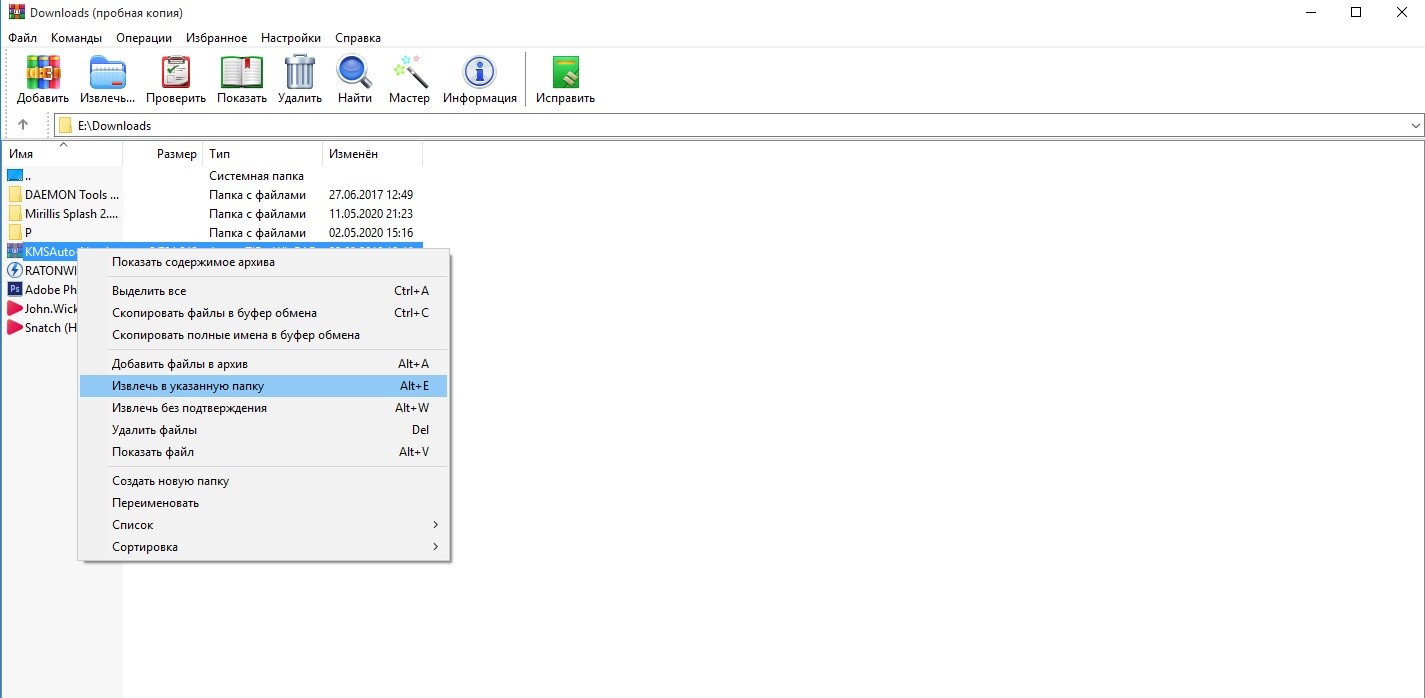
Второй способ не имеет существенных отличий от приведенного выше. Запустите архиватор, в меню Файл выберите команду Открыть. Найдите архив на HDD, используя рабочую область программы. Выделите файл и запустите контекстное меню, далее укажите способ извлечения, как описано выше.
Как распаковать отдельный файл из архива
Возможно, вам не нужно извлекать все данные? Возможности WinRAR позволяют разархивировать один или несколько файлов.
Запустите программу и откройте архив, кликнув по ярлыку в рабочей области. Выберите необходимый файл, затем откройте контекстное меню и выберите один из доступных вариантов распаковки: Извлечь в указанную папку или Извлечь без подтверждения.
Другие операции с файлами
Используя контекстное меню, примененное к файлам, которые открыты в архиве, вы сможете добавлять данные, удалять и находить через поиск. В случае в ISO-образами некоторые операции могут быть недоступны, например, удаление и добавление файлов.
Распаковка и другой функционал в стандартной и бесплатной версии ничем не отличаются. Вышеприведенные инструкции актуальны для всех версий архиватора.
WinRAR Free Download 64/32-bit Full Version for Windows 10/11
WinRAR is a popular free file archiving and extracting program. This post mainly introduces where and how to download WinRAR for Windows 11/10/8/7 to use this program to easily zip or unzip files on PC.
About WinRAR
WinRAR is one of the most popular file compression/archiver tools for Windows. You can use WinRAR to create and view RAR/Zip archive files and unzip many other archive file formats. WinRAR also supports creating encrypted archives and self-extracting archives. It packs and reduces the size of files.
WinRAR is available for Windows 11/10/8/7/Vista and is available in 50+ languages. An Android application called RAR for Android is also offered to help you zip and unzip files on Android devices.
Check the simple WinRAR download guide below.
WinRAR Free Download Full Version 64-bit for Windows 10/11
1. Download WinRAR 64-bit for Windows 10/11 from Official Site
- Go to the official WinRAR download website (https://www.rarlab.com/download.htm) in your browser. You can also go to https://www.rarlab.com/ and click Downloads in the left panel to access the download page. Here you can see all download resources of the app including WinRAR 64-bit or 32-bit version for Windows, RAR for Android, RAR for macOS, RAR for Linux, and WinRAR for various languages.
- To download the WinRAR 64-bit latest version, you can click the first link WinRAR x64 (64-bit) 6.11 to download the 64-bit WinRAR full version for Windows 10/11. The latest version number may change if the company updates the program.
- Click the downloaded file to run the WinRAR installer. Choose the destination folder and click the Install button to follow the guidance to install the app on your PC.
Tip: You can also go to https://www.win-rar.com/ and click the blue Download WinRAR button to instantly download and install the app for your PC.
2. Download WinRAR from Third-party Authorized Websites
You can also get WinRAR from some authorized third-party websites. You can go to one of those websites and click the Download button to start the download process.

iCloud Download/Setup on Windows 10/11 PC, Mac, iOS, Android
Learn how to download iCloud for Windows 10/11, how to set up iCloud on Mac/iPhone/iPad/Windows/Android, and how to download photos from iCloud to PC or Mac.
Download WinRAR 32-bit for Windows 10/11 PC
Way 1. Go to https://www.win-rar.com/ in your browser and click the “Click here for 32 bit version” link to download and install WinRAR 32-bit for Windows 10/11.
Way 2. Go to https://www.rarlab.com/download.htm in your browser, and click the WinRAR x86 (32-bit) 6.11 link to get the 32-bit version of WinRAR for your PC.
Tips:
- You can download and try WinRAR for 40 days. However, you can continue using it without losing any functionality, but you will see a reminder message asking you to buy a license for the program. You can choose to buy the license to remove the reminder or any pop-ups.
- To check if your computer is running 64-bit or 32-bit, you can click Start -> Settings -> System -> About to find your PC version.
How to Download WinRAR for Mac
WinRAR does have a Mac version called RAR for macOS, but it is a command-line only application.
Still, you can go to https://www.rarlab.com/download.htm in your browser and click the RAR 6.12 for macOS link to download WinRAR for your Mac computer.
Alternatively, you may also find some third-party websites that offer WinRAR Mac download resources. You can choose a reliable website to get WinRAR.

YouTube/youtube.com Login or Sign-up: Step-by-step Guide
This YouTube/youtube.com login guide helps you easily create a YouTube account and log in to YouTube to enjoy various YouTube features.
WinRAR Download for Android
You can find and get WinRAR for Android from Google Play Store and use the app to zip and unzip files on your Android devices.
- You can open Google Play Store app on your Android device, type “rar” in the search box, and choose RAR RARLAB (published by win.rar GmbH) product.
- Click the Install button to immediately download and install WinRAR for your Android device.
Bottom Line
This post simply introduces how to download and install WinRAR (64-bit or 32-bit) for Windows 11/10/8/7 so that you can use the free app to zip and compress files or extract archives on your PC. Still, you can also download WinRAR for Mac or Android if you want.
To recover deleted or lost files from Windows computers for free, you can try MinTool Power Data Recovery – a professional free data recovery program for Windows.
About The Author
Alisa is a professional English editor with 4-year experience. She loves writing and focuses on sharing detailed solutions and thoughts for computer problems, data recovery & backup, digital gadgets, tech news, etc. Through her articles, users can always easily get related problems solved and find what they want. In spare time, she likes basketball, badminton, tennis, cycling, running, and singing. She is very funny and energetic in life, and always brings friends lots of laughs.
Извлечение файлов из архива через WinRAR
WinRAR — одна из самых популярных программ для работы с архивами разного формата. Сейчас она установлена на компьютерах миллионов пользователей и прекрасно справляется со своей главной задачей. Однако иногда начинающие юзеры при взаимодействии с этим софтом сталкиваются с различными проблемами. Одна из них связана с попытками извлечения файлов, находящихся в архиве. Специально для такой категории пользователей мы и подготовили сегодняшний материал, детально разобрав все способы произведения этой операции.
Извлекаем файлы из архива через WinRAR
Обычно извлечение файлов или разархивирование небольших файлов длится не более минуты, поскольку в этом процессе нет ничего сложного. Однако время может значительно увеличиться, если в самом архиве находится огромное количество элементов, занимающих много дискового пространства. В таком случае остается надеяться только на быстродействие компьютера и скорость жесткого диска. Что касается непосредственной подготовки к извлечению и его запуска, то это можно сделать одним из трех методов, о которых и пойдет речь далее.
Способ 1: Контекстное меню в Проводнике
Сразу же после инсталляции WinRAR в контекстное меню Проводника операционной системы добавляется несколько пунктов, связанных с этой программой. Они позволяют быстро использовать определенные опции, например, добавление в архив, перемещение или извлечение. Как раз последняя функция и интересует нас сегодня.
- Откройте Проводник и отыщите там необходимый архив. Щелкните по нему правой кнопкой мыши.
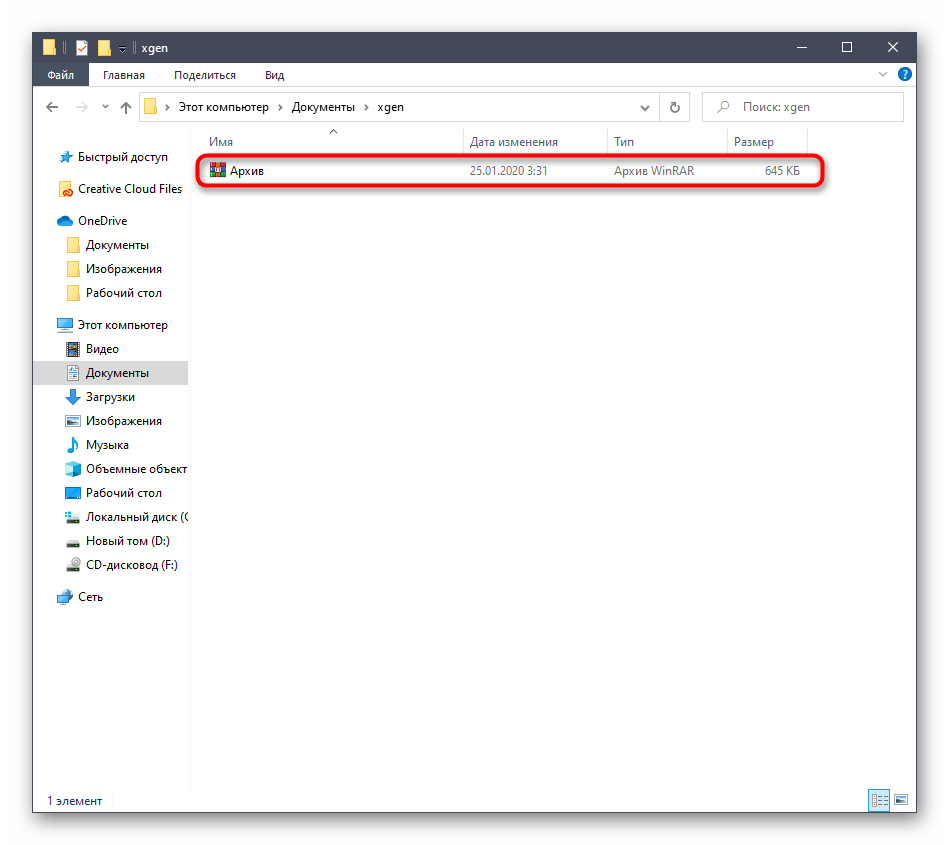
- В появившемся меню вас интересует пункт «Извлечь файлы».
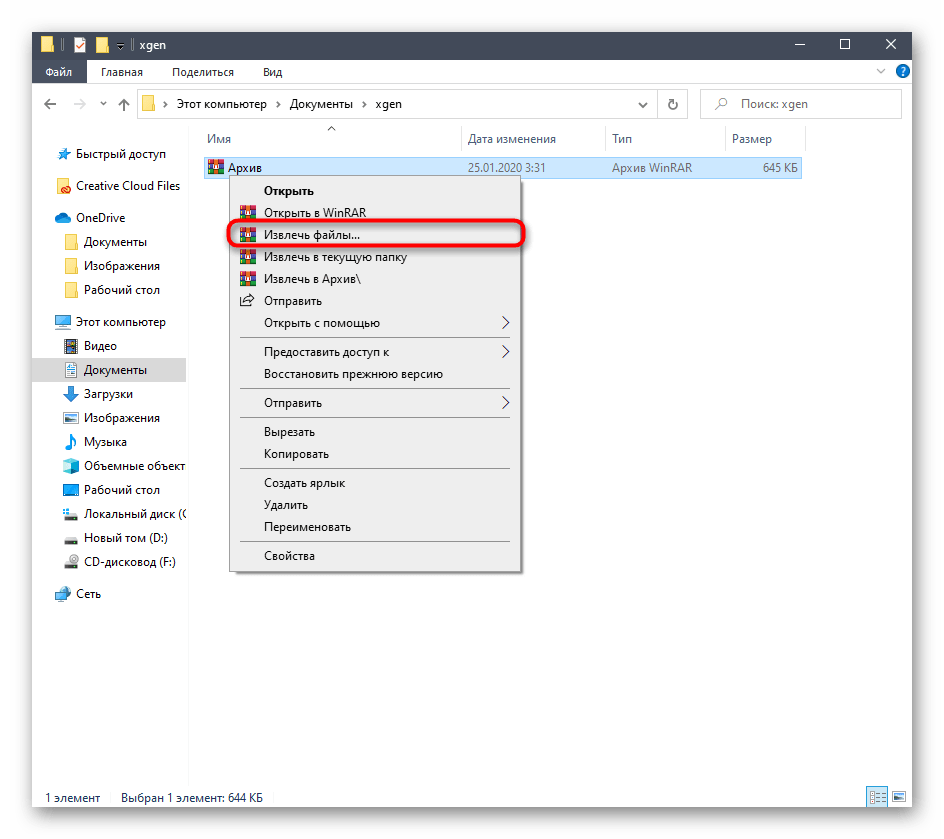
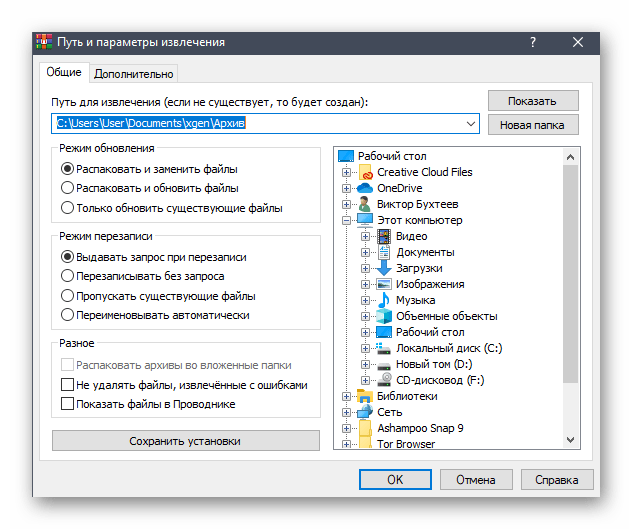
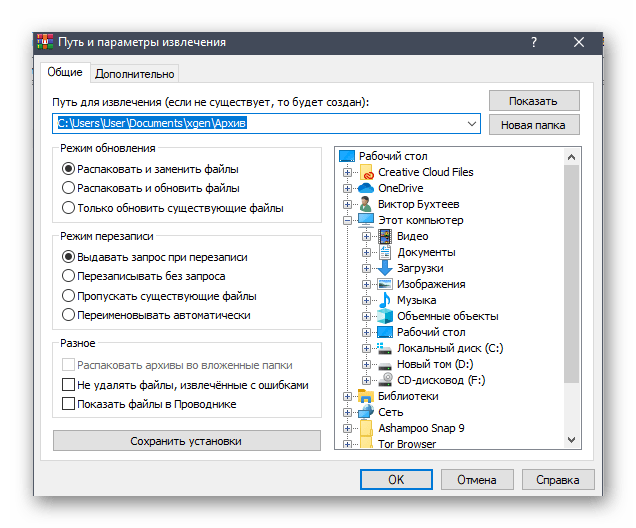
- После этого отобразится отдельное окно настройки «Путь и параметры извлечения». Здесь вы можете установить режим обновления уже существующих файлов, их перезапись, отменить удаление файлов с ошибками и выбрать место для распаковки.

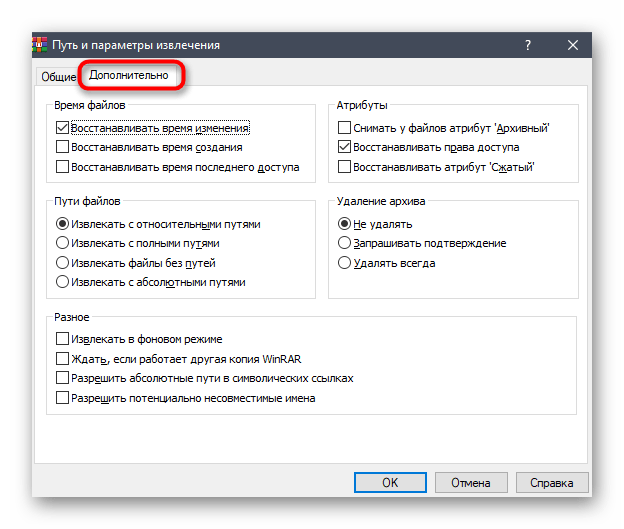
- Обратите внимание на вкладку «Дополнительно». На ней осуществляется определение времени объектов, пути и атрибутов. Еще здесь можно задать особые параметры извлечения, например, сделать это в фоновом режиме или настроить удаление извлеченных элементов из архива. Все необходимые пункты вы можете активировать, установив соответствующие галочки или маркеры. Затем останется только нажать на «ОК» для запуска извлечения.
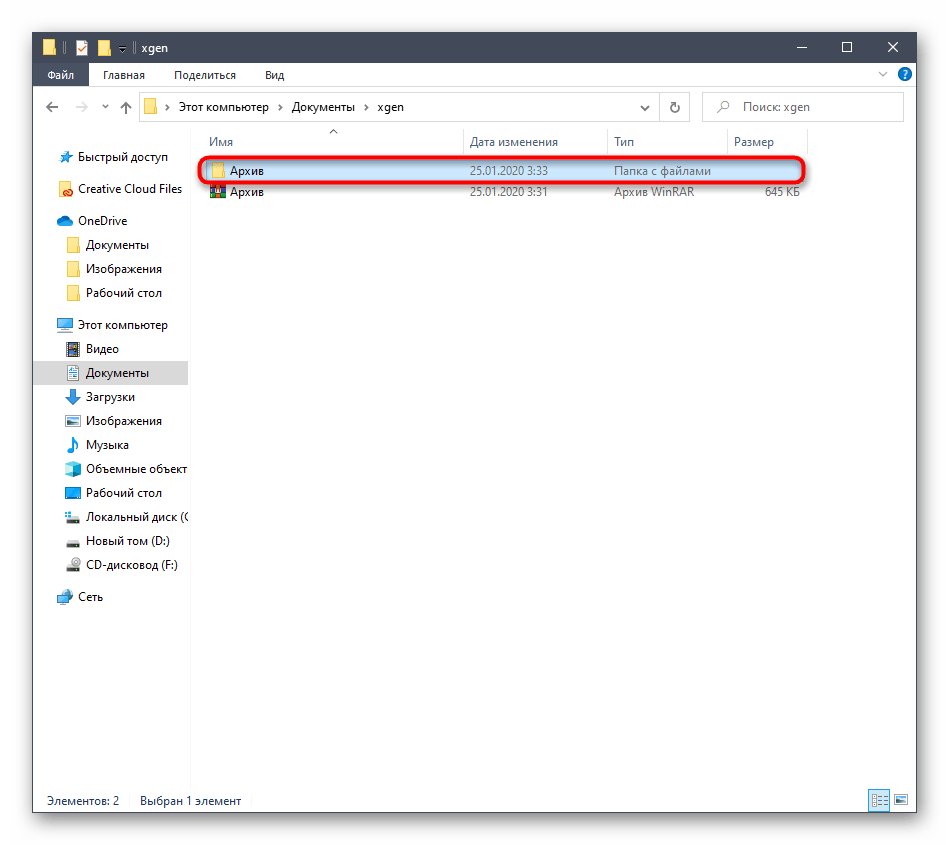
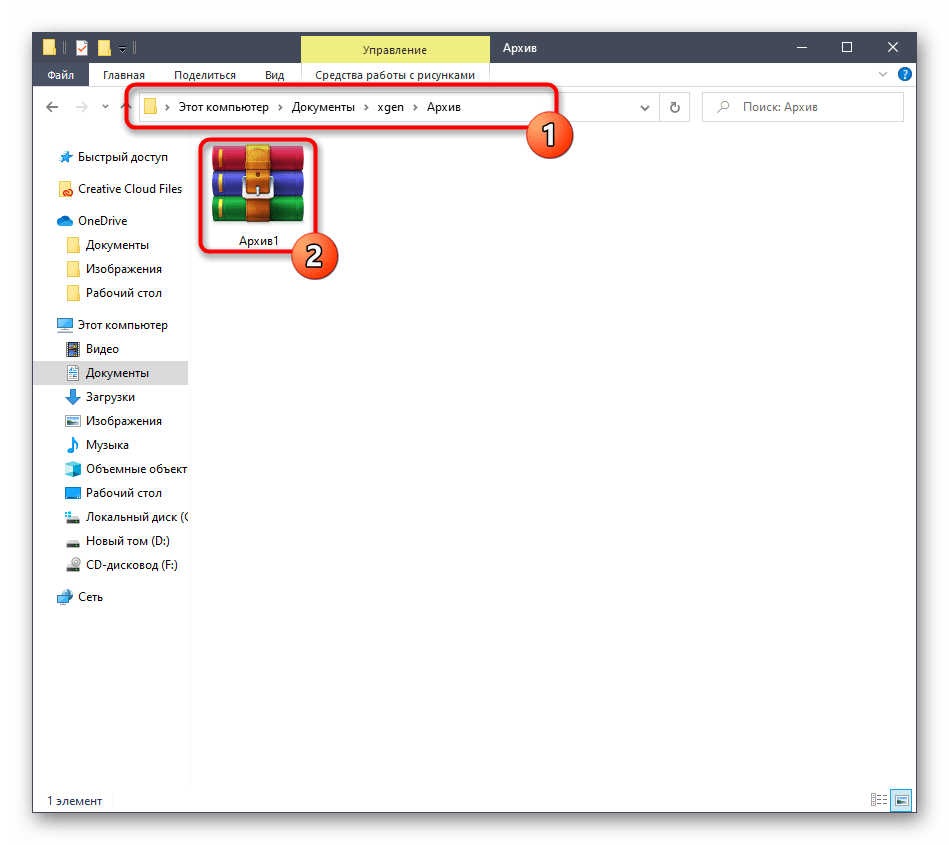
- По завершении данной операции перейдите по указанному ранее пути. Как видим, была создана отдельная папка, куда и помещены все разархивированные файлы. Теперь можно приступить к полноценному взаимодействию с ними.
- Если вы посмотрите на остальные пункты контекстного меню, заметите здесь еще опцию «Извлечь в текущую папку». При нажатии на эту строку начнется автоматическая распаковка объектов.
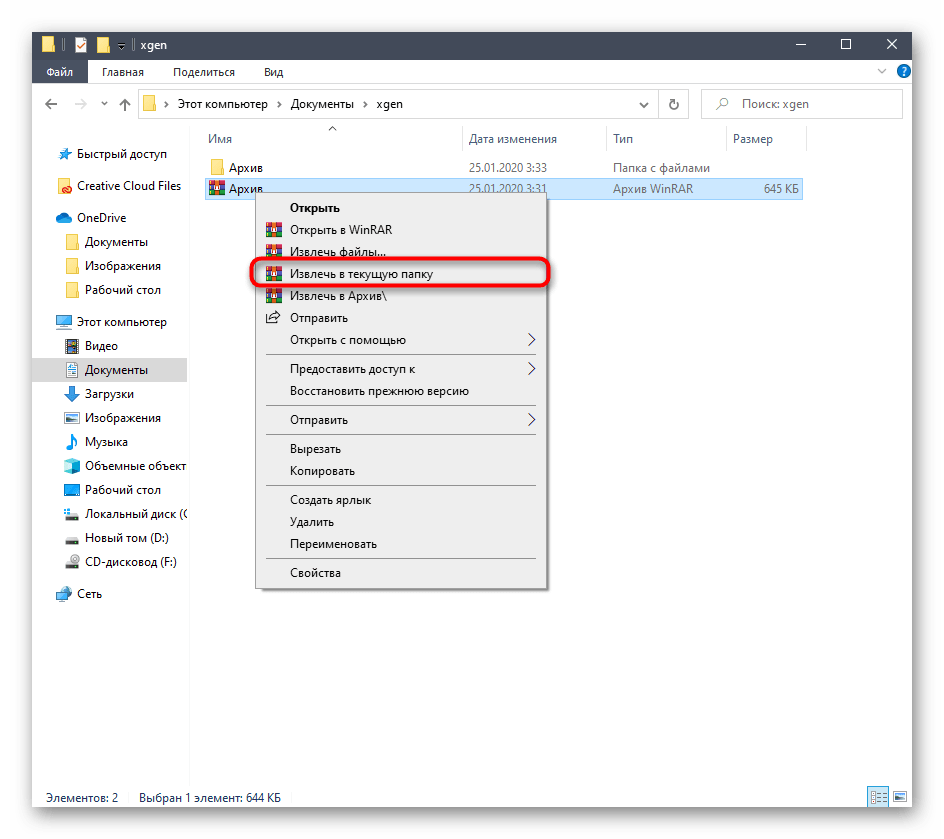
- После этого они будут помещены в эту же директорию.
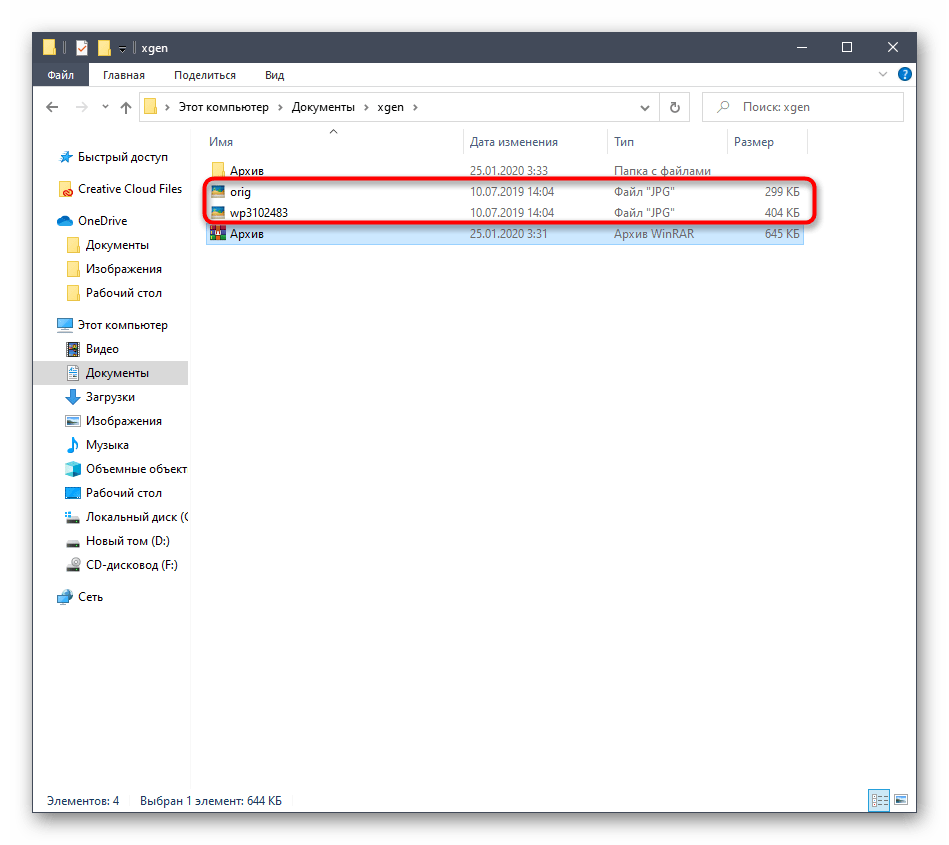
- Имеется и опция «Извлечь в Архив». Если в самом архиве присутствуют только папки и файлы, то эта функция просто заменит их друг на друга. В случае же с расположением архива внутри архива, произойдет распаковка второго в первый.
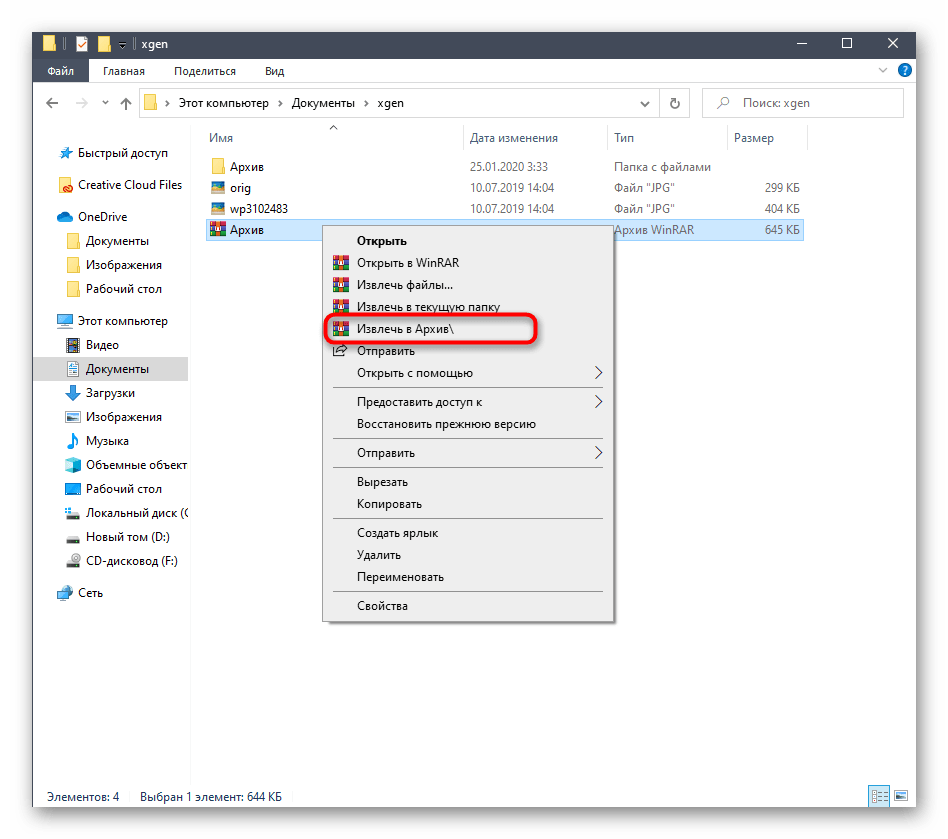
С управлением контекстного меню справится даже начинающий пользователь. Если же вас интересует разархивирование непосредственно через графический интерфейс WinRAR, переходите к следующим вариантам.
Способ 2: Графический интерфейс WinRAR
Преимущество графического интерфейса WinRAR перед контекстным меню заключается в возможности предварительного изучения файлов и выборе отдельных из них для извлечения. Весь процесс осуществляется буквально в несколько кликов.
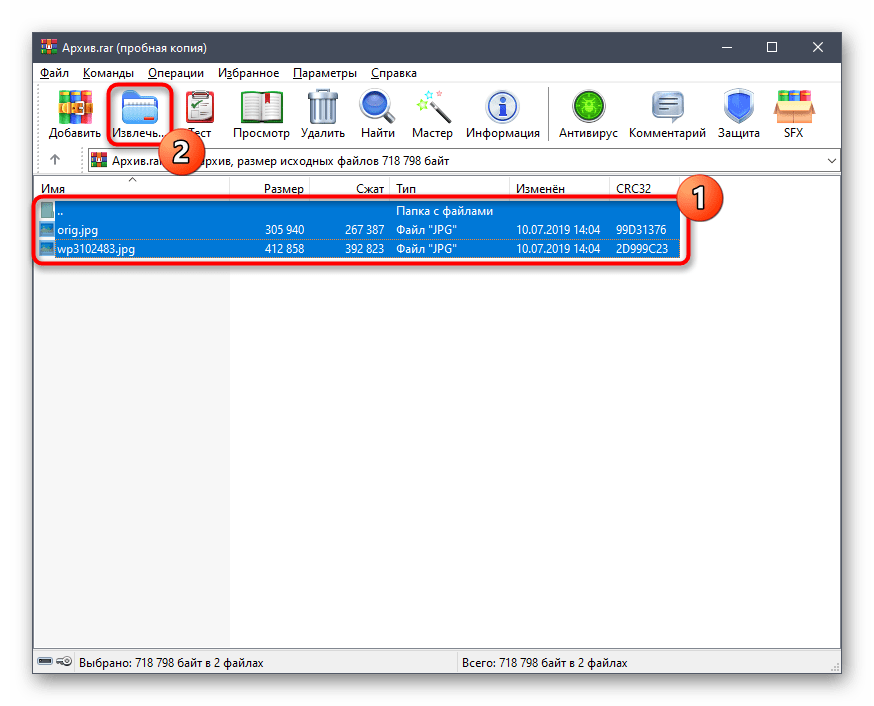
- Откройте архив, дважды кликнув по нему левой кнопкой мыши. В появившемся меню выделите нужные для разархивирования объекты и нажмите по кнопке «Извлечь», которая расположилась на верхней панели. Вместо этого можно просто выделить объекты и перетащить их в нужное расположение, но при этом дополнительные параметры не указываются.
- В отобразившемся окне «Путь и параметры извлечения» выставьте оптимальные настройки, следуя рекомендациям из Способа 1.
- По окончании извлечения перейдите в указанный ранее каталог, чтобы проверить целостность всех объектов и начать управление ними.
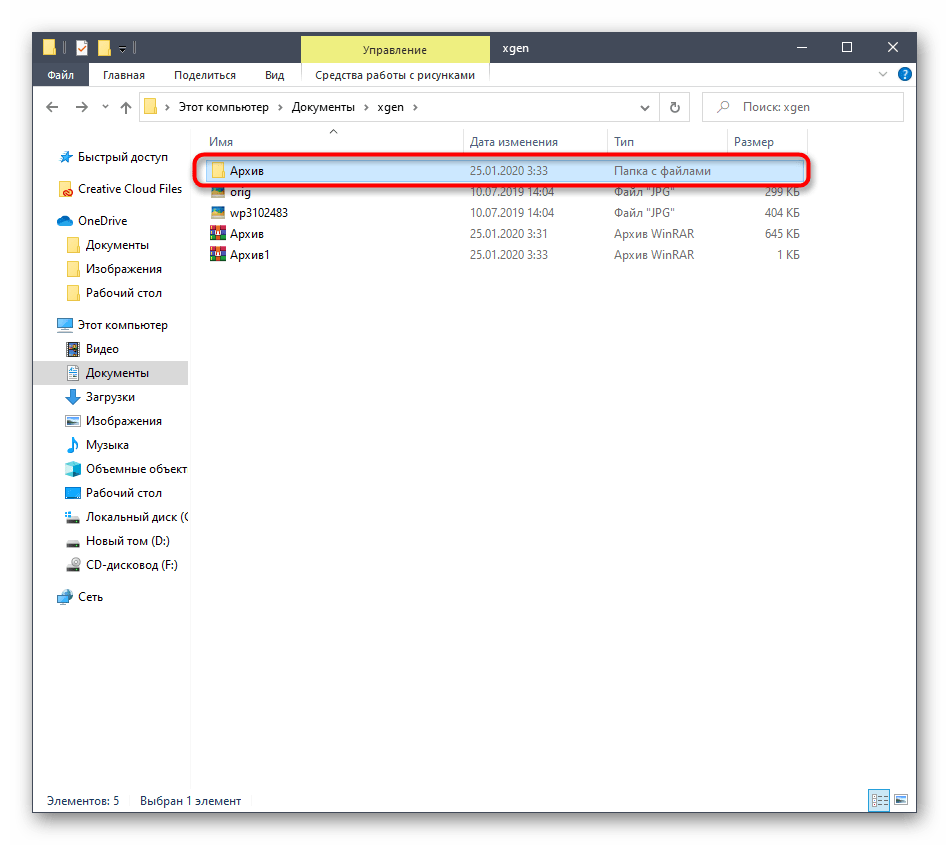
- Чтобы не закрывать каждый раз WinRAR, при надобности распаковки используйте строку «Открыть архив» через всплывающее меню «Файл» или зажмите комбинацию клавиш Ctrl + O.
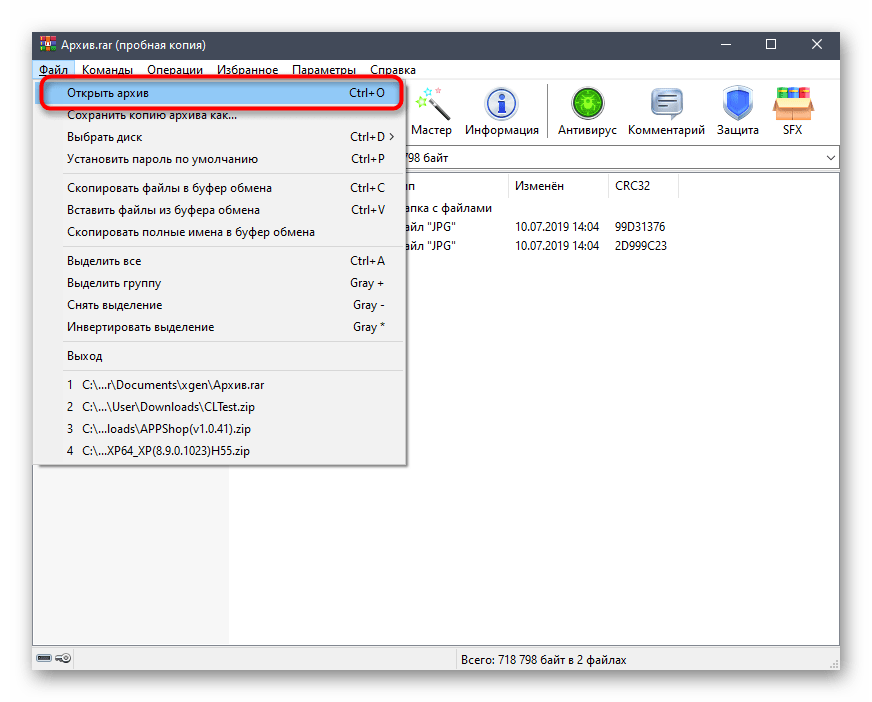
- При надобности разархивирования одного объекта щелкните по нему правой кнопкой мыши и выберите «Извлечь в указанную папку» или «Извлечь без подтверждения». За эти действия отвечают и стандартные горячие клавиши Alt + E и Alt + W соответственно.
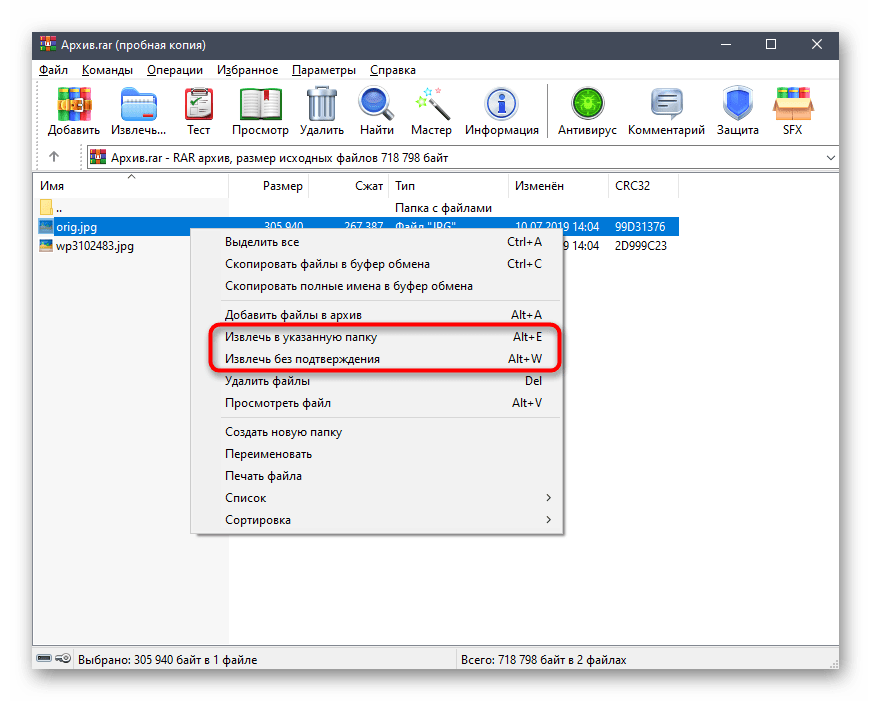
Ту же самую операцию можно осуществить, если нажать не на кнопку «Извлечь», а на «Мастер», только учитывайте, что этот режим не позволяет устанавливать дополнительные параметры, а подходит только для прямой распаковки в выбранное расположение.
Способ 3: Извлечение архива из архива в GUI
Если вы столкнулись с надобностью распаковки архива, который находится внутри другого архива, проще всего это сделать через Способ 1, но он подойдет только тогда, когда нужно, чтобы файлы остались в самом архиве. Для переноса архива в любую другую папку используйте следующие действия:
- Откройте WinRAR, выделите нужный архив, который находится в архиве, и нажмите на «Извлечь».
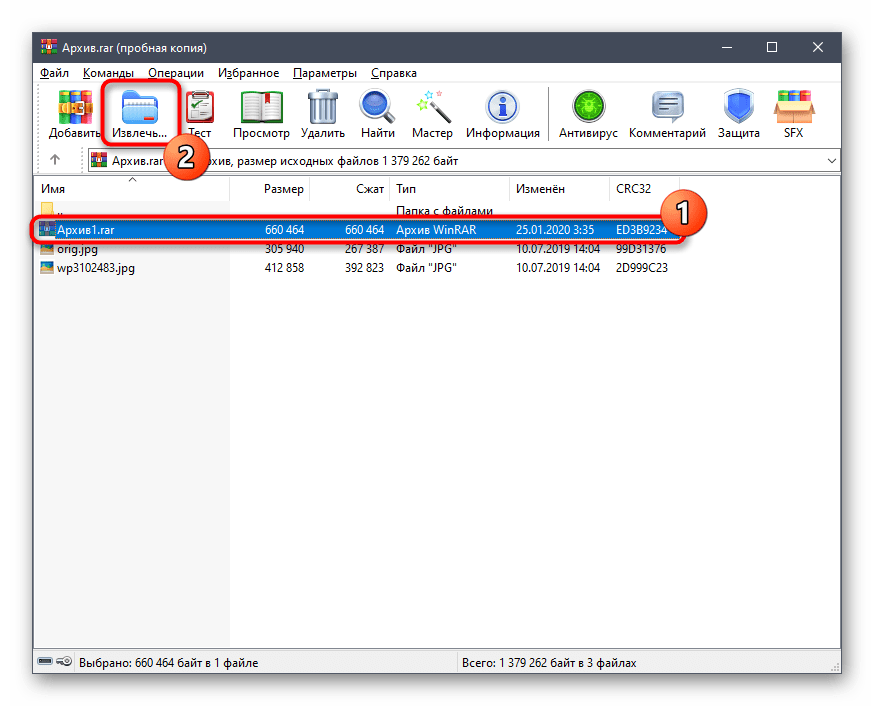
- Задайте дополнительные параметры, о которых уже говорилось ранее.
- После завершения извлечения перейдите к заранее указанному расположению и отыщите там архив. Теперь вы можете распаковать его или выполнять любые другие действия.
Программа WinRAR способна справиться с еще множеством самых разнообразных задач. Сегодня мы рассмотрели только процедуру распаковки объектов. Если вы заинтересовались во взаимодействии с этим софтом, советуем изучить общий обучающий материал по данной теме на нашем сайте, кликнув по расположенной далее ссылке.