Как поменять язык на iPhone, в App Store, у Siri

При первоначальной настройке iPhone или iPad пользователь выбирает язык, на котором будет работать его устройство. Со временем, язык смартфона или планшета на iOS может потребоваться сменить, и в рамках данной статьи мы рассмотрим, как это сделать.
Оглавление: 1. Как поменять язык на iPhone 2. Как поменять язык Siri на iPhone 3. Как поменять язык в App Store
Как поменять язык на iPhone
Обратите внимание
Язык устройства не влияет на язык в магазине приложений App Store. Язык в магазине приложений зависит от выбранного региона при создании Apple ID, и изменить его можно только в настройках Apple ID.
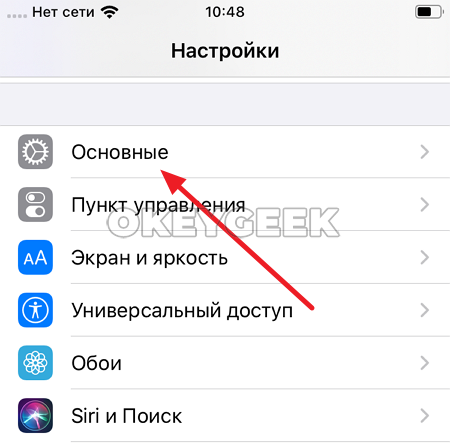
Чтобы изменить язык на устройстве под управлением iOS, нужно зайти в “Настройки”, после чего выбрать пункт “Основные” (значок шестеренки).
Обратите внимание
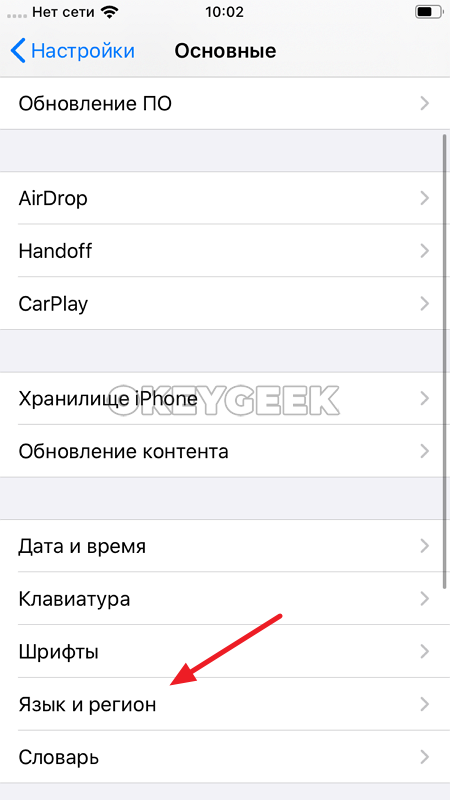
Если вы уже сменили язык устройства на неизвестный, например, на китайский, то по приведенным скриншотам можно вернуться к русскому языку, выбирая нужные пункты меню, отмеченные на картинках. Не обязательно понимать, что конкретно написано в том или ином пункте меню.
В выбранном разделе необходимо нажать на пункт “Язык и регион”. Он располагается в четвертой секции пунктов четвертым по списку.
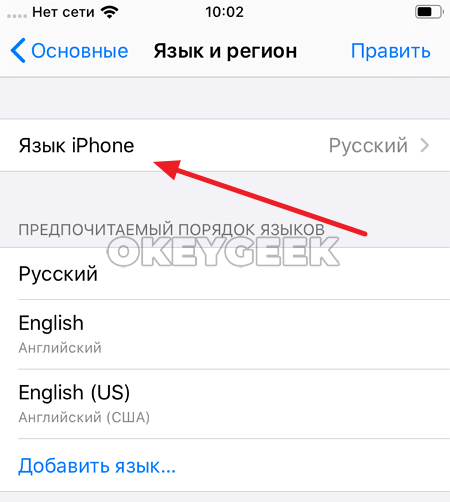
Далее выберите самый верхний пункт — “Язык iPhone”.
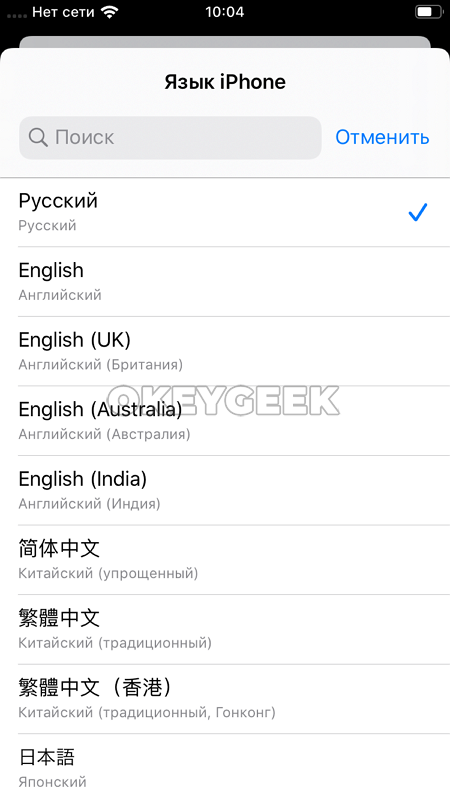
Все, в появившемся меню остается найти нужный язык и нажать на него, чтобы устройство начало работать на этом языке.
Обратите внимание
Все системные и сторонние приложения при смене языка автоматически перейдут на выбранный язык. Исключение из данного правила может произойти в том случае, если у конкретного приложения нет языка, который выбрал пользователь в качестве системного на iPhone.
После выбора нужного языка, потребуется подождать несколько секунд/минут, пока он применится.
Обратите внимание
Рекомендуется перезагрузить iPhone после выбора нового языка интерфейса.
Как поменять язык Siri на iPhone
Язык Siri на iPhone не обязательно должен соответствовать общему языку устройства. Например, смартфон может быть на русском языке, а язык Siri многие выбирают английский. Связано это с тем, что английская Siri знает значительно больше команд, чем русская, из-за чего многие отдают ей предпочтение.
Обратите внимание
Общение с Siri на английском языке — хорошая возможность “подтянуть” разговорный английский.
Чтобы изменить язык Siri на iPhone, необходимо зайти в “Настройки” и перейти в раздел “Siri и Поиск”.
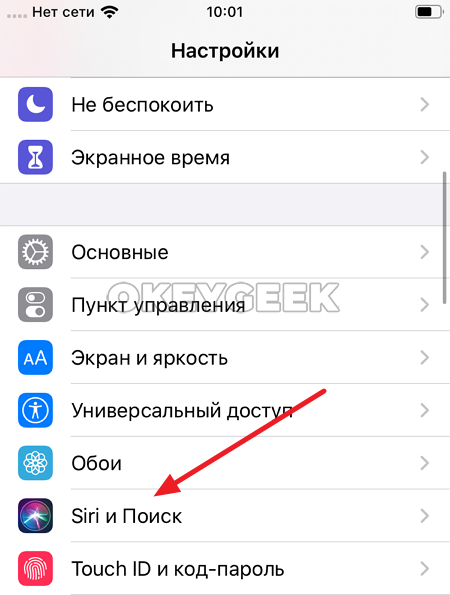
Далее среди пунктов настройки Siri необходимо найти пункт “Язык”. Нажмите на него.
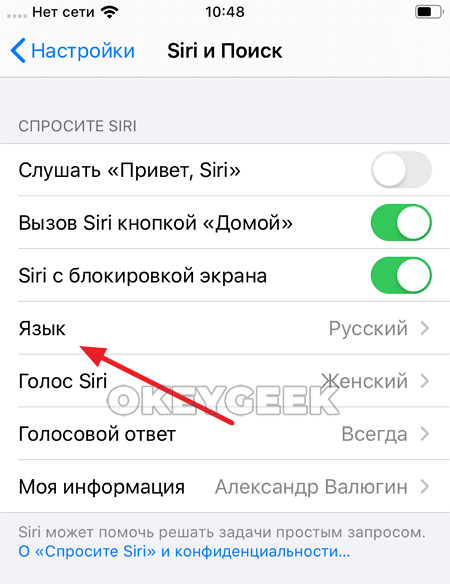
Выберите нужный язык Siri.
Обратите внимание
В настройках можно изменить не только язык, на котором говорит Siri, но и выбрать — мужской или женский голос.
Как поменять язык в App Store
Выше мы отмечали, что язык в App Store не зависит от языка на самом устройстве, а зависит от языка Apple ID. Соответственно, чтобы поменять язык в App Store на русский или любой другой язык, необходимо изменить регион Apple ID. Рассмотрим, как это сделать.
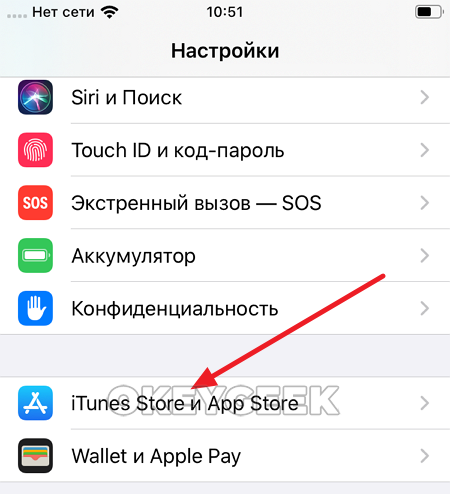
Для начала зайдите в “Настройки” и выберите пункт “iTunes Store и App Store”.
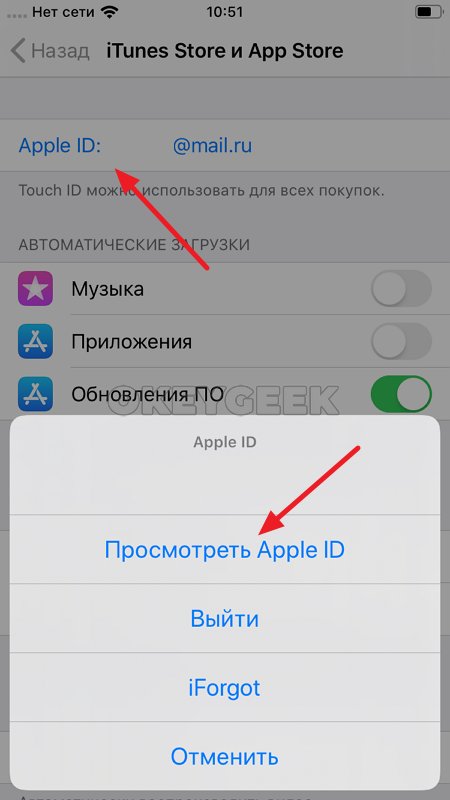
Нажмите на верхний пункт, где указан ваш Apple ID. Далее выберите вариант “Просмотреть Apple ID”, чтобы перейти к настройкам аккаунта.
Обратите внимание
Чтобы зайти в данный пункт настроек, потребуется подтвердить, что вы являетесь владельцем данного Apple ID. Это можно сделать путем Touch ID, Face ID или вводом пароля.
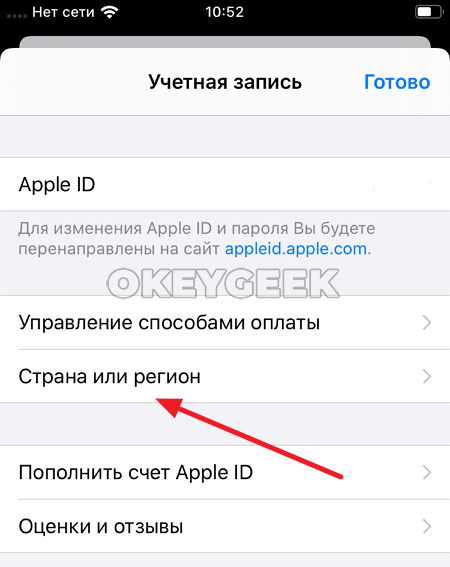
Оказавшись в настройках учетной записи Apple ID, перейдите в раздел “Страна или регион”.
Здесь нужно нажать “Изменить страну или регион”.
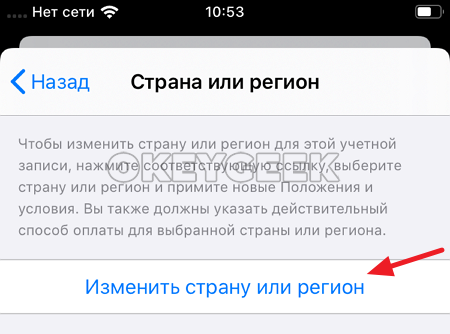
И далее потребуется выбрать регион, язык которого вы хотите видеть в App Store.
После этого изменится язык в App Store, а вместе с тем и используемая для оплаты приложений валюта.
(14 голос., средний: 5,00 из 5)
Похожие записи
Как отсканировать QR-код на iPhone
Как сделать скриншот экрана на iPhone
Ошибка 3194 при восстановлении iPhone
Мы в соц сетях
- Apple Watch
- Android
- iOS
- BIOS
- MacOS
- Telegram
- Банковская система
- Настройка Windows
- Компьютерные программы
- Лечение и удаление вирусов
- Про «железо»
- Прямые трансляции — стримы
- Работа с данными
- Социальные сети
- Сотовая связь
- Интернет и локальная сеть
- Ноутбуки
- Полезные советы
- Ошибки Windows
#ОкейГик © 2023
Okeygeek — это сайт для тех, кто интересуется компьютерными технологиями, и желает знать чуть больше, чем рядовой пользователь.
Несанкционированное использование материалов, размещённых на сайте, запрещено законом об авторских правах. При использовании материалов ссылка на сайт обязательна.
Политика cookie
Политика обработки персональных данных
XДанный веб-сайт использует cookies и похожие технологии для улучшения работы и эффективности сайта. Для того чтобы узнать больше об использовании cookies на данном веб-сайте, прочтите Политику использования файлов Cookie и похожих технологий. Используя данный веб-сайт, Вы соглашаетесь с тем, что мы сохраняем и используем cookies на Вашем устройстве и пользуемся похожими технологиями для улучшения пользования данным сайтом.
Как переключить язык iPhone с русского на английский и наоборот?

Как переключить язык iPhone с русского на английский и наоборот?
Как переключить язык iPhone с русского на английский?
- Откройте в программном меню раздел «Настройки»
- Выберите пункт «Основные»
- Листаем вниз до пункта «Язык и регион», нажимаем его, и в новом окне жмем сверху «Язык iPhone» (напротив этой надписи стоит пока что русский).
- Откроется новое окно. Выберите «Язык iPhone», находящийся сверху. Если посмотреть, то можно увидеть, что прямо напротив надписи имеется обозначение «русский».
- Выберете нужный язык, который будет использован для всего системного переключения iPhone.
- Перезагрузите iPhone, чтобы активизировать нужные опции и программы.
Как переключить iPhone с английского на русский?
- Зайдите в раздел «Настройки», именуемый на английском языке «Settings», нажмите в меню «Основные», т.е. «General».
- В пункте «Язык и регион», на английском языке «Language and region», нажмите «Язык iPhone», на английском «iPhone Language».
- В списке с языковыми параметрами найдите «Русский» и нажмите на него.
- Ожидайте действия «перезагрузки». iPhone запустится спустя пару секунд.
Как изменить язык на iPhone? — Пошаговая инструкция

Иногда случается, что новичкам-обладателям продукции Apple требуется изменить язык на айфоне. Система iOS наделена возможностью поддерживать большое количество популярных языков мира. Поэтому сегодня в статье подробно расскажем, как изменить язык на айфоне (на примере — с русского на английский, и обратно с английского на русский). Для наглядности все инструкции будут снабжены пошаговыми фото- и видеокомментариями.
Оглавление
- Для каких устройств подходит статья
- Пошаговая смена языка с русского на английский
- Пошаговая смена языка с английского на русский
- Выводы
Для каких устройств подходит статья
Приведенные в статье механизмы действий по настройке языка в айфоне будут актуальны для всех девайсов, которые на данный момент находятся в использовании и выпускаются в продажу. Поэтому, наши инструкции подойдут для следующих моделей iPhone:
- iPhone 5
- iPhone 6/6 plus
- iPhone 7/7 plus
- iPhone 8/8 plus
- iPhone X/Xs/Xr/Xs Max
- iPhone 11/11 Pro/11 Pro Max
- iPhone 12/12mini/12 Pro/12 Pro Max.
Пошаговая смена языка с русского на английский
Как же поменять язык в айфоне с русского на английский? Это сделать проще, чем если бы мы меняли, к примеру, язык с китайского на русский — в нашем случае все надписи настроек в телефоне будут на русском, и легче разобраться.
- Итак, заходим в меню Настройки на главном экране, выбираем в них пункт Основные.
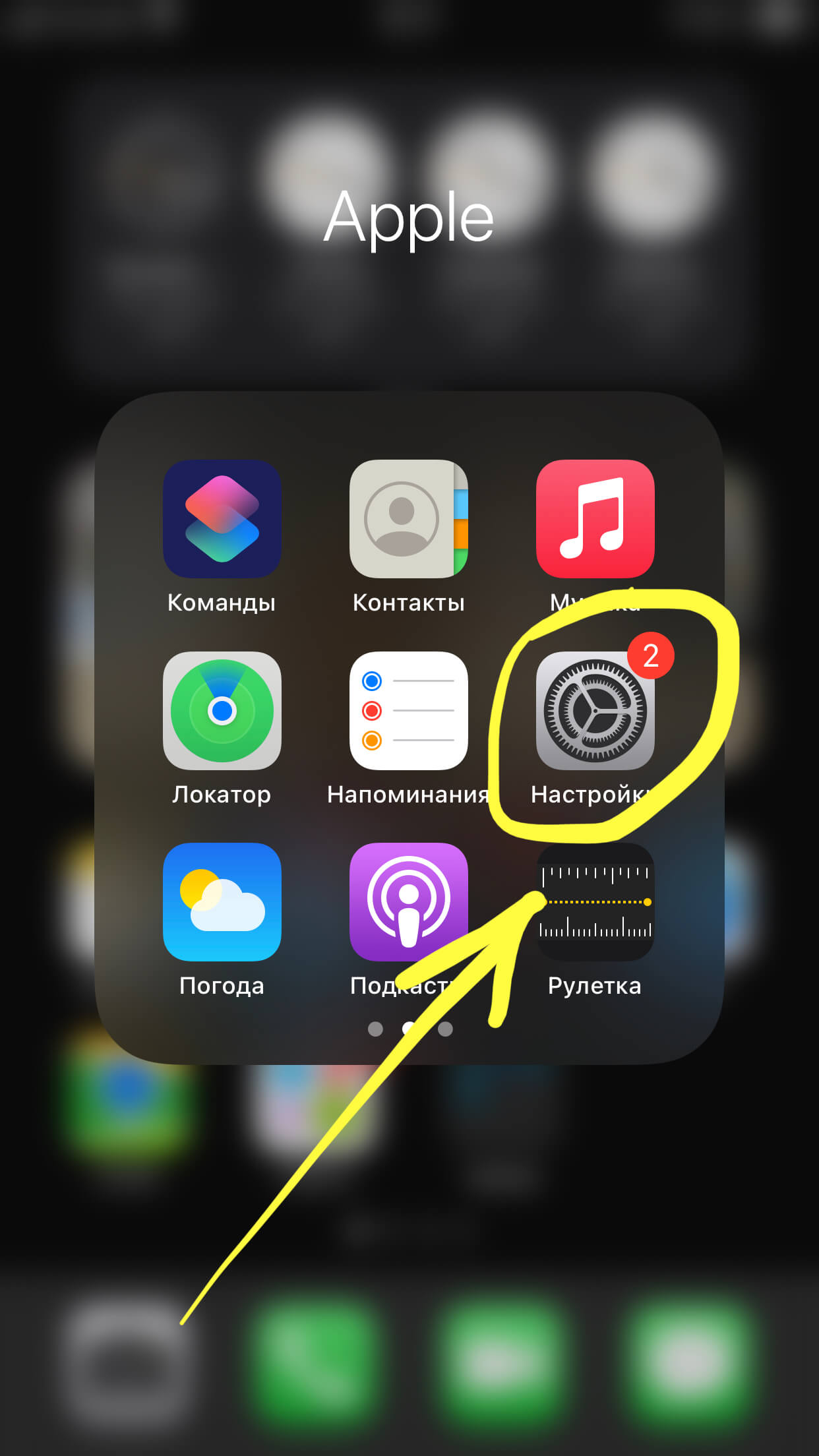
Рисунок 1. Чтобы сменить язык на iPhone, заходим в Настройки
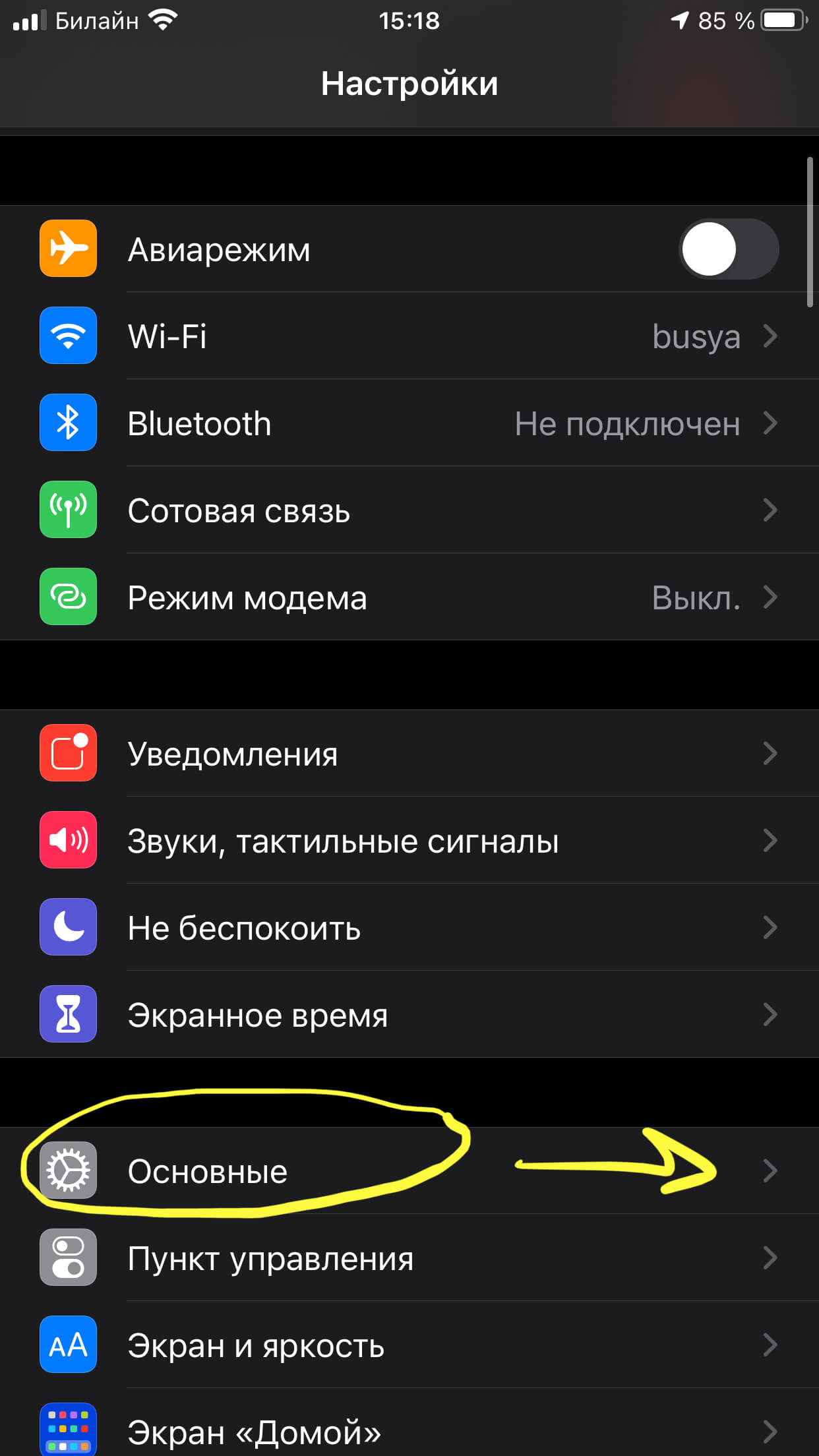
Рисунок 2. Выбираем меню Основные, чтобы перейти к смене языка
- Далее листаем вниз до пункта «Язык и регион», нажимаем его, и в новом окне жмём сверху «Язык iPhone» (напротив этой надписи стоит пока что русский).
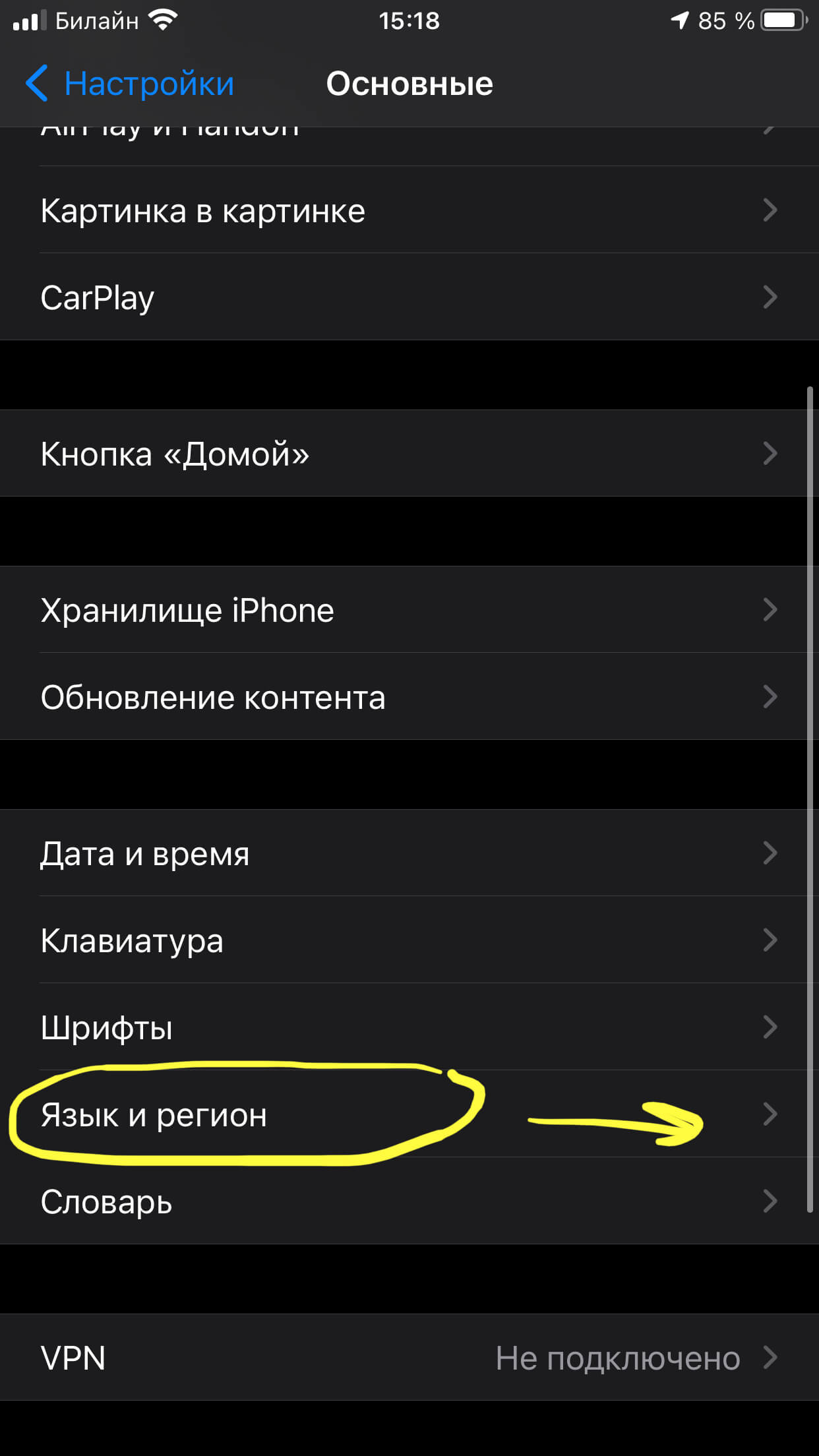
Рисунок 3. Заходим в «Язык и регион», чтобы переключить язык на iPhone
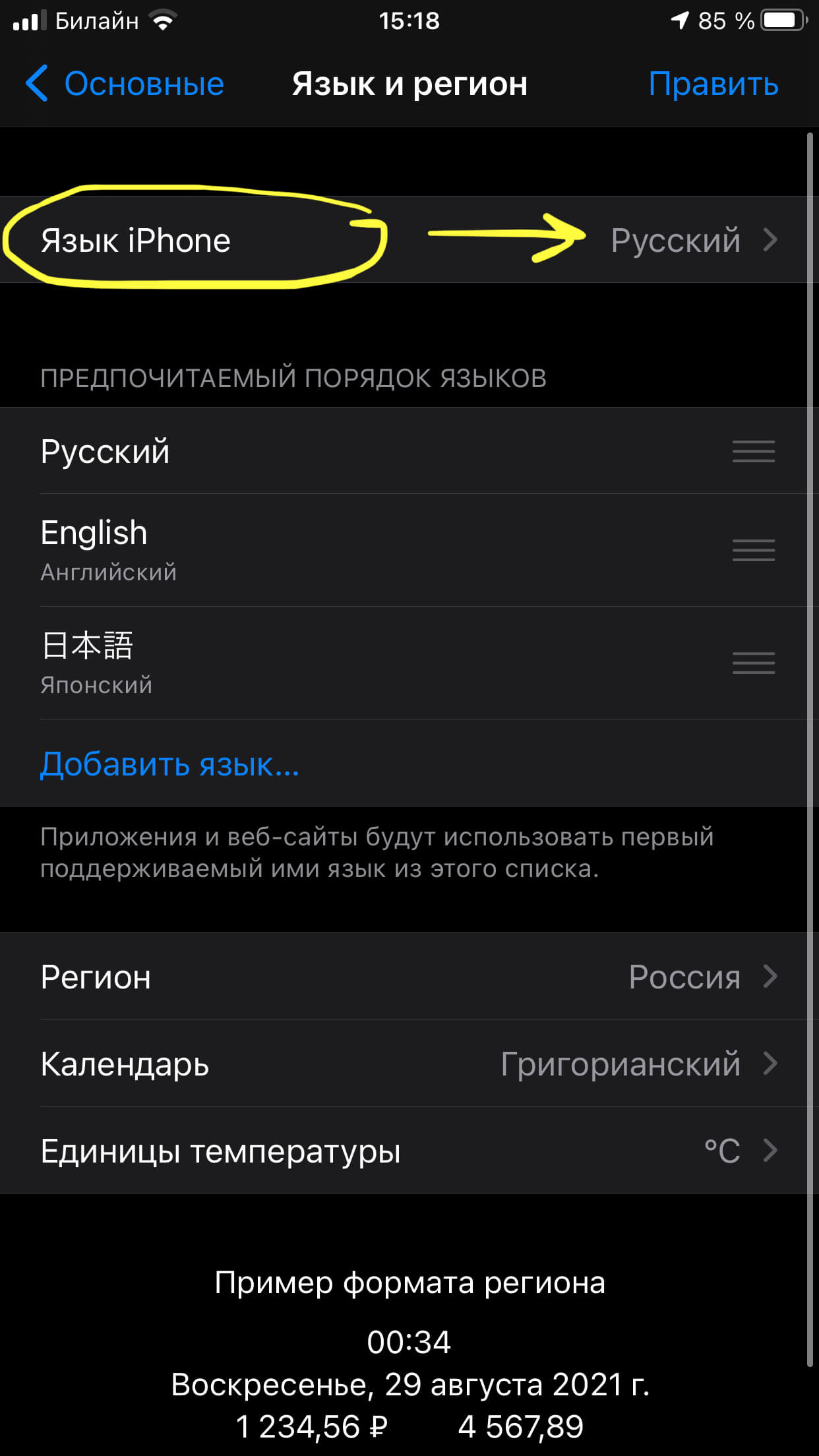
Рисунок 4. Заходим в «Язык iPhone» для выбора другого языка
- Теперь из списка выбираем необходимый язык, на который будем переключать всю систему айфона, и нажимаем на него. Дожидаемся, пока айфон перезагрузится, и наслаждаемся использованием девайса на английском.
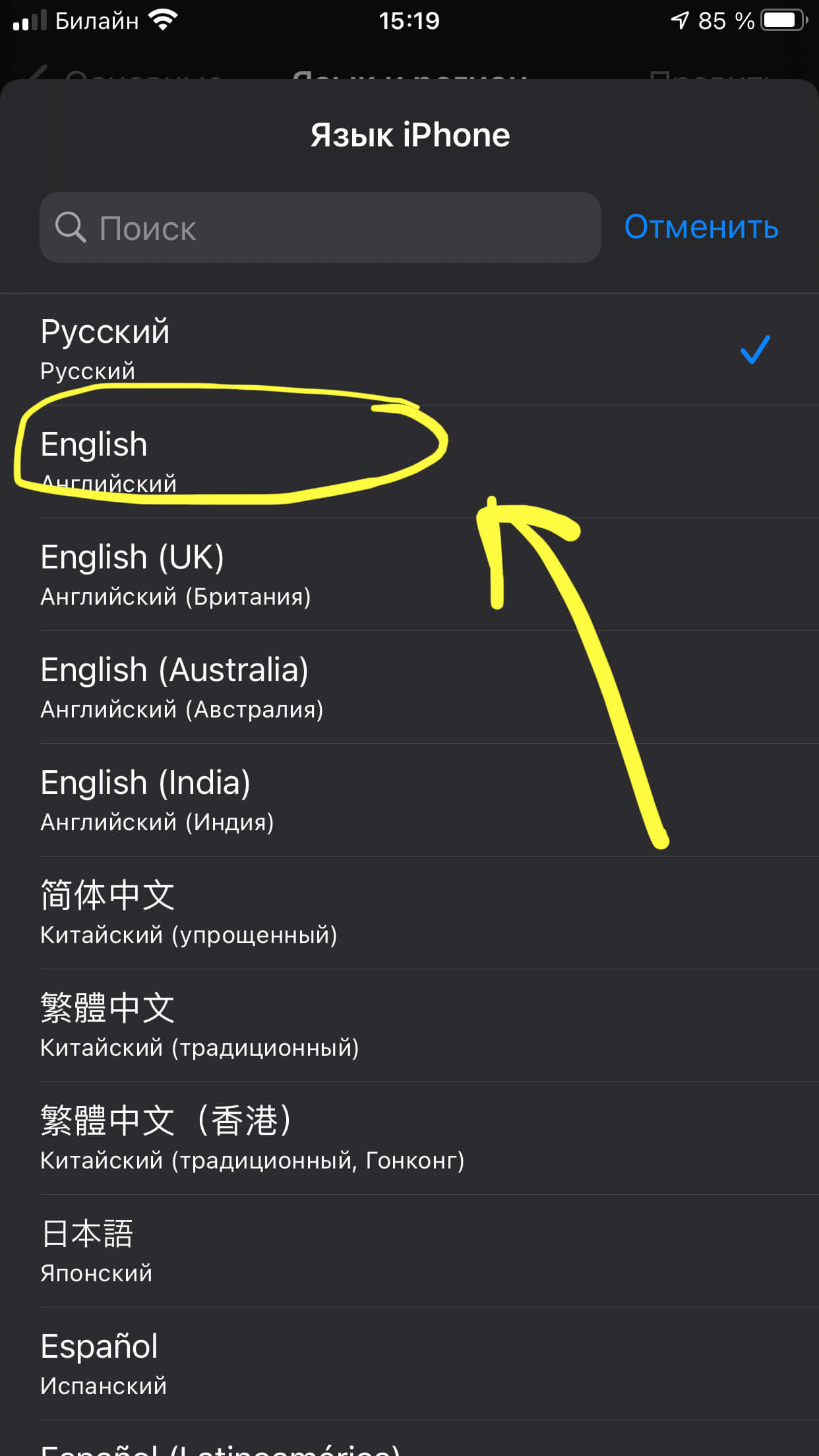
Рисунок 5. Выбираем из списка нужный язык (в данном случае — английский)
Пошаговая смена языка с английского на русский
Как переключить язык на айфоне обратно с английского на русский? Это так же несложно, сделаем все те же действия, что описаны в предыдущем пункте, только теперь все надписи в Настройках будут на английском.
- Заходим в раздел Settings (Настройки), выбираем меню General (Основные).
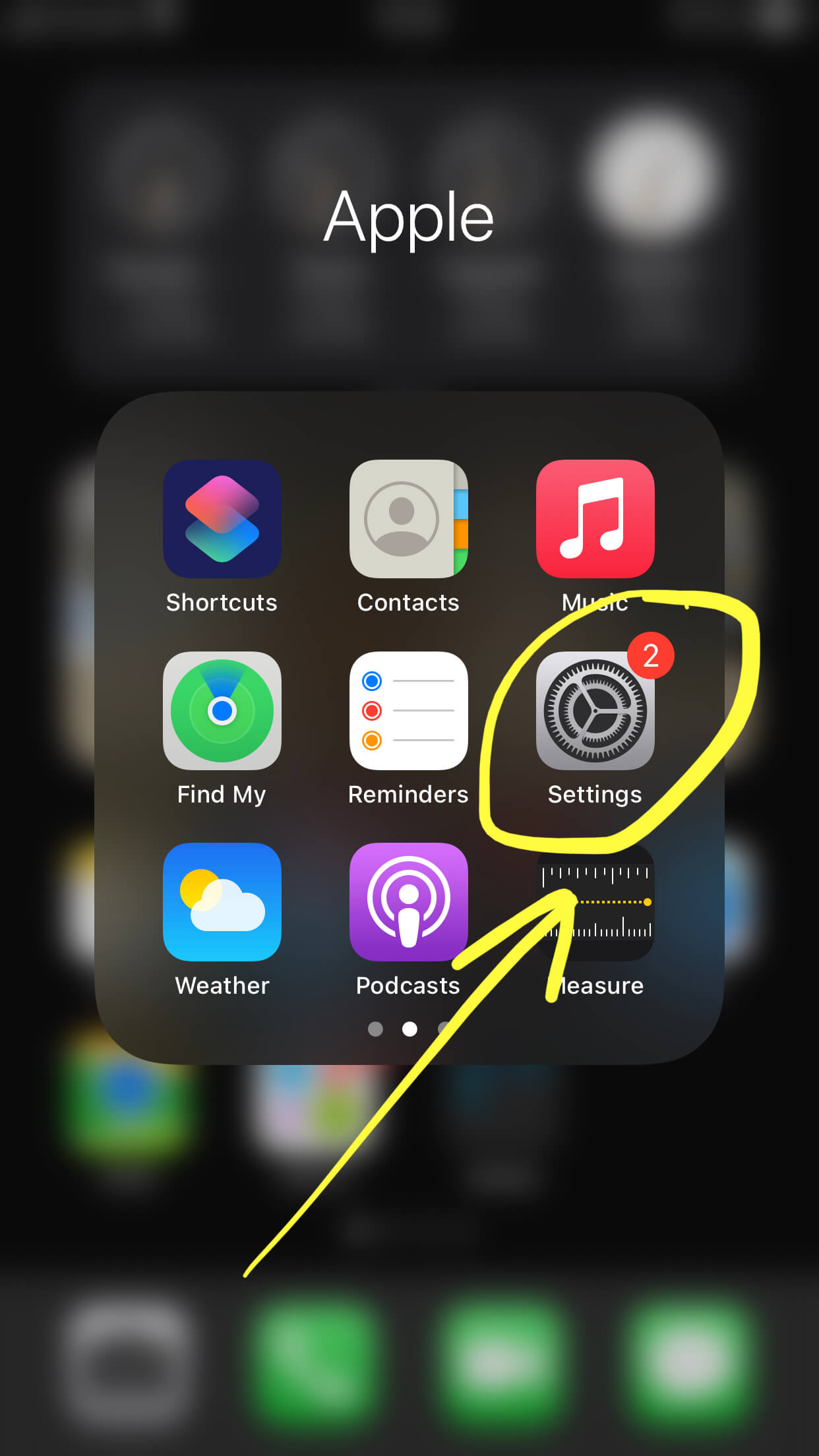
Рисунок 6. Для переключения языка с английского на русский, заходим в Settings
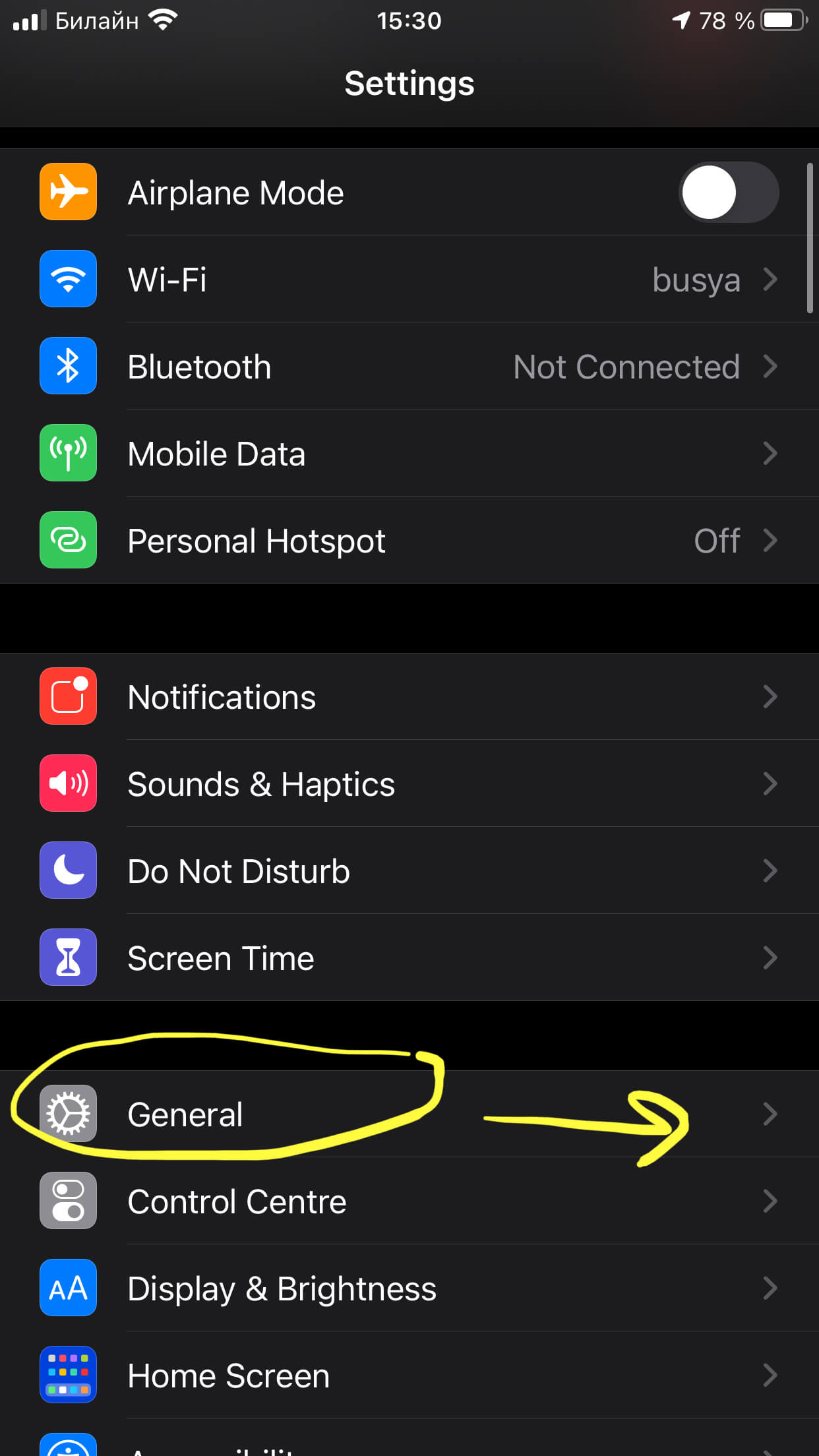
Рисунок 7. Выбираем раздел General, чтобы выйти к смене языка
- Заходим в пункт Language and region (Язык и регион), в нем выбираем iPhone Language (язык айфона). Далее, в списке языков жмём русский. Ждём перезагрузки айфона (несколько секунд), и убеждаемся, что iPhone снова работает на русском.
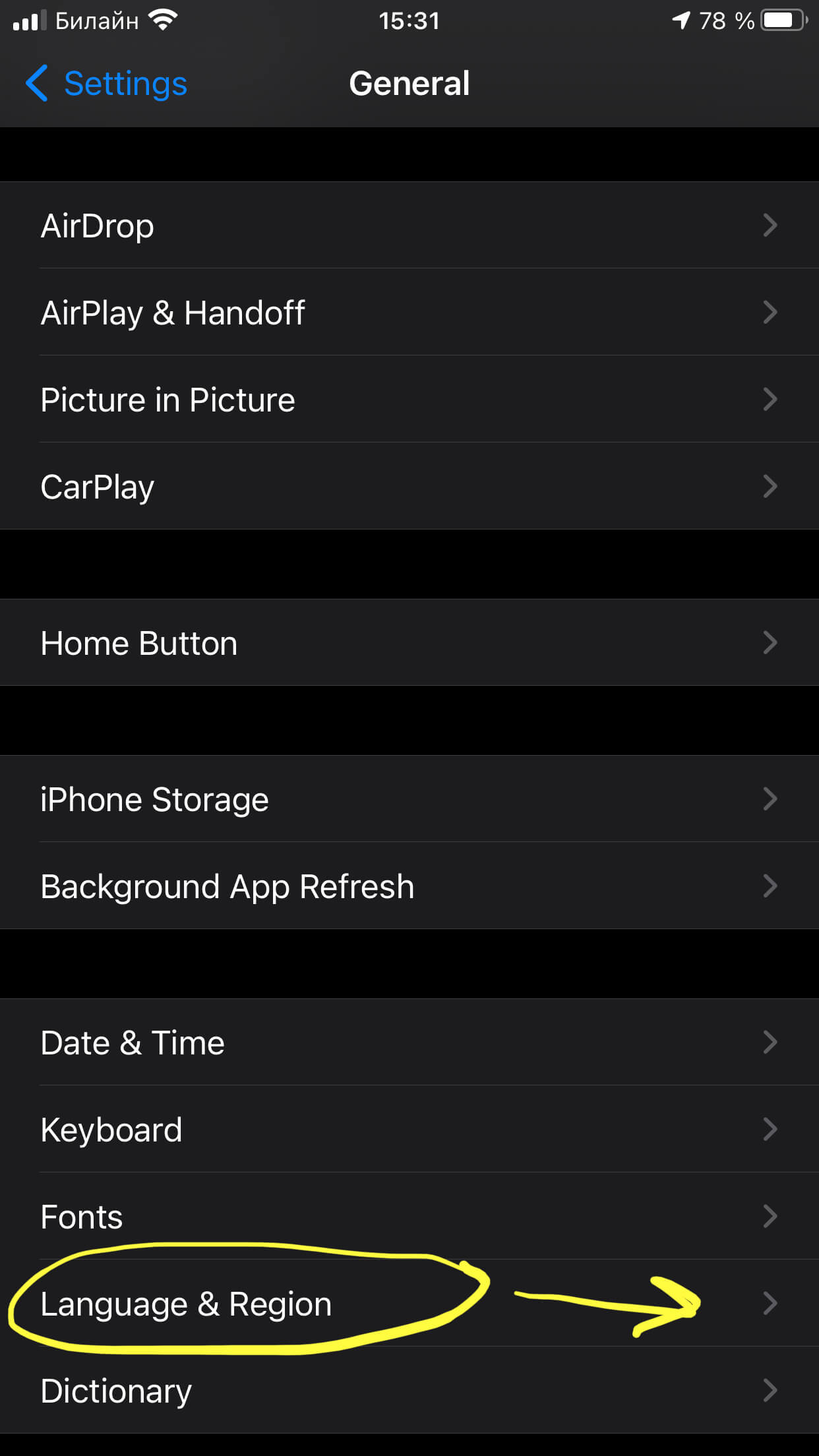
Рисунок 8. Нажимаем Language and region для перехода к смене языка
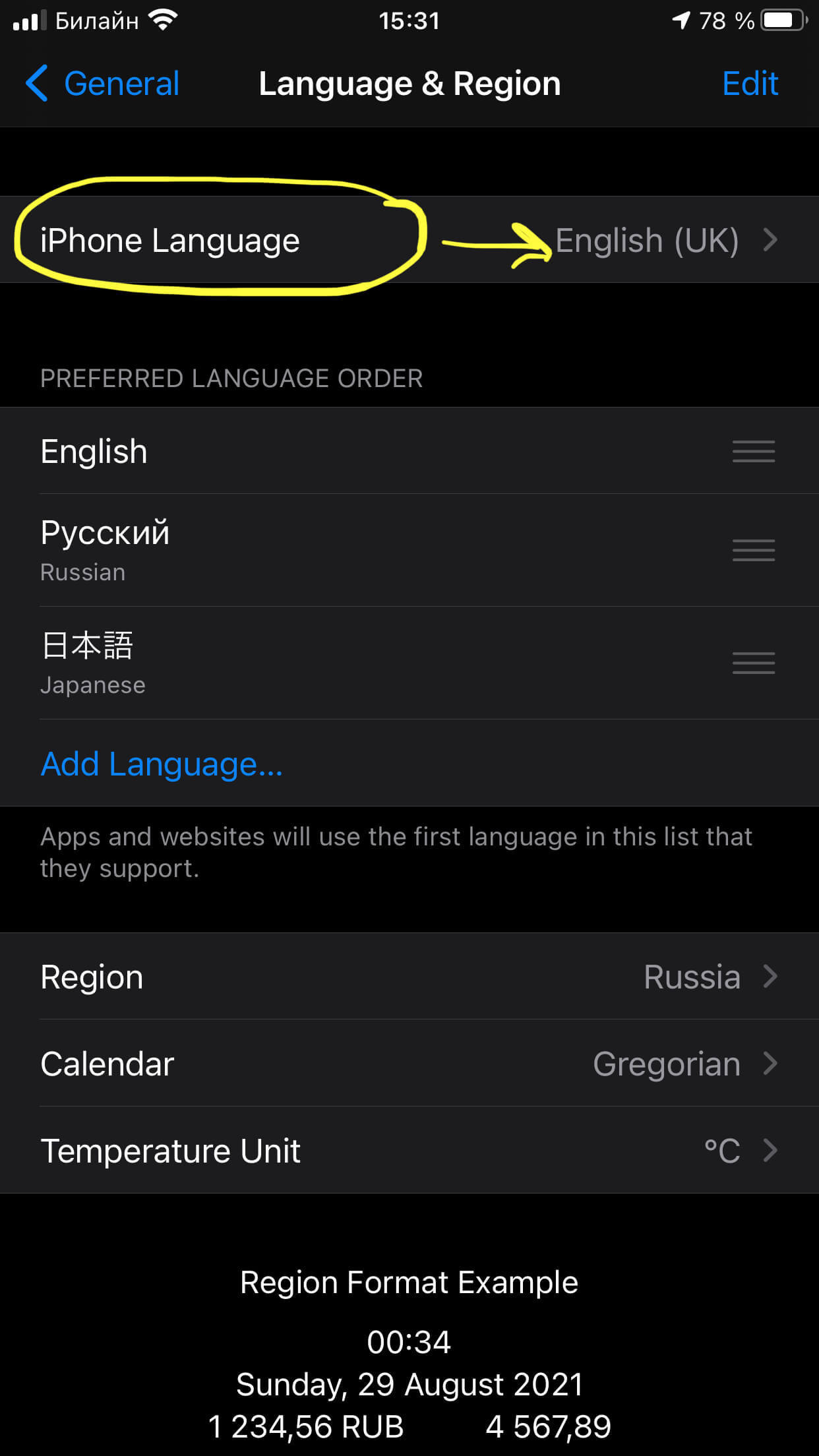
Рисунок 9. Выбираем iPhone Language, чтобы выйти к списку языков
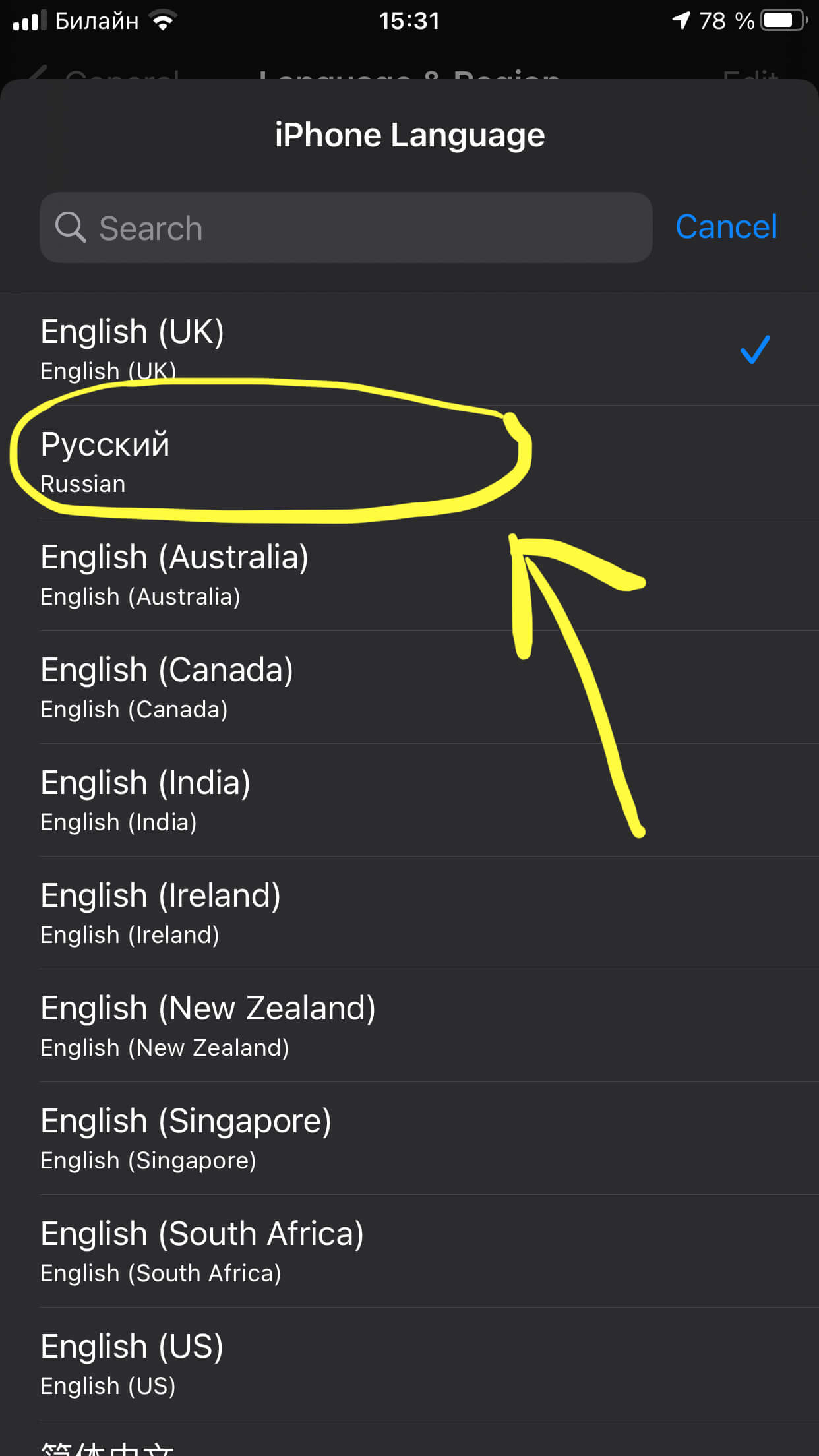
Рисунок 10. Выбираем русский язык и нажимаем, чтобы снова переключиться на него
Выводы
Итак, в статье мы пошагово разобрали, как настроить язык на айфоне — в качестве примера, как переключиться с русского на английский, и обратно. Как мы видим, действия несложные и занимают всего несколько секунд. Надеемся, инструкции оказались понятными для наших читателей, и теперь даже новички с лёгкостью справятся с этой задачей.
Как изменить язык на iPhone или iPad
В процессе эксплуатации iPhone могут возникнуть ситуации, когда владельцу смартфона может понадобиться изменить язык системы. Особенно актуальной проблема становится для тех пользователей, на чьих устройствах установлен язык, отличный от родного, например: русского, украинского, белорусского или казахского. В любом случае поменять язык на Айфоне не составит труда, если следовать нашей инструкции.
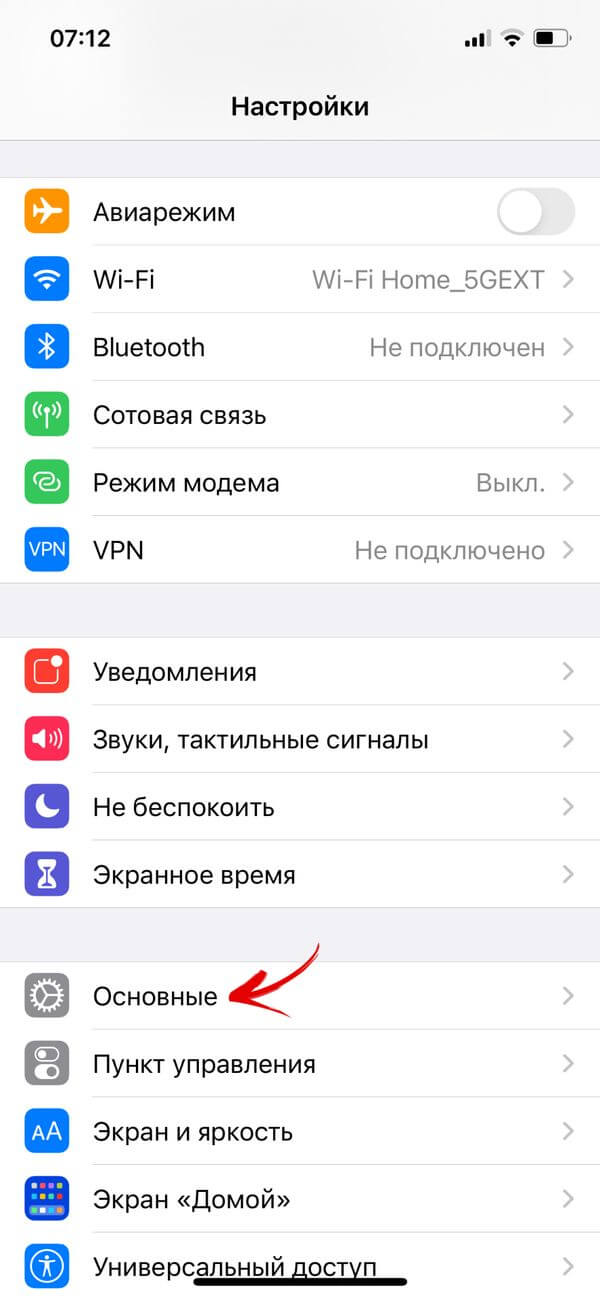
Названия пунктов в статье указаны на двух языках: русском и английском. Если на вашем iPhone установлен китайский, арабский либо другой неизвестный язык, обратите внимание на размещенные в посте скриншоты. Благодаря ним вы не запутаетесь.
Первым делом откройте «Настройки» («Settings») и перейдите в раздел «Основные» («General»).
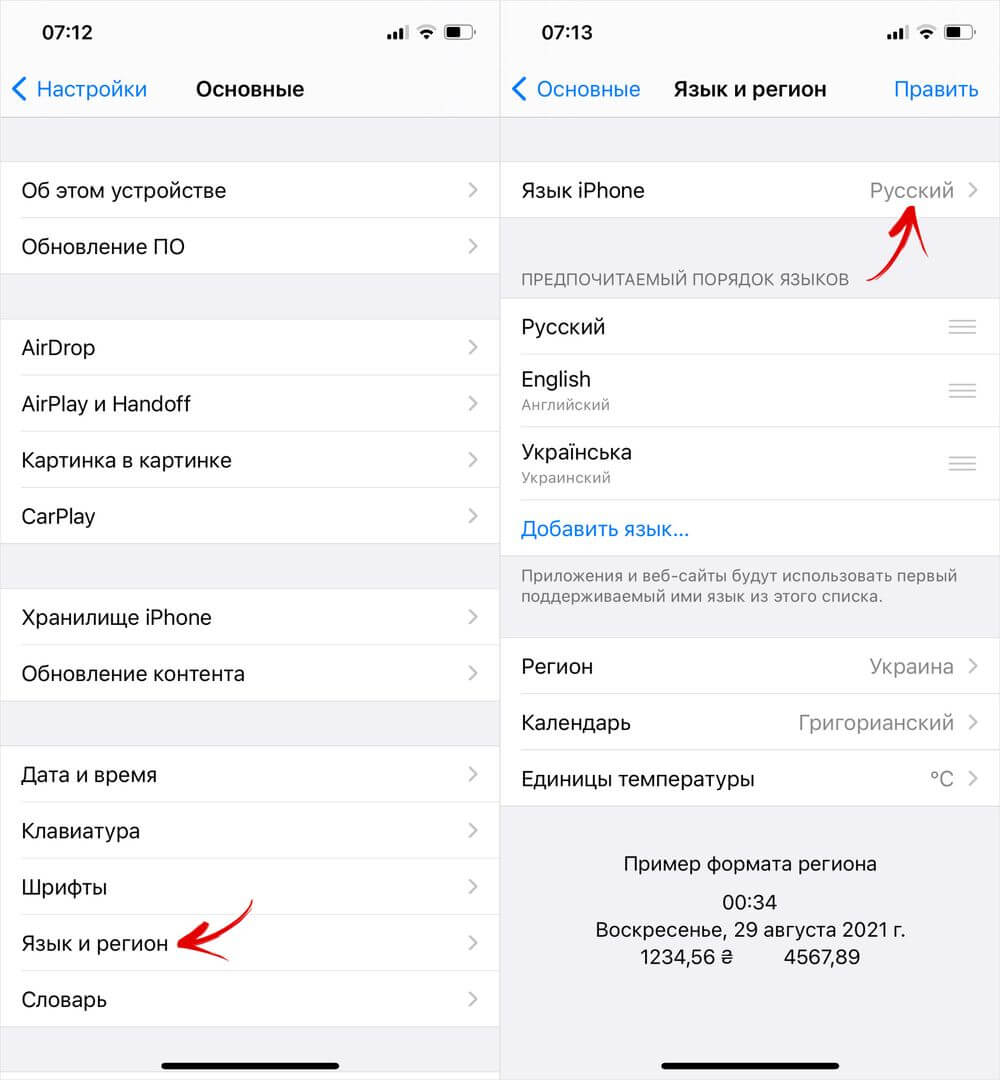
После этого выберите пункт «Язык и регион» («Language & Region»), а затем – «Язык iPhone» («iPhone Language»).
В раскрывшемся списке найдите требуемый язык, например английский.
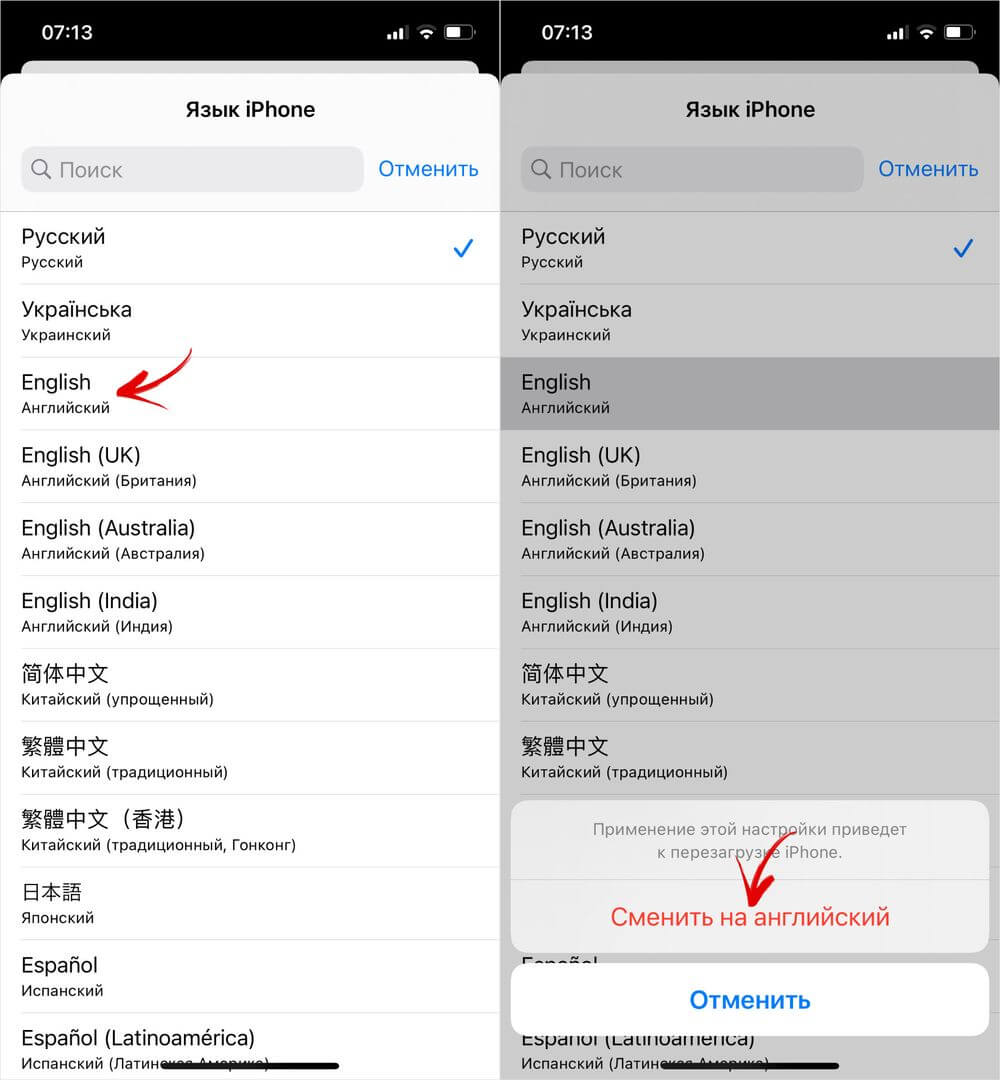
В конце вам останется подтвердить, что вы хотите поменять язык. Для этого нажмите кнопку «Сменить на…» («Change to…»).
На этом все. После выполнения вышеописанных действий язык системы на вашем Айфоне будет изменен.
Автор статьи:
Егор Плотницкий
Основатель проекта 4iDroid.com, автор сотен статей и мануалов по настройке и кастомизации мобильных устройств. Более 9 лет оказывает помощь в решении проблем, связанных с работой смартфонов и планшетов под управлением Android и iOS. За время существования сайта сменил больше 20 устройств (от таких производителей, как Apple, Xiaomi, Huawei, Meizu, Samsung, HTC, LG, Google, Nokia, Wileyfox, Bluboo и Blackview), каждое из которых становилось «подопытным» для тестирования приложений и прошивок, кастомизации системы, получения root прав, разблокировки загрузчика и других манипуляций. Сейчас на постоянной основе пользуется двумя смартфонами: iPhone 15 Pro под управлением iOS 17 и Google Pixel 6A на стоковом Android 14. Также использует в работе Xiaomi Redmi 4X, Nokia 4.2, Huawei P Smart 2019, Samsung Galaxy A51, Bluboo D1, Xiaomi Mi A1 и LG G4. Узнать больше об авторе →
Главная / Инструкции / Как поменять язык на Айфоне с английского, китайского или арабского на русский
Также стоит прочитать:
Как создать снимок экрана на iPhone 7, 8, X, XR, XS Max, 11, 11 Pro, 11 Pro Max, SE 2020 и других моделях