Подключение и использование наушников AirPods Max
В наушниках AirPods Max можно слушать музыку, совершать телефонные вызовы, использовать Siri и выполнять другие задачи.
Использование устройства iOS или iPadOS для настройки AirPods Max
Если вы настраиваете AirPods Max в первый раз, убедитесь, что на устройстве, с которым вы хотите создать пару, установлены обновления ПО. Затем выполните следующие действия.
- Перейдите на экран «Домой».
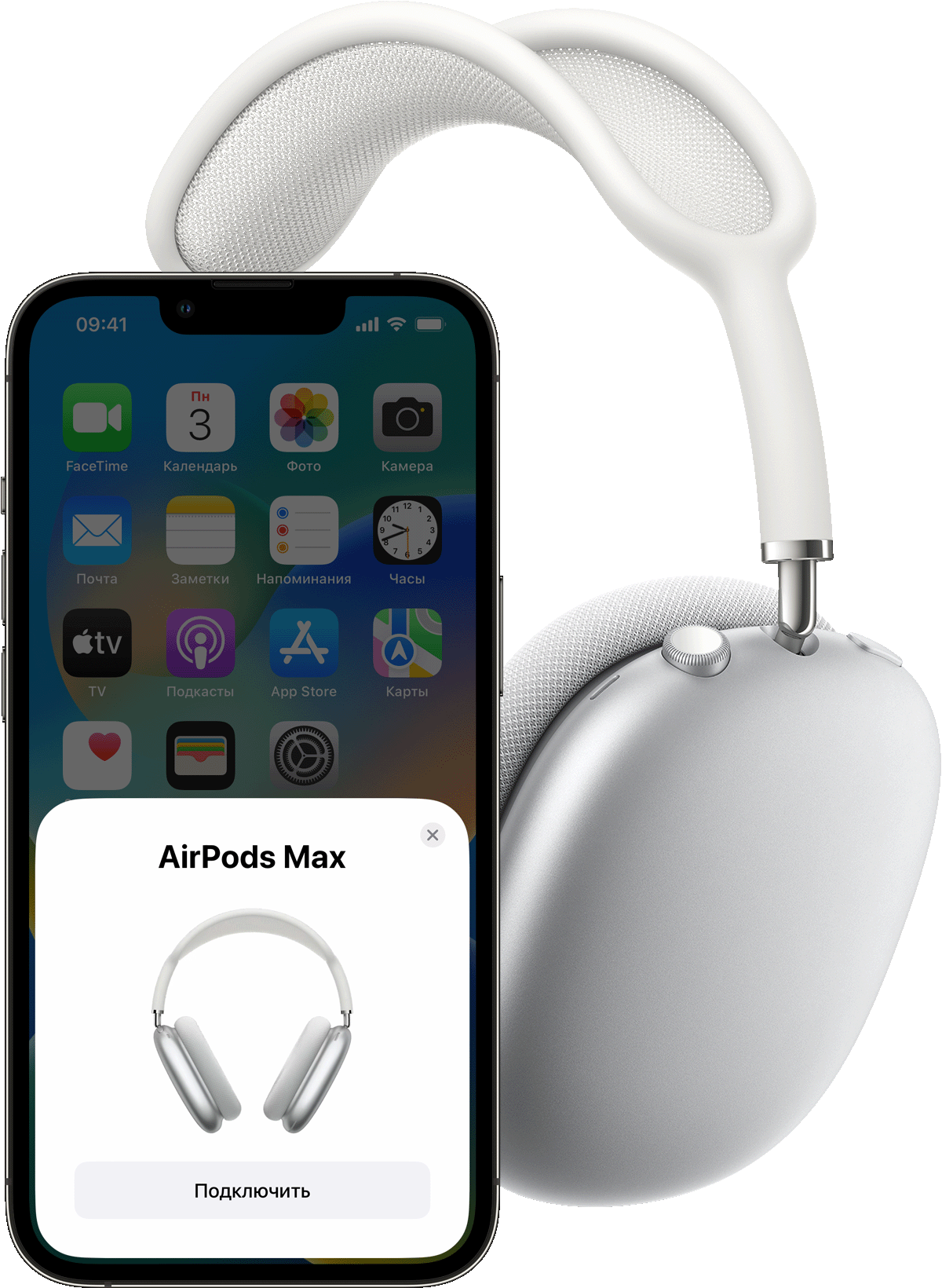
- Достаньте наушники AirPods Max из чехла Smart Case и в течение 60 секунд удерживайте их рядом с устройством, с которым вы хотите создать пару, пока не увидите на нем анимацию настройки. Если вы не видите анимацию, убедитесь, что на устройстве iOS или iPadOS установлены обновления ПО, или создайте пару между наушниками AirPods Max и устройством iOS или iPadOS вручную, для чего перейдите в меню «Настройки» > Bluetooth. Если вы не видите мигающий белым индикатор состояния на AirPods Max, нажмите и удерживайте кнопку управления шумом, пока индикатор не начнет мигать белым.
- Нажмите «Подключить», чтобы создать пару между наушниками AirPods Max и вашим устройством или настроить такие функции, как «Привет, Siri», если подобная настройка не была выполнена ранее.
- Если вы хотите проверить пространственное аудио, нажмите «Смотреть и слушать, как это работает», чтобы начать настройку.
- Нажмите «Готово». Если выполнен вход в iCloud, наушники AirPods Max автоматически настраиваются для работы с любым из поддерживаемых устройств, на которых выполнен вход в iCloud с тем же идентификатором Apple ID.


Прослушивание и управление звуком на AirPods Max
Когда вы надеваете наушники AirPods Max на голову при воспроизведении звука на устройстве, они автоматически воспроизводят звук с вашего устройства. Если вы снимете наушники AirPods Max с головы, воспроизведение звука приостановится. Если вы наденете их обратно на голову в течение 15 секунд, воспроизведение автоматически возобновится. Воспроизведение звука на AirPods Max также приостанавливается, если вы приподнимаете один наушник с головы.
На амбушюрах AirPods Max есть маркировка буквами L и R. Обязательно помещайте левый наушник на левое ухо, а правый наушник на правое ухо, чтобы насладиться наиболее качественным звучанием и работой наушников.
Храните AirPods Max в чехле Smart Case, чтобы сохранить заряд аккумулятора. Хранение AirPods Max в сумке может привести к их повреждению.
Чтобы подключиться к бортовой развлекательной системе в самолете, подключите аудиокабель Lightning/3,5 мм к AirPods Max, чтобы использовать наушники в проводном режиме.
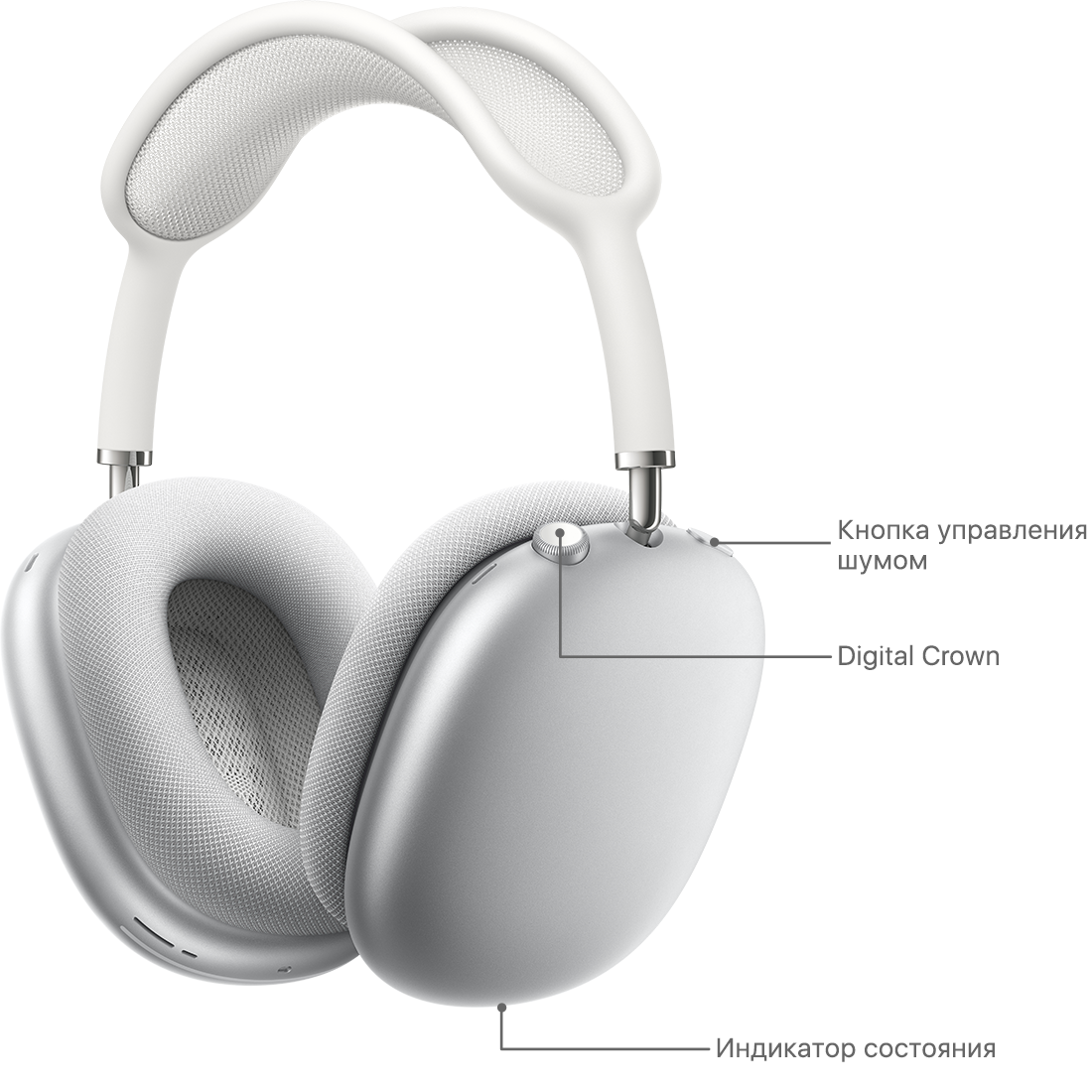
Чтобы отрегулировать громкость, увеличьте громкость с помощью колесика Digital Crown. Если звук не становится громче, отрегулируйте громкость на телефоне. 1 Чтобы настроить направление поворота колесика Digital Crown для увеличения и уменьшения громкости, перейдите в меню «Настройки» > Bluetooth > AirPods Max > Digital Crown.
Если у вас настроена функция «Привет, Siri», вы можете сказать «Привет, Siri», чтобы задавать вопросы, совершать телефонные вызовы и управлять музыкой. Вы также можете нажать и удерживать колесико Digital Crown, чтобы использовать Siri.
Переключение между режимами активного шумоподавления и прозрачности
Наушники AirPods Max позволяют вам контролировать уровень слышимости окружающих звуков. Для переключения между режимами активного шумоподавления и прозрачности нажмите кнопку управления шумом. Вы можете выбрать, между какими режимами происходит переключение при нажатии; для этого перейдите в меню «Настройки» > Bluetooth > AirPods Max > «Кнопка переключения функций».
Управление звуком
Для управления звуком используйте колесико Digital Crown.
- Чтобы воспроизвести или приостановить звук либо отключить микрофон во время телефонного звонка, нажмите колесико Digital Crown один раз. Чтобы возобновить воспроизведение или включить микрофон, нажмите колесико еще раз.
- Чтобы перемотать вперед, дважды нажмите колесико Digital Crown.
- Чтобы перемотать назад, трижды нажмите колесико Digital Crown.
Использование телефона и получение сообщений
Для управления телефонными вызовами используйте колесико Digital Crown:
- Чтобы принять или завершить вызов, нажмите кнопку один раз.
- Чтобы отклонить входящий вызов, нажмите колесико дважды.
- Чтобы принять второй входящий вызов, удерживая первый, нажмите колесико один раз.
- Когда активны два вызова, нажмите колесико дважды, чтобы завершить текущий вызов и переключиться на другой вызов.
- Чтобы отклонить второй входящий вызов, нажмите и удерживайте колесико.
- Чтобы остановить прослушивание через наушники и перенаправить вызов на телефон, нажмите колесико два раза.
Если вам звонят, когда на вас надеты наушники AirPods Max, Siri может сообщить о вызове. Siri также может прочитать входящие сообщения через AirPods Max.
Переключение между устройствами
Ниже описано, как переключить AirPods Max с прослушивания одного устройства на другое.
Автоматическое переключение
Для автоматического переключения AirPods Max между устройствами требуется iOS 14.3 или более поздней версии, iPadOS 14.3 или более поздней версии либо macOS Big Sur 11.1 или более поздней версии. 2 На устройствах необходимо войти в систему с помощью одного и того же идентификатора Apple ID, используя двухфакторную аутентификацию. С функцией автоматического переключения вы можете, например, отвечать на вызовы на iPhone, когда слушаете музыку на iPad. Звук в наушниках AirPods Max автоматически переключится с iPad на звонок на iPhone.
В некоторых случаях на экране компьютера Mac с macOS Big Sur появляется уведомление о наушниках AirPods Max. Если вы наведете указатель мыши на уведомление, появится кнопка «Подключить». Нажмите «Подключить», чтобы подтвердить подключение AirPods Max к другому устройству, или сохраните подключение к Mac.

Чтобы выключить автоматическое переключение для iPhone или iPad, наденьте AirPods Max и перейдите на соответствующем устройстве в меню «Настройки» > Bluetooth. Нажмите кнопку информации рядом с наушниками AirPods Max в списке устройств. Выберите «Подкл. к этому iPhone [или iPad]», а затем нажмите «Последнее подключение к iPhone [или iPad]». Чтобы снова включить эту функцию, нажмите «Автоматически».
Чтобы выключить автоматическое переключение для Mac, наденьте AirPods Max и откройте параметры Bluetooth на компьютере Mac. Нажмите кнопку «Параметры» рядом с наушниками AirPods Max в списке устройств. Нажмите «Подключаться к этому Mac», а затем выберите «Если последнее подключение было к этому Mac». Чтобы снова включить эту функцию, выберите «Автоматически».
Переключение вручную
Если необходимо воспроизводить аудиозаписи с другого устройства или переключить звук на другие наушники или колонки, выполните следующие действия.
На устройстве iOS или iPadOS

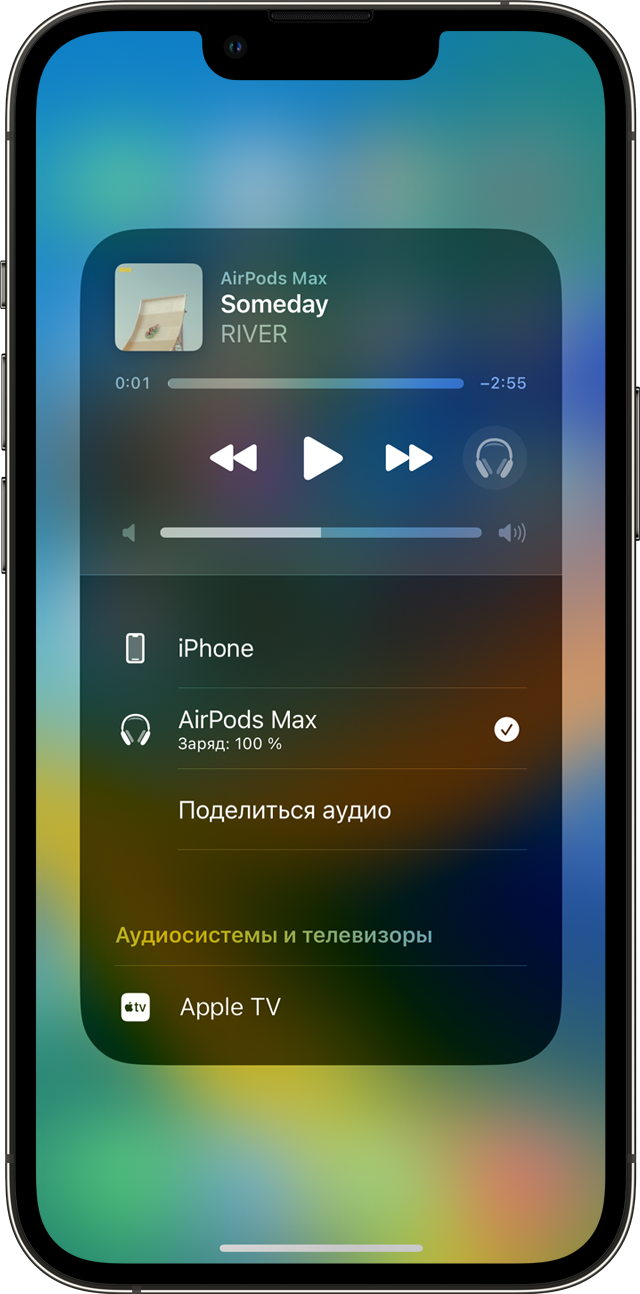
- Откройте Пункт управления на iPhone или iPod touch либо на iPad.
- Нажмите и удерживайте карточку с элементами управления звуком в правом верхнем углу Пункта управления, чтобы изменить настройки аудио.
- Коснитесь значка и выберите в списке нужное устройство. 3 .
На компьютере Mac

Нажмите элемент управления громкостью в строке меню и выберите наушники AirPods Max или другие колонки в разделе «Устройство выхода звука». 3 .
Зарядка AirPods Max
Чтобы зарядить AirPods Max, подключите кабель Lightning из комплекта поставки AirPods Max к нижней части правого наушника. Можно использовать кабель USB-C/Lightning или кабель USB/Lightning. Затем подсоедините другой конец кабеля к зарядному устройству или порту USB.
Когда вы не пользуетесь наушниками AirPods Max, держите их в чехле Smart Case, чтобы сохранить заряд аккумулятора.
Что вам понадобится
Потребуется по крайней мере одно из следующих устройств:
- iPhone или iPod touch с iOS 14.3 или более поздней версии
- iPad с iPadOS 14.3 или более поздней версии
- Apple Watch с watchOS 7.2 или более поздней версии
- Apple TV с tvOS 14.3 или более поздней версии
- Компьютер Mac с macOS 11.1 или более поздней версии
- Если в строке меню не отображается элемент управления громкостью, узнайте, как его добавить.
- Звук не будет автоматически переключаться с одного устройства на другое во время разговора, например во время телефонного звонка, вызова FaceTime или видеоконференции.
- Наушники AirPods Max отображаются в списке, только если находятся рядом и готовы к использованию.
Можно ли подключить проводные наушники Apple к компьютеру?
Можно ли подключить проводные наушники Apple к компьютеру?
Комментарии 1

Пришелец-MB87401
3 года назад
Я сейчас попробовал воткнуть наушники от смартфона с разъёмом USB тип С в ноутбук, где есть такой же разъём. Работают. Надо полагать, что и в вашем случае должны работать.
Об аудиопортах на компьютере Mac

Ваш компьютер Mac имеет один или несколько аудиопортов. Вы можете использовать эти порты для подключения наушников (которые могут включать встроенный микрофон), колонок с автономным питанием или аудиосистемы.
Другие порты также могут передавать аудиоданные. Некоторые наушники, микрофоны, колонки и аудиоинтерфейсы подключаются к порту USB, Thunderbolt или Ethernet на компьютере. Видеопорты передают как аудиоданные, так и видеоданные.
Примечание. На некоторых моделях Mac аудиопорты могут быть помечены соответствующими значками.
Наушники: можно использовать этот порт как комбинацию порта наушников и линейного выхода. Подключите наушники (со встроенным микрофоном или без него), колонки с автономным питанием или другое аудиооборудование, используя стандартный аудиокабель с 3,5 мм металлическим разъемом.
Аудиовход. Вы можете использовать этот порт для подключения стереооборудования к Вашему компьютеру Mac с помощью адаптера для стереокабеля «миниразъем — RCA». Некоторые компьютеры Mac также поддерживают подключение оптических цифровых устройств ввода звука через протокол S/PDIF. Используйте кабель Toslink с адаптером мини-разъема Toslink или оптоволоконный кабель с пластиковым или нейлоновым оптическим разъемом 3,5 мм.
Аналоговый аудиовыход: К этому порту можно подключить колонки с автономным питанием или другое аудиооборудование, используя стандартный аудиокабель с 3,5 мм металлическим разъемом.
Настройка и использование наушников BeatsX
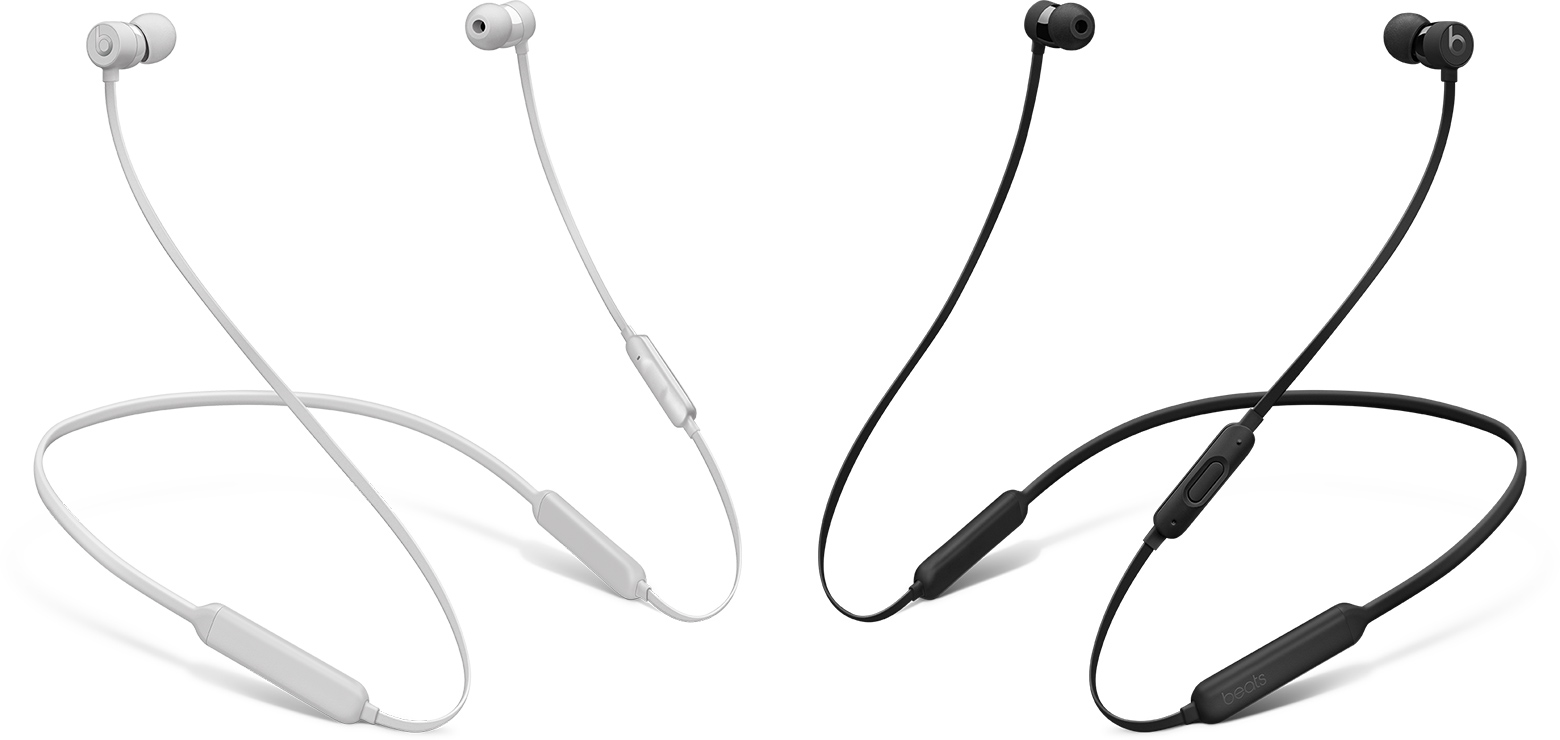
Узнайте все о том, как правильно использовать наушники BeatsX.
Включение и зарядка наушников
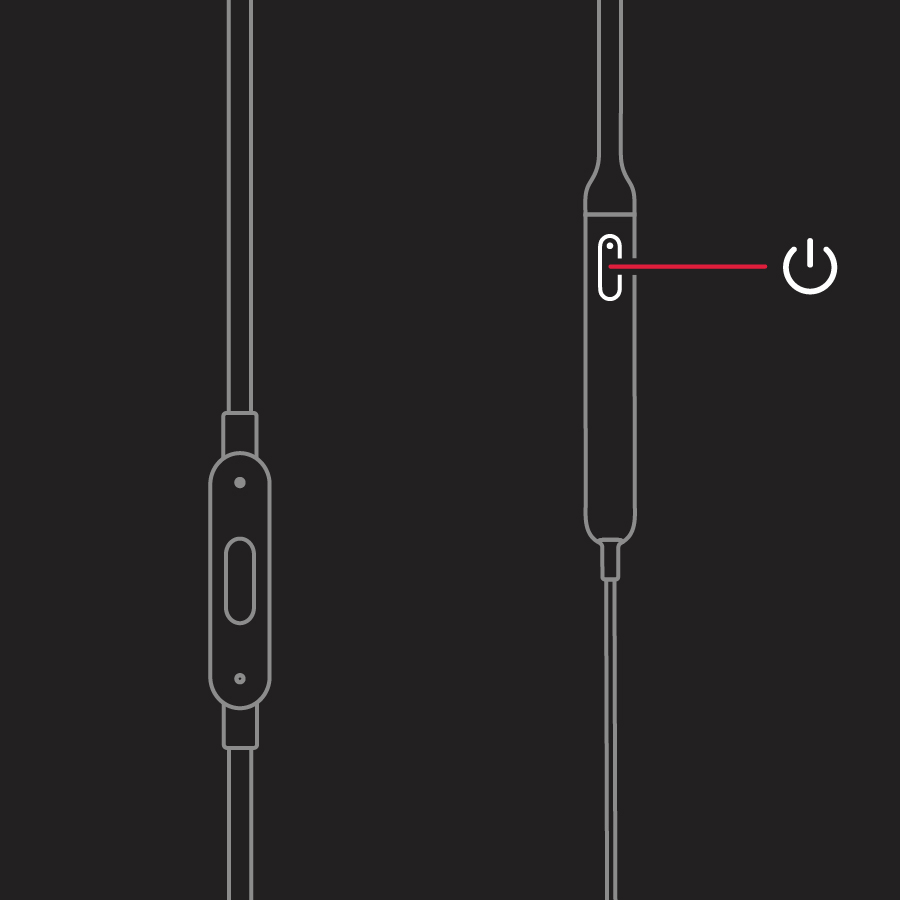
Кнопка питания находится на кабеле под правым наушником. Для включения или выключения наушников нажмите и удерживайте эту кнопку в течение 1 секунды. Для зарядки аккумулятора подключите наушники к источнику питания с помощью кабеля Lightning из комплекта поставки. Аккумулятор наушников работает до 8 часов в режиме воспроизведения с момента достижения полного заряда и до 2 часов после 5 минут зарядки. Когда наушники включены и настроены, по цвету светодиодного индикатора на кнопке питания можно определить оставшееся время воспроизведения.
- Белый: осталось до 8 часов.
- Красный: осталось менее 1 часа.
- Мигающий красный: необходима зарядка.
Создание пары с наушниками
Узнайте, как создать пару между наушниками и вашим устройством. Если индикатор на наушниках включается, но не мигает, это значит, что они уже настроены для работы с одним устройством. В этом случае выполните следующие действия, чтобы подключить их к другому устройству.
Объединение в пару с iPhone под управлением ОС iOS 10 или более поздней версии
Если вы используете iPhone с ОС iOS 10 или более поздней версии, выполните следующие действия. Если настроить наушники таким способом, они автоматически настраиваются на работу со всеми другими вашими поддерживаемыми устройствами, на которых выполнен вход в iCloud и используется ОС iOS 10 или более поздней версии, macOS Sierra или более поздней версии или watchOS 3 или более поздней версии.
- Положите наушники рядом с разблокированным iPhone.
- Нажмите кнопку питания на наушниках и удерживайте ее в течение 1 секунды.
- Через несколько секунд на экране iPhone появится запрос о подключении. Если запрос не появился, нажмите кнопку питания на наушниках и удерживайте ее в течение 5 секунд.
- Следуйте инструкциям на экране iPhone.
Объединение в пару с компьютером Mac или другим устройством Bluetooth
Если у вас есть другое устройство Bluetooth, выполните следующие действия для его объединения в пару с наушниками.
- Нажмите кнопку питания и удерживайте ее в течение 5 секунд. Когда индикатор начнет мигать, ваши наушники будут доступны для обнаружения.
- Перейдите к настройкам Bluetooth на своем устройстве.
- Выберите наушники в списке обнаруженных устройств Bluetooth.
Использование наушников
Узнайте, как проигрывать музыку, изменять громкость и отвечать на звонки.
Воспроизведение музыки
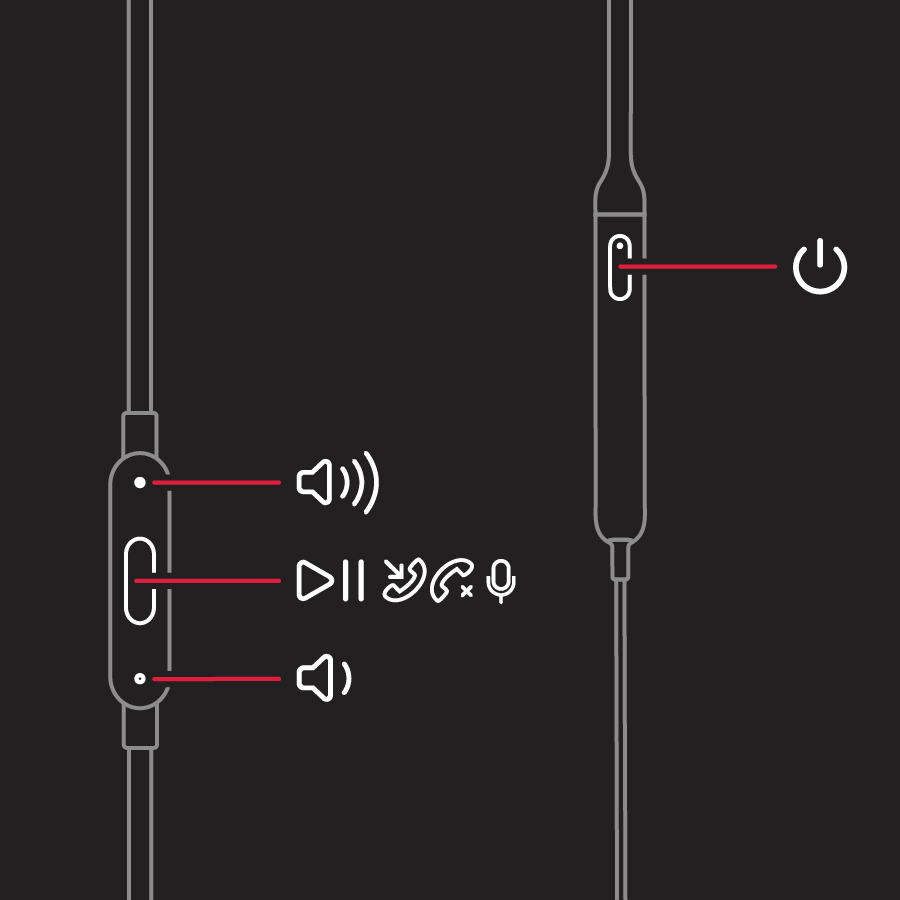
Для управления воспроизведением аудиозаписей используйте центральную кнопку на кабеле RemoteTalk.
- Чтобы начать или приостановить воспроизведение аудиозаписи, нажмите кнопку 1 раз.
- Для перехода к следующей композиции нажмите кнопку 2 раза. Для перехода к предыдущей композиции нажмите кнопку 3 раза.
- Чтобы перемотать композицию вперед, нажмите кнопку 2 раза и зажмите ее при втором нажатии. Чтобы перемотать композицию назад, нажмите кнопку 3 раза и зажмите ее при третьем нажатии.
Регулировка громкости
Для управления громкостью воспроизведения используйте кнопки громкости на кабеле RemoteTalk. Для управления громкостью вызова используйте элементы управления громкостью на телефоне.
- Нажмите и отпустите кнопку увеличения громкости или нажмите и удерживайте ее для плавного увеличения громкости звука.
- Нажмите и отпустите кнопку уменьшения громкости или нажмите и удерживайте ее для плавного уменьшения громкости звука.
Прием вызовов
Для управления телефонными вызовами используйте центральную кнопку на кабеле RemoteTalk.
- Чтобы принять или завершить вызов, нажмите кнопку один раз.
- Чтобы принять второй входящий вызов, удерживая первый, нажмите колесико один раз. Если активны два вызова, доступно переключение между ними.
- Чтобы отклонить входящий вызов, нажмите кнопку и удерживайте ее в течение примерно 1 секунды.
- Чтобы остановить прослушивание через наушники и перенаправить вызов на телефон, нажмите кнопку 2 раза.
Управление без помощи рук
Для активации Siri на устройстве iOS или функции голосового управления на другом устройстве нажмите и удерживайте центральную кнопку на кабеле RemoteTalk, пока не раздастся звуковой сигнал. Произнесите запрос.
Сброс настроек наушников
- Нажмите и удерживайте следующие 2 кнопки в течение 10 секунд.
- Кнопка питания
- Кнопка уменьшения громкости
- Когда светодиодный индикатор начнет мигать, отпустите кнопки. Настройки наушников сброшены, и они готовы к повторной настройке для работы с вашими устройствами.