Как удалить ненужные контакты в Viber

Вайбер – одно из самых популярных мессенджеров, который позволяет общаться с друзьями и близкими с помощью текстовых сообщений, а также голосовых и видеозвонков. Однако со временем список контактов может стать перегруженным ненужными или устаревшими записями. Удаление этих контактов поможет сделать список более чистым и аккуратным.
В этой статье мы расскажем, как удалить ненужные контакты Вайбере на различных платформах, включая мобильные устройства iOS и Android, а также компьютер Windows и Mac. Мы также рассмотрим, как удалить контакты из списка избранных и как восстановить случайно удаленные контакты.
Перед тем, как удалить любой контакт, обязательно подумайте, нужна ли вам возможность связи с этим человеком в будущем. Если вы не уверены, лучше сначала перенести контакт в архив, чтобы иметь возможность восстановить его позже.
Удаление ненужных контактов Вайбере
- Откройте Viber на своем устройстве.
- Перейдите в свой список контактов, нажав на значок «Контакты» внизу экрана.
- Найдите контакт, который вы хотите удалить, и нажмите на него.
- На странице контакта нажмите на значок меню, обычно представленный тремя горизонтальными точками в верхнем правом углу экрана.
- В открывшемся меню выберите «Удалить контакт».
- Подтвердите удаление контакта, нажав на «Удалить».
После выполнения этих шагов выбранный контакт будет удален из вашего списка контактов в Viber. Обратите внимание, что удаленные контакты больше не смогут видеть ваш статус в мессенджере и связываться с вами через Viber.
Удаление ненужных контактов в Viber позволяет сохранить ваш список контактов актуальным и чистым от лишних записей.
Как удалить лишние контакты из списка друзей?
Удаление ненужных контактов из списка друзей в Вайбере очень простое и быстрое действие. Следуйте следующим шагам, чтобы удалить контакт:
1. Откройте Вайбер
Первым шагом откройте приложение Вайбер на своем устройстве. Обычно иконка приложения представлена на рабочем столе или в главном меню.
2. Перейдите в раздел «Друзья»
На верхней панели приложения, найдите вкладку «Друзья» и нажмите на нее. Вы перейдете на страницу со списком контактов.
3. Найдите контакт, который вы хотите удалить
Прокрутите список контактов вниз, чтобы найти того, кого вы хотите удалить. Вы можете использовать функцию поиска для быстрого нахождения контакта.
4. Удалите контакт
Найдите контакт в списке и нажмите на него, чтобы открыть профиль. В правом верхнем углу экрана вы увидите значок трех вертикальных точек. Нажмите на него, чтобы открыть всплывающее меню.
5. Выберите опцию «Удалить»
Во всплывающем меню выберите опцию «Удалить». Появится предупреждение о том, что удаление контакта приведет к удалению всех сообщений, отправленных и полученных с этим контактом. Если вы уверены в своем решении, нажмите «Удалить».
6. Подтвердите удаление
Чтобы окончательно удалить контакт, вам нужно будет подтвердить свое решение. Нажмите кнопку «Удалить» в появившемся уведомлении. Контакт будет удален из вашего списка друзей и все сообщения с ним будут удалены.
Обратите внимание, что удаленные контакты не смогут вас найти или общаться с вами в Вайбере. Если вы случайно удалили контакт, вы можете вернуть его, добавив его в список контактов снова.
Теперь вы знаете, как удалить лишние контакты из списка друзей в Вайбере. Это позволит вам поддерживать свой список контактов в актуальном состоянии и сохранить личное пространство в приложении.
Способы удаления ненужных контактов в Вайбере
1. Удаление контактов из списка чатов:
Перейдите во вкладку «Чаты» в Вайбере и найдите контакт, который хотите удалить. Для удаления контакта, зажмите палец на его имени и выберите вариант «Удалить» или «Скрыть».
2. Удаление контактов из списка контактов:
Для удаления контакта из списка контактов, откройте вкладку «Контакты» в Вайбере и найдите ненужный контакт. Затем, зажмите палец на его имени и выберите вариант «Удалить контакт».
3. Блокировка контакта:
Если вы не хотите удалять контакт полностью, но все же хотите прекратить общение с ним, можно воспользоваться функцией блокировки. Для этого, откройте чат с ненужным контактом, нажмите на его имя и выберите «Блокировать».
4. Изменение настроек конфиденциальности:
В Вайбере есть возможность настроить уровень приватности. Если вы хотите, чтобы вас не добавляли в контакты без вашего разрешения, перейдите в настройки вашего профиля, откройте вкладку «Конфиденциальность» и выберите соответствующую опцию. Таким образом, вы сможете избежать появления ненужных контактов в вашем списке.
Используя эти простые способы, вы сможете легко удалить ненужные контакты в Вайбере и поддерживать свой список контактов в порядке.
Как избавиться от нежелательных контактов в Вайбере?
Чтобы удалить нежелательный контакт в Вайбере, следуйте этим шагам:
1. Откройте приложение Вайбер на своем устройстве.
2. Перейдите в раздел «Контакты».
3. Найдите контакт, который хотите удалить.
4. Нажмите на контакт и удерживайте его.
5. В появившемся меню выберите опцию «Удалить контакт».
После выполнения этих шагов выбранный контакт будет удален из вашего списка контактов в Вайбере.
Если вы хотите избавиться от всех контактов, которые не имеют Вайбера, вы можете воспользоваться функцией «Обновление списка контактов». Для этого нужно выполнить следующие действия:
1. Откройте приложение Вайбер.
2. Перейдите в раздел «Настройки».
3. Выберите опцию «Обновление списка контактов».
После этого Вайбер обновит список контактов и удалит из него все контакты, которые не имеют Вайбера.
Теперь вы знаете, как избавиться от нежелательных контактов в Вайбере. Удаление ненужных контактов поможет вам сохранить ваш список контактов актуальным и уменьшить количество нежелательных сообщений и звонков.
Как удалить контакты из Viber навсегда
Вайбер – одно из самых популярных мессенджеров, позволяющий общаться с друзьями и родственниками по всему миру. Однако иногда может возникнуть необходимость удалить некоторые контакты, например, когда мы хотим обновить свой список друзей или избавиться от нежелательных сообщений. В этой статье мы расскажем, как окончательно удалить контакты с Вайбера.
Перед началом процесса удаления необходимо учесть, что при удалении контакта с Вайбера вы потеряете все сообщения, медиафайлы и информацию о совместном использовании, связанные с этим контактом. Если вы уверены в своем решении, следуйте инструкциям ниже.
Первым шагом является открытие приложения Вайбера на вашем устройстве. Затем перейдите к разделу «Контакты» или «Чаты». В этом разделе вы найдете список всех ваших контактов. Выберите контакт, который вы хотите удалить, и откройте его профиль.
После открытия профиля контакта в правом верхнем углу экрана вы увидите иконку «Настройки». Нажмите на нее, чтобы открыть дополнительные возможности для этого контакта. В появившемся меню выберите пункт «Удалить контакт» или «Удалить чат».
После выбора этой опции вы увидите предупреждение о том, что удаление контакта также приведет к потере всей информации о нем. Если вы все еще уверены в своем решении, нажмите кнопку «Удалить». Контакт будет удален с Вайбера, и весь связанный с ним контент будет удален без возможности восстановления.
Теперь вы знаете, как окончательно удалить контакты с Вайбера. Пользуйтесь этой инструкцией по мере необходимости, чтобы управлять своим списком контактов и сохранить только нужные вам связи.
Как удалить контакты с Вайбера: подробная инструкция
Если вы хотите окончательно удалить контакты с Вайбера, следуйте этим шагам:
| Шаг 1: | Откройте приложение Вайбер на своем устройстве. |
| Шаг 2: | Перейдите в раздел «Контакты». |
| Шаг 3: | Найдите контакт, который вы хотите удалить, и нажмите на него. |
| Шаг 4: | На экране контакта найдите иконку с тремя точками или нажмите на имя контакта. |
| Шаг 5: | Выберите «Удалить контакт» или «Удалить чат». |
| Шаг 6: | В появившемся окне подтвердите удаление контакта. |
После завершения этих шагов контакт будет окончательно удален с Вайбера и история переписки с ним также будет удалена. Обратите внимание, что эту операцию нельзя будет отменить, поэтому перед удалением проверьте, что вы действительно хотите удалить этот контакт.
Откройте приложение Вайбер на своем устройстве
Для того чтобы окончательно удалить контакты с Вайбера, вам необходимо открыть приложение на вашем устройстве. Убедитесь, что у вас установлена последняя версия Вайбера, чтобы иметь доступ ко всем возможностям удаления контактов.
- На главном экране вашего устройства найдите иконку Вайбера.
- Нажмите на иконку, чтобы открыть приложение.
- Дождитесь полной загрузки Вайбера.
Теперь вы готовы приступить к удалению контактов.
Выберите раздел «Контакты» в нижней панели навигации
Чтобы окончательно удалить контакты с Вайбера, вам необходимо открыть приложение на своем устройстве и перейти в раздел «Контакты».
Для этого выполните следующие действия:
- Откройте Вайбер на вашем устройстве, нажав на его иконку на главном экране или в списке приложений.
- В нижней панели навигации, обычно расположенной внизу экрана, найдите иконку «Контакты». Она может выглядеть как книжка, месяц или группа людей.
- Нажмите на иконку «Контакты» для открытия раздела.
После выполнения этих действий вы окажетесь в разделе «Контакты» Вайбера на своем устройстве.
Найдите контакт, который хотите удалить, и откройте его профиль
Чтобы удалить контакт с Вайбера, вам необходимо найти его среди списка ваших контактов и открыть его профиль.
1. Запустите приложение Вайбер на вашем устройстве.
2. Перейдите на вкладку «Контакты». Вы можете найти ее на нижней панели навигации или в боковом меню, в зависимости от версии приложения.
3. Пролистайте список контактов и найдите тот, который желаете удалить. Вы можете использовать поиск, чтобы быстро найти нужный контакт.
4. Коснитесь имени контакта или его фотографии, чтобы открыть его профиль.
После открытия профиля контакта вы сможете удалить его с вашего списка контактов Вайбера. Для этого следуйте инструкции, предоставленной в разделе «Как удалить контакт из Вайбера?»
Как удалить контакт из Viber
После установки Viber на мобильное устройство, контакты из телефонной книги автоматически переносятся в программу. Рядом с именем каждого из них будет располагаться значок, показывающий, зарегистрирован ли он в приложении. При установке мессенджера другими абонентами, программа будет извещать об этом. Некоторых пользователей интересует, как удалить человека из Вайбера, если по какой-либо причине он больше не хочет с ним общаться.
Удаляем абонента
Самый простой способ – удалить контакт на мобильном устройстве, откуда приложение берёт информацию. Кроме того, убрать человека из списка можно непосредственно в мессенджере. Для этого необходимо:
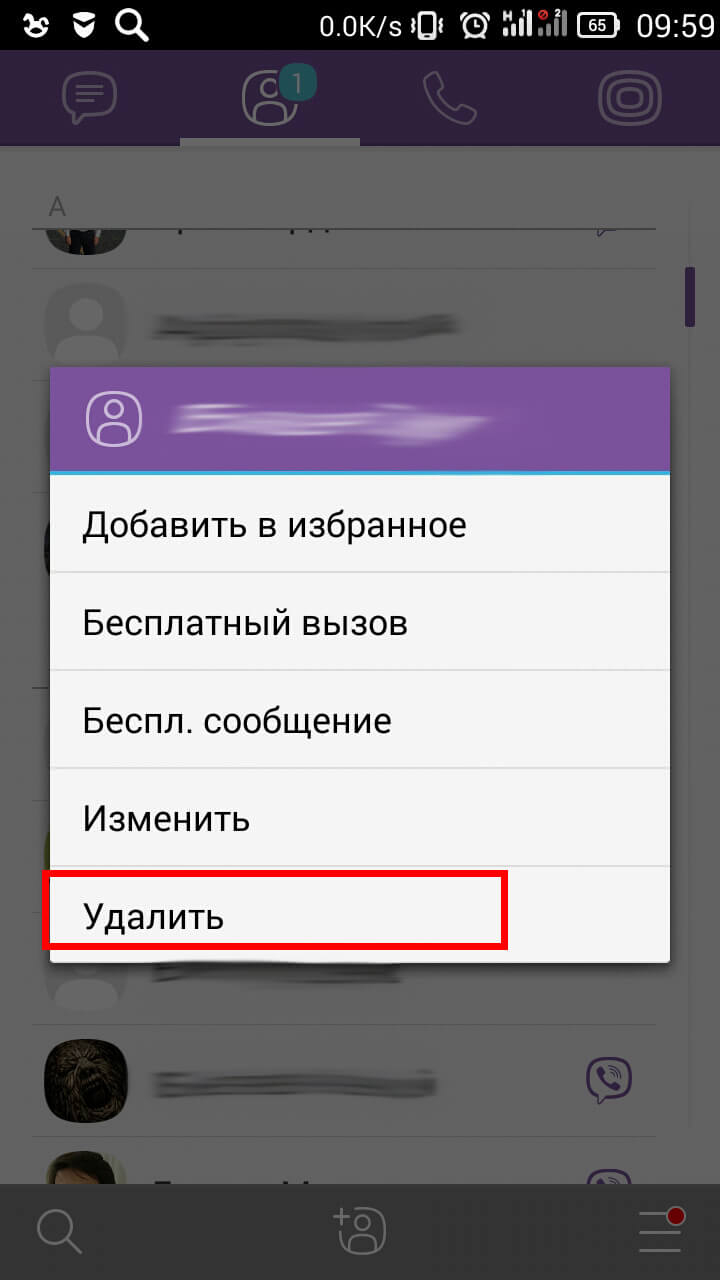
- Открыть Viber.
- Перейти в раздел Контакты.
- Нажать на имя пользователя и подержать его несколько секунд.
- В открывшемся меню выбрать соответствующую команду.
Перед тем как удалить контакт из Вибера, нужно помнить, что он исчезнет не только из приложения, но и из телефонной книги устройства, о чём появится предупреждение. Если вас это не пугает, то смело стираем номер. Некоторых пользователей мессенджер подтягивает из памяти сим-карты. Чтобы удалить их из списка, понадобится перейти в записную книгу карты и стереть их оттуда.
В приложении есть возможность удалить переписку с нежелательным абонентом. Для этого нужно выделить чат и подержать выделение несколько секунд. В нижней части экрана появится корзинка, куда следует направить переписку, которую хотите стереть.
В мессенджере также можно просто заблокировать пользователя. Однако, это действие позволит не только исключить личные контакты с абонентом. Он все равно сможет видеть вашу активность в Viber, время посещения и другие сведения. При нахождении в общем чате вам будут показываться сообщения даже от заблокированного пользователя.
Что делать, если на Samsung Galaxy не удаляется контакт
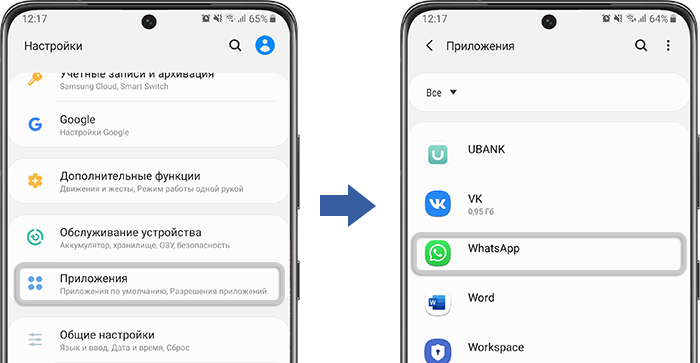
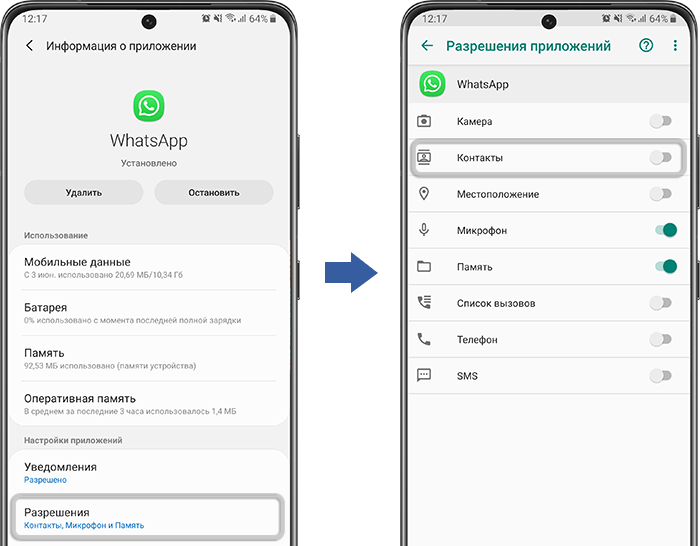
Выберите пункт «Разрешения», отключите «Контакты».
Сброс настроек приведет к удалению всех данных с Вашего устройства. Мы настоятельно рекомендуем сделать резервную копию всех ваших важных данных до сброса.