Как импортировать контакты из Gmail на свой iPhone
В создании этой статьи участвовала наша опытная команда редакторов и исследователей, которые проверили ее на точность и полноту.
Команда контент-менеджеров wikiHow тщательно следит за работой редакторов, чтобы гарантировать соответствие каждой статьи нашим высоким стандартам качества.
Количество просмотров этой статьи: 69 986.
В этой статье:
В этой статье рассказывается, как добавить контакты из аккаунта Gmail в приложение «Контакты» на iPhone. Для этого нужно добавить учетную запись Gmail, если ее еще нет в iPhone, или активировать контакты уже добавленного аккаунта Gmail.
Метод 1 из 2:
Как добавить аккаунт Gmail в приложение «Контакты»

Откройте приложение «Настройки»

. Это значок в виде серых шестеренок.

Прокрутите страницу вниз и коснитесь Учетные записи и пароли . Чтобы найти эту опцию, прокрутите страницу примерно на треть вниз.

Коснитесь Добавить аккаунт . Данная опция расположена в нижней части экрана.

Выберите Google . Вы найдете эту опцию посередине экрана. Откроется страница авторизации в Gmail.

- Или введите свой номер телефона, связанный с аккаунтом.

Нажмите Далее . Вы найдете эту опцию в правом нижнем углу экрана.

Введите свой пароль Google. Введите пароль в поле посередине экрана.

Коснитесь Далее . Учетная запись Gmail будет добавлена на iPhone; откроются настройки добавленного аккаунта.

Активируйте контакты. Если ползунок, который расположен справа от опции «Контакты», окрашен в зеленый цвет, контакты уже активированы; в противном случае коснитесь белого ползунка

у опции «Контакты», чтобы активировать контакты.

Нажмите Сохранить . Эту кнопку можно найти в правом верхнем углу экрана. Учетная запись Gmail будет сохранена на iPhone, а ее контакты будут добавлены в приложение «Контакты».
Метод 2 из 2:
Как активировать контакты уже добавленного аккаунта Gmail

Откройте приложение «Настройки»
. Это значок в виде серых шестеренок.

Прокрутите страницу вниз и коснитесь Учетные записи и пароли . Чтобы найти эту опцию, прокрутите страницу примерно на треть вниз.

- Если на iPhone есть только одна учетная запись Gmail, нажмите «Gmail».

Нажмите на белый ползунок у «Контакты»
. Он окрасится в зеленый цвет

- Если этот ползунок зеленый, контакты Gmail уже активированы на iPhone.
- Если вы не можете добавить контакты, авторизируйтесь в Gmail на компьютере. Скорее всего, нужно подтвердить, что вы входите в свой аккаунт с другого устройства.
Предупреждения
- Если аккаунт Google добавить в приложение «Контакты», на iPhone также будут добавлены записи календаря Gmail и элементы почты. Чтобы избежать этого, нажмите на зеленые ползунки у опций «Почта» и «Календарь», которые находятся в разделе настроек учетной записи Gmail приложения «Настройки». Ползунки станут белыми.
Дополнительные статьи

убедить родителей купить вам iPhone

найти удаленные приложения на iPhone

редактировать документы на iPhone

узнать, что ваше текстовое сообщение прочитано (на iPhone/iPad)

разрешить доступ к приложению на iPhone

отключить режим VoiceOver на iPhone

включить в iPhone беззвучный режим

добавлять слова в словарь iPhone

включить 3G на iPhone

использовать TOR в iPhone

вставить SIM–карту в iPhone

заблокировать все входящие звонки на iPhone или iPad

совершать покупки в магазинах с помощью PayPal на iPhone или iPad

пользоваться Smart View на iPhone или iPad
Об этой статье
Штатный автор wikiHow
В создании этой статьи участвовала наша опытная команда редакторов и исследователей, которые проверили ее на точность и полноту.
Команда контент-менеджеров wikiHow тщательно следит за работой редакторов, чтобы гарантировать соответствие каждой статьи нашим высоким стандартам качества. Количество просмотров этой статьи: 69 986.
Синхронизация Контактов Gmail 4+
Разработчик Playa Apps указал, что в соответствии с политикой конфиденциальности приложения данные могут обрабатываться так, как описано ниже. Подробные сведения доступны в политике конфиденциальности разработчика.
Не связанные с пользователем данные
- Данные об использовании
- Диагностика
Конфиденциальные данные могут использоваться по-разному в зависимости от вашего возраста, задействованных функций или других факторов. Подробнее
Информация
Провайдер Playa Apps
Размер 25,4 МБ
Совместимость iPhone Требуется iOS 15.0 или новее. iPad Требуется iPadOS 15.0 или новее. iPod touch Требуется iOS 15.0 или новее. Mac Требуется macOS 12.0 или новее и компьютер Mac с чипом Apple M1 или новее.
русский, английский, испанский, итальянский, корейский, немецкий, португальский, традиционный китайский, упрощенный китайский, французский, японский
Ультимативный способ переноса контактов iPhone в Gmail с легкостью
Вы когда-нибудь пытались синхронизировать контакты с iPhone в Gmail для резервного копирования? Как ты это делаешь? Вы встречали какие-то проблемы?
Какие самые важные данные на вашем iPhone? Несомненно, ответ — контакты. Многие потребители по некоторым причинам имеют привычку синхронизировать контакты iPhone с Gmail и другими местами, например, сменить новый iPhone, сломался старый iPhone или просто для резервного копирования.
Однако даже для некоторых постоянных пользователей iOS перенос контактов с iPhone на Gmail не так прост. Поэтому в этой статье мы покажем вам подробные способы резервного копирования контактов iPhone, то есть синхронизации контактов iPhone с Gmail.
Нажмите здесь, чтобы узнать больше информации о Как извлечь контакты из резервной копии iPhone.
Как перенести контакты iPhone на ПК / Mac
Если вы хотите синхронизировать контакты iPhone с Gmail, первым делом вы должны экспортировать контакты с iPhone X / 8/7 / SE / 6s Plus / 6s / 6 Plus / 6 / 5s / 5c / 5 / 4S / 3GS к вашему компьютеру (Windows или Mac) и войдите в свою учетную запись Gmail, введя учетные данные своей учетной записи (подробные шаги будут описаны ниже). Эта статья предоставляет 2 варианта вашей информации для перемещения контактов с iPhone на компьютер в качестве первого шага.
№ 1. Передача контактов iPhone с профессиональным программным обеспечением
Чтобы быстро найти лучший способ переноса контактов iPhone в Gmail, мы искренне рекомендуем мощный инструмент переноса контактов iPhone, Фонетранс чтобы помочь вам сделать эту работу. Всего за несколько кликов вы можете легко скопировать контакты с iPhone на ПК / Mac. Сначала вам необходимо скачать и установить его на свой компьютер.
Шаг 1 Запустите программное обеспечение
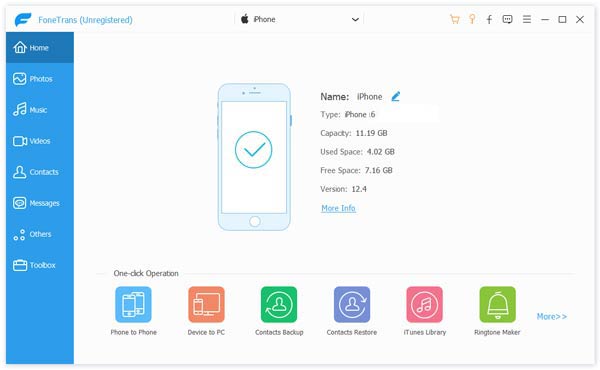
Запустите приложение переноса контактов iPhone на своем компьютере и подключите iPhone к нему через USB-кабель. Это программное обеспечение автоматически распознает ваш iPhone и покажет его основную информацию в интерфейсе.
Шаг 2 Выберите контакты iPhone
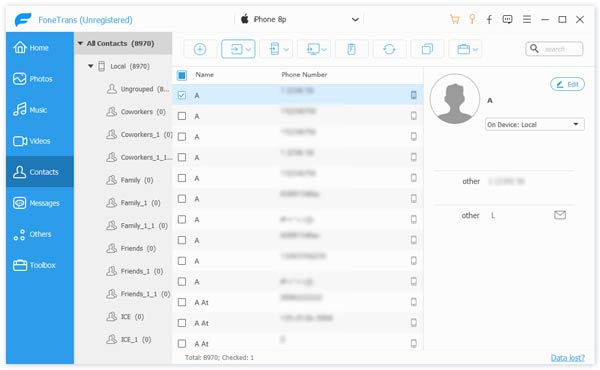
Нажмите Контакты в левом списке. Он позволяет просматривать подробную информацию о каждом контакте, поэтому очень удобно выбирать контакты, которые вы хотите передать.
Шаг 3 Синхронизировать контакты iPhone с ПК / Mac
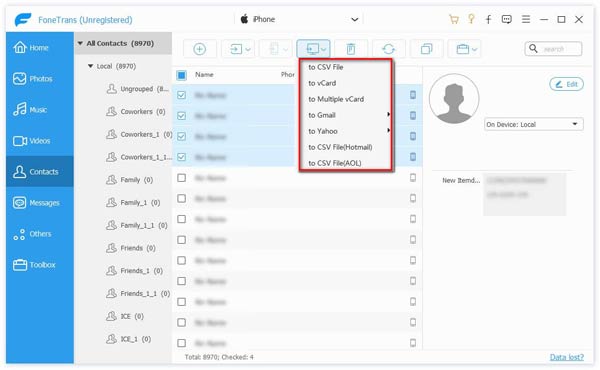
После выбора всех предпочитаемых контактов iPhone, вкладка Импорт/Экспорт кнопка в верхнем списке. выбирать Экспорт выбранных контактов or Экспортировать все контакты в соответствии с вашими потребностями. Позволяет экспортировать контакты в файл CSV, Файл vCard, Адресная книга Windows, OutLook и т. Д. Перейдите на вкладку с выходным способом и выберите папку с целевым файлом во всплывающем окне. Затем нажмите OK.
Почти в то же время контакты iPhone будут сохранены на вашем компьютере. После этого вы можете свободно передавать эти контакты iPhone в Gmail.
Нет 2. Перенос контактов с iPhone на компьютер с iCloud

Несмотря на то, что мы знаем, что многие люди не хотят использовать iCloud для резервного копирования своих контактов, это все еще вариант. Когда вы используете iCoud для экспорта ваших контактов iPhone, вы должны сделать некоторые настройки на вашем iPhone. Нажмите Настройки значок на вашем iPhone -> нажмите ICloud чтобы войти в настройки iCloud -> убедитесь, что ползунок Контакты включен -> перейдите к www.icloud.com на вашем компьютере -> войдите в iCloud -> нажмите Контакты значок -> найти интерфейс все контакты -> щелкните левой кнопкой мыши на Настройки , чтобы выбрать Экспорт vCard -> найти экспортированные контакты iPhone на вашем компьютере.
Таким образом, из 10 сложных шагов вы узнаете, почему люди редко выбирают iCloud для резервного копирования своих контактов и других данных со своего iPhone на компьютер и Gmail. Кроме того, iCloud не является безопасным способом импорта ваших контактов и особенно некоторых важных сообщений на ваш iPhone.
Необходимо знать: что отличает FoneTrans от iCloud, так это то, что FoneTrans может импортировать контакты iPhone в другие форматы, такие как .scv, .vcf (vCard), чтобы вы могли импортировать контакты iPhone в другие места, такие как Outlook, Windows Address Book, Hotmail , AOL, Yahoo, Gmail. В то время как iCloud может помочь вам экспортировать контакты iPhone только в формате .vcf, этот формат поддерживается только Gmail.
Перенести контакты iPhone в Gmail
Некоторые люди хотят сохранить свои контакты только на Windows или Mac, в то время как другие хотят сделать двойную страховку для своих контактов. Выполните следующие шаги, чтобы импортировать контакты iPhone в Gmail.
Шаг 1 Перейдите к www. Gmail.com
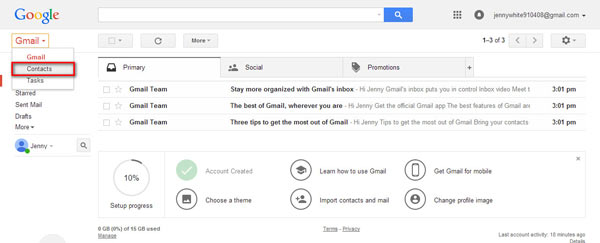
Введите свой личный аккаунт Gmail и ключевые слова, чтобы войти в свой Gmail. И переключиться на контакты как следующая картина:
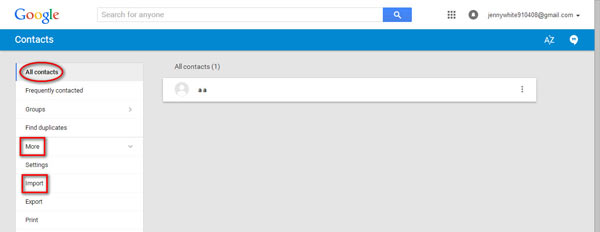
Шаг 2 Найдите Все контакты на новой странице, и нажмите «еще», чтобы получить Импортировать как показано ниже:
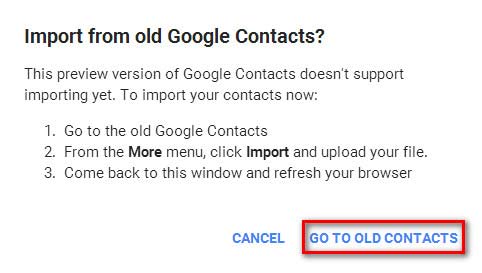
Если вы встретите следующее сообщение, нажмите «Перейти к старым контактам», чтобы продолжить.
Или вы встретите эту страницу:
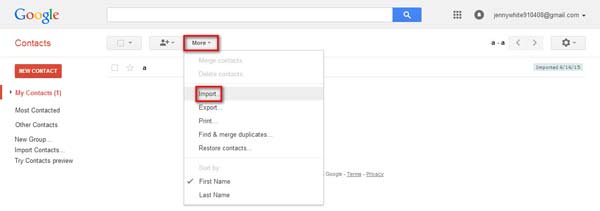
Шаг 3 Нажмите Выберите Файл найти контакты с вашего компьютера, которые вы хотите перенести в Gmail. А затем нажмите Импортировать синхронизировать контакты iPhone с Gmail.
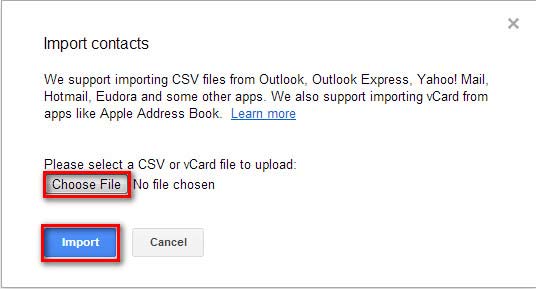
Шаг 4 Вы сохраните свои контакты iPhone на Gmail.
Конечно, вы также можете синхронизировать контакты Android из Android в Google если вы используете телефон Android.
Что вы думаете об этом посте.
Рейтинг: 4.8 / 5 (на основе голосов 156)
29 июня 2018 г. 17:45 / Обновлено Луиза Уайт в Передача данных iOS
Более Чтение

Оставьте свой комментарий и присоединяйтесь к нашему обсуждению
Главная Передача данных iOS Перенос контактов iPhone в Gmail

Авторские права © 2023 Aiseesoft Studio. Все права защищены.
Как перенести контакты из Google (gmail.com) в iCloud
За последнее время было разработано большое количество сервисов для синхронизации контактов. Но теперь, чтобы упростить процедуру синхронизации, появилась необходимость перемещения контактов в iCloud.
Бесплатная консультация! Бесплатная диагностика! Гарантия на работу!
Выберите раздел: td>Др. продукты Apple
 |
|||||
| ремонт iPhone | ремонт iPad | ремонт iPod | ремонт MacBook | ремонт iMac | Др. продукты Apple |
У нас можно починить всю технику Apple ☎ +7 (812) 953-94-11
Чтобы выполнить перемещение, нужно зайти в свой почтовый ящик Gmail, используя любой десктопный браузер. После этого необходимо перейти в меню «Контакты», как показано
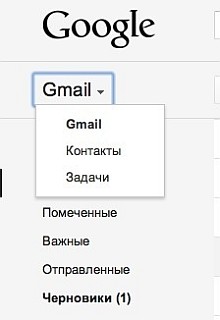
Кликнув по клавише «Дополнительно», делаем выбор пункта «Экспорт» в выпадающем окне

Далее выбираем верный формат файла с контактами, причем можно делать экспорт всех контактов, а также их групп. Выбираем последний тип «Формат vCard»

После этого произойдет загрузка файла с контактами на ваш ПК. Конечно, можно сразу зайти в программу контактов и переместить в нее закачанный файл, но только если вы пользуетесь софтом Mac OS X Lion или Mountain Lion.

Если же у вас не установлена утилита iCloud, то контакты можно импортировать через веб-сайт icloud.com. Выберете пунктик «Импорт vCard», нажав на логотип контактов и настроек.

Завершающий этап – активируйте программу iCloud и включите синхронизацию контактов в настройках своего устройства.