С Apple Music в Spotify
Это краткое руководство поможет вам переместить один или несколько плейлистов с Apple Music в Spotify.
Бесплатно (один за другим) Премиум (сразу несколько) Плейлисты Передать
- Откройте Soundiiz и выберите инструмент передачи.
- Подключите свои аккаунты Apple Music и Spotify.
- Выберите все плейлисты, которые вы хотите скопировать в Spotify.
- Подтвердите выбор и начните передачу!
Как перенести альбомы с Apple Music на Spotify?
У вас есть любимые альбомы в Apple Music и вы хотите переместить их в Spotify? Следующие шаги должны вам помочь:
Бесплатно (один за другим) Премиум Альбомы Передать
- Откройте Soundiiz и выберите инструмент передачи.
- Подключите свои аккаунты Apple Music и Spotify.
- Выберите все альбомы, которые вы хотите добавить в Spotify.
- Подтвердите выбор и начните передачу!
Как перенести исполнителей с Apple Music на Spotify?
У вас есть любимые исполнители на Apple Music и вы хотите переместить их в Spotify? Следующие шаги должны вам помочь:
Бесплатно (один за другим) Премиум Исполнители Передать
- Откройте Soundiiz и выберите инструмент передачи.
- Подключите свои аккаунты Apple Music и Spotify.
- Выберите всех исполнителей, на которых вы хотите подписаться в Spotify.
- Подтвердите выбор и начните передачу!
Как перенести любимые треки с Apple Music на Spotify?
У вас есть любимые треки на Apple Music и вы хотите переместить их в Spotify? Следующие шаги должны вам помочь:
Бесплатно (один за другим) Премиум Треки Передать
- Откройте Soundiiz и выберите инструмент передачи.
- Подключите свои аккаунты Apple Music и Spotify.
- Выберите все песни, которые вы хотите добавить в Spotify.
- Подтвердите выбор и начните передачу!
Что такое Apple Music?
Apple Music — это потоковый музыкальный сервис, подписка на который дает вам доступ к миллионам песен.
Что такое Spotify?
Имея доступ к миллионам песен с высоким качеством звука через компьютер, мобильное устройство и другие устройства, Spotify облегчает любителям музыки легальное воспроизведение и обмен музыкой. Все, что нужно сделать, это создать учетную запись.
Что такое Soundiiz?
Soundiiz — это наиболее полный онлайн-инструмент для управления музыкальной библиотекой между различными сервисами. Он предлагает простой способ импорта и экспорта плейлистов, а также любимых треков, исполнителей и альбомов.
Как перенести содержимое с одного аккаунта на другой в Spotify?
По разным причинам может понадобиться перенос содержимого: либо вы хотите сэкономить, используя пробную версию Premium на определенный период и постоянно создаёте новые аккаунты, либо вы хотите поделиться своей медиатекой, и не только. В любом случае, мы написали для вас инструкцию.
Как перенести содержимое вашего плейлиста в другой аккаунт Spotify?
Треки и плейлисты можно без проблем перенести из аккаунта в аккаунт, не зависимо от того, являются ли они Premium или Free. Сегодня мы опишем два сервиса, с помощью которых можно это сделать.
Способ 1. SpotMyBackup
Очень простой способ, лучше всего работает в браузере Chrome. Итак:
1. Открываем в браузере http://www.spotmybackup.com
2. Заходим под своим старым аккаунтом Spotify (из которого будем переносить)
3. После того, как будут найдены все данные, нажимаем Export, и файл будет сохранён на компьютере в формате «ВАШЕ_ИМЯ_ФАЙЛА.JSON»
4. Теперь заходим под новым аккаунтом (в который будем переносить) и нажимаем Import и выбираем ранее загруженный файл «ВАШЕ_ИМЯ_ФАЙЛА.JSON»
Дожидаемся окончания переноса, заходим в новый аккаунт в приложении Spotify и радуемся результату!
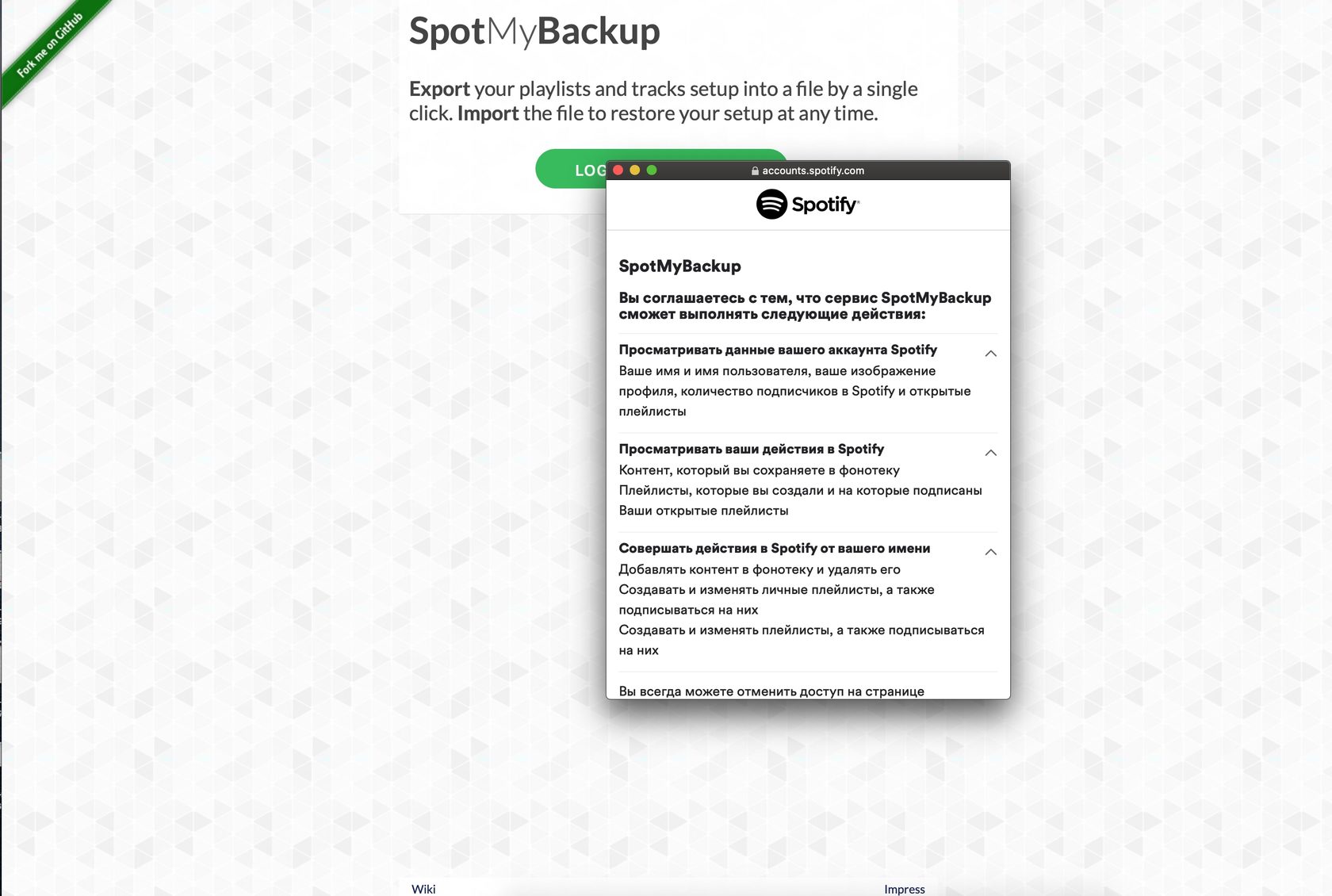
Сервис SpotMyBackup
Способ 2. Инструмент trikatuka
Способ, на наш взгляд, не менее удобный и так же легкий и быстрый. Лучше работает в браузере Chrome.
1. Открываем сайт http://www.trikatuka.aknakn.eu/
2. В левом верхнем углу нажимаем «Sign in» и входим в первый аккаунт (с которого будем переносить)
3. В правом верхнем углу нажимаем «Sign in» и входим во второй аккаунт (в который будем переносить)
4. Выбираем плейлисты и нажимаем «Transfer» либо просто нажимаем «Transfer ALL» если хотим перенести все.
Поздравляем! вы успешно перенесли плейлисты!
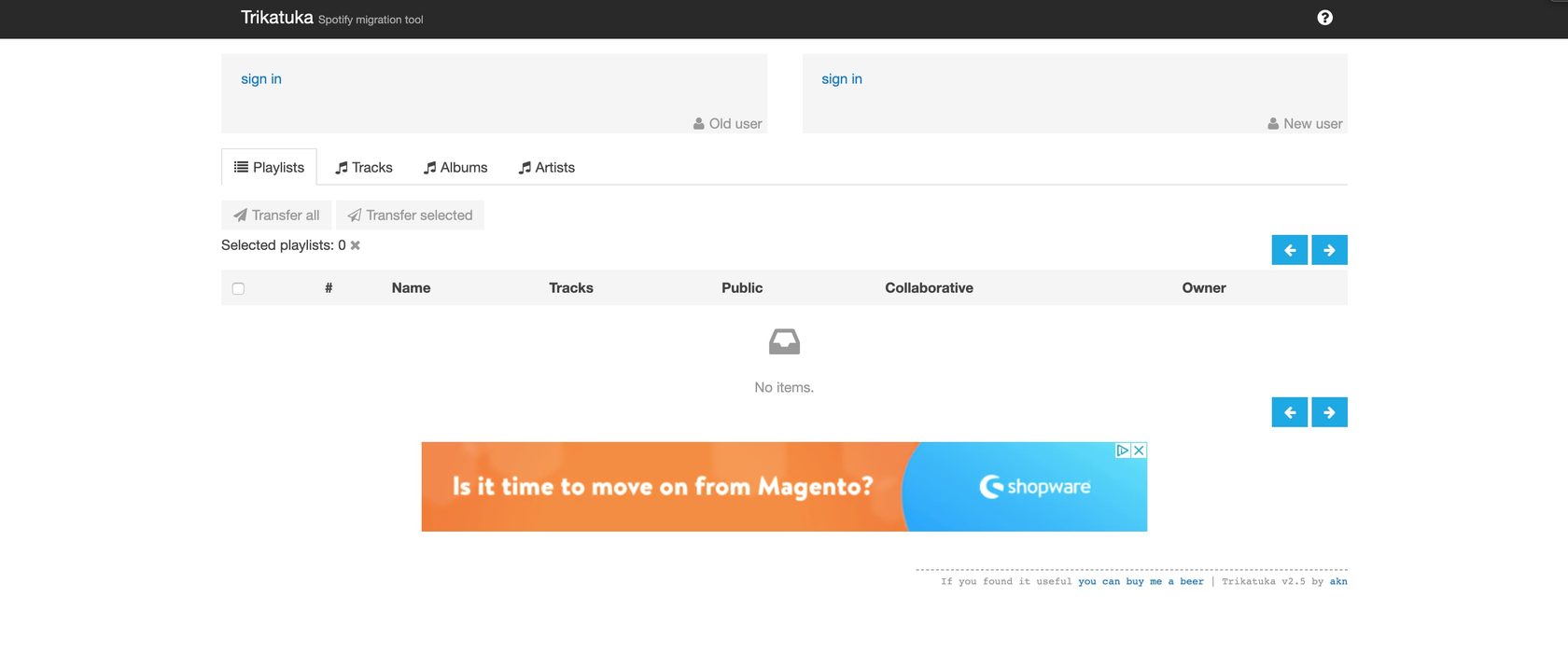
Сервис trikatuka
Больше новостей о Spotify
в России, Украине и Беларуси
Плюсы и минусы семейной подписки Spotify Premium
В преддверии официального запуска спотифай в России мы рассмотрим варианты подписок, доступные уже сейчас. В чем их различия? Как формируется цена? Какая предварительная цена Spotify в России? Могут ли удалить из виртуальной семьи? Рассмотрим все факты и мифы
Spotify в России: когда ждать официальный запуск (и стоит ли?)
Стоит ли ждать спотифай в России? Какие новости Spotify в России на февраль 2020? Рассмотрим все плюсы, минусы и слухи про появление официального Spotify в России 2020.
Как пользоваться Spotify Premium бесплатно?
Начали пользоваться Spotify? Надоела реклама и плохое качество? Хотите получить Spotify Premium и получить все его преимущества совершенно бесплатно? Расскажем, как подключить Premium к вашему аккаунту за 0 рублей!
Публикация плейлистов
Вы можете выбирать, какие плейлисты будут показываться в профиле.
Обратите внимание, что другие пользователи могут получить доступ к вашим скрытым плейлистам в следующих случаях:
- Когда вы делитесь плейлистом, получатели могут слушать треки в нем, подписываться на него и отправлять его кому-нибудь еще.
- Подписчики плейлиста могут показывать его в своем профиле.
- Общие плейлисты могут изменять все, у кого есть к ним доступ.
Чтобы узнать, как настроить доступ к плейлистам в своем профиле, выберите нужное устройство.
Телефон или планшет
Компьютер или веб-плеер
Как автоматически скрывать новые плейлисты в профиле
По умолчанию созданные вами плейлисты показываются в профиле. Это можно изменить в настройках.
Примечание. Эта настройка доступна только в приложении для компьютера, но применяется для всех устройств.
- В приложении для компьютера нажмите на значок в верхней части экрана и выберите Настройки.
- В разделе Приватность включите или отключите параметр Публиковать новые плейлисты в своем профиле.
Как поделиться закрытым плейлистом
Мобильные устройства
Чтобы отправить кому-то закрытый плейлист, сделайте следующее:
- Коснитесь значка (для iOS) или (для Android) в верхней части плейлиста.
- Нажмите Поделиться. Выберите способ:
- поделиться через соцсети или мессенджеры;
- скопировать ссылку;
Примечание. Ссылка будет активна в течение 7 дней.
Похожие статьи
- Как поделиться контентом Spotify
- Общие плейлисты
- Как создавать плейлисты в Spotify
- Права на защиту данных и настройки конфиденциальности
- Как слушать музыку в приватном режиме
- Доступ к плейлистам
Была ли эта информация полезной?
Импортировать текстовый файл с треками в Spotify
Преобразуйте текстовый файл с треками в плейлист Spotify всего за несколько секунд
Давайте приступим
Импортируйте треки в Spotify прямо из текстового файла
Импортируйте треки из текстового файла (.txt) в Spotify, используя наш онлайн-сервис — Tune My Music.
Как импортировать песни из текстового файла в Spotify?
Свяжите свои учетные записи Файл и Spotify и авторизуйте TuneMyMusic.
Выберите, что передать — мы поддерживаем ваши любимые песни, любимых исполнителей, любимые альбомы и тщательно подобранные плейлисты.
Сделанный! Ваши плейлисты и музыка будут автоматически перенесены в вашу учетную запись Spotify.
Read some cool contents
How to Make A Playlist On Spotify Learn how to create a playlist on Spotify and manage all your songs in just one place. Make a playlist on Spotify on mobile and desktop apps. Read Post
What Is Spotify? Learn Everything About the Music Platform Don’t know what Spotify is or is outdated about the platform? Learn everything about the ins and outs of the biggest music app. Read Post
List of the Best Music Streaming Services Check now for the ultimate list of the best music streaming services available today. All ranked and feature by feature compared. Read Post
The Best Spotify Stats Websites and Apps Discover the 5 best Spotify stats websites to get accurate and personalized data from your Spotify account. Discover every feature, pros, and cons for the best Spotify statistic apps available. Read Post