Как в OBS Studio обрезать видео
OBS Studio — это программа, предназначенная для захвата видео на экране. Она широко используется в веб-трансляциях, начиная от учебных и заканчивая модными игровыми стримами, когда играющий показывает всем зрителем то, что происходит на экране. Функция захвата происходит онлайн, поэтому возможности программы не предусматривают слишком большого диапазона редактирования видеороликов, которые транслируются «здесь и сейчас». Тем не менее, возникает порой необходимость «обрезки» того, что видит пользователь.
Что означает обрезка в OBS Studio
Если в программах монтажа, таких как Premiere Pro или Sony Vegas, обрезка — это изменение длины клипа, его соотношения сторон друг к другу, наложение различных спецэффектов, то в OBS Studio подобные возможности предусмотрены в меньшем количестве, ведь система рассчитана на то, что пользователь будет ее использовать для трансляции или стрима.
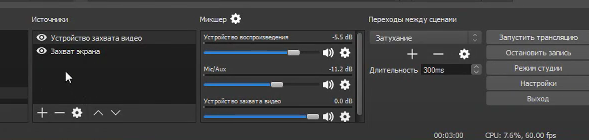
Если спрашивать, как обрезать видео в OBS Studio, подразумевая именно «отделение части видео», то такая функция не предусмотрена. Поэтому в том случае, когда нужно вырезать именно кусок клипа постфактум, то нужно:
1. Сохранить видео в виде специального файла, он будет сохранен по умолчанию в папку Мои Видео, если пользователь не решит назначить другой адрес для сбора видеороликов.
2. После завершения онлайн-стрима или проведения видеопрезентации нужно будет зайти в эту папку и найти там соответствующий ролик.
3. Воспользоваться любым видеоредактором, который позволяет редактировать сохраненные файлы, чтобы получить необходимый пользователю фрагмент.
Таких программ достаточно много, даже не потребуется осваивать какие-либо сложные системы, вроде инструментов пакета Adobe. Возможности обрезки видео есть даже у встроенных видеоредакторов Windows.
Однако, когда говорят о том, как обрезывать видео в этой программе, подразумевают демонстрацию, позволяющую показывать экран в различных интересных форматах. Это особая возможность приложения, с которой можно поработать, чтобы стримы или трансляции, вебинары и общение с подписчиками на YouTube получались более стильными и современными.
Как обрезают видео в OBS Studio
По умолчанию OBS Studio всегда дает мини-экран, например, с лицом стримера, если настроена на демонстрацию веб-камеры, в небольшом прямоугольнике. Размеры этой фигуры можно легко менять, просто перетаскивая соответствующем образом мышкой в самом окне программы. Не все знают, что есть возможность обрезать видео «нестандартным» способом.
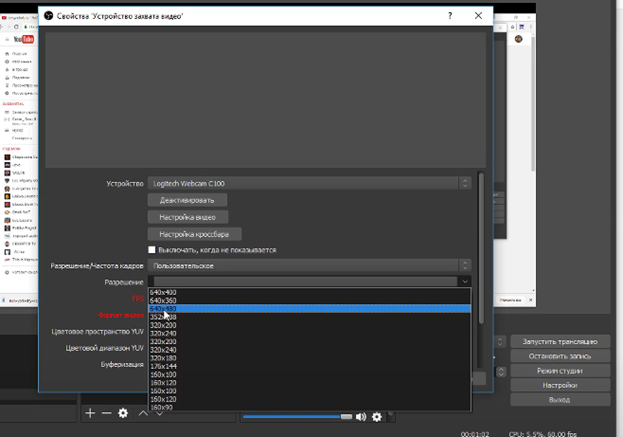
Для этого потребуется:
1. Нужно будет воспользоваться любым графическим редактором, который может создавать файлы графики с прозрачным фоном формата PNG.
2. Это умеет, например, Photoshop, но можно воспользоваться бесплатным аналогом, программой Gimp.
3. В программе нужно создать желаемую фигуру, залить ее черным цветом, а все остальное пространство холста сделать прозрачным.
4. Сохранить получившуюся фигуру в виде PNG-файла с прозрачностью.
5. Зайти в меню программы OBS Studio, в окне Фильтры найти строчку «Добавить фильтр», где потребуется далее нажать на плюсик.
6. В появившемся меню выбрать режим «Маска изображения смешивания», а в графе «Путь», который предусматривает указание на месторасположения маски, указать путь до файла с прозрачным фоном.
7. В графе «Тип» выбрать «Альфа Маска Канал Прозрачность».
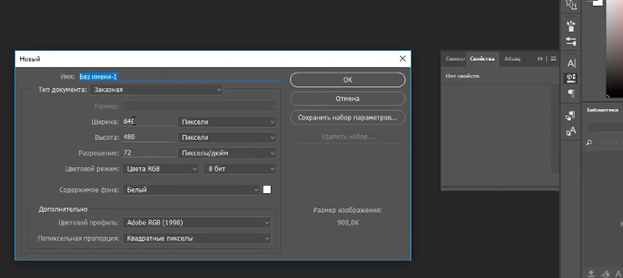
В результате видео будет обрезано не стандартным прямоугольником, а по той фигуре, которую создавали ранее в графическом файле. Такая возможность удобна для добавления эстетичности видео, создания собственного уникального стиля стримов или вебинаров.
Не стоит забывать, что получившееся изображение с маской, точно так же, как и обычный прямоугольник можно неограниченно масштабировать, передвигать по экрану — одним словом, работать в стандартном режиме.
Дополнительные хитрости с обрезкой
В программе OBS можно не только вырезать демонстрируемое окно под конкретную фигуру, но и наложить дополнительные картинки, чтобы сделать, например, красивую рамку.
1. Проделываем весь алгоритм для создания фигуры, по которой вырезается «картинка» видеокамеры. В результате изображение окажется внутри нее.
2. Далее создаем другой файл, в котором будет только рамка. Лучше создавать вокруг уже имеющейся фигуры в графическом редакторе, чтобы точно совпали контуры и не возникло проблем с подгонкой.
3. В программе OBS Studio выбираем в разделе фильтров «Наложить изображение».
4. Картинка просто накладывается поверх веб-отображения, ее остается только подогнать по размеру к имеющейся фигуре.
В результате трансляция выглядит эффектно и профессионально.
Как в ОБС обрезать окно трансляции?

Как в ОБС обрезать окно трансляции, чтобы отображалась только часть экрана или браузера? Просто выберите нужный источник, после этого щелкните по трансляции на дисплее, зажмите красный маркер и начинайте двигать его в нужную сторону.
Как настроить программу?
Абсолютно у любого пользователя может возникнуть вопрос, как обрезать экран в ОБС – и это неудивительно. Например, вы хотите вывести на стрим какую-то информацию, но совершенно не горите желанием показывать весь экран. Или другой пример – вы хотите показать какой-то определенный фрагмент – допустим, выделить цифру подписчиков, а прочую информацию скрыть. Причин может быть много!
Хорошо, что никаких особых трудностей с тем, как обрезать окно в OBS, у вас возникнуть не должно! Это действительно довольно просто – давайте посмотрим на практике, что нужно делать:
- Откройте программу;
- Найдите в разделе «Источники» на нижней панели нужный источник;

- Выделите его щелчком мышки.
Итак, первый шаг сделан – теперь нужно источник видео отображается на экране в верхней части. Что необходимо сделать теперь, как обрезать видео в ОБС?
- Наведите курсор на изображение, отображаемое на экране;
- «Зацепите» мышкой любой из красных маркеров, которые находятся на рамке вокруг видео;

- Начинайте тянуть в ту или другую сторону, чтобы уменьшить или увеличить размер окна.
Вот и всё! Дополнительно сохранять внесённые изменения не нужно, выбранный вами размер будет отображаться, пока вы не решите самостоятельно поменять выделенную область.
Если вы уже находитесь в эфире, красные маркеры видны не будут. Как быть, если вам срочно надо обрезать окно стрима? Все максимально просто – зажмите на клавиатуре клавишу Alt, после этого вы сможете изменить размер выделенного фрагмента.
Кстати, есть и другой ответ на вопрос, как обрезать видео в OBS Studio. Возможно, этот вариант тоже вам пригодится – запоминайте:
- Откройте программу и найдите раздел «Источники» снизу;
- Выделите щелчком мышки нужный источник;
- Теперь нажмите на правую кнопку мыши, чтобы раскрыть свойства;
- Отыщите в выпадающем меню пункт «Преобразовать» ;

- Далее нажмите на кнопку «Изменить преобразование» .

Что нужно сделать теперь? Укажите нужный точный размер или введите информацию о том, на сколько вы хотите обрезать текущее окно (причем, с любой из нужных сторон). Не забудьте сохранить внесённые изменения, нажав на кнопку «Закрыть» .

Вот как обрезать картинку в ОБС – поверьте, у вас не возникнет никаких трудностей! Вы легко можете подогнать окно отображение экрана или браузера до нужных параметров, причём с любой стороны!
Как обрезать видеокамеру в OBS под свои размеры

Ваша камера во время трансляции захватывает что-то лишнее на заднем фоне? Вы хотели бы обрезать это изображение, но обрезать именно во время трансляции, на ходу? То есть сделать так, чтобы выводилась только часть изображения веб-камеры?
Сегодня я расскажу, как обрезать видеокамеру в OBS под свои размеры, какие нужно сделать настройки вебки для стрима. Мы с вами сделаем рамку для вебки в OBS.
Я подготовил новый видео-урок, в котором показываю как именно нужно действовать, без лишних премудростей, как делают другие.
Приглашение на воркшоп

✅ Отстройка от конкурентов и золотой фонд самых прибыльных идей в вашей теме. Я научу вас узнавать скрытую информацию о ваших конкурентах.
✅ Вы создадите настолько привлекательный промопост, что люди безоговорочно будут готовы записаться к вам. Потому что вы пишете именно про то, что они хотят.
✅ Бесплатный продукт – ваша авторская мини-книга, которая вдохновляет ваших клиентов сразу же подписаться на вас. Вы легко привлекаете подписчиков и клиентов, без необходимости их уговаривать и долго объяснять.
✅ Вы создадите простую эффективную мини-воронку, чтобы клиенты сами стекались к вам толпами. Вы захватываете внимание клиентов, люди приходят к вам, они доверяют вам настолько, что готовы покупать.
Как использовать хромакей в видеоредакторе OBS Studio?
Вам понадобится хромакей и веб камера, которая будет снимать ведущего на фоне хромакея.
Начинаем подготовку к работе:
1. Установите хромакей за спиной спикера.
2. Откройте программу OBS Studio.
3. Убедитесь, что камера и микрофон включены и работают.
Удаление зеленого фона
Для того, чтобы удалить зеленый фон, выполните несколько шагов:
1. Нажмите значок веб камеры правой кнопкой мыши и выберите меню Filters.

2. В нижнем левом углу кликните на плюсик и выберите инструмент Chroma Key.


3. Подтвердите применение фильтра. При этом зеленый фон должен исчезнуть.
Настройки хромакея
Для того, чтобы добиться полной прозрачности фона без каких-либо погрешностей, требуется настроить несколько параметров:
1. Чтобы удалить имеющиеся на фоне артефакты, достаточно немного передвинуть ползунок Similarity в сторону увеличения.

2. Для сглаживания края объекта (ведущего) можно воспользоваться инструментом Smoothness.

3. Если нужно подкорректировать тон кожи, используйте ползунок Key Color Spill Reduction.

4. Для того, чтобы убрать лишние части фона и уменьшить масштаб ведущего, нажмите клавишу Alt и перетащите маркер рамки так, как вам нужно.

5. После записи стрима, просмотрите полученное видео.
Замена фона
1. После того, как произведены все необходимые настройки, закройте окно Chroma Key.
2.Убедитесь, что фон стал прозрачным.

Почему стоит заказать хромакей у нас?
- Состав ткани, используемой для изготовления хромакея, — 100% полиэстер плотностью 285 г/м, поэтому наши изделия не просвечивают и не бликуют;
- Цветовая гамма наших изделий — более 10 разных цветов;
- При шитье больших полотен, используются технологические швы, которые не видны и не снижают качество видеомонтажа;
- Хромакей нашего производства можно стирать в стиральной машине и отпаривать утюгом;
- Наша компания работает с такими крупными заказчиками, как Муз-ТВ, лейбл Black star, певица Лобода, ТВ-3, театры Москвы, школы и т.д.;
- Сроки изготовления полотна хромакея по вашим размерам — 1-3 дня.
Заказать хромакей можно на главной странице нашего сайта. Для консультации звоните по бесплатному номеру 8 800 550 76 07.
Воспользуйтесь формой обратной связи, оставив свои контактные данные, наш менеджер вам перезвонит.