Настройка времени и скорости перехода
PowerPoint для Microsoft 365 PowerPoint для Microsoft 365 для Mac PowerPoint 2021 PowerPoint 2021 для Mac PowerPoint 2019 PowerPoint 2019 для Mac PowerPoint 2016 PowerPoint 2016 для Mac PowerPoint 2013 PowerPoint 2010 PowerPoint для Mac 2011 Еще. Меньше
Вы можете изменить длительность перехода, эффект перехода и даже задать звук, который будет прозвучать во время перехода. Кроме того, вы можете указать время, необходимое для слайда, прежде чем двигаться к следующему.
Настройка скорости перехода
Для настройки скорости перехода используется параметрПродолжительность. Короткая длительность означает, что слайд продвинется быстрее, а при большем количестве слайдов — медленнее.
- Выберите слайд с переходом, который вы хотите изменить.
- На вкладке «Переходы» в группе «Время» в поле «Длительность» введите нужное количество секунд.
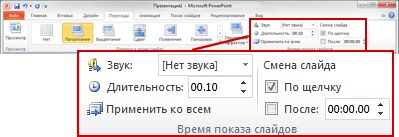
Совет: Если вы хотите, чтобы все переходы слайд-шоу использовали одинаковые скорости, нажмите кнопку «Применить для всех».
Изменение параметров эффектов для перехода
Многие переходы в PowerPoint можно настроить.
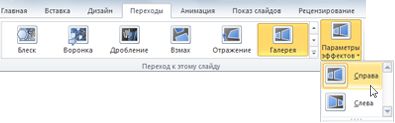
- Выберите слайд с переходом, который вы хотите изменить.
- На вкладке «Переходы» в группе «Переход к этому слайду» нажмите кнопку «Параметры эффектов» и выберите нужный вариант.
В этом примере к слайду применяется переход «Галерея» с выбранным параметром «Справа».
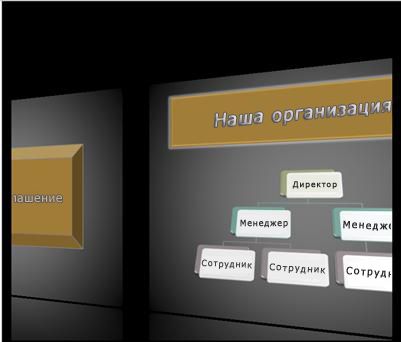
Переход коллекции с выбранным параметром «Справа» во время презентации.
Указание времени для перенажения к следующему слайду
Advance Slide sets the transition timing by specifying how long a slide stay in view before the transition to the next slide begins. Если время не выбрано, перейдите к нужному слайду по щелчку мыши.
- Выберите слайд, для которого необходимо установить время перехода.
- На вкладке Переходы в группе Время выполните в разделе Смена слайда одно из указанных ниже действий.
- Чтобы при щелчке мышью перейдите к следующему слайду, нажмите кнопку «По щелчку».
- Чтобы автоматически переходить к нужному слайду, выберите его, а затем введите нужное количество минут или секунд. Он запускается по завершению последней анимации или другого эффекта на слайде.
- Чтобы включить как мышь, так и автоматический переключ этот режим, выберите оба они, а также оба: «По щелчку» и «После». Затем в поле После введите необходимое количество минут или секунд. Слайд будет продвинется автоматически, но его можно быстро продвинть, щелкнув мышь.
Совет: Если вы хотите, чтобы все слайды с одинаковой скоростью передвигались, нажмите кнопку «Применить для всех».
Настройка звука для воспроизведения во время перехода
- Выберите слайд с переходом, который вы хотите изменить.
- На вкладке «Переходы» в группе «Время» в списке «Звук» выберите нужный звук.
Примечание: Если вы хотите использовать собственный звук, в списке «Звук» выберите «Другой звук». Затем в диалоговом окне «Добавить звук» выберите нужный звук и нажмите кнопку «ОК».
Репетиция презентации
Во время репетиции таймер отображает время показа каждого из слайдов, а также общее время показа всех слайдов. Он автоматически запускается при переходе в режим докладчика.
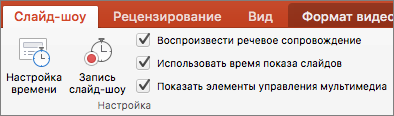
- В последней версии PowerPoint для Mac: Перейти к слайд->Настроить >настройка времени.В PowerPoint для Mac 2011: на вкладке Слайд-шоу в группе Инструменты докладчика нажмите кнопку Настройка времени.
- Приступайте к репетиции презентации. Завершив репетицию для очередного слайда, щелкните стрелку вправо или влево , чтобы перейти к следующему или предыдущему слайду.
- При просмотре последнего слайда или выходе из режима докладчика появится предложение сохранить время показа.
Приостановка, запуск и сброс таймера
Он автоматически запускается при переходе в режим докладчика. Однако вы можете приостановить и перезапустить его, если вам нужно прекратить ввести заметки для текущего слайда или сделать перерыв. Подробные сведения см. в таблице ниже.
Запуск или возобновление работы таймера
Обнуление таймера для текущего слайда
- При просмотре последнего слайда или выходе из режима докладчика появится запрос на сохранение времени показа.
- Записанные параметры времени показа слайдов по умолчанию не включаются. Чтобы использовать их в ходе презентации, их необходимо включить перед показом слайдов. Для этого на вкладке Слайд-шоу в разделе Настройка установите флажок Использовать время показа слайдов.
Создание заметок докладчика во время репетиции
Слева в области заметок отображаются все заметки докладчика, введенные для текущего слайда при создании презентации. Однако заметки к собранию можно вводить и в ходе репетиции.
- Щелкните , чтобы приостановить таймер.
- Щелкните внутри области заметок справа и введите заметку к собранию.
Примечание: При выходе из режима докладчика дополнительные заметки добавляются после заметок к слайду, который отображался в тот момент, когда они были введены.
Отключение времени показа слайдов
Если вы записали презентацию и сохранили время показа слайдов, можно настроить автоматическое переключение слайдов в соответствии с сохраненными временными рамками при показе слайд-шоу. Если вы не хотите использовать время начала, их можно отключить.
На вкладке «Слайд-шоу» в окне «Настройка»установите установленный вкладки «Использовать время показа слайдов».
Использование перехода «Трансформация» в PowerPoint
Переход «Трансформация» позволяет анимировать плавные переходы от одного слайда к другому.

Применив к слайдам переход «Трансформация», можно создать эффект перемещения самых разных объектов — текста, фигур, рисунков, графических элементов SmartArt и WordArt. Однако диаграммы не меняют.
Примечание: Morph доступен, если у вас есть подпискаMicrosoft 365 или вы используете PowerPoint 2019 или PowerPoint 2021. Для подписчиков Microsoft 365, использующих Веб-приложение PowerPoint, переход «Трансформация» доступен при работе с файлами, сохраненными в OneDrive для работы и учебы или SharePoint в Microsoft 365.
Как настроить переход «Трансформация»
Чтобы задействовать переход Трансформация, потребуется два слайда с хотя бы одним общим для них объектом. Для этого проще всего будет создать копию слайда с объектом и в ней переместить объект в другое место. Другой способ — скопировать объект первого слайда и вставить его во второй. Затем примените переход Трансформация ко второму слайду и посмотрите, как с его помощью можно автоматически анимировать или переместить объект. Как это сделать?
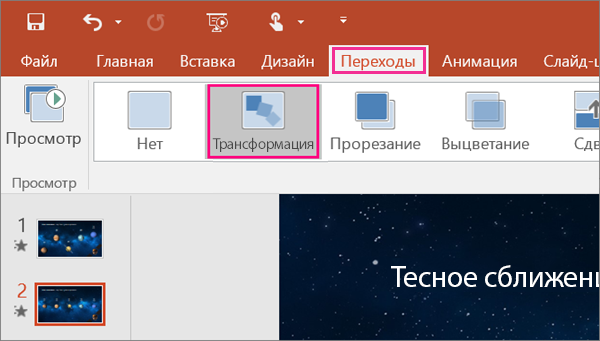
- В области эскизов в левой части экрана выберите слайд, в котором содержатся объект, изображение или текст, к которым будет применяться переход «Трансформация».
- На вкладке Переходы выберите вариант Трансформация.
Примечание: В PowerPoint для Android выберите Переходы > Эффекты перехода > Трансформация.
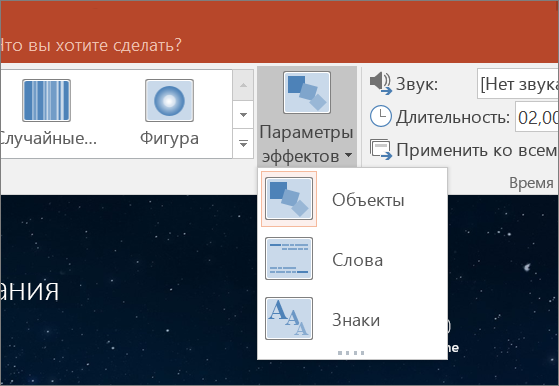 Вы можете перемещать объекты на слайде, изменять цвета, перемещать слова и символы и т .д.
Ниже приведем пример того, как с помощью этого перехода можно с легкостью анимировать объекты на слайдах.
Это исходный слайд.
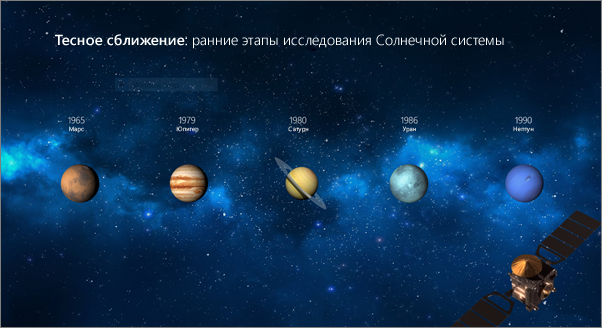
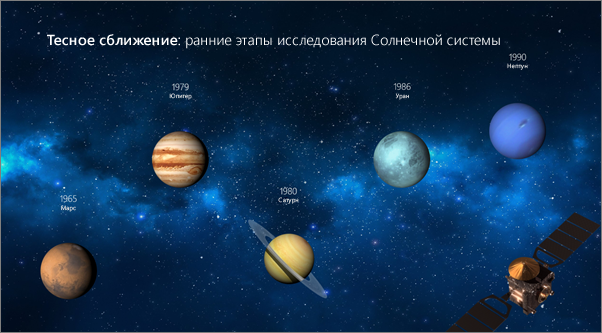
А это второй слайд с теми же объектами, но после применения перехода Трансформация. Планеты переместились сами. Для них не потребовалось указывать отдельные пути перемещения или настраивать анимацию.
Требования
Для создания переходов Трансформация требуется Веб-приложение PowerPoint, PowerPoint 2019 или PowerPoint для Microsoft 365. Другие версии PowerPoint (перечисленные ниже) могут воспроизводить переходы Трансформация, но не могут их создавать. Рекомендуется приобрести подписку на Office 365, чтобы всегда получать обновления с последними функциями Office, включая Трансформация.
Возможности перехода «Трансформация»
Создание и воспроизведение переходов «Трансформация»
PowerPoint 2021 для Mac
Создание и воспроизведение переходов «Трансформация»
PowerPoint 2019 для Mac
Создание и воспроизведение переходов «Трансформация»
PowerPoint 2016, установленный с помощью технологии «нажми и работай» 1
Версия 1511 (сборка 16.0.4358.1000) или более поздняя версия
Воспроизведение переходов «Трансформация»
PowerPoint 2016, установленный с помощью установщика Майкрософт 1 (MSI)
Сборка 16.0.4358.1000 или более поздняя с установленными обновлениями Office 2
Воспроизведение переходов «Трансформация»
PowerPoint 2016 для Mac
PowerPoint для Mac 2011
Воспроизведение перехода «Выцветание» вместо перехода «Трансформация».
Создание и воспроизведение переходов «Трансформация»
PowerPoint для Android
PowerPoint для iOS
PowerPoint Mobile для Windows
Создание и воспроизведение переходов «Трансформация»
Необходима подписка на Microsoft 365 для создания перехода «Трансформация» в этих мобильных приложениях.
2 Должны быть установлены следующие обновления Office. Без них PowerPoint 2016 не сможет воспроизвести переход «Трансформация», вместо которого будет воспроизводиться переход «Выцветание».
Как был установлен мой Office: с помощью технологии «нажми и работай» или MSI?
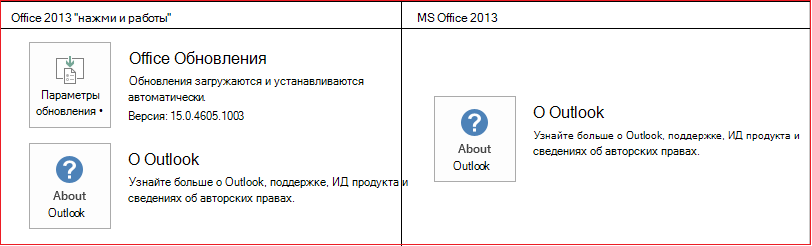
- Откройте любое приложение Office, например Outlook или Word.
- Выберите Файл >Учетная запись (Учетная запись Office).
- Если вы видите кнопку «Параметры обновления», установка была выполнена по технологии «нажми и работай». Если кнопки «Параметры обновления» нет, использовался MSI.
Если вы использовали переход «Волшебное движение» в Keynote, вы обнаружите, что переход «Трансформация» может выполнять похожие действия.
Как в PowerPoint сделать переход между слайдами
Многие пользователи PowerPoint считают, что переход между слайдами – это второстепенная декоративная функция, с помощью которой можно немного приукрасить слайдшоу. На самом деле главная цель переходов – упростить процесс демонстрации презентации. В этом нуждается каждый докладчик, поэтому рассмотрим, как в PowerPoint сделать переход. Управление переходами сосредоточено в одной панели, поэтому овладеть этим навыком можно в считанные минуты.
Как в PowerPoint сделать переход?
Переход – это анимированный эффект, применяемый к слайду и его содержимому при смене одного слайда другим. Применяя переходы к отдельным слайдам, помните о последовательности. Переход осуществляется от предыдущего слайда к текущему. Другими словами, если вы присвоите переход 2-му слайду, выбранный эффект будет заметен только при смене 1-го слайда на 2-й, а не при смене 2-го на 3-й.
По умолчанию переходы отсутствуют, поэтому если вы решили воспользоваться данным опцией, переходите к действиям, приведенным ниже.
- Откройте вкладку «Переходы».
- Выберите один из эффектов, представленных в коллекции.
- Чтобы применить выбранный эффект ко всем слайдам презентации, нажмите «Применить ко всем». В противном случае эффект перехода будет применен только к выделенному слайду.


Об успешном применении к слайду перехода, свидетельствует маленькая звездочка, расположенная в области эскизов. Чтобы посмотреть презентацию с настроенным переходом, нажмите «Просмотр».

Если вы хотите удалить один переход, выберите в коллекции переходов вариант «Нет». Чтобы удалить все переходы, в области эскизов выделите все слайды презентации (CTRL+A), после чего выберите вариант «Нет».

Как выбрать переход между слайдами PowerPoint?
PowerPoint предлагает пользователям достаточно обширную коллекцию переходов: простые («Появление»), сложные («Жалюзи»), динамические («Чертово колесо»). В последних версиях программы некоторые эффекты переходов созданы с использованием передовых 3D-технологий. Чтобы просмотреть действие любого из них, достаточно поднести к его значку курсор.
В презентации PowerPoint переход между слайдами должен сочетаться с дизайном и содержанием слайдов. Особого подхода требует использование переходов с большим количеством мелких деталей. Излишняя детализация имеет свойство рассеивать внимание аудитории, что плохо сказывается на презентациях, в которых важная роль отведена тексту. Сложные эффекты лучше применять для демонстрации фотографий или живописи.
Используйте переходы, которые совпадают с тематикой презентации. Если слайд-шоу предназначено для показа руководству, добавление сложных эффектов перехода, сопровождающихся неуместными звуками, может стать причиной провала выступления.
Анимация переходов в PowerPoint – отличное решение, если у вас нет времени для анимации объектов, размещенных на слайдах. Переходы создаются проще и быстрее, при этом многие эффекты выглядят впечатляюще.
Совет! Дизайнеры рекомендуют избегать использования разных переходов в одной презентации, если это не продиктовано конкретными целями. В большинстве случаев лучше ограничиться одним вариантом перехода.
Настройка переходов в PowerPoint
Грамотная настройка переходов окажет докладчику неоценимую помощь во время выступления. Рассмотрим опции, достойные особого внимания.
Длительность перехода
В программе PowerPoint переход между слайдами может длиться разное количество времени. Настроить данный параметр позволяет следующий алгоритм.
- Выберите слайд, переход которого нужно изменить.
- Откройте вкладку «Переходы».
- В поле «Длительность» введите требуемое число секунд.
- Чтобы выбранная скорость была одинаковой для всех слайдов, кликните «Применить ко всем».

Параметры эффектов перехода
Перед тем как в PowerPoint сделать переход, ознакомьтесь с его параметрами. Чтобы изменить их, необходимо раскрыть список «Параметры эффектов», в этом поможет следующая пошаговая инструкции.
- Во вкладке «Переходы» найдите группу «Переход к следующему слайду».
- Выберите пункт «Параметры эффектов».
- Укажите нужный параметр.

Опция «Параметры эффектов» позволяет изменять свойства эффекта перехода, в частности направление и цвет. К примеру, выбрав переход «Сдвиг», вы увидите, что смена слайда осуществляется снизу вверх. Воспользовавшись опцией «Параметры эффектов», можно поменять направление появления слайда. Содержимое списка «Параметры эффектов» зависит от типа перехода.
Способ смены слайда
В программе PowerPoint доступны 3 способа смены слайдов:
- по таймеру;
- по щелчку;
- смешанный вариант.
Первый вариант позволяет не отвлекаться во время выступления, но выбирая его, помните, что существует риск не уложиться в установленное время и отстать от слайдов на экране. Щелчок мышью менее изящен, но позволяет при необходимости уделить больше времени определенному слайду.
Чтобы переход к следующему слайду осуществляться по щелчку мыши, установите флажок в поле «По щелчку» (расположено в разделе «Смена слайда» вкладки «Переходы»).
Автоматический переход слайдов в PowerPoint можно настроить в соответствующем числовом поле. Установите значок в поле «После» и укажите время в поле, расположенном рядом.
Совмещение таймера с переходом по щелчку мыши позволяет пролистывать слайды, не дожидаясь окончания времени, установленного для автоматического перехода.
Звуки перехода
Переходы между слайдами можно дополнить звуковыми эффектами. Для этого понадобиться совершить следующие действия.
- Откройте вкладку «Переходы».
- Выберите один из вариантов, предложенных в поле «Звук».

Совет! Если вы хотите использовать собственную звуковую дорожку, нажмите «Другой звук». Далее в окне «Добавление звука» выберите файл с записью, которую вы хотите использовать и нажмите «ОК». Это необходимо сделать перед тем, как добавить переходы в PowerPoint.
Переходы – отличный способ сделать презентацию более интересной и динамичной. Этой возможностью PowerPoint нельзя пренебрегать, но и перебарщивать с ней не стоит, тем более что сейчас в тренде минимализм.
Переходы на слайдах. Использование гиперссылок

Чтобы презентация выглядела более живой и интересной, можно настраивать показ слайдов с использованием эффектов переходов между слайдами, времени показа слайдов, звуков, гиперссылок и управляющих кнопок. С помощью этого урока учащиеся научатся задавать переходы между слайдами, а также узнают, что такое гиперссылка и какие существуют способы вставки гиперссылок, и многое другое.
В данный момент вы не можете посмотреть или раздать видеоурок ученикам
Чтобы получить доступ к этому и другим видеоурокам комплекта, вам нужно добавить его в личный кабинет.
Получите невероятные возможности

1. Откройте доступ ко всем видеоурокам комплекта.

2. Раздавайте видеоуроки в личные кабинеты ученикам.

3. Смотрите статистику просмотра видеоуроков учениками.
Получить доступ
Конспект урока «Переходы на слайдах. Использование гиперссылок»
На прошлом уроке мы с вами рассмотрели вкладку «Анимация», узнали, какие существуют типы анимации, научились задавать анимацию для объектов слайда, а также в сказке «Колобок» применили анимацию к персонажам.
– Давайте вспомним, что такое анимация в PowerPoint.
Анимация в PowerPoint – это способ появления, выделения, перемещения или исчезновения отдельного объекта слайда во время показа.
Анимация в PowerPoint бывает четырёх типов: вход, выделение, выход и пути перемещения. Каждый тип эффекта обозначается своим цветом. То есть вход – зелёным, выделение – жёлтым, выход – красным, пути перемещения – при помощи линий.
Чтобы презентация выглядела более живой и интересной, можно настраивать показ слайдов с использованием эффектов переходов между слайдами, времени показа слайдов, звуков, гиперссылок и управляющих кнопок.
На этом уроке мы с вами научимся задавать переходы между слайдами, а также узнаем, что такое гиперссылка и какие существуют способы вставки гиперссылок и многое другое.
Начнём с переходов между слайдами. Задавать переходы нужно при помощи вкладки «Переходы» в обычном режиме просмотра презентации, в режиме структуры или в режиме сортировки.

Рассмотрим вкладку «Переходы» более подробно. В разделе «Переход к этому слайду» можно просмотреть коллекцию доступных к применению эффектов переходов.
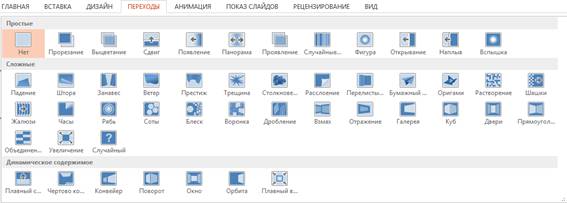
Эффект перехода определяет зрительный способ появления слайда во время показа слайдов.
Коллекция переходов включает в себя как простые, так и более сложные. Чтобы применить выбранный эффект к текущему слайду презентации, нужно нажать на нём левой кнопкой мыши.
В разделе «Переход к этому слайду» находится кнопка для настройки параметров эффектов.
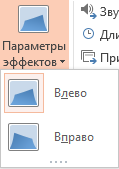
То есть при помощи этой кнопки можно дополнительно настроить некоторые свойства выбранного эффекта перехода. Выберем для примера эффект перехода «Появление» и откроем «Параметры эффектов».

У нас появится список, с помощью которого мы можем настроить направление появления нашего слайда. Выберем, например, «Снизу». При выборе эффектов перехода, их можно сразу же просмотреть в окне программы или же нажать на кнопку «Просмотр» в соответствующем разделе.
Рассмотрим раздел «Время показа слайдов».
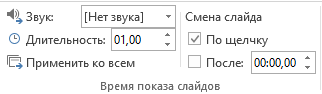
При помощи этого раздела можно задавать звук, который будет воспроизводится при показе слайдов. Для этого нужно в соответствующей строке выбрать из списка понравившийся звук.
– А если нет наушников или колонок?
При установке звука в презентацию, нужно учитывать, есть ли на компьютере, с помощью которого вы будете показывать презентацию, звуковая карта и колонки или наушники.
Далее у нас в разделе «Время показа слайдов» идёт поле «Длительность». С его помощью настраивается длительность выбранного перехода. То есть при помощи стрелок вверх и вниз мы можем настраивать, сколько по времени будет появляться наш слайд.
Далее рассмотрим поле «Смена слайда». Здесь мы будем указывать способ перехода от одного слайда к другому. Можно поставить галочку напротив строки «По щелчку». Это будет говорить о том, что для перехода к следующему слайду нужно нажать левую кнопку мыши, или «→», или «Spase», или клавишу «Enter». То есть выполнить нажатие на любую из выше перечисленных клавиш или же на левую кнопку мыши.
Далее идёт строка «После». При помощи этой строки мы установим время автоматического перехода к следующему слайду. То есть нам достаточно лишь задать время, по окончанию которого произойдёт автоматических переход к следующему слайду.
Если у нас будут стоять две галочки в строках «По щелчку» и «После», то мы сможем перейти к следующему слайду не только по истечению времени, но и по щелчку. А если же мы уберём галочку «По щелчку», то при нажатии на левую кнопку мыши при просмотре слайдов ничего происходить не будет.
– А что за строка «Применить ко всем»?
Всё, что настраивается на этой вкладке программа автоматически применяет только к выделенному слайду. Если же нам нужно, чтобы все настройки были применены и к остальным слайдам презентации, то нужно нажать на кнопку «Применить ко всем».
После установки эффекта перехода в обычном режиме просмотра слайдов и в режиме сортировщика рядом с эскизом соответствующего слайда появится специальный значок «звёздочка».
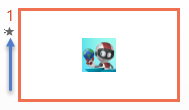
Он говорит о том, что для слайда задан эффект перехода или же на слайде присутствуют объекты, к которым мы применили эффекты анимации.
– А что будет, если нажать на этот значок?
При нажатии на значок левой кнопкой мыши произойдёт воспроизведение заданных эффектов прямо в окне PowerPoint. Но всё-таки для просмотра установленных переходов рекомендуется использовать режим показа слайдов. Для этого можно воспользоваться клавишей «F5», или комбинацией клавиш «Shift»+«F5», или же в строке состояния выбрать кнопку «Показ слайдов». При нажатии на клавишу «F5», показ слайдов будет начинаться с первого слайда. А вот комбинация клавиш «Shift»+«F5» позволяет начать показ с текущего, выделенного слайда.
– А давайте в нашу сказку про колобка добавим переходы между слайдами!
Для начала откроем нашу презентацию «Колобок мультик». Для этого открываем свою рабочую папку в проводнике, а затем открываем и нашу презентацию при помощи двойного щелчка на неё левой кнопкой мыши.
Чтобы у нас получилось красивое начало, создадим новый пустой слайд и вставим на него изображение занавеса из своей рабочей папки любым из удобных для вас способов.
Теперь переходим на второй слайд, где колобок встретился с зайчиком и зададим для него эффект перехода. Открываем вкладку «Переходы». Из предоставленного списка выберем «Занавес» и длительность – 3 секунды, так как 6 секунд это слишком долго. Теперь переходим на третий слайд и зададим эффект перехода – «Выцветание». Давайте посмотрим, что у нас получилось. Переходим на первый слайд и в строке состояния выбираем «Показ слайдов». Нажимаем на стрелку вправо для перехода к следующему слайду и смотрим, что у нас получилось.
– Ух ты, как красиво!
После того, как колобок встретился с зайчиком и спел песенку, снова нужно нажать на «→» для перехода к следующему слайду, так как у нас стоит переход по щелчку.
– С этим теперь всё понятно! А что же такое «Гиперссылка»?
Гиперссылка в PowerPoint – это элемент презентации, с помощью которого можно выполнять какие-либо определённые действия, например, перемещаться по слайдам данной презентации, переходить к другой презентации или по какому-либо интернет-адресу и так далее.
– А можно побольше об этом узнать?
Давайте разберёмся на примере. Снова откроем нашу презентацию «Колобок мультик». На первый слайд вставим из своей рабочей папки два рисунка «Колобок и зайчик» и «Колобок и волк». Зададим размер рисунков по высоте – четыре сантиметра и расположим их на слайде.
А сейчас представьте, что при просмотре презентации вам нужно сразу же перейти на слайд с колобком и волком. Можно это сделать, просмотрев поочерёдно все слайды.
– А если слайдов будет не 3, а 40? Что делать?
Можно создать гиперссылку для перехода на нужный слайд. Выделим рисунок с колобком и волком и нажмём на нём правой кнопкой мыши. Из появившегося контекстного меню выбираем «Гиперссылка».
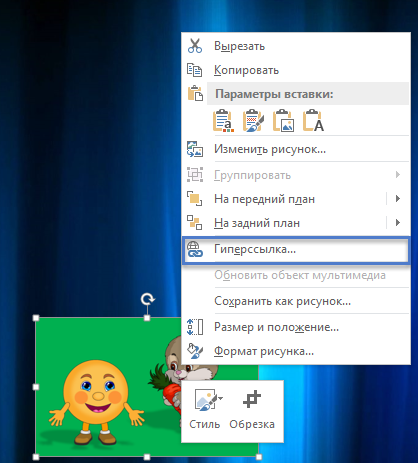
У нас появилось окно «Вставка гиперссылки».
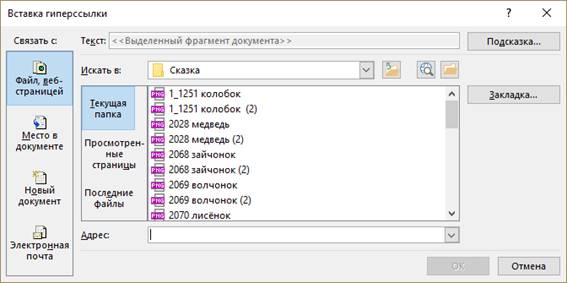
Если мы выберем пункт «Файл, веб-страницей», то появится область, в которой нужно выбрать файл, на который будет осуществлён переход при нажатии на рисунок. Или в строку «Адрес» нужно ввести полное имя веб-страницы, на которую должен быть осуществлён переход. После того, как нужные параметры были настроены, нужно нажать на кнопку «OK». Так как нам этот пункт не нужен, рассмотрим пункт «Новый документ». Здесь нужно ввести имя нового документа и указать путь для его сохранения, который будет создан при нажатии на картинку.
Пункт «Электронная почта» позволяет при нажатии на картинку создать новое электронное письмо.
Ещё один пункт – «Место в документе». При выборе этого пункта появится окно, в котором нужно указать на какой слайд будет осуществлён переход при нажатии на картинку. В нашем случае нам нужен третий слайд. Выбираем его из списка и нажимаем кнопку «OK». Давайте посмотрим, что у нас получилось. Нажимаем клавишу «F5», а затем на рисунок колобка с волком.
– Мы сразу перешли к нужному слайду!
Давайте выйдем из режима просмотра презентации при помощи клавиши «Esc» и зададим для рисунка колобка с зайчиком гиперссылку для перехода на соответствующий слайд.
Выделяем рисунок, переходим на вкладку «Вставка» и в разделе «Ссылки» выбираем пункт «Гиперссылка».
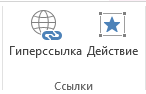
Снова появится уже знакомое окно. Выбираем пункт «Место в документе», далее выделяем второй слайд и нажимаем кнопку «OK».
– А гиперссылки можно задавать только для рисунков?
Гиперссылку можно задать практически для любого объекта: текста, рисунка или диаграммы.
Давайте зададим гиперссылку для текста. Для этого введём под рисунком колобка и волка следующий текст: «Встреча колобка и волка». Выделим весь текст при помощи комбинации клавиш «Ctrl»+«A», зададим для текста оранжевый цвет и полужирное начертание. Далее во вкладке «Вставка» выберем «Гиперссылка». В появившемся окне выбираем «Место в документе» и укажем третий слайд. Нажимаем кнопку! «OK».
– Цвет текста изменился!
Текст, представляющий гиперссылку, подчёркивается и выделяется цветом. А сейчас запустим презентацию для просмотра и нажмём на текст.
Выйдем из режима просмотра. Обратите внимание, что цвет текста изменился. Это говорит о том, что по данной гиперссылке был совершён переход. Аналогично сделаем и для перехода на второй слайд.
Кроме гиперссылок, в презентацию можно вставлять управляющие кнопки.
Управляющие кнопки в PowerPoint – это элементы, при помощи которых можно задавать выполнение определённого действия, например, запуск приложения, воспроизведение звука, переход к другим слайдам и прочие.
Эти элементы находятся в фигурах. Как вставлять обычные фигуры мы уже знаем. Давайте во вкладке «Главная» в разделе «Рисование» откроем список всех фигур. В списке есть раздел «Управляющие кнопки».
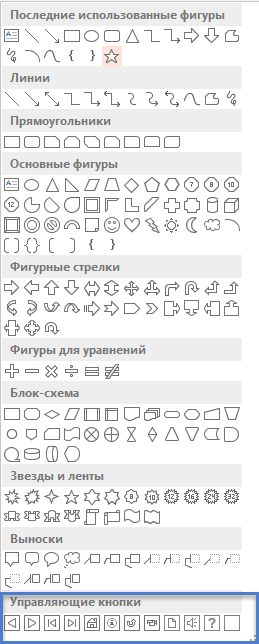
Выберем, например, управляющую кнопку «Далее» и рисуем её как обычную фигуру. После того, как мы отпустим левую кнопку мыши, появится окно «Настройка действия».
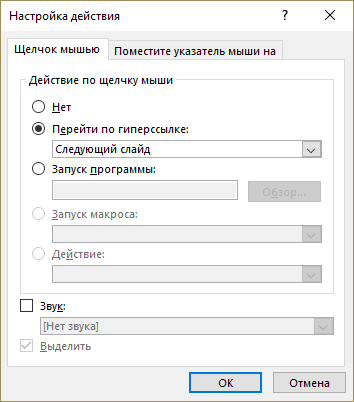
В этом окне мы и будем задавать действие, которое будет происходить при нажатии на кнопку или помещении указателя на неё. При вставке кнопки «Далее» автоматически задаётся действие перехода на следующий слайд. Но это можно изменять, например, в строке «Перейти по гиперссылке». Достаточно лишь выбрать нужное действие из списка и нажать кнопку «OK». Так же здесь можно задавать запуск программы или же воспроизведение звука. Давайте зададим нашей кнопке переход на следующий слайд и нажмём кнопку «OK».
Также можно изменить и стиль управляющей кнопки. Для этого необходимо её выделить и во вкладке «Формат» задать все нужные параметры.
– А можно нарисовать кнопку для перехода на первый слайд?
Давайте перейдём на второй слайд, из списка фигур выберем управляющую кнопку «Домой» и вставим её в угол слайда. В появившемся окне у нас автоматически задался переход по гиперссылке на первый слайд. Нажимаем кнопку «OK».
Скопируем эту кнопку любым из известных способов и вставим на третий слайд.
Перейдём на первый слайд и запустим нашу презентацию в режиме просмотра. На первом слайде нажмём на картинку с колобком и волком. Мы перешли на третий слайд. Давайте проверим работу кнопки и нажмём на неё на третьем слайде. Мы с вами вернулись на первый слайд.
Выйдем из режима просмотра при помощи клавиши «Esc» и сохраним нашу презентацию. Нажимаем «Файл», «Сохранить как», «Компьютер» и «Обзор». В появившемся окне указываем при необходимости путь к своей рабочей папке и вводим имя презентации «Колобок с гиперссылками». Нажимаем кнопку «Сохранить».
Наш урок подошёл к концу. Подведём итоги урока.
Сегодня мы с вами научились устанавливать эффекты переходов между слайдами.
В презентации «Колобок мультик» задали гиперссылки для картинок и текста, а также познакомились с управляющими кнопками и способами их вставки.