Как установить обложку для видео
Для создания обложки для видео вы можете воспользоваться следующими приложениями:
- Picsart.
- Canva.
- Creatopy.
- Renderforest.
- PicMonkey.
- Fotor.
- Fotojet.
- Backgrounder.
- iMovie.
- Pixlr.
- Insta Collage.
Вы также можете воспользоваться сервисом Desygner, бесплатным онлайновым приложением для создания обложек, презентационных материалов и других художественных работ в браузере.
Чтобы изменить сведения о видео, выберите его в библиотеке видео, нажмите на значок меню рядом с ним и выберите «Изменить». Внесите необходимые изменения и нажмите «Сохранить».
Превью или заставка видео — это первое, что привлекает внимание зрителя в процессе просмотра ленты YouTube. Хорошее превью может заинтересовать зрителя и убедить его нажать на иконку видео.
Чтобы установить обложку сообществу, зайдите в раздел «Управление сообществом» и выберите раздел «Информация». В этом разделе вы можете добавить или изменить обложку. Для этого зайдите в пункт «Обложка» и нажмите «Добавить обложку».
- Как добавить обложку к видео файлу
- Где сделать обложку для видео
- Как выбрать обложку для видео в галерее
- В каком приложении можно сделать обложку для видео
- В каком приложении можно сделать обложку
- Как поменять обложку на видео в телефоне
- Что такое превью к видео
- Как добавить обложку сообществу
- В каком формате делать обложку
- Как выбрать обложку видео на айфоне
- Как поставить обложку на альбом в галерее
- Как поставить свою обложку на видео в ютубе
- Где создать обложку для ютуба
- Где сделать обложку для ютуб канала
- Как изменить превью к видео
- Как поставить обложку на видео на компьютере
- Как поставить обложку на актуальные
- Как сделать динамическую обложку
- Как сделать обложку для Игтв
- Как оформлять обложку журнала
- Как изменить превью на видео файле
- Как изменить иконку видео
- Как поменять обложку видео на ПК
Как добавить обложку к видео файлу
Где сделать обложку для видео
Где можно создать обложку для видео Ютуб:
- Picsart — сервис для работы с изображениями и видео для соцсетей.
- Canva — графический редактор для соцсетей.
- Creatopy — редактор креативов и рекламных объявлений.
- Renderforest — еще один универсальный инструмент для работы с графикой, видео, мокапами и сайтами.
Как выбрать обложку для видео в галерее
- Зайдите в раздел «Видео»;
- Затем нажмите на пункт «Мое видео» в меню слева;
- Наведите курсор мыши на нужное видео и нажмите на значок «карандашика»;
- В появившемся окне вы можете изменить название, добавить ключевые слова, а также выбрать новую обложку для ролика;
В каком приложении можно сделать обложку для видео
Поэтому в эту часть мы включили несколько приложений по созданию обложек к видео, которыми вы можете пользоваться на телефонах iPhone и Android:
- Canva.
- PicMonkey.
- Fotor.
- Fotojet.
- Backgrounder.
- iMovie:
- Pixlr:
- Insta Collage.
В каком приложении можно сделать обложку
Для всего этого теперь есть сервис Desygner! Desygner — это бесплатное онлайновое приложение для создания различных художественных, рекламных и презентационных материалов прямо в вашем браузере. С его помощью вы сможете оформить проект без использования дорогостоящих профессиональных программ.
Как поменять обложку на видео в телефоне
Как изменить сведения о видео:
- Выберите Библиотека Ваши видео.
- Нажмите на значок меню рядом с нужным видео выберите Изменить.
- Внесите необходимые изменения и нажмите Сохранить.
Что такое превью к видео
Превью (или заставка) видео — первое, что притягивает взгляд во время просмотра ленты YouTube. У зрителя есть всего секунда решить, будет ли он смотреть то, на что наткнулся. С хорошим превью этого времени достаточно, чтобы убедить его кликнуть по иконке видео.
Как добавить обложку сообществу
Чтобы установить обложку, зайдите в раздел «Управление сообществом», нажав на шестеренку в правом верхнем углу экрана. В открывшемся меню выберите раздел «Информация». В этом разделе вы можете включить кнопку действия, добавить или изменить обложку. Для этого зайдите в пункт «Обложка» и нажмите «Добавить обложку».
В каком формате делать обложку
Формат JPG или GIF. соотношение сторон 1:1 (идеальный квадрат) размер сторон не менее 1600х1600 пикселей цветовой режим RGB высочайшего качества (касается также чёрно-белых изображений)
Как выбрать обложку видео на айфоне
1) Откройте приложение «Фото» и выберите вкладку «Альбомы» внизу экрана. 2) Выберите альбом, обложку которого хотите поменять, и откройте его. 3) Найдите фото или видео, которое хотите сделать обложкой. 4) Зажмите это фото или видео и выберите «Сделать фото титульным».
Как поставить обложку на альбом в галерее
Как изменить обложку альбома:
- Откройте приложение «Google Фото» на устройстве Android.
- Войдите в аккаунт Google.
- Откройте альбом.
- Откройте фотографию, которую хотите использовать.
- В правом верхнем углу нажмите на значок «Ещё» выберите Использовать как обложку.
Как поставить свою обложку на видео в ютубе
В приложении YouTube для Android:
- Откройте приложение YouTube.
- Выберите Библиотека
- Рядом с нужным видео нажмите Подробнее…
- Выберите один из автоматически созданных значков или нажмите Свой значок видео, чтобы создать собственный вариант из изображения на вашем устройстве.
- Подтвердите действие, нажав Выбрать.
Где создать обложку для ютуба
Сделать обложку YouTube можно за считанные минуты, используя редактор изображений Visme. Благодаря обширной библиотеке изображений, графики, шрифтов и многого другого вы сможете создавать бесплатное превью, которое будет красивым и эффективным.
Где сделать обложку для ютуб канала
Зайдите на главную страницу приложения Канва и в разделе «Создать дизайн» пролистайте вправо. Там вы найдете шаблон под названием «Оформление канала Ютуб». Размер изображения для обложки 2560 на 1440 пикселей. Кликнув на картинку, вы попадете в редактор.
Как изменить превью к видео
Перейдите в настройки видео в разделе «Контент» в меню навигации слева. В данном разделе доступны все видео канала. Наведите курсор на видео, превью которого вы хотите изменить. При наведении курсора появятся инструменты для редактирования.
Как поставить обложку на видео на компьютере
Запись и изменение эскиза видео:
- На странице видеопроигрывателя выберите на ленте вкладку Управление.
- В группе действия нажмите кнопку Изменить свойства.
- Нажмите Изменить эскизи выберите один из следующих параметров: Захват эскиза из видео Использование изображения с компьютера Использование рисунка по веб-адресу
Как поставить обложку на актуальные
Если вы захотите сменить обложку для Актуального, это можно сделать не публикуя ее в stories. Для этого зайдите в нужный раздел Актуального и нажмите на «три точки Еще» в правом нижнем углу, выберите «Редактировать актуальное» и «Редактировать обложку».
Как сделать динамическую обложку
Как быстро и бесплатно создать динамическую обложку:
- Зайдите на сайт DyCover.
- Нажмите «Попробовать бесплатно».
- Подключите сообщество к сервису.
- В появившемся блоке нажмите «создать обложку».
- Следуйте указаниям сервиса. Загрузите фон, виджеты и нажмите «Применить».
- Вуаля! Обложка готова.
Как сделать обложку для Игтв
Как сделать обложки для видео IGTV в Инстаграм:
- При загрузке ролика, на этапе выбора обложки, нажмите Добавить из галереи.
- Выберите изображение и нажмите Далее.
- Нажмите Редактировать обложку профиля для установки обложки предпросмотра.
- Выберите оптимальный квадратный кадр — Сохранить.
Как оформлять обложку журнала
Обложка журнала должна быть яркой, последовательной, привлекательной и красочной. Она хорошо использует свободное пространство, фотографии, типографику и заголовки. Она включает в себя центральное изображение или фотографию, логотип журнала и номер выпуска. Она может включать заголовки статей или другой текст.
Как изменить превью на видео файле
Перейдите в настройки видео в разделе «Контент» в меню навигации слева. В данном разделе доступны все видео канала. Наведите курсор на видео, превью которого вы хотите изменить. При наведении курсора появятся инструменты для редактирования.
Как изменить иконку видео
Как добавить значок видео:
- Откройте приложение «Творческая студия YouTube».
- Нажмите Контент
- Выберите видео.
- Нажмите Изменить Изменить значок.
- Выберите один из автоматически созданных значков или нажмите Свой значок видео, чтобы создать собственный вариант из изображения на вашем устройстве.
Как поменять обложку видео на ПК
Запись и изменение эскиза видео:
- На странице видеопроигрывателя выберите на ленте вкладку Управление.
- В группе действия нажмите кнопку Изменить свойства.
- Нажмите Изменить эскизи выберите один из следующих параметров: Захват эскиза из видео Использование изображения с компьютера Использование рисунка по веб-адресу
22.04.2023 Как установить обложку для видео
Публикация видео в социальных сетях, таких как YouTube, Facebook, Instagram и других, является одним из главных видов контента для привлечения аудитории и продвижения бизнеса. Одним из ключевых аспектов визуализации видео является обложка. Обложка делает видео более заметным и привлекательным для зрителя, и может привести к большему количество просмотров.
Чтобы установить обложку для видео на устройстве Android, необходимо открыть раздел «Видео» на главном экране приложения. Затем нажмите на пункт «Мое видео» в меню слева и выберите нужное видео. Наведите курсор мыши на видео и нажмите на значок «карандашика», который откроет редактор видео. В появившемся окне вы можете изменить название и добавить ключевые слова, а также выбрать новую обложку для видео.
Для добавления обложки к видео файлу, необходимо выбрать видео в медиаменеджере и нажать на галерею в редакторе. Затем нажмите на значок «Удалить фото обложки» справа от видео. Далее, нажмите на значок «Добавить фото обложки» справа и выберите желаемое изображение. После этого нажмите на кнопку «Сохранить».
Существует множество приложений для создания обложек для видео на устройствах iOS и Android, таких как Picsart, Canva, Creatopy и Renderforest. Они помогут создать профессиональные обложки, соответствующие тематике вашего контента.
Превью или заставка видео — это первое, что зритель увидит при просмотре ленты на YouTube. Чтобы привлечь аудиторию к вашему видео, необходимо использовать качественное превью, которое можно создать с помощью приложений, перечисленных выше.
Если вы хотите установить обложку для вашего сообщества на социальных сетях, вам нужно зайти в раздел «Управление сообществом», нажав на шестеренку в правом верхнем углу экрана. В открывшемся меню выберите раздел «Информация». В этом разделе вы можете установить обложку следуя простым инструкциям.
В заключение, обложка для видео является важным элементом визуального представления вашего контента. Установка высококачественной обложки может привести к увеличению количества просмотров и привлечению новой аудитории. Существует множество инструментов и приложений, которые помогут вам создать лучшую обложку для вашего видео на любом устройстве.
Как на Ютубе поставить картинку на видео
Поставить обложку можно сразу при загрузке видео на YouTube.
- Зайдите в творческую студию и кликните по вкладке «Контент». Рядом с роликом, где вы хотите сменить обложку нажмите на иконку карандаша.
- Перед вами откроется меню, где можно редактировать выбранный ролик.
- После этого вам компьютер предложит выбрать файл.
- Чтобы поставить обложку на видео, нужно зайти в творческую студию на YouTube и кликнуть на вкладку «Контент». Рядом с выбранным видео нажать на иконку карандаша, а затем выбрать файл с обложкой.
- Чтобы поставить картинку на свой канал в YouTube, нужно нажать на кнопку «Добавить оформление канала» или на кнопку с карандашиком в правом верхнем углу баннера, выбрать «Изменить оформление канала» и загрузить изображение с компьютера. YouTube покажет, как обложка будет выглядеть на разных устройствах.
- Для создания превью к видео на YouTube нужно открыть YouTube Studio на компьютере или в мобильном приложении, перейти на вкладку с контентом и выбрать нужное видео для редактирования. Затем нужно загрузить файл превью и сохранить результат редактирования.
- Чтобы изменить картинку на видео на Android, нужно зайти в раздел «Видео», нажать на пункт «Мое видео» в меню слева, навести курсор мыши на нужное видео и нажать на иконку «карандашика». В появившемся окне можно изменить название, добавить ключевые слова и выбрать новую обложку для ролика.
- Чтобы создать баннер для канала на YouTube, нужно открыть новую страницу в Canva, зарегистрироваться с помощью учетной записи Facebook или Google, выбрать шаблон, экспериментировать с функциями, оформить баннер и опубликовать его на своем канале.
- Чтобы поставить заставку на видео, нужно войти в Творческую студию YouTube, перейти на вкладку «Контент», найти нужное видео и нажать на его название или значок. Затем нужно выбрать «Редактор» в меню слева, нажать на «Конечные заставки» и выбрать нужный элемент или применить шаблон.
- Чтобы изменить фон на канале YouTube, нужно нажать на фото профиля, открыть меню «Тема» и выбрать нужный вариант: Тёмная или Светлая. Также можно настроить фон под свое устройство.
- Превью (или заставка) видео на YouTube — это первое, что привлекает внимание зрителя при просмотре ленты. У зрителя есть всего несколько секунд, чтобы решить, стоит ли ему смотреть видео. Хорошее превью может убедить его кликнуть по иконке видео.
- Для создания превью для YouTube можно использовать приложение Canva. Нужно открыть настольную или мобильную версию приложения, войти или зарегистрироваться с помощью учетной записи Google или Facebook, а затем найти раздел «миниатюра для YouTube» для создания дизайна превью.
- Как поставить картинку на свой канал в ютубе
- Как сделать превью для видео на YouTube
- Как изменить картинку на видео
- Как сделать обложку для канала на ютубе
- Как поставить заставку на видео
- Как изменить фон на канале YouTube
- Что такое превью к видео
- Где создавать превью для ютуба
- Сколько стоит сделать превью на ютуб
- В каком приложении можно создать обложку
- Какой размер картинки для ютуба
- Как сделать живую обложку сообщества
- Как красиво оформить свой канал на YouTube
- В каком приложении можно сделать обложку для видео
- Что такое превью фотографии
- Какое должно быть превью для видео
- Как изменить заставку видео на ютубе с телефона
- Как изменить фото на YouTube
- Как сделать видео с движущимися картинками
- Как сделать превью для видео размер
- В каком приложении можно сделать интро
Как поставить картинку на свой канал в ютубе
Нажмите на кнопку «Добавить оформление канала». Либо нажмите на кнопку с карандашиком в правом верхнем углу баннера, выберите «Изменить оформление канала» и загрузите с компьютера заранее подготовленную картинку. Ютуб покажет вам, как будет выглядеть обложка на ПК, телевизоре и мобильном устройстве.
Как сделать превью для видео на YouTube
- Откройте YouTube-Студию на компьютере или в приложении для вашего смартфона.
- Перейдите на вкладку с контентом и войдите в режим редактирования конкретного видео нажатием на его значок или заголовок.
- Загрузите файл превью по нажатии на кнопку Значок видео.
- Сохраните результат редактирования.
Как изменить картинку на видео
- Зайдите в раздел «Видео»;
- Затем нажмите на пункт «Мое видео» в меню слева;
- Наведите курсор мыши на нужное видео и нажмите на значок «карандашика»;
- В появившемся окне вы можете изменить название, добавить ключевые слова, а также выбрать новую обложку для ролика;
Как сделать обложку для канала на ютубе
Как создать баннер для канала YouTube:
- Откройте новую страницу Бесплатно зарегистрируйтесь в Canva, используя свою учетную запись Facebook или Google.
- Выберите шаблон
- Поэкспериментируйте с функциями
- Оформите свой баннер
- Опубликуйте баннер у себя на канале
Как поставить заставку на видео
Как добавить конечную заставку:
- Войдите в Творческую студию YouTube.
- В меню слева нажмите Контент.
- Найдите нужное видео и нажмите на его название или значок.
- В меню слева нажмите Редактор.
- Нажмите «Конечные заставки» и выберите элемент, который хотите добавить. Применить шаблон.
Как изменить фон на канале YouTube
Нажмите на фото профиля. Откройте меню Тема. Выберите нужный вариант: Тёмная или Светлая. Также вы можете задать настройку Как на устройстве.
Что такое превью к видео
Превью (или заставка) видео — первое, что притягивает взгляд во время просмотра ленты YouTube. У зрителя есть всего секунда решить, будет ли он смотреть то, на что наткнулся. С хорошим превью этого времени достаточно, чтобы убедить его кликнуть по иконке видео.
Где создавать превью для ютуба
Как создать превью для YouTube:
Откройте настольное или мобильное приложение Canva. Войдите или зарегистрируйтесь с помощью учетной записи Google или Facebook, затем найдите «миниатюра для YouTube», чтобы начать работу над дизайном.
Сколько стоит сделать превью на ютуб
Стоимость создания превью для видео — 2000 р. Срок: 2-3 дня. Можно сделать за сутки при условии доплаты 500 р. за срочность.
В каком приложении можно создать обложку
Adobe Sketch отлично подходит для создания однотонных обложек. В приложении доступна палитра всех цветов и их оттенков, что позволяет просто и мобильно оформить Highlights в любом стиле.
Какой размер картинки для ютуба
Картинка для обложки альбома
YouTube рекомендует загрузить одно изображение размером 2560 × 1440 px и учитывать, что «безопасная зона», при размещении в которой ваш текст или логотип не будет обрезан — 1546 × 423 px по центру изображения.
Как сделать живую обложку сообщества
В разделе основная информация будет опция для настройки обложки. Нажмите «Управление». Откроется окно, где вы сможете загрузить фотографии или видео, которые будут автоматически сменять друг друга. Это и будет живая обложка.
Как красиво оформить свой канал на YouTube
Вам придется запастись терпением, так как оформить канал на Ютубе быстро не получится.Оформляйте главную страницу, придерживаясь следующих этапов:
- Сделайте и установите аватар канала.
- Создайте и оформите шапку.
- Смонтируйте и загрузите трейлер.
- Добавьте плейлисты и настройте их показ на главной странице.
В каком приложении можно сделать обложку для видео
Поэтому в эту часть мы включили несколько приложений по созданию обложек к видео, которыми вы можете пользоваться на телефонах iPhone и Android:
- Canva.
- PicMonkey.
- Fotor.
- Fotojet.
- Backgrounder.
- iMovie:
- Pixlr:
- Insta Collage:
Что такое превью фотографии
«превью́» (англ. preview) — уменьшенная до небольших размеров копия изображения для компактного представления пользователю. Такие уменьшенные копии являются обычной практикой в любых программах и веб-приложениях для работы с графическими файлами (растровыми, векторными, фрактальными).
Какое должно быть превью для видео
Идеальный размер превью: 1280 x 720 пикселей, а минимальный — 640 x 360; формат изображений превью для YouTube: JPG, GIF, PNG; рекомендуемое соотношение сторон превью: 16:9; размер файла не должен превышать 2МБ.
Как изменить заставку видео на ютубе с телефона
Как изменить сведения о видео:
- Выберите Библиотека Ваши видео.
- Нажмите на значок меню рядом с нужным видео выберите Изменить.
- Внесите необходимые изменения и нажмите Сохранить.
Как изменить фото на YouTube
Как загрузить свое превью на YouTube
Чтобы загрузить свою картинку превью, снова перейдите в редактор. В разделе «Значок», вместо того, чтобы выбрать предложенные сцены, нажмите на «Загрузить значок». Не забудьте создать картинку превью заранее.
Как сделать видео с движущимися картинками
Как применить эффект движения к картинке на видео: инструкция:
- Сделайте двойной щелчок по изображению
- В меню слева выберите инструмент Движение
- Во всплывающем окне оставьте настройки, выставленные по умолчанию, и нажмите OK.
- Щелчком мыши укажите точку на сцене, в которую должна будет двигаться картинка
Как сделать превью для видео размер
Размер превью для YouTube:
- идеальный размер превью: 1280 x 720 пикселей, а минимальный — 640 x 360;
- формат изображений превью для YouTube: JPG, GIF, PNG;
- рекомендуемое соотношение сторон превью: 16:9;
- размер файла не должен превышать 2МБ.
В каком приложении можно сделать интро
Intro Maker поможет сделать интересные заставки, анонсы, вставки и титры для любого видео на YouTube, над которым вы работаете. Это универсальный редактор для создания заставок со всеми необходимыми функциями. Устанавливайте Intro Maker прямо сейчас, пока приложение доступно БЕСПЛАТНО!
01.07.2023 Как на Ютубе поставить картинку на видео
Для того чтобы поставить картинку на видео на платформе YouTube, существует несколько способов, которые мы рассмотрим. Одним из самых простых и удобных способов является установка картинки при загрузке видео на YouTube.
Для этого необходимо зайти в творческую студию и кликнуть по вкладке «Контент». Рядом с роликом, на котором вы хотите сменить обложку, нажмите на иконку карандаша. После этого откроется меню, где можно редактировать выбранный ролик. Компьютер предложит вам выбрать файл, который будет использоваться как обложка для видео.
Если вы хотите изменить картинку на своем канале YouTube, вам необходимо нажать на кнопку «Добавить оформление канала». Также можно нажать на кнопку с карандашиком, расположенную в правом верхнем углу баннера, и выбрать «Изменить оформление канала». После этого загрузите заранее подготовленную картинку с компьютера. YouTube покажет вам, как будет выглядеть обложка на ПК, телевизоре и мобильных устройствах, чтобы вы могли выбрать наиболее подходящую вариацию.
Для добавления превью к видео на YouTube вы должны открыть YouTube-Студию на компьютере или в приложении для смартфона. Затем перейдите на вкладку «Контент» и войдите в режим редактирования нужного видео, нажав на его значок или заголовок. Затем загрузите файл превью, нажав на кнопку «Значок видео». После этого сохраните изменения.
Если вы хотите изменить картинку на уже загруженном видео, вам нужно зайти в раздел «Видео» на своем устройстве Android. Затем нажмите на пункт «Мое видео» в левом меню. Наведите курсор мыши на нужное видео и нажмите на значок «карандашика». В появившемся окне вы можете не только изменить название видео и добавить ключевые слова, но и выбрать новую обложку для ролика.
Если вы хотите создать баннер для своего канала YouTube, вам потребуется использовать специальные инструменты. Например, вы можете открыть новую страницу в Canva, которая позволяет создавать бесплатные баннеры. Для этого вам необходимо зарегистрироваться на сайте с помощью учетной записи Facebook или Google. Затем выберите шаблон и начните экспериментировать с функциями, чтобы создать оригинальный дизайн для вашего баннера. После того, как вы завершите работу над баннером, опубликуйте его на своем канале.
Также на YouTube можно добавить конечную заставку к видео. Для этого необходимо войти в Творческую студию и нажать на вкладку «Контент» в левом меню. Найдите нужное видео и нажмите на его название или значок. Затем выберите вкладку «Редактор» и нажмите «Конечные заставки». Выберите элемент, который вы хотите добавить, и примените шаблон.
Если вы хотите изменить фон на своем канале YouTube, достаточно нажать на фото профиля. Затем откройте меню «Тема» и выберите нужный вариант: «Темная» или «Светлая». Также вы можете настроить задний фон в соответствии с вашими предпочтениями.
Превью видео является важным элементом, который привлекает внимание зрителей во время просмотра ленты на YouTube. За считанные секунды зрители принимают решение, стоит ли им смотреть то или иное видео. Хорошее превью может заинтересовать зрителя и убедить его кликнуть на иконку видео.
Если вы хотите создать превью для своих видео на YouTube, вы можете воспользоваться приложением Canva, которое доступно как для настольных компьютеров, так и для мобильных устройств. Можно войти в это приложение или зарегистрироваться с помощью учетной записи Google или Facebook. После этого найдите соответствующий шаблон, чтобы начать работу над дизайном превью для вашего видео.
Таким образом, на YouTube существует множество возможностей для редактирования и улучшения внешнего вида ваших видео. Будь то установка обложки или превью, создание баннера или изменение фона канала, все эти инструменты помогут вам привлечь внимание зрителей и сделать ваш контент более привлекательным. Используйте эти советы для улучшения своего канала и достижения большего успеха на YouTube.
Уроки по работе в программе ФотоМАСТЕР
Узнайте об ошибках начинающих фотографов и научитесь их исправлять.
Как улучшить качество фотографии
Создавайте из обычных фотографий качественные красочные снимки.
Как обрезать фото на компьютере за 3 шага
Узнайте о простых правилах кадрирования фотографий.
Как исправить заваленный горизонт
Выровняйте горизонт и улучшите качество фотографии за 3 шага.
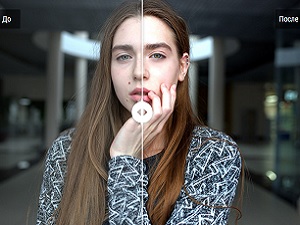
Программа для коррекции фотоснимков
На фотографии много дефектов? Избавьтесь от них в редакторе!
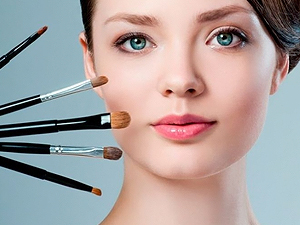
Программа для ретуши фотографий
Хотите отретушировать фото? Сделайте это за 5 минут в ФотоМАСТЕРе!
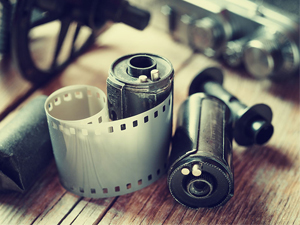
Как оцифровать фотопленку в домашних условиях
Нужно оцифровать фотопленку? Читайте о данном процессе в статье.
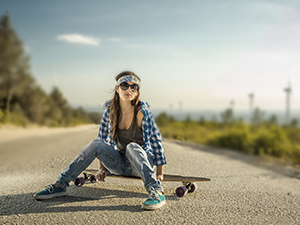
Как сделать размытый фон на фотографии
Сделайте акцент на главном! Размойте фон буквально за минуту в программе.
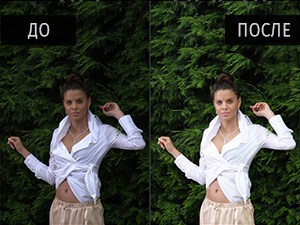
Как осветлить фотографию легко и быстро
Темные фото — не приговор! Исправьте досадный дефект за пару щелчков мыши.
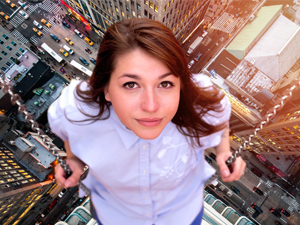
Как сделать фотомонтаж из своих фотографий
Освойте секреты профессионального и качественного фотомонтажа!
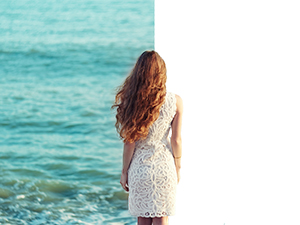
Как убрать задний фон с картинки
С легкостью уберите фон с фотографии или сделайте его белым.
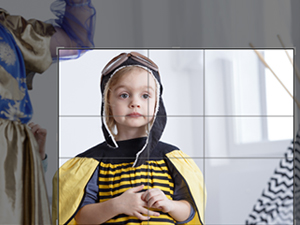
Программа для обрезки фото под нужный размер
Кадрируйте фото и изменяйте его размер за пару кликов мыши!
Программа для фотомонтажа в домашних условиях
Сделать интересный фотомонтаж теперь может даже новичок!
Как сделать постер на компьютере
Создавайте яркие постеры быстро и просто в программе ФотоМАСТЕР!
Удобный редактор фото на документы для дома
Подготовьте снимки на любые документы без помощи специалистов!
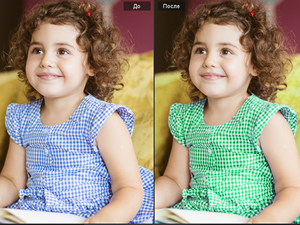
Фоторедактор детских фотографий
Узнайте, как красиво обработать снимки ребенка самостоятельно.
Простой фоторедактор: только полезные инструменты
Ищете редактор для новичков? Скачайте ФотоМАСТЕР! Узнайте больше из статьи.

Как на фото добавить картинку или вставить клипарт
Хотите дополнить фото клипартом или сделать коллаж? Прочитайте эту статью!

Фоторедактор с текстом:
50+ готовых стилей!
Добавляйте на фото оригинальные надписи! Узнайте больше из статьи.
Фоторедактор тела:
стройная фигура за минуту!
Скорректируйте талию и лицо на фото за пару простых кликов мыши.
Удобный фоторедактор
без водяных знаков
Редактируйте фото и сохраняйте их в любом формате без водяных знаков!
Удобный редактор фото
для оформления ютуб канала
Создайте стильную обложку для канала на YouTube и миниатюры для видео!
Разобраться с инструментами в ФотоМАСТЕРЕ может даже новичок!
Практичный фоторедактор
на ноутбук
Обрабатывайте фото когда и где угодно, установив ФотоМАСТЕР на ноутбук!
Красивая обработка снимков в фоторедакторе
Узнайте, как преобразить любой снимок всего за пару минут!
Фоторедактор для создания коллажей из фото
Объедините снимки в красочные коллажи! Узнайте больше из статьи.
Фоторедактор для быстрой ретуши лица
Улучшите портрет или замените лицо на любом фото за пару кликов мыши!
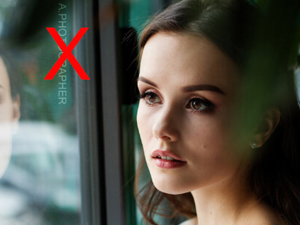
Как убрать любую надпись с картинки
Удалите лишний текст, водяной знак и другие надписи с фото.
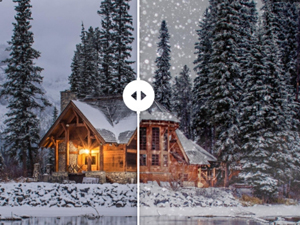
Как изменить погоду на любой фотографии
Меняйте погоду на фотографии легко и быстро в редакторе!
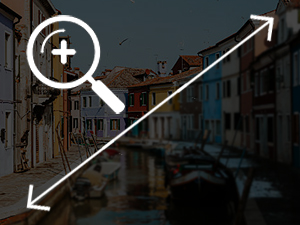
Как увеличить разрешение изображения
Измените разрешение фото, сохранив его исходное качество!
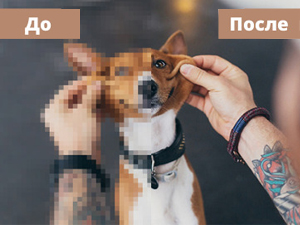
Как быстро убрать пиксели
на фотографии
Удалите нежелательный эффект пикселизации на фото быстро и просто!
Как отзеркалить фотографию за пару кликов мыши
Узнайте, как за отразить фото зеркально в фоторедакторе за минуту!
Как поставить водяной знак на фотографию за 5 минут
Защитите свое авторство, поставив водяной знак на снимки!
Как сделать обложку для видео на YouTube
Создайте эффектную обложку для видео на ютубе за 5 минут!
Как составить генеалогическое древо своей семьи
Расскажите об истории семьи красиво с помощью семейного древа!

Как сделать обложку для ВК
Создайте стильное оформление для своего паблика!
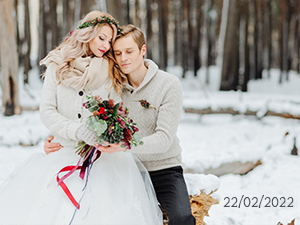
Как поставить дату на фотографию
Научитесь добавлять даты поверх снимка в фоторедакторе
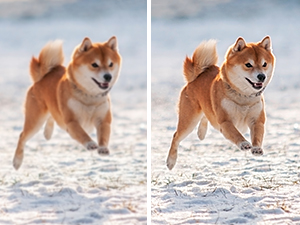
Как убрать блюр с любого
фотоснимка за 1 минуту
Узнайте, как сделать размытые фотографии четкими!
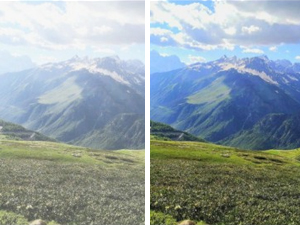
Как добавить или убрать туман с фотографии
Дополните снимки эффектом тумана или уберите его за 1 клик!
Секреты качественной обработки фотографий
С помощью профессиональных инструментов ретуши вы научитесь качественно исправлять любые недостатки на снимках. Убрать лишние объекты, блики, пересвет, скорректировать отдельные фрагменты на фото — теперь не проблема.
Как повысить резкость фотографии
Сделайте снимки четкими и красочными с помощью редактора ФотоМАСТЕР.
Как убрать блики на фото: простые способы
Если блики портят ваше фото, уберите их с помощью редактора ФотоМАСТЕР.
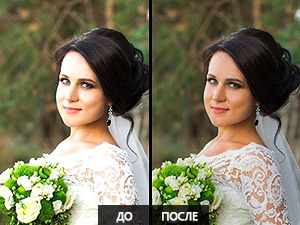
Как исправить засвеченные фотографии
Исправьте ошибки экспозиции и уберите с фото засветки быстро и легко.
5 способов кардинального изменения фотографии
Фото выглядят скучными? Обработайте их в программе ФотоМАСТЕР!
Как сделать цветокоррекцию любой фотографии
Фотоаппарат исказил цвета? Выполните цветокоррекцию за пару кликов!
Как обрабатывать RAW без помощи фотошопа
Ищете удобный редактор для обработки RAW? Установите ФотоМАСТЕР!
Как сделать красивую фотографию
Научитесь создавать крутые фотографии в домашних условиях!
Программа для восстановления старых фото
Верните старинным фотографиям былую красоту в ФотоМАСТЕРе!
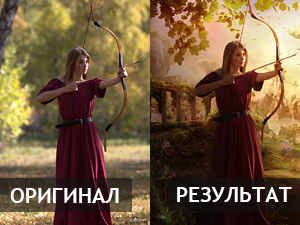
Как заменить фон на фото
Не нравится фон на снимке? Замените его в фоторедакторе!
Как убрать шум на фото
Избавьтесь от излишнего шума за пару щелчков мыши!
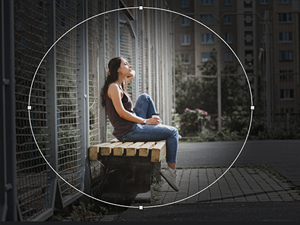
Как затемнить фон на фото: самый простой способ
Затемните фон на любом фото за пару простых шагов!
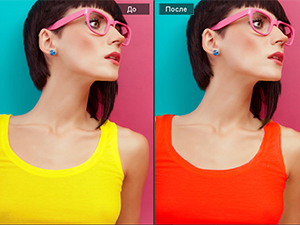
Как изменить цвет одежды на фотографии
Теперь превратить красный в желтый, синий в зеленый не составит труда!
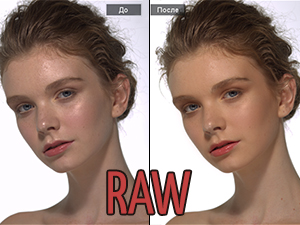
Как открыть фото в формате RAW: самый простой способ
Просматривайте и редактируйте RAW-фото в ФотоМАСТЕРе!
Как обработать пейзаж: 5 ошибок начинающих
Узнайте, как правильно обработать пейзаж в программе ФотоМАСТЕР.
Как обработать фото в винтажном стиле
Превратите современный снимок в стильный ретро-кадр!
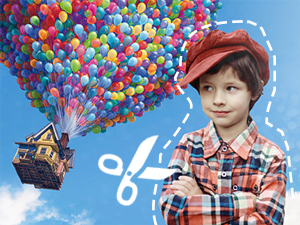
Как вырезать изображение и вставить на другой фон
Выполните интересный фотомонтаж в программе ФотоМАСТЕР!
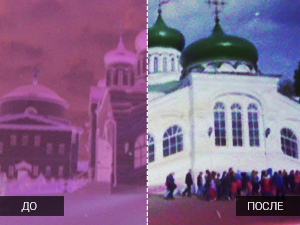
Как негатив перевести в позитив — легкий способ
Подарите вторую жизнь кадрам со старых фотопленок уже сегодня!
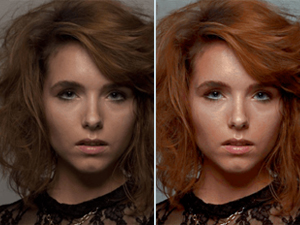
Фоторедактор для начинающих: обзор функций
Узнайте о функциях ФотоМАСТЕРА, которые потребуются новичкам!
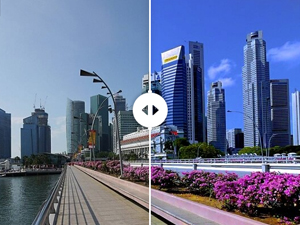
Быстрая обработка фото в фоторедакторе
Узнайте, как качественно обработать любой снимок в программе.
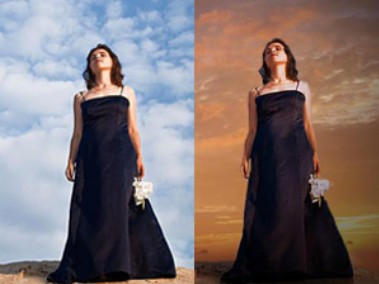
Как заменить небо на фотографии
Узнайте, как быстро заменить небо на любой фотографии!
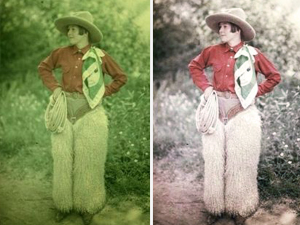
Как исправить цвет на любой фотографии
Узнайте, как моментально исправить неправильные цвета на снимке!
Как добавить эффекты и рамки на фото
Узнайте, как наложить поверх снимка красивые рамки и фильтры
Редактор фигуры на фото: результат за минуту
Сделайте талию тоньше, а ноги длиннее за пару кликов мыши
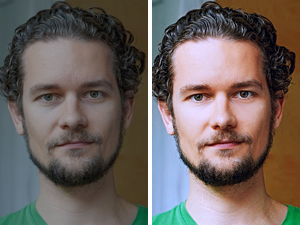
Как сделать ретушь мужского портретного фото
Узнайте все об обработке мужских портретов из статьи!
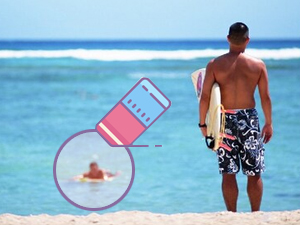
Как удалить человека с фото
Избавьтесь от посторонних людей в кадре за пару кликов!
Как удалить водяной знак
Устраните полупрозрачные метки с фото всего за 5 минут!
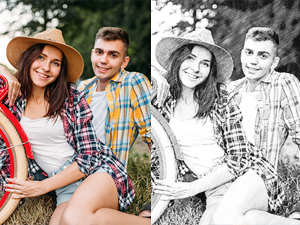
Как из фото сделать рисунок
Превратите снимок в шедевр живописи — теперь это просто!
Работа с портретными фотографиями
В уроках по обработке портрета мы раскроем секреты профессиональных дизайнеров и ретушеров. Вы узнаете основные правила редактирования и художественной обработки портретных снимков с помощью удобных инструментов ФотоМАСТЕРа.
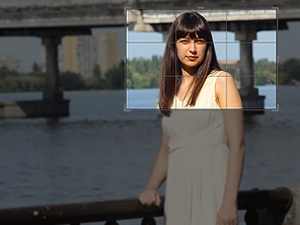
Правила кадрирования портрета
Прочитайте статью и научитесь правильно кадрировать фотоснимки.
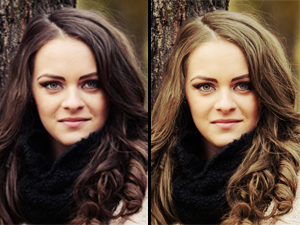
Как изменить цвет волос на фотографии за 5 минут
Из блондинки в брюнетку и обратно? Легко! Подробная инструкция в статье.
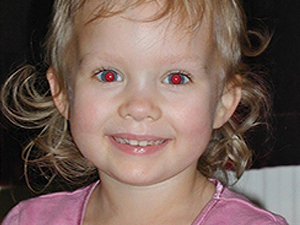
Как убрать красные глаза на фотографии
Исправьте дефект красных глаз на любом фото за пару кликов мыши!
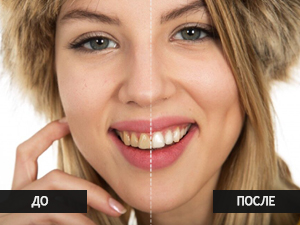
Как быстро отбелить зубы на фотографии
Подарите себе красивую улыбку! Узнайте, как отбелить зубы на фото из статьи.
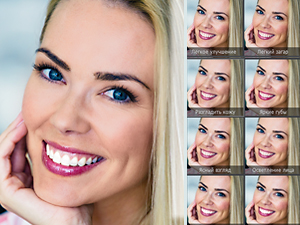
Фоторедактор с эффектами для обработки лица на фото
Улучшите вид лица за пару простых кликов мыши в редакторе.
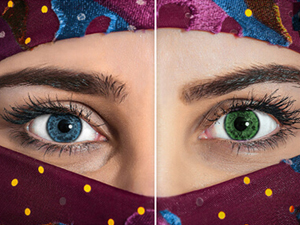
Как изменить цвет глаз на другой на фотографии
Измените привычный цвет глаз на снимке на любой другой!
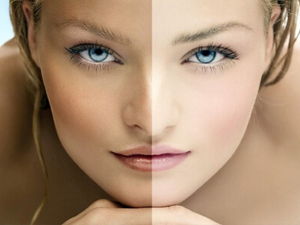
Как быстро осветлить кожу на фотографии
Измените цвет кожи на любом снимке за пару кликов мыши
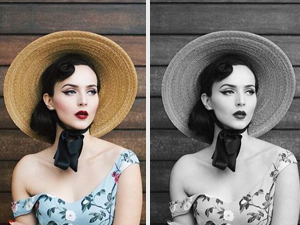
Как сделать цветное фото черно-белым
Превратите цветные снимки в эффектные черно-белые кадры!
Как убрать морщины на фото:
простые способы
Научитесь легко и быстро убирать признаки возрастных изменений на фото
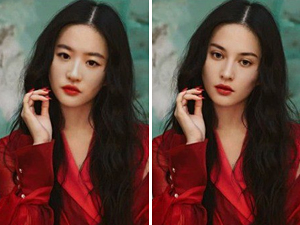
Как заменить лицо на фото:
на ПК, телефоне, онлайн
Узнайте, как легко поменять лицо человека в кадре на другое
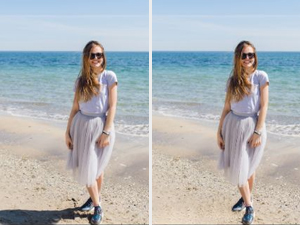
Как убрать тень с фото:
5 лучших способов
За пару кликов уберите тень от объекта или предмета на фото
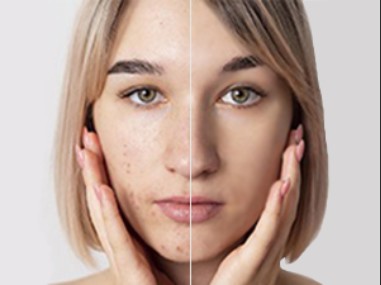
Как убрать прыщи на фото:
уроки ретуши
Научитесь удалять акне и другие недостатки на коже
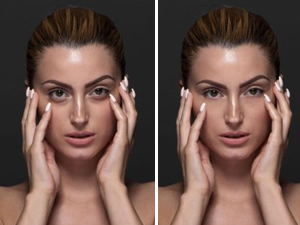
Как убрать синяки и мешки
под глазами на фото
Воспользуйтесь советами из статьи и сделайте портрет безупречным
Эффектная стилизация фотографий
Узнайте, как можно превратить обычные снимки в потрясающие тематические фотографии. Вы сможете познакомиться с обширной коллекцией эффектов ФотоМАСТЕРа или попробовать стилизовать фото, выбирая настройки самостоятельно.
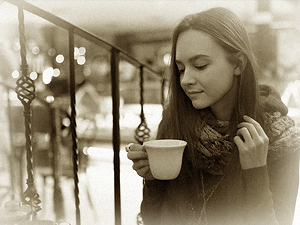
Как состарить фотографию быстро и эффектно
Создайте элегантное старинное фото вместе с редактором ФотоМАСТЕР.
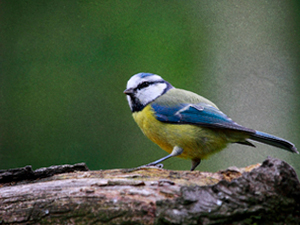
Эффект плёночного зерна за несколько кликов мыши
Обработайте фотографию по последней моде: добавьте эффект плёночного зерна!
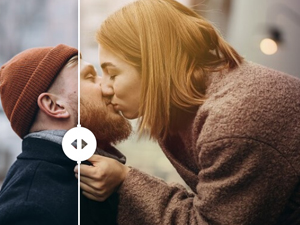
Редактор фото с эффектами:
100+ пресетов для любых идей!
Узнайте, какие эффекты есть в программе ФотоМАСТЕР и как с ними работать.
Редактор старых фотографий:
восстановление снимков
Узнайте, как красиво отретушировать ретро-снимки и вернуть им былой вид.
Как сделать глитч эффект на любой фотографии
Добавляйте глитч эффект на любые снимки за пару минут!
Стилизация портрета и художественная обработка
Превратите фото в шедевр живописи, кадр из фильма или рисунок карандашом.
Интересные идеи для фотосъемки
В поисках новых идей для съемки? В этом разделе вы найдете оригинальные задумки, которые могут стать сюжетами ваших будущих работ. Ознакомьтесь с ними, выберите те, которые вам нравятся больше всего и воплотите их в жизнь!
7 идей фотографии для вашего вдохновения
Пополните портфолио необычными фотографиями — это просто!
Уличный портрет: секреты техники съемки
Узнайте, как создать эффектные портретные снимки и обработать их!
7 оригинальных идей для зимних фотографий
Зима — время экспериментов. Узнайте, как создать эффектные кадры!
Съемка Love Story: ТОП-5 идей для ваших фото!
Ознакомьтесь с подборкой оригинальных идей для фото влюбленных!
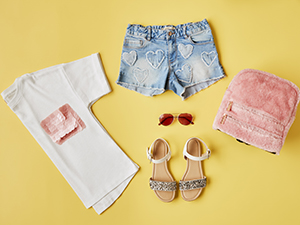
Что такое Flatlay: советы по съемке и обработке
Научитесь снимать красивые снимки в стиле Flatlay уже сегодня!
Как правильно снимать портреты
Узнайте, как снимать качественные портреты дома, на улице и в студии.
5 оригинальных идей для яркой летней фотосессии
Научитесь создавать интересные летние кадры! Лучшие идеи — в статье.
Как снимать и обрабатывать ночные фото
Ночная фотосъемка — это просто! Убедитесь в этом, прочитав нашу статью.
Фотоэффекты без фотошопа:
5 идей для ваших фото
Создавайте интересные эффекты прямо во время съемки. Изучите идеи в статье!
4 главные ошибки композиции в фотографии
Повысьте уровень своего мастерства в съемке фото в несколько раз!
Как новичку выбрать фоторедактор
В этом разделе вы найдете обзоры самых популярных программ для работы с фото. Ознакомьтесь с ними, если
ищете удобный фоторедактор для быстрого решения конкретных задач.
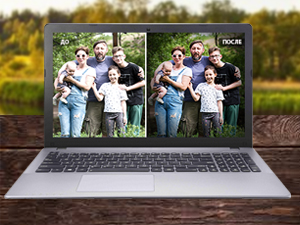
Фоторедакторы на русском: какой выбрать?
Узнайте, какие фоторедакторы работают на русском языке и выберите лучший.
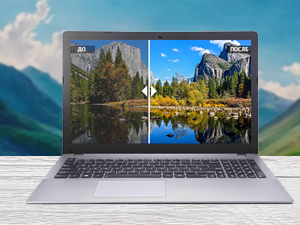
Лучшие программы для редактирования фото
В материале представлены лучшие редакторы фото.
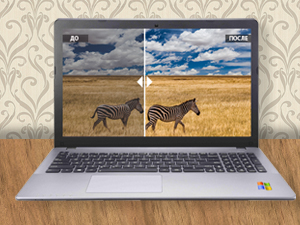
Фоторедакторы для Windows 7: обзор лучших программ
В статье представлен ТОП-8 редакторов изображений для Windows 7.
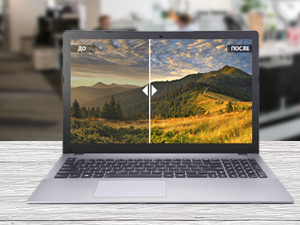
Обзор лучших фоторедакторов для Windows
В статье собраны самые лучшие фоторедакторы для Windows.
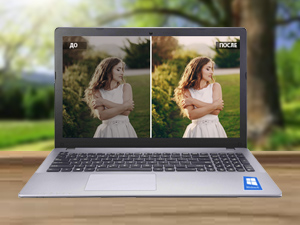
Фоторедакторы для Windows 10: обзор популярных программ
В статье представлен ТОП-7 редакторов изображений для Windows 10.
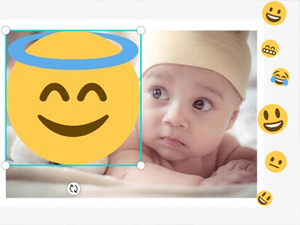
Фоторедакторы со смайликами: обзор популярных приложений
Дополните любые снимки забавными смайликами, наклейками и стикерами.
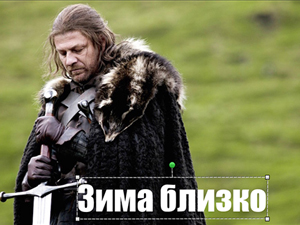
Удобный фоторедактор для создания мемов
Создавайте забавные картинки с надписями за 3 минуты!
Какой фотошоп лучше выбрать для работы новичку?
Узнайте, чем отличаются разные версии популярной программы.
Фоторедакторы 3Д: обзор лучших программ
Примените оригинальный эффект 3D к любой фотографии
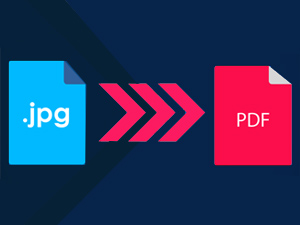
Конвертация JPG в PDF:
обзор 7 программ
Научитесь конвертировать картинки в документы PDF за пару кликов
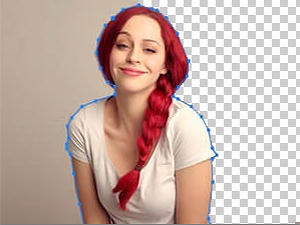
Как обрезать фото по контуру:
обзор 3 способов
Извлеките объект с любой картинки и сохраните на компьютере!
Фоторедактор со стикерами:
30+ универсальных вариантов!
Добавляйте оригинальные стикеры на любые изображения в ФотоМАСТЕРе!
Программы для печати
фотографий в дома
Выберите программу и печатайте фотографии в любое время!
Программы для нанесения макияжа на фото
Сделайте фото идеальными! Выберите программу и добавьте макияж.
Lightroom или Photoshop: что выбрать
Узнайте, чем одна программа отличается от другой и какую выбрать.
Лучшие фоторедакторы для компьютера
Ищете программу для обработки фото? Изучите обзор лучших вариантов!
Бесплатные графические редакторы: обзор
Ознакомьтесь с рейтингом графических редакторов и выберите лучший!
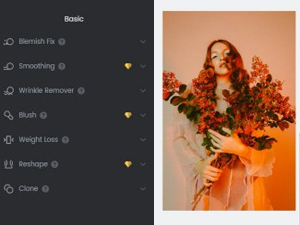
Обзор 15 лучших
фоторедакторов онлайн
Хотите обработать снимок прямо в браузере? Эта подборка для вас!
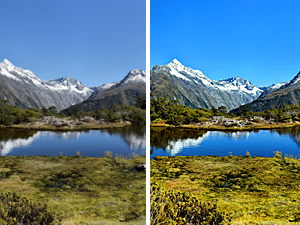
Программы для создания
HDR эффекта
Выберите программу и примените крутой эффект HDR к снимку!
Программы для создания
открыток и приглашений
Создайте стильную открытку для близких и друзей за пару минут!
Лучшие приложения
для обработки фото
Выберите приложение для обработки снимков на телефоне
12 лучших аналогов
Photoshop на Mac
Ознакомьтесь с альтернативными решениями для обработки фото

Программы для создания баннеров
Узнайте, в каких программах сделать красивый баннер
Лучшие приложения для селфи
на Android и iPhone
Изучите рейтинг самых крутых приложений для селфи
Как изменить внешность на фото: 16 приложений
Измените свой образ на любой другой на снимке всего за 5 минут
Лучшие нейросети для обработки фото
Узнайте про 20+ нейросетей, которые актуальны в 2023 году
Обзор программ для
создания логотипов
Выберите подходящую именно вам программу для создания логотипов
Подробнее о программе
- Отзывы пользователей и экспертов
- Скачать пробную версию
- Инструкция по установке
Справка и поддержка
- Онлайн учебник ФотоМАСТЕР
- Статьи о съемке фото
- Центр поддержки
- Как обрезать фото на компьютере
- Как увеличить резкость фотографии
- Как улучшить качество фото
ФотоМАСТЕР (с) 2023. Доступный редактор фотографий
Как изменить размер/обрезать фотографию для Facebook
Facebook используется многими уже много лет. Признайте это или нет, но посещение этой платформы социальных сетей стало частью нашей повседневной жизни. Если вы стремитесь к лайкам и реакциям, вы хотите, чтобы ваши фотографии отображались во всем вашем профиле FB, чтобы они были великолепны. В этом посте вы узнаете, как изменить размер фотографий правильно для Facebook. Изменить размер фотографии для вашего профиля в FB не так сложно, как вы думаете. Вы можете задаться вопросом, какие наилучшие размеры фотографий и качество должны быть у вашего изображения. Пожалуйста, продолжайте читать ниже.
Как изменить размер фотографии для Facebook
- 1. Каковы наилучшие размеры для фотографий Facebook
- 2. Как изменить размер фотографии для Facebook с помощью 2 инструментов
- 3. Часто задаваемые вопросы о том, как изменить размер фотографии для Facebook
Часть 1. Каковы наилучшие размеры для фотографий Facebook
Раньше Facebook был заполнен текстами и ссылками. Однако фотографии теперь интегрированы в приложение с учетом меняющихся тенденций в наших любимых платформах социальных сетей. Кроме того, изображения могут эффективно передавать наши мысли друг другу. В соответствии с этим вы можете подумать, какие размеры могут сделать ваши фотографии более презентабельными. Конечно, постоянное изменение форматов фотографий на Facebook может вас ошеломить. Не беспокойтесь больше, потому что в этой части вы найдете лучшие размеры для ваших фотографий Facebook.
1. Размер изображения профиля Facebook
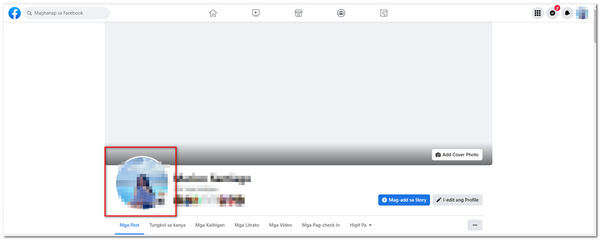
Очень важно иметь лучший размер для вашей фотографии профиля FB. Помните, что фотография вашего профиля — это единственное изображение, которое идентифицирует ваше лицо. Кроме того, изображение часто появляется всякий раз, когда вы делитесь публикацией, в комментарии, на чьей-либо временной шкале, в результатах поиска FB и, наконец, в сообщениях чата. Он может быть достаточно маленьким, но важно выбрать наилучший приемлемый для вас размер.
Изображение профиля на FB имеет размеры 168 на 168 пикселей. Тем не менее, формат фотографий профиля FB обрезается до формы круга. Если вы хотите, чтобы логотипы были включены в круг, убедитесь, что они не обрезаны. Тем не менее, ваш профиль разрешение фоторазрешение фотографии варьируется во многих ситуациях.
Например, Facebook уменьшил разрешение вашей фотографии в разделе комментариев на 40 на 40 пикселей. В то время как в других ситуациях, когда кто-то нажимает на фотографию вашего профиля, Facebook отображает ее размером 850 на 850 пикселей. Наконец, самое высокое качество и размер изображения, которое поддерживает Facebook, составляет 2048 на 2048 пикселей. Также рекомендуется соотношение сторон 1:1. Таким образом, достижение такого разрешения для фотографии вашего профиля станет вашим самым большим преимуществом.
2. Фото обложки профиля Facebook
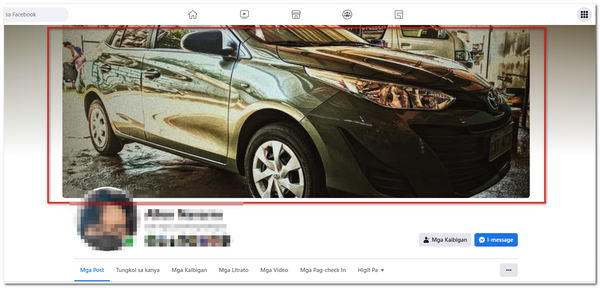
Ваша фотография на обложке Facebook — это то, что добавляет вам индивидуальности. Он расположен в верхней части изображения вашего профиля. Кроме того, он кажется достаточно широким и более заметным для других, посещающих ваш профиль. Размер обложки временной шкалы составляет 851 на 315 пикселей. Это максимальный размер, который требуется Facebook. Рекомендуемое соотношение сторон 2.7:1. Тем не менее, высокое разрешение Facebook для обложек составляет 2037 на 754 пикселей. Фотография на обложке — это как бы продолжение фотографии вашего профиля. Он добавляет элементы в ваш профиль.
3. Фото обложки страницы Facebook
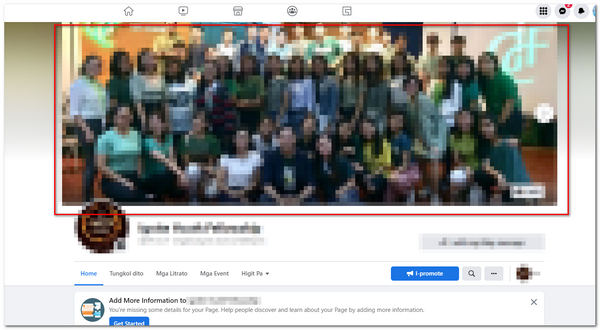
В настоящее время Facebook является площадкой для различных предприятий. Facebook представил страницу Fb, на которой вы можете продемонстрировать продукт и рекламу компании. Кроме того, страницы Facebook не ограничиваются бизнесом; некоторые используют FB для знаменитостей. Для бизнеса невероятный способ продвижения — это хорошая фотография на обложке FB. Вы можете придумать для него подходящий размер и разрешение. Минимальный размер обложки страницы Fb — 820 на 312 пикселей. В то время как максимальный размер, который поддерживает Fb, составляет 1858 пикселей на 745 пикселей. Кроме того, рекомендуемое соотношение сторон составляет 2.63:1.
4. Размер обложки группы Facebook
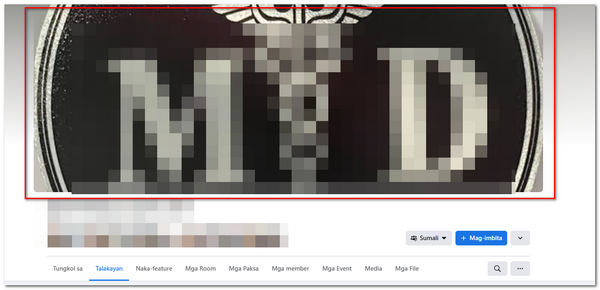
Сейчас тенденции в Facebook меняются и улучшаются в лучшую сторону. Фотография обложки группы Facebook вносит большой вклад в цель группы. В этом случае Facebook требует, чтобы вы обрезали некоторые области и отрегулировали обложку по вертикали. Максимальный размер и разрешение, которые требуются Fb, составляют 1640 на 922 пикселя. В то время как минимальные размеры составляют 820 пикселей на 461 пикселей. Кроме того, соотношение сторон составляет 1.78: 1.
5. Фото обложки мероприятия Facebook
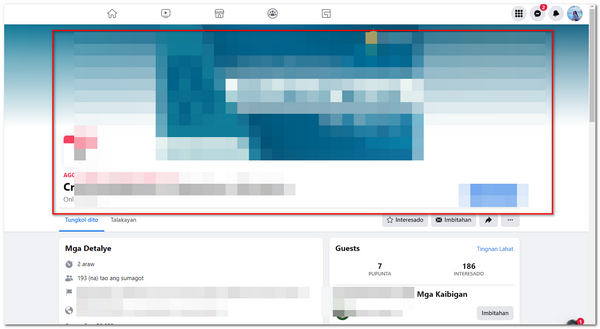
Мероприятия Facebook были в тренде и в последние годы. Если у вас есть захватывающее объявление или конференция для посещения, это служит цифровым приглашением для всех. Вот почему так важно выбрать оптимальный размер страницы мероприятия. Кроме того, было бы хорошо, если бы максимальный размер фотографии составлял 1000 пикселей на 524 пикселей. Но на стандартных дисплеях вы можете иметь высоту 500 на 262 пикселя. Кроме того, подходящее соотношение сторон составляет 1.91:1.
6. Фотографии публикации в Facebook
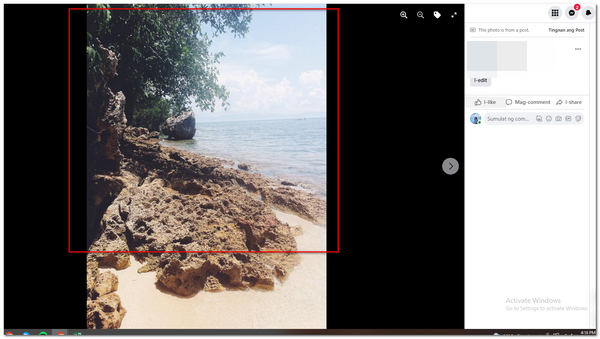
Когда вы загружаете фотографии на Facebook, вы можете беспокоиться о качестве изображения, которое вы получите. Есть определенные ориентации, которые могут быть у ваших фотографий. В Square максимальный размер составляет 492 на 492 пикселя. В портретной ориентации максимальный размер составляет 492 на 738 пикселей. Наконец, в альбомной ориентации максимальный размер составляет 492 на 276 пикселей.
Часть 2. Как изменить размер фотографии для Facebook с помощью 2 инструментов
AnyMP4 Image Upscaler онлайн
AnyMP4 Image Upscaler онлайн — это онлайн-инструмент, который может бесплатно масштабировать и изменять размер фотографий Facebook. Он оснащен технологией искусственного интеллекта (ИИ) для увеличения разрешения при изменении размера вашего профиля Facebook и обложек фотографий без обрезки. Кроме того, это помогает уменьшить шум и улучшить резкость изображения. Кроме того, он может улучшить линии, края и другие детали фотографий. В соответствии с этим вы можете использовать этот инструмент для изменения размера изображений для Facebook. Это действительно сделает ваши фотографии на Facebook более гладкими и менее зернистыми. Вы можете увеличить их масштаб, выбрав уровни увеличения от 2X, 4X, 6X и до 8X.
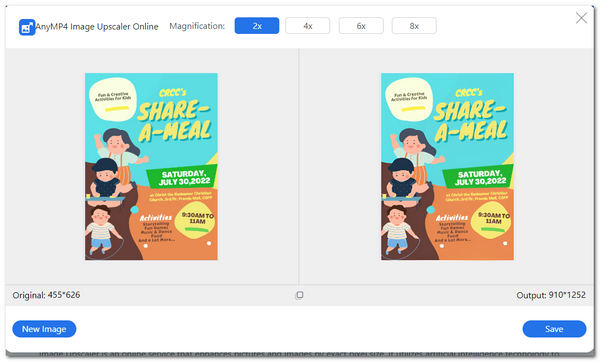
2. Чтобы изменить размер фото для Facebook, нажмите Загрузить фото чтобы импортировать выбранную фотографию.
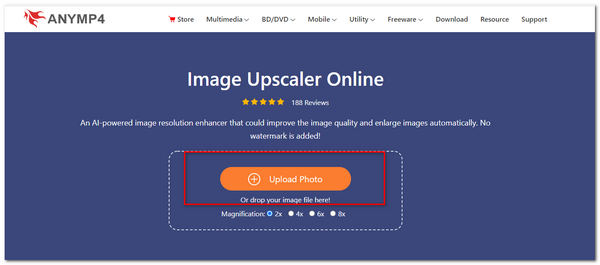
3. Чтобы изменить размер фотографии, которую вы хотите опубликовать на Facebook, вы можете выбрать любой уровень увеличения из 2X, 4X, 6X и до 8X.
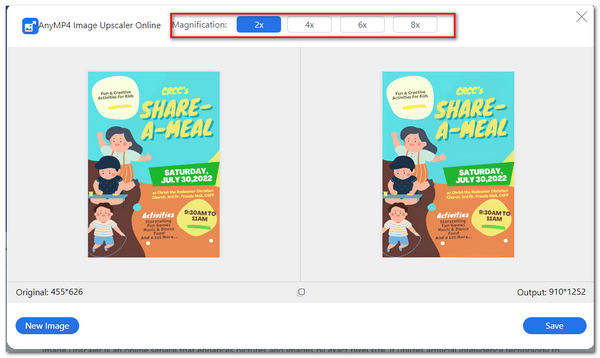
4. Если вы закончили изменять размер фотографии для Facebook, теперь вы можете нажать Save. чтобы сохранить и загрузить окончательное изображение.
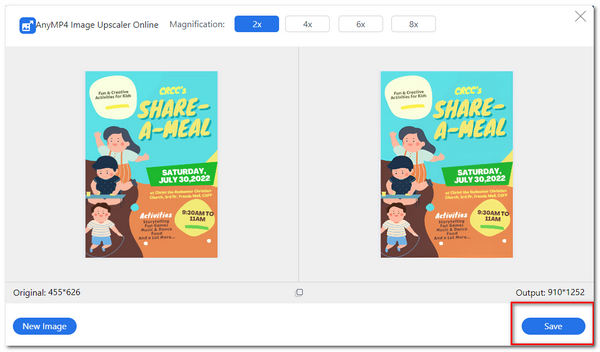
Для дополнительных эффектов редактирования фотографий вы можете использовать программное обеспечение для редактирования фотографий это сделать.
Adobe Express бесплатное изменение размера фотографий
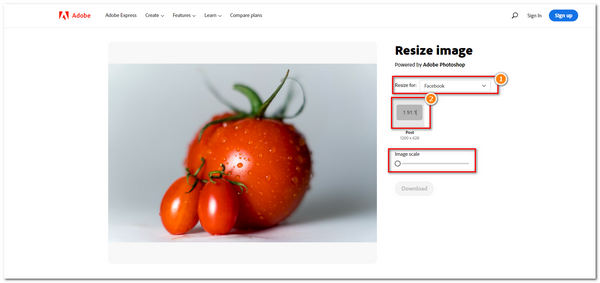
Adobe Express бесплатное изменение размера фотографий — это онлайн-инструмент от Adobe. Он может легко изменить размер ваших изображений. Кроме того, он имеет предустановленные размеры, которые подходят для различных платформ социальных сетей, таких как Facebook. С помощью нескольких кликов вы можете изменить размер фотографии, которую вы хотите. Кроме того, инструмент также имеет бесплатные шаблоны для добавления к вашим фотографиям. Кроме того, вы можете настроить изображение профиля Facebook с подходящими размерами и пропорциями. В соответствии с этим вы можете мгновенно редактировать обложки Facebook с правильным предустановленным размером и разрешением.
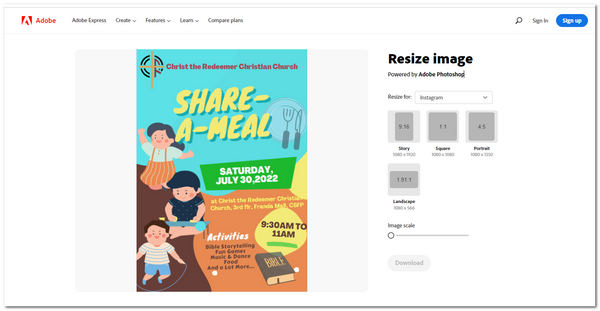
1. Посетите Adobe Express Free Photo Resizer на официальном сайте Adobe.
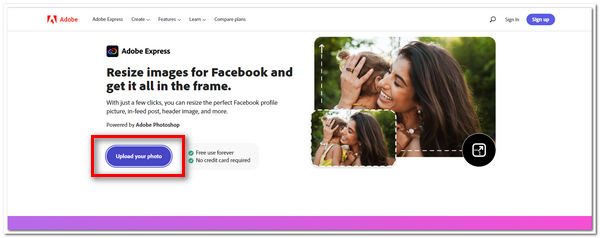
2. Чтобы изменить размер фотографии на Facebook, в главном интерфейсе нажмите Загрузить свое фото чтобы импортировать изображение в инструмент.
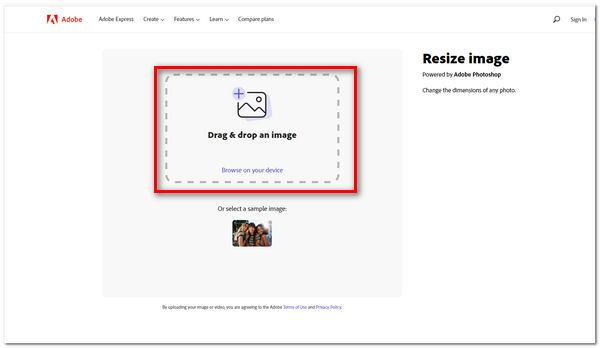
3. После этого вам будет предложено перетащить файл изображения или найти изображение, чтобы изменить его размер для Facebook.
4. В этой части вы можете выбрать платформу социальных сетей, например Facebook. Отобразится предустановленный размер фото для Facebook. Вы также можете настроить масштаб изображения в соответствии с вашими предпочтениями.
Часть 3. Часто задаваемые вопросы о том, как изменить размер фотографий для Facebook
Почему Facebook снижает качество изображений, которые я загружаю?
Facebook сжимает и снижает качество изображения до оптимизировать изображения для Интернета, потому что это может ускорить процесс загрузки веб-страницы. Другие размеры, не включенные в публикацию, могут подвергаться автоматическому сжатию изображения по умолчанию.
Как технология ИИ помогает в изображениях?
Это способствует функциям распознавания изображений. Он был интегрирован в инструменты редактирования фотографий, чтобы использовать алгоритм, который может организовывать и накапливать необработанные данные на изображениях. Кроме того, он может высокое качество видео с технологией Powered AI.
Каков идеальный размер фотографии для обложки Facebook?
Идеальный размер фото для обложки Facebook — 851 на 315 пикселей.
Заключение
В заключение, вы можете легко изменить размер своих фотографий для Facebook с помощью инструментов, рекомендованных выше. Вы сэкономите время и принесете вам удобство. Кроме того, гарантируется, что вы сможете добиться наилучших размеров для изображений, загружаемых на Facebook. Теперь, когда вы знаете, как изменить размер своих фотографий, вы можете свободно попробовать это.
Что вы думаете об этом посте.
Рейтинг: 4.9 / 5 (на основе рейтингов 393)
Размещено от Анжелика Ливанаг в Редактировать фотография