Обновление драйверов в Windows 11
В этом руководстве представлены методы обновления драйверов для различного оборудования, но у нас на сайте также есть отдельные статьи с вариантами установки апдейтов для конкретных устройств. Если вас это интересует, переходите по ссылкам ниже.
Подробнее: Обновление звукового драйвера / видеокарты / драйвера для принтера в Windows 11
Способ 1: Штатные «Параметры»
Один из самых простых методов обновить драйверы на Windows 11 – это использование встроенных возможностей «Центра обновления», который располагается в соответствующем разделе штатных «Параметров».
Несмотря на то что для большинства устройств необходимое программное обеспечение уже устанавливается автоматически при подключении или установке ОС, периодически разные разработчики выпускают новые версии. Некоторые из них располагаются в подразделе с необязательными драйверами, откуда их можно инсталлировать самостоятельно в любой момент.
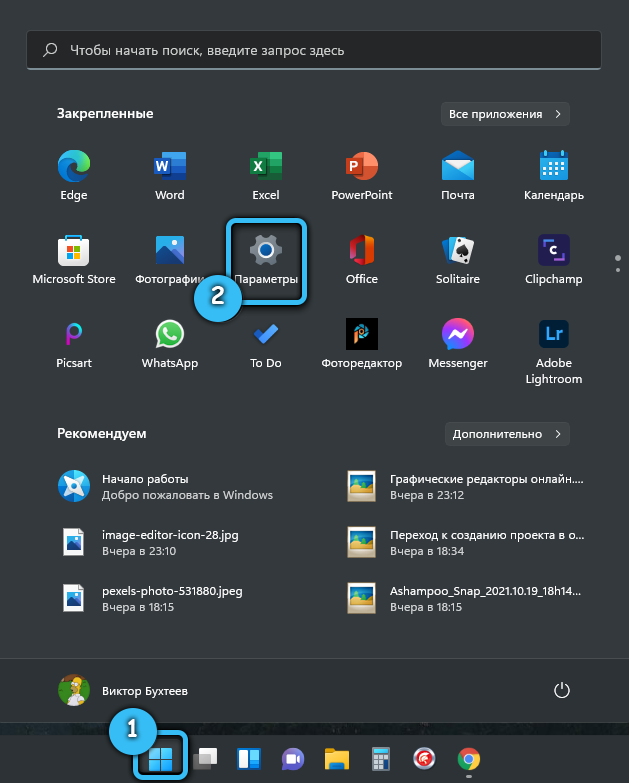
- Нажмите на кнопку «Пуск» и выберите «Параметры» — значок в виде шестерни.

- Перейдите в раздел «Центр обновления Windows», располагающийся на панели слева, затем в основной части окна кликните по строке «Дополнительные параметры».
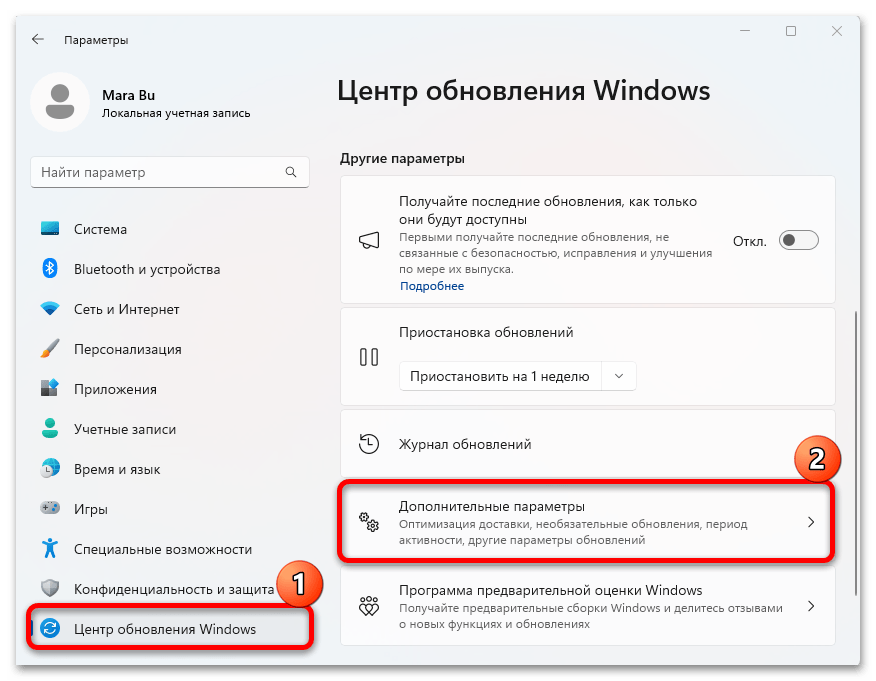
- Выберите подраздел «Необязательные обновления».
Как правило, в этом подразделе располагаются апдейты для звукового оборудования или чипсета, а вот для некоторых устройств, в особенности видеокарт, найти там новые версии не представляется возможным. В этом случае рекомендуем переходить к следующим статьям.
Способ 2: «Диспетчер устройств»
В операционной системе Windows 11 реализована встроенная оснастка «Диспетчер устройств», через которую можно не только просматривать информацию о подключенном оборудовании, но и управлять разными его параметрами, в том числе работать с драйверами. Есть несколько вариантов, позволяющих обновить программное обеспечение, которые стоит разобрать более подробно.
Вариант 1: Автоматический поиск драйверов
Для большинства устройств (например, звуковой карты, чипсета или других компонентов материнской платы) можно воспользоваться встроенной функцией обновления драйверов, которая автоматически ищет нужное программное обеспечение на серверах компании Microsoft. Если вам нужно обновить/переустановить именно такие компоненты, тогда следуйте простой инструкции:
-
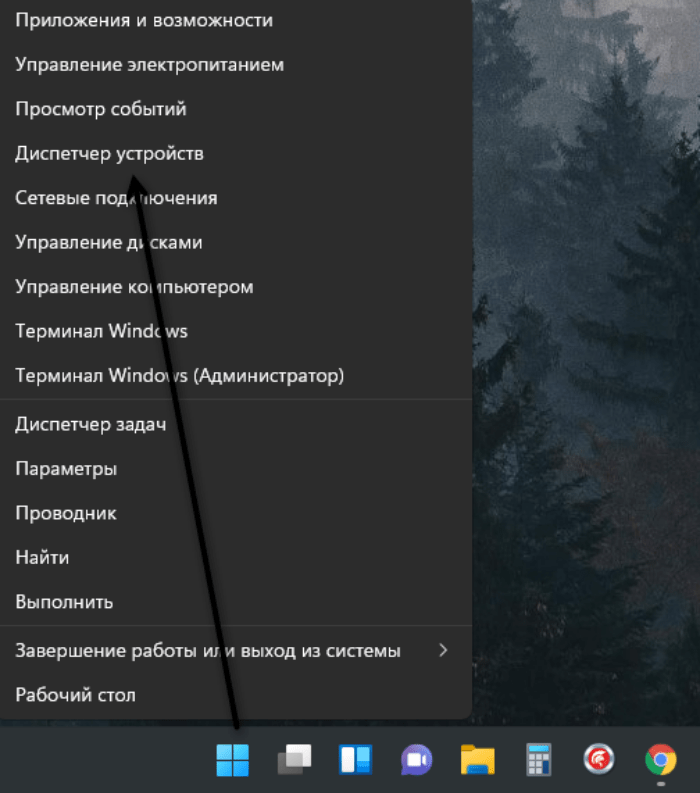
Запустите для начала «Диспетчер устройств» — для этого кликните по «Пуску» правой кнопкой мыши и выберите соответствующий пункт из меню. Также можно воспользоваться строкой системного поиска.

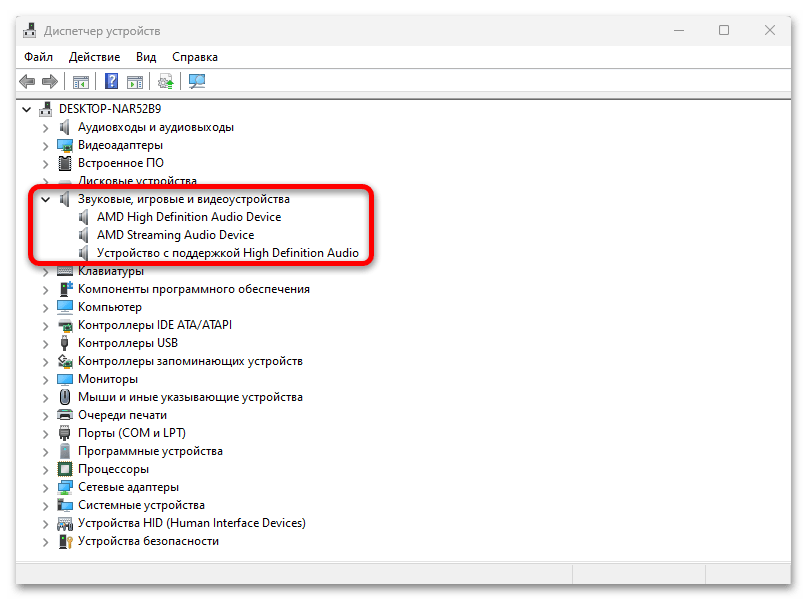
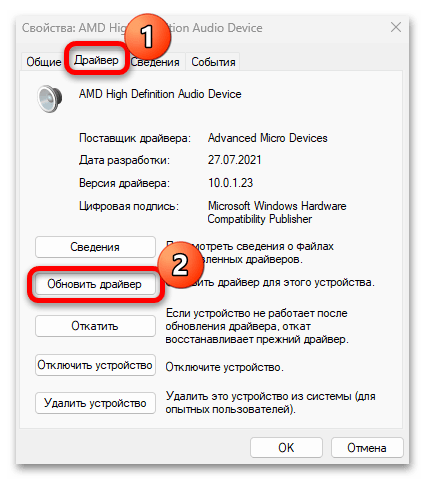
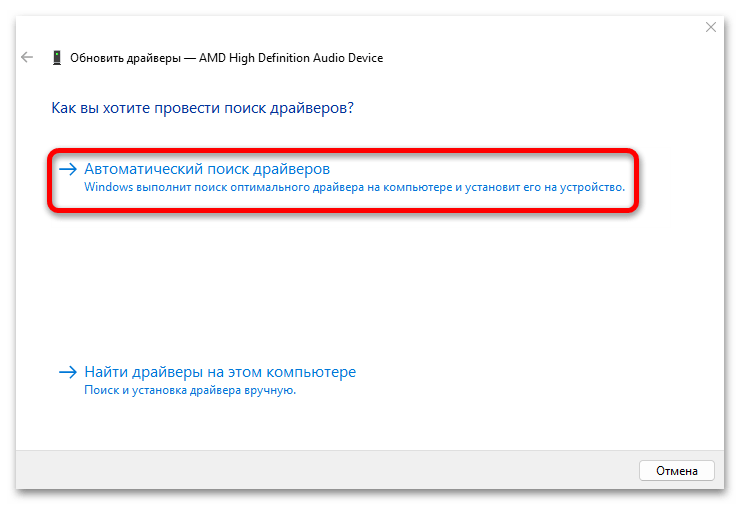
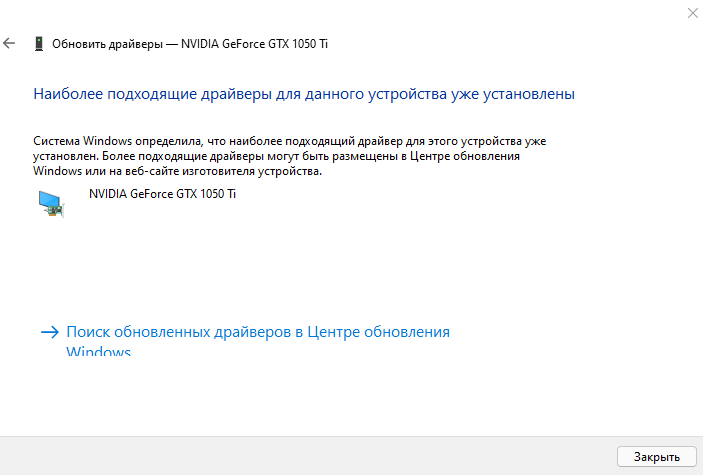
Если новые драйверы будут найдены, то они установятся в автоматическом режиме. Также вы можете увидеть и сообщение, что актуальная версия ПО уже используется.
Вариант 2: Установка базового драйвера
Если обнаружилось, что драйверы уже установлены, но, например, в работе оборудования все равно возникают проблемы из-за плохо совместимой версии ПО, то можно установить базовые драйверы от компании Microsoft, которые, как правило, можно найти на компьютере:
-
Проделайте все то же самое, что и в предыдущей инструкции, но в окне с выбором поиска драйверов нажмите на строку «Найти драйверы на этом компьютере».
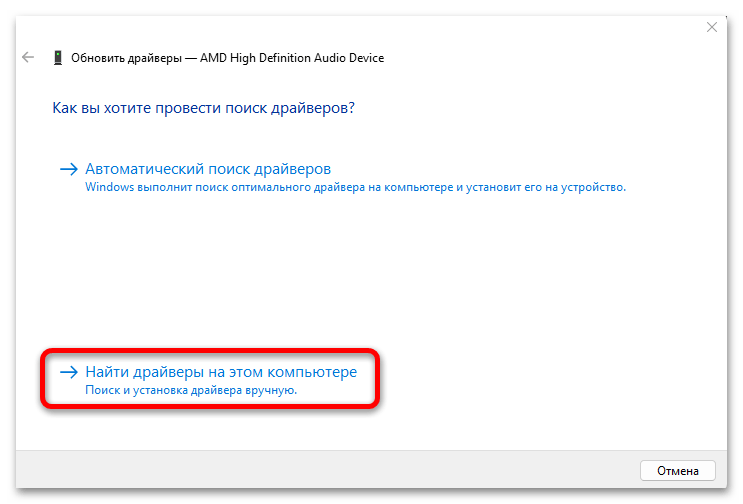

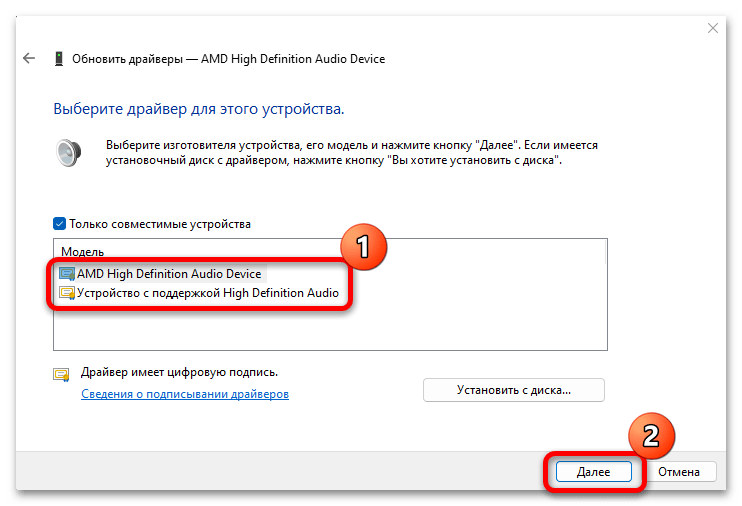
Вероятно, это позволит решить некоторые проблемы в работе оборудования, но после вы можете воспользоваться одной из рекомендаций в нашей статье, чтобы инсталлировать софт с официального сайта производителя или с помощью специальных утилит, о чем есть информация ниже.
Вариант 3: Поиск по ID устройства
Любое оборудование, будь то периферийное устройство или цифровой девайс, оснащено уникальным идентификатором (ID), предназначенный для нормального функционирования в системе (ОС должным образом определяет точный тип устройств). Если по названию модели не удается найти необходимое программное обеспечение для обновления, а стандартные средства не помогают, тогда можете воспользоваться нашим отдельным материалом, где более детально описан алгоритм действий поиска актуальных драйверов по ID оборудования.
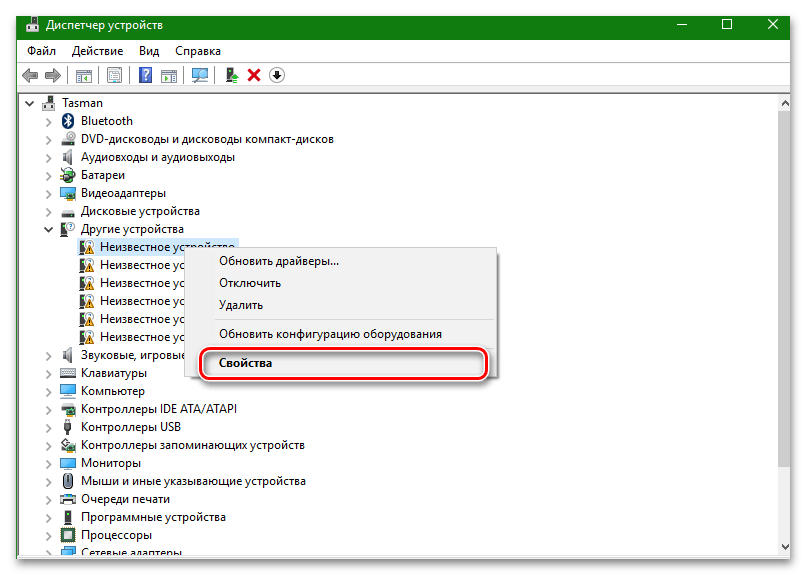
Подробнее: Поиск драйверов по ID оборудования
Способ 3: Официальный сайт производителя
Данный способ подойдет как для владельцев ноутбуков, так и для пользователей персональных компьютеров с одной лишь разницей – на официальных сайтах производителей лэптопов есть отдельная страница со ссылками на скачивание необходимых драйверов для всех компонентов, которые уже предустановлены в устройстве (это не касается любых подключаемых устройств, например принтеров или внешних звуковых карт). В случае с ПК для каждого комплектующего придется искать ПО отдельно – по модели девайса.
Практически на всех ресурсах, которые представляют компании-изготовители, есть отдельный раздел с поддержкой. Как правило, здесь и располагается необходимая информация и возможность скачать актуальную версию софта вручную.
Для начала стоит понять, какая версия драйвера уже установлена на компьютере, а затем можно переходить к официальному сайту производителя и искать ПО там – если будет версия более новая, то следует ее скачать и установить. Разберем по шагам, как это все сделать:
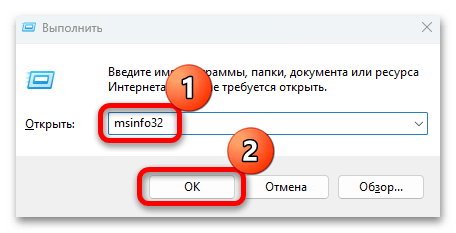
- Нажмите на клавиши «Win + R» и в текстовом поле окна «Выполнить» введите команду msinfo32 для запуска оснастки «Сведения о системе», затем нажмите на кнопку «ОК».
- На панели слева выберите тот компонент, который вас интересует. В качестве примера развернем меню «Компоненты» и выберем «Дисплей». В центральной части окна отобразится информация об устройстве. Найдите строку «Версия драйвера» и посмотрите значение, располагающееся правее.

Если вариант со средством «Сведения о системе» вам не подходит, можете воспользоваться сторонними приложениями для определения данных о ПО или даже штатным «Диспетчером устройств». Подробнее: Программы для определения железа компьютера

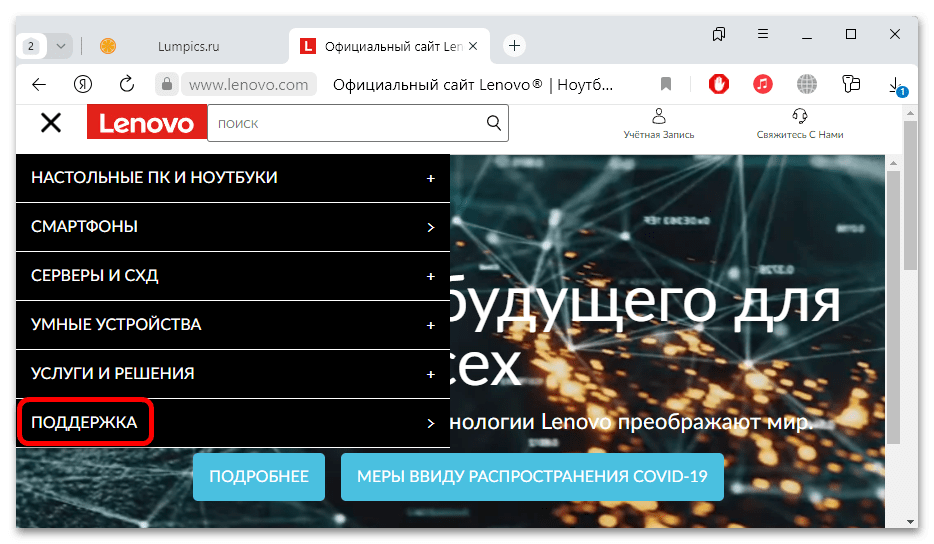

После этого необходимые программные компоненты будут скачаны. Вам останется только дождаться окончания загрузки и запустить первый полученный файл, потом второй и т. д. Послу установки всех драйверов перезагрузите ПК.
Если вы не хотите возиться с определением текущей версии драйвера и ее сравнением с новой, можете просто скачать все доступное ПО последних версий и установить его.
Способ 4: Фирменный софт
Большинство производителей ноутбуков предусматривают фирменные утилиты, с помощью которых можно мониторить состояние компонентов, а также при необходимости быстро загружать и устанавливать актуальные версии драйверов. Такой вариант в меньшей степени подойдет для персональных компьютеров, поскольку даже если для материнской платы есть специальный софт, обычно он позволяет лишь управлять производительностью, а не обновлять драйверы. Однако, к примеру, обладатели MSI могут воспользоваться утилитой MSI CENTER для комплексного управления материнкой. Возвращаясь к ноутбукам: фирменные программы в этом случае являются одновременно и средством обновления драйверов, и дополнительного обслуживания, и получения справочной информации. Такой софт есть, например, у ASUS или HP, и о том, как скачать его и осуществить поиск ПО, ранее мы писали об это более детально.

Подробнее: Поиск и установка драйверов через HP Support Assistant / ASUS Live Update
Драйвер видеокарты также обновляется через фирменный софт, и обычно это происходит автоматически, но может потребоваться и ручное вмешательство.
Подробнее: Обновление драйвера NVIDIA / AMD
Другие комплектующие типа SSD не обновляются в принципе: для них может выйти новая версия прошивки, установить которую можно при помощи фирменного софта. Но к установке именно драйвера такая процедура не имеет никакого отношения.
Способ 5: Специальные программы
Если стандартные способы апдейта или фирменный софт от производителей компонентов вам не подходят, тогда можно воспользоваться сторонними решениями – специальными программами, через которые осуществляется сканирование системы на предмет текущих драйверов, а затем они сравниваются с теми версиями, что есть в их персональной базе. При обнаружении устаревшего драйвера на ПК тот будет обновлен. Естественно, в таких приложениях доступна выборочная или пакетная загрузка и инсталляция драйверов. Ранее мы разбирали несколько наиболее популярных решений от сторонних разработчиков, а также алгоритм действий для некоторых из них.

Подробнее:
Программы для обновления драйверов на ПК
Как обновить драйверы на компьютере с помощью сторонним программ
5 способов обновления драйверов ОС Windows 11 и как проверить актуальность

Драйвер представляет собой часть программного обеспечения, которая обеспечивает взаимодействие с операционной системой и софтом. На практике это своего рода связующая цепочка между устройством и ОС. При этом всем аппаратным элементам компьютера требуется обновление драйверов операционной системы Windows 11. Добиться нужных результатов удастся разными способами.
Через сайты производителей
Операционная система Windows 11 считается сравнительно новой, однако в отношении работы основных компонентов софт практически не имеет отличий от предыдущей версии. Это связано с тем, что большая часть ОС не претерпела никаких изменений. Они коснулись преимущественно графического интерфейса. Одни производители комплектующих не выпускают специальных версий драйверов для 11 версии Windows, другие – занимаются этим сейчас или планируют в ближайшем будущем. Единицы разработчиков уже представили новые версии, которые доступны к установке. При этом нужно указать в поисковике модель устройства, для которого требуется получить драйвер. После чего стоит переместиться на официальный сайт и ознакомиться с представленной информацией. Ряд разработчиков демонстрирует подробную статистику и говорит о том, что видеокарты, материнские платы и прочие устройства совместимы с 11 версией операционной системы в рамках существующего тестирования. Потому обновлять драйвера вручную или автоматическим способом не требуется. В этом случае допустимо продолжать обыкновенное взаимодействие с ПК. В настоящее время NVIDIA уже предложила новый вариант софта GAME READY для Windows 11. Он обеспечивает правильное функционирование внутриигровых интерфейсов, датчиков и прочих элементов софта. Если зайти на сайт комплектующего, удастся отыскать всю необходимую информацию. При этом важно следить, чтобы напротив пункта «Операционная система» присутствовала пометка «Windows 11». Это же относится к AMD, Intel и ряду прочих производителей. Потому стоит изучать информацию на сайте. Некоторые производители говорят о том, что в настоящее время присутствуют проблемы совместимости девайсов с 11 версией Виндовс. Преимущественно это относится к принтерам и прочей периферии. Если найти драйверы на официальных сайтах не получилось, требуется ждать и читать новости.
Установка ПО от производителя
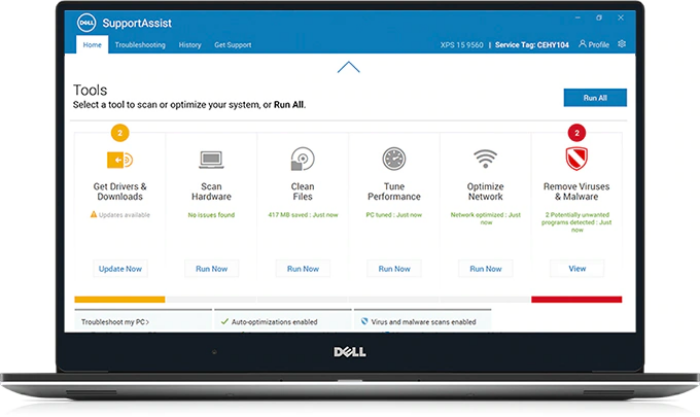
- Dell предлагает SupportAssist;
- Hewlett Packard рекомендует пользоваться софтом HP Support Assistant;
- Asus предлагает MyAsus;
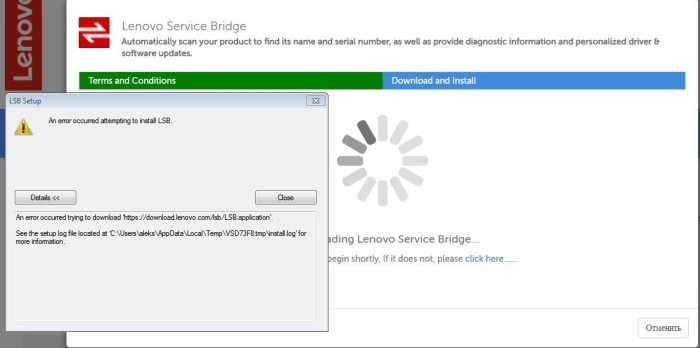
- Lenovo советует применять Service Bridge.
Через утилиту «Диспетчер устройств»
Автоматическое обновление драйверов для видеокарты или других девайсов при помощи «Диспетчера устройств» считается не самым лучшим вариантом.
Однако сегодня это является одним из безопасных методов, который дает возможность получить официальные файлы. Чтобы получить нужный результат, требуется сделать следующее:
- Кликнуть правой кнопкой мышки на меню «Пуск». После чего в появившемся меню требуется выбрать «Диспетчер устройств».
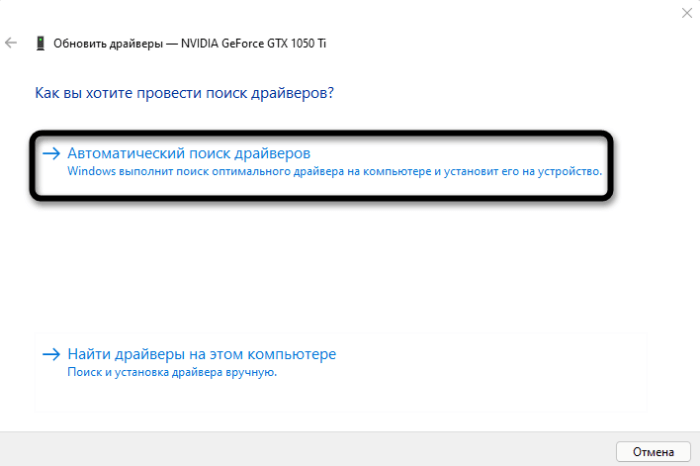
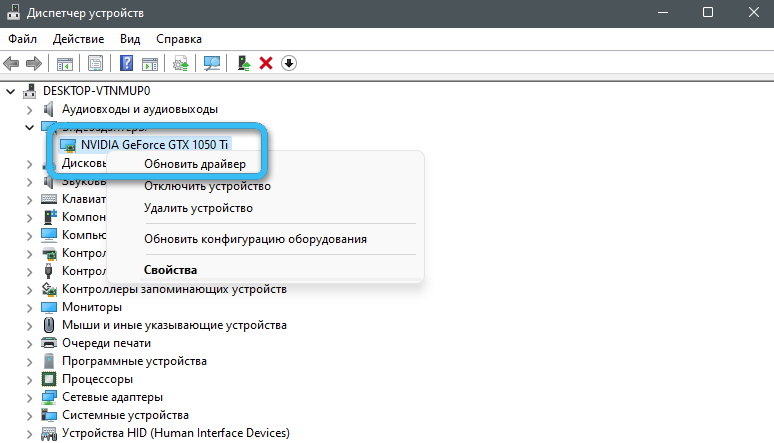
- Найти устройство, для которого планируется обновление драйвера. На него нужно нажать правой кнопкой мышки и выбрать меню «Обновить драйвер».

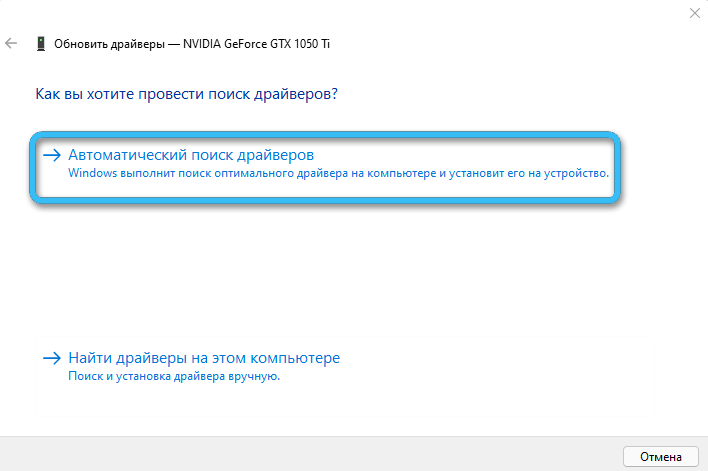
- Запустить инструмент автоматического поиска драйверов.
Центр обновления Windows
Проще всего обновить софт при помощи соответствующего меню в Windows 11. Как правило, операционная система сама предлагает инсталлировать драйвера, которых не хватает, или выполнить их обновление. Чтобы сканировать и выбрать подходящие установки, рекомендуется сделать следующее:
- Запустить меню «Пуск» и при помощи списка закрепленных значков зайти в «Параметры».

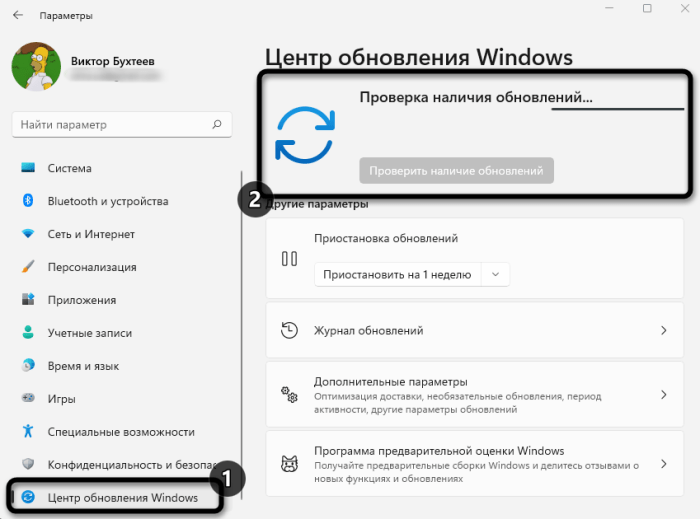
- В новом окне выбрать меню «Центр обновления Windows» и загрузить проверку наличия обновлений. При выявлении их требуется установить. Затем нужно перезагрузить персональный компьютер и можно начинать взаимодействовать с ОС.
- При отсутствии драйверов или необходимости продолжения процесса обновления зайти в раздел «Дополнительные параметры».

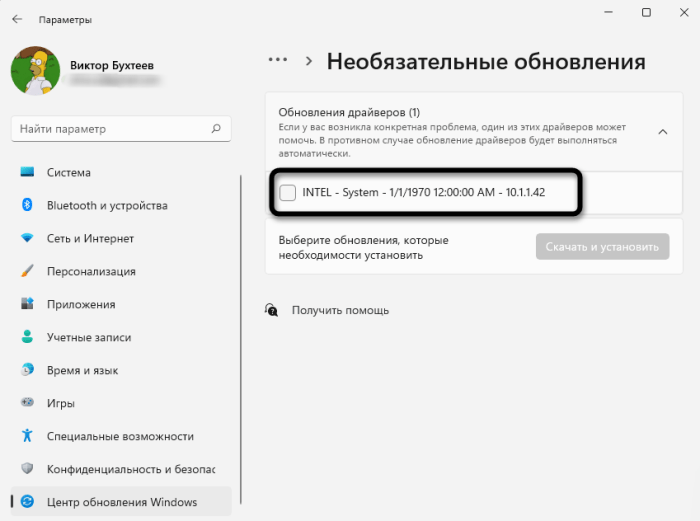
- Открыть раздел «Необязательные обновления».

- Развернуть список обновлений драйверов и ознакомиться с предложениями При этом подходящие варианты нужно отметить галочками и запустить процесс инсталляции.
Windows 11 периодически проверяет, нет ли обновлений. После этого на панели задач появляется соответствующее сообщение. Это дает возможность закончить процесс установки. Не стоит игнорировать подобные оповещения. Они позволяют поддерживать функциональность компьютера.
Центр управления видеокартой
Если в операционной системе требуется обновить драйверы видеокарты AMD, Nvidia или Intel и при этом нет контрольной панели управления, ее можно загрузить с сайта разработчика или зайти в магазин Microsoft. При этом допустимо использовать Intel Graphics Command Center или NVIDIA Control Panel. Этот способ помогает без труда обновить софт девайсов до актуальной версии, чтобы обеспечить устройству стабильную и бесперебойную работу.

Драйверпаки
Для обновления драйверов можно использовать специальные утилиты. Одним из наиболее востребованных вариантов считается DriverPack Solution. Этот ресурс занимается поиском и автоматизацией работы устройств. Загрузить ресурс можно абсолютно бесплатно. При этом он распространяется по свободной лицензии GNU GPL.
Характерной особенностью ресурса считается то, что он работает даже без подключения к интернету. Это связано с наличием своей офлайн-базы. В базу данных входит комплект драйверпаков, которые систематизированы в конкретные группы принадлежности девайса к определенному виду оборудования.

Для программы DriverPack Solution характерны такие возможности:
- обновление, поиск и инсталляция драйверов;
- контроль температуры процессора;
- диагностика аппаратных узлов компьютера;
- проверка состояния антивирусных программ и актуальности их сигнатур;
- создание резервной копии драйверов;
- высокие темпы инсталляции;
- распознавание девайса и выбор нужного пакета;
- простой интерфейс;
- систематическое обновление базы.

Обновить драйвера в Виндовс 11 можно разными способами. При этом допустимо воспользоваться диспетчером устройств, центром обновления, специальным программным обеспечением, которое предлагают производители.
Способы обновления драйверов на Windows 11
С операционными системами обычно поставляются и драйверы устройств, обеспечивающие взаимодействие софта с аппаратным обеспечением. При этом пользователям всегда приходилось сталкиваться с задачей самостоятельного обновления ПО, что является одним из наиболее простых и эффективных решений в случае необходимости повышения производительности и функциональности компьютера. Ситуация аналогична и в Windows 11, хотя в системе и предполагается автопоиск и загрузка драйверов. Способов выполнения установки свежего ПО несколько, о них и пойдёт речь далее.
Windows автоматически загружает драйверы
Чистая установка Windows подразумевает автоматическую загрузку драйверов, выполняющуюся при подключении компьютера к сети. По этой причине обычно комплектующие корректно функционируют, если речь не идёт об устаревшем оборудовании.
Обновление многих драйверов в Windows 11 также выполняется в автоматическом режиме посредством Центра обновлений, интегрированного в систему. Так, после внесения пользователем некоторых обновлений для компонентов, программное обеспечение будет обработано ОС автоматически при последующем обновлении. Ряд апдейтов также отправляется в раздел дополнительных в Центре обновлений. Не стоит их устанавливать без лишней необходимости, они могут пригодиться при решении проблем функционирования устройства.
Периодически системой выполняется проверка наличия обновлений, о чём пользователю сообщается в виде соответствующего уведомления на панели задач, позволяющего завершить загрузку ПО.
Официальные сайты разработчиков устройств
Лучший способ обновления драйверов на ОС Windows 11 – использовать официальный веб-ресурс производителя оборудования для скачивания актуального софта. Этот метод был и остаётся максимально надёжным и эффективным, но неопытным пользователям придётся потрудиться, чтобы выяснить данные материнской платы, видеокарты и прочих комплектующих устройств (в случае с ноутбуком задача упрощается – достаточно знать модель портативного девайса).
Чтобы просмотреть характеристики, можно воспользоваться специальными приложениями, например, Aida64, CPU-Z или им подобными утилитами. Узнав сведения об устройстве, для которого качаем апдейты, можно просто вбить их в строку поисковика, чтобы найти официальный сайт производителя.
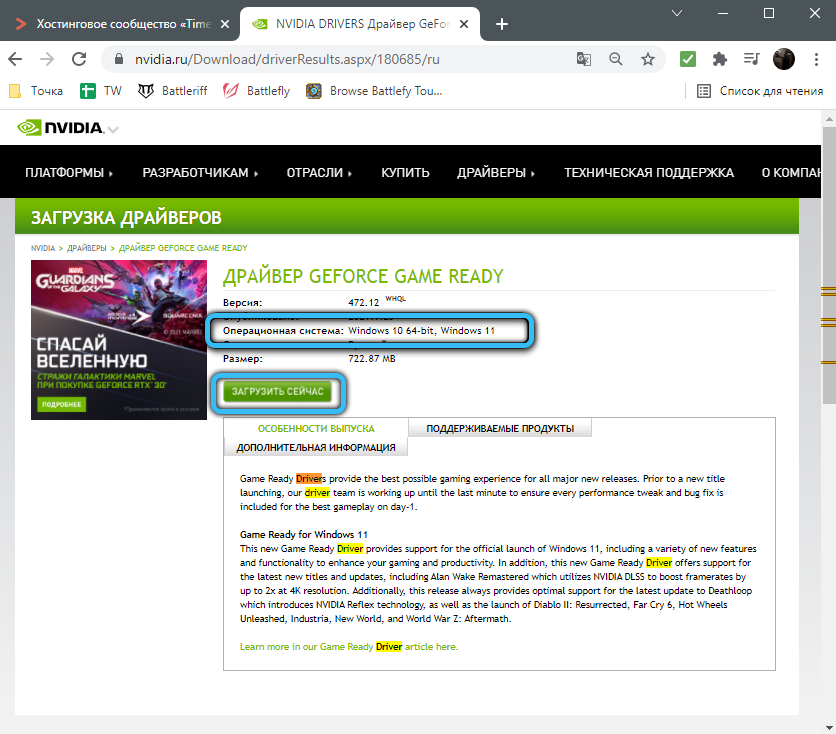
На веб-странице вы найдёте необходимую информацию об обновлениях и сможете скачать подходящий софт, указав версию системы. Некоторые производители могут сообщать, что драйверы оборудования, совместимые с «Десяткой», подойдут и для Windows 11, и в обновлении нет необходимости, иногда на сайте также предоставляется подробная статистика тестирования. Так как 11 версия ОС ещё свежая, вы можете увидеть информацию о том, что возможны неполадки с совместимостью устройств. Обычно это бывают мышки, клавиатуры, принтеры и прочая периферия. Тогда остаётся дожидаться обновлений на сайте производителя.
Специальные приложения и утилиты
Для обновления драйверов в автоматическом режиме может быть использована специальная программа. Подобного софта сейчас предостаточно, но самыми востребованными являются Snappy Driver Installer и Driver Booster, они многофункциональны и отлично работают, в том числе в Windows 11. Помимо обновления драйверов программы позволяют обновить также библиотеки для игр и другого ПО (VC++, DirectX, NetFrameWork и пр.), среди полезных инструментов приложений есть также опция резервного копирования софта, что придётся кстати, если вы решите переустановить систему.
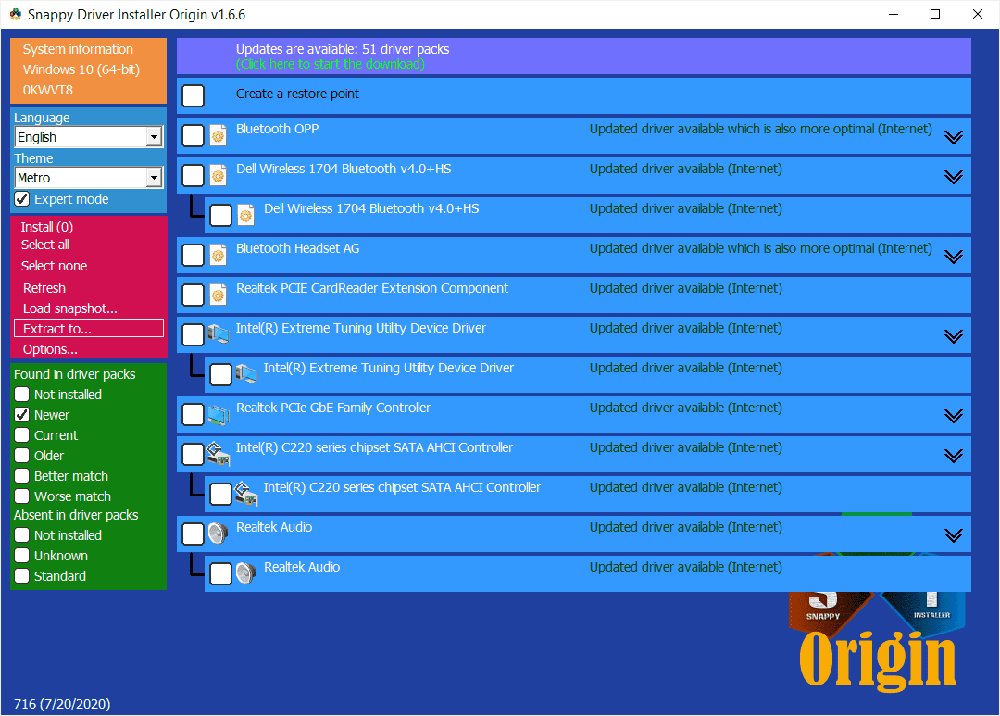
Взаимодействовать с софтом просто, для работы потребуется запустить установленное приложение, после чего выполнить старт сканирования, по завершении которого указать, какие драйверы нуждаются в установке.
Диспетчер устройств
Не лучший, но безопасный способ установки драйверов в Windows – использование штатной оснастки системы. Автоматическое обновление через «Диспетчер устройств» выполняется следующим образом:
- открываем Диспетчер устройств, например, выбрав соответствующий пункт из контекстного меню Пуск (выводится нажатием ПКМ);
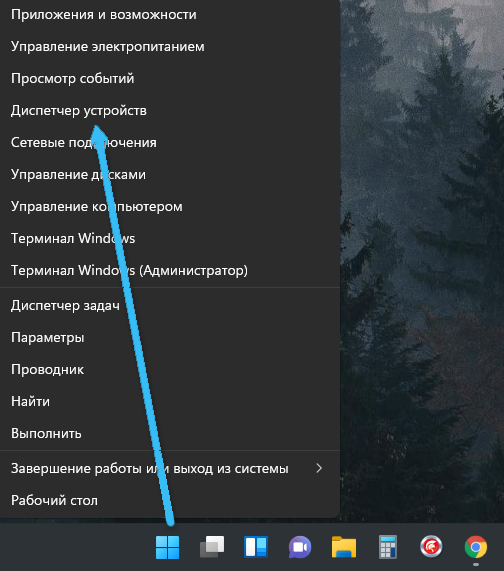
- находим устройство, для которого требуется апдейт, нажимаем на него ПКМ и выбираем опцию «Обновить драйвер»;
- в появившемся окне можно выбрать автоматический поиск драйверов или ручной (искать и устанавливать софт потребуется вручную, указывая путь к предварительно загруженному программному обеспечению);
- альтернативный вариант – переход из контекстного меню в свойства устройства, откуда можно узнать ID оборудования, а затем также найти и поставить драйвер;
- при выполнении автоматического поиска система может уведомить вас о том, что актуальное ПО уже установлено.
Центр обновления Windows
Проверить, имеются ли свежие драйверы устройств, можно и посредством стандартной оснастки системы – «Центра обновлений»:
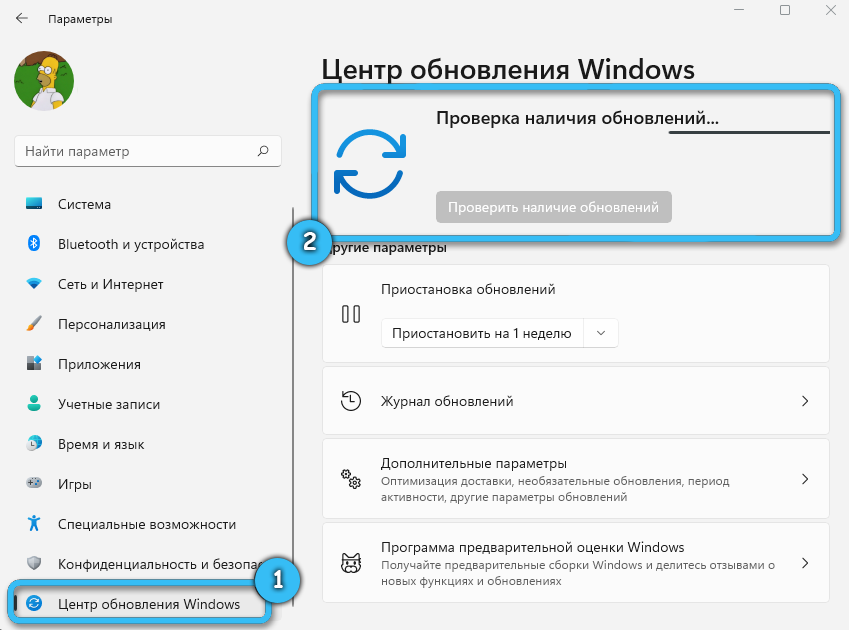
- перейти в раздел вы сможете через «Параметры» (Win+I), после чего в левом меню выбираем пункт «Центр обновления Windows»;
- проверяем наличие обновлений нажатием соответствующей кнопки (поиск выполнится в автоматическом режиме), соглашаемся на установку при запросе системы, а затем перезагружаем девайс;
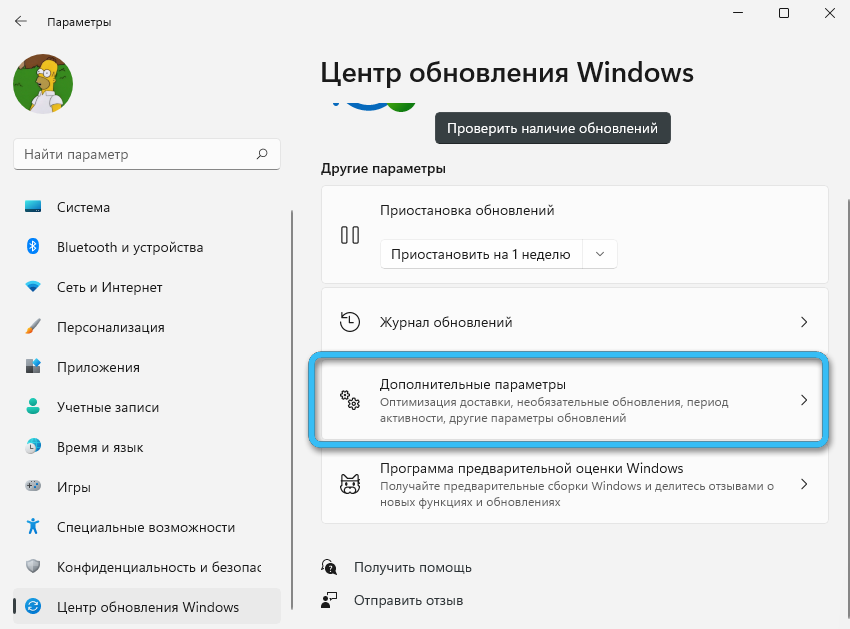
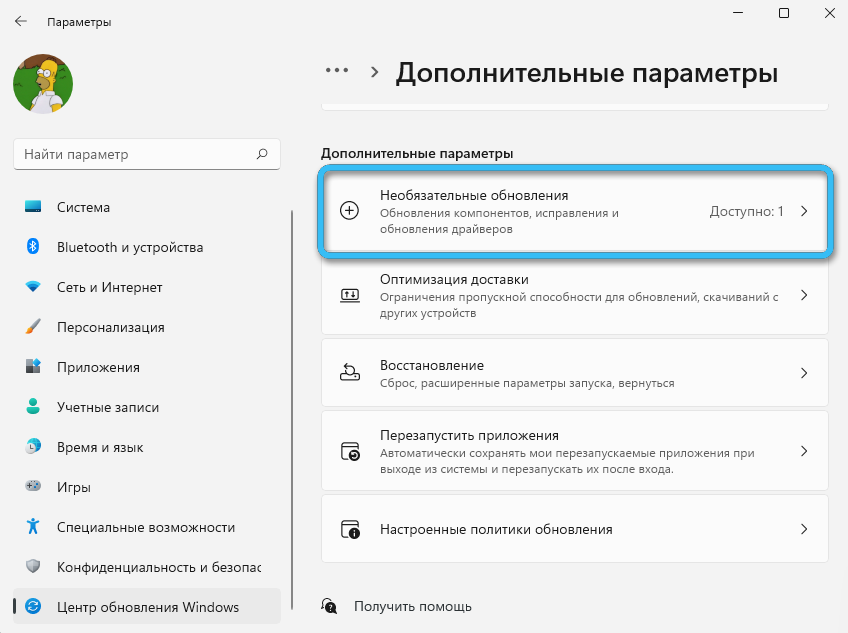
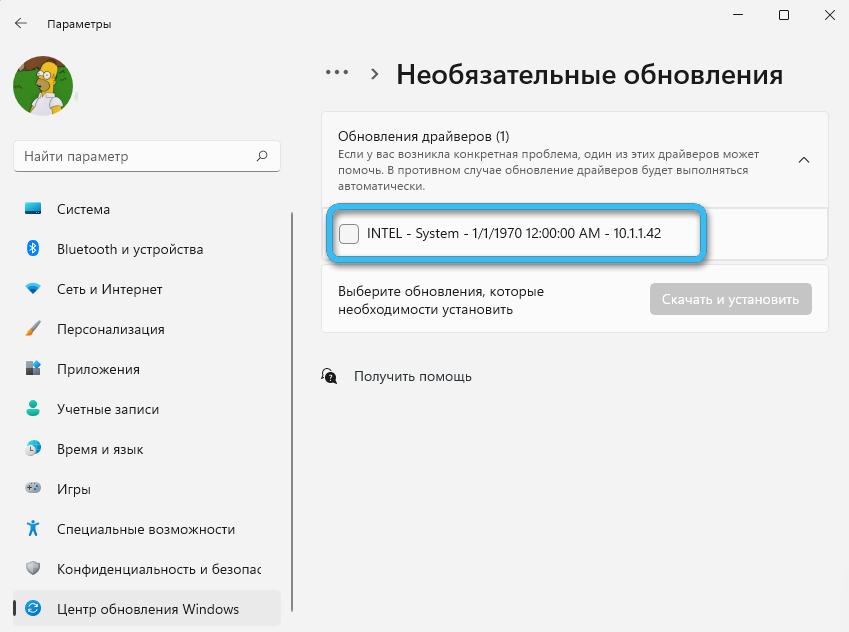
- если апдейты не нашлись, можно перейти в подраздел «Дополнительные параметры», где выбрать «Необязательные обновления» – из предложенного Microsoft списка остаётся отметить нужное ПО и выполнить загрузку.
Способ не всегда эффективен, но прост и всё же может оказаться полезным, если вы не знаете, какие драйверы нужны для Windows 11 в случае с конкретным оборудованием.
СОВЕТ. Если вы уже обновили драйверы вручную, лучше отключить автоматическое обновление, поскольку система не всегда ставит необходимые апдейты, а свежие версии софта часто бывают сыроватыми и не могут обеспечить стабильную работу оборудования.
Программное обеспечение от производителя
В зависимости от того, какой фирмы у вас ноутбук или моноблок, можно воспользоваться рекомендованным производителем ПО, чтобы настроить девайс или загрузить нужный софт. На официальном сайте обычно можно найти специальные утилиты, удобные и простые в использовании. Запустив такое приложение, всего в пару кликов можно получить необходимое обновление. Например, для устройств Asus предусмотрена утилита «MyAsus», для Lenovo рекомендована программка «Service Bridge», а для Dell используется «SupportAssist».

Контрольная панель для видеокарт
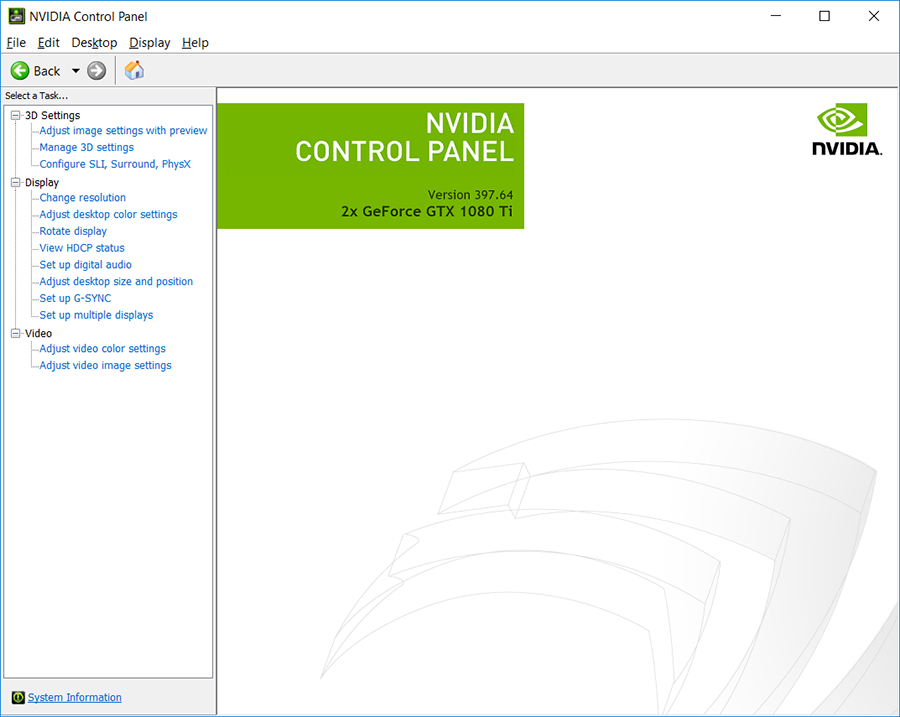
Если в Windows 11 требуется обновить драйверы видеокарты Nvidia, Intel или AMD, а контрольная панель управления отсутствует, её можно загрузить с веб-сайта разработчика или из магазина Microsoft (NVIDIA Control Panel, Intel Graphics Command Center). Таким способом также легко обновить драйверы устройств до актуальной версии для обеспечения стабильной работы девайса.
Хотя система обычно может и сама выполнять задачи обновления, зачастую всё же требуется вмешательство пользователя. Делая всё правильно, вы обеспечите высокую производительность и стабильность работы компьютерного устройства.
Получение последнего обновления Windows
Устройства Windows могут получать новые функции в разное время, так как корпорация Майкрософт предоставляет обновления, исправления, улучшения и улучшения, не относящиеся к системе безопасности, с помощью нескольких технологий обслуживания, включая управляемое развертывание функций (CFR). Windows сообщит вам, нужно ли перезагрузить устройство для завершения обновления, и вы можете выбрать время, которое лучше всего подходит для завершения этого обновления.
Последнее обновление Windows Windows 11 версии 23H2, также известное как обновление Windows 11 2023.
Автоматическое получение последних обновлений по мере их доступности
Теперь вы можете выбрать, чтобы Windows получала последние обновления компонентов, не относящиеся к безопасности, как только они становятся доступными для вашего устройства. Дополнительные сведения об этом см. в статье Получение обновлений Windows, как только они будут доступны для вашего устройства.
Что следует отметить
- Чтобы проверка обновлений, выберите Пуск >Параметры >клиентский компонент Центра обновления Windows , а затем выберите Проверить наличие обновлений. Если обновления доступны, их можно установить.
Статьи по теме
- Дополнительные сведения об обновлении до Windows 11 см. в статье Обновление до Windows 11: вопросы и ответы.
- Дополнительные сведения о клиентский компонент Центра обновления Windows
- Получайте обновления Windows, как только они будут доступны для вашего устройства
Когда обновление Windows 10 2022 Windows 10, версия 22H2 будет готова для вашего устройства, его можно будет скачать на странице клиентский компонент Центра обновления Windows в разделе Параметры. Выберите время, когда вам удобнее всего скачать обновление. Затем вам потребуется перезагрузить устройство и завершить установку. После этого устройство будет работать под управлением Windows 10 версии 22H2.
Чтобы проверка, используете ли вы обновление Windows 10 2022, выберите Просмотреть журнал обновлений на странице параметров клиентский компонент Центра обновления Windows.
Также следует иметь в виду следующее:
-
Если вы хотите установить обновление сейчас, выберите Пуск >Параметры >Обновление и безопасность >Центр обновления Windows и нажмите Проверить наличие обновлений. Если доступны обновления, установите их.
Если вы все еще используете Windows 7 или Windows 8.1 и хотите перейти на Windows 10, см. дополнительные инструкции в разделе Обновление до Windows 10: вопросы и ответы.