Что такое First Boot Device в BIOS?

Данную опцию можно увидеть на вкладке Advanced в Award BIOS. Как правило, после нее следующими строками идут Second Boot Device и Third Boot Device. Для всех них доступны следующие значения: CDROM, Floppy, Hard Disk, Lan, USB-HDD, USB-FDD.
В этой статье мы рассмотрим назначение данных опций, а также ситуации, в которых они могут быть полезны.
Настройки приоритета загрузочных устройств
После того, как вы включили компьютер, первым начинает свою работу BIOS. Он опрашивает основные устройства компьютера и проводит их быстрый тест. Далее начинается поиск загрузочного устройства и запуск с него операционной системы.
Параметр First Boot Device задает устройство, с которого будет начинаться загрузка в первую очередь. То есть это первичное загрузочное устройство. В его роли может выступать жесткий диск (Hard Disk/HDD), DVD привод (CDROM), флешка (USB-HDD), Floppy (дисковод дискет) или Lan (сетевая загрузка).
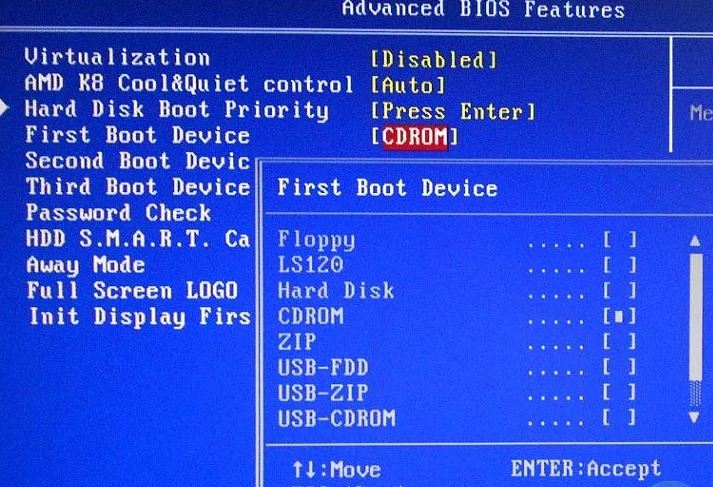
Second Boot Device и Third Boot Device устанавливают вторичное и третичное загрузочные устройства. С них будет пытаться осуществиться загрузка в том случае, если она не удалась с устройства, указанного в First Boot Device.
Какое значение должно стоять?
Правильнее всего для First Boot Device установить жесткий диск (SSD диск), на котором находится операционная система. Это значение Hard Disk, реже оно называется HDD-0.
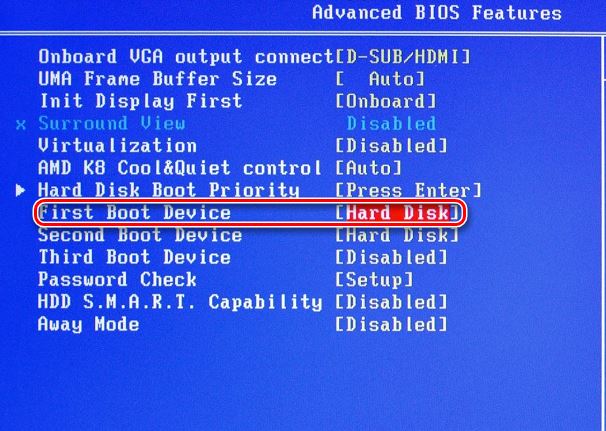
Правильное значение для загрузки с жесткого диска
Если же там будет что – то другое, например, USB-HDD (флешка), то при запуске в первую очередь будут опрошены все вставленные в компьютер USB флешки. А из-за этого основная операционная система может попросту не запуститься.
Когда требуется менять значения в First Boot Device?
Например, при установке операционной системы или при тестировании жесткого диска/оперативной памяти из-под DOS. Если это делается с диска, то в First Boot Device нужно поставить значение CDROM, а если с флешки, то USB-HDD.
После изменения значений не забывайте сохранять их, нажатием кнопки F10.
Лучшая благодарность автору — репост к себе на страничку:
Биос жесткий диск видит, а винда нет. Как включить в биосе жесткий диск. Что такое HDD0,HDD1?
Опиши ситуацию подробнее. Винда на каком диске?
Возможно он не отформотирован, поэтому винда не видит диски с файловой таблицой FAT или NTFS. Может на нем есть другая файловая система, которую винда не может увидеть, например, линуксовская ext2, или хард поврежден. Биос видит не логический диск, а устройство целиком, но биос не знает ни одной файловой системы.
Для того, чтобы винда видела разделы харда, в биосе не обязательно что-либо включать и изменять. Надо отформатировать хард
. ВНИМАНИЕ . форматирование уничтожит все данные, которые есть на харде .
Если есть важные данные, но не знаешь какая файловая таблица — отнеси мастеру на восстановление.
Для создания разделов в винде нужно зайти в УПРАВЛЕНИЕ КОМПЬЮТЕРОМ (правой кнопкой мыши по иконке МОЙ КОМПЬЮТЕР) — управление дисками, выбрать нужный диск и отформатировать.
Если в этом ничего не соображаешь — лучше не проделывать никаких фокусов с рабочим компом.
Остальные ответы
НДД-0 загрузка с основного жесткого диска, перемычка в мастере, Ндд-1 если не грузится с 0 и есть что грузить с второго грузится с второго. Если винт один Ндд-0 нужно разрешить все остальные строки необходимо запретить.
Вообще не видит, или видит только C. Если вариант второй, то воспользуйся прогой Paragon Partition Manager. Если во время установки ОС ты разбивал HDD, то она должна видеть эти диски. Остается только задать метку и название диска. Если нужно создать из свободного пространства то это можно сделать прямо здесь. У меня была такая проблема когда ОС определяля диск, но в «моем Компьютере» его не было. Если речь идет о физических дисках, то больша вероятность что не хватает питания, попробуй поменять шины, отключть дисковод, дополнительную перефирию и включить комп.
Anonymous прав —послушай его сответ.
HDD0 — первый жеский диск — мастер на первой шине IDE
HDD1 — любой другой жеский диск
а винда не видит винт по причине того, что он просто нет разделов
Мой компьютер (правой кнопкой) управление дисками
там увидишь свой винт — как неразмеченное пространство, на нем правйо кнопкой — Создать раздел, потом отформатировать его
Не определяется жесткий диск
В один не очень хороший момент Вы не обнаружили в компьютере нужного диска или вообще увидели в Биос надписи вида Warning! Hard Disk Not Found! или Hard Disk Drive Failure , а может быть даже Disk Boot Failure. Insert System Disk And Press Enter . Все это свидетельствует, что в системе не определяется жесткий диск или он уже совсем вышел из строя. Как и в любой другой ситуации у вас есть как минимум 2 пути, первый — обратиться к профессионалам и второй — попробовать решить проблему самостоятельно. Возможно, во втором случае Вам помогут наши советы, что же делать когда не определяется жесткий диск. Первым делом не помешает выяснить, почему жесткий диск не определяется, иначе просто невозможно устранить неисправность не зная неисправности. Причины, по которым не определяется внешний жесткий диск, могут значительно отличаться от тех, когда не определяется жесткий диск Sata. Вот и попробуем во всем разобраться по порядку. ��
Причины, когда жесткий диск не определяется Bios
- Самая банальная причина, если жесткий диск сломался.
- Проблема со шлейфом питания или интерфейсным. Попробуйте вынуть их и воткнуть обратно, а если не помогло, то попробовать использовать другие шлейфы.
- Канал, к которому подключен диск, может быть вообще отключен в Bios. Проверьте в настройках Bios’а, как правило, это меню Standart CMOS Features .
- Жесткий диск может не определятся из-за проблем с блоком питания или нехватки мощности.
В Windows не определяется жесткий диск, тогда
- Виной может быть любая из причин, из вышеприведенного списка, когда жесткий диск не определяется Bios.
- Есть вероятность, что причина в неправильно установленных драйверах устройства. Попробуйте вручную удалить текущие драйвера и установить их заново.
- Если же в Windows не определяется жесткий диск, а в Bios он есть, то это может быть вызвано каким-то специфическим глюком ОС. Возможно, придется переустановить операционную систему.
- Внешний жесткий диск не определяется в Windows довольно часто из-за нехватки питания. Обычно это происходит с переносными USB дисками 2,5″, особенно при подключении на переднюю панель компьютера или к ноутбуку очень длинным кабелем. Помочь может использование кабеля с двумя USB разъемами, а также подключение HDD к задней панели компьютера.
И в первом случае, когда HDD не определяется в Bios и во втором, когда HDD не определяется системой, самое простое, что можно сделать, это проверить диск на другом компьютере или ноутбуке. Если такая проверка не помогла, то дело явно не в компьютере, а в самом жестком диске и стоит задуматься достаточно ли у вас опыта на дальнейшие действия.
При наличии на жестком диске важных данных лучше всего сразу обратиться к специалистам, а не пытаться экспериментировать самостоятельно. Любые неосторожные действия могут привести к еще большим проблемам и сделать восстановление данных вообще невозможным.
Конечно же, самое неприятное, когда жесткий диск не определяется системой, на нем есть важные данные и проблема именно в самом диске. В такой ситуации уже не помогут никакие манипуляции ни с Bios ни с самой системой или шлейфами.
Комментарии
Николай 26.11.2011, 08:31 : Приветствую!
Недавно стал обладателем HDD Seagate Baracuda ST3750330AS \ 750Gb \ б-у.
Предполагал увеличить базу хранения данных.
При подключении Windows XP таковой не обнаружила, тогда, как в БИОС таковой определялся как положено.
Попытка отформатировать и установит на него ОС успехом не увенчалась.
Один из тестов показал, что на этом диске только «битые» сектора.
Лечение возможно?
FixInfo 26.11.2011, 11:38 : Скорее всего, ремонт жесткого диска Seagate ST3750330AS возможен, но мы не рекомендуем это делать, потому что, наверняка он будет бессмысленным и нельзя прогнозировать, сколько диск проработает после починки. Этот HDD принадлежит к серии Seagate Baracuda 7200.11, у которой куча всевозможных проблем, начиная с прошивки, проблем с поверхностью и заканчивая механикой из-за комплектующих плохого качества.
Добавить комментарий Отменить ответ
Для отправки комментария вам необходимо авторизоваться.
Нет загрузки с HDD
Накопитель демонстрирует активность, но компьютер не загружается с жесткого диска.
- Убедитесь, что шлейф и кабель питания правильно подключены к диску.
- Запустите программу BIOS Setup и проверьте, включены ли диск и контроллер. Кроме того, убедитесь, что у диска правильные параметры; в большинстве случаев функция автоматического распознавания определяет параметры диска правильно.
- Если это диск IDE, проверьте установки перемычек всех устройств IDE, особенно перемычек Master/Slave/Stand-Alone.
- Убедитесь в правильности установки всех необходимых драйверов.
Диск вращается, но системе не удается распознать его. На монитор выводится сообщение об ошибке «Отсутствует несъемный диск» (“No Fixed Disk Present”) или «Ошибка чтения несъемного диска» (“ Error reading fixed disk ”). Одно из следующих сообщений об ошибках указывает, что компьютер не может найти операционную систему для загрузки:
- Non-System disk or disk error, Replace and strike any key when ready
- No ROM Basic
- Disk Boot Error, Replace and Strike Key to Retry
- DISK BOOT FAILURE, INSERT SYSTEM DISK AND PRESS ENTER
- ЗАГРУЗКА : Couldn’t find NTLDR, Please insert another disk
- Если вы пытаетесь произвести загрузку с жесткого диска, убедитесь в отсутствии дискеты в дисководе A.
- При загрузке с жесткого диска убедитесь, что необходимый основной раздел активен.
- Если вы не можете получить доступ к диску, войдите в программу установки BIOS и убедитесь, что выбраны правильные настройки CMOS для этого диска и что контроллеры жесткого диска и флоппи-дисковода включены. Также проверьте последовательность загрузки. Примечание: в большинстве систем возможно использование функции автоматического распознавания, чтобы определить правильные параметры CMOS и то, распознается ли диск.
- Если к одному и тому же кабелю подключены два накопителя IDE , попробуйте поменять местами основной и подчиненный накопитель.
- Если это диск IDE, проверьте установки перемычек всех устройств IDE, особенно перемычек Master/Slave/Stand-Alone.
- Для загрузки в Windows NT, 2000 и XP запустите программу установки Windows и выберите R для восстановления. Затем Вам будет предложено создать диск аварийного восстановления. Если его нет, не восстанавливайте реестр (Registry), когда это будет предложено. После запуска утилиты восстановления (Repair) она обнаружит системные файлы и переустановит их на нужное место.
- При использовании устройства Mobile Rack для жестких дисков IDE, убедитесь, что дверца отсека плотно закрыта.
- Убедитесь в правильности установки всех необходимых драйверов.
Следующие сообщения об ошибках указывают на то, что система не может установить взаимодействие с жестким диском:
- Неисправность жесткого диска (Hard Disk Failure)
- Неисправность контроллера жесткого диска (Hard Disk Controller Failure)
- Неисправность контроллера жесткого диска (HDD Controller Failure)
- Убедитесь, что шлейф и кабель питания правильно подключены к диску.
- Если Вы не можете получить доступ к накопителю, войдите в программу BIOS Setup и убедитесь, что выбраны правильные настройки CMOS для этого накопителя и что контроллеры жесткого и гибкого дисков включены. Также проверьте последовательность загрузки. Примечание: в большинстве систем возможно использование функции автоматического распознавания, чтобы определить правильные параметры CMOS и то, распознается ли диск.
- Если в Вашей системе не установлены диски IDE, укажите это в программе BIOS setup.
- Если это диск IDE, проверьте установки перемычек всех устройств IDE, особенно перемычек Master/Slave/Stand-Alone.
Вы получите сообщение об ошибке «Error reading drive C:» .
- Убедитесь, что шлейф и кабель питания правильно подключены к диску.
- Войдите в программу BIOS Setup и убедитесь в том, что для данного устройства выбраны правильные настройки CMOS. Примечание: в большинстве систем возможно использование функции автоматического распознавания, чтобы определить правильные параметры CMOS и то, распознается ли диск.
- Проверьте систему на наличие вирусов.
- Запустите ScanDisk или подобную утилиту.
- В DOS, Windows 95, Windows 98 и Windows Me запустите команду FDISK /MBR.
- Для загрузки в Windows NT, 2000 и XP запустите программу установки Windows и выберите R для восстановления. Затем Вам будет предложено создать диск аварийного восстановления. Если его нет, не восстанавливайте реестр (Registry), когда это будет предложено. После запуска утилиты восстановления (Repair) она обнаружит системные файлы и переустановит их на нужное место.
- Попытайтесь переформатировать диск и снова сделайте его загрузочным.
- Попробуйте использовать низкоуровневое форматирование. Затем создайте разделы на жестком диске, отформатируйте его и скопируйте на него системные файлы.
Накопитель работает как основной, но как вспомогательный – нет (или наоборот)
- Убедитесь, что шлейф и кабель питания правильно подключены к диску.
- Если Вы не можете получить доступ к накопителю, войдите в программу BIOS Setup и убедитесь, что выбраны правильные настройки CMOS для этого накопителя и что контроллеры жесткого и гибкого дисков включены. Также проверьте последовательность загрузки. Примечание: в большинстве систем возможно использование функции автоматического распознавания, чтобы определить правильные параметры CMOS и то, распознается ли диск.
- При загрузке с жесткого диска убедитесь, что необходимый основной раздел активен.
- Если это диск IDE, проверьте установки перемычек всех устройств IDE, особенно перемычек Master/Slave/Stand-Alone.
Создается впечатление, что жесткий диск работает слишком медленно.
- Проверьте систему на наличие вирусов.
- Произведите дефрагментацию жесткого диска.
- Убедитесь, что к шлейфу не подключено медленное устройство.
- Для дисков SCSI проверьте установки перемычек всех устройств SCSI. Убедитесь, что основной жесткий диск имеет идентификатор SCSI ID 0
- При использовании жестких дисков IDE войдите в программу BIOS Setup и посмотрите, какой режим включен — Ultra DMA или PIO. Для дисков SCSI следует войти в SCSI BIOS и проверить настройки.
Часто происходят отказы жесткого диска
- Убедитесь, что все вентиляторы работают нормально.
- Если в системе работает несколько жестких дисков, проверьте, насколько нагревается корпус и воздух, выдуваемый вентилятором.
- Убедитесь в том, что для крепления накопителей использованы подходящие винты.
- Проверьте наличие низкоуровневой вибрации.
- Проверьте отклонения напряжения. Убедитесь, что у Вас надежный сетевой фильтр.
- С помощью вольтметра проверьте напряжения на выходе источника питания. Если напряжение на каком-либо выходе слишком низкое (особенно там, где оно должно быть +5 В), замените блок питания.