Как посмотреть установленные сертификаты ЭЦП
Посмотреть установленные на компьютере сертификаты электронно-цифровых подписей можно несколькими способами.
Просмотр сертификатов с помощью диспетчера сертификатов
Чтобы вызвать диспетчер сертификатов текущего пользователя, в командной строке или в окне команды «Выполнить» следует набрать certmgr.msc и нажать Enter .
На экране при этом появится окно диспетчера сертификатов для текущего пользователя (см. рис. ниже). Чтобы просмотреть нужные сертификаты, в левой области окна необходимо развернуть папку соответствующего хранилища сертификатов.
В хранилище «Доверенные корневые центры сертификации» должен находиться корневой сертификат Минцифры РФ (ранее — Минкомсвязь РФ), осуществляющего функции головного удостоверяющего центра в России. В хранилище «Промежуточные центры сертификации» должен находиться кросс-сертификат непосредственно того удостоверяющего центра, где были получены цифровые подписи. В хранилище «Личное» хранятся личные сертификаты владельцев цифровых подписей.
Примечание: Если на компьютере установлен КриптоПро CSP, открыть окно диспетчера сертификатов текущего пользователя можно также через соответствующий пункт меню Windows (см. рис. ниже).
Просмотр сертификатов с помощью консоли управления Windows
Для вызова консоли управления Windows (Microsoft Management Console), в командной строке или в окне команды «Выполнить» следует набрать mmc и нажать Enter .
В главном меню появившегося окна консоли необходимо последовательно выбрать в пункты « Файл -> Добавить или удалить оснастку… » (см. рис. ниже).
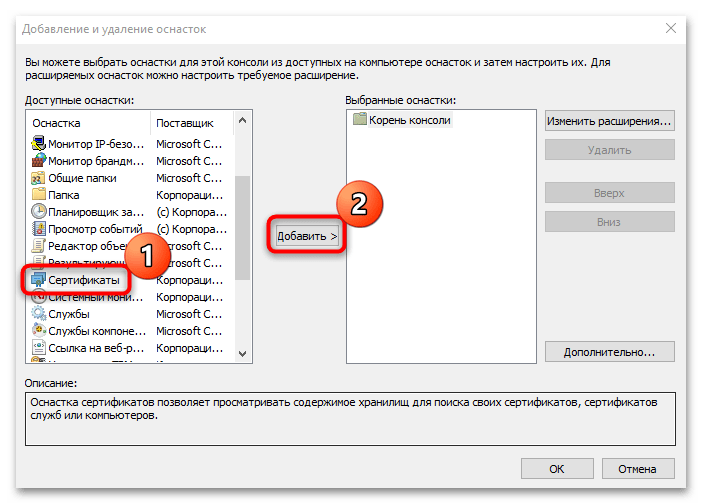
При этом на экран будет выведено диалоговое окно «Добавление и удаление оснасток» (см. рис. ниже). Здесь в списке доступных оснасток нужно выбрать пункт «Сертификаты» и щёлкнуть по кнопке «Добавить >».
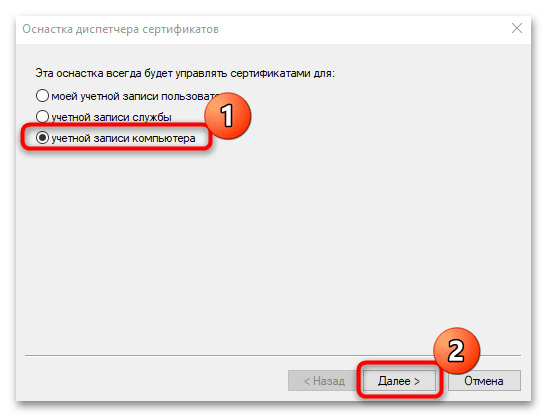
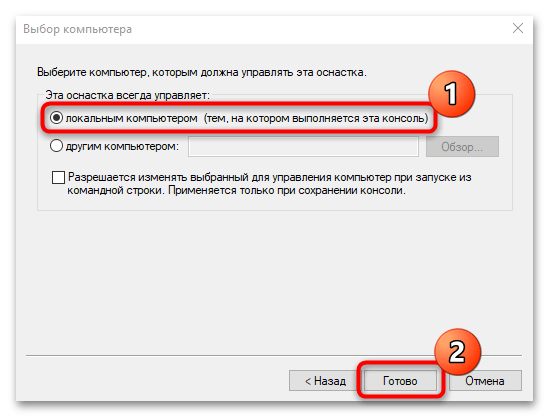
В появившемся диалоге «Оснастка диспетчера сертификатов» (см. рис. ниже) просто щёлкаем по кнопке «Готово», после чего в окне «Добавление и удаление оснасток» (см. рис. выше) нажимаем «ОК».
Дальнейшая работа с окном консоли ничем не отличается от работы с окном диспетчера сертификатов.
Доступ к сертификатам через окно свойств браузера
Получить доступ к сертификатам можно также через окно свойств браузера Internet Explorer. Для этого необходимо найти в Панели управления соответствующий ярлык (см. рис. ниже).
Щёлкнув по ярлыку «Свойства браузера», открываем окно свойств и переходим на вкладку «Содержание». Для вывода списка сертификатов щёлкаем по кнопке «Сертификаты».
Для выбора хранилища в окне «Сертификаты» используются соответствующие вкладки.
Примечание: Чтобы получить доступ к сертификатам через свойства браузеров Chrome или Opera, необходимо в главном меню этих браузеров выбрать пункт «Настройки», а в окне настроек найти раздел «Безопасность» и щёлкнуть по кнопке «Настроить сертификаты».
Другие статьи по схожей тематике
- Установка сертификата ЭЦП на компьютер
- О копировании контейнера закрытого ключа
- Криптографическая утилита КриптоПро CSP
- Что такое электронная подпись
- Как разблокировать Рутокен
- Программы для подписания документов
Получение информации о сертификате в Связке ключей на Mac

Используйте Связку ключей для просмотра информации, содержащейся в сертификате.
- В приложении «Связка ключей»
 на Mac выберите связку ключей, затем нажмите категорию «Мои сертификаты» или «Сертификаты», чтобы просмотреть сертификаты в соответствующей связке ключей.
- Выберите сертификат, который хотите посмотреть, затем нажмите кнопку «Информация»
 в панели инструментов. Либо дважды нажмите сертификат, который хотите посмотреть.
См. такжеОпределение действительности сертификата с помощью Связки ключей на Mac
Как посмотреть цифровые сертификаты?


Цифровые сертификаты – это специальные файлы, которые удостоверяют подлинность служб, программ или устройств. Они устанавливаются в системный раздел ОС на жестком диске. Если приложению нужен сертификат, оно запрашивает доступ к нему.
Часто используют цифровые сертификаты в Google Chrome. Установка цифровых сертификатов — один из способов обеспечения безопасности в ОС и сети. ОС система Windows устанавливает свои собственные сертификаты, с помощью которых обеспечивается нормальное функционирование системы. Многие приложения также требуют установки цифрового сертификата. Это гарантирует, что будет использоваться законное приложение.
Как посмотреть какие используются сертификаты в ОС Windows
Установленные сертификаты доступны для любого пользователя операционной системы. Чтобы их посмотреть выполните следующие действия:
- Нажмите кнопку «Пуск» и выберите «Выполнить» или сочетание «Win + R». В открывшемся окне введите команду certlm.msc.
- Откроются все сертификаты, которые хранятся на компьютере, у каждого своя отдельная папка.
- Откройте папку с нужным сертификатом. Для того, чтобы посмотреть подробную информацию о каждом сертификате, выделите его и щелкните правой клавишей мыши. В контекстном меню выберите «Открыть». Откроется диалоговое окно с 3 вкладками. На вкладке «Общие» можно прочитать основные сведения о сертификате. Вкладка «Состав» содержит сведения о полях и их значениях. На этой вкладке есть кнопка «Свойства», по нажатию на которую откроется новое окно, где можно выставить назначения для сертификата.

Как посмотреть сертификаты в браузерах?
Информация об установленных цифровых сертификатах также содержится и в браузерах:
- Mozilla Firefox. В пункте меню «Инструменты» выберите «Настройки» , перейдите на вкладку «Дополнительно»-> «Шифрование», затем нажмите «Просмотр сертификатов».
- Google Chrome. При активном окне браузера нажать кнопку на клавиатуре F12, откроется окно «Инструменты разработчика». На вкладке «Security» можно посмотреть Сертификат.
- Opera. В меню перейдите на «Расширенные настройки». Слева на экране найдите «Безопасность» -> «Настроить сертификаты». Список сертификатов можно видеть на вкладке «Доверенные центры сертификации». Выделив сертификат и нажав кнопку «Просмотр» можно видеть основную информацию по сертификату. По кнопке «Дополнительно» откроются его назначения.
Просмотр сертификатов в Windows 10
Благодаря цифровым сертификатам пользователь может безопасно обновлять систему через «Центр обновлений» и выполнять другие действия в интернете, например обмениваться данными без опасения, что на ПК попадут подозрительные утилиты или файлы. В Windows 10 предусмотрен «Диспетчер сертификатов», через который можно посмотреть зашифрованные данные:
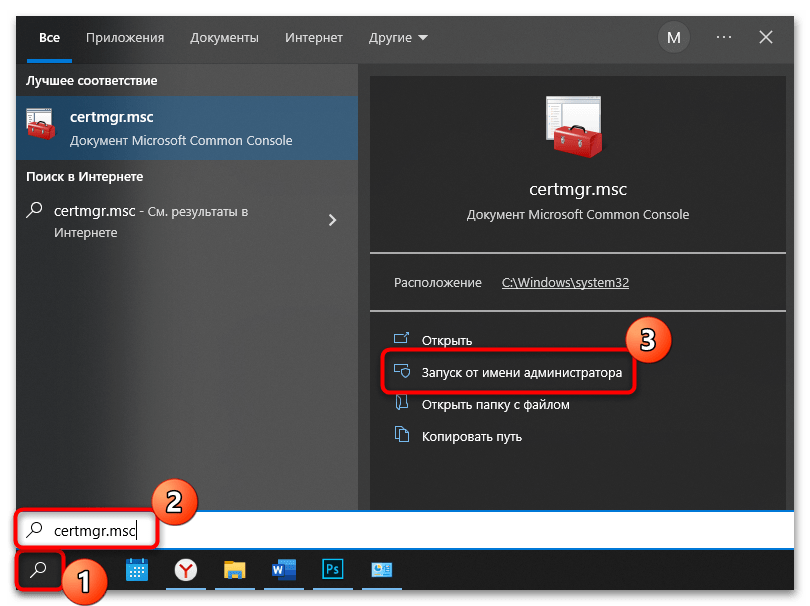
- Отыщите через «Пуск» диспетчер, прописав certmgr.msc . Запустите приложение от имени администратора.
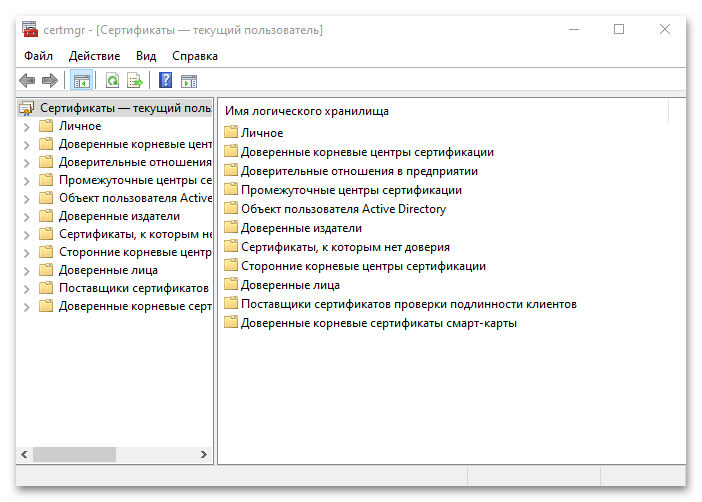
- На панели слева отобразятся разделы с различными типами цифровых сертификатов.
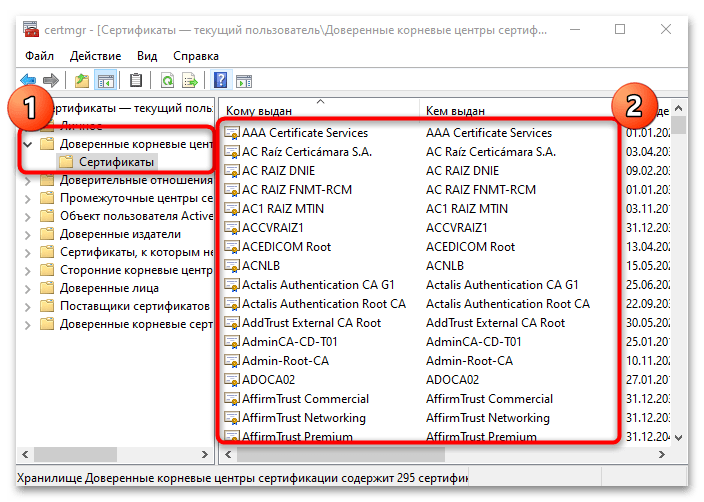
- В каталоге «Личное» по умолчанию сертификатов нет, поскольку пользователь самостоятельно их устанавливает с токена или делает импорт данных. «Доверенные корневые центры сертификации» позволяют посмотреть данные от крупнейших издательств, которые представлены во внушительном списке. Благодаря им используемый браузер доверяет сертификатам большинства сайтов. Это обеспечивает безопасное пребывание в сети.
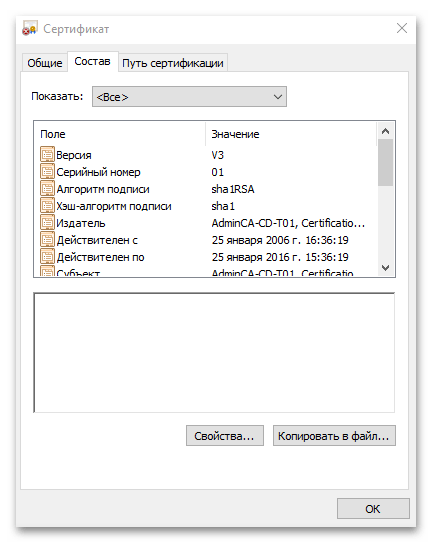
- Чтобы посмотреть содержимое корневого сертификата, дважды щелкните левой кнопкой мыши по его названию. В дополнительном окне есть общая информация, подробный состав и свойства каждого элемента, а также путь сертификации.
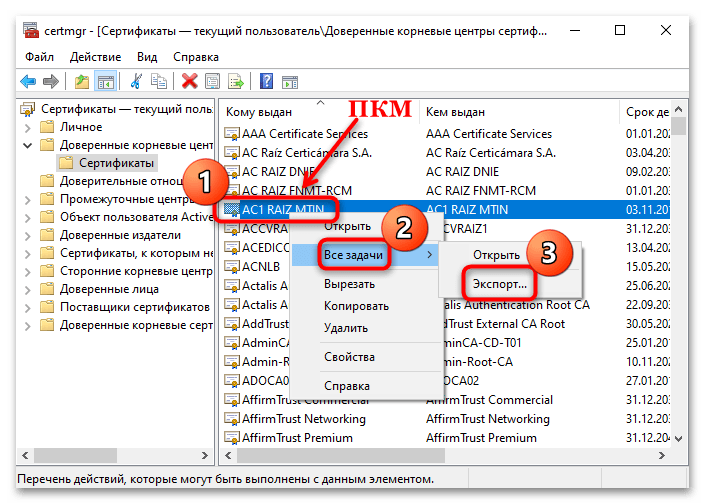
- С помощью «Мастера экспорта» можно скопировать сертификаты в самых распространенных форматах на другой компьютер. Чтобы запустить средство, нажмите на нужный объект правой кнопкой мыши, наведите курсор на «Все задачи», затем кликните по строке «Экспорт…».
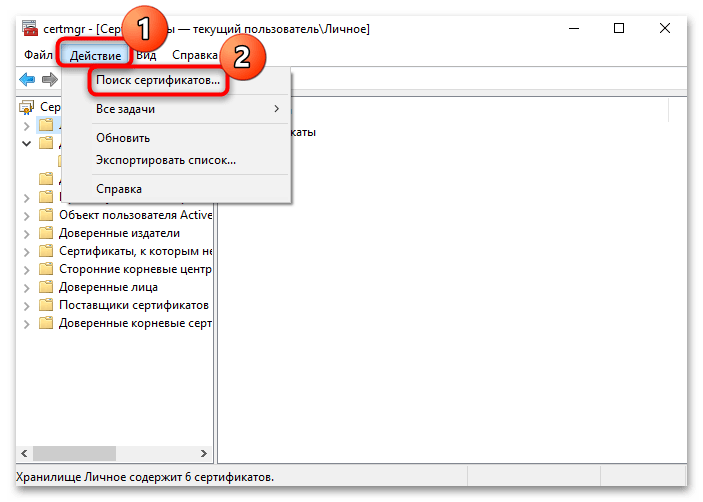
- Для просмотра сертификатов в Windows 10 изучите разделы — их название говорит о содержимом. Зная название зашифрованных данные, можно отыскать их, если использовать вкладку «Действие» и функцию «Поиск сертификатов…».
Способ 2: Оснастка «MMC»
Штатный инструмент «Microsoft Management Console» («MMC») представляет собой графический интерфейс, предназначенный для настройки различных программ. Оснастка является компонентом «MMC», в которую встроен набор параметров модуля ОС или приложения. Просматривать и редактировать сертификаты Windows 10 можно, используя оснастку:
-
Через «Пуск» Windows 10 найдите средство и запустите его с расширенными правами: это позволит вручную вносить изменения.
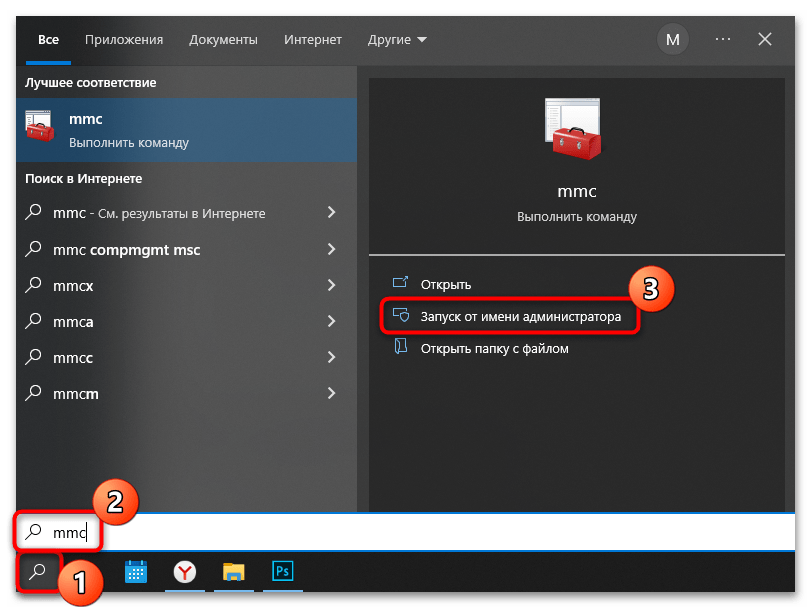
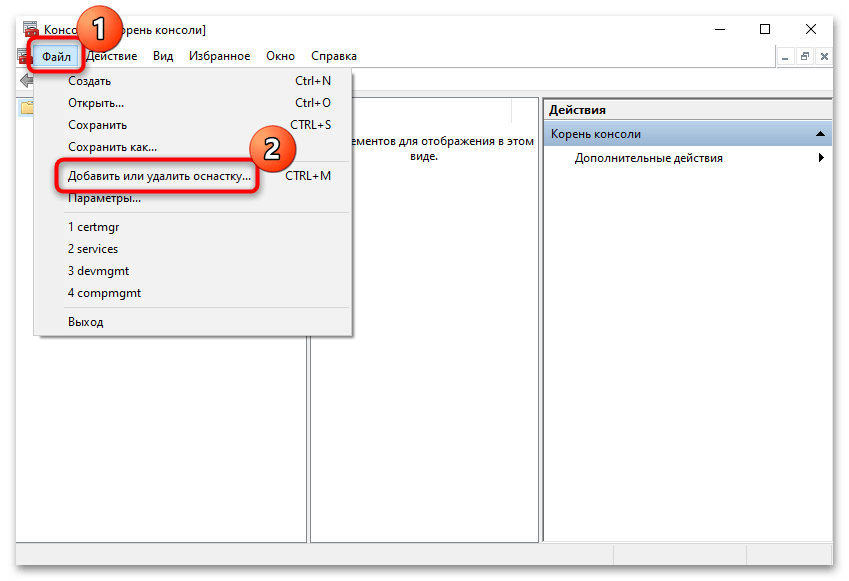
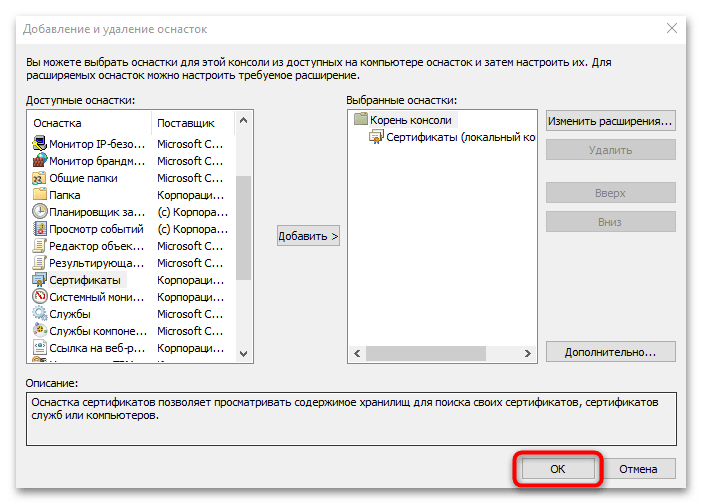
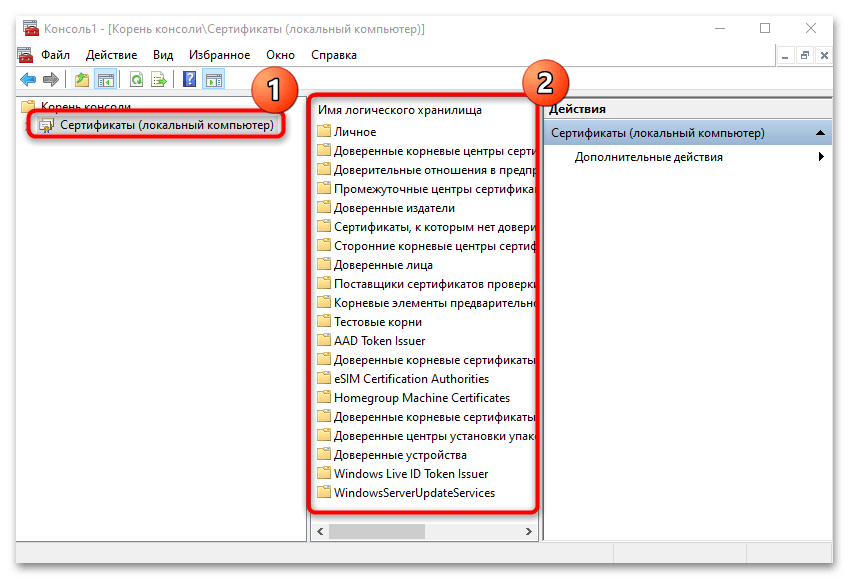
Визуально оснастка станет такая же, как и в Способе 1, когда напрямую открывался «Диспетчер сертификатов».
Способ 3: «Панель управления»
Следующий способ подойдет, если никаких изменений в сертификаты вноситься не будет, то есть для визуального просмотра зашифрованных данных. В этом случае перейдите в раздел со свойствами интернета в классической «Панели управления»:
-
Запустите «Панель управления» через кнопку меню «Пуск».
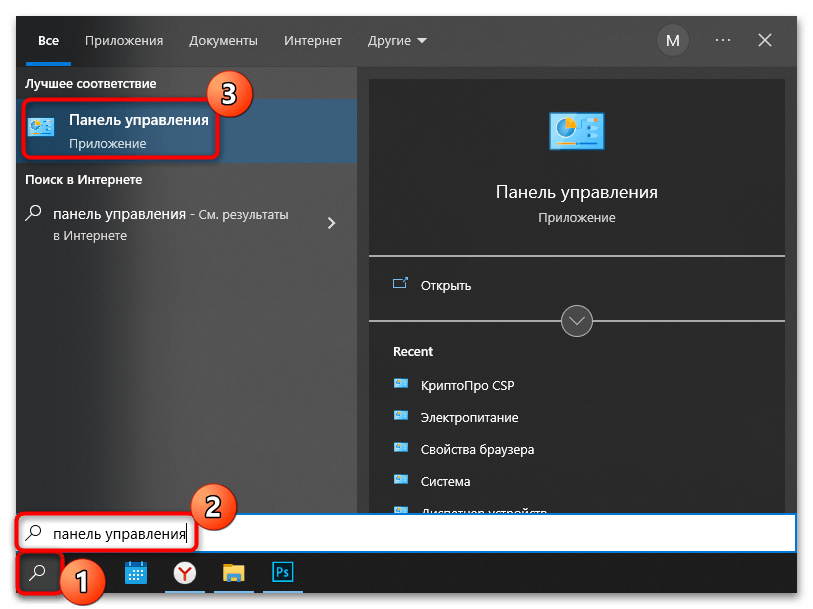
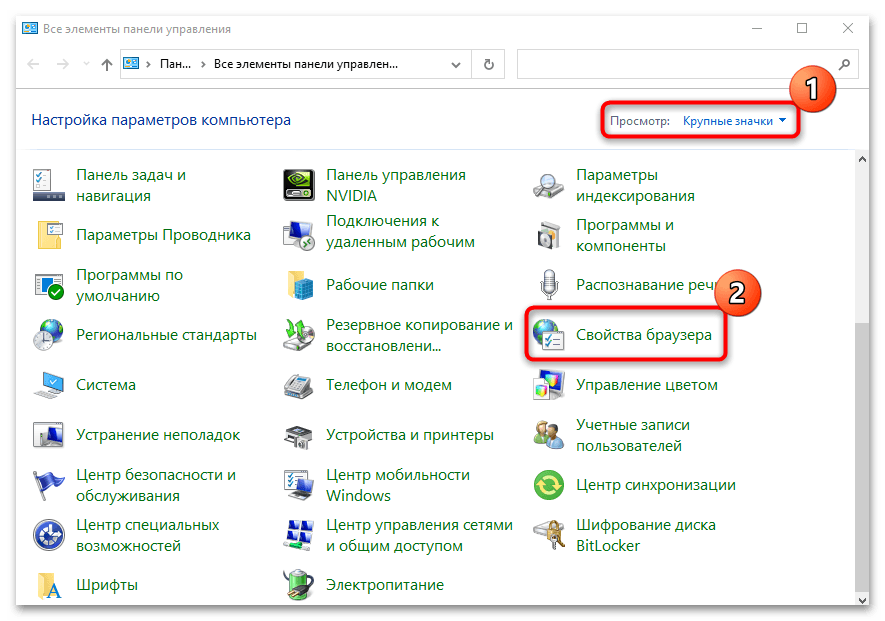
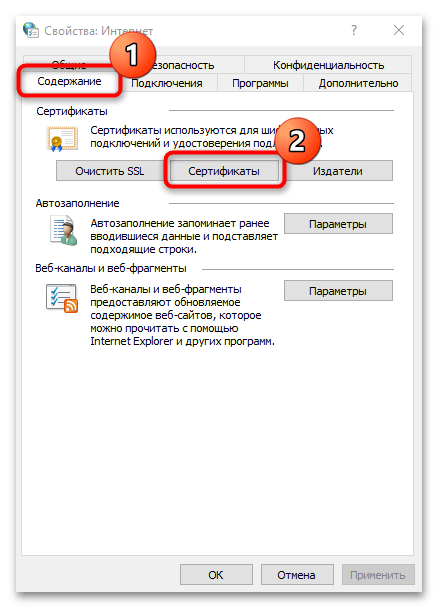
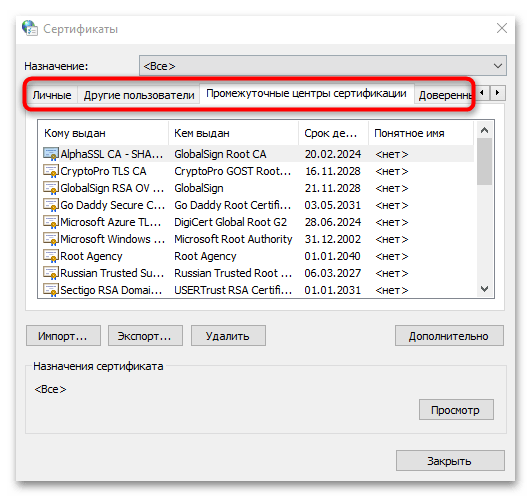
В этом способе просмотр данных доступен без прав администратора.
Способ 4: Браузер Microsoft Edge
Еще один способ открыть окно с информацией о добавленных сертификатах – это использовать настройки фирменного браузера Microsoft Edge.
-
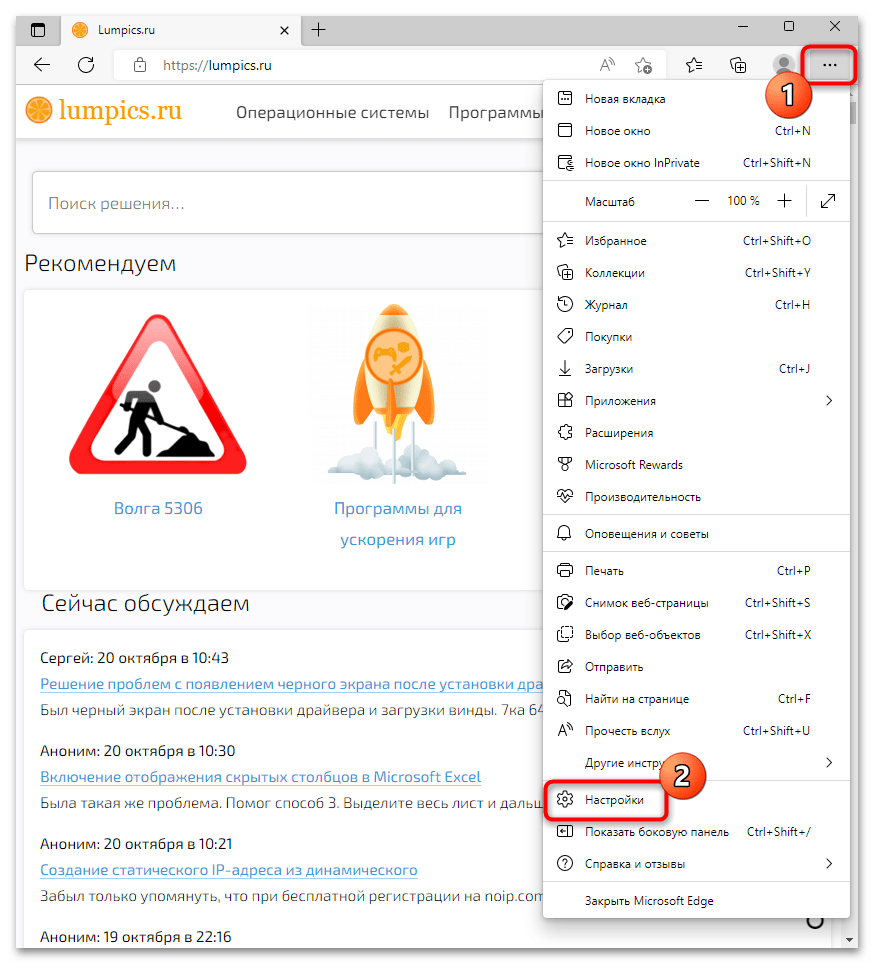
Запустите обозреватель и откройте главное меню, кликнув по трем точкам в верхнем правом углу. Выберите «Настройки».
На левой панели страницы с параметрами перейдите в раздел «Конфиденциальность, поиск и службы». В главном окне отыщите блок «Безопасность» и щелкните по строке «Управление сертификатами».
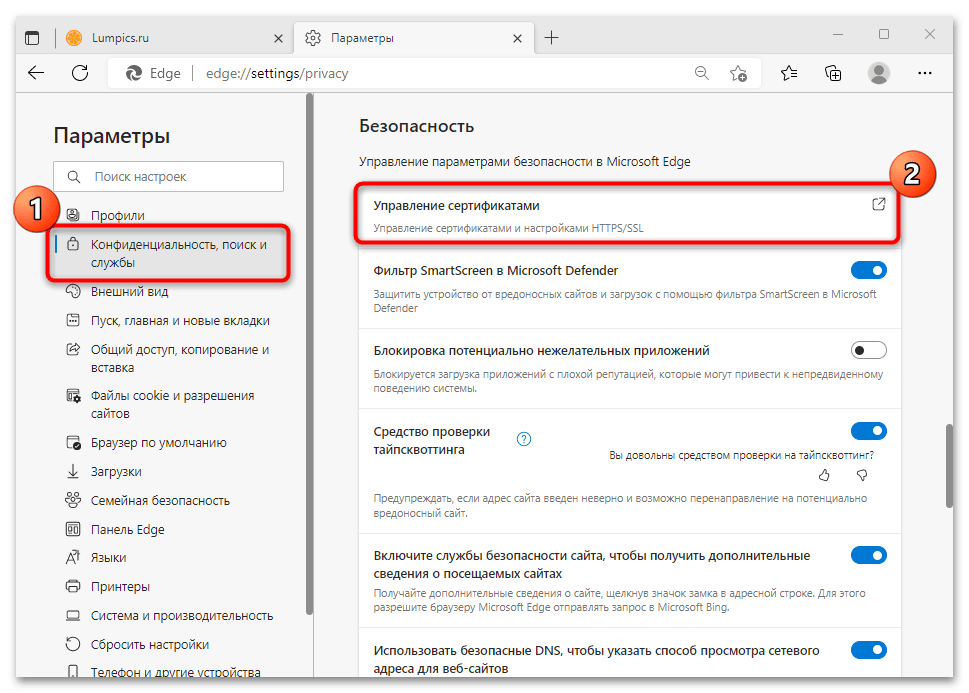
После этого запустится системное окно, где можно посмотреть сертификаты Windows 10.