Сервисы и программы распознавания текста с фото и картинок (онлайн, бесплатно)
Современные студенты особо не парятся с рукописными конспектами, покупкой книжек и прочими материалами. Зачем все это делать, если можно все сфотографировать на телефон и потом просмотреть в любое удобное время?
Но иногда нам нужна не вся информация с картинки, а какая-то ее часть. И тут встает проблема: как выдернуть эту часть информации? Изображения – это вам не вордовский документ, из которого можно выделить и скопировать что надо.
В этом случае помогают разные сервисы по распознаванию текста из изображений вот небольшой обзор сервисов и программ, с помощью которых можно будет распознать текст с фото онлайн (бесплатно или не очень).
FineReader
Эта программа по распознаванию текста с фото (онлайн или на вашем компе) без регистрации. Единственный, но существенный минус программы – она платная.
Программа сканирует картинку, производит распознавание текста с фото в ворд. Иногда выходит коряво, если, к примеру, нужно распознавание рукописного текста онлайн с фото. Больше всего подходит для работы с PDF. Подробнее об обработке сканированного текста вы можете прочитать в нашей статье.
CuneiForm
Аналог предыдущей программы. Имеет все ее преимущества, но при этом является бесплатным сервисом распознавания текста. Так что пользуйтесь в свое удовольствие.
Онлайн-сервисы для бесплатного распознавания текста
А теперь перейдем к специальным сервисам, которые помогут быстро справиться с поставленной задачей и распознать текст с фото онлайн без регистрации.
Кстати! Для наших читателей сейчас действует скидка 10% на любой вид работы
Оcrconvert
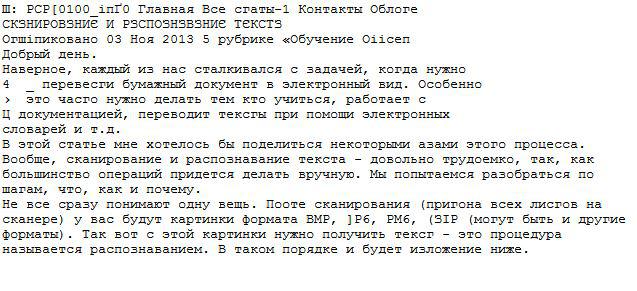
Очень простой онлайн-сервис распознавания текста с картинки. Нужно всего лишь загрузить картинку, выбрать язык текста на изображении и запустить распознавание простым нажатием кнопки.
Единственный минус сайта – он полностью на английском языке. Однако интерфейс достаточно прост, и сайт вполне справляется с распознаванием текста на русском языке. Работает с файлами типа: PDF, GIF, BMP, JPEG. Пример того, как будет выглядеть ваш текст:
i2ocr
Этот онлайн-сервис поможет быстро распознать текст с фото так же, как и предыдущий. Работа проходит с теми же этапами. Скорость обработки одной страницы изображений – всего несколько секунд. Работает со следующими форматами изображения: TIF, JPEG, PNG, BMP, GIF, PBM, PGM, PPM.
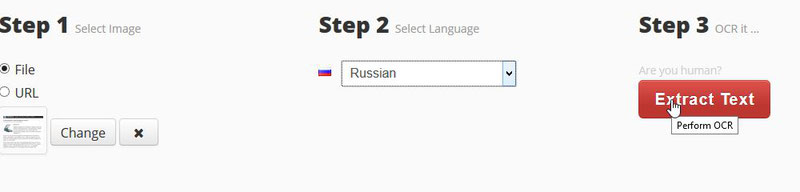
Главное отличие в том, что он удобно выдает готовый результат. Перед вами будут 2 окошка – с распознанным текстом и с начальным изображением. Так что при необходимости в ходе работы можно легко вносить нужные правки.
newocr
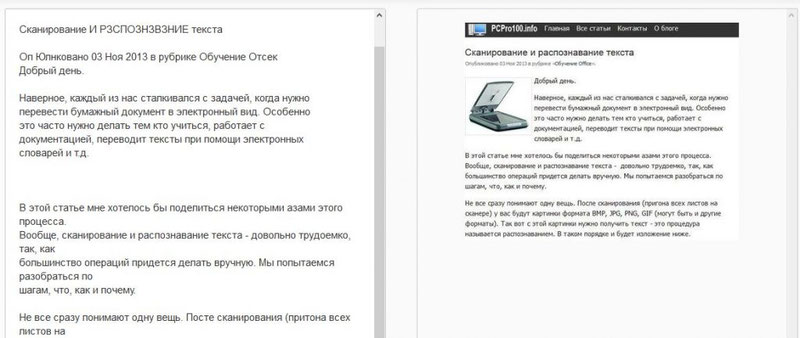
Несмотря на схожее название, этот сервис имеет сразу 2 крупных преимущества. Программа, распознающая текст с фото онлайн, работает в дополнение к предыдущим еще и с новым и модным форматом – DJVU. А еще в ней можно выделять любую область текста на картинке.
Это будет невероятно полезно в случае, если, например, на изображении имеются не только тексты, но и графика, которую вам вовсе не нужно распознавать. Регистрироваться не нужно, качество распознавания – выше среднего.
free-ocr
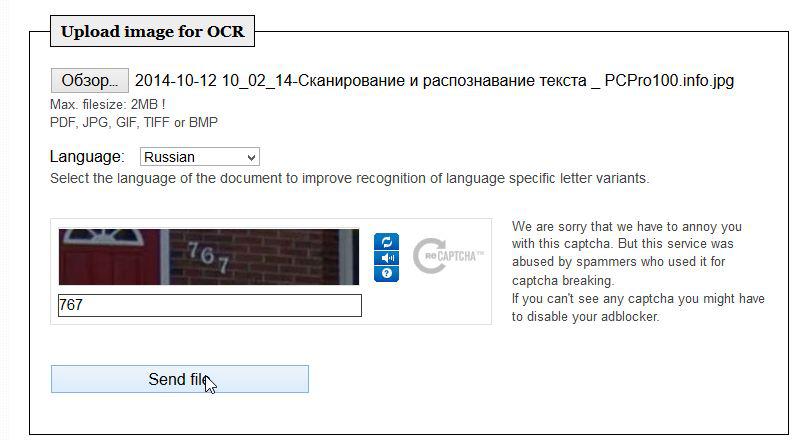
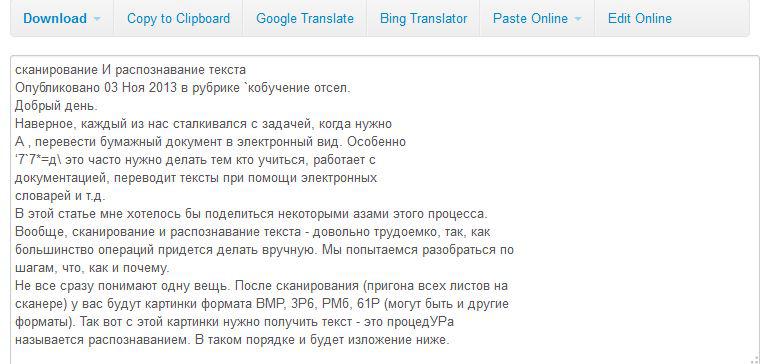
Довольно неплохой сервис, который поможет распознать размытый текст по фото, нечеткий текст фото онлайн. Осложнен наличием капчи. Форматы, с которыми работает сервис: PDF, JPG, GIF, TIFF, BMP.
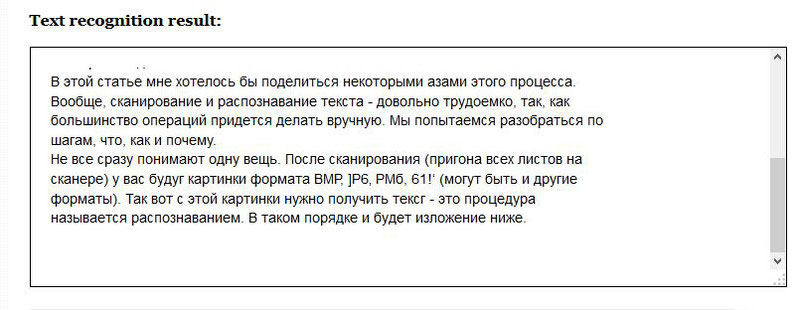
Ошибки, конечно, есть, как и везде. Но их не так уж и много. И чем выше будет качество исходного изображения, тем меньше ошибок выдаст программа.
Ну вот и все, теперь вы знаете, как распознать текст по фото. Удачи вам с распознаванием текстов по картинкам. А если чувствуете, что этого не хватит для беспроблемной учебы – обращайтесь в студенческий сервис, он всегда поможет написать курсовую, дипломную или контрольную!
Извлечение текста из изображений с помощью инструментов OCR
Извлечение текста из изображений вручную может быть сложной задачей и отнимать много времени. Это трудоемкий метод, который может вызывать еще большие сложности, когда вы имеете дело с целым набором изображений. Итак, чтобы сэкономить время и усилия, вы можете сделать этот процесс более эффективным с помощью технологии OCR (Optical Character Recognition). Если вы не знаете, что такое технология OCR и как она работает, не беспокойтесь. В этой публикации мы рассмотрим все, начиная с теории и заканчивая этапами работы с соответствующим софтом.
Содержание:
Что такое OCR?
OCR (Optical Character Recognition) означает оптическое распознавание символов. Эта технология используется для копирования текста из фотографий. Распознавание символов используется для широкого спектра задач, от извлечения текста в сканированных документах до распознавания символов в номерных знаках для контроля дорожного движения.
Как работает инструмент OCR?
В процессе извлечения текста из изображения OCR распознает отдельные символы и превращает их в текст. Алгоритмы OCR обычно используют комбинацию распознавания образов и протоколов машинного обучения для точного определения символов. Программное обеспечение Optical Character Recognition можно научить распознавать символы разных языков, шрифтов и стилей.
» />
Предварительная обработка изображения
При использовании инструмента OCR для извлечения текста процесс обычно начинается с предварительной обработки изображения.
Предварительная обработка – это процесс преобразования изображения, чтобы механизм OCR мог легче и точнее распознавать текст. Предполагается ряд этапов:
- Улучшение изображения: на этом шаге инструмент оптического распознавания символов улучшает контрастность и четкость изображения, облегчая процесс распознавания текста. Техники улучшения изображения могут включать регулировку яркости, контрастности и резкости изображения.
- Устранение перекоса изображения: этот шаг используется для обеспечения правильной ориентации изображения, чтобы система OCR могла точно распознавать текст. Это можно сделать вручную или с помощью автоматизированного процесса, чтобы обнаружить и исправить любой перекос или поворот изображения.
- Бинаризация изображения: этот шаг используется для преобразования изображения в черно-белое, чтобы механизм OCR мог легко идентифицировать текст с фона.
- Удаление шума: этот шаг используется для удаления любых ненужных или нежелательных элементов из изображения. Это делается для того, чтобы механизм OCR мог точно распознавать текст без каких-либо помех со стороны других элементов изображения.
После того как изображение прошло эти этапы предварительной обработки, оно готово к распознаванию OCR. Предварительная обработка изображения является важным этапом и необходима для обеспечения точного распознавания текста.
Стадия сегментации
Сегментация является неотъемлемой частью извлечения текста из изображения с помощью оптического распознавания символов (Optical Character Recognition). Это процесс разделения сканируемого изображения на отдельные компоненты или объекты для дальнейшей обработки. Это очень важный шаг, поскольку он помогает идентифицировать и извлечь символы.
Для сегментирования изображения инструмент OCR сначала определяет границы текста. Это можно сделать с помощью различных методов, таких как выявление краев, обнаружение линий и/или сегментация цветов. После определения границ текста инструмент OCR может идентифицировать отдельные текстовые элементы, такие как слова, строки и символы.
После выявления отдельных элементов, инструмент распознавания символов может начать определять текст на исходной картинке.
Этап распознавания признаков
На этапе распознавания признаков алгоритм OCR анализирует изображение и определяет особенности текста, который он пытается извлечь. Это включает в себя распознавание типа шрифта, размера символов и компоновку текста.
После определения признаков алгоритм оптического распознавания символов может начать фактическое извлечение текста. Это предполагает анализ пикселей изображения, чтобы определить, какие пиксели представляют текст. Алгоритм OCR должен иметь возможность различать символы и знаки препинания.
Этап постобработки
Этот этап определяет точность инструмента распознавания символов в изображении. Прежде всего, текст обнаруживается и исправляется, если есть орфографические ошибки. После этого извлеченный текст сравнивается с библиотекой символов для обнаружения любых грамматических ошибок.
В целом, постобработка является важной частью процесса OCR. Это помогает повысить точность результатов оптического распознавания символов и гарантировать, что текст, извлеченный из изображения, является максимально точным. Без постобработки точность результатов OCR может быть существенно снижена.
Инструменты OCR для извлечения текста
Теперь, когда мы поняли, как работает технология Optical Character Recognition, пора взглянуть на некоторые из самых эффективных сервисов OCR. В Интернете есть несколько инструментов OCR, которые можно использовать для копирования текста с фотографии
Prepostseo
Преобразователь изображений в текст Prepostseo является одним из самых мощных и надежных инструментов OCR.
Свяжите сервисы между собой без программистов за 5 минут!
Этот онлайн-конвертер фотографий достаточно прост в использовании и позволяет пользователям быстро преобразовывать изображения в редактируемый текст. Инструмент предназначен для работы с разными форматами изображений, включая JPG, PNG, GIF и BMP.
Он также может распознавать и преобразовывать текст из сканированных материалов и фотографий. Кроме того, программное обеспечение оснащено расширенными функциями, такими как распознавание текста и OCR (оптическое распознавание символов). Это позволяет легко превращать исходники даже плохого качества в текст.
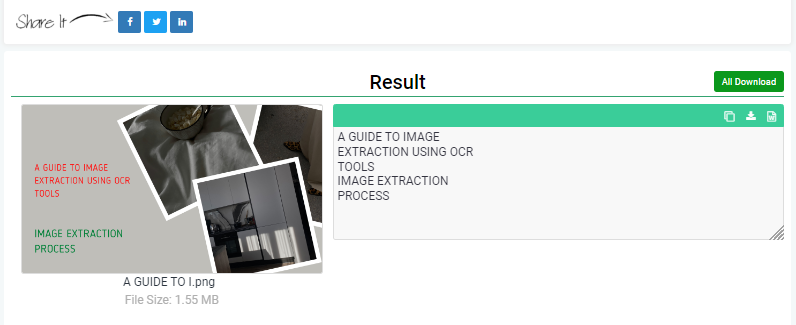
- Имеет возможность извлекать текст из изображений с низким разрешением;
- Поддержка нескольких языков;
- Несколько способов загрузки изображений;
- Поддерживает несколько форматов изображений.
- Прост в использовании;
- Высокая точность;
- Бесплатное использование.
- Некоторых пользователей разочаровывает реклама.
Imagetotext.info
Imagetotext.info – это бесплатный онлайн-инструмент, который превращает изображение в текст. Этот сервис может любое изображение (снимок экрана, фотографию, сканированный документ) преобразовать в редактируемый текстовый документ. Это невероятно полезный инструмент для тех, кому нужен доступ к тексту из изображения.
Imagetotext.info имеет простой, удобный интерфейс, облегчающий использование инструмента. Для начала пользователи просто загружают файл, который хотят конвертировать, и выбирают язык текста, который они хотят получить. После загрузки файла инструмент за несколько секунд преобразует изображение в текст. Инструмент поддерживает разные форматы изображений, включая JPG, JPEG, JPE, PNG, TIFF и GIF.
Сервис имеет ряд функций, которые делают его отличным выбором для преобразования изображения в текст. Он поддерживает несколько языков и параметров импорта изображений. Он также предоставляет пользователям возможность загрузки текстового файла.
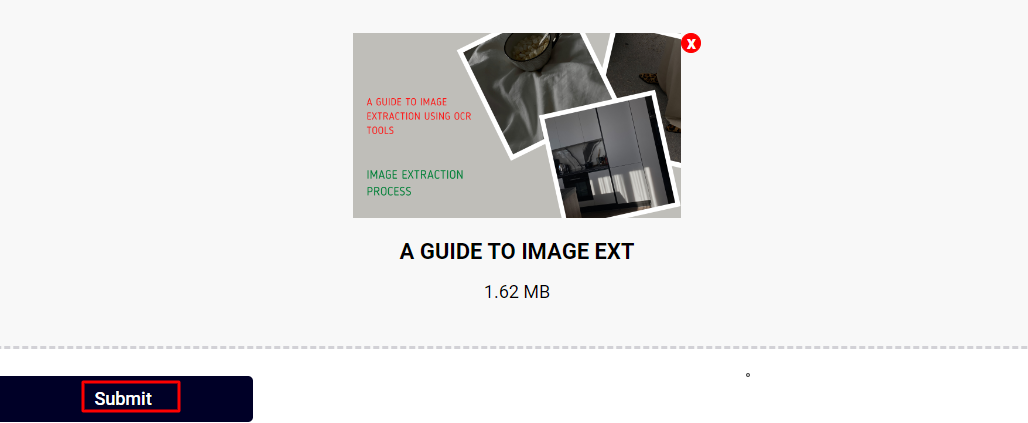
- Извлечение изображений с использованием AI;
- Поддержка нескольких языков;
- Несколько вариантов импорта изображений.
- Простой для понимания интерфейс;
- Бесплатно для всех;
- Быстро и точно.
Скопировать Текст С фото
Бесплатный онлайн-преобразователь изображений в текст OCR извлечет текст из изображения, отсканированного документа или распечатанного PDF-файла с помощью оптического распознавания символов.
фото в текст преобразователь:
Это распознавание текста по фото, специально разработанный для преобразования изображений, отсканированных документов, фотографий или PDF-файлов в текст, который можно Источник cardscanner предоставляет вам лучшую и наиболее точную услугу оптического распознавания символов (OCR), чтобы перевести текст с картинки онлайн без каких-либо хлопот. извлекать текст с картинки онлайн или текст по фото, рукописных заметок, скриншотов и других файлов теперь всего в нескольких кликах доступно с помощью этого конвертера изображение в текст. Перевод картинки в текст онлайн никогда не был таким простым и удобным!
Как использовать этот распознавание текста по фото инструмент?
Для выполнения преобразований OCR и извлечь текст из фото Используя наш инструмент, вам необходимо выполнить шаги, указанные ниже.
Шаг 1:
Вы можете легко добавлять изображения или PDF-файлы для извлечения текста с помощью различных вариантов загрузки, в том числе: прямой просмотр и загрузка, перетаскивание, вставка URL-адресов или с помощью Google Диска и Dropbox.
Шаг 2:
После того, как изображения будут полностью загружены, вы можете повернуть или обрезать их, если это необходимо, а затем нажать кнопку «Конвертировать».
Шаг 3:
Наконец, вы можете либо скопировать извлеченный текст из изображения в буфер обмена, либо загрузить его в различных форматах, таких как .doc, .txt, .pdf или .html.
Что это обработка из этот картинку в текст преобразователь?
Этот конвертер изображений в текст обрабатывает различные входные данные OCR и гарантирует надежные результаты. с этим распознание текста с картинки инструмент вы можете забыть о своих заботах, поскольку он безупречно выполняет все необходимые шаги для извлечения текста из изображений. Этот онлайн-конвертер фото в текст предназначен для обработки различных форматов изображений и документов, а также для повышения точности распознавания OCR. Вы сможете легко распознать текст с картинки, копировать текст по фото и перевести фото в текст с помощью этого удобного инструмента!
Вы можете обнаружить, что наш инструмент следует систематическому процессу обработки при загрузке файла. Теперь давайте углубимся в шаги, связанные с обработкой этого конвертера, который легко извлекает текст из изображений.
- Сканирование документа: инструмент сканирует загруженный файл, чтобы идентифицировать любые изображения в нем.
- Сканирование изображения: Если в файле обнаружены изображения, инструмент сканировать текст с фото специально встроенные в них.
- OCR (оптическое распознавание символов): После того, как фотографии будут отсканированы, сканер текста с фото будет применять расширенные алгоритмы OCR для распознать текст с фото и извлечения текста, содержащегося в них.
- Текстовый вывод: Наконец, инструмент предоставляет извлеченный текст в текстовом формате, что делает его легко читаемым, редактируемым и доступным для поиска.
Следуя этому пошаговому подходу к обработке, этот текстовый сканер перевод картинки в текст и обеспечивает полное извлечение текста, охватывающее как файл, так и любые содержащиеся в нем изображения.
Почему конвертер изображений в текст от CardScanner.co?
Вот преимущества этого конвертера текст по фото, которые делают его самым надежным инструментом для OCR онлайн бесплатно!
Поддержка нескольких языков:
Наш бесплатный онлайн-конвертер OCR предоставляет вам возможность перевести картинку в текст на несколько языках.
Безопасное преобразование:
Наш конвертер распознавание текста с картинки обеспечивает безопасное преобразование важных данных из фото текст скопировать онлайн файл.
Фримиум-сервис:
Этот конвертер фотографий в текст предоставляет ряд функций для извлечь текст из фото предлагает как бесплатную версию с основными функциями, так и премиум-версию для расширенного извлечения текста. Изучите основные моменты каждой версии ниже:
Особенности бесплатной версии:
- Максимальный размер файла для загрузки — 10 Мбит/с.
- Пакетная обработка до 20 файлов одновременно
- Быстрая и безопасная обработка
- Эффективность и защита данных
- Максимальный размер файла для загрузки — 30 Мбит/с.
- Пакетная обработка до 50 файлов одновременно
- Расширенное сканирование OCR для точного извлечения текста
- Быстрая и безопасная обработка
- Эффективность и защита данных
- Без рекламы для бесперебойного рабочего процесса
Несколько форматов изображений:
С помощью нашего бесплатного перевод фото в текст из изображений вы можете перетаскивать текст из из картинки в текст следующих форматов изображений:
Вариант многократной загрузки:
Вы можете легко добавлять изображения или PDF-файлы для извлечения текста в этот онлайн-конвертер OCR с помощью различных вариантов загрузки, включая:
- Просмотр и загрузка напрямую
- Перетаскивания
- Вставка URL
- Прямой доступ с Google Диска или Dropbox
Экспорт в формате нескольких файлов:
Извлекайте текст из фото, сохраняйте его в различных форматах или копируйте его в буфер обмена всего одним нажатием. Этот онлайн-сканер текста поддерживает следующие форматы экспорта:
Высокая точность:
Наш бесплатный онлайн-конвертер картинка в текст использует усовершенствованный алгоритм OCR для обработки перевод фото в текст на оптимальном уровне.
Извлечь текст из размытых изображений:
Независимо от размытости или пикселизации ваших изображений, наш конвертер изображений в текст обеспечивает создание безошибочных текстовых файлов. Наш инструмент конвертирует из картинки в текст Наш инструмент конвертирует.
Нет суеты повторного ввода:
Этот инструмент для извлечения текста с фото извлекает текст таким образом, что вам не придется делать дополнительные исправления для коррекции ошибок в тексте или грамматических ошибок. Таким образом, вы можете получить точный текст с фото без лишних усилий.
Универсальная совместимость:
Без разницы, используете ли вы мобильный телефон, компьютер, планшет или любое другое устройство, наш конвертер легко преобразует изображение в текстовые файлы. Этот инструмент совместим с широким спектром операционных систем, включая Windows, Android, macOS, Linux, iOS и многое другое. Вы можете скопировать текст с картинки с помощью этого невероятного инструмента в любое время и в любом месте, лишь имея стабильное интернет-соединение.
Что такое OCR?
OCR online — это аббревиатура от оптического распознавания символов. Это инновационная технология для распознавания текста внутри изображений, включая отсканированные документы и из фото в текст. Технология сканирования OCR считается лучшим способом преобразования различных типов фотографий фото перевод с английского на русский (напечатанных, напечатанных или написанных от руки) в машиночитаемые текстовые данные. Вы можете бесплатно использовать конвертер текст с картинки онлайн, который решает проблему распознавания всех видов различных символов и преобразования их в читаемые текстовые файлы. В нашем инструменте используется расширенная функция чтения изображений в OCR, которая помогает вам преобразовывать текст с картинки онлайн за считанные секунды.
Как работает оптическое распознавание символов?
По сути, наш бесплатный инструмент OCR для извлечения слов из изображения использует три шага для перевод текста по фото. Это включает:
Предварительная обработка изображения в OCR:
Как правило, бесплатное распознавание символов — это лучший способ предварительной обработки изображений, повышающий шансы на успешное распознавание. Основной целью предварительной обработки изображения является улучшение фактических данных изображения. С такой помощью подавляются все нежелательные искажения и улучшаются определенные характеристики изображения. В конечном итоге это помогает без труда фото перевод с английского на русский
Распознавание символов в OCR:
Когда дело доходит до фактического бесплатного распознавания текста в Интернете, очень важно понимать фактическое значение «извлечения признаков». Так, если данные слишком велики для обработки, то выбирается только сокращенный набор признаков. Помните, что выбранные функции считаются важными, а те, которые кажутся избыточными, игнорируются.
Однако производительность будет увеличена за счет использования уменьшенного набора данных вместо исходного большого. скопировать текст с фото онлайн OCR преобразует изображение в текстовую форму, чтобы предоставить вам наилучшие результаты распознавания. Когда дело доходит до процесса бесплатного распознавания текста перевод текста по фото, это имеет решающее значение, поскольку алгоритм должен обнаруживать определенные части содержимого изображения.
Постобработка в OCR:
Постобработка — лучшая процедура исправления ошибок, обеспечивающая высокую точность этого конвертера OCR в слова. Однако, если выходные данные ограничены словарем, точность может быть дополнительно улучшена. Вот почему алгоритм может вернуться к списку слов, которые могут встречаться в отсканированном документе с помощью перевод текста по фото.
Помните, что оптическое распознавание символов используется не только для определения правильных слов, но и для чтения цифр и кодов. перевести по фото онлайн полезен для извлечения текста из изображений онлайн, которые могут быть длинными строками цифр и букв, таких как серийные номера, используемые во многих отраслях.
Преимущества использования оптического распознавания символов:
перевод текста по фото OCR бесплатно имеет следующие ключевые преимущества:
Помогает в поиске потерянных файлов:
Теперь немедленный доступ к потерянным PDF-файлам можно получить за пару кликов с помощью OCR-конвертера. В таком состоянии текст, который вы на самом деле ищете, спрятан где-то в файлах, и его удаление является действительно сложной и трудоемкой задачей. Но не волнуйтесь, так как технология OCR перевод текста по фото поможет вам найти перевести текст по фото и абсолютно за секунды.
Сделайте редактирование легким:
Вы не можете двигаться вперед, если не привыкли вносить изменения в свои контракты, документы и текстовые файлы в соответствии с новыми тенденциями в деловом мире. OCR помогает перевод текста по фото или любой другой файл мгновенно и отредактировать старый документ в новый, содержащий самую свежую информацию. Это означает, что вам не нужно создавать новый файл переводчик с фото текста с нуля, что является несомненным преимуществом технологии OCR.
Предотвращение человеческих ошибок:
Онлайн-технология OCR действительно помогает распознавать неправильные тексты или варианты написания в вашем документе. Как вы знаете, человеческие ошибки нельзя игнорировать, поэтому технология OCR позволяет свести на нет эти ошибки, создав текстовый файл, содержащий всю необходимую и точную информацию, которую вы ищете.
Экономит ваше драгоценное время и деньги:
Большинство компаний по всему миру по-прежнему застряли с огромными пачками бумажной работы. Это действительно очень раздражает, потому что работать с тяжелыми документами каждый раз непросто. Здесь в игру вступает технология оптического распознавания символов. Это помогает сканировать текст с изображений или документов и создавать файл мягкого текста. Этот файл не только легко редактируется, но вы также можете сохранить его в любом месте для будущего использования. Это уменьшит ваши общие инвестиции в бумажные документы и сэкономит вам много времени.
Экономит место:
Теперь попрощайтесь с бумажными пачками прямо сейчас! Да, теперь это может произойти быстро только благодаря технологии OCR. Теперь вы можете оцифровывать все свои драгоценные рукописные документы или информацию в инфографике изображений с помощью OCR скопировать текст с фото онлайн генератор и освобождать занимаемую площадь вашего офиса для других важных целей. Кроме того, вы также можете сэкономить много дополнительного времени, занимаясь ручным управлением листами бумаги в своем офисе.
Часто задаваемые вопросы:
Где я могу найти программное обеспечение OCR?
Вам просто нужно перейти к лучшему сканеру фото перевод с английского на русский по cardscanner.co, и вы почти закончили поиск. Просто вставьте свои изображения, чтобы перетащить важные данные, упакованные в них, и сохраните файл в любом формате.
Что делать, если мой вывод OCR действительно плохой?
Многие программы OCR не могут воспринимать важную информацию из изображений, которые довольно размыты. И этот конвертер перевод фото в текст столкнулся с проблемой, чтобы предоставить вам наилучшие результаты переводчик с фото текста онлайн.
Мне действительно нужно вычитывать и исправлять вывод OCR?
Это зависит от файлов, для которых вы собираетесь сделать переводчик с фото текста. После того, как вы закончите преобразование с помощью нашего конвертера OCR, вы должны в последний раз взглянуть на сгенерированный файл.
как скопировать текст с картинки?
Вы можете легко скопировать текст с фотографии с помощью онлайн конвертера изображений в текст. Этот инструмент позволяет легко извлекать и копировать текст из него. Теперь скопировать текст с фото онлайн стало проще простого!
Вывод:
Чтобы лучше справляться с различными типами ввода OCR, вам нужно специальное и лучшее программное обеспечение OCR. Не беспокойтесь больше, так как наш генератор из фото в текст сделает все для вас, чтобы предоставить оцифрованный текст с изображения. Преобразователь текст с фото сможет работать с различными форматами изображений и повысить точность распознавания OCR.
Теперь не имеет значения, какой тип изображения вы выбрали для переводчик с фото текста, все, что вам нужно иметь в виду, это то, что изображение представляет собой просто комбинацию точек и линий.Другими словами, мы можем сказать, что у нас остались неструктурированные переводчик с фото текста онлайн данные, которые становятся трудночитаемыми в случае размытого качества изображения. И тут на помощь приходит наше фото фото перевод с английского на русский.
Создание текстового плаката с помощью трассировки изображения
Узнайте, как легко преобразовать созданные вручную текстовые надписи в цифровой логотип, шрифт и т. д.
Посмотрите краткий видеоурок и приступайте к работе
Посмотрите это 56-секундное видео, чтобы узнать, как создать плакат с помощью Illustrator.
Теперь создайте свой плакат. Нажмите Начало работы, чтобы приступить к работе с Adobe Illustrator
В этой статье рассматривается процесс создания рекламного плаката с использованием функций трассировки изображения и текста по контуру в Illustrator.
Время чтения: 7–8 минут.
Уровень квалификации: от начального до среднего уровня.
Обязательно прочтите эту статью, прежде чем приступить к созданию своего произведения искусства.
- Узнайте, как применять шрифты и оформление в Illustrator.
- Необходимые инструменты: Трассировка изображения | Инструмент «Текст по контуру»
- Сведения о том, как добавлять и активировать шрифты, см. в разделе Шрифты | Часто задаваемые вопросы и советы по устранению неполадок.

Оцифровка письменного текста за 4 простых шага
- Шаг 1. Нарисуйте текст и импортируйте его в Illustrator.
- Шаг 2. Выполните трассировку изображения с помощью функции трассировки изображения.
- Шаг 3. Разверните трассированное изображение.
- Шаг 4. Разгруппируйте, объедините и переупорядочьте объекты.
Шаг 1. Нарисуйте текст и импортируйте его в Illustrator.
Начните с создания текста на листе бумаги. Мы создали нумерованный текст с помощью кисти.
Затем нажмите изображение текста или отсканируйте текст и импортируйте файл изображения в Illustrator.

Шаг 2. Выполните трассировку изображения с помощью функции трассировки изображения.
После импорта файла выполните действия, описанные ниже, чтобы применить параметры трассировки изображения.
- Выберите Окно >Трассировка изображения. В диалоговом окне «Трассировка изображения» сделайте описанное ниже.
- Выберите для параметра Режим значение Черно-белый.
- Откорректируйте пороговое значение с помощью ползунка и выберите ту величину, которая лучше всего подходит для вашего изображения.
- Установите флажок в поле Предварительный просмотр, чтобы просматривать изменения в режиме реального времени.
- Установите флажок в поле Игнорировать белый цвет в разделе Дополнительные параметры, чтобы удалить белые фоновые области изображения.

Шаг 3. Разверните трассированное изображение.
После завершения трассировки изображение можно редактировать. Для этого разверните изображение с помощью кнопки Развернуть в параметрах трассировки изображения на панели управления.
Шаг 4. Разгруппируйте, объедините и переупорядочьте объекты.
Разгруппирование объектов

Щелкните изображение правой кнопкой мыши и выберите Разгруппировать, чтобы разгруппировать развернутый объект.
Объединение объектов

Объедините случайные точки каждой отдельной буквы, используя режим объединения формы в Средстве обработки контуров
(Windows > Средство обработки контуров).
Переупорядочение объектов

Переупорядочьте буквы, а затем разместите их на фоне, как показано на изображении выше. Измените цвет на белый.
Создание большего количества текста для плаката
После того как трассированное изображение будет помещено на фоне, добавим на плакат больше текста по круговому контуру.
Шаг 1. Создание круга

Нажмите и удерживайте инструмент «Прямоугольник», выберите Эллипс или нажмите «L». Чтобы создать идеальный круг, нажмите клавишу «Shift» и нарисуйте круг.
Шаг 2. Создание контура

Нажмите и удерживайте инструмент Текст, выберите инструмент «Текст по контуру».
Шаг 3. Создание текстовых надписей по контуру

Нажмите в любом месте эллипса и напишите текст для своего плаката.
Шаг 4. Добавление текста по выбранному контуру
- Выделите объект текста по контуру. Появятся скобки — в начале текста, в конце контура и в середине.
- Чтобы переместить текст по контуру, перетащите центральную скобку вдоль контура.
- Зеркально отобразите скобки для выполнения надписи на другой стороне контура.
Точно так же можно создать несколько кругов и добавить текст по контурам.
Окончательное изображение

Альтернативные методы
В этой статье было разъяснено, как можно отредактировать изображение, настроив параметры трассировки изображения. Кроме того, можно выполнить трассировку изображения на основе множества предопределенных шаблонов (стилей), а затем точно подстроить трассированное изображение в соответствии с требованиями. Поскольку не существует универсального решения, нужно поэкспериментировать с различными стилями, чтобы найти тот, который лучше всего подходит для вашего изображения.
Чтобы использовать стиль для трассировки изображения, выполните действия, описанные ниже.
- Выберите Объект >Трассировка изображения >Создать или Создать и развернуть. Изображение будет трассировано на основе параметров трассировки по умолчанию.
- На панели управления откройте раскрывающийся список Трассировка изображения и выберите стиль.
- На панели свойств нажмите кнопку Трассировка изображения и выберите стиль.
.png)
Совет. Если нужно отредактировать изображение с помощью доступных параметров трассировки, необходимо использовать диалоговое окно «Трассировка изображения», которое отображается после выбора Windows > меню Трассировка изображения. В этом диалоговом окне можно настроить различные параметры и проверить результаты в режиме реального времени.