Преобразование 3D-полилиний в 2D
Для преобразования 3D в 2D полилинии используется команда «Преобразовать 3D полилинии в 2D» .
Новой полилинии присваивается отметка начальной точки 3D полилинии.

- Перейдите на вкладку «Редактирование» панель «Проектные данные» «Преобразовать 3D полилинии в 2D» найти .
- Выберите преобразуемые полилинии. Нажмите ENTER .
На уровень выше: Редактирование полилиний
3D перспективу в 2D (автокад)
Всем здравия!
Проблема значит такая. делаю в 3D домик, ставлю ПСК какую надо, далее контрл-шифт С, и ставлю в 2D. Надо делать аксонометрию, нажимаю в ПСК «ВИД», т.е. Домик в объеме, а ХУ направлены как в 2D. Снова копирую с базовой точкой, и ставлю в другой файл в 2D. Ну в общем было все тип-топ пока не столкнулся с перспективой. В этот же домик поставил камеру как надо, получаю вид с камеры (перспективу). Далее нажимаю в ПСК «ВИД» ну а там ХУ с картиной совпадают, но Z по всей картине разная. Т.е. Фокусируется в середине. Копирую с базовой точкой и ставлю. Но ставится в 2d как паралельная проекция в картинную плоскость. Может кто-нибудь знает, как лечится этот геморрой?
На сайте c 22.09.2011
Сообщений: 631
Ничего не понял.
О команде _.FLATTEN известно что-либо?
На сайте c 16.12.2011
Сообщений: 6
ввел короче эту команду Flаttеn, там и выбрал детали «ту конвэрт в 2d» далее запрашивает «rеmove hidden lines?» уеs или nо? И так и сяк пробовал, результат: нет объектов, доступных для преобразования. С экрана все теряется. Ну я и Контрл Z, и все по новой. Остается, думаю, через Рdf только решить.
На сайте c 22.09.2011
Сообщений: 631
ввел короче эту команду Flаttеn, там и выбрал детали «ту конвэрт в 2d» далее запрашивает «rеmove hidden lines?» уеs или nо? И так и сяк пробовал, результат: нет объектов, доступных для преобразования. С экрана все теряется.
Колдовство, однако.
Я не очень понял что значат все эти копирования и вставки, т.е. не сами операции как таковые, а тот результат который должен был бы получен с их помощью.
Проблема значит такая. делаю в 3D домик
Полагаю, что это полноценная твердотельная модель? (Спрашиваю потому, что был в моей практике случай, когда КИПиА-овец отрисовывал в плане изометрию отрезками ). Но вот далее ничего понять не смог!
Давайте с помощью скринов, что — ли, объясните : чего есть и чего нужно.
На сайте c 16.12.2011
Сообщений: 6
Нет. Рисовал то реально в 3д. Ну. открыл «моделирование». Выбираю куб,конус, цилиндр, через редактирование тела вырезаю, объединяю, вычитаю, и.т.д.
Просто первашам из стройфака по начертательной геометрии надо делать перспективу и тени в перспективе. Я делаю 3д модель этого домика, делаю толщину линий 0.05 мм, цвет «179.179.179» и печатаю на ватман. Затем обвожу карандашом, делаю тени. ну в общем довожу до конца. Производительность увеличивается раза в 3-4. Зачем от руки фигарить если есть плоттер струйник и комп. Раньше делал в 2д. Помучился 1 раз, и дальше выигрыш в зависимости от количества копий. Только что доделал то что начал. Печатал в ПДФ так: Печать,печатать Камера-1(поставил как надо), мастаб 1:1. Потом ПДФ файл отправил в 2д, отмасштабировал все, привязал, и.т.д.
Когда делал изометрию или диметрию, копировал с базовой точкой (Ctrl+Shift+C) ЗД тело (ставим при этом ПСК «ВИД" Открываем новый файл 2Д, ставим (Ctrl+V) и радуемся результатом. Если там же надо делать 3 вида детали, то копируем деталь в 3Д так же, только ПСК ставим относительно детали «как надо».
Ну вот, а с перспективой никак не катит эта тема. Включаешь перспективу, а ПСК при этом относительно экрана (ПСК включаем «ВИД". ну не такой как хочется.
Скинь если что мыло. Отправлю файл автокад 2010.
Перевод 3D в 2D проекцию
Имеется чертеж, который в 2D виде (сверху) смотрится правильно. Но некоторые объекты в нем ошибочно выполнены трехмерно, т.е. скоординатой Z, отличной от нуля. В 2D они проецируются на плоскость чертежа и выглядят корректно. Скажите, можно ли из этого чертежа взять только двухмерный вид, как бы «выдрать» проекцию в другой чертеж, чтобы не исправлять его (чертеж очень большой). А кривые руки проектировщику отрывать уже потом будем.
__________________
Ashes to ashes, dust to dust
Просмотров: 34856
Наше дело труба
Регистрация: 19.11.2006
Томск_Комсомольск-на-Амуре
Создание 2D блоков из 3D модели в AUTOCAD
В этом уроке рассмотрено технология создания 2D блоков из готовой 3D модели в AUTOCAD.
К примеру, если у Вас есть 3D модель дивана, то Вы можете получить плоские блоки любой ее проекции. Блок, созданный из вида сверху можно расположить на плане этажа. Блоки, полученные из видов спереди и сбоку, соответственно впишутся на разрезы.
Данную технологию можно использовать не только для создания блоков, но и для создания фасадов, планов кровли и планов этажей, если в качестве 3D модели у Вас будет дом.
Это также применимо не только для строительной сферы, но и для многих других направлений. Главное включить фантазию и не боятся экспериментировать!
Мы узнаем какую пользу могут принести 3D модели для 2D черчения. Мы научимся создавать плоские блоки для оформления планов и разрезов из 3D модели. И для начала рассмотрим настройки 3D модели, которыми она должна обладать.
Выделив наш объект, заходим в его свойства и видим, что все элементы, из которых состоит наша 3D модель являются 3D-телами. Вид должен быть Параллельный, для этого мы нажимаем правой кнопкой мыши на видовой куб и выбираем Параллельная, а на самом кубе выбираем Перед. Теперь на вкладке Главная, на панели Сечение выбираем опцию Плоский снимок.
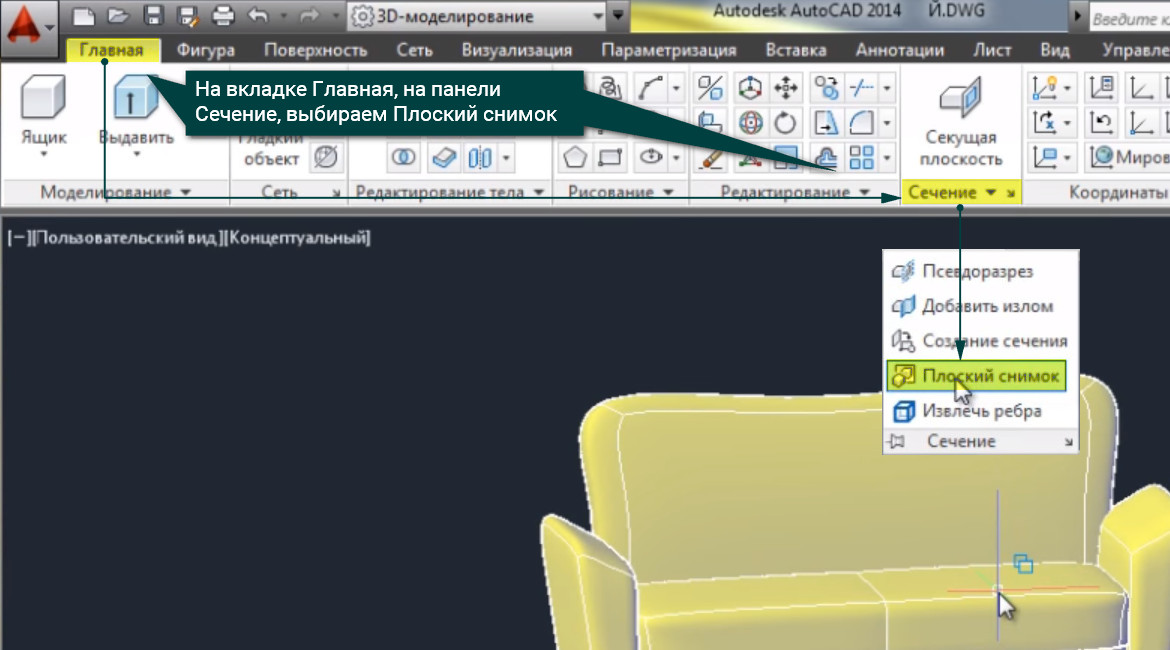
На основе вида Перед создается 2D блок нашего дивана. Настройки в появившемся окне мы не трогаем, нажимаем Создать и 3 раза Enter, чтобы масштаб и угол поворота нашего блока остались неизменны. Далее таким же образом создадим еще 2 блока, но на основе вида Сверху и вида Слева. Иногда блоки могут появляться с ошибками, поэтому некоторые придется дорабатывать. Двойным кликом вызываем окно редактирования блока, нажимаем ок.
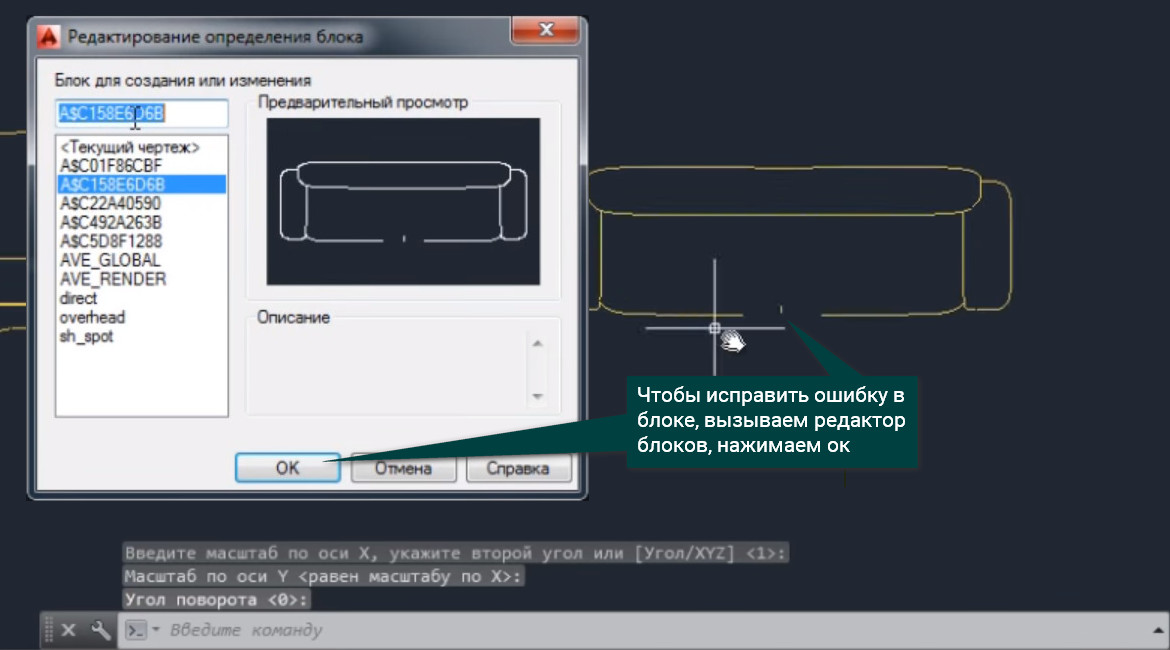
Видим, что все объекты – это сплайны. Количество точек по необходимости можно как уменьшать, так и увеличивать, исправляем наш блок и нажимаем Закрыть редактор блоков, Сохранить изменения в блоке. Теперь вставим его в файл, который я приготовил заранее. Открываем его, далее на вкладке Вид заходим в Пользовательский интерфейс, выбираем Слева направо и закрываем ненужный файл.
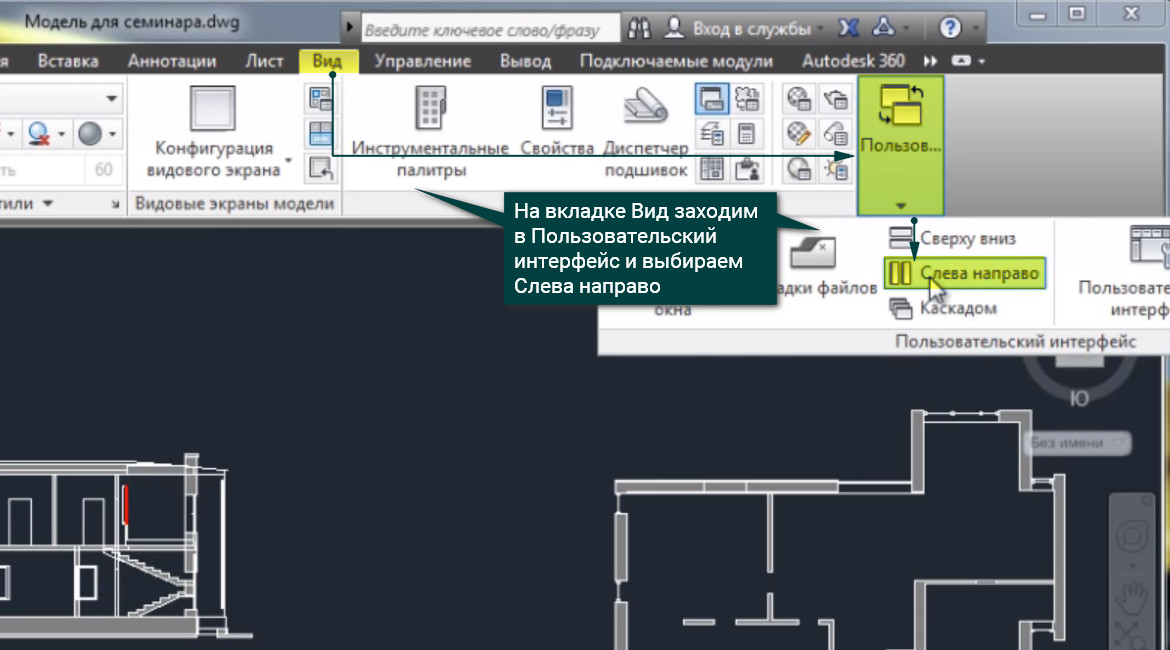
Опять повторяем эту же процедуру, Пользовательский интерфейс, Слева направо. Все, теперь у нас открыты одновременно 2 файла, и мы простым перетягиванием перетаскиваем наши блоки в приготовленный мной файл. Выделяем 2D блок, зажимаем правую кнопку мыши и тянем в соседний файл, установив в нужное для нас место, в контекстном меню выбираем Копировать сюда. Вот таким образом мы научились быстро делать 2D блоки из 3D моделей.
Освойте профессию проектировщика
Научитесь быстрому черчению, освоите прикладное 3D, автоматизируете создание ведомостей и спецификаций.