Гугл Хром: как осуществить настройку браузера. Инструкция для начинающих пользователей


Сегодня достаточно много людей предпочитают путешествовать по просторам интернета с помощью браузера «Гугл Хром». Как настроить его, не все пользователи знают, а значит, нужно помочь им с решением этой проблемы. Конечно, зачастую такой вопрос беспокоит начинающих юзеров, но возможно, и более опытные люди откроют для себя что-то новое.

Веб-обозреватель Google Chrome с момента своего появления прочно занял лидирующие позиции среди других браузеров. Скорость загрузки страниц в «Хроме» вызвала восторг у пользователей интернета. В интерфейсе этого веб-обозревателя нет ничего лишнего — только самые необходимые опции. В общем, достоинств много, и так как данный браузер абсолютно бесплатно можно скачать с официального сайта, то вы можете сами в этом убедиться.
Возможно, вы удивитесь, но сегодня не все пользователи знают как установить «Гугл Хром».
Загрузка и установка браузера
Итак, прежде чем ответить на вопрос о том, как настроить браузер “Гугл Хром”, нужно скачать и установить его себе на компьютер. Для этого откройте любую поисковую систему и в соответствующую графу впишите запрос “скачать google chrome”. Затем перейдите на официальный сайт и кликните кнопку “Скачать Chrome”. На следующем этапе необходимо прочитать пользовательское соглашение и отметить чекбоксом две опции: одна из них отвечает за отправку разработчикам информации о сбоях и ошибках веб-обозревателя, вторая – назначает «Хром» браузером по умолчанию.
Теперь понадобится запустить загруженный файл ChromeSetup и подождать некоторое время, пока завершится установка веб-обозревателя. Стоит отметить, что весь процесс проходит практически без участия пользователя, однако при этом есть одно условие – понадобится подключение к интернету, ведь необходимые для инсталляции файлы “подгружаются” с сайта.
«Гугл Хром» — популярный и удобный интернет-обозреватель.

Вот и все! Вы скачали и установили «Гугл Хром». Как настроить его, читайте далее.
Основные настройки
Для того чтобы выполнять какие-либо манипуляции в настройках веб-обозревателя, необходимо перейти в соответствующий раздел. Запустив браузер, откройте его меню, посредством нажатия кнопки с тремя параллельными полосками (правый угол экрана). Теперь в выпадающем списке обратитесь к пункту “Настройки”.

После этих несложных действий откроется нужный вам раздел, где вы можете:
- Войти в свой аккаунт Chrome, чтобы синхронизировать все вкладки, пароли и т.д. В результате вы сможете заходить с другого устройства в свою учетную запись «Гугл Хром» и получать доступ ко всем сохраненным данным в браузере.
- У вас есть возможность настроить начальную страницу «Гугл Хром», но об этом пойдет речь немного позже.
- Изменить внешний вид веб-обозревателя, кликнув кнопку «Выбрать тему».
- Установить поисковую систему, которой вы предпочитаете пользоваться.
- Добавить юзеров, если в браузере, кроме вас, работает кто-то еще.
Кроме того, вы можете назначить «Хром» веб-обозревателем по умолчанию.
Дополнительные настройки
Прокрутив страничку вниз, юзера может открыть дополнительные настройки, кликнув соответствующую ссылку. В блоке «Личные данные» есть две кнопки: «Очистить историю» и «Настройки контента».
«Гугл» — популярный и удобный поисковик. Иногда.
Нажав первую из них, пользователь может удалить файлы cookies, историю посещенных сайтов и загрузок. При этом вы можете избавиться от сохраненных данных за определенный промежуток времени.
Вторая кнопка дает возможность настроить показ изображений, блокировку всплывающих окон, местоположение и т.д. Как правило, здесь не рекомендуется менять что-либо, но если вы не боитесь экспериментировать, то можете попробовать изменить некоторые опции.
Итак, установив «Гугл Хром», как настроить его, вы узнали. Однако это еще не все. Далее нужно рассмотреть такие важные детали, как «Экспресс-панель» и «Стартовая страница». Именно с их настройкой у пользователей чаще всего возникают проблемы.
«Экспресс-панель»
В «Гугл Хром» она представляет собой список наиболее посещаемых сайтов. Однако это не очень удобно, поэтому рекомендуется установить одно из расширений для браузера. Как правило, большинство пользователей устанавливают «Визуальные закладки» от поисковой системы «Яндекс». Вы же можете выбрать другой вариант.
Прежде всего, откройте меню «Хром» и выберите раздел «Настройки». Откроется страница, на которой слева есть подраздел «Расширения». Как раз он вам и нужен. Внизу вы увидите ссылку «Еще расширения», после перехода по которой откроется магазин дополнений для Google Chrome.
В строке поиска пропишите фразу, например Speed Dial FVD, и выберите в блоке «Расширения» вариант с 3D. Справа есть кнопка «Установить», если кликнуть по ней, это дополнение будет инсталлировано в ваш браузер.

С добавлением страниц в «Визуальные закладки» вы можете разобраться самостоятельно. Как видите, несложно изменить «Экспресс-панель «Гугл Хром»». Настроить ее можно по своему усмотрению.
Стартовая страница
А теперь рекомендуется ознакомиться с настройкой страницы, которая будет открываться при запуске браузера. Как правило, многие юзеры в качестве «Домашней страницы» используют сайт одной из поисковых систем. Однако, возможно, вам не нужно, чтобы браузер после запуска открывал «поисковик».
Итак, вы работаете в браузере «Гугл Хром». Как настроить вкладки в этом веб-обозревателе? В действительности все достаточно просто. Перейдите в «Настройки» и обратите внимание на блок «При запуске открывать». Здесь у вас есть несколько вариантов:
- Если отметить чекбоксом пункт «Новую вкладку», при запуске «Хрома» откроется «Экспресс-панель».
- Если установить чекбокс возле опции «Ранее открытые вкладки», будут загружаться страницы, которые вы просматривали до закрытия браузера, посредством нажатия кнопки «Закрыть».
- Отметив третий вариант, вы сможете указать страницы, которые должны загружаться после запуска веб-обозревателя.
Какую опцию выбрать – решать вам.
Заключение
Теперь, когда вы установили на свой ПК «Гугл Хром», как настроить его, узнали, научились изменять стартовую страницу, можно смело приступать к оценке преимуществ этого веб-обозревателя. Скорее всего, вы не разочаруетесь.

Возможно, вы удивитесь, но сегодня не все пользователи знают как установить «Гугл Хром» на компьютер, и это несмотря на то, что данный браузер уже несколько лет является безусловным лидером среди всех веб-обозревателей.

«Гугл Хром» — популярный и удобный интернет-обозреватель. Иногда это программное обеспечение выходит из строя. В данной статье будет рассказано о том, как восстановить работоспособность «Хрома» в том или ином случае.

«Гугл» — популярный и удобный поисковик. Иногда пользователи хотят пользоваться только ним при работе в Сети. Но как это сделать? Как поставить «Гугл» поисковиком по умолчанию? Ответ на этот вопрос читайте в данной статье.

Расширения для браузера являются удобным и незаменимым средством по увеличению функционала. С их помощью вы можете блокировать рекламу на сайтах, добавлять виджеты, скачивать файлы и многое другое. В этой статье вы узнаете, что делать, если не .
Как установить браузер по умолчанию? Для начала нужно выбрать обозреватель и загрузить его на свой компьютер с сайта разработчиков. Большинство людей ограничивает свой выбор четверкой лидеров: Фаерфокс, Опера, Гугл Хром и реже Сафари.

Если пользователь один, то мы рекомендуем внести небольшое изменение в файл конфигурации, тем самым сделав «Оперу» портативной. Такая настройка браузера Opera позволит сохранить все данные при переустановке операционной системы и сразу продолжить работу.

Вирус или системный сбой? В этой статье мы рассмотрим основные причины, почему не открываются расширения в Google Chrome, и выясним, как решить эту проблему.

Как часто бывает необходимо изменить настройки поиска? Пользователи прибегают к мероприятиям в нескольких случаях: для ликвидации последствий действия вредоносного ПО или для нахождения качественно новых источников информации, упущенных другим поисковиком. Для решения этой задачи требуется проделать минимум манипуляций.

Как известно, продвижение каких-либо информационных ресурсов, особенно, если они носят чисто рекламный характер, представляет собой достаточно трудную задачу. Поэтому некоторые разработчики идут на всякие ухищрения, создавая новые поисковики, которые, с точки зрения компьютерной безопасности, представляют собой самое настоящее вредоносное ПО. При этом в том же «Хроме» может появляться сообщение «Этот параметр включен администратором».
2 как осуществить настройку браузера
Практическая работа 2.4
Настройка браузера
Задание. Произвести настройку браузера:
• установить начальную Web-cтpaницy;
• настроить кэш-память браузера;
• установить правильную кодировку для отображения Web-cтpaниц.
Варианты выполнения работы:
• настройка браузера SeaMonkey;
• настройка браузера internet Explorer.
Настройка браузера SeaMonkey
Установим первую загружавшую в браузер Web-CTpaницу.
1. В меню Правка выбрать пункт Настройки. Откроется диалоговое окно Настройки.
В списке Категория выбрать пункт Навигатор и в поле Адрес: ввести URL-адрес страницы, первой загружаемой в браузер (например, начальной страницы Web-сайта «Информатика и информационные технологии»: http ://iit. metodist. ru).
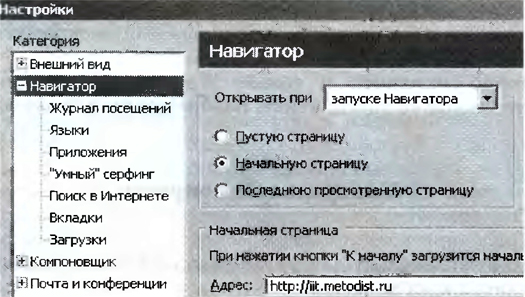
2. Чтобы убедиться, что введен правильный адрес, щелкнуть на кнопке К началу. Браузер должен загрузить начальную страницу Web-сайта «Информатика и информационные технологии»
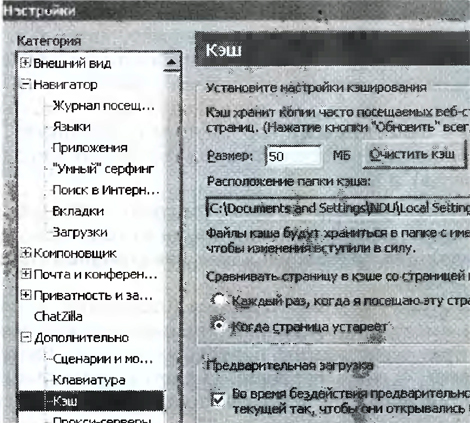
Настройка кэш-памяти браузера. В случае использования браузера SeaMonkey папка кэш-памяти расположена на жестком диске по адресу:
C:\Documents and Settings\NDU\Local Settiings\ Application Data\Moznla\Profiles\default
При использовании других браузеров папка кэш-памяти расположена в ином месте.
С помощью настроек браузера можно установить различные режимы обновления Web-страницы:
• при установке опции обновления Никогда зсегда будет вестись прось;отр копий wеЬ-стоаниц из кэш памяти;
• при установке опции Один раз за сеанс будет проводиться проверка обновления страницы при каждом новом запуске окна браузера;
• при установке опции Каждый раз, когда я посещаю страницу страница всегда будет загружаться из Интернета.
Настроим кэш-память браузера.
3. В диалоговом окне Настройки в списке Категория выбрать [Дополнительно-Кэш].
В поле Размер: установить объем кэш-памяти. Для очистки кэш-памяти щелкнуть по кнопке Очистить кэш. Если необходимо сменить папку кэш-памяти, щелкнуть по кнопке Выбрать папку и в иерархической файловой системе выбрать папку
С помощью переключателей установить режим обновления wеЬ-страницы.
Однако в некоторых случаях пользователи: необходимо настроить браузер на требуемую кодировку вручную.
4. Например, для просмотра Web-страницы в кодировке Windows необходимо ввести команду [Вид Кодировка-Кириллица (Windows-1251 )]
На Windows-cD в каталоге \practicum\lnternet\ хранятся пять Web-страниц в различных кодировках (CP-1251.html, CP-866.html, KOI8-R.html, ISO.html и Unicode.html).
5. Последовательно открыть Web-страницы в браузере командой [Файл-Открытъ файл] и настроить правильную кодировку.
Информатика и ИКТ: Учебник для 10 кл. Н.Д. Угринович
Содержание урока конспект урока опорный каркас презентация урока акселеративные методы интерактивные технологии Практика задачи и упражнения самопроверка практикумы, тренинги, кейсы, квесты домашние задания дискуссионные вопросы риторические вопросы от учеников Иллюстрации аудио-, видеоклипы и мультимедиа фотографии, картинки графики, таблицы, схемы юмор, анекдоты, приколы, комиксы притчи, поговорки, кроссворды, цитаты Дополнения рефераты статьи фишки для любознательных шпаргалки учебники основные и дополнительные словарь терминов прочие Совершенствование учебников и уроков исправление ошибок в учебнике обновление фрагмента в учебнике элементы новаторства на уроке замена устаревших знаний новыми Только для учителей идеальные уроки календарный план на год методические рекомендации программы обсуждения Интегрированные уроки
Если у вас есть исправления или предложения к данному уроку, напишите нам.
Если вы хотите увидеть другие корректировки и пожелания к урокам, смотрите здесь — Образовательный форум.
Основные настройки браузера
Браузер можно настроить по своему вкусу. Если в окне настроек браузера при запуске (см. рис. 1.1) щелкнуть по кнопке Продолжить, то откроется окно Включение рекомендуемых узлов (рис. 1.16).
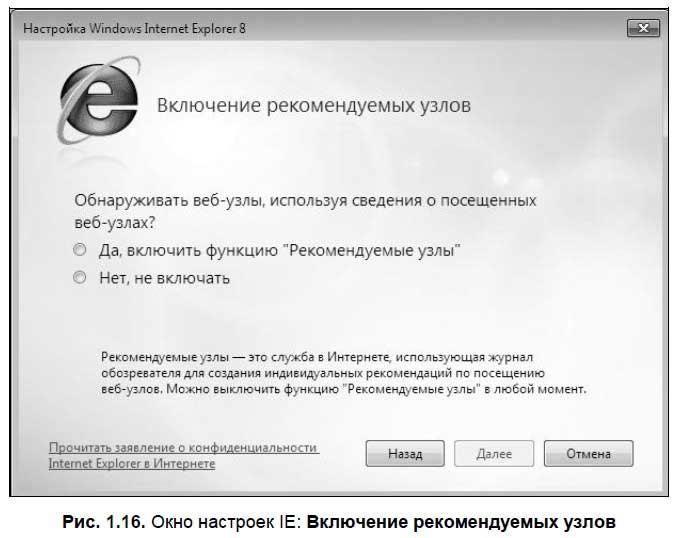
Если включить опцию Рекомендуемые узлы, то браузер будет вам предлагать посетить те узлы, которые вы ранее посещали. Дело вкуса, но я отказался от этой услуги.
Далее идет окно выбора параметров (рис. 1.17).
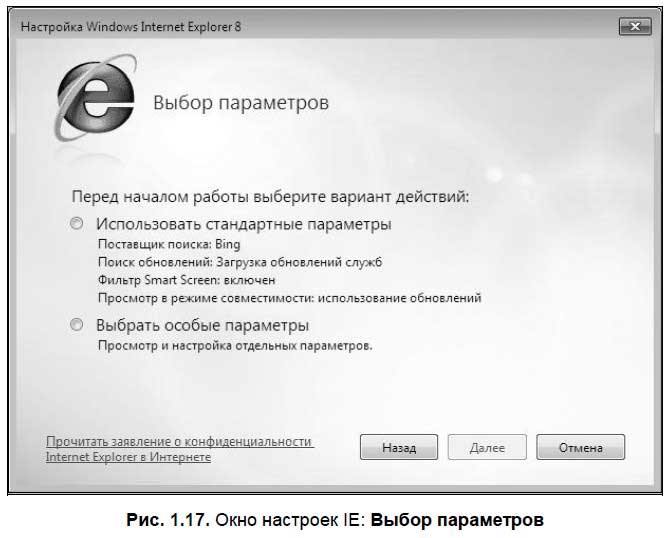
Можно использовать стандартные параметры, а можно выбрать свои, что вам и предлагаю сделать, включив опцию Выбрать особые параметры.
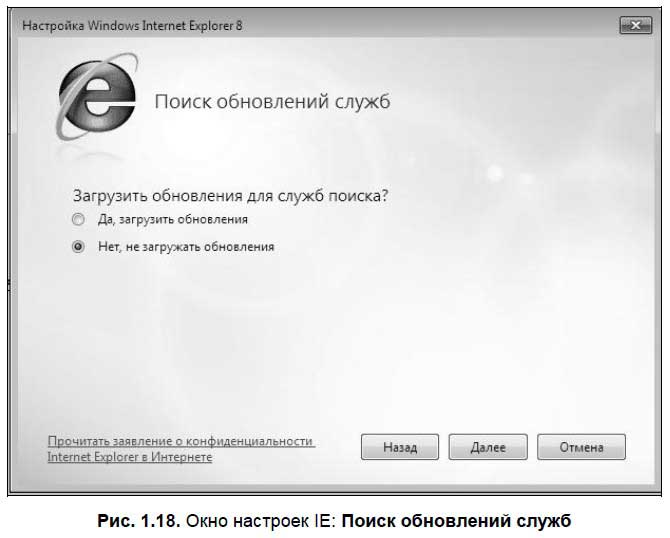
На следующем шаге вам будет предложено загрузить обновления для служб поиска (рис. 1.18). Если выбрать загрузку обновлений, то браузер будет долго искать обновления в Интернете, а затем еще дольше их загружать. Чаще всего после этой процедуры вы не заметите ощутимых изменений в работе. Предлагаю отказаться от загрузки обновлений.
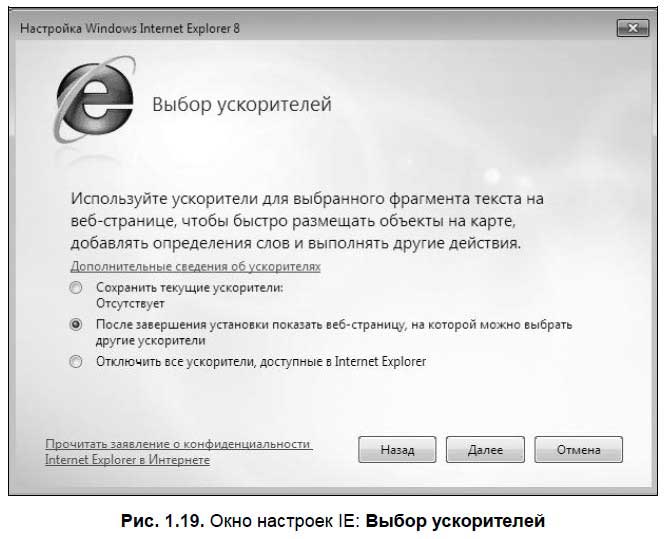
Далее нам предложат выбрать ускорители (рис. 1.19). Здесь предлагаю остановиться на варианте После завершения установки показать вебстраницу, на которой можно выбрать другие ускорители.
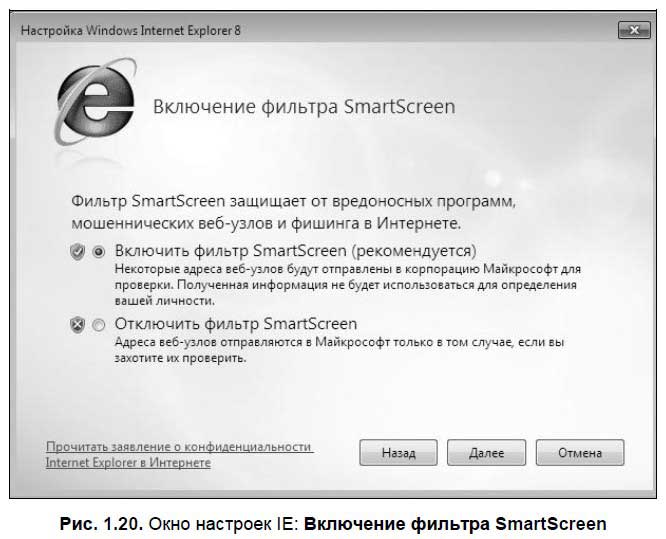
Следующий шаг настроек — Включение фильтра SmartScreen (рис. 1.20) — рекомендую выбрать. Этот фильтр попытается в силу своих возможностей оградить вас от вредных программ (вирусов) и недобросовестных сайтов. Во всяком случае, программа перед посещением подозрительного сайта (страницы) будет предупреждать о том, что фирма Microsoft не доверяет этому сайту.
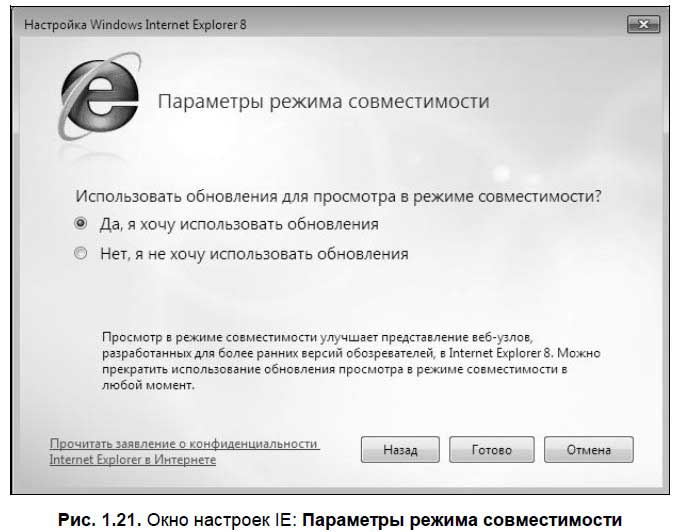
Следующее окно — Параметры режима совместимости (рис. 1.21). Рекомендую включить эту опцию. В связи с частыми изменениями и развитием технологий создания страниц, попадаются страницы, которые могут некорректно отображаться вашим браузером. При включенном режиме совместимости, браузер попытается решить эти проблемы и отображать страницы корректно.
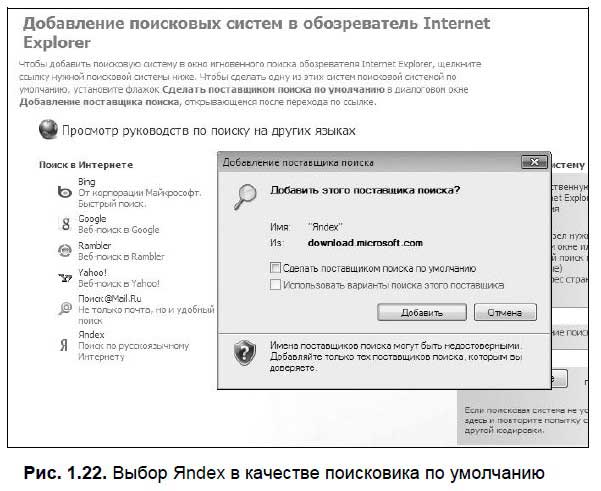
На этом настройка, в общем, и завершается. Да, будет еще загружена страница для выбора поисковых систем для вашего браузера. По умолчанию Microsoft предлагает свою систему Bing. О поисковиках у нас речь впереди. Тогда вы и сможете решить, какой выбрать себе поисковик по вкусу. Я предлагаю для начала попробовать Яndex. И даже сделать его поисковиком по умолчанию. Для этого в открывшемся окне Добавление поставщика поиска поставьте галочку (правильнее она называется флажок) у пункта Сделать поставщиком поиска по умолчанию (рис. 1.22).
Все настройки, которые мы здесь выбирали, в дальнейшем можно изменить. Поэтому, если вы что-то сделали не так, как вам бы хотелось, но вы этого не сразу поняли, не огорчайтесь — все поправимо.
Следующее окно — Добавление поставщиков ускорителей (рис. 1.23). Ускорители — это целая система настроек, призванных ускорить вашу работу в Интернете. Это и ваш личный блог (о том, что это такое, поговорим позже). Это и переводчик, который будет вам предлагать свои услуги на, скажем, англоязычных страницах. Это и географические карты, которые будут автоматически отображать вам место, которое вас интересует.
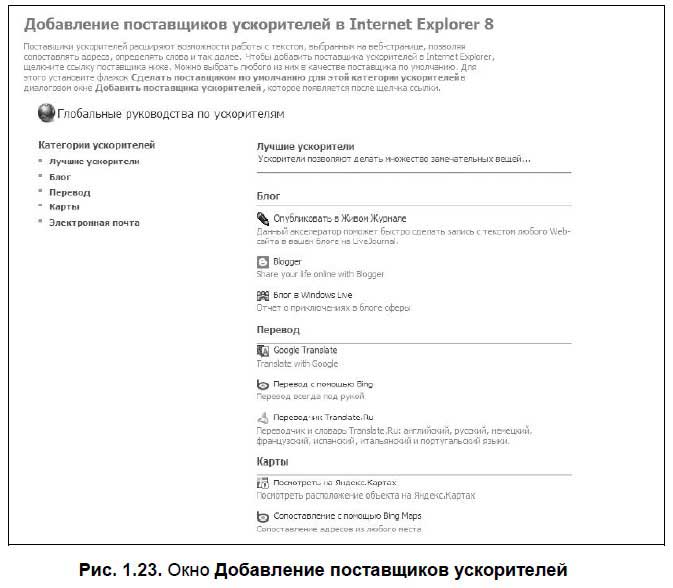
Все эти ускорители, а точнее, некоторые из них, действительно, могут ускорить вашу работу. Но произойдет это тогда, когда вы сами начнете понимать, для чего они созданы и как работают. Сейчас же эти «ускорители», скорее, замедлят вашу работу. Поэтому предлагаю пока не выбирать здесь ничего. Далее некоторые из ускорителей мы рассмотрим на примерах.
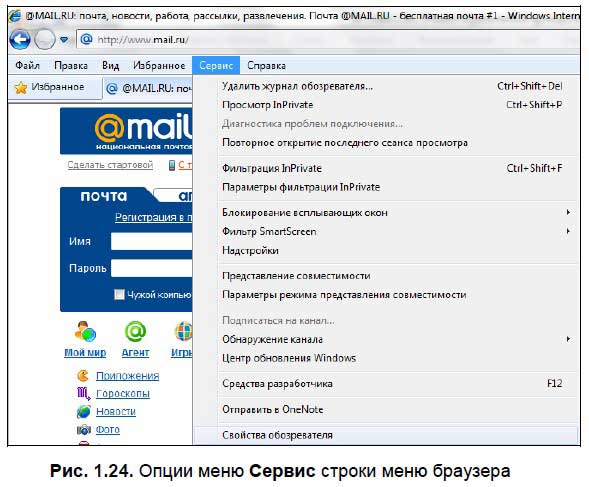
Можно изменять настройки браузера самостоятельно, не дожидаясь приглашения мастера настроек. Для этого нажмите клавишу — чтобы появилась строка меню браузера — и в выпадающем списке меню Сервис (рис. 1.24), выберите опцию Свойства обозревателя.
Откроется диалоговое окно свойств обозревателя (рис. 1.25), состоящее из нескольких вкладок.
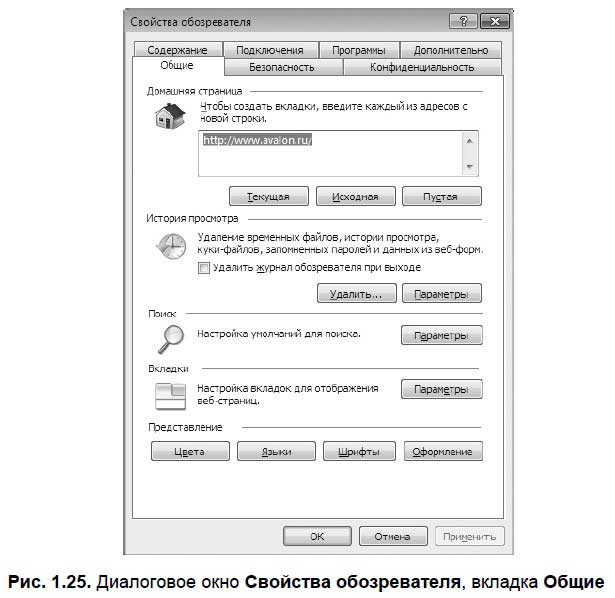
На вкладке Общие в области Домашняя страница можно ввести адрес той страницы, которая будет открываться при щелчке по значку домика в панели инструментов браузера — это может быть страница вашего почтового сервиса или любимого поисковика, или сайт вашей фирмы (как, например, у меня — http://www.avalon.ru).

Чтобы прописать какую-либо страницу в качестве домашней, проще всего сначала зайти на эту страницу, а потом в области Домашняя страница щелкнуть по кнопке Текущая. Если у вас открыто несколько вкладок, то сюда будут вписаны адреса каждой вкладки. При щелчке по значку домика на соответствующих вкладках будут открываться все указанные в этом поле страницы. Попробуйте, потренируйтесь. Эти настройки легко поменять.
В области История просмотра имеется опция Удалить журнал обозревателя при выходе — если ее включить, то вы не сможете посмотреть историю предыдущих посещений. Такая мера нужна только в том случае, если на вашем компьютере под одной учетной записью работают другие пользователи, а вы хотите скрыть от них страницы, которые посещали.
Не торопитесь. Если в области История просмотра нажать кнопку Удалить, будут удалены все временные файлы Интернета. Тогда ранее посещенные вами страницы станут грузиться медленнее. Дело в том, что браузер будет по новой загружать все элементы страниц, которые он обычно сохраняет на диске компьютера и не грузит заново, а только проверяет — не изменились ли они.
Остальные вкладки окна «Свойства обозревателя» предлагаю пока не рассматривать. Некоторые из них мы рассмотрим далее, некоторые слишком специфичны и настраивать их без риска «совсем расстроить» могут только опытные пользователи. Когда у вас будет больше опыта в работе с браузером, вы сможете вернуться к рассмотрению тонких настроек.
Данный текст является ознакомительным фрагментом.
Продолжение на ЛитРес
Читайте также
10.3. Объекты браузера
10.3. Объекты браузера Объекты браузера являются тем интерфейсом, с помощью которого сценарий JavaScript взаимодействует с пользователем и HTML-документом, загруженным в окно браузера, а также с самим браузером. Рассмотрим подробнее каждый из объектов
Окно браузера
Окно браузера Окно браузера по умолчанию располагается в левой части рабочего интерфейса под стандартной панелью инструментов (рис. 12.4).Браузер организует представления модели в виде иерархической структуры, которая упрощает навигацию и позволяет отыскать любой
Настройка браузера
Настройка браузера Теперь настроим браузер для работы с сервисом. В общих чертах настройка сводится к тому, чтобы браузер работал с клиентской программой сервиса как с прокси-сервисом.1. Выберите команду меню Сервис | Свойства обозревателя (Tools | Internet options).2. В открывшемся
Основные настройки
Основные настройки Современные браузеры позволяют производить весьма гибкую настройку и изменять огромное количество параметров. Чтобы разобраться во всех них, нужно быть очень хорошим специалистом. На практике же, как правило, достаточно знать только основные
6.1.1. Основные настройки
6.1.1. Основные настройки Конфигурационный файл разбит на секции. Самой первой идет [global], в которой описываются глобальные настройки сервера. В ней можно увидеть следующие директивы:? workgroup = имя — содержит имя группы, в которую входит сервер. Когда в Windows вы входите в
7.1. Основные настройки
7.1. Основные настройки Основные настройки сервера Apache располагаются в файле /etc/httpd/conf/httpd.conf (для некоторых дистрибутивов — в /etc/httpd.conf). Здесь хранятся настройки Web-сервера, его виртуальных серверов и программных модулей. Для Red Hat Linux, а именно он взят за основу в этой книге,
10.3. Основные настройки wu-ftp-сервера
10.3. Основные настройки wu-ftp-сервера Основным конфигурационным файлом wu-ftp-сервера является ftpaccess. Его содержимое можно увидеть в листинге 10.2.Листинг 10.2. Пример конфигурационного файла ftpaccess# This file was generated by the KDE wu-ftpd configurator.# (c) 2000 by Bernhard Rosenkr?nzer (bero@redhat.com)class all anonymous, guest, real
Звонки из браузера
Звонки из браузера Теперь, пользуясь программой Skype, можно легко осуществлять звонки на виртуальные и реальные номера как платно, так и бесплатно. Для этого необходимо поддерживать соединение с Интернетом. Совсем не обязательно, чтобы тот, кому вы звоните, тоже находился
Основные настройки
Основные настройки Основные настройки включают в себя Общие настройки (рис. 5.1), Настройка звука, Звуки, Настройка видео.Кнопки сохранения и отменыВо всех окнах Настройки в правом нижнем углу есть кнопка Сохранить и кнопка Отменить. С помощью этих кнопок можно либо
16.3. Основные настройки. Файл httpd.conf (httpd2.conf)
16.3. Основные настройки. Файл httpd.conf (httpd2.conf) Как уже отмечалось ранее, этот файл содержит практически все директивы, необходимые для работы сервера. Директивы конфигурационного файла сервера Apache можно условно разделить на такие группы:1. Общие. К общим директивам относятся
12.2.1. Выбор браузера
12.2.1. Выбор браузера Начнем с браузеров. В табл. 12.1 перечислены OpenSource-браузеры и интернет-адреса официальных сайтов проектов, чтобы вы знали, откуда можно загружать программу.Таблица 12.1. Свободные браузеры Неужели в мире есть всего три браузера с открытым исходным кодом?
Ваш профиль. Основные настройки
Ваш профиль. Основные настройки Мы уже говорили об отличии профиля от вашей персональной странички: первую можно открыть щелчком по вашему имени, вторая открывается сама, как только вы заходите в Facebook. Его можно назвать и иначе – хроника, поскольку все ваши публикации
Глава 2 Основные параметры настройки системы
Глава 2 Основные параметры настройки системы В этой главе мы познакомимся с основными параметрами настройки системы и узнаем, как с их помощью можно максимально адаптировать Windows 7 к своим
Основные настройки
Основные настройки В категории Основные расположены некоторые общие настройки программы Photoshop. Вы можете выбрать палитру используемых цветов (Adobe или Windows), а также метод интерполяции (создания промежуточных пикселов изображения).Вы можете также настроить некоторые
Тестируемость браузера
Тестируемость браузера Именно через браузер пользователь оперирует основными элементами интерфейса и использует фичи Chrome OS. Бо?льшая часть компонентов BrowserUX либо не подходит для тестирования, либо может тестироваться только через низкоуровневые интерфейсы IPC AutomationProxy
Основные настройки
Основные настройки Калибровка монитора – не единственный вид настройки, который рекомендуется выполнить перед началом работы в Photoshop.Запустите программу и выполните команду Edit ? Preferences ? General (Правка ? Установки ? Основные). Появится окно Preferences (Установки) (рис. 2.8). Рис. 2.8.
Для чего нужна настройка браузера и как её сделать

Разные браузеры отличаются быстротой загрузки и отображения веб-страниц, уровнем обеспечения безопасности и другими особенностями. Поэтому перед началом работы рекомендуется настроить браузер с учётом необходимых функций. Для этого существуют специальные инструменты, предусмотренные в каждой системе.
Назначение настроек браузера
Стандартные параметры только что скачанного браузера не всегда соответствуют потребностям пользователей. Поэтому часто приходится менять эти параметры. Технологии настройки разных браузеров имеют общие черты. При этом стоит учесть и особенности каждой системы.
Как настроить веб-обозреватель
Рассмотрим поэтапную настройку параметров для самых популярных браузеров.
Открытие окна настроек
Первым действием, которое нужно осуществить, является открытие окна параметров. Для браузеров Google Chrome, Comodo Dragon, «Яндекс», Nichrome, Mail.ru «Интернет» действия будут похожими, так как эти обозреватели работают на базе Chromium.
Для перехода в это окно следует нажать кнопку «Настройки» в виде гаечного ключа, расположенную в правом верхнем углу. В «Яндексе» этот раздел обозначен тремя горизонтальными полосками.
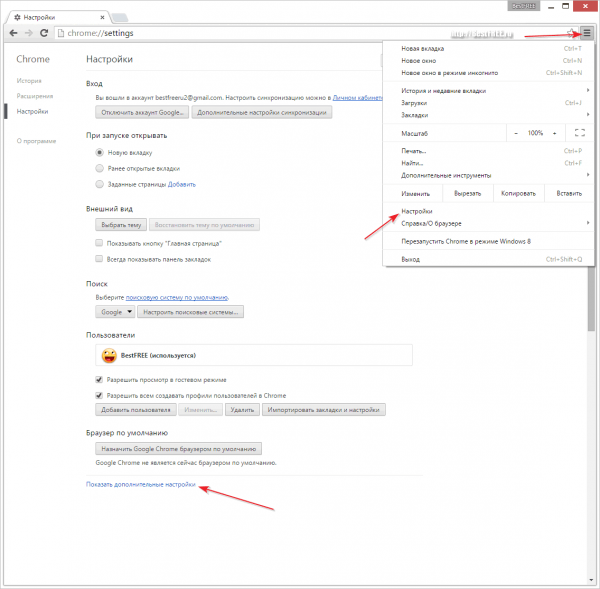
Переход в окно настроек в Google Chrome производится нажатием на кнопку с изображением трёх горизонтальных полос
Видео: настройка «Яндекс.Браузера»
Какие настройки можно изменить
В разделе настроек можно выбрать те параметры, которые требуется включить, выключить или изменить. Начинать этот процесс лучше всего с основных функций. Рассмотрим основные возможности на примере Google Chrome:
-
В первом блоке настроек можно выбрать тип и размер шрифта, масштаб страницы. В строке «Поисковая система» нужно определить, какую поисковую машину браузер будет использовать по умолчанию.
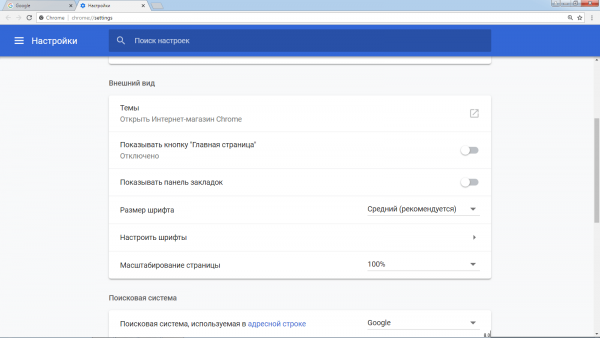
В начальном окне настроек Google Chrome можно выбрать шрифт и размер страницы, а также поисковую систему по умолчанию
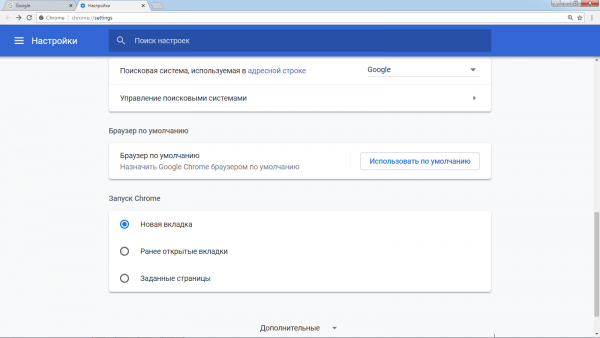
В каждом браузере можно настроить страницу, которая будет открываться при его запуске
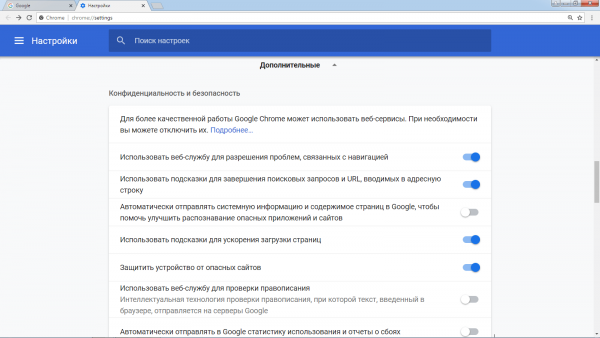
В дополнительном разделе браузера можно установить параметры безопасности
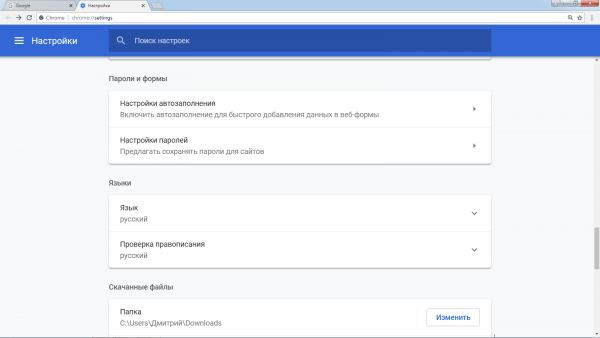
В браузере можно сохранить пароли и установить языковые настройки
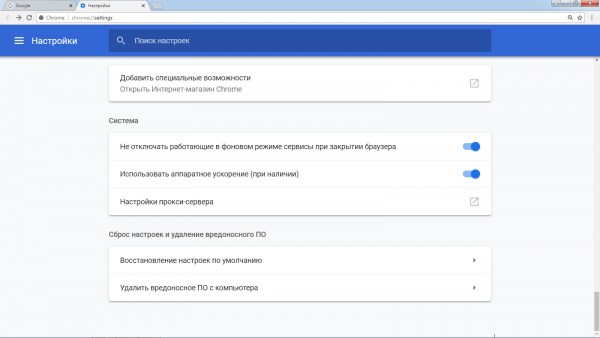
При сбросе настроек восстанавливаются стандартные параметры
Принцип настройки «Яндекс.Браузера» похож на работу с Google Chrome. Все параметры представлены в виде списка, пользователю нужно лишь выбрать необходимые функции.
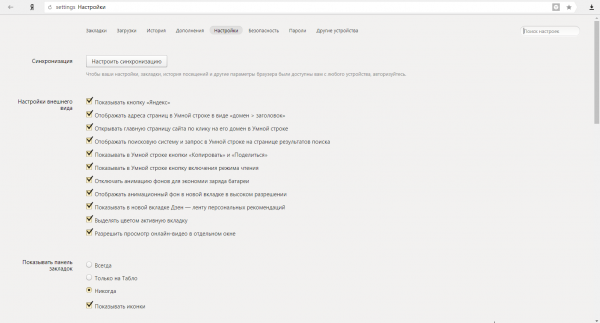
В «Яндекс.Браузере» все параметры представлены в виде списка
Дополнительные настройки находятся внизу страницы. Размер шрифта, пароли, автозаполнение форм и многое другое пользователь задаёт в зависимости от своих потребностей.
Настройка Internet Explorer предполагает следующие действия:
-
Раздел настроек можно открыть, нажав на изображение шестерёнки в правом верхнем углу браузера. Выбираем строку «Свойства браузера», а затем переходим во вкладку «Общие», где можно указать адрес домашней страницы.
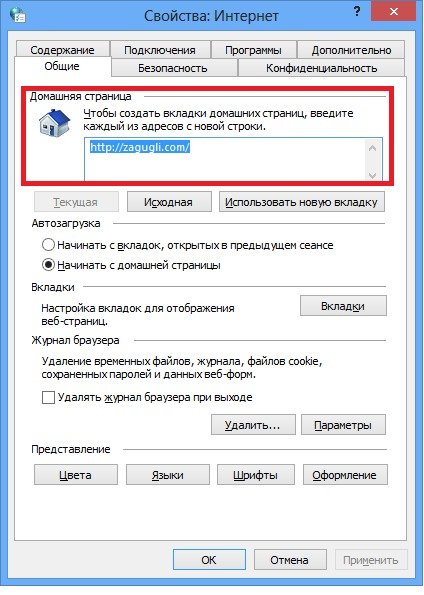
Во вкладке «Общие» можно указать адрес домашней страницы
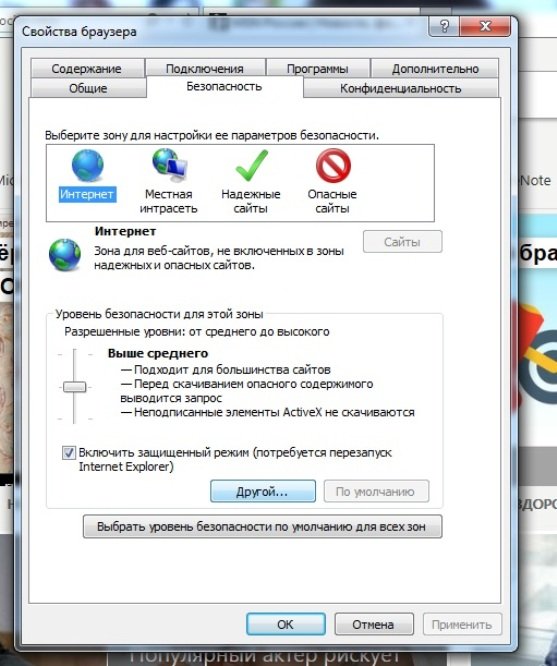
Средний уровень безопасности позволяет комфортно посещать веб-страницы
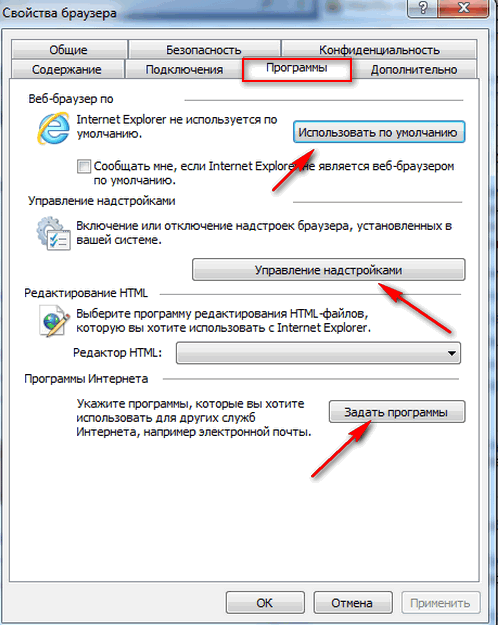
В управлении настройками можно отключить ненужные плагины
Видео: установка и настройка браузера Internet Explorer
Настройка браузеров Mozilla Firefox и Opera
Настройка браузера Mozilla производится аналогично, переход в необходимое меню производится с помощью кнопки с тремя горизонтальными полосками, находящейся в правом верхнем углу окна.
Видео: настройка Mozilla Firefox
В обозревателе Opera соответствующее меню вызывается щелчком по логотипу в виде красной буквы «O» в левом верхнем углу или при помощи комбинации клавиш Alt+P.
Видео: правильная настройка браузера Opera в 5 шагов
Настройка любого браузера не является сложным мероприятием, но для получения качественного результата важно определить параметры, требующие коррекции. Чаще всего таковыми являются безопасность, сохранение личных данных и установка браузера по умолчанию.

Подписаться на наш канал в Яндекс.Дзен
- Автор: Ольга Новикова
- Распечатать