Сломался планшет Пишет: power reset or unknown upload mode! Помогите! Планшет Samsung galaxy tab

Владимир Фёдоров samsung club › Galaxy Tab
Сломался планшет Пишет: power reset or unknown upload mode! Помогите! Планшет Samsung galaxy tab

Аллочка Хисматуллина
Перезагрузи с компа

Влад Катин
Раздолби его кувалдой… Шутка установи заводские настройки
- Сломался планшет Samsung Galaxy Tab 3 Сломался планшет, выключился и не включается, на зарядку и планшет не реагирует, что с ним, и что мне делать?
- Сломался планшет samsung galaxy tab 2 7.0 При подключении зарядки к планшету выдаёт что подключен usb провод менял зарядки не помогло после этого случилась ещё одно проблема при зарядки когда например 30% через 1-2 минуты выдаёт 100% и не заряжается дальше что делать?
- При сброс к заводским настройкам (hard reset) на планшет samsung galaxy tab 2 7.0 пишет ошибку? После сброс к заводским настройкам (hard reset) планшет завис на заставке «Samsung Galaxy tab»?
- Помогите не могу включить galaxy s7 не работает кнопка power как его включить? Как включить? Здравствуйте, помогите не могу включить galaxy s7 не работает кнопка power как его включить? Ставил на зарядку зарядился до 100% но всё равно не включился. Как включить?
Постоянно вылазит watchdog reset и watchdog upload на samsung galaxy m12

Дмитрий Э
25.08.2022
Я понял, как оттуда выйти, но спустя некоторое время телефон снова перезагружается и заходит туда. Что делать? Помогите

Павел Самовик
24.08.2022
Сброс к заводским настройкам.
если не поможет — нести в сервис

Geka
24.08.2022
- Samsung Galaxy M12 сам перезагружается во время просмотра тик тока В один момент может просто повиснуть и перезагрузится. Что делать?
- Почему не отправляются смс-сообщения? У меня Samsung GALAXY Ace Plus при отправке смс вылазит какой-то сбой Почему у меня не отправляются смс-сообщения? У меня Samsung GALAXY Ace Plus при отправке смс вылазит какой-то сбой. с балансом все прекрасно! 100 рублей для сообщения это мало. Не в балансе проблема!
- На Samsung Galaxy A3 есть кнопка reset для иголки? На Samsung Galaxy A3 есть кнопка reset для иголки? На Samsung Galaxy A3 есть кнопка «reset» для иголки? На Samsung Galaxy A3 есть кнопка «reset» для иголки?
- Помогите с Samsung s10 plus какой-то SS RDX Watchdog reset Он завис и резко выключился, попытался перезагрузить его кнопками он ничего никак а потом сам три раза так, но ничего не включилось, прошло еще мин 5 и снова попытка запуска но нет, а теперь поптылася войти в рекавери а толку ноль, пишет какой-то SS RDX, тел на снапе что делать?
Как исправить Самсунг завис в режиме загрузки(download/Odin)?
Итак, если вы являетесь пользователем Android, и особенно если вы используете устройство Samsung, эта проблема характерна для вас и многих других пользователей. После такой проблемы как телефон Android завис в режиме download/Odin, на пользователи не могут перезапустить свои устройства, а их телефон не может вернуться в нормальный режим. Поэтому рекомендуется внимательно относиться к режиму Odin и восстановления, если вы новичок в нем. И если вы столкнулись с такой проблемой, то вам не надо беспокоиться. Раньше мы уже рассказали, как использовать режим восстановления . А это связано с тем, что ниже вы найдете несколько лучших способов помочь вам выйти из режима Samsung, застрявшего в режиме Odin.
- Часть 1: Что такое режим загрузки(download/Odin)?
- Часть 2: Как исправить Самсунг завис в режиме download/Odin?
Часть 1: Что такое режим загрузки(download/Odin)?
Odin Mode он же Download Mode предназначен для пользователей Samsung. С помощью этого режима пользователи могут легко прошить все, что захотят, на внутреннюю флеш-память через USB-кабель, подключив свое устройство к компьютеру. Можно легко войти в режим Odin и выйти, но есть вероятность, что в процессе что-то пойдет не так. Может случиться так, что режим Odin функционирует со сбоем и из-за этого телефон зависает. Если после выхода из режима вы нажмете кнопку «Отмена» и по-прежнему не сможете выйти из режима Odin, то это означает что ваш телефон завис в режиме загрузки.
Какие могут быть проблемы, связанные с режимом Odin:
Часто, когда вы сталкиваетесь с какой-либо проблемой на вашем устройстве Android, вы не можете получить к нему доступ, и это может вызвать у вас много проблем. То же самое касается пользователей Samsung, когда устройство зависает в режиме Odin/download. Вы не можете использовать свое устройство, и, что более важно, данные, которые хранятся на вашем устройстве, находятся в опасности, то его под угрозой удаления с устройства. По каким признакам можно узнать, зависло ли ваше устройство в режиме Odin/download?
- Ваше устройство Samsung зависло на логотипе;
- Вы не можете получить доступ к устройству;
- Устройство Samsung постоянно перезагружается само по себе.
Самые простые методы, которые вы можете сделать при возникновении проблемы – самсунг завис в режиме download/Odin – это выключение и принудительная перезагрузка.
Чтобы выключить устройство, нажмите одновременно кнопки уменьшения громкости и питания. Проверьте решило ли это проблему. Если нет, то принудительно перезагрузите устройство, нажав одновременно кнопки домой, включение, кнопки увеличения и уменьшения громкости. В случае, если эти способы не помогли вам исправить ситуацию – телефон Android завис в режиме download/Odin, то попробуйте извлечь аккумулятор из устройства и заново его вставить. Убедитесь в том, функционирует ли устройство, снова включив его.
Перечисленные способы являются самыми простыми, но не всегда они помогают исправить проблему, связанную с зависанием телефона самсунг в режиме download/Odin. Ознакомьтесь с нижеследующими способами.
Часть 2: Как исправить Самсунг завис в режиме download/Odin?
- Способ 1. 1-клик выйти из режима загрузки(download/Odin)(совершенно бесплатно)
- Способ 2. Исправить Самсунг завис в режиме загрвзки с помощью Tenorshare ReiBoot for Android
Способ 1: 1-клик выйти из режима загрузки(download/Odin)(совершенно бесплатно)
Этот способ даст возможность выйти из режима загрузки быстро и легко всего за 1-клик с помощью программы Tenorshare ReiBoot for Android. Tenorshare ReiBoot for Android – программное обеспечение для андроидов, которое исправляет многие системные ошибки за пару кликов быстро и эффективно. Понятный интерфейс, легкость в использовании и результативность.
Следуйте нашей пошаговой инструкции, и вы избавитесь от проблемы телефон Android завис в режиме download/Odin.
-
Шаг 1. Скачайте и установите программуTenorshare ReiBoot for Android на свой ПК;
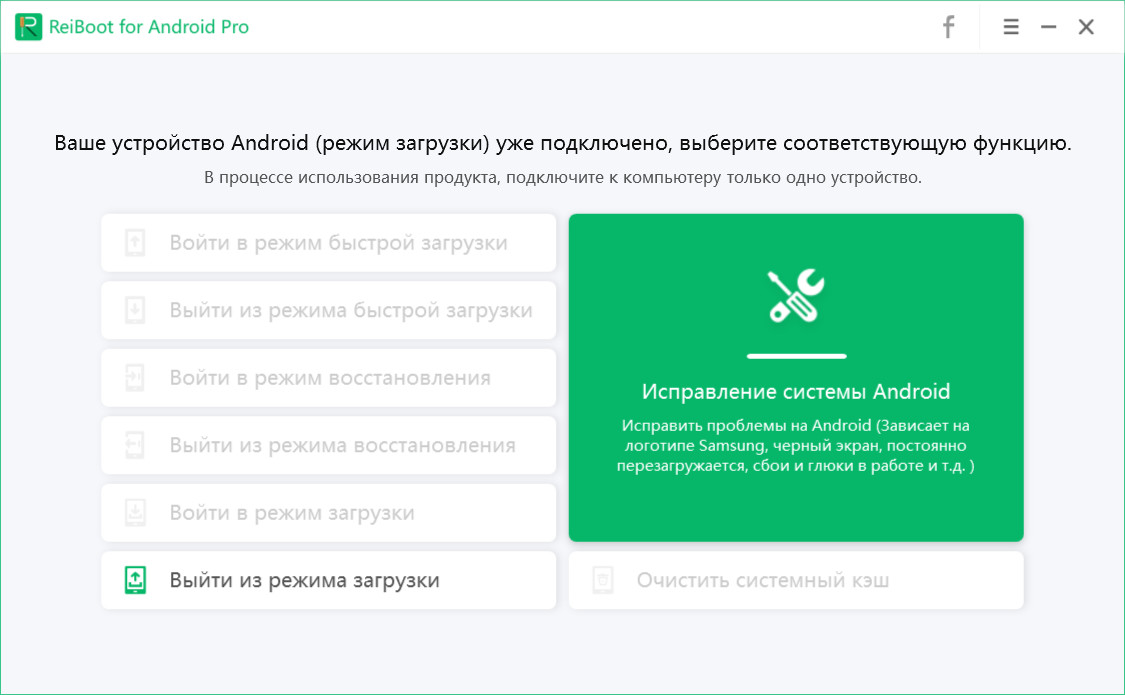
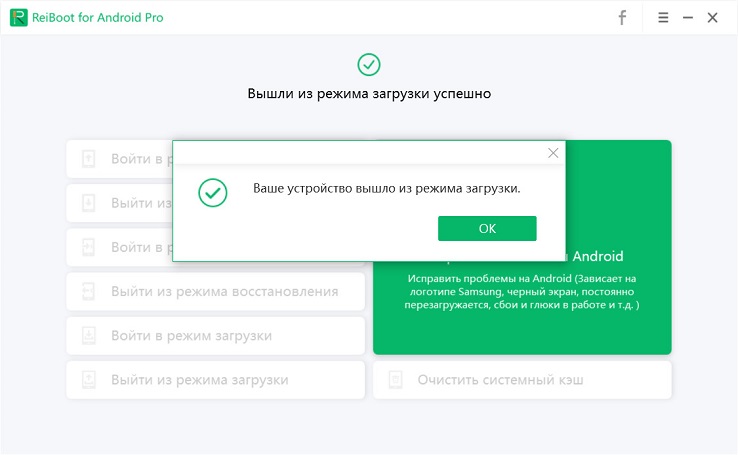
Шаг 4. Ваше устройство выйдет из режима загрузки всего за пару кликов.
Способ 2: Исправить завис в режиме загрузки с помощью Tenorshare ReiBoot for Android
Если ваш телефон завис в режиме загрузки, то Tenorshare ReiBoot for Android поможет вам справиться с этой задачей. Tenorshare ReiBoot for Android помогает при многих системных проблемах: телефон Samsung постоянно перезагружается, ошибка обновления Android, телефон быстро разряжается, завис на логотипе, не исчезает черный экран и многие другие ошибки.
Выполните пошаговые действия и ваше устройство вернется в нормальный режим:
-
Скачайте и установите Tenorshare ReiBoot for Android на свой ПК;
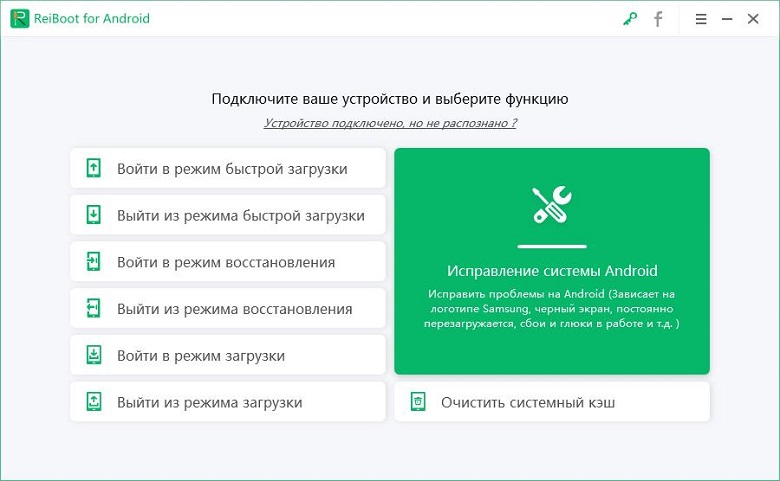
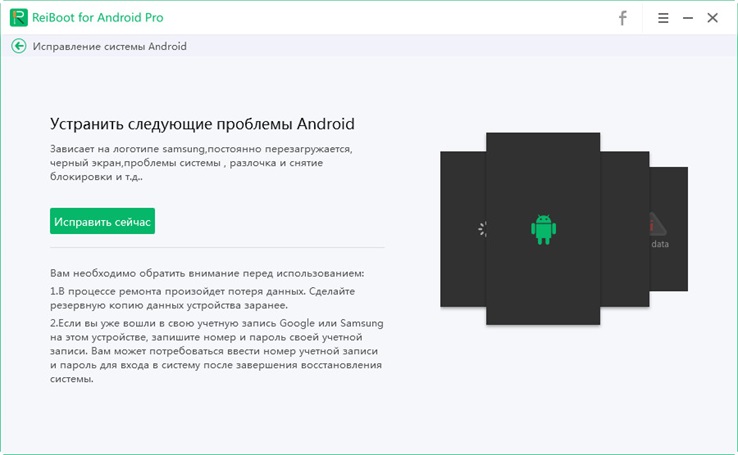
Потом нажмите “Исправить сейчас”;
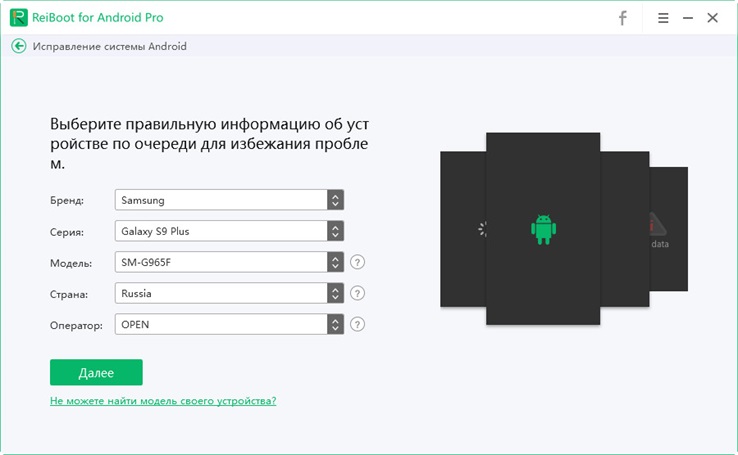
После этого появляются некоторые информации, которые вам надо выполнить.Потом нажмите “Далее”;
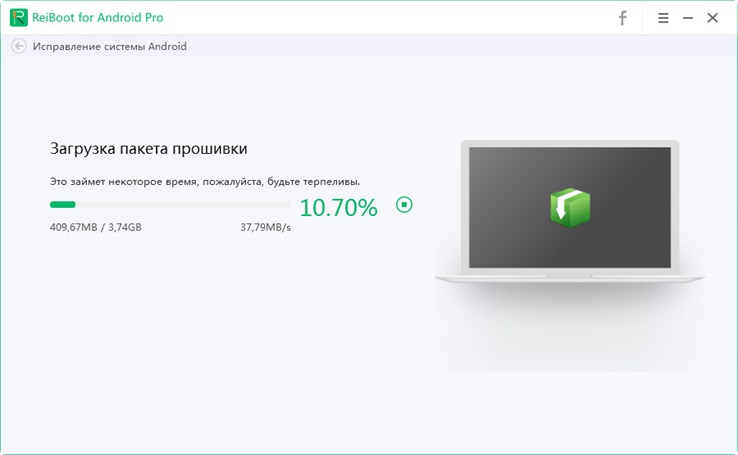
Далее загрузите пакет прошивки;
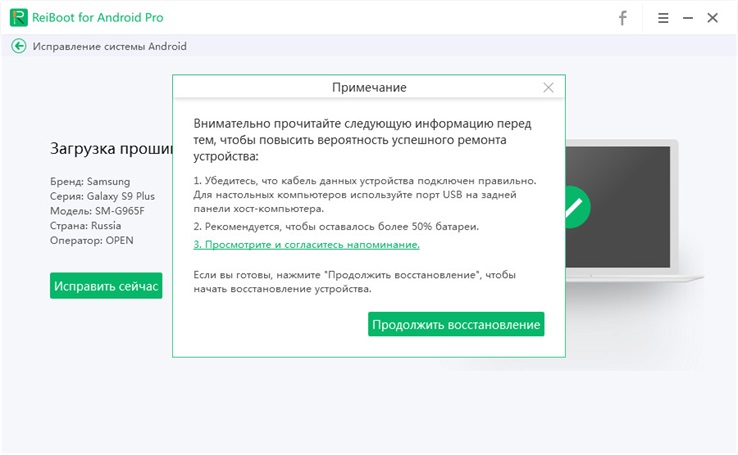
После выполнения загрузки вам надо выбрать опцию “Исправить сейчас”.
Потом через несколько минут успешно выполнить исправление, и ваша проблема андроида решена.
Заключение
В этой статье мы рассказали о том, что такое режим download/Odin, как из его выйти и какие проблемы возникают в системе при появлении такой ошибки. Если самсунг завис в режиме download/Odin, то не стоит беспокоиться. Tenorshare ReiBoot for Android – программное обеспечение для андроидов, которое поможет вам бесплатно ввести и выйти из режима скачивания Android (odin). А также избавит от более 50-ти системных ошибок: зависание на логотипе, черный экран и т.д. Скачайте программу на свой ПК и восстановите работу устройства прямо сейчас всего за 1 клик. Ваш телефон начнет работать в нормальном режиме.
Обновление 2021-12-30 / Обновление для Android Проблемы и Решения
Простые исправления для телефона, зависшего в режиме загрузки Samsung

Размещено от Бои Вонг / 17 октября 2022 г. 09:00
Вы тот, кто любит исследовать каждую часть своего телефона Samsung? Если да, то вы, должно быть, уже слышали о режиме загрузки, также известном как режим Odin. Или вы, вероятно, исследовали его, и теперь вы застряли. Такое может случиться, особенно если вы вошли в него впервые и не знакомы с его особенностями. Возможно, вы обычный пользователь Samsung, который не исследует свой телефон. Скорее всего, вы еще не слышали об этом, если вы не столкнулись с некоторыми проблемами и не пытались их исправить в режиме восстановления. Оттуда вы могли случайно войти в режим загрузки.
В статье ниже мы обсудим режим загрузки, его назначение и функции, которые он включает. Таким образом, вы сможете правильно использовать режим. Кроме того, мы также предоставим вам эффективные решения для выхода из зависшего режима загрузки Samsung.

- Часть 1. Что такое Samsung Download Mode
- Часть 2. Почему Samsung зависает в режиме загрузки
- Часть 3. Как выйти из режима загрузки Samsung
- Часть 4. Часто задаваемые вопросы об исправлении режима загрузки Samsung
Часть 1. Что такое Samsung Download Mode
Режим загрузки — это функция, доступная на большинстве устройств Samsung. Вы можете войти в него, нажав кнопку Питания и Увеличение громкости одновременно на несколько секунд. Целью этого режима загрузки является установка или обновление пакетов и прошивки.

Зафиксируйте свою замороженную, разбитую, заблокированную на черном экране или заблокированную систему Android систему как нормальную или восстановите данные со сломанного телефона Android или SD-карты.
- Исправьте свои проблемы с Android и восстановите данные с телефона.
- Извлечение контактов, сообщений, WhatsApp, фотографий и т. Д. С сломанного устройства Android или карты памяти.
- Доступны данные телефона Android и SD-карты.
Одна из вещей, которую он делает, — это установка основных приложений, таких как приложения Google, на ваш телефон. Обычный способ установки приложений — через Google Play, но это Режим загрузки позволяет устанавливать все основные приложения одновременно всего несколькими нажатиями.
Другое дело, что он может установить кастомную прошивку на ваше устройство Samsung. Прошивка — это основное программное обеспечение, которое запрограммировано на вашем телефоне. Вы не можете установить еще один во время работы системы. Но когда вы переводите свое устройство в режим загрузки, оно перестает загружать основную систему. Таким образом, вы можете установить нужную вам прошивку для вашего устройства Samsung.
Часть 2. Почему Samsung зависает в режиме загрузки
Поскольку режим Samsung Download включает в себя слишком много технических деталей, можно непреднамеренно изменить систему, особенно если вы не уверены в ее использовании. Это, безусловно, вызывает некоторые проблемы на вашем устройстве Samsung. Поэтому важно соблюдать осторожность при его эксплуатации. Если вы обнаружите, что ваш телефон завис в режиме загрузки, возможно, вы установили неподдерживаемое программное обеспечение, которое нанесло вашему устройству некоторый ущерб. Или прошивка вашего телефона была изменена.
Теперь, если вы не пытались использовать Режим загрузки но непреднамеренно вошли в него, вы, должно быть, нажали не те кнопки. Большинство людей случайно попадают в режим загрузки, пытаясь войти в режим восстановления. Комбинация кнопок режима восстановления Мощность + Уменьшение громкости кнопки, в то время как комбинация кнопок режима загрузки Мощность + увеличение громкости кнопки. Вы, должно быть, перепутали комбинации клавиш, из-за чего застряли в этом режиме загрузки.
Часть 3. Как выйти из режима загрузки Samsung
Оценив различные методы, мы нашли самые простые способы выхода из режима загрузки на Samsung. Ознакомьтесь с приведенными ниже инструкциями, чтобы успешно выйти из режима загрузки.
Метод 1. Выйдите из режима загрузки Samsung с помощью FoneLab Broken Android Data Extraction
Вы можете использовать сторонний инструмент, чтобы исправить зависание устройства в режиме загрузки. FoneLab Сломанный Android телефон извлечения данных может исправить несколько проблем на вашем телефоне Android, в том числе зависание, черный экран, сбой, блокировку экрана и многое другое. Это надежный инструмент, который сохраняет ваши данные в безопасности даже после возникновения определенной проблемы. Это программное обеспечение позволяет извлекать фотографии, сообщения, контакты, видео и многое другое с неисправного телефона Android. Кроме того, он очень удобен в использовании благодаря простому интерфейсу.
Действия по устранению зависания в режиме загрузки в Samsung:
Зафиксируйте свою замороженную, разбитую, заблокированную на черном экране или заблокированную систему Android систему как нормальную или восстановите данные со сломанного телефона Android или SD-карты.
- Исправьте свои проблемы с Android и восстановите данные с телефона.
- Извлечение контактов, сообщений, WhatsApp, фотографий и т. Д. С сломанного устройства Android или карты памяти.
- Доступны данные телефона Android и SD-карты.
Шаг 1 Получите доступ к веб-сайту FoneLab Broken Android Data Extraction. Ударь Бесплатная загрузка вкладку в левом нижнем углу, чтобы бесплатно сохранить файл программного обеспечения. Откройте файл, затем позвольте ему внести изменения на вашем компьютере. После установки запустите его, чтобы запустить программу на вашем компьютере.
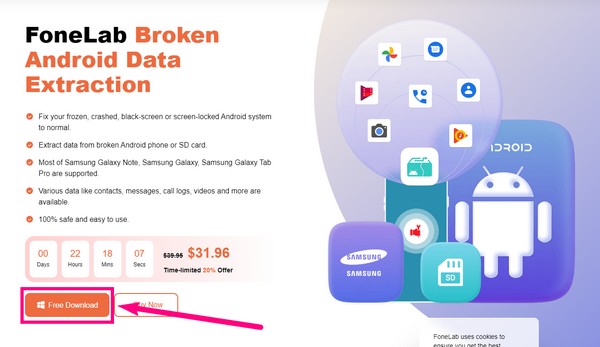
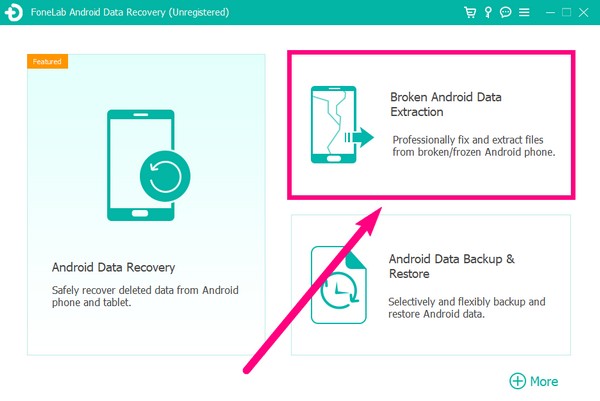
Шаг 2 Выберите Разбитое извлечение данных Android функция на основном интерфейсе. Вы также увидите две другие функции и Больше вариант в нижней правой части. Другие инструменты, предлагаемые FoneLab, появятся после того, как вы щелкнете по ним. Вы можете проверить их для будущих целей.
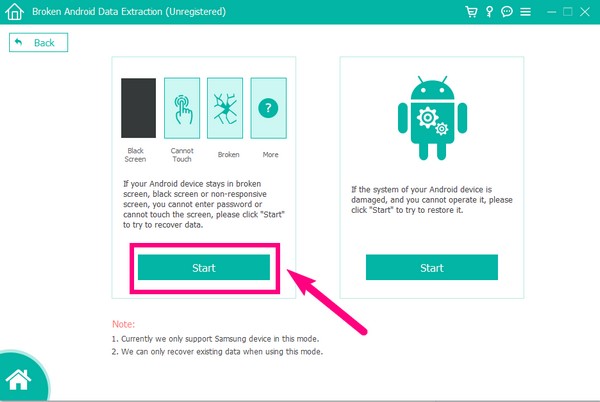
Шаг 3 Подключите телефон с помощью USB-кабеля к компьютеру, когда вы перейдете к следующему интерфейсу. Начать вкладка в левой части интерфейса предназначена для сломанных, черных, зависших, зависших или несовместимых телефонов Android. Между тем, Начать вкладка справа предназначена для телефонов Android с поврежденной системой и не может работать. В случае вашего устройства Samsung выберите левую вкладку «Пуск».
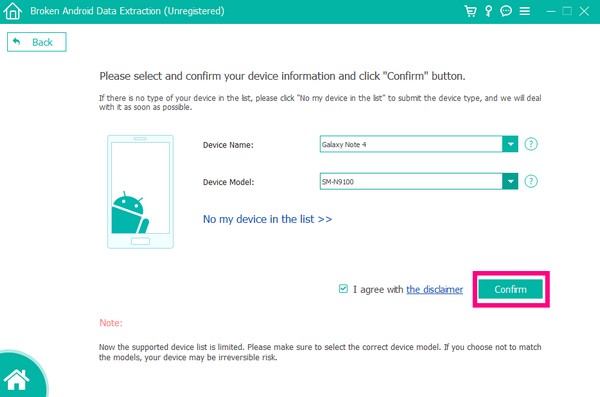
Шаг 4 Выберите информацию об устройстве Samsung в параметрах. Убедитесь, что имя и модель устройства совпадают, чтобы успешно завершить процесс. Также обратите внимание, что список поддерживаемых программой устройств ограничен. Если вы не видите свой в опциях, заполните информацию об устройстве в Нет моего устройства в списке вариант. Нажмите подтвердить после.
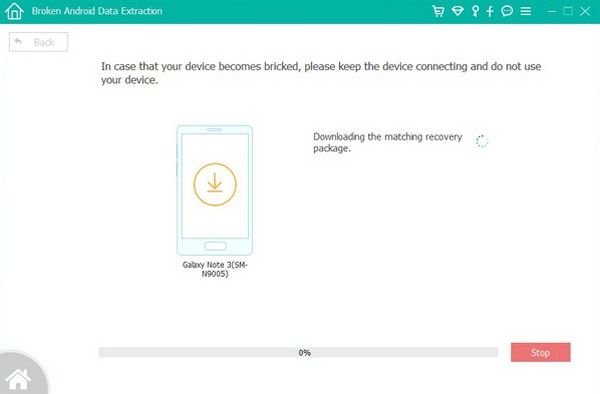
Шаг 5 Программа предоставит инструкции по загрузке соответствующего пакета восстановления для вашего телефона Samsung. Внимательно следуйте инструкциям, чтобы восстановить поврежденную систему Android и выйти из режима загрузки Samsung.
Зафиксируйте свою замороженную, разбитую, заблокированную на черном экране или заблокированную систему Android систему как нормальную или восстановите данные со сломанного телефона Android или SD-карты.
- Исправьте свои проблемы с Android и восстановите данные с телефона.
- Извлечение контактов, сообщений, WhatsApp, фотографий и т. Д. С сломанного устройства Android или карты памяти.
- Доступны данные телефона Android и SD-карты.
Способ 2. Перезагрузите устройство Samsung
Если ваш телефон завис в режиме загрузки, вы можете попытаться принудительно перезагрузить телефон Samsung с помощью кнопок устройства.
Шаг 1 Найдите Питания и Уменьшение громкости кнопки на вашем устройстве.
Шаг 2 Нажмите и удерживайте их одновременно в течение семи секунд или дольше.
Шаг 3 Продолжайте удерживать, пока ваше устройство Samsung не перезагрузится.
Способ 3. Сбросить устройство Samsung
Еще один способ выйти из режима загрузки — перезагрузить устройство. Сброс к заводским настройкам известен тем, что устраняет различные проблемы с Android. Однако не все предпочитают этот метод, так как он рискует всеми данными вашего устройства. Это приведет к удалению всего на вашем телефоне Samsung. Рекомендуется сначала сделать резервную копию данных Samsung, чтобы предотвратить потерю данных.
Шаг 1 Нажмите оба Уменьшение громкости и Питания ключ одновременно, чтобы войти в режим восстановления. Отпустите только тогда, когда появится логотип Android.
Шаг 2 Подождите, пока не появятся варианты восстановления. Сдвиньте вниз к Wipe data/factory reset вариант с использованием Уменьшение громкости ключ. Вы можете выбрать его, нажав кнопку питания.
Шаг 3 Выберите вариант «Да» в следующем интерфейсе, чтобы подтвердить свое решение. После этого ваше устройство автоматически перезагрузится. После этого вы, наконец, можете выбрать Перезагрузить систему сейчас чтобы перезагрузить телефон Samsung.
Зафиксируйте свою замороженную, разбитую, заблокированную на черном экране или заблокированную систему Android систему как нормальную или восстановите данные со сломанного телефона Android или SD-карты.
- Исправьте свои проблемы с Android и восстановите данные с телефона.
- Извлечение контактов, сообщений, WhatsApp, фотографий и т. Д. С сломанного устройства Android или карты памяти.
- Доступны данные телефона Android и SD-карты.
Часть 4. Часто задаваемые вопросы об исправлении режима загрузки Samsung
1. Есть ли способ сохранить мои данные после исправления моего телефона, зависшего в режиме загрузки Samsung?
Да, есть. Если вы выберете правильный метод исправления вашего устройства Samsung, у вас все еще есть шанс сохранить свои файлы. Из всех методов, упомянутых в статье выше, инструмент, который вы можете использовать для этого, — это FoneLab Сломанный Android телефон извлечения данных.
2. Может ли программное обеспечение FoneLab защитить мои данные?
Да, оно может. После того, как вы извлекли файлы с помощью FoneLab Сломанный Android телефон извлечения данных, вернитесь к основному интерфейсу программы. Вы увидите Резервное копирование и восстановление Android особенность. Выберите его и выполните инструкции, чтобы резервное копирование файлов и сохраните их на своем компьютере.
3. Есть ли другой способ перезагрузить мой телефон Samsung?
Да. Вы можете перезагрузить телефон Samsung, выбрав Перезагрузить систему сейчас опция в режиме восстановления.
Зафиксируйте свою замороженную, разбитую, заблокированную на черном экране или заблокированную систему Android систему как нормальную или восстановите данные со сломанного телефона Android или SD-карты.
- Исправьте свои проблемы с Android и восстановите данные с телефона.
- Извлечение контактов, сообщений, WhatsApp, фотографий и т. Д. С сломанного устройства Android или карты памяти.
- Доступны данные телефона Android и SD-карты.
Поскольку мы тестируем несколько инструментов, FoneLab Сломанный Android телефон извлечения данных постоянно приводит решения для устранения различных проблем. Не стесняйтесь установить его сейчас.
Статьи по теме
- Как исправить телефон Android, когда застрял в логотипе Samsung
- Как восстановить файлы с поврежденного водой телефона или планшета Android
- Как получить фотографии, видео с устройства Android Android Brick