Если не синхронизируются данные в приложениях «Контакты iCloud», «Календари iCloud» или «Напоминания iCloud»
Узнайте, что делать, если ваши контакты, календари или напоминания iCloud отображаются не на всех устройствах, которые вы используете с iCloud.
Что нужно проверить в первую очередь
- Проверьте состояние системы контактов, календарей или напоминаний iCloud на наличие перебоев в работе сервисов или проблем с подключением.
- Если напоминание не отображается на некоторых ваших устройствах, убедитесь, что на ваших iPhone и iPad установлена последняя версия iOS или iPadOS либо что на компьютере Mac установлена последняя версия macOS.
- Убедитесь, что на всех ваших устройствах выполнен вход в iCloud с использованием одного и того же идентификатора Apple ID. Затем убедитесь, что контакты, календари и напоминания включены в настройках iCloud.
- Проверьте правильность настроек даты и времени на устройстве для своего текущего местоположения.
- Если вы используете iCloud для Windows для синхронизации приложений «Контакты» и «Календарь» с Outlook на компьютере с Windows, убедитесь, что выполнено обновление до последней версии Windows. Затем выполните приведенные ниже действия, чтобы выйти из системы и снова войти в нее.
Выполните действия для своего устройства
Если решить проблему не удалось, выполните действия для соответствующего устройства, перечисленные ниже.

iOS и iPadOS
После каждого действия проверяйте свои контакты, календари или напоминания.
Перезапуск приложения «Контакты», «Календарь» или «Напоминания»
- Закройте приложение.
- Вернитесь на экран «Домой».
- Подождите около минуты, затем откройте приложение снова.
Обновление контактов и календарей
Для обновления контактов откройте приложение «Контакты» и смахните вниз по списку. Чтобы обновить группы контактов, нажмите «Списки» в левом верхнем углу, а затем смахните вниз по списку.
Чтобы обновить календари, выполните следующие действия:
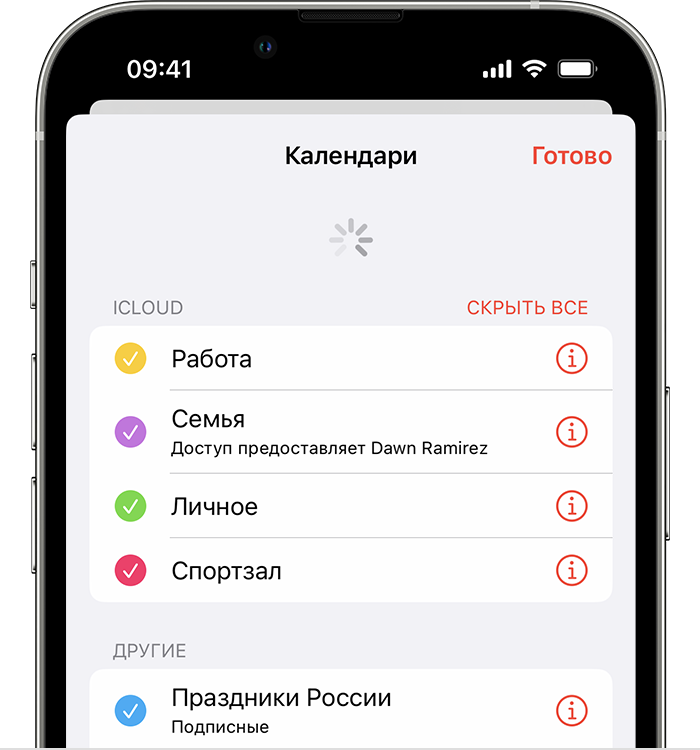
- Откройте приложение «Календарь».
- Перейдите на вкладку «Календари».
- Смахните список вниз, чтобы обновить события.
Проверка настроек приложения
Если вы используете несколько групп или учетных записей в приложении «Контакты» или «Календари», убедитесь, что настроено отображение ваших контактов и календарей iCloud:
- Откройте приложение «Контакты» и нажмите «Списки» в левом верхнем углу. Убедитесь, что выбран параметр «Все iCloud».
- Откройте приложение «Календарь» и выберите вкладку «Календари». Убедитесь, что выбраны все календари iCloud.
Измените интервал обновления календарей:
- Нажмите «Настройки», а затем — «Календарь».
- Выберите пункт «Синхронизация».
- Если выбран вариант «Все события», выберите определенный период, например «Прошедший месяц». Если выбран определенный период времени, выберите вариант «Все события».
- Вернитесь на экран «Домой».
- Подождите несколько минут и откройте приложение «Календарь». Перейдите на вкладку «Календари» и смахните вниз, чтобы обновить данные.
Поскольку календарь iCloud «Дни рождения» обновляется ежедневно, изменения дней рождения могут отображаться в приложении «Календари» только на следующий день.
Выбор приложения «Контакты iCloud», «Календари iCloud» или «Напоминания iCloud» в качестве используемого по умолчанию
Если контакты, календари и напоминания хранятся в iCloud, приложение iCloud автоматически обновляет данные. Если ваши данные хранятся в сторонней учетной записи, такой как Google или Yahoo, вы можете изменить учетную запись по умолчанию на iCloud. Изменение учетной записи по умолчанию на iCloud не приведет к переносу существующих данных из стороннего сервиса в iCloud.
Контакты
Узнайте, в какой учетной записи хранятся контакты:
В iOS 16 или более поздней версии сделайте следующее.
- Откройте приложение «Контакты» и нажмите «Списки» в левом верхнем углу.
- Выберите «Все iCloud» для отображения списка контактов в iCloud. Если в списке отсутствует нужный контакт, возможно, он хранится в другой учетной записи.
- Нажмите «Списки» в левом верхнем углу и выберите «Все [учетная запись]», чтобы проверить каждую отдельную учетную запись, настроенную для приложения «Контакты».
- При наличии копии контактов из стороннего сервиса в формате vCard 3.0 или более поздней версии их можно импортировать в iCloud.
В iOS 15 или более ранней версии сделайте следующее.
- Нажмите «Группы» в левом верхнем углу окна приложения «Контакты».
- Снимите флажок рядом с параметром «Все [учетная запись]» для таких сторонних сервисов, как Gmail или Yahoo.
- Убедитесь, что выбран параметр «Все iCloud».
- Выберите команду «Готово» для просмотра списка контактов. Если нужный контакт найти не удается, значит, он создан в другой учетной записи.
- Если у вас есть копия ваших контактов из стороннего сервиса в формате vCard 3.0 или более поздней версии, вы можете импортировать контакты в iCloud.
Установите iCloud в качестве учетной записи по умолчанию для контактов:
- Перейдите в меню «Настройки» и выберите пункт «Контакты».
- Нажмите «Уч. зап. по умолчанию».
- Выберите iCloud.
Календари и напоминания
Чтобы проверить, в какой учетной записи находятся календари, откройте приложение «Календарь» и перейдите на вкладку «Календари».
Выберите календарь iCloud в качестве используемого по умолчанию:

- Перейдите в меню «Настройки» и выберите пункт «Календарь».
- Нажмите «По умолчанию».
- Нажмите календарь в разделе iCloud, чтобы сделать его используемым по умолчанию.
Настройте список напоминаний iCloud в качестве используемого по умолчанию:
- Перейдите в меню «Настройки» и выберите пункт «Напоминания».
- Нажмите «Список по умолчанию».
- Нажмите список в разделе iCloud, чтобы сделать его используемым по умолчанию.
Удаление просроченных напоминаний
- Откройте приложение «Напоминания».
- Перейдите в представление «Сегодня» и проверьте, нет ли у вас просроченных напоминаний.
- Если таковые есть, нажмите пустой кружок, чтобы завершить напоминание, или удалите его.
Повторите эти действия на каждом устройстве, на котором используются напоминания iCloud.
Перезапуск iPhone, iPad или iPod touch
- Узнайте, как перезапустить iPhone.
- Узнайте, как перезапустить iPad.
- Узнайте, как перезапустить iPod touch.
Принудительная синхронизация данных приложения «Календарь» на Apple Watch
- Откройте приложение Watch на iPhone и перейдите на вкладку «Мои часы».
- Нажмите «Основные», а затем — «Сброс».
- Нажмите «Сбросить данные синхронизации».
Если часы Apple Watch для вас настроил член семьи, вы не можете выполнить принудительную синхронизацию данных приложения «Календарь».
macOS
После каждого действия проверяйте свои контакты, календари или напоминания.
Обновление календарей
Календари можно обновить с помощью приложения «Календарь»:
- Откройте приложение «Календарь».
- В меню «Вид» выберите пункт «Обновить календари».
Так как календарь iCloud «Дни рождения» обновляется каждый час, изменения дней рождения в приложении «Контакты» или «Календари» за последний час могут не отобразиться сразу.
Проверка учетной записи приложений «Календарь», «Напоминания» и «Контакты» по умолчанию
Если события календаря хранятся и редактируются в учетной записи iCloud, а не в какой-либо другой, например «На моем Mac», Exchange или Google, iCloud будет обновлять календари автоматически. Если на компьютере Mac настроено несколько разных учетных записей, например iCloud, Gmail и Yahoo, убедитесь, что учетной записью по умолчанию является именно календарь iCloud:
- Откройте приложение «Календарь».
- Выберите «Календарь» > «Настройки». В macOS Monterey или более ранней версии выберите «Календарь» > «Настройки».
- На вкладке «Основные» календарем по умолчанию должен быть выбран один из календарей iCloud.
Если контакты хранятся и редактируются в учетной записи iCloud, а не в какой-либо другой, например «На моем Mac», Exchange или Google, iCloud будет обновлять контакты автоматически. Если вы используете несколько учетных записей на компьютере Mac, например iCloud, Gmail и Yahoo, убедитесь, что iCloud является учетной записью приложения «Контакты» по умолчанию:
- Откройте приложение «Контакты».
- Выберите «Контакты» > «Учетные записи».
- Перейдите на вкладку «iCloud». Проверьте, выполнен ли вход в систему с помощью идентификатора Apple ID и включены ли контакты.
Если в настройках iCloud включены напоминания, напоминания iCloud будут отображаться на компьютере Mac.
Удаление завершенных или просроченных напоминаний
- Откройте приложение «Напоминания».
- Перейдите в представление «Сегодня» и проверьте, нет ли у вас просроченных напоминаний.
- Если таковые есть, нажмите пустой кружок, чтобы завершить напоминание, или удалите его.
Повторите эти действия на каждом устройстве, на котором используются напоминания iCloud.
Перезапуск компьютера
После перезапуска компьютера проверьте, устранена ли проблема.
Настройка и использование контактов iCloud
Благодаря iCloud ваши контакты всегда доступны на мобильных устройствах и на компьютерах. Когда вы добавляете или обновляете контакт, iCloud делает это изменение доступным на всех устройствах.
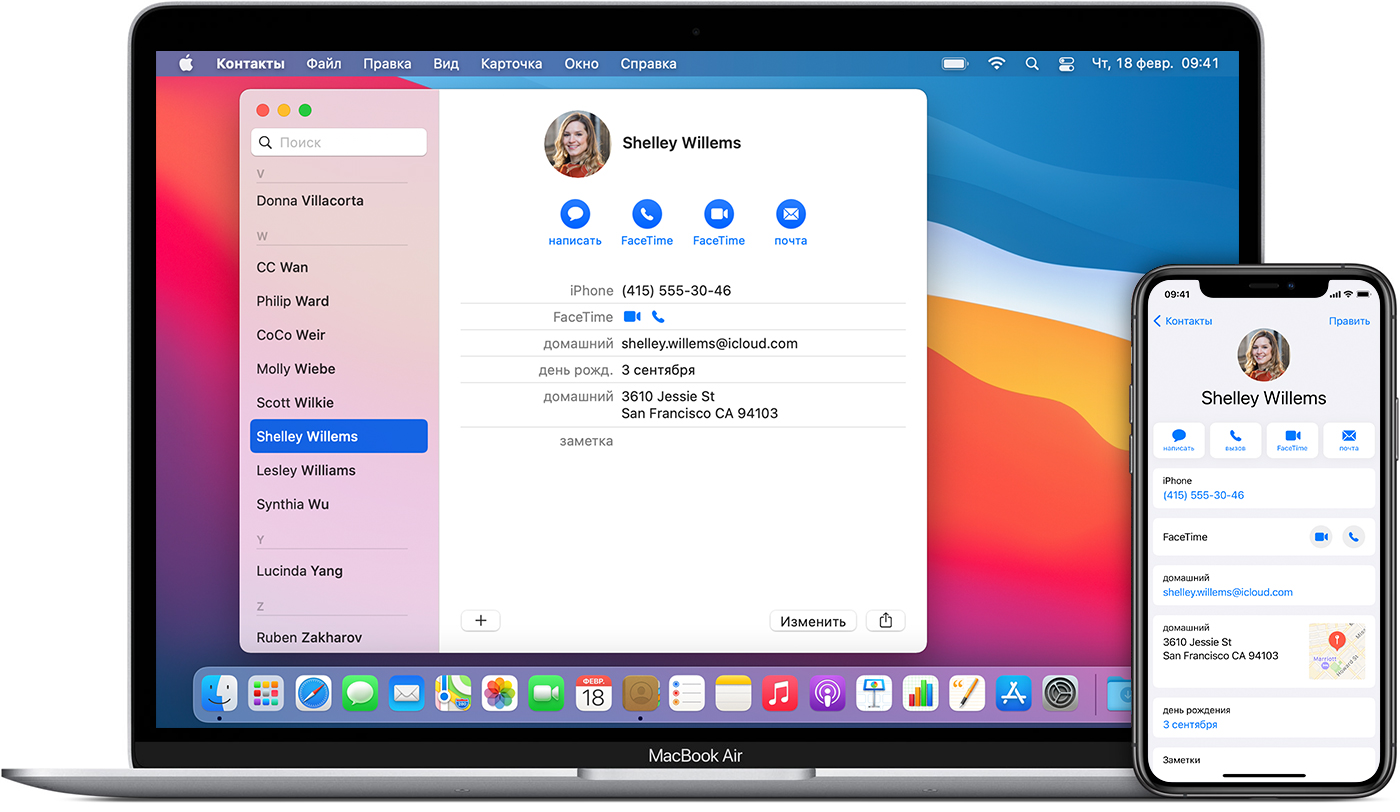
Настройка контактов iCloud
При включении контактов iCloud вся информация*, хранящаяся на отдельных устройствах, отправляется в iCloud. Если отключить контакты iCloud, информация не будет автоматически перемещена из iCloud на устройство.
На iPhone, iPad или iPod touch
- Выберите «Настройки» > [ваше имя] > iCloud.
- Включите параметр «Контакты».
- При выводе приглашения объединить контакты или отменить операцию нажмите «Объединить».
Вся информация, хранящаяся в приложении «Контакты», отправится в iCloud.
На компьютере Mac
- Из строки меню в верхней части экрана компьютера перейдите в меню Apple > «Системные настройки», затем нажмите идентификатор Apple ID. В macOS Mojave и более ранних версий нажимать Apple ID не нужно.
- Щелкните iCloud.
- Установите флажок «Контакты».
Вся информация*, хранящаяся в приложении «Контакты», отправится в iCloud.
* Если информация о контактах хранится в разделе «На моем Mac», она не будет синхронизироваться автоматически. В приложении «Контакты» перетащите контакт из раздела «На моем Mac» в раздел «Все iCloud» или экспортируйте свои контакты в виде карточек Vcard, после чего синхронизируйте контакты вручную с помощью приложения Finder.
На веб-сайте iCloud.com или в iCloud для Windows
После включения контактов iCloud на устройстве iPhone, iPad, iPod touch или компьютере Mac ваши контакты отправляются в iCloud. Вы можете найти и изменить свои контакты на веб-сайте iCloud.com или в приложении iCloud для Windows. Все вносимые изменения автоматически обновляются на других ваших устройствах.
Если отключить контакты iCloud на устройстве iPhone, iPad, iPod touch или компьютере Mac, они не будут удаляться из iCloud и не будут автоматически обновляться, а вносимые вами изменения не будут обновляться на других ваших устройствах.
Добавление контактов из сторонних учетных записей
Если ваши контакты хранятся в стороннем почтовом сервисе, вы можете добавить учетную запись электронной почты на устройство iPhone, iPad или iPod touch. Затем убедитесь, что параметр «Контакты» включен.
Если у вас возникли проблемы с синхронизацией, отключите учетную запись.
Использование приложения Finder или iTunes для синхронизации контактов
Если вы не хотите использовать iCloud для управления контактами или хотите выполнить разовую синхронизацию, синхронизируйте контакты вручную с помощью приложения Finder или iTunes.
При синхронизации с помощью приложения Finder или iTunes информация хранится локально на ваших устройствах. В случае обновления одного из устройств в промежутке между синхронизациями возможны расхождения в информации. Например, если удалить контакты с компьютера после синхронизации с устройством iPhone, iPad или iPod touch, при следующей синхронизации с компьютером эти контакты будут также удалены с устройства iOS или iPadOS.
Если у вас возникли проблемы с настройкой контактов iCloud
- Обновите устройство iPhone, iPad или iPod touch до последней версии iOS либо iPadOS, а компьютер Mac до последней версии macOS.
- Убедитесь, что вход в iCloud выполнен с тем же идентификатором Apple ID, который используется для входа в систему на всех ваших устройствах.
- Настройте iCloud на всех своих устройствах. Если вы используете компьютер с ОС Windows, загрузите приложение iCloud для Windows.
- Убедитесь в наличии активного подключения к сети Wi-Fi, Интернету или сотовой сети передачи данных.
- Узнайте, что делать, если после настройки контактов iCloud отображаются повторяющиеся контакты.
- Получите помощь, если ваши контакты iCloud не синхронизируются.
Информация о продуктах, произведенных не компанией Apple, или о независимых веб-сайтах, неподконтрольных и не тестируемых компанией Apple, не носит рекомендательного или одобрительного характера. Компания Apple не несет никакой ответственности за выбор, функциональность и использование веб-сайтов или продукции сторонних производителей. Компания Apple также не несет ответственности за точность или достоверность данных, размещенных на веб-сайтах сторонних производителей. Обратитесь к поставщику за дополнительной информацией.
В iCloud синхронизируются не все контакты — что делать
Многие владельцы iPhone и iPad замечают, что при синхронизации с iCloud в облачном сервисе сохраняются не все контакты. В отдельных случаях и вовсе из сотен контактов в iCloud становится доступно только пару десятков. В таком случае при выходе iPhone или iPad из строя, восстановлению большинство контактов подлежать не будет. К счастью, эту проблему можно решить.
В iCloud синхронизируются не все контакты — что делать
Шаг 1. Перейдите в меню «Настройки» → iCloud.
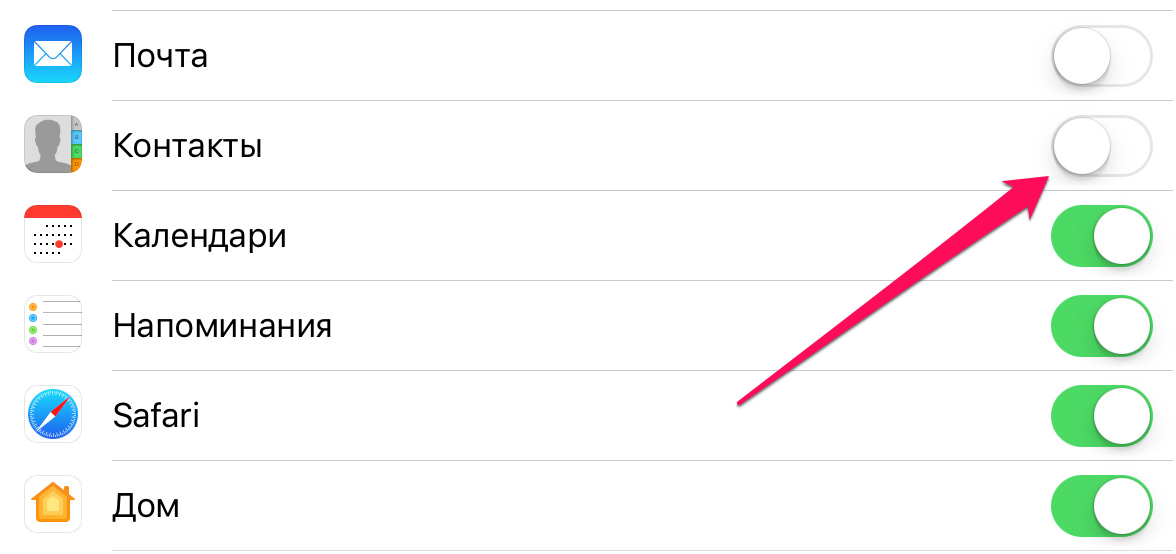
Шаг 2. Переведите переключатель «Контакты» в неактивное положение. В открывшемся окне выберите пункт «Оставить на iPhone/iPad».
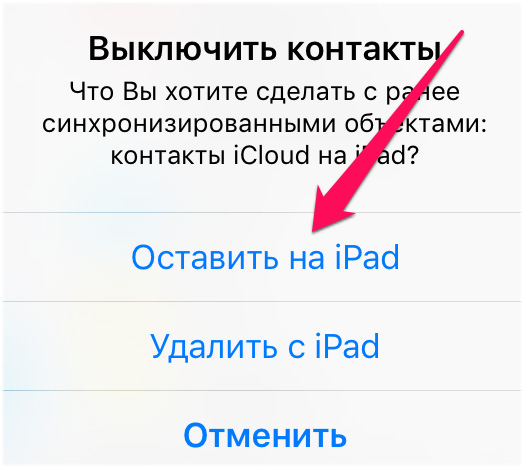
Шаг 4. Закройте приложение «Настройки» и подождите 5-10 минут.
Шаг 5. Вновь зайдите в меню «Настройки» → iCloud и активируйте переключатель «Контакты». В открывшемся окне выберите пункт «Объединить».
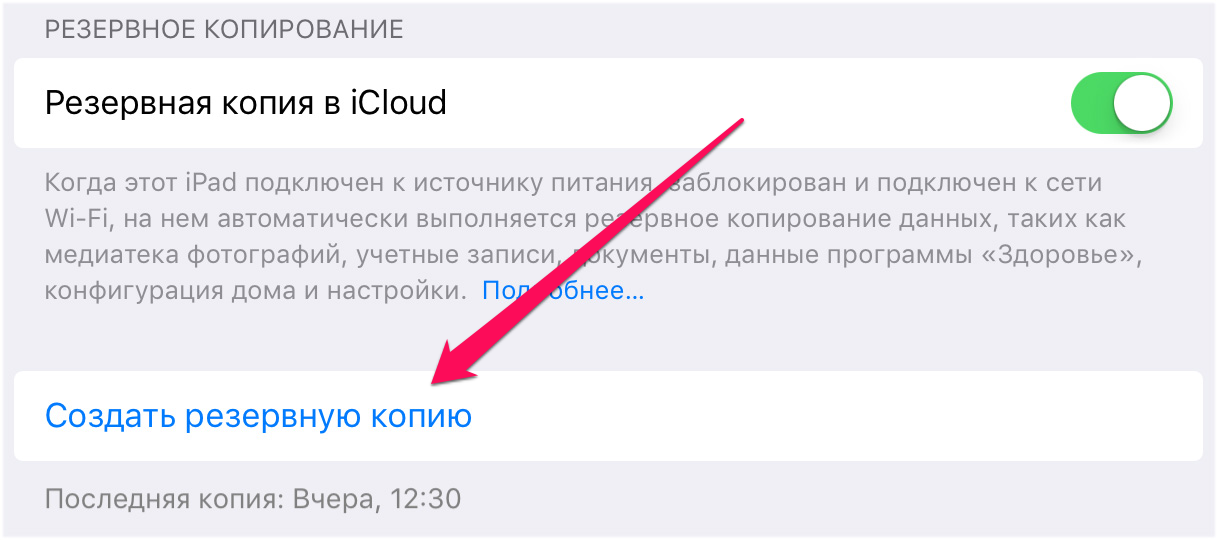
Шаг 6. Перейдите в меню «Настройки» → iCloud → «Резервная копия».
Шаг 7. Нажмите «Создать резервную копию».
Можете проверять iCloud, в нем появились все ваши контакты. Для этого с компьютера перейдите на сайт iCloud.com, авторизуйтесь под данными своей учетной записи Apple ID и выберите раздел «Контакты».
- ios 11 что нового
- Как настроить и использовать iCloud Drive на iPhone и iPad
- Как восстановить iPhone и iPad из резервной копии iCloud
Как исправить контакты iPhone, которые не синхронизируются с iCloud
Как я могу синхронизировать контакты iPhone с iCloud? Я настроил iPhone на автоматическую синхронизацию контактов, электронной почты, календаря и т. д. с iCloud. Но после того, как я добавляю новый контакт на свой iPhone 8 (iOS 11), он не синхронизируется с iCloud. Есть ли способ заставить iPhone синхронизировать контакты? Есть идеи?
iCloud обеспечивает удобную синхронизацию всех типов данных iOS, включая контакты между всеми устройствами Apple с одной и той же учетной записью iCloud. Вы можете иметь все свои контакты на обоих устройствах iOS, таких как iPhone, iPad, iPod и Mac. Более того, когда вы добавляете или обновляете контакт, iCloud автоматически синхронизирует изменение везде.
Однако многие пользователи iOS жалуются, что контакты iPhone не синхронизируются с iCloud. Вы сталкиваетесь с такой же ситуацией? На самом деле, это довольно распространенная проблема, что контакты iPhone могут не синхронизироваться с другими устройствами. Этот пост покажет вам 5 простых способов исправить контакты iPhone не синхронизируются с iCloud вопрос.
- Часть 1. Включение функции синхронизации контактов iCloud на iPhone
- Часть 2. Перезагрузите iPhone, чтобы исправить контакты iPhone, не синхронизирующиеся с iCloud
- Часть 3. Сброс интернет-соединения для исправления несинхронизирующихся контактов iCloud
- Часть 4. Обновление iOS для исправления контактов iPhone, которые не синхронизируются с iCloud
- Часть 5. Альтернативный способ синхронизации для резервного копирования контактов iPhone
Часть 1. Включение функции синхронизации контактов iCloud на iPhone
Контакты iPhone, не синхронизирующиеся с iCloud, возникают довольно часто. Чтобы синхронизировать контакты iPhone с iCloud, необходимо убедиться, что вы включили функцию синхронизации контактов iCloud на вашем устройстве iOS. Даже если вы установили настройки, вы можете переключить контакты, синхронизирующие Выкл. И Вкл., Чтобы устранить проблему.
Шаг 1. Разблокируйте iPhone и откройте приложение «Настройки».
Шаг 2. Нажмите на свою «учетную запись Apple» и перейдите в интерфейс Apple ID. Здесь вы можете нажать «iCloud» вариант.
Шаг 3. В интерфейсе iCloud отключите «Контакты». Появится всплывающее окно, нажмите «Сохранить на моем iPhone». Включите эту функцию и выберите «Объединить», когда вас спросят, что делать с локальными контактами на вашем iPhone.
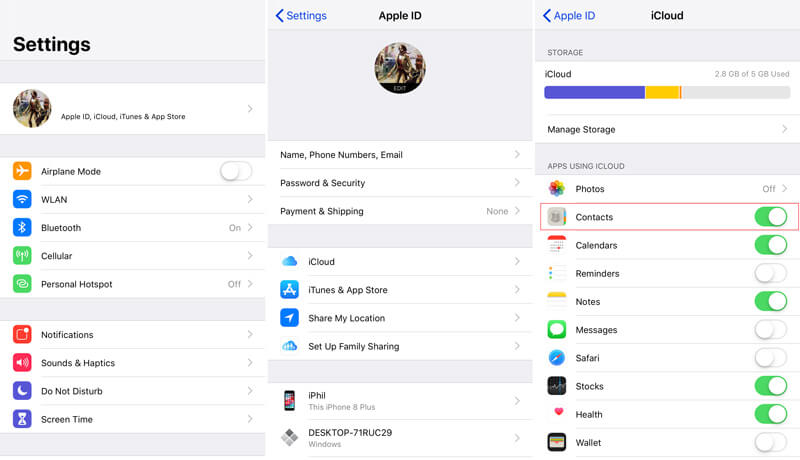
Здесь вам нужно проверить доступное хранилище iCloud. Apple предлагает только 5 ГБ хранилища iCloud бесплатно. Вы не можете синхронизировать новые данные с iCloud, если хранилище iCloud заполнено. Более того, iCloud может синхронизировать не более 50,000 XNUMX контактов.
Часть 2. Перезагрузите iPhone, чтобы исправить контакты iPhone, которые не синхронизируются с iCloud
Само собой разумеется, что перезапуск является простым и эффективным для решения различных проблем. Если ваши контакты iPhone не могут быть синхронизированы с iCloud, вы можете перезагрузить iPhone и проверить, устранена ли проблема синхронизации.
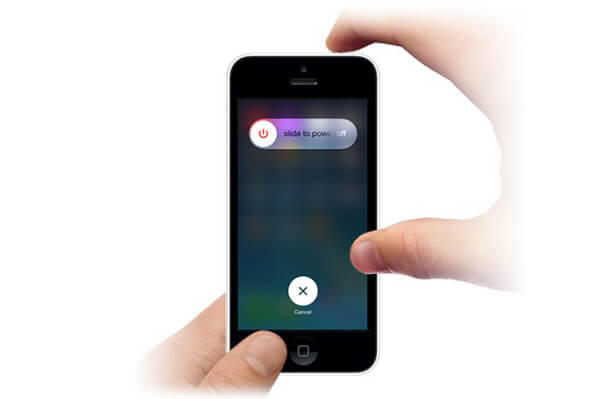
Шаг 1. Разблокируйте iPhone и продолжайте нажимать кнопку питания, пока на экране не появится слайдер выключения.
Шаг 2. Перетащите ползунок вправо, чтобы выключить iPhone. Подождите несколько секунд, а затем снова включите ваш iPhone.
Часть 3. Сброс интернет-соединения для исправления несинхронизирующихся контактов iCloud
Для синхронизации контактов iCloud требуется сеть Wi-Fi или сотовая сеть передачи данных. В большинстве случаев вам требуется хорошее и стабильное подключение к сети Wi-Fi. Здесь вы можете отключить и снова подключить сетевое соединение Wi-Fi или напрямую сбросить настройки сети.
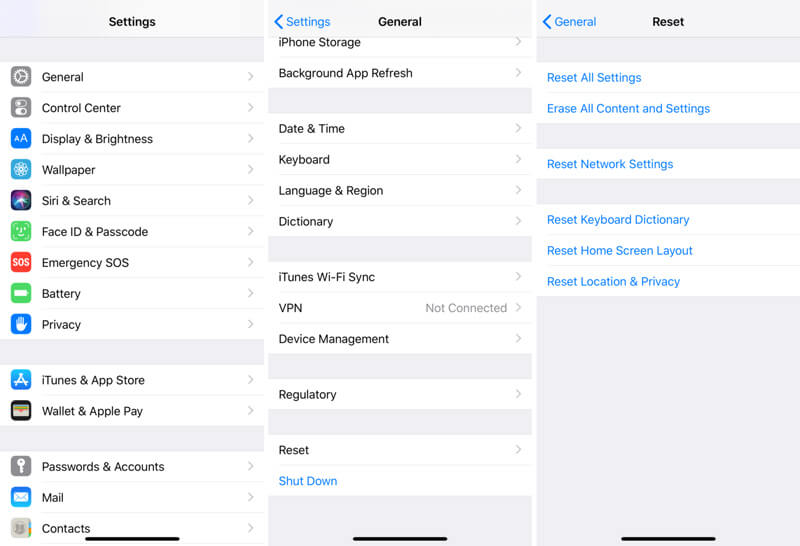
На вашем iPhone откройте приложение «Настройки», а затем нажмите «Основные»> «Сброс»> «Сбросить настройки сети», чтобы с легкостью сбросить настройки сети. После завершения этой серии операций вы можете проверить, правильно ли синхронизируются ваши контакты с iCloud, и можете ли вы получить контакты из iCloud без всяких проблем.
Часть 4. Обновление iOS для исправления контактов iPhone, которые не синхронизируются с iCloud
Обновление iOS — это еще один простой способ быстро решить многие проблемы. Помимо добавления новых функций, новая iOS исправит многие ошибки, существующие в последней версии. Обновите iOS, если есть доступный.
Перейдите в приложение «Настройки», а затем нажмите «Общие»> «Обновление программного обеспечения», чтобы проверить наличие доступного обновления iOS. Нажмите «Обновить», чтобы обновить iOS до последней версии. Проверьте Проблемы с обновлением iOS здесь.
Часть 5. Альтернативный способ синхронизации для резервного копирования контактов iPhone
Если контакты iPhone, не синхронизирующиеся с проблемой iCloud, все еще существуют, вы можете положиться на Резервное копирование и восстановление данных iOS чтобы помочь вам сделать работу синхронизации контактов. Он специально разработан для резервного копирования всех типов данных iOS, таких как изображения, видео, песни, контакты, сообщения и многое другое. Вы можете обратиться к нему, если вы хотите синхронизировать контакты iPhone для резервного копирования.
- Резервное копирование всех популярных данных iOS на ПК / Mac и восстановление из резервной копии на устройство iOS.
- Поддержка контактов, фотографий, сообщений, заметок, календарей и других типов файлов.
- Предварительный просмотр и резервное копирование нужных данных iOS с iPhone / iPad / iPod на компьютер.
- Поддержка всех моделей iPhone, iPad и iPod, а также версий iOS.
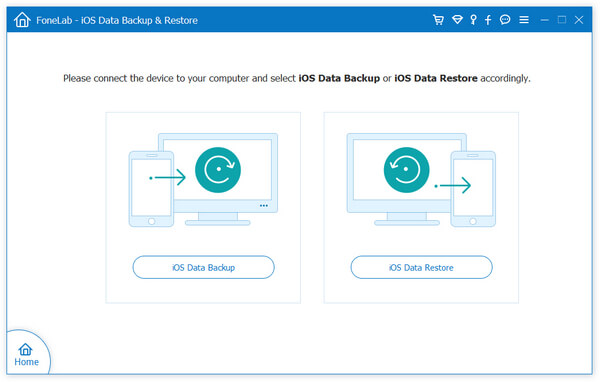
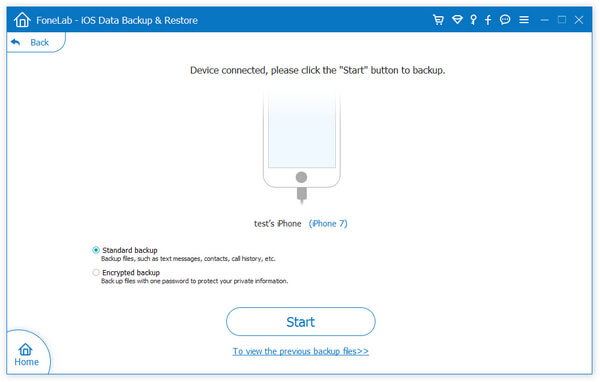
Нажмите кнопку загрузки, чтобы бесплатно установить и запустить этот инструмент синхронизации контактов iPhone на своем компьютере. Подключите к нему свой iPhone с помощью кабеля USB. Когда вы попадете в первый интерфейс, выберите «Резервное копирование и восстановление данных iOS».
Он предлагает два варианта: «Резервное копирование данных iOS» и «Восстановление данных iOS». Это означает, что он позволяет восстановить все данные из резервной копии. Нажмите «Резервное копирование данных iOS» и перейдите к следующему шагу.
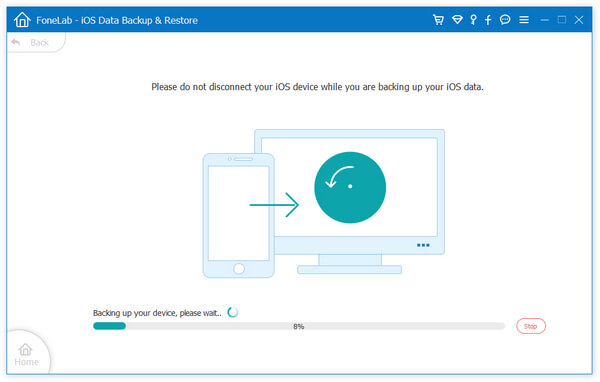
Здесь представлены два варианта резервного копирования: «Стандартное резервное копирование» и «Зашифрованное резервное копирование». Выберите один на основе ваших потребностей.
Выберите конкретные типы данных для резервного копирования. Затем нажмите «Далее» и выберите подходящую папку для сохранения резервной копии.
контакты iPhone не синхронизируются с iCloud больше не будет проблемой после прочтения этого поста. 5 эффективных решений, которые помогут вам синхронизировать контакты iPhone через iCloud. Если у вас есть другие способы решения этой проблемы, пожалуйста, поделитесь ими в комментарии с другими читателями.
Что вы думаете об этом посте.
Рейтинг: 4.8 / 5 (на основе голосов 187) Подпишитесь на нас в
Более Чтение

Оставьте свой комментарий и присоединяйтесь к нашему обсуждению
Устранение проблем с iCloud
Резервное копирование и восстановление данных iOS
Лучший выбор для резервного копирования данных с iPhone / iPad / iPod на Windows / Mac и безопасного и эффективного восстановления с резервной копии данных iOS на устройство / компьютер iOS.