Почему программы (Word, Photoshop. ) не видят шрифт?
Windows 7 64bit, Photoshop 19 portable, MS Office 2007 обычная установка.
Устанавливаю шрифты Raleway (шрифты содержат форматы ttf,oet,woff):
RalewayBlack
RalewayBold
RalewayExtraBold
RalewayExtraLight
RalewayLight
RalewayMedium
RalewayRegular
RalewaySemiBold
RalewayThin
Шрифты устанавливаю так, кликаю по файлу .ttf и жму установить, файлы устанавливаются и попадают в папку Windows\Fonts, проверил они там есть, заодно просто скопировал туда еще форматы oet и woff знаю, что лишнее, но попытка не пытка — не помогло.
Запускаю программу FontMassive, она файлы видит, пробую установить через нее, она говорит уже и так все установлено.
Захожу Панель управления > Шрифты проверяю, шрифты есть и они установлены
Пробовал перезагружать компьютер, тоже не помогло.
Для импорта в Photoshop рекомендуют создать ярлык на папку со шрифтами, и положить его в c:\Program Files (x86)\Common Files\Adobe\Fonts\ но во первых у меня Photoshop Portable, во вторых мне шрифты нужны не только в Photoshop.
Читал еще, что вроде как Windows не видит более 500 установленных шрифтов, у меня их в папке сейчас 800. В этом ли дело или если да, то где бы взять что-то, что удалит у меня все шрифты, кроме стандартных.
Поднял на виртуальной машине Windows 7 32bit, закинул шрифты, портативный Photoshop и Word — на ней все нормально работает. Попробовал удалить все шрифты и переписать с виртуалки, но не помогло.
Похоже что-то с системой, все таки отработала 4 года.
- Вопрос задан более трёх лет назад
- 3451 просмотр
Руководство по устранению неполадок: активация шрифтов
Вводная информация по добавлению шрифтов приведена в учебном пособии Активация новых шрифтов на настольном ПК.
1. Установите Creative Cloud для настольных ПК
Шрифты будут активированы на вашем компьютере с помощью приложения Adobe Creative Cloud для настольных ПК. Если программа не установлена на вашем ПК, загрузите ее здесь.
2. Запустите приложение Creative Cloud для настольных ПК
Чтобы активировать шрифты, необходимо запустить приложение Creative Cloud для настольных ПК и войти в учетную запись Creative Cloud. Если программа не работает или вы вышли из Creative Cloud, шрифты будут временно недоступны.
3. Подтвердите данные учетной записи
Убедитесь в том, что вы вошли в Creative Cloud с помощью Adobe ID, который используется в подписке Creative Cloud.
Информация о вашей учетной записи находится в верхней части окна Creative Cloud для настольных ПК. Нажмите значок профиля, чтобы увидеть имя и адрес электронной почты учетной записи, которую вы используете.
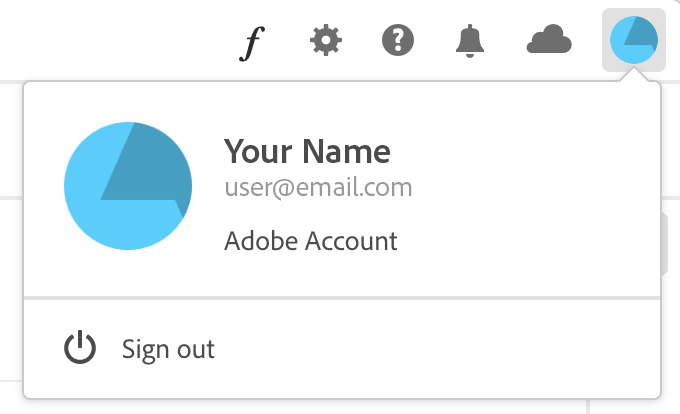
Чтобы перейти в другую учетную запись, нажмите «Выйти». После выхода вы сможете войти в систему с другим идентификатором Adobe ID.
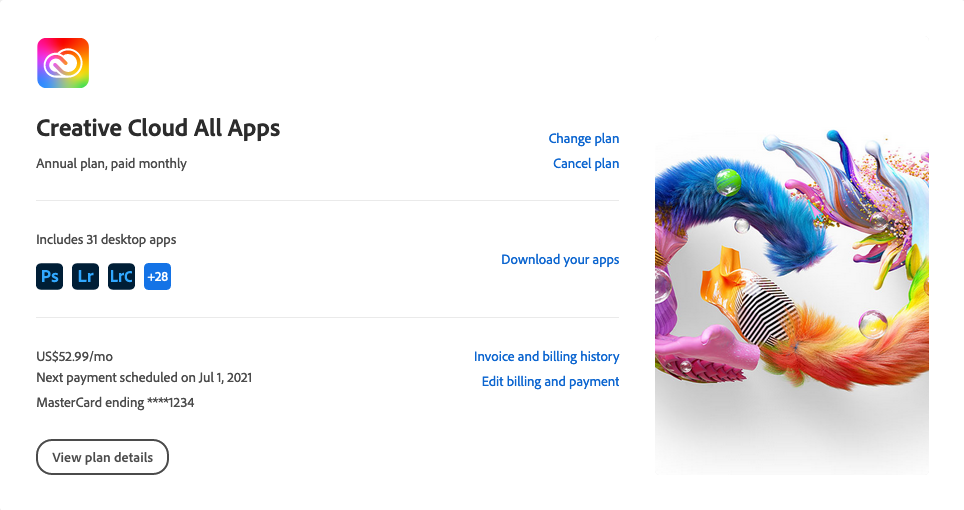
Вы можете открыть страницу учетной записи Adobe и подтвердить, что вошли в систему с идентификатором Adobe ID, на который оформлена ваша подписка Creative Cloud. Для этого в меню профиля Creative Cloud для настольных ПК выберите параметр «Учетная запись».
4. Проверьте, активированы ли шрифты
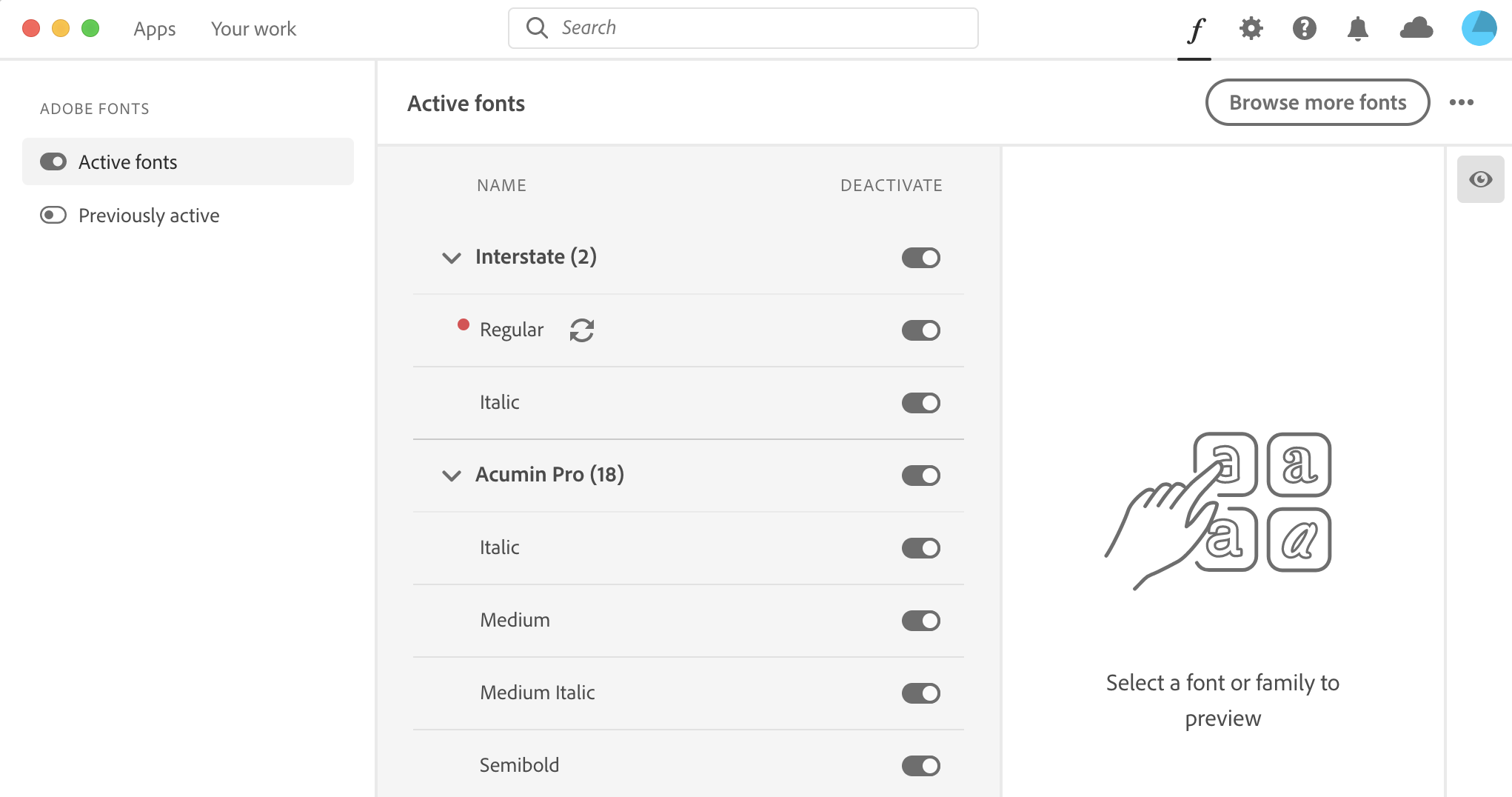
При активации шрифта происходит обновление меню «Шрифты». Рядом с названием каждого шрифта, у которого имеются проблемы с активацией, отображается красная точка. Чтобы получить дополнительные сведения о проблеме, наведите курсор на эту точку.
Сообщения об ошибках активации
При ошибке активации шрифта или возникновении конфликта с одним из установленных в системе шрифтов появится сообщение об ошибке с информацией о способах решения проблемы.
- Сообщение об ошибке: «Эта ошибка могла произойти из-за разрыва сетевого соединения».
- Ошибка: «Шрифт с таким именем уже установлен».
Если меню «Шрифты» выглядит как пустое белое окно либо на экране непрерывно вращается индикатор хода выполнения, обратитесь к разделу справки Приложение Creative Cloud для настольных ПК не открывается | Индикатор хода выполнения непрерывно вращается за подробной информацией по решению проблемы.
5. Выключите и включите переключатель Adobe Fonts
Если шрифты не активны, попробуйте отключить шрифты в Creative Cloud, подождите немного, а затем включите их снова.
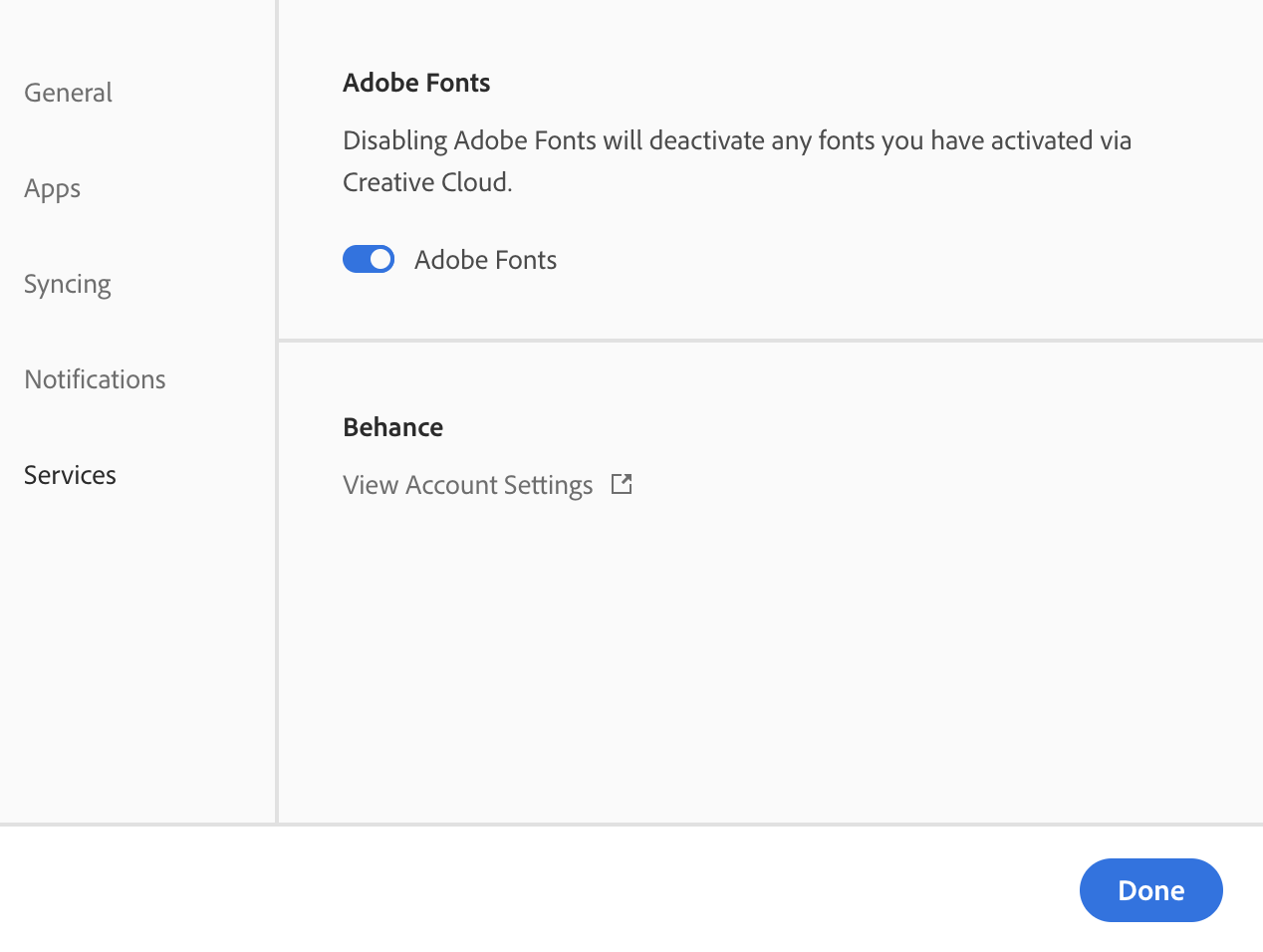
В верхней части окна Creative Cloud для настольных ПК нажмите значок шестеренки, чтобы открыть меню. Выберите «Службы», после чего выключите и снова включите переключатель Adobe Fonts.
6. Выйдите из Creative Cloud и перезагрузите компьютер
Выход из Creative Cloud и перезагрузка компьютера останавливает все связанные со шрифтами процессы, которые могли быть некорректно запущены, и запускает новые.
Для выхода из Creative Cloud для настольных ПК нажмите значок профиля и выберите Выйти .
Закройте приложение Creative Cloud для настольных ПК.
Перезапустите компьютер.
Запустите приложение Creative Cloud для настольных ПК.
Войдите в Creative Cloud повторно.
7. Windows 10: проверьте параметр «Блокирование недоверенных шрифтов»
Включенная функция «Блокирование недоверенных шрифтов» в Windows 10 может также препятствовать активации шрифтов Adobe Fonts.
В этой статье Microsoft объясняется, как проверить, включена ли эта функция на вашем компьютере:
Если блокировка недоверенных шрифтов включена либо в групповой политике, либо в редакторе реестра, то для активации шрифтов ее необходимо отключить или изменить параметр на «аудит».
8. Проверьте наличие блокировок прокси-сервера сети или брандмауэра
Если прокси-сервер вашей сети или брандмауэр блокируют доступ к любой из требуемых конечных точек сети, Adobe Fonts не будет работать. Ваш компьютер должен быть в состоянии достичь этих конечных точек и загрузить файлы из них.
Ниже приведен список требуемых доменов; порт 443 должен быть открыт.
https://data.typekit.net:443
https://state.typekit.net:443
https://polka.typekit.com:443
https://api.typekit.com:443
Обращение в службу поддержки
Если выполнение приведенных выше шагов не помогло решить проблему, свяжитесь со Службой поддержки клиентов Adobe.
Поиск и устранение неполадок, связанных со шрифтами

Поврежденные шрифты могут вызывать различные проблемы в Adobe Photoshop, некоторые из которых кажутся не связанными со шрифтами.
Решения
Решения представлены в порядке от самых простых и эффективных для поиска поврежденного шрифта до самых сложных и отнимающих много времени.
Важно! Перед тем, как начать проверку шрифтов, удалите или обновите любые внешние модули шрифтов от сторонних разработчиков.
Решение 1. Обновите Photoshop до самой последней версии
Выберите пункт меню «Справка» > «Обновления» (предпочтительный способ обновления).
Загрузите последнее обновление с веб-сайта Adobe.
Решение 2. Отключите предварительный просмотр шрифтов в установках Photoshop
Photoshop CS6 и более поздние версии:
Выберите пункт меню «Текст» > «Размер просматриваемого шрифта».
Отменить выделение.
Выберите пункт меню «Photoshop» > «Установки» > «Текст» (Mac OS) или «Правка» > «Установки» > «Текст» (Windows).
Снимите флажок «Размер просматриваемого шрифта».
Проверьте еще раз, устранена ли проблема в результате использования этого решения.
Решение 3. Удалите шрифты
Известно, что следующие шрифты вызывают проблемы при использовании в Photoshop:
Bustle (Mac OS only)
- 21kannmbn_ttf
- GURAKH_S.TTF
- JH_TITLES.TTF
- SCREEN__.TTF
- SEVESBRG.TTF
- SF Tattle Tales Condensed.ttF
- ZEROGEBI.TTF
- Zippy.ttf
Решение 4. (Mac OS) Проверьте все шрифты с помощью книги шрифтов в Mac OS
Выберите «Приложения» > «Книга шрифтов».
Выберите параметр «Все шрифты в столбце «Коллекция».
Выберите шрифт в самом верху столбца «Шрифт» и используйте сочетание клавиш Cmd+A для выбора всех шрифтов.
Выберите пункт меню «Файл» > «Проверить шрифт».
Удаление поврежденного или повторяющегося шрифта.
Если происходит аварийное завершение работы книги шрифта, перезапустите ее и прокрутите шрифты по очереди, чтобы определить вызвавший сбой шрифт. Нажмите клавишу «стрелка вниз», чтобы выбрать первый шрифт, и затем, удерживая клавишу, прокрутите вниз весь список шрифтов.
Решение 5. Используйте сценарий FontTest, чтобы определить наличие поврежденных шрифтов на компьютере
Загрузите, установите и запустите соответствующий сценарий FontTest.jsx для используемой версии Photoshop (см. ниже). С помощью этого сценария можно определить, присутствуют ли в системе поврежденные шрифты и вызывают ли какие-либо из них сбой в работе книги шрифтов.
Загрузите и изучите соответствующий файл FontTest_readme.pdf.
Важно! Этот ознакомительный файл PDF содержит важную информацию об установке и запуске сценария, а также информацию о результатах.
Примечание. Если аварийное завершение работы Photoshop происходит до того, как вам удается запустить сценарий, причина, скорее всего, заключается в операционной системе, а не в Photoshop. В таких случаях выполните другие решения, описанные в документе.
Photoshop CS6 и более поздние версии
Щелкните правой кнопкой мыши (Windows) или щелкните удерживая нажатой клавишу Control (Mac OS) файл FontTest.jsx.zip, показанный ниже. Затем сохраните файл FontTest.jsx в папку на жестком диске (например, на Рабочий стол). Распакуйте файл, дважды щелкнув его, и при необходимости выберите «Извлечь все».
Сценарий FontTest для Photoshop CS6 и более поздних версий
Файл ReadMe к FontTest для Photoshop CS6
Photoshop CS5
Щелкните правой кнопкой мыши (Windows) или щелкните удерживая нажатой клавишу Control (Mac OS) сценарий FontTest.Затем сохраните файл FontTest.jsx в папку на жестком диске (например, на Рабочий стол).
Решение 6. Удалите кэш шрифта Photoshop
Mac OS
Закройте Photoshop и приложение Creative Cloud для настольных компьютеров (если оно установлено).
Перейдите к следующему разделу:
- Photoshop CS6 и более ранние версии
/Users/[имя пользователя]/Library/Caches/Adobe - Photoshop CC или более поздние версии
/Users/[имя пользователя]/Library/Application Support/Adobe/Adobe Photoshop CC
При использовании Mac OS 10.7 или более поздней версии обратитесь к этой Технической заметке, чтобы узнать, как открыть скрытую папку Library.
Перетащите папку TypeSupport (Photoshop CS6 и более ранние версии) или папку CT Font Cache (Photoshop CC или более поздние версии) в корзину, а затем очистите корзину.
Windows
Выйдите из Photoshop и приложения Creative Cloud для настольных компьютеров (если оно установлено).
Перейдите к соответствующей папке
- Photoshop CS6 и более ранние версии
Windows XP: \Documents and Settings\Local Settings\Application Data\Adobe
Windows 7: \Users\[имя пользователя]\AppData\Local\Adobe - Photoshop CC и CC 2014
Windows 7 and 8: \Users\[имя пользователя]\AppData\Roaming\Adobe\Adobe Photoshop CC, CC 2014 или CC 2015
Удалите папку TypeSupport (Photoshop CS6 и более ранние версии) или папку CT Font Cache (Photoshop CC, CC 2014 и CC 2015) и затем очистите корзину.
Перезапустите Photoshop и проверьте, возникает ли проблема снова.
Решение 7. Удалите кэш системного шрифта Photoshop
Mac OS
Чтобы удалить кэш системного шрифта, запустите утилиту командной строки в приложении «Терминал». Данная команда является частью Mac OS. Соблюдайте осторожность при использовании приложения «Терминал», так как оно влияет на операционную систему на нижнем уровне.Вы можете изучить руководство Atsutil — для этого введите «man atsutil» (без кавычек) и нажмите клавишу Return в приложении «Терминал». Или вы можете прочитать эту статью в журнале MacWorld.
Закройте Photoshop и приложение Creative Cloud для настольных компьютеров (если оно установлено).
Выберите «Приложения» > «Утилиты».
Откройте терминал
Введите следующую команду и затем нажмите кнопку Return sudo atsutil databases –remove
Windows
Включите отображение скрытых файлов и папок (см. раздел «Показать скрытые файлы и папки»), а затем выполните следующие действия:
Закройте все приложения Adobe, в том числе приложение Creative Cloud для настольных компьютеров (если оно установлено).
Перейдите к папке \Windows\ServiceProfiles\LocalService\Appdata\Local
Удалите файл *FNTCACHE*.DAT или *FontCache*.dat.
Примечание. Звездочка (*) заменяет различные числа, буквы или слова, например, FontCache-S-1-5-21.dat.
Обычно при удалении кэша операционной системы рекомендуется также удалить кэш шрифта Photoshop (Решение 6, описанное выше). Проверьте еще раз, возникает ли проблема.
Решение 8. Изолируйте шрифт, вызывающий проблему (только для Mac OS)
Важно! В Apple папка пользовательской библиотеки скрыта по умолчанию начиная с выпуска Mac OS X 10.7. Чтобы получить доступ к файлам в скрытой папке пользовательской библиотеки для устранения неполадок, связанных с Adobe, используйте методы, описанные в разделе Как получить доступ к скрытым файлам пользовательской библиотеки.
Убедитесь в том, что шрифты находятся в одной папке шрифтов:
- /Users/[имя пользователя]/Library/Fonts
- /Library/Fonts
Если шрифты не дублируются, продолжайте выполнять остальные шаги. Если они дублируются, удалите их в одной из папок.
Создайте две папки на Рабочем столе под названием fonttest и goodfonts.
Существует три местоположения, в которых могут содержаться шрифты для проверки. Выполняйте проверку для всех следующих папок, содержащих шрифты:
* /Users/[имя пользователя]/Library/Fonts
* /Library/Fonts
* /[сетевой диск]/Library/Fonts
Для проверки наличия поврежденных шрифтов оставьте половину шрифтов в папке Library/Fonts. Другую половину переместите в папку fonttest, после чего проверьте условие, которое приводило к возникновению проблемы.
- Если проблема возникает снова, значит, поврежденный шрифт все еще находится в папке Fonts и отсутствует в папке fonttest. Переместите шрифты из папки fonttest в папку goodfonts.
- Если проблема не возникает снова, значит, поврежденный шрифт находится в папке fonttest. Переместите шрифты из папки официальных шрифтов в папку goodfont. Переместите половину шрифтов обратно в папку официальных шрифтов для следующего этапа проверки.
- Продолжайте проверку оставшейся половины шрифтов и перемещайте нормально работающие шрифты в папку goodfonts.
- Когда вы определите шрифт, вызывающий проблему, удалите его из папки официальных шрифтов. Переместите все шрифты из папки goodfonts обратно в соответствующую папку официальных шрифтов, для которых проводилась проверка. Выполните такую проверку для всех папок, содержащих официальные шрифты.
Важно! Если та же проблема возникает после удаления шрифта, значит, есть аналогичная неполадка с одним или несколькими шрифтами. Продолжайте эти действия до тех пор, пока не будут удалены все поврежденные шрифты.
Требуемые шрифты в Photoshop CS6
- AdobeArabic-Bold.otf
- AdobeArabic-BoldItalic.otf
- AdobeArabic-Italic.otf
- AdobeArabic-Regular.otf
- AdobeDevanagari-Bold.otf
- AdobeDevanagari-BoldItalic.otf
- AdobeDevanagari-Italic.otf
- AdobeDevanagari-Regular.otf
- AdobeHebrew-Bold.otf
- AdobeHebrew-BoldItalic.otf
- AdobeHebrew-Italic.otf
- AdobeHebrew-Regular.otf
- AdobeMingStd-Light.otf
- AdobeMyungjoStd-Medium.otf
- AdobeSongStd-Light.otf
- KozGoPr6N-Regular.otf
- KozGoPr6N-Bold.otf
- KozGoPr6N-ExtraLight.otf
- KozGoPr6N-Heavy.otf
- KozGoPr6N-Light.otf
- KozGoPr6N-Normal.otf
- KozMinPr6N-Regular.otf
- KozMinPr6N-Bold.otf
- KozMinPr6N-ExtraLight.otf
- KozMinPr6N-Heavy.otf
- KozMinPr6N-Light.otf
- KozMinPr6N-Medium.otf
- LetterGothicStd.otf
- LetterGothicStd-Bold.otf
- LetterGothicStd-BoldSlanted.otf
- LetterGothicStd-Slanted.otf
- MinionPro-Regular.otf
- MinionPro-It.otf
- MinionPro-Bold.otf
- MinionPro-BoldIt.otf
- MyriadPro-Regular
- MyriadPro-Bold.otf
- MyriadPro-BoldCond.otf
- MyriadPro-BoldCondIt.otf
- MyriadPro-BoldIt.otf
- MyriadPro-Cond.otf
- MyriadPro-CondIt.otf
- MyriadPro-It.otf
- MyriadPro-Semibold.otf
- MyriadPro-SemiboldIt.otf
- MyriadHebrew-Bold.otf
- MyriadHebrew-BoldIt.otf
- MyriadHebrew-It.otf
- MyriadHebrew-Regular.otf
Дополнительные шрифты в Photoshop CS6
- ACaslonPro-Bold.otf
- ACaslonPro-BoldItalic.otf
- ACaslonPro-Italic.otf
- ACaslonPro-Regular.otf
- ACaslonPro-Semibold.otf
- ACaslonPro-SemiboldItalic.otf
- AdobeHeitiStd-Regular.otf
- AdobeFangsongStd-Regular.otf
- AdobeFanHeitiStd-Bold.otf
- AdobeGothicStd-Bold.otf
- AdobeKaitiStd-Regular.otf
- AGaramondPro-Bold.otf
- AGaramondPro-BoldItalic.otf
- AGaramondPro-Italic.otf
- AGaramondPro-Regular.otf
- BirchStd.otf
- BlackoakStd.otf
- BrushScriptStd.otf
- ChaparralPro-Bold.otf
- ChaparralPro-BoldIt.otf
- ChaparralPro-Italic.otf
- ChaparralPro-Regular.otf
- CharlemagneStd-Bold.otf
- CooperBlackStd.otf
- CooperBlackStd-Italic.otf
- GiddyupStd.otf
- HoboStd.otf
- KozGoPro-Regular.otf
- KozGoPro-Bold.otf
- KozGoPro-ExtraLight.otf
- KozGoPro-Heavy.otf
- KozGoPro-Light.otf
- KozGoPro-Medium.otf
- KozMinPro-Regular.otf
- KozMinPro-Bold.otf
- KozMinPro-ExtraLight.otf
- KozMinPro-Heavy.otf
- KozMinPro-Light.otf
- KozMinPro-Medium.otf
- LithosPro-Black.otf
- LithosPro-Regular.otf
- MesquiteStd.otf
- MinionPro-BoldCn.otf
- MinionPro-BoldCnIt.otf
- MinionPro-Medium.otf
- MinionPro-MediumIt.otf
- MinionPro-Semibold.otf
- MinionPro-SemiboldIt.otf
- NuevaStd-BoldCond.otf
- NuevaStd-BoldCondItalic.otf
- NuevaStd-Cond.otf
- NuevaStd-CondItalic.otf
- OCRAStd.otf
- OratorStd.otf
- OratorStd-Slanted.otf
- PoplarStd.otf
- PrestigeEliteStd-Bd.otf
- RosewoodStd-Regular.otf
- StencilStd.otf
- TektonPro-Bold.otf
- TektonPro-BoldCond.otf
- TektonPro-BoldExt.otf
- TektonPro-BoldObl.otf
- TrajanPro-Bold.otf
- TrajanPro-Regular.otf
Требуемые шрифты в Photoshop CS5
- AdobeArabic-Bold.otf
- AdobeArabic-BoldItalic.otf
- AdobeArabic-Italic.otf
- AdobeArabic-Regular.otf
- AdobeHebrew-Bold.otf
- AdobeHebrew-BoldItalic.otf
- AdobeHebrew-Italic.otf
- AdobeHebrew-Regular.otf
- AdobeMingStd-Light.otf
- AdobeMyungjoStd-Medium.otf
- AdobeSongStd-Light.otf
- KozGoPro-Regular.otf
- KozGoPro-Bold.otf
- KozGoPro-ExtraLight.otf
- KozGoPro-Heavy.otf
- KozGoPro-Light.otf
- KozGoPro-Medium.otf
- KozMinPro-Regular.otf
- KozMinPro-Bold.otf
- KozMinPro-ExtraLight.otf
- KozMinPro-Heavy.otf
- MyriadPro-Regular
- MyriadPro-BoldIt.otf
- MyriadPro-Cond.otf
- MyriadPro-CondIt.otf
- MyriadPro-It.otf
- MyriadPro-Semibold.otf
- MyriadPro-SemiboldIt.otf
Дополнительные шрифты в Photoshop CS5
Примечание. Эти шрифты могут повлиять на характер отображения шаблонов или на взаимодействие продуктов.
- ACaslonPro-Bold.otf
- ACaslonPro-BoldItalic.otf
- ACaslonPro-Italic.otf
- ACaslonPro-Regular.otf
- ACaslonPro-Semibold.otf
- ACaslonPro-SemiboldItalic.otf
- AdobeHeitiStd-Regular.otf
- AdobeFangsongStd-Regular.otf
- AdobeFanHeitiStd-Bold.otf
- AdobeGothicStd-Bold.otf
- AdobeKaitiStd-Regular.otf
- AGaramondPro-Bold.otf
- AGaramondPro-BoldItalic.otf
- AGaramondPro-Italic.otf
- AGaramondPro-Regular.otf
- BirchStd.otf
- BlackoakStd.otf
- BrushScriptStd.otf
- ChaparralPro-Bold.otf
- ChaparralPro-BoldIt.otf
- ChaparralPro-Italic.otf
- ChaparralPro-Regular.otf
- CharlemagneStd-Bold.otf
- CooperBlackStd.otf
- CooperBlackStd-Italic.otf
- GiddyupStd.otf
- HoboStd.otf
- KozGoPr6N-Bold.otf
- KozGoPr6N-ExtraLight.otf
- KozGoPr6N-Heavy.otf
- KozGoPr6N-Light.otf
- KozGoPr6N-Medium.otf
- KozGoPr6N-Regular.otf
- KozMinPr6N-Bold.otf
- KozMinPr6N-ExtraLight.otf
- KozMinPr6N-Heavy.otf
- KozMinPr6N-Light.otf
- KozMinPr6N-Medium.otf
- KozMinPr6N-Regular.otf
- LithosPro-Black.otf
- LithosPro-Regular.otf
- MesquiteStd.otf
- MinionPro-BoldCn.otf
- MinionPro-BoldCnIt.otf
- MinionPro-Medium.otf
- MinionPro-MediumIt.otf
- MinionPro-Semibold.otf
- MinionPro-SemiboldIt.otf
- NuevaStd-BoldCond.otf
- NuevaStd-BoldCondItalic.otf
- NuevaStd-Cond.otf
- NuevaStd-CondItalic.otf
- OCRAStd.otf
- OratorStd.otf
- OratorStd-Slanted.otf
- PoplarStd.otf
- PrestigeEliteStd-Bd.otf
- RosewoodStd-Regular.otf
- StencilStd.otf
- TektonPro-Bold.otf
- TektonPro-BoldCond.otf
- TektonPro-BoldExt.otf
- TektonPro-BoldObl.otf
- TrajanPro-Bold.otf
- TrajanPro-Regular.otf
Ключевые слова: сбой, зависание, подвисание, текст, инструмент «Текст», инструмент текст, шрифт, шрифты, поврежденный, испорченный, cpsid_84363
Что делать если фотошоп не видит шрифты?

Всем привет! Недавно столкнулся с такой проблемой, что фотошоп не видел один из начертания шрифта одной гарнитуры, конкретно это был шрифт Roboto. Все начертания были успешно установлены в систему Windows, но почему то фотошоп не видел Roboto Regular. Я не могу приступить полноценно к верстке, если хотя бы один из шрифтов, с которым мне надо работать не установлен. Переустановка шрифта не помогла. Я задался вопросом — что делать, почему фотошоп не видит шрифты, хотя они установлены? В результате я нашел одно интересное и рабочее решение. Оказывается совсем не обязательно устанавливать шрифты в систему, чтобы работать с ними в фотошоп. Все нестандартные шрифты, которые мы хотим установить можно сложить в отдельную папку на компьютере, а в определенную директорию добавить просто ярлык на данную папку со шрифтами. Итак, давайте по порядку… Создаете папку для шрифтов, желательно не на том диске на котором стоит система. Сюда копируете все необходимые шрифты в корень, т.е. без подпапок. Далее создаем ярлык данной папки — правая кнопка мыши -> Создать ярлык. Перемещаете данный ярлык по следующему пути — C:\Program Files\Common Files\Adobe\Fonts. Если папка «Fonts» не существует, то создаете ее. В общем, ярлык на папку со шрифтами должен быть в папке Fonts. В принципе все, что нужно было сделать. Далее открываем фотошоп или перезагружаем, если он был открыт и открываем макет PSD с нестандартным шрифтом. Все должно работать, по крайне мере у меня вопрос решился — система Windows 10 x64 и фотошоп последней версии.
Чем хорош данный метод?
- Во-первых, вы не засоряете систему лишними тяжелыми шрифтами;
- Во-вторых, при переустановке Windows все ваши шрифты сохранятся. Единственное надо будет повторить копирование ярлыка по вышеуказанному пути.
- В-третьих, проблемы с отображением шрифтов в данном случае сводятся к минимуму.
Читайте также: Иконочные шрифты для сайта — что это и как использовать?
На самом деле проблема со шрифтами в фотошоп не редкость и поэтому, пока у меня все не вылетело из головы я решил написать данный пост, может еще кому поможет. А я в свою очередь буду рад, если вы поделитесь данной статьей в соц. сетях.
На этом у меня все. Всем спасибо за внимание!