Настройка и использование контактов iCloud
Благодаря iCloud ваши контакты всегда доступны на мобильных устройствах и на компьютерах. Когда вы добавляете или обновляете контакт, iCloud делает это изменение доступным на всех устройствах.
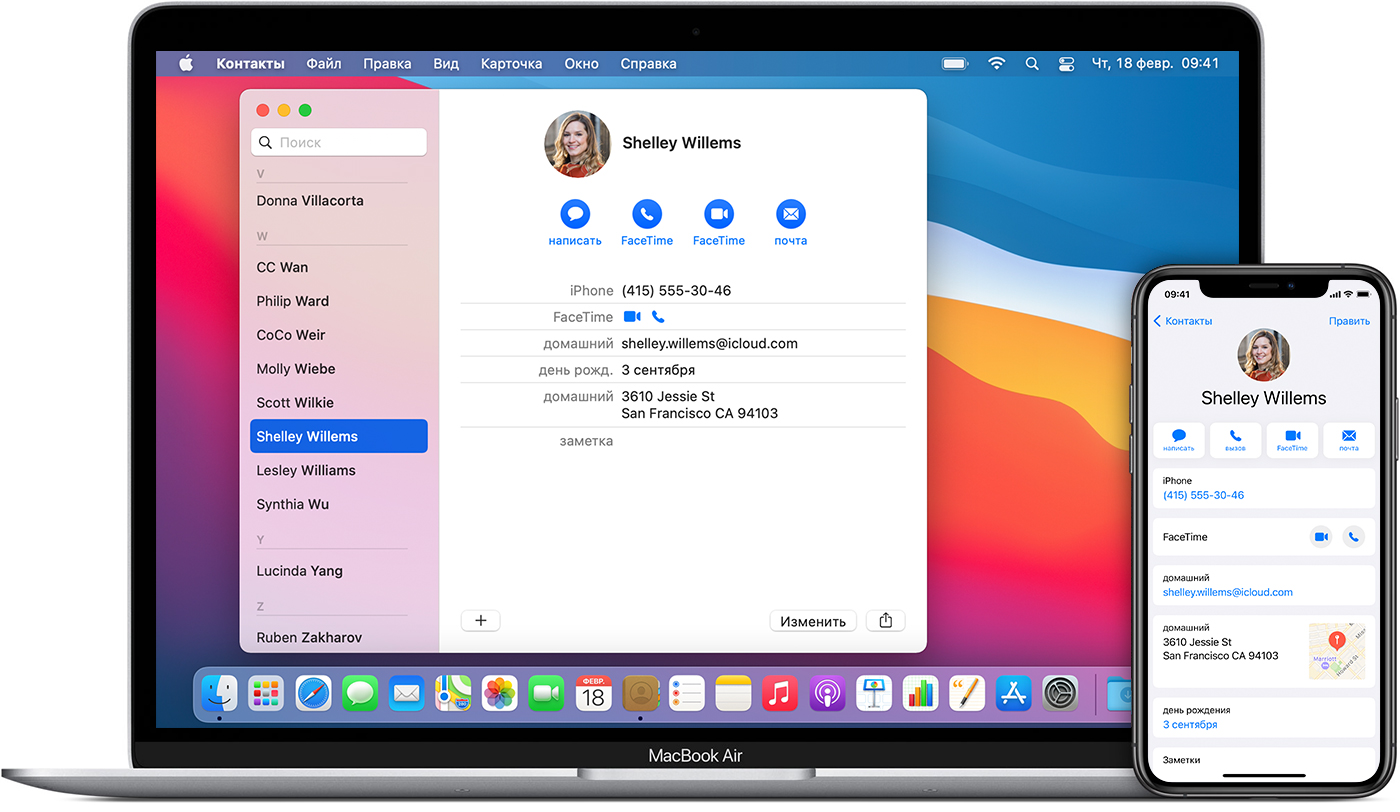
Настройка контактов iCloud
При включении контактов iCloud вся информация*, хранящаяся на отдельных устройствах, отправляется в iCloud. Если отключить контакты iCloud, информация не будет автоматически перемещена из iCloud на устройство.
На iPhone, iPad или iPod touch
- Выберите «Настройки» > [ваше имя] > iCloud.
- Включите параметр «Контакты».
- При выводе приглашения объединить контакты или отменить операцию нажмите «Объединить».
Вся информация, хранящаяся в приложении «Контакты», отправится в iCloud.
На компьютере Mac
- Из строки меню в верхней части экрана компьютера перейдите в меню Apple > «Системные настройки», затем нажмите идентификатор Apple ID. В macOS Mojave и более ранних версий нажимать Apple ID не нужно.
- Щелкните iCloud.
- Установите флажок «Контакты».
Вся информация*, хранящаяся в приложении «Контакты», отправится в iCloud.
* Если информация о контактах хранится в разделе «На моем Mac», она не будет синхронизироваться автоматически. В приложении «Контакты» перетащите контакт из раздела «На моем Mac» в раздел «Все iCloud» или экспортируйте свои контакты в виде карточек Vcard, после чего синхронизируйте контакты вручную с помощью приложения Finder.
На веб-сайте iCloud.com или в iCloud для Windows
После включения контактов iCloud на устройстве iPhone, iPad, iPod touch или компьютере Mac ваши контакты отправляются в iCloud. Вы можете найти и изменить свои контакты на веб-сайте iCloud.com или в приложении iCloud для Windows. Все вносимые изменения автоматически обновляются на других ваших устройствах.
Если отключить контакты iCloud на устройстве iPhone, iPad, iPod touch или компьютере Mac, они не будут удаляться из iCloud и не будут автоматически обновляться, а вносимые вами изменения не будут обновляться на других ваших устройствах.
Добавление контактов из сторонних учетных записей
Если ваши контакты хранятся в стороннем почтовом сервисе, вы можете добавить учетную запись электронной почты на устройство iPhone, iPad или iPod touch. Затем убедитесь, что параметр «Контакты» включен.
Если у вас возникли проблемы с синхронизацией, отключите учетную запись.
Использование приложения Finder или iTunes для синхронизации контактов
Если вы не хотите использовать iCloud для управления контактами или хотите выполнить разовую синхронизацию, синхронизируйте контакты вручную с помощью приложения Finder или iTunes.
При синхронизации с помощью приложения Finder или iTunes информация хранится локально на ваших устройствах. В случае обновления одного из устройств в промежутке между синхронизациями возможны расхождения в информации. Например, если удалить контакты с компьютера после синхронизации с устройством iPhone, iPad или iPod touch, при следующей синхронизации с компьютером эти контакты будут также удалены с устройства iOS или iPadOS.
Если у вас возникли проблемы с настройкой контактов iCloud
- Обновите устройство iPhone, iPad или iPod touch до последней версии iOS либо iPadOS, а компьютер Mac до последней версии macOS.
- Убедитесь, что вход в iCloud выполнен с тем же идентификатором Apple ID, который используется для входа в систему на всех ваших устройствах.
- Настройте iCloud на всех своих устройствах. Если вы используете компьютер с ОС Windows, загрузите приложение iCloud для Windows.
- Убедитесь в наличии активного подключения к сети Wi-Fi, Интернету или сотовой сети передачи данных.
- Узнайте, что делать, если после настройки контактов iCloud отображаются повторяющиеся контакты.
- Получите помощь, если ваши контакты iCloud не синхронизируются.
Информация о продуктах, произведенных не компанией Apple, или о независимых веб-сайтах, неподконтрольных и не тестируемых компанией Apple, не носит рекомендательного или одобрительного характера. Компания Apple не несет никакой ответственности за выбор, функциональность и использование веб-сайтов или продукции сторонних производителей. Компания Apple также не несет ответственности за точность или достоверность данных, размещенных на веб-сайтах сторонних производителей. Обратитесь к поставщику за дополнительной информацией.
Как перенести контакты с Айклауд на Айфон
Если вы недавно стали счастливым обладателем iOS- девайса, то наверняка хотите перенести контакты в айфон или айпад. Переброс элементов вручную –занятие хлопотное. Особенно если записей не раз – два и обчелся, а более 100.

Обмен данными с iCloud производится достаточно легко. В этом материале разберем процессы синхронизации с «облаком», восстановления и удаления. Узнаем, как скопировать контакты из iCloud.
А для начала посмотрим, как осуществляется перекидывание элементов на сам девайс.
Как выгрузить контакты на iOS-гаджет: способы
Переброс элементов может производиться следующими методами:
- посредством iTunes;
- через «облако» или Gmail;
- из сим – карточки.
Каким путем пойти – решает пользователь, исходя из своих возможностей. Как вам удобнее – так и делайте. Ведь главное – это конечный результат. А мы же разберем детально самые распространенные способы. Пошаговые мануалы читайте далее.
Работаем с симкой
- На iOS – девайсе проследуем к почтовым настройкам, а затем – к разделу контактов.
- Тапаем по импорту через Sim.
Вот и все. За эти два простых шага операция выполнена. Это самый простой способ и самый быстрый. Но он не лишен недостатков, а именно:
- Емкость симки невелика. В зависимости от вида карточки и оператора она может хранить до 250-ти записей длиной до 25-ти элементов. Конечно, в современных реалиях этого маловато.
- Повышенный риск утери контактов при программных нарушениях и механических повреждениях карточки.
- Нередко элементы перебрасываются с ошибками и потом их приходится восстанавливать.

Используем iTunes
Это способ, в отличие от предыдущего, более надежный. Им воспользовались миллионы владельцев «яблочных» гаджетов. Ведь эта утилита есть у любого из них. Без нее использование айфона или айпада становится неполноценным.
Итак, чтобы выполнить операцию, проходим такие этапы:
- Подсоединяем девайс к ПК/ноутбуку и осуществляем запуск iTunes. В разделе устройств выбираем модель своего девайса и проследуем к страничке информации.
- Ставим галочку рядом с разделом синхронизации и во всплывшем перечне выбираем контакты Windows. Можно перекинуть отдельные элементы, а так же все сразу.
- Внизу странички в дополнительном разделе, в перечне замены информации на этом айфоне отметить галочкой пункт контактов.
- Нажать на кнопку синхронизации.
- По завершении процесса любой контакт в iOS – девайсе подменится аналогичным элементом из ПК/ноутбука. То есть на последнем устройстве окажется его копия.
Обратимся к сервису Gmail
Здесь есть такая полезная штука, как диспетчер адресов. Она то и позволяет перебрасывать контакты в iOS – девайс без использования ПК/ноутбука. Лежащие в Google элементы с легкостью перекидываются в книгу адресов айфона или айпада при их подсоединении к сети по Wi-Fi. Чтобы операция запустилась без вашего участия – выполните настройку учетки Gmail непосредственно в девайсе.
Если этим почтовиком вы не пользуетесь в принципе. Для переброса контактов потребуется сформировать отдельную учетку CardDAV. С этой целью пройдите такие шаги:
- Проследуйте к почтовым настройкам и тапните по пункту добавления учетки. Так вы сформируете специальную учетку для обмена исключительно контактов. На страничке предустановленных учеток тапните по разделу «Другое».
- В разделе контактов тапните по учетке CardDAV.
- Заполните все нужные поля. В том числе, среди них будет e-mail и символы пароля от него. Дальше нажмите кнопку «Вперед».
- После проверки вбитых символов и подсоединения к серверам контакты транспортируются в ваш айфон или айпад. Их вы обнаружите в приложении контактов.
Если же вы имеете учетку в Google и для взаимодействия с e–mail используете ящик этого сервиса, необходимости создания отдельной учетки нет. Достаточно в уже имеющейся в настройках активировать опцию синхронизации контактов.
У этого метода, как и у всех остальных, имеются свои недостатки:
- Необходимость наличия учетки в Google.
- Обязательный предварительный импорт элементов в Gmail.
- Наличие стабильного подсоединения к сети.
Как экспортировать контакты в iCloud
Этот метод – наиболее простой. Алгоритм действий будет таков:
- На iOS – девайсе проследуем к настройкам «облака» и активируем выключатель рядом с контактами.
- Все элементы, прежде закачанные в «облако», перенесутся на ваш айфон или айпад.
Из недостатков способа следует отметить:
- Необходимость подсоединения к сети.
- Немного муторная процедура предварительного импорта элементов в айклауд.
Как вы уже поняли, перебрасывать контакты можно как через ПК/ноутбук в оффлайн-режиме, так и через сеть. Каждый метод позволяет производить различные операции с этими записями – переносить их, редактировать и безвозвратно стирать. Поэтому всплывает необходимость совершения аналогичных действий и на iOS – гаджетах. Но вручную выполнять это не потребуется. Синхронизация в один момент решит эту задачу.

Обмен контактами в iOS через iTunes
Для выполнения операции последовательно выполните такие шаги:
- Подсоедините iOS – девайс к ПК/ноутбуку и запустите iTunes.
- В разделе гаджетов осуществите выбор своего айфона или айпада.
- В панельке навигации проследуйте к информационной вкладке и отметьте галочкой пункт синхронизации контактов с… А дальше во всплывшем перечне на ПК/ноутбуке выберите софт, с которым хотите произвести обмен данными. Это может быть, например, Microsoft Outlook или иное приложение. Нажмите по разделу применения.
- По завершении операции контакты в выбранном приложении на шаге выше и в адресной книге iOS – девайса станут совершенно одинаковыми. Если в Outlook отсутствуют записи, а через iTunes начать синхронизацию, в айфоне или айпаде все записи сотрутся. Вернуть или восстановить их будет проблематично. Восстановленные элементы могут идти с ошибками, так что подходите к процедуре ответственно.
Надеемся, что ответ на вопрос, как перенести контакты в iCloud вы для себя разрешили. Помните, что экспорт контактов возможен и через Гугл, а не только через iCloud. В любом случае, перенос контактов на айфон – дело нескольких шагов. В копировании нет ничего сложного, система все выполнит за вас, главное знать последовательность шагов.
Импорт, экспорт и печать контактов на сайте iCloud.com

Для импорта и экспорта доступен формат виртуальной карточки vCard. Виртуальные карточки vCard содержат контактные данные одного или нескольких лиц. Также можно распечатать список контактов.
Импорт vCard
Если vCard содержит контактные данные нескольких лиц, каждый контакт будет импортирован в виде отдельной записи.
- В приложении «Контакты» на сайте iCloud.com нажмите справа, затем выберите «Импорт контакта».
- Выберите карточку vCard для импорта. Контакты из импортированных карточек vCard будут добавлены в список «Все контакты». Путем перетаскивания можно добавить контакты в любой список. См. Создание списков контактов и управление ими на сайте iCloud.com.
Экспорт vCard
- В приложении «Контакты» на сайте iCloud.com выберите необходимый контакт из списка контактов. Если необходимо экспортировать несколько контактов, нажмите и удерживайте клавишу Command (на компьютере Mac) или Control (на ПК с Windows), а затем нажмите каждый контакт, который необходимо экспортировать.
- Нажмите справа, затем выберите «Экспорт vCard». В случае выбора нескольких контактов приложение «Контакты» экспортирует их все в одну карточку vCard.
Совет. Все контакты можно экспортировать в виде карточек vCard, чтобы использовать их в качестве резервных копий. Нажмите на боковой панели, затем нажмите «Выбрать все контакты» и следуйте приведенным выше инструкциям для экспортирования карточки vCard.
Печать списка контактов
- В приложении «Контакты» на сайте iCloud.com нажмите на боковой панели, затем нажмите «Выбрать все контакты» (или выберите несколько контактов, если вы хотите распечатать не все из них).
- Нажмите , затем выберите «Печать контактов».
Как произвести синхронизацию контактов из адресной книги с iCloud
Как показывают опросы, более 60% пользователей смартфонов Apple iPhone хранят данные телефонной книги только на устройстве. Возможно, это банальная беспечность, осознание которой часто приходит уже после уничтожения списка номеров. Такое случается из-за программной ошибки на устройстве или, например, потери телефона.
К счастью, сервисы компании Apple предоставляют возможность избежать печальных последствий. Для каждого пользователя выделено бесплатное дисковое пространство – «облачное» хранилище данных. Синхронизировать контакты iPhone с iCloud – это легкий способ избежать потери телефонной книги.
Настройка синхронизации контактов
Если смартфон уже давно используется, и вопросом «Как синхронизировать айфон с айклауд?» никто раньше не задавался, нужно сначала подготовить контакты к синхронизации. Для этого на первом этапе следует убедиться, что телефонная книга хранится на устройстве, на сим-карте записей нет. Для этого:
- Найти и нажать значок настроек на одном из экранов, выбрать пункт меню «Контакты».


- Внутри этой настройки имеется опция по импорту контактов с SIM-карты. Нажать на соответствующую надпись.


Еще интересная статья для Вас: Отключение синхронизации фотографий в iCloud на Айфоне
Теперь есть уверенность, что данные телефонной книги хранятся во внутренней памяти устройства, а синхронизация с iCloud будет полной.
На втором этапе активируется синхронизация с собственной учетной записью Apple. Для этого вновь перейти к настройкам – иконке в виде шестеренки – к пункту iCloud.

Указать данные учетной записи, с которой осуществляется вход в App Store, электронную почту и пароль, нажать кнопку «Войти». Если учетной записи по каким-то причинам нет, выбрать пункт меню «Создать Apple ID». При успешном подключении устройства к облачному сервису около пункта меню iCloud будет светиться адрес почты.
Далее приступить к синхронизации. Для начала проверить, подключен ли Айфон к интернету. Открыть «Настройки» – iCloud, напротив пункта «Контакты» активировать зеленый переключатель.

Синхронизация происходит в фоновом режиме. Обычно для этого требуется от 10 до 30 минут, все зависит от размера адресной книги.
При добавлении новой записи номера телефона не потребуется вновь повторять действия из этой инструкции: смартфон автоматически выгрузит новый контакт в хранилище.
Проверяем, успешно ли прошла синхронизация
Для этого понадобится доступ к компьютеру с выходом во «всемирную паутину». В адресной строке вписать icloud.com, перейти на сайт хранилища. Ввести данные учетной записи Apple: электронную почту и пароль.
Еще интересная статья для Вас: Как включить и пользоваться облачным хранилищем iCloud в iPhone

Перейти к пункту меню «Контакты», там должен отобразиться список номеров, аналогичный находящемуся в телефонной книге смартфона. Если все так, синхронизация настроена верно.

Отрицательные стороны в синхронизации iPhone с iCloud
Несмотря на то что компания Apple предоставляет удобное решение по синхронизации контактов с Айклауд, этот подход не лишен недостатков.
- Часто программы, загруженные из AppStore, будут «просить» предоставить доступ к электронной почте устройства. Получив эти данные, приложению будет разрешено использовать списочный лист в Айклауд.
- Если придется поменять электронную почту, «пострадает» и учетная запись Apple ID. Это значит, что на устройство с новой учетной записью контакты не перенесутся. Придется связывать два аккаунта, чтобы отправить список, а это непростая операция.
- Если случайно удалить запись из адресной книги, ее восстановление происходит только через резервную копию устройства.
- Если телефонная книга пополняется новым номером, нужно будет в скором времени сделать резервную копию через Айтюнз, чтобы иметь шанс восстановить ее при случайном удалении. Таким образом, придется вручную делать копии на персональном компьютере регулярно.
Еще интересная статья для Вас: Как отвязать Айфон от «Айклауда» (удалить учетную запись iCloud)
Несмотря на некоторые отрицательные стороны, синхронизация контактов с Айклауд – эффективный способ избежать неприятных неожиданностей, например, при потере телефона. Рекомендуем активировать эту функцию сразу же после покупки смартфона, тем более что процесс активации несложный и доступный для всех.
- Поделиться во Вконтакте
- Поделиться в Телеграме