Как передать изображение с Android, компьютера или ноутбука на Windows 10 по Wi-Fi

Не все знают, но в Windows 10 присутствуют встроенные возможности приема трансляции изображения по Wi-Fi, то есть вы можете передать изображение с Android телефона или планшета на экран ноутбука или компьютера с WIndows 10, а при желании — и с другого ноутбука или компьютера. Основное требование для того, чтобы вы могли использовать рассматриваемую возможность: наличие включенного Wi-Fi адаптера на всех соединяемых устройствах, желательно также, чтобы они были современными. Подключение не требует, чтобы все устройства были подключены к одному Wi-Fi роутеру, не требуется также его наличие: устанавливается прямое соединение между ними.
- Настройка возможности передачи изображения по Wi-Fi в Windows 10
- Как передать изображение с Android на ноутбук или компьютер с Windows 10
- Сенсорный ввод при подключении к беспроводному дисплею
- Видео инструкция
- Возможные проблемы при подключении
Настройка возможности передачи изображения на компьютер или ноутбук с Windows 10
Для того, чтобы включить возможность использования компьютера с Windows 10 в качестве беспроводного монитора для других устройств можно выполнить некоторые настройки (можно и не выполнять, о чем также будет упомянуто далее), а в некоторых случаях — установить дополнительные системные компоненты, включающие функции трансляции (проецирования на компьютер):
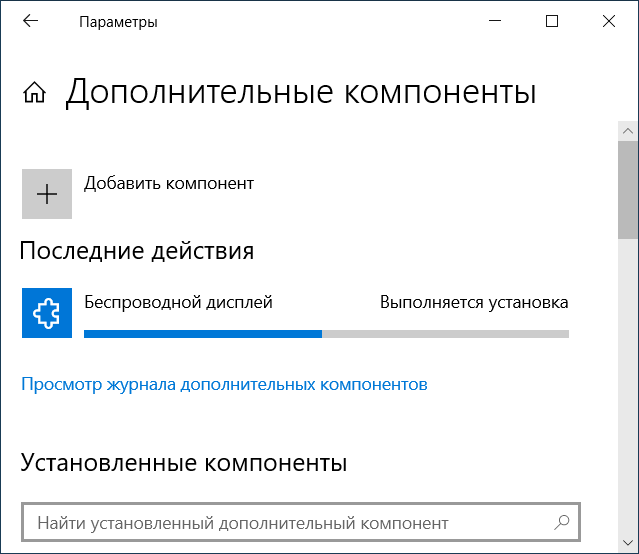
- В случае, если на вашем компьютере установлена Windows 10 версии 2004 или новее (в предыдущих версиях этого делать не нужно), зайдите в Параметры — Приложения — Дополнительные компоненты — Добавить компонент и установите компонент «Беспроводный монитор».
- Зайдите в Пуск — Параметры — Система — Проецирование на этот компьютер.
- Укажите, когда возможно проецирование изображения — «Доступно везде» или «Доступно везде в защищенных сетях». В моем случае удачная работа функции происходила лишь в случае выбора первого пункта: мне так и осталось не вполне ясным, что здесь подразумевается под защищенными сетями (но речь не о профиле сети частная/общественная и защищенности Wi-Fi сети).
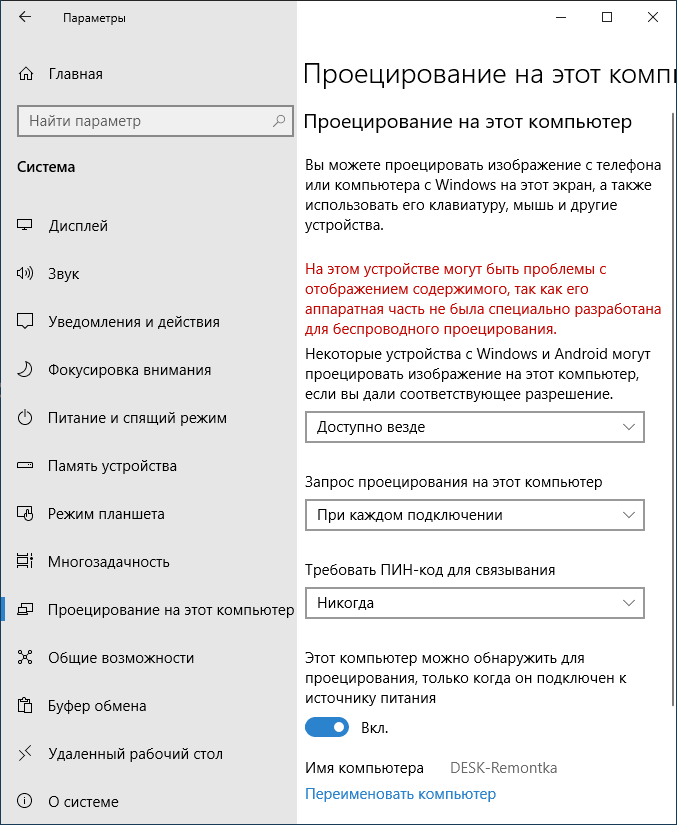
- Дополнительно вы можете настроить параметры запроса на подключение (отображается на устройстве, к которому подключаются) и пин-кода (запрос отображается на устройстве, с которого производится подключение, а сам пин-код — на устройстве, к которому подключаются).
- Если оставить в параметрах проецирования на компьютер пункт «Всегда отключено», но вам потребуется однократный запуск трансляции, вы можете её выполнить. Просто запустите встроенное приложение «Подключить» (можно найти в поиске на панели задач или в меню Пуск), а затем, с другого устройства, подключитесь следуя инструкции Приложение «Подключить» в Windows 10 или шаги, описанные ниже.
Если в окне настроек параметров «Проецирование на этот компьютер» вы видите текст «На этом устройстве могут быть проблемы с отображением содержимого, так как его аппаратная часть не была специально разработана для беспроводного проецирования», обычно это говорит об одном из:
- Установленный Wi-Fi адаптер не поддерживает технологию Miracast или делает это не так, как ожидает Windows 10 (на некоторых старых ноутбуках или ПК с Wi-Fi).
- Не установлены правильные драйверы беспроводного адаптера (рекомендую вручную устанавливать их с сайта производителя ноутбука, моноблока или, если это ПК с вручную установленным Wi-Fi адаптером — с сайта производителя этого адаптера).
Что интересно, даже при отсутствии заявленной производителем поддержки Miracast со стороны Wi-Fi адаптера, встроенные функции трансляции изображения Windows 10 иногда могут исправно работать: возможно, задействованы какие-то дополнительные механизмы.
Передача изображения с Android на компьютер Windows 10 (подключение к беспроводному монитору)
Вы можете передать изображение на компьютер или ноутбук с Windows 10 с другого аналогичного устройства (в том числе с Windows 8.1) или с Android телефона/планшета.
Для трансляции с Android обычно достаточно выполнить следующие шаги:
- Если на телефоне (планшете) выключен Wi-Fi, включите его.
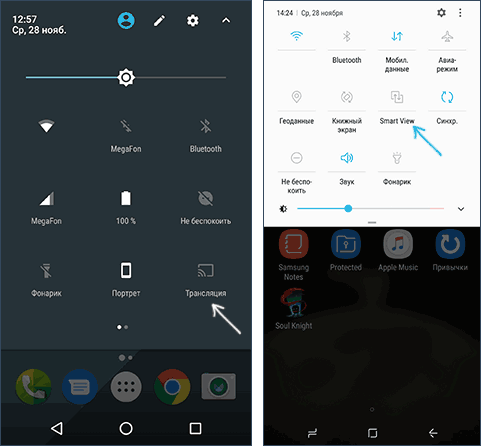
- Откройте шторку уведомлений, а затем «потяните» её ещё раз, чтобы открыть кнопки быстрых действий.
- Нажмите по кнопке «Трансляция» или, для телефонов Samsung Galaxy — «Smart View» (на Galaxy может также потребоваться пролистать кнопки быстрых действий вправо, если они занимают два экрана). Если вы не можете найти нужный пункт, рекомендую ознакомиться с инструкцией Как передать изображение с Android на ТВ, там эта часть описана более подробно, а суть та же самая..
- Подождите некоторое время, пока в списке не отобразится имя вашего компьютера, нажмите по нему.
- Если в параметрах проецирования включены запросы на подключение или ПИН-код, дайте соответствующее разрешение на компьютере, к которому выполняется подключение или предоставьте пин-код.
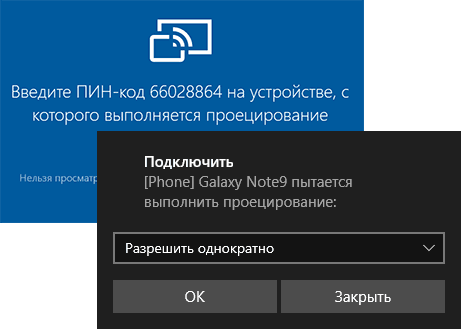
- Дождитесь подключения — изображение с вашего Android будет отображаться на компьютере.
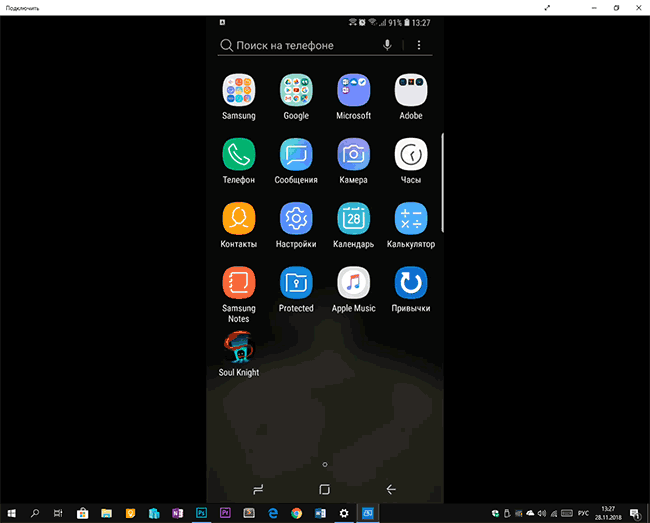
Здесь вы можете столкнуться со следующими нюансами:
- Если пункт «Трансляция» или аналогичный отсутствует среди кнопок, попробуйте действия из первой части инструкции Передача изображения с Android на телевизор. Возможно, опция находится еще где-то в параметрах вашего смартфона (можно попробовать использовать поиск по настройкам).
- Если на «чистом» Android после нажатия кнопки трансляции доступных устройств не отображается, попробуйте нажать «Настройки» — в следующем окне они могут инициализироваться уже без проблем (замечено на Android 6 и 7).
Для подключения с другого устройства с Windows 10 возможны несколько методов, самый простой из которых:
- Нажмите клавиши Win+P (латинская) на клавиатуре компьютера, с которого выполняется подключение. Второй вариант: нажать кнопку «Соединиться» или «Передавать на экран» в центре уведомлений (предварительно, если у вас отображается только 4 кнопки, нажать «Развернуть»).
- В открывшемся справа меню выберите «Подключение к беспроводному дисплею». Если пункт не отображается, ваш Wi-Fi адаптер или его драйвер не поддерживает функцию.
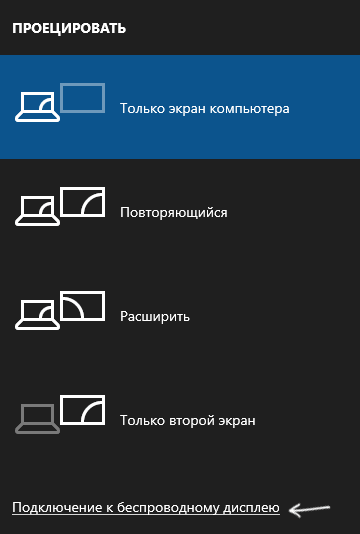
- Когда в списке отобразится компьютер, к которому подключаемся — нажмите по нему и дождитесь завершения подключения, может потребоваться подтвердить подключение на компьютере, к которому подключаемся. После этого начнется трансляция.
- При трансляции между компьютерами и ноутбуками Windows 10 можно также выбрать оптимизированный режим подключения для разных типов контента — просмотр видео, работа или игры (однако, играть вероятнее всего не получится, разве что в настольные игры — скорость недостаточная).

Если при подключении что-то не получается, обратите внимание на последний раздел инструкции, некоторые наблюдения из него могут оказаться полезны.
Сенсорный ввод при подключении к беспроводному дисплею Windows 10
Если вы начали передачу изображения на ваш компьютер с другого устройства, логичным будет желание управлять этим устройством на этом компьютере. Это возможно, но не всегда:
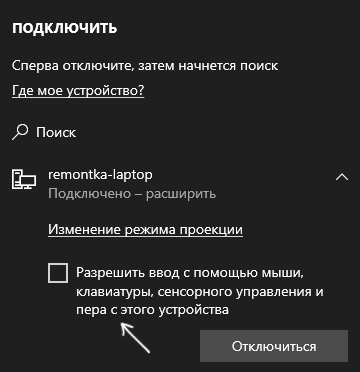
- Судя по всему, функция поддерживается не для всех Android устройств и не в любой версии Windows 10. В моем случае (Samsung Galaxy Note 9 и последняя Windows 10) работает, но на предыдущей версии системы — нет.
- Иногда ввод с клавиатуры и мыши задействуется сразу после любых нажатий, а иногда его нужно включить в уведомлениях (заходим на компьютере с которого подключаемся в центр уведомлений — соединить — видим подключенное устройство и отметку), но лишь при условии, что на устройстве, к которому подключаемся — беспроблемный Wi-Fi адаптер с полной поддержкой Miracast.
- Для некоторых Android телефонов при трансляции автоматически доступен ввод с клавиатуры компьютера (правда поле для ввода приходится выбирать на экране самого телефона), но недоступно управление мышью.
Примечание: для сенсорного ввода при трансляции необходима «Служба сенсорной клавиатуры и панели рукописного ввода», она должна быть включена: если вы отключали «ненужные» службы, проверьте.
Видео инструкция
Возможные проблемы при использовании передачи изображения на Windows 10
Помимо уже указанных проблем с возможностью ввода, во время тестов заметил следующие нюансы:
- Иногда первое подключение работает исправно, затем, после отключения, повторное становится невозможным: беспроводный монитор не отображается и не ищется. Помогает: иногда — ручной запуск приложения «Подключить» или отключение возможности трансляции в параметрах и повторное её включение. Иногда — только перезагрузка. Ну и обязательно убедитесь, что на обоих устройствах включен Wi-Fi модуль.
- Если подключение не удается установить никаким способом (не происходит подключение, не виден беспроводный монитор), большая вероятность, что дело в Wi-Fi адаптере: причем, судя по отзывам, порой это происходит и для полностью поддерживающих Miracast Wi-Fi адаптеров с оригинальными драйверами. В любом случае, попробуйте ручную установку оригинальных драйверов, предоставленных производителем оборудования.
Как итог: функция работает, но не всегда и не для всех сценариев использования. Тем не менее, быть в курсе такой возможности, думаю, будет полезно. Для написания материала использовались устройства:
- ПК Windows 10 2004 Pro, i7-4770, Wi-Fi адаптер TP-Link на Atheros AR9287
- Ноутбук Dell Vostro 5568, Windows 10 Pro, i5-7250, Wi-Fi адаптер Intel AC3165
- Смартфоны Moto X Play (Android 7.1.1), Nokia 4.2 (Android 10) и Samsung Galaxy Note 9 (Android 10)
А вдруг и это будет интересно:
- Лучшие бесплатные программы для Windows
- Как открыть параметры быстродействия Windows 11 и 10
- Ноутбук тормозит на зарядке или без неё — причины и варианты решения
- 403 Forbidden — что это за ошибка и как исправить?
- Непредвиденная ошибка компонента службы теневого копирования томов — как исправить?
- Ошибка 0x00000005 в Microsoft Store — как исправить?
- Windows 11
- Windows 10
- Android
- Загрузочная флешка
- Лечение вирусов
- Восстановление данных
- Установка с флешки
- Настройка роутера
- Всё про Windows
- В контакте
- Одноклассники
-
olia 20.12.2018 в 11:16
- Сергей 09.08.2020 в 02:37
Проецирование экрана без Wi-Fi (Miracast)
Стационарный ПК с Win 10 Pro 1803 без Wi-Fi подключен через lan к роутеру (не думаю, что важно к какому). Ноутбук с Win 10 Pro 1809 подключен по Wi-Fi к этому-же роутеру.
Задача — использовать экран ноутбука как второй монитор стационарного ПК средствами «Проецирования на этот компьютер», то есть встроенной функцией Windows 10.
Идеи — создать виртуальный wi-fi адаптер с поддержкой mirocast, который мостом через реальную сетевую карту будет выводить стационарный ПК в сеть. (или что-то в этом роде, тут у меня не хватает знаний и гугл не спас)
Варианты, которые не подходят или уже используются:
-купить wi-fi свисток с поддержкой miracast
-использовать rdp (или подобные)
Зачем? — нет места на столе для 3-го монитора, а бывает не хватает экранов.
94731 / 64177 / 26122
Регистрация: 12.04.2006
Сообщений: 116,782
Ответы с готовыми решениями:

Перезагружается компьютер: без предупреждения, без синего экрана и без какой-либо периодичности
Привет, перезагружается комп, бывает раз в день, бывает раз в 3 дня, сам по себе. При чем в игры.
Перезагружается компьютер: без предупреждения, без синего экрана и без какой-либо периодичности
привет всем. Вообщем вкратце такая проблема. компьютер сам перезагружается, без предупреждения, без.
Перезагружается компьютер без предупреждения и без синего экрана
Здравствуйте помогите с проблемо.. сижу себе играю и тут бац, комп перезагрузился. подумал мб.
Не работает Miracast
собственно, проблема в том, что пк ни в какую не хочет соединяться с тв пк на 4м скрине, Windows.
Регистрация: 18.05.2013
Сообщений: 6
Вроде нашел информацию по теме — Miracast over Infrastructure
https://docs.microsoft.com/ru-. astructure
но не понимаю в какую сторону копать
Регистрация: 22.05.2018
Сообщений: 18
Столкнулся с той же проблемой. Так и не решили? Не проблема купить Wi-Fi свисток, но хотелось бы over ethernet решение.
Регистрация: 18.05.2013
Сообщений: 6
 Сообщение от shmulge

Столкнулся с той же проблемой. Так и не решили? Не проблема купить Wi-Fi свисток, но хотелось бы over ethernet решение.
Что у меня есть на сегодня..
все данные из AIDA64 5.60.3700
Моя связка устройств, которая НЕ работает:
-стационарный ПК
win 10 pro 1903 сборка 18362.356
мать Asus p8z77-m
сеть Realtek RTL8168/8111 PCI-E Gigabit Ethernet Adapter (PHY: Realtek RTL8211/8212) Версия драйвера 10.32.1206.2018
видео Gigabyte GeForce GTX 950 Версия драйвера 26.21.14.3064
-ноутбук Xiaomi Mi Notebook Pro (Timi TM1701)
win 10 pro 1903 сборка 18362.356
сеть Intel(R) Dual Band Wireless-AC 8265 Версия драйвера 20.70.7.1
видео Intel(R) UHD Graphics 620 Версия драйвера 23.20.16.4849
видео NVIDIA GeForce MX150 Версия драйвера 26.21.14.3064
-сеть на mikrotik hap ac2
Связка устройств, которая РАБОТАЕТ:
-стационарный ПК (встроенный wifi активен как устройство, но не подключен к домашней сети)
win 10 pro 1903 сборка 18362.356
мать Asus Z97-Pro Wi-Fi AC
сеть Intel(R) Ethernet Connection (2) I218-V Версия драйвера 12.17.10.8
видео GeForce GTX 1660 Ti Версия драйвера 26.21.14.3630 (436.30)
и вот такое устройство.. «Дисплеи Miracast / MSI» Версия драйвера 10.0.18362.1
-ноутбук MSI GS65 8RF(Stealth Thin)-069RU
win 10 home 1903 сборка 18362.356
сеть Killer(R) Wireless-AC 1550i Wireless Network Adapter (9560NGW) 160MHz Версия драйвера 20.100.0.4
видео GeForce GTX 1070 with Max-Q Версия драйвера 23.21.13.9148 — nVIDIA ForceWare 391.48
видео Intel(R) UHD Graphics 630 Версия драйвера 23.20.16.4974
-сеть (предположительно, определял по памяти по внешнему виду устройства) на mikrotik RB951G-2HnD
Я плюнул уже давно на эту историю и купил себе еще один монитор.. после этого случайно проверил связку у знакомого и она внезапно заработала без каких либо настроек (переставлял винду на стационарном ПК, при этом ноут только что распаковали из коробки).
Есть полные отчеты AIDA для всех машин, готов дать всю необходимую инфу и провести тесты для выяснения технических условий работы Miracast over Infrastructure.
Что касается wi-fi свистка, то для меня это стало проблемой, тк явно не заявлена поддержка miracast у тех что видел в магазинах.
Добавлено через 9 минут
UPD.
Рабочая связка работает в обоих направлениях. При поиске беспроводного монитора стационарный ПК находит ноут мгновенно. При поиске монитора на ноутбуке стационарный ПК ищется не стабильно — со второго раза / через 1 минуту / после проведения поиска беспроводных мониторов на Стационарном ПК (без подключения).
У ноута в разделе «Проецирование на этот компьютер» все ровно.
У стационарного ПК предупреждение — «на этом устройстве могут быть проблемы с отображением содержимого, так как его аппаратная часть не была специально разработана для беспроводного проецирования.»
у нерабочей связки:
-стационарный ПК «это устройство не поддерживает получение сигнала стандарта maracast, поэтому беспроводное проецирование на него невозможно.»
-у ноута все ок.
Проецирование экрана без Wi-Fi (Miracast) — Windows 10 — Ответ 13841022
Сообщение от shmulge
Столкнулся с той же проблемой. Так и не решили? Не проблема купить Wi-Fi свисток, но хотелось бы over ethernet решение.
Что у меня есть на сегодня..
все данные из AIDA64 5.60.3700
Моя связка устройств, которая НЕ работает:
-стационарный ПК
win 10 pro 1903 сборка 18362.356
мать Asus p8z77-m
сеть Realtek RTL8168/8111 PCI-E Gigabit Ethernet Adapter (PHY: Realtek RTL8211/8212) Версия драйвера 10.32.1206.2018
видео Gigabyte GeForce GTX 950 Версия драйвера 26.21.14.3064
-ноутбук Xiaomi Mi Notebook Pro (Timi TM1701)
win 10 pro 1903 сборка 18362.356
сеть Intel(R) Dual Band Wireless-AC 8265 Версия драйвера 20.70.7.1
видео Intel(R) UHD Graphics 620 Версия драйвера 23.20.16.4849
видео NVIDIA GeForce MX150 Версия драйвера 26.21.14.3064
-сеть на mikrotik hap ac2
Связка устройств, которая РАБОТАЕТ:
-стационарный ПК (встроенный wifi активен как устройство, но не подключен к домашней сети)
win 10 pro 1903 сборка 18362.356
мать Asus Z97-Pro Wi-Fi AC
сеть Intel(R) Ethernet Connection (2) I218-V Версия драйвера 12.17.10.8
видео GeForce GTX 1660 Ti Версия драйвера 26.21.14.3630 (436.30)
и вот такое устройство.. «Дисплеи Miracast / MSI» Версия драйвера 10.0.18362.1
-ноутбук MSI GS65 8RF(Stealth Thin)-069RU
win 10 home 1903 сборка 18362.356
сеть Killer(R) Wireless-AC 1550i Wireless Network Adapter (9560NGW) 160MHz Версия драйвера 20.100.0.4
видео GeForce GTX 1070 with Max-Q Версия драйвера 23.21.13.9148 — nVIDIA ForceWare 391.48
видео Intel(R) UHD Graphics 630 Версия драйвера 23.20.16.4974
-сеть (предположительно, определял по памяти по внешнему виду устройства) на mikrotik RB951G-2HnD
Я плюнул уже давно на эту историю и купил себе еще один монитор.. после этого случайно проверил связку у знакомого и она внезапно заработала без каких либо настроек (переставлял винду на стационарном ПК, при этом ноут только что распаковали из коробки).
Есть полные отчеты AIDA для всех машин, готов дать всю необходимую инфу и провести тесты для выяснения технических условий работы Miracast over Infrastructure.
Что касается wi-fi свистка, то для меня это стало проблемой, тк явно не заявлена поддержка miracast у тех что видел в магазинах.
Добавлено через 9 минут
UPD.
Рабочая связка работает в обоих направлениях. При поиске беспроводного монитора стационарный ПК находит ноут мгновенно. При поиске монитора на ноутбуке стационарный ПК ищется не стабильно — со второго раза / через 1 минуту / после проведения поиска беспроводных мониторов на Стационарном ПК (без подключения).
У ноута в разделе «Проецирование на этот компьютер» все ровно.
У стационарного ПК предупреждение — «на этом устройстве могут быть проблемы с отображением содержимого, так как его аппаратная часть не была специально разработана для беспроводного проецирования.»
у нерабочей связки:
-стационарный ПК «это устройство не поддерживает получение сигнала стандарта maracast, поэтому беспроводное проецирование на него невозможно.»
-у ноута все ок.
| Меню пользователя @ DKain |
Зеркалирование экрана и проецирование на компьютер
Если вы работаете на компьютере с Windows и хотите, чтобы приложения и содержимое с другого устройства отображались на экране компьютера, следует рассмотреть возможность зеркалирования экрана этого устройства или его проецирования на компьютер. Обратите внимание на то, что устройство должно поддерживать технологию Miracast. Ниже описан порядок действий для зеркалирования, или проецирования экрана другого устройства на свой компьютер.
- Нажмите кнопку Пуск >Настройки >Система >Проецирование на этот компьютер .
- В разделе Добавление необязательной функции «Беспроводной дисплей» для проецирования на этот компьютер, выберите Необязательные функции.
- Рядом с пунктом Добавление необязательной функции выберите Просмотр функций и введите «беспроводной дисплей».
- Установите флажок рядом с пунктом Беспроводной дисплей в списке результатов, выберите Далее, затем нажмите Установить.
- После установки «Беспроводного дисплея» выберите Назад , чтобы управлять настройками проецирования на странице Проецирование на этот компьютер в настройках.
- На компьютере, на который вы проецируете, запустите приложение «Беспроводной дисплей», введя «беспроводной дисплей» в поле поиска на панели задач, а затем выбрав беспроводной дисплей из списка результатов.
Примечание: Приложение «Беспроводной дисплей» доступно на устройствах под управлением Windows 11 версии 22H2 и более новых. Если вы используете более раннюю версию Windows, запустите приложение Connect, введя «connect» в поле поиска на панели задач и выбрав Connect в списке результатов.
Чтобы узнать, какая версия Windows у вас установлена, см. раздел Какая версия операционной системы Windows у меня установлена?
- Нажмите кнопку Пуск >Настройки >Система >Проецирование на этот компьютер .
- В разделе Добавление необязательной функции «Беспроводной дисплей» для проецирования на этот компьютер, выберите Необязательные функции.
- Нажмите кнопку Добавить возможность, а затем введите слова «беспроводной дисплей».
- Установите флажок рядом с пунктом Беспроводной дисплей в списке результатов, затем выберите Установить.
- После установки «Беспроводного дисплея» можно настроить параметры проецирования на странице Проецирование на этот компьютер в разделе «Настройки».
- На компьютере, на который вы проецируете, запустите приложение Connect, введя запрос «приложение Connect» в поле поиска на панели задач и выбрав пункт Connect в списке результатов.
- На устройстве, с которого выполняется проекция, перейдите к параметрам зеркалирования экрана (которые иногда называются параметрами передачи) и выберите свой компьютер для подключения. Если вы проецируете изображение с компьютера, вы также можете нажать клавишу с логотипом Windows + K и выбрать компьютер, к которому нужно подключиться