Как в Ватсапе поставить пароль на чат с одним человеком?
Многие программы заботятся о данных своих пользователей, в WhatsApp есть возможность запаролить чат. В статье пойдет речь о том, как в ватсапе поставить пароль на чат с одним человеком и как поставить пароль в ватсапе на все диалоги.
Зачем нужен пароль
Защита переписок в ватсапе выступает в качестве дополнительной безопасности, при утрате телефона мошенники не смогут воспользоваться конфиденциальной информацией.
Как поставить пароль на андроид
Существует несколько способов:
Lock for WhatsApp

- Зайти в Play Market;
- При помощи поисковой системы найти дополнительную утилиту и установить ее;
- Запустить утилиту и ввести пароль к определённому или всем чатам, подтвердить ключ безопасности повторным вводом;
- Написать адрес электронной почты и сохранить, это поможет в случае утери пароля;
- Нажать клавишу «Enable». Из автоматически появившегося списка выбрать дополнительную утилиту, происходит переключение в другое окно в верхней части экрана телефона, подтвердить действие;
- В главном меню приложения выбрать «Setting», функция позволит использовать ключ безопасности ко всем чатам WhatsApp;
- В конце этапов происходит активация App Lock.
После каждого захода в мобильное приложение автоматически будет происходит переключение на утилиту.
Smart AppLock

- Установить через Play Market дополнительную утилиту;
- Запустить утилиту, выбрать WhatsApp и ввести пароль.
Whats Messenger
- Установить через Play Market дополнительную утилиту;
- Запустить утилиту, приложение все сделает автоматически.
Как поставить пароль в WhatsApp на Айфоне?
Существует несколько способов:
В WhatsApp
- Запустить приложение;
- Нажать раздел с групповыми чатами, активировать функцию «Архив», проведя пальцем по чату вправо.
Folder lock
- Зайти в AppStore и найти с помощью строки поиска дополнительную утилиту;
- После завершения загрузки, приложение автоматически начнет установку на устройство;
- Зайти в WhatsApp и следовать всплывающим подсказкам, ввести на каждый чат или на все сразу придуманный пароль при этом выполняя действие подтверждения.
Applock

- Установить через App Store дополнительную утилиту;
- Открыть меню, перейти в раздел паролей, выбрать WhatsApp;
- Ввести пароль и подтвердить.
Изменения, которые внес пользователь вступаю в силу сразу же после перезапуска приложения, если пароль больше не требуется его всегда можно удалить.
Как скрыть диалог в WhatsApp с использованием архива?
Для этого действия потребуется выполнить следующие этапы:
- Включить мобильное приложение на нужном устройстве;
- Теперь следует нажать и удерживать нужный диалог;
- Появляется окно, где требуется нажать на «архивировать чат».
Как поставить пароль на WhatsApp на компьютере
Как в Ватсапе поставить пароль на чат с одним человеком?
Многие программы заботятся о данных своих пользователей, в WhatsApp есть возможность запаролить чат. В статье пойдет речь о том, как в ватсапе поставить пароль на чат с одним человеком и как поставить пароль в ватсапе на все диалоги.
Защита переписок в ватсапе выступает в качестве дополнительной безопасности, при утрате телефона мошенники не смогут воспользоваться конфиденциальной информацией.
Как поставить пароль на WhatsApp Windows?
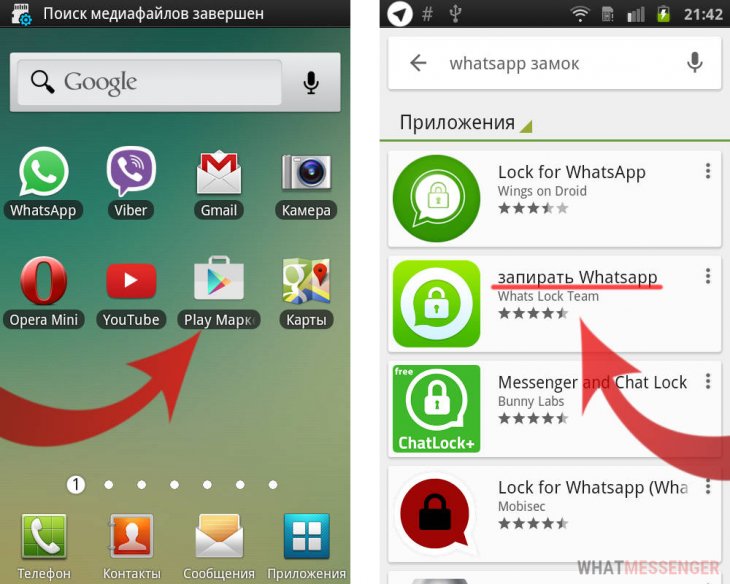
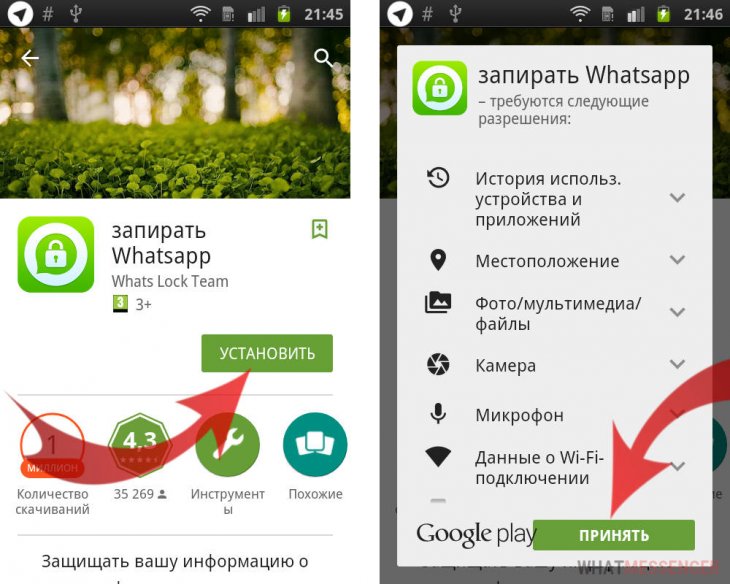
Откройте Google Market и в поиске вбейте Замок WhatsApp, в результатах выберите приложение указанное стрелкой на картинке. Или перейдите по этой ссылке с телефона. Нажмите на кнопку Установить и разрешите доступ к функциям телефона нажав на на кнопку Принять.
Блокировать пользователя . Если вам нужно занести кого-нибудь в черный список, достаточно перейти в «Настройки» — «Аккаунт» — «Приватность» — «Заблокированные». Нажав на иконку в правом верхнем углу, вы увидите список всех своих контактов. Для того чтобы кого-то заблокировать, достаточно выбрать нужный контакт.
Как восстановить пароль в вотсапе?
Если установка пароля в ватсап происходит с помощью дополнительных программ, то для восстановления доступа к приложению при утере PIN-кода можно просто удалить утилиту. В таком случае, все программы, которые были запаролены через приложение, снова будут открываться без дополнительных действий.
Когда whatsapp запаролен с помощью двухфакторной аутентификации, восстановить PIN-код можно через электронную почту, предоставленную при подключении проверки. В случае если пользователь не предоставил электронную почту, он не сможет подтвердить номер в течение семи дней с момента последнего использования приложения. По истечении недели программа вновь станет доступной без ввода пароля, однако будут удалены все сообщения, висящие в состоянии ожидания. Аккаунт, не подтвержденный в течение 30 дней, полностью удаляется, и при входе нужно будет создавать его заново.
Установка защиты WhatsApp на Айфон
Пользователям устройствами iPhone можно защитить вход в WhatsApp с помощью сторонней разработки. Лучший и простой вариант — бесплатная утилита iAppLock. Приложение отличается простым интерфейсом. Но есть ограничение. Версия устройства не может быть ниже ОС IOS 7. На устройствах iPhone есть предустановленный AppStore. Чтобы скачать приложение, необходимо открыть AppStore. Нажать на изображение лупы внизу дисплея. Затем ввести в поисковой строке название приложения. Далее нажимаем на опцию «Продолжить». В выдаче выбрать результат, и установить приложение. Когда программа установлена, добавляется Вацап, изменяется или устанавливается пароль. Для открытия WhatsApp необходимо вводить четырёхзначный код для подтверждения.


↑ Ставим пароль на Ватсап в Андроиде
- Для начала нужно установить бесплатное приложение для блокировки доступа к приложению, через Google Market.
- Откройте Google Market и в поиске вбейте Замок WhatsApp, в результатах выберите приложение указанное стрелкой на картинке.
- Предотвращение принудительной остановки
- Установки удаления приложения из Google Marker
- Установки приложения из APK.* файла
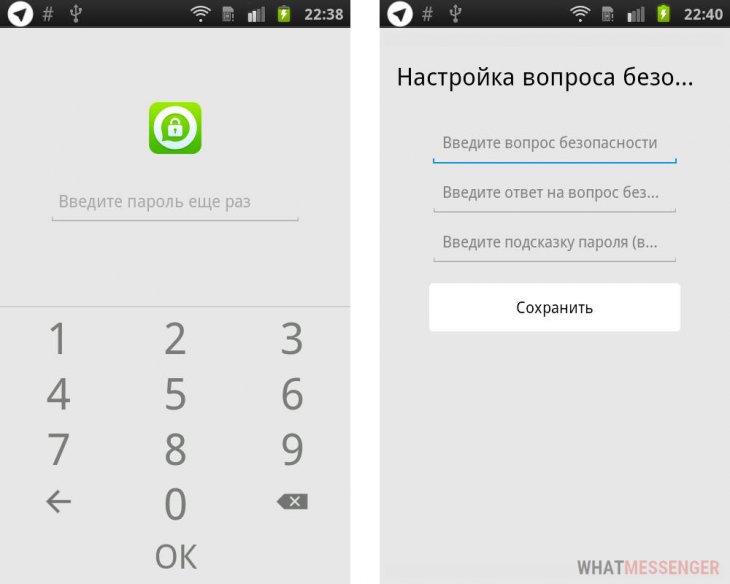
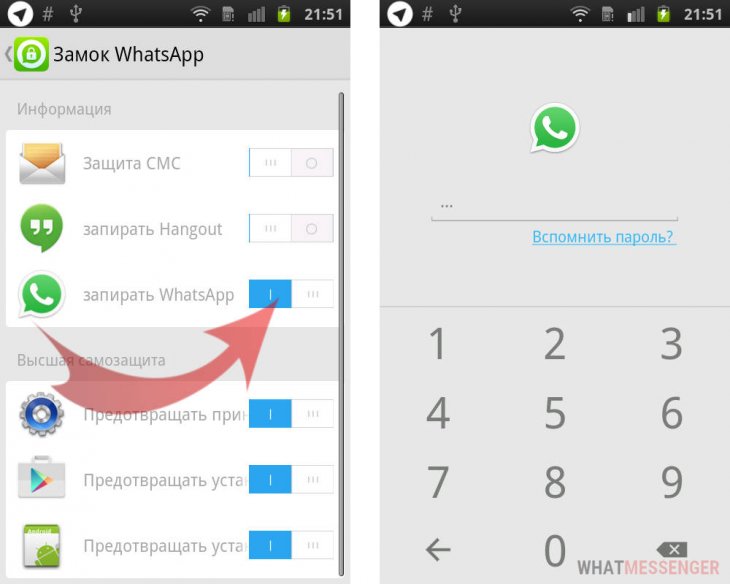
После установки этого приложения, просто так зайти в Ватсап не получится, Нужно будет вводить пароль при каждом открытии мессенджера. Также пароль будет требоваться и для открытия настроек телефона и при попытке установить новое приложение, этих мер достаточно чтобы уберечь свою переписку от любопытствующих.
Понравилось? Поделитесь с друзьями!




Нужно взламывать iPhone джейлбрейком, устанавливать Cydia и искать там твик AppLocker. После его установки можно будет защитить любое приложение кодом или Touch ID.
Как обойти пароль в вацапах на телефоне друга? Если поставлен пароль на приложения, в т.ч. в Whatsapp на Андроид, сделайте следующее: Войдите в приложения>Найдите среди приложений Запирать вацап (может быть и иное приложение с ключевыми словами Lock, Пароль, Замок и т.д.)>Нажмите остановить приложение>запароленные проги будут открыты. После не забудьте снова запустить Блокатор чтоб не вызвать подозрений, просто зайдите в приложение и закройте (в меню оно может быть скрыто, можно просто в меню настройках нажать показать скрытые приложения, снова скрыть его можно тоже в меню настройках нажав на скрыть приложения и выделив блокатор)
подскажите пожалуйста!старый телефон сломан, разбит экран там был вотсап. купила новый установила на него вотсап на тот же номер что в старом.подскажите пожалуйста если старый телефон отремонтируют вся переписка отправленные и входящие сообщения за все 8 месяцев пока он не работал то есть приходили они на новый телефон БУДУТ ЛИ ОНИ ТАМ??В сломанном телефоне
Возможности приложения
У популярного мессенджера есть ряд достоинств и скрытых функций, о которых производители нарочно не говорили в открытую, а именно:
- возможность форматировать свои сообщения в личной переписке и в групповых чатах;
- добавьте важные сообщения в закладки, для быстрого доступа к ним;
- гибкая настройка программы;
- возможность отключить авто сохранение и воспроизведение медиа файлов;
- отсутствие ограничений на вес отправляемых файлов;
- отмеченные сообщения можно переслать на электронную почту;
- рассылка срочных сообщений;
- настройка отображения или полное отключение уведомлений чата, как навсегда, так и на определенный промежуток времени.
Самым главным фактором является наличие строенной возможности скрыть свой статус в сети от всех. Никто не узнает когда вы последний раз заходили в сеть.
Whatsapp пароль на чат — Как поставить пароль на Ватсап (WhatsApp) на Айфоне и Андроиде

Если ваш телефон часто попадает в чужие руки, особо любознательные люди могут легко открыть на нем WhatsApp и прочитать ваши переписки. Так что лучше заранее защитить приложение от посторонних глаз. Сегодня мы расскажем вам, как поставить пароль на WhatsApp и защитить свою переписку на iPhone и Android смартфонах.
Ставим пароль на iPhone
Если вы используете WhatsApp на смартфоне от компании Apple, в качестве пароля можно использовать Touch ID или Face ID. Защита предусмотрена непосредственно приложением, включается она следующим образом:

- Откройте настройки WhatsApp;
- Перейдите в раздел Учетная запись, а затем в Конфиденциальность;
- В самом низу вы сможете обнаружить пункт Блокировка экрана;
- Здесь нужно переместить ползунок, чтобы активировать тот или иной тип защиты.
Когда вы установите защиту на WhatsApp, экран начнет блокироваться не сразу, а по истечению определенного количества времени. Можно самостоятельно выбрать как часто это будет происходить: раз в 1, 15 минут или каждый час. Таким образом вам не придется вводить пароль лишние разы при каждом сворачивании мессенджера.
Ставим пароль на Android
Пользователям смартфонов на операционной системе Android повезло чуть меньше. Просто так установить защиту на приложение не выйдет, поскольку в стандартных настройках WhatsApp она не предусмотрена. На некоторых смартфонах возможность запароливать приложения встроена в прошивку, но если такой функции нет, сделать это можно установив специальный софт, выбор которого в Google Play довольно обширный. Мы рекомендуем три проверенных программы:
- Блокировка приложений (ссылка на Google Play) – популярное приложение для установки пароля на WhatsApp. У него довольно простой интерфейс, в котором легко разобраться. Можно установить пароль длинной от четырех до восьми цифр.
- Messenger and Chat Lock предназначен специально для установки паролей на WhatsApp и основные мессенджеры. Он может требовать пароль при каждом запуске или через определенный промежуток времени, как на iPhone.
- AppLock позволит заблокировать доступ к WhatsApp, определенным папкам на смартфоне или же к устройству в целом. Здесь предусмотрено много разнообразных настроек и, судя по отзывам, работает AppLock стабильнее, чем аналоги.
Это далеко не полный перечень приложений, позволяющих запаролить WhatsApp, мы перечислили лишь самые удобные и популярные варианты. Выберите программу, которая подходит вам лучше всего, и чтобы она могла нормально работать, запретите ее автоматическую выгрузку из оперативной памяти. Таким образом приложение будет висеть в фоне и стабильно требовать пароль при каждом входе в мессенджер.
В тему: 5 важных настроек WhatsApp, о которых вы не знаете
Пользователи популярного программного обеспечения для обеспечения надежной защиты переписки с другими собеседниками могут устанавливать дополнительные индивидуальные пароли. В зависимости от используемого типа устройства, порядок действий отличается между собой.
Зачем ставить пароль на чаты WhatsApp
Установка паролей в популярном программном обеспечении, которое предназначено для мгновенного обмена текстовыми и графическими сообщениями позволяет обеспечить дополнительную защиту от взлома. С наличием кода безопасности в случае утраты смартфона либо планшета можно быть уверенным в конфиденциальности переписок.
Как запаролить конкретный чат на Андроид
Чтобы владельцам смартфонов и планшетов, которые функционируют под управлением Андроид запоролить чат с интересующим собеседником, требуется воспользоваться одним из доступных методов. Каждый из них обладает персональными особенностями.
Lock for WhatsApp
Порядок действий включает в себя следующие этапы:
- Пользователь переходит в официальный специализированный магазин Play Market/
- Через поисковую строку осуществляется поиск дополнительной утилиты для скрытия чата в мобильном приложении Ватсап.
- После установки пользователь запускает утилиту и приступает к вводу персонального ключа безопасности в отношении конкретного диалога либо всего мессенджера.
- Подтверждается пароль путем повторного ввода в специально отведенное поле.
- На следующем этапе требуется ввести адрес электронной почты, после чего нажимается на клавишу сохранения. Это позволит в будущем выполнить команду восстановления, если будет забыт пароль.
- Далее выполняется нажатие на клавишу Enable. После этого система в автоматическом режиме выполняется перенаправление в настройки смартфона, где выполняется активация компонентов программного обеспечения.
- Пользователь из представленного списка выбирает раздел Locker for Whats Chat App .
- Осуществляется переключение окна в верхней части экрана вправо.
- Подтверждение пользователем активации функции.
- В главном меню программного обеспечения выбирается раздел Setting – опция позволяет использовать пароля в отношении всего мобильного приложения.
- На завершающем этапе осуществляется активация раздела App Lock.
Обратите внимание, пользователи вправе в любой момент деактивировать опцию либо внести дополнительные настройки на свое усмотрение.
Applock
Чтобы воспользоваться утилитой и установить пароль в чатах Ватсап, владельцам требуется:
- Скачать и установить утилиту на используемое устройство.
- На следующем этапе выполняется переход в основе меню.
- Далее выбирается раздел с установкой дополнительных паролей.
- Из представленного списка выбирается Ватсап.
- Вводится уникальный код доступа и подтверждается.
Внесенные изменения вступают в силу мгновенно после перезапуск мобильного приложения Ватсап. При необходимости всегда можно отменить пароль.
Зачем нужен пароль для мессенджера
Он необходим для запрета выполнения действий в WhatsApp посторонними или защиты информации, сохраненной пользователем.
Т.к. в мессенджере невозможно установить пароль, в приложение могут зайти друзья или близкие, которые знают графический ключ телефона. Эти люди сумеют войти в чаты владельца гаджета.
Дети, играя со смартфоном своих родителей, могут нечаянно поменять настройки WhatsApp. Также беспечным пользователям грозит взлом с использованием программ-шпионов. Это приведет к потере контроля над своими данными, сохраненными в Вацапе.
Чтобы этого избежать, надо установить PIN-код. В мессенджере этого сделать нельзя, поэтому лучше воспользоваться сторонними приложениями. Принятие такой меры позволит защитить не только данные в WhatsApp, но и информацию, сохраненную в памяти телефона.
Требования к паролю для Ватсапа
Требования к комбинациям символов для защиты цифровых данных сформулировал Билл Берр – сотрудник института NIST (США). Он не является специалистом в области кибербезопасности, но его правил стали придерживаться ведущие корпорации, банки и сетевые сервисы.
Физическим лицам тоже следует придерживаться этих требований к паролям, чтобы обезопасить свои данные:
- присутствие в коде 4 знаков;
- как минимум 1 из символов должен быть цифрой;
- наличие знаков, не являющихся буквами или цифрами;
- использование в пароле букв верхнего и нижнего регистра.
Как поставить пароль на WhatsApp на Айфоне
Разработчики операционной системы iOS не предусмотрели возможности запаролить мессенджер на Айфоне. Устанавливать защиту на Ватсап можно только через сторонние приложения.
Пользуется популярностью утилита iAppLock, которая доступна для скачивания бесплатно. Трудностей в использовании программы возникать не должно благодаря ее простому интерфейсу и малому количеству выполняемых функций. Есть 1 системное требование – версия iOS 7.0 и новее.
Чтобы ставить пароли с помощью такого приложения, надо установить его и добавить в список WhatsApp. Затем, кликнув на название мессенджера, следует написать 4 символа, которые будут открывать доступ к данным. В дальнейшем система будет запрашивать эту комбинацию при каждой попытке открыть выбранный сервис.
Защиту информации обеспечивают специальные приложения, например, iAppLock.
Этот способ не единственный. Можно обезопасить свои данные с помощью других утилит, созданных по новым технологиям. Folder lock и Applock – популярные приложения, которые уже завоевали доверие пользователей со всего мира.
Folder lock
Folder Lock защищает не весь сервис, а только отдельные папки (видеозаписи, музыка, контакты и т.д.). Она также может помочь установить или поменять пароль на WhatsApp и передать файлы на компьютер.
Эта утилита совместима с iPod touch, iPad и iPhone.
Системные требования для работы сервиса:
- iOS 7.0 или ее более поздний вариант;
- наличие свободных 38 Мб в памяти устройства.
Applock
Многие используют AppLock как замок, защищающий их личные данные.
Программа легко устанавливается и имеет простой интерфейс.
Она может выполнять следующие функции:
- запустить блокировку в выбранном месте, используя модуль GPS;
- установить защитную комбинацию символов на запуск приложений, чтение почты, отправку SMS, просмотр списка контактов;
- запретить корректировку или удаление сервиса;
- запретить исходящие звонки и отправку сообщений в социальных сетях и мессенджерах.
Как установить пароль Ватсап на Андроид
Смартфон на Андроид тоже можно запаролить, следуя инструкции:
- запустить Play Market и ввести в открывшемся окне Chat Lock или «Замок WhatsApp»;
- выбрать из списка приложение и нажать на клавишу “Установить”;
- запустить приложение;
- ввести в открывшемся окне пароль для выбранной категории данных и подтвердить его.
Чтобы получить доступ к чату в дальнейшем, надо будет вводить сохраненную комбинацию знаков.
Таким образом можно устанавливать пароль с помощью специальных утилит на любое приложение. Наиболее популярные из них – Lock for WhatsApp, Smart AppLock, Whats Messenger.
Lock for WhatsApp
Этот сервис дает возможность использовать для защиты комбинации из 4-8 чисел.
Незамысловатый интерфейс и простота в использовании выделяют Lock for WhatsApp среди ряда похожих приложений.
Эта программа позволяет сделать так, чтобы никто не мог воспользоваться телефоном без ведома его владельца.
Smart AppLock
Smart AppLock есть в свободном доступе.
С помощью этой утилиты можно закрыть доступ не только к отдельным папкам и заблокировать свою страницу, но и весь смартфон, задав комбинацию символов или графический ключ.
Предусмотрена возможность скрыть факт блокировки: при попытке открыть заданный сервис, система будет выдавать сообщение об ошибке. Утилита может позволить снимать на камеру того, кто пытался залезть в телефон.
Популярная утилита блокирует не только мессенджер, но и весь смартфон.
В этом приложении есть и дополнительные функции:
- украшение экрана;
- предоставление доступа по заданному времени и месту;
- блокировка на расстоянии с помощью SMS.
Чтобы восстановить забытую комбинацию цифр, достаточно воспользоваться кнопкой “Забыл пароль”.
Whats Messenger
Whats Messenger разработан специально для Whatsapp. Сервис позволяет запрещать совершать вызовы, читать и отправлять SMS без введения пароля. Настойки защищают отдельно звонки, чаты или запуск мессенджера. Чтобы другие не догадались об использовании утилиты, достаточно активировать статус невидимки.
Как еще можно обезопасить свой аккаунт
В свободном доступе есть много других приложений, устанавливающих пароль (Шлюз, Секьюрити блокировка, LOCX Блокировка приложений и др.).
Некоторые из них доказали свою надежность. Чтобы выбрать утилиту, следует изучить отзывы о ней.
При желании блокировку можно убрать. Для этого надо снять галочку в окне выбора сервиса для защиты.

Время чтения: ~4 минут 332 Важно! У метода есть существенный недостаток. Если собеседник из заархивированного чата пришлет сообщение, то переписка отобразится в общем списке диалогов.
В современных смартфонах есть встроенные функции безопасности. В зависимости от модели можно установить доступ к заблокированному экрану по пин-коду, рисунку, паролю, отпечатку пальца.
Последние два варианта обеспечивают максимальный уровень защиты. Блокировка на уровне телефона защитит не только переписку в Ватсапе, но и все другие данные, которые хранятся на мобильном устройстве.


Что такое секретный чат и можно ли им пользоваться в Ватсапе?
Скрытый чат отличается высоким уровнем защищенности. Это диалог, к которому имеют доступ только участники переписки.
Такая функция есть в Вайбере и Телеграме, а вот разработчики WhatsApp пока не реализовали такую возможность. Поэтому рассмотрите использование этих мессенджеров, если вам необходим высокий уровень защиты личной переписки.
| Функции секретного чата | Телеграм | Вайбер |
| Чтение | Вход в диалог только с устройства, где он был создан | Для входа надо ввести код, придуманный при создании. Если его сбросить, то переписка удаляется |
| Где отображается | Показывается в общем списке | Не отображается в списке чатов |
| Передача информации | Напрямую собеседнику, минуя сервер | Обмен данными происходит по зашифрованному каналу |
| Самоудаляющиеся сообщения | Можно выбрать один из вариантов времени, по истечении которого, каждое сообщение, отправленное вами, будет безвозвратно удалено | Можно установить таймер самоуничтожения для всех сообщений в пределах переписки |
| Пересылка сообщений | Невозможна | Не поддерживается |
| Создание скриншотов | Только с использованием сторонних приложений | На Андроид делать скриншоты можно только сторонней программой. На айфоне скриншот делается штатным способом, но собеседник получит уведомление |
Как видите, в Телеграм секретный чат нацелен больше на защиту информации от перехвата хакерами. В Вайбере эта функция позволяет защитить переписку от тех, кто может воспользоваться доступом к телефону для просмотра конфиденциальной информации.
Как скрыть сразу всю переписку?
Если нужно спрятать сразу все диалоги, то это можно сделать через «Настройки».

В «Настройках» зайдите в раздел «Чаты» и тапните по пункту «История».

На открывшемся экране тапните на «Архивировать все чаты» и подтвердите действие.

Как вернуть спрятанный чат?
Восстановить переписку из архива Ватсап можно за три шага:
- Прокрутите экран чатов вниз до появления надписи «Архив».
- Тапните на нее и найдите в списке нужную переписку.
- Нажмите на беседу и в появившемся меню тапните «Разархивировать чат».
Видео по теме


- https://geekville.ru/novosti/kak-postavit-parol-na-whatsapp-i-zashhitit-perepisku-na-lyubom-smartfone/
- https://whatsapp-wiki.ru/dialogi/kak-v-vatsape-postavit-parol-na-chat/
- https://lumpics.ru/how-to-set-a-password-on-whatsapp-on-android/
- https://wotsap24.ru/faq/kak-zaparolit-vatsap
- https://messengers.guru/whatsapp/skrytyy-chat
Закрепление и открепление чата в WhatsApp: как это работает?
При использовании WhatsApp у вас может появиться множество чатов, но важными из них окажутся лишь немногие. Для того, чтобы нужные переписки постоянно оказывались на виду, их необходимо закрепить в списке чатов. Причем сам этот процесс в Android и iOS выглядит немного по-разному. В любом случае закрепить чат в WhatsApp довольно просто. Мы расскажем, как это можно сделать в iOS и Android.
Как закрепить чаты WhatsApp на iPhone
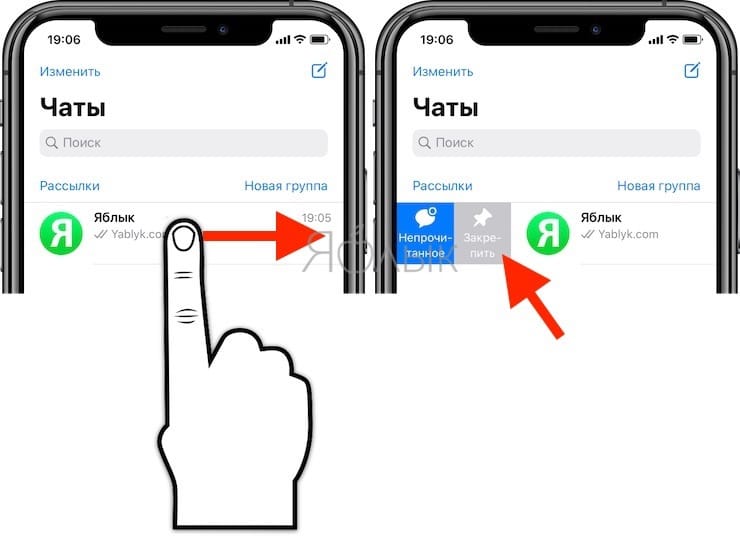
Чтобы закрепить чат WhatsApp в iOS, проделайте следующее:
1. Запустите приложение WhatsApp.
2. Прокрутите список чатов до необходимой переписки, которую вам требуется закрепить.
3. Проведите пальцем вправо по строке чата.
4. Нажмите кнопку «Закрепить».
Как закрепить чаты WhatsApp на Android
Если у вас имеется устройство с Android, то вам понадобится пройти эти шаги для закрепления чата в WhatsApp:
1. Откройте приложение WhatsApp.
2. Прокрутите вниз до чата, который вам требуется закрепить.
3. Нажмите и удерживайте палец на чате, который необходимо закрепить.
4. Над список чатов появится значок булавки, который и надо нажать. Вы увидите сообщение «Чат закреплен» в случае успешности операции.
Что происходит, когда вы закрепляете чат в WhatsApp?
Когда вы прикрепляете чат в WhatsApp, он автоматически отказывается зафиксированным в верхней части вашего списка бесед. Но вы можете одновременно закрепить не более трех отдельных чатов.
Закрепленный чат помечается «булавкой».
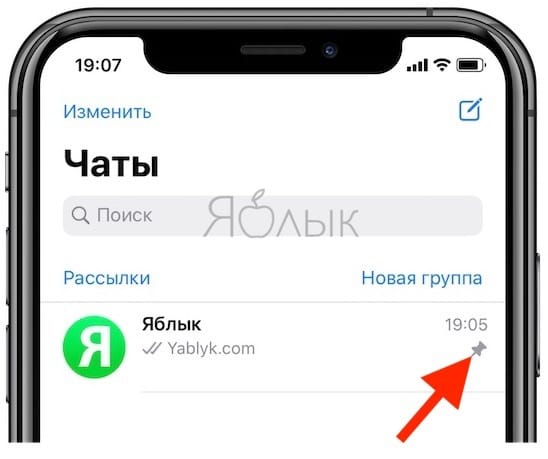
После закрепления второго чата, он появится над ранее закрепленным. К сожалению, в WhatsApp не предусмотрена возможность вручную переупорядочить список закрепленных бесед. В итоге желание сформировать определенный порядок заставит вас немного поиграть с закреплением-откреплением чатов. Если вы сразу знаете, какие конкретно три чата вы хотите поместить в начало списка, то добавляйте их туда в обратном порядке.
В клиенте WhatsApp есть возможность настройки уведомлений как для закрепленных чатов, так и для неприкрепленных чатов.
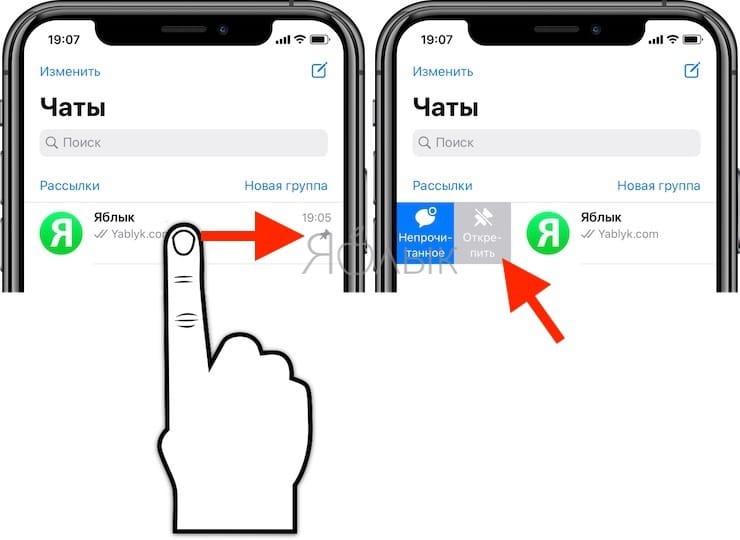
Как открепить чат в WhatsApp
Если вам понадобится открепить чат в WhatsApp, то повторите приведенные выше инструкции, вот только на заключительном шаге вместо «Закрепить» нажмите «Открепить».
�� Смотрите также:
- Как правильно заряжать iPhone, чтобы сохранить его аккумулятор.
- Самые популярные видео на YouTube: ТОП 25 самых просматриваемых роликов на Ютубе за все время.
- Фото контакта при звонке на весь экран iPhone – как сделать?
�� Мы в Telegram и YouTube, подписывайтесь!