Как писать цветными буквами в WhatsApp на Android

Все мы переписываемся в WhatsApp, но, к сожалению, возможности редактирования текста в этом мессенджере весьма ограничены, не давая нам выразить свой творческий потенциал в чатах или просто сделать их более привлекательными.
Жирный, курсив, зачёркнутый, моношрифт — это все возможные модификации с форматированием текста, которые доступны по умолчанию.
Как писать цветными буквами в WhatsApp на Android
Хотели бы придать немного красок своим чатам в WhatsApp? Тогда вам нужно прибегнуть к помощи сторонних приложений, которые позволят вам немного разукрасить буквы в своих переписках. Одним из лучших приложений этой категории является Stylish Text:
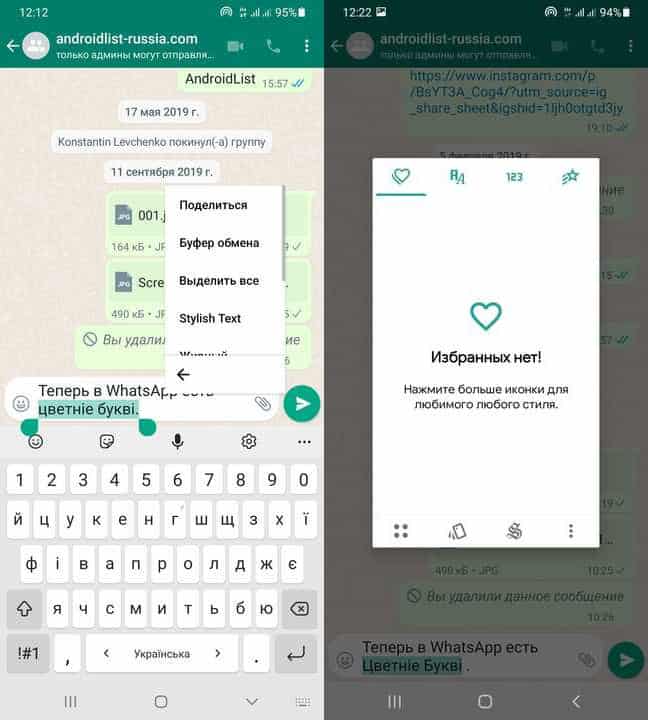
- Установите приложение Stylish Text на Android и примите все запрашиваемые права доступа;
- Зайдите в WhatsApp, откройте чат, напишите текст и выделите его;
- В появившемся меню, выберите опцию «Stylish Text»;
- Выберите интересующий вас цвет из имеющихся и подтвердите отправку сообщения.
К сожалению, пока в приложении доступно мало цветов, однако вы можете воспользоваться другими похожими альтернативами. Кроме того, у вас будет множество опций редактирования шрифта в WhatsApp, что сделает ваши чаты оригинальными и необычными.
Stylish Text
Крутой инструмент для пользователей, которые хотят придать своим мессенджерам оригинальности, изменив их шрифт, цвет и тему.
Blue Text — Keyboard + Converter
Хорошая альтернатива, позволяющая писать сообщения в WhatsApp, Telegram и других мессенджерах синим цветом.
Изменение цвета текста и выделение букв в WhatsApp
Приложение WhatsApp позволяет пользователям общаться текстовыми сообщениями и обмениваться файлами друг с другом. Однако, некоторым пользователям покажутся недостаточными встроенные функции форматирования текста, и захочется писать оригинальные сообщения, к примеру, выделить текст в ватсапе другим цветом. Для этого нужно разобраться, какие возможности для форматирования текста предоставляет приложение WhatssApp.

Как писать цветными буквами в Ватсапе
К сожалению, в WhatsApp не предусмотрена возможность менять цвет текста. Однако, есть два способа сделать цветной текст в ватсапе – воспользоваться сторонним приложением или же печать текста на картинке.
Для того, чтобы писать цветными буквами в ватсапе с помощью стороннего приложения потребуется выполнить несколько простых действий:
- Зайти в PlayMarket, с помощью поиска найти и установить программу Text Art.
- После скачивания открыть программу, и выбрать в меню раздел «Редактор текста».
- Ввести текст сообщения.
- Далее текст нужно форматировать и придать ему желаемый цвет.
- Вверху справа находиться надпись: «Отправить через WhatsApp». После нажатия на нее нужно будет выбрать адресата, и сообщение будет отправлено.
Есть второй способ написания цветного текста в WhatsApp:
- Перейти в нужный чат и нажать на значок «Скрепка».
- Прикрепить любое однотонное изображение.
- В панели инструментов вверху нужно выбрать знак «Т».
- Написать текст будущего сообщения.
- С помощью регуляторов на правой панели можно выбрать цвет текста и его насыщенность.
- После написания сообщения его нужно сохранить и отправить.
Благодаря двум этим способам можно писать разноцветными буквами в ватсапе.

Другие возможности форматирования текста в WhatsApp
Помимо изменений цвета текста, в WhatsApp можно изменять шрифт текста, а также зачеркивать его. В самом приложении нет настроек форматирования текста, однако, это можно сделать с помощью комбинации символов.
Для того, чтобы написать зачеркнутый текст, нужно воспользоваться знакома «тильда» — «~». Этот знак нужно ставить прямо в тексте, выделив им нужный участок сообщения. Ставить «~» нужно в начале и в конце текста, который нужно зачеркнуть.
Для того, чтобы написать текст курсивом, нужно воспользоваться нижним символом нижнего пробела «_». Его нужно ставить в начале и конце слова или предложения, которое нужно выделить курсивом.

Для написания сообщения жирным шрифтом нужно выделить его символом «*» с двух сторон без пробела. После этого текст будет выделен жирным шрифтом.
Также есть возможность писать сообщения шрифтом, которым пользуются разработчики. Для этого потребуется поставить ««`» в начале и конце текста, и тогда его стиль измениться.
Несмотря на то, что в приложении WhatsApp отсутствует форматирование текста, с помощью команд или сторонних приложений моно менять цвет и шрифт сообщения. Зная приемы скрытого форматирования текста в WhatssApp, можно без разнообразить переписку, выделять важные мысли и придать большую оригинальность окрас тексту сообщения.
Использование настроек дисплея и размера текста на устройствах iPhone, iPad и iPod touch
С помощью функций универсального доступа ОС iOS для дисплея можно увеличивать текст, выделять его жирным шрифтом, увеличивать контрастность, применять светофильтры, использовать функцию «Смарт-инверсия», управлять функцией «Автояркость» и не только.
- iPhone 5s и более поздних моделей
- iPad Pro (все модели)
- iPad (5-го поколения) и более поздних моделей
- iPad Air (все модели)
- iPad mini 2 и более поздних моделей
- iPod touch (6-го поколения)
Включение инверсии цвета
Если вам удобнее просматривать объекты на темном фоне, воспользуйтесь Инверсией цвета.
Чтобы использовать Инверсию цвета, откройте приложение «Настройки» и нажмите «Универсальный доступ» > «Дисплей и размер текста». Включите функцию «Смарт-инверсия» или «Классическая инверсия».
Смарт-инверсия
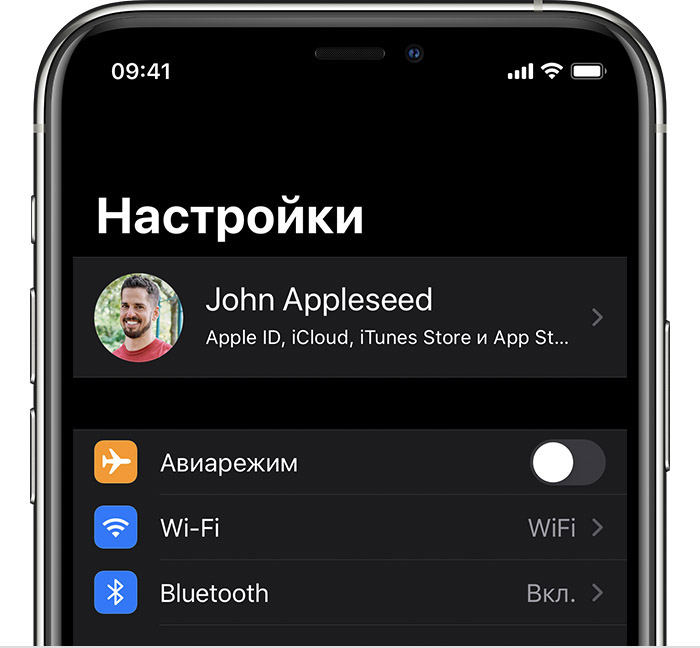
Функция «Смарт-инверсия» обращает цвета на дисплее, за исключением цветов изображений, мультимедийных объектов и некоторых приложений, использующих темные цвета.
Классическая инверсия
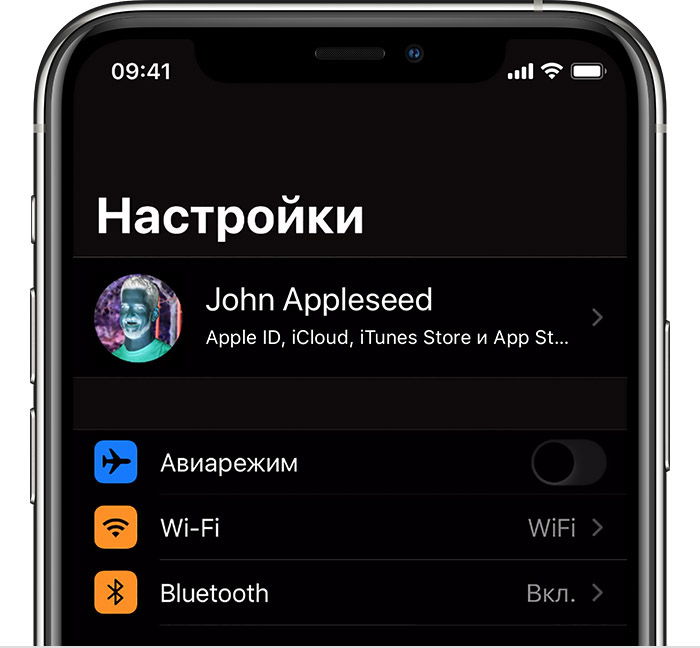
Функция «Классическая инверсия» обращает все цвета на дисплее.

Включение светофильтров
Если вы страдаете дальтонизмом или у вас есть другие проблемы со зрением, воспользуйтесь функцией «Светофильтры», которая скорректирует цветопередачу. Обратите внимание, что функция «Светофильтры» меняет цвета изображений и видеороликов, поэтому при необходимости ее можно отключить.
Откройте приложение «Настройки» и нажмите «Универсальный доступ» > «Дисплей и размер текста» > «Светофильтры». На экране будет отображено три примера цветовых пространств, чтобы помочь вам выбрать необходимый вариант. Смахните влево или вправо, чтобы найти наиболее подходящий фильтр.
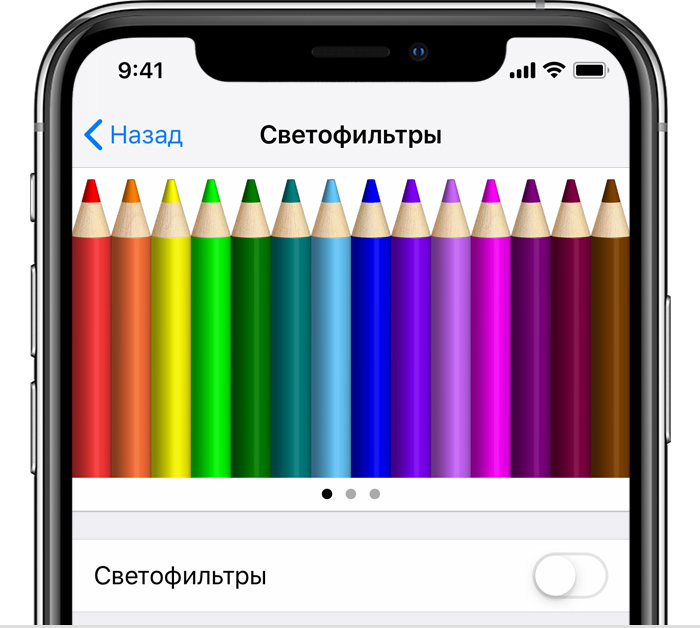
На этом примере слева направо представлены карандаши в цветовой палитре от красного и желтого до фиолетового и коричневого.
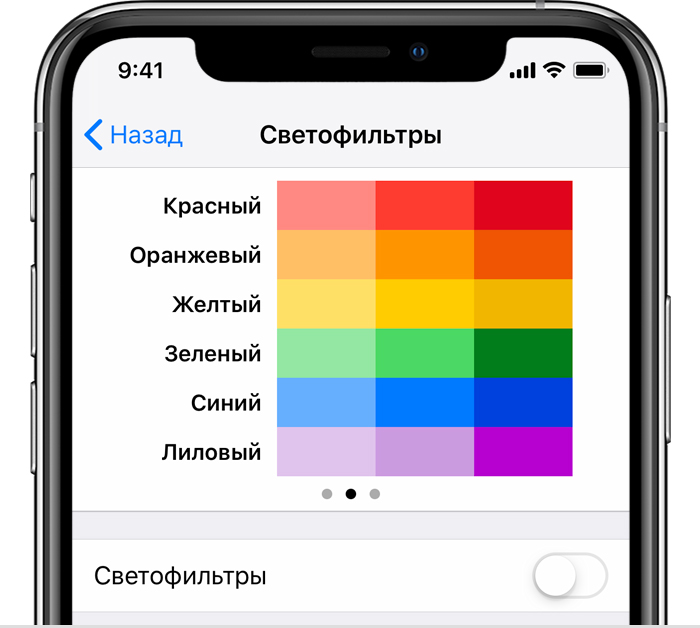
Этот пример демонстрирует три столбца интенсивности цвета.
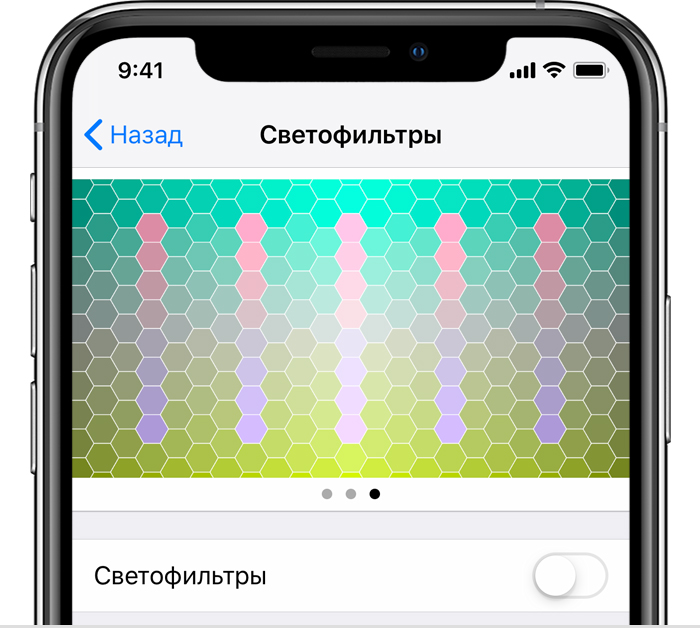
На этом примере изображены вертикальные линии на переменном цветовом фоне, служащие для выявления нарушения цветового восприятия. Выберите фильтр, показывающий всю линию.

Выбор фильтра
Включив светофильтры, можно выбрать один из четырех предварительно настроенных фильтров:
- Оттенки серого
- Фильтр красного/зеленого (протанопия)
- Фильтр зеленого/красного (дейтеранопия)
- Фильтр синего/желтого (тританопия)
Настройка интенсивности цвета
Вы можете настраивать интенсивность любого светофильтра под себя. Увеличьте или уменьшите интенсивность фильтра с помощью ползунка «Интенсивность».
Настройка оттенка
При наличии у вас чувствительности к цвету или свету нажмите «Оттенок», чтобы изменить цвет всего дисплея на устройстве iPhone, iPad или iPod touch. С помощью ползунков отрегулируйте цвет дисплея и интенсивность эффекта.
Дополнительные адаптации дисплея
На экране «Дисплей и размер текста» вы также найдете следующие адаптации.
- «Жирный шрифт»: делает шрифт жирным.
- «Увеличенный текст»: нажмите этот вариант, затем включите функцию «Увеличенные размеры». Используйте ползунок, чтобы выбрать предпочтительный размер шрифта.
- «Формы кнопок»: добавляет кнопкам формы, например подчеркивает кнопки «Назад».
- «Этикетки Вкл./Выкл.»: добавляет этикетки включения и выключения параметров на экраны настроек.
- «Понижение прозрачности»: улучшает контраст за счет понижения прозрачности и размытия на некоторых фонах.
- «Увеличение контраста»: повышает контраст между цветами переднего и заднего планов приложения.
- «Дифференциация без цвета»: заменяет объекты пользовательского интерфейса, которые для передачи информации полагаются исключительно на цвет.
- «Понижение точки белого»: уменьшает интенсивность ярких цветов.
Ограничение частоты кадров
Если у вас одна из следующих моделей iPhone или iPad, вы можете установить максимальную частоту кадров дисплея 60 кадров в секунду:
- iPhone 13 Pro
- iPhone 13 Pro Max
- iPad Pro 10,5 дюйма (1-го поколения) и более поздних моделей
- iPad Pro 11 дюймов (1-го поколения) и более поздних моделей
- iPad Pro 12,9 дюйма (2-го поколения) и более поздних моделей
Чтобы ограничить частоту кадров:
- Откройте приложение «Настройки».
- Выберите «Универсальный доступ» > «Движение».
- Включите функцию «Ограничение частоты кадров».
Включение функций с помощью быстрых команд универсального доступа или Пункта управления
Инверсию цвета и светофильтры можно быстро включить или выключить с помощью быстрых команд универсального доступа. Узнайте, как использовать быстрые команды универсального доступа.
Как выделить слово в ватсапе другим цветом
Здравия желаю боец! Наша команда рада Вас видеть на нашем Сайте!
Информация, представленная на нашем ресурсе собрана из открытых источников информации, а также усилиями игроков и основана исключительно на игровом опыте и наблюдениях. Администратор сайта и авторы публикаций не являются разработчиками игры. Администратор сайта не несёт какой-либо ответственности за достоверность и актуальность, содержащейся на сайте информации. Наш информационный ресурс создан исключительно для обучения и информационной поддержки игроков. Материальная поддержка на содержание сайта (лицензия CMS, хостинг, домен) осуществляется за счет рекламной площадки Google AdSense и Yandex.
На нашем сайте мы постараемся выкладывать вам самую свежую и интересную информацию о игре.
Так как игра очень часто терпить изменения и обновления, то мы готовы принять любую помощь от фанатов игры.
Чем можно нам помочь?
В первую очередь — это конечно же материалом, делитесь с нами вашими наблюдениями и любой другой полезной информацией, которая может помочь остальным игрокам, а вам это еще может и принести денежную компенсацию.
Пишем в чате цветными буквами
Все уже заметили, что в чате региона многие начали использовать цветной текст, наш сайт не остался в стороне и готов поделиться тем, как это реализовывается. Всё на самом деле просто, для начала введите код основного цвета ^cff и сразу же после кода введите цвет из палитры в нашем примере желтый цвет ffaaff по итогу у вас должно получиться следующий текст ^cffaaffaa и через пробел ваше сообщение, всё это пишется в окне отправки сообщения в чат.

Вот вам несколько уже готовых цветовых решений для версии до 1.1.7 включительно:
^cffffffff белый
^cff5p9ea0 розовый
^cff00aaaa темно розовый
^cffffaaff бледно желтый
^cff007fff темно бордовый
^cffbb5555 коричневый
^cff0000ff красный
^c000000ff черный
^c0000ffff синий
^c80808080 серый
^cffa5a5a5 светло коралловый
^c00800080 зеленый
^c00ff00ff лайм (ярко зелёный)
^c6666cdaa Dark SlateBlue
^c69696969 DimGrey (темно серый)
^cc0c0c0c0 Silver (серебро)

Копируй код и выставляй в окно отправки сообщения, через пробел пиши свой текст. Кстати, цвет игрового ника в игре тоже можно изменить, аналогичным способом.
Чтобы это реализовать, необходимо код цвета вбить в название отряда.
Начиная с версии 1.1.8 тег написания цветных букв координально изменился, теперь придется прописывать код в разы длиннее, поэтому, в виду ограничений ввода букв в имени отряда, теперь не получится написать ник и отряд цветными буквами, а в чат по прежнему можно. Смотрим как это делается:
тут ваш текст
я ваш синий текст 🙂
Скопируйте и отправьте это в чат региона, текст сообщения будет написан синим цветом.
Ниже для вас представлена таблица с кодами, огромная палитра цветов разнообразит скучный чат региона ?

Таблица основных цветов:

Или еще оттенки:
Если помог вам, пожалуйста, поделитесь нами с вашими друзьями!
Everyone has already noticed that many people started using color text in the chat of the region, our site has not stood aside and is ready to share how it is implemented. Everything is really simple, first enter the code of the primary color ^cff and immediately after the code enter the color from the palette in our example the yellow color of ffaaff in the result you should get the following text ^cffaaffaa and space your message, it’s all written in the window send chat messages.
Here are some ready-made color solutions:
^cffffffff white
^cff5p9ea0 pink
^cff00aaaa dark pink
^cffffaaff yellow
^cff007fff dark burgundy
^cfaaaffaa lilac
^cffbb5555 brown
^cff0000ff red
^c000000ff black
^c0000ffff blue
^c80808080 gray
^cffa5a5a5 light coral
^c00800080 green
^c00ff00ff lime (bright green)
Copy the code and put it in the message sending window, write your text through the space. By the way, the color of the game nickname in the game can also be changed in the same way.
BUT! Starting from version 1.1.8, the spelling tag has changed dramatically, now you have to write down the code several times longer, therefore, due to the limitations of entering letters, you can’t write your nickname and squad in colored letters, but you can still chat in the chat. We look like:
here is your text
If helped you, please share us with your friends!

- Admin
- Прочая информация
- 2019-11-30