Как использовать Snap Camera в Google Meet?
Как использовать Snap Camera в Google Meet? В этой статье я покажу вам, как использовать Snap Camera на рабочем столе Google Meet, а также как добавлять эффекты, фильтры и стикеры AR в Google Meet на мобильных устройствах.

Мария Матвеева
Время обновления: 09 Oct 2023 г.
В прошлом году многие из нас были вынуждены проходить длительные и тщательные видеоконференции с помощью таких платформ, как Zoom, Skype или Google Meet. Хотя это доказало свою эффективность и полезность для общения с командой или близкими людьми, возможно, надоело терпеть долгие часы безвкусных видеозвонков, и вы хотите добавить остроты. Один из способов сделать это — использовать Snap Camera в Google Meet, чтобы иметь доступ к множеству фильтров, доступных в Snapchat. Давайте поговорим о том, как это сделать.
Если используете приложение Zoom для проведения видеоконференции, также можете использовать на нем Snap Camera. Ознакомьтесь с этой статьей, чтобы узнать, как использовать Snap Camera на Zoom конференциях.
- Часть 1: Как загрузить и настроить Snap Camera с помощью Google Meet?
- Часть 2: Как использовать Snap Camera в Google Meet
- Часть 3: Как использовать Snap Camera в Google Meet с использованием сторонних входных данных
- Часть 4: Добавление Фильтров в Google Meet без Snap Camera на мобильном устройстве
- Часть 5: Добавление видеофильтров и стикеров AR в Google Meet
Часть 1: Как загрузить и настроить Snap Camera с помощью Google Meet?
Первое, что нужно будет сделать, это загрузить и установить Snap Camera. Это очень простой процесс. Посетите веб-сайт Snap Camera и нажмите кнопку Загрузки, чтобы начать. Пожалуйста, обратите внимание, что вам понадобится Windows 10 (64-разрядная версия) или новее; или macOS 10.13 или новее, чтобы иметь возможность загружать и устанавливать Snap Camera.
После загрузки найдите файл на рабочем столе и дважды нажмите для установки. На Mac вам нужно будет перетащить значок в файл приложений (когда нажимаете на загруженный файл, он обычно автоматически показывает, что делать).
Откройте Snap Camera, и сможете увидеть свое лицо на экране. Вот и все, загрузили Snap Camera. Выберите предпочтительные фильтры и объектив из приведенного ниже списка и проверьте результат в окне видеопотока. Теперь перейдем к следующему шагу — настройке Snap Camera для работы с Google Meet.
Часть 2: Как использовать Snap Camera в Google Meet?
Существует два различных способа использования Snap Camera в Google Meet: первый способ — войти в систему через Gmail, а второй — получить доступ к Google Meet непосредственно с веб-сайта.
Способ 1: Вход в Gmail
Шаг 1: Войдите в учетную запись Gmail, и в левой части целевой страницы Gmail увидите два варианта в разделе Встреча: Новое собрание и Присоединиться к собранию.

Шаг 2: Выберите «Новая встреча», а затем выберите отправить ссылку на приглашение или начать прямо сейчас. Здесь давайте нажмем «Начать сейчас», и всплывающее окно Google Meet сообщит, какой источник видео используется по умолчанию.

Шаг 3: Нажмите на три точки на экране предварительного просмотра и нажмите «Настройки».
Шаг 4: Внутри параметр «Настройки» переключитесь на опцию «Видео», и тогда увидите, что первая опцию, которую получите, — это «Камера».

Шаг 5: Нажмите на параметры в разделе выбор камеры и выберите Snap Camera.
Шаг 6: Установите разрешение на 720p или любой другой самый высокий параметр для разрешения отправки и разрешения приема соответственно.
Вот и все! Теперь сможете использовать Snap Camera для общения в Google Meet! Давайте рассмотрим другой способ входа в Google Meet: непосредственно с веб-сайта.
Способ 2: Зайдите на Google Meet с веб-сайта
Шаг 2: Если вошли в систему, сможете увидеть домашнюю страницу, на которой представлены два варианта: Новое собрание, позволяющее создать новое собрание, или присоединиться к существующему собранию с надписью введите код или ссылку. Итак, чтобы создать новую встречу, нажмите «Новая встреча», а затем выберите Начать мгновенную встречу для создания. Также можете назначить встречу на более позднее время или запланировать ее в Google Календаре. Если не видите эти два варианта, сначала войдите в систему, и тогда сможете получить доступ к двум кнопкам.

Шаг 3: Чтобы настроить Snap Camera и использовать ее как часть сеанса Google Meet, выполните следующие действия.
- Наведите курсор мыши на нижнюю часть окна, чтобы появилось меню (найдите микрофон, повесьте трубку и кнопку камеры), затем нажмите три точки, расположенные в крайнем правом углу экрана.
- Внутри настройки Выберите кнопку Настройки в меню, откройте вкладку Видео, нажав на Видео. Как только это сделаете, первым вариантом, который получите, будет «Камера».
- Нажмите на параметры в разделе выбор камеры и выберите камеру для Snap Camera.
- Установите разрешение на 720p или любой другой самый высокий параметр.
Часть 3: Как использовать Snap Camera в Google Meet с использованием сторонних входных данных
Также можно использовать Google Meet и Snap Camera со сторонними входами, такими как утилита веб-камеры Canon EOS или другие приложения, такие как IRUin camera Epoc Cam. Вот как это делается:
Шаг 1: Откройте приложение Snap Camera и найдите ввод камеры по умолчанию, который он вам показывает.
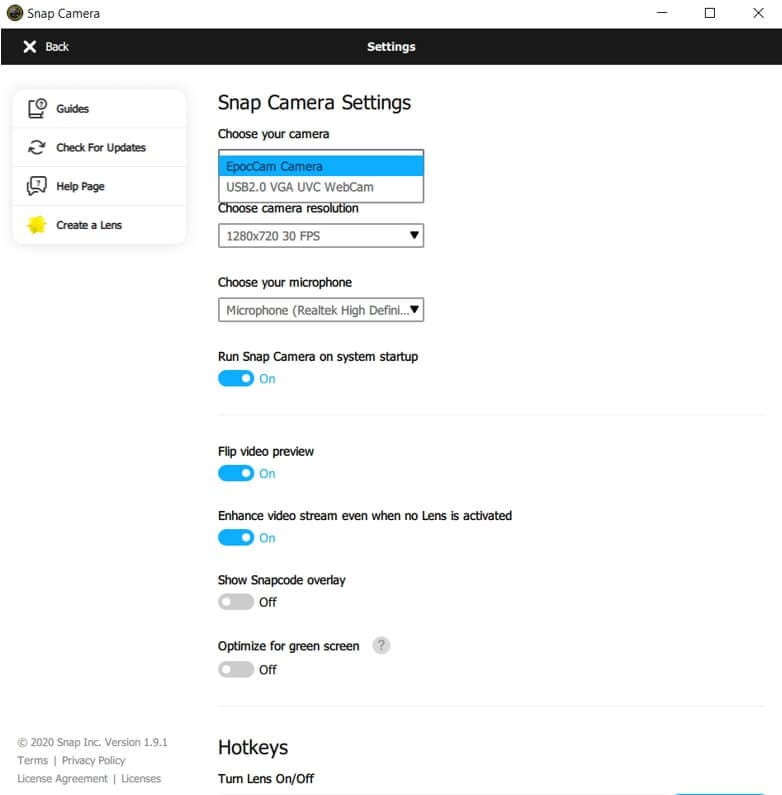
Шаг 2: Найдите значок шестеренки в правом верхнем углу экрана и нажмите на него, чтобы открыть настройки Snap Camera.
Шаг 3: В настройках Snap Camera вы сможете увидеть параметр «Выбрать свою камеру», которая должна быть первой доступной опцией. Чуть ниже найдите выпадающее меню со всеми доступными входами для камеры.
Шаг 4: Выберите нужный вход камеры и измените его на этот. Теперь сможете использовать ut с Snap Camera.
Чтобы использовать сторонние входы, такие как веб-камера Iriun, Epic Cam или Canon Webcam Utility, нужно выбрать Snap Cam в качестве входа в настройках встречи. Ввод будет передан через Snap Cam через утилиту веб-камеры или другое приложение с помощью вашего телефона или ЦЗК, а затем передан в Google Meet. В Google Meet сможете использовать фильтры с гораздо лучшим разрешением.
Часть 4: Как добавить фильтры в Google Meet без Snap Camera на мобильном устройстве
В настоящее время Snap Camera доступна для компьютеров с Windows и Mac, что означает, не можете установить ее на свой iPhone или Android-телефон. Если хотите добавить фильтры в Google Meet на мобильных устройствах, можете выполнить следующие действия, чтобы использовать встроенные в платформу фильтры:
Шаг 1: Откройте Google Meet на своем устройстве Android или iPhone.
Шаг 2: Выполните обычные действия: начните конференцию или присоединитесь к существующему.
Шаг 3: Как только получите доступ к своей встрече, нажмите на значок «Эффекты», расположенный в нижней части вашего лица на экране.
Шаг 4: Сможете получить доступ к различным параметрам под значком Эффектов, таким как Размытие, Фон, Стиль. В самом конце найдете раздел «Фильтры».
Шаг 5: Нажмите на параметр фильтры и просмотрите все доступные фильтры. Выберите любой фильтр, который хотите, и он будет автоматически добавлен к видеовходу.
Часть 5: Google Meet добавляет видео фильтры и Стикеры AR для личных звонков
Google Meet недавно добавил новые фильтры, эффекты и маски AR (дополненной реальности) для звонков на iOS и Android. 7 июля Google написал в Твиттере, что будут доступны новые функции: «кошки, астронавты, медузы и многое другое. » Звучит захватывающе! Вот как добавить их в свои звонки Google Meet.

Шаг 1: Если еще этого не сделали, скачайте Google Meet для Android или iOS и откройте его.
Шаг 2: Выберите собрание для участия — можете либо открыть новое, либо присоединиться к существующему.
Шаг 3: После того, как вошли на собрание, нажмите на значок «Блеск» в правом нижнем углу видеоэкрана.
Шаг 4: Выберите новый забавный видеоэффект, который вам нравится, и он автоматически добавится на экран ввода видео, то есть на ваше лицо.
Видеозвонки могут быть увлекательными!
Как можете видеть, существует множество различных способов внедрения фильтров в видеосвязь Google Meet, чтобы сделать звонки немного менее скучными. Можете использовать эти фильтры на компьютере, будь то устройство Windows или Mac, загрузив Snap Camera; или можете использовать приложение Google Meet для использования совершенно новых фильтров, представленных Google. Не позволяйте физическому расстоянию стать препятствием для веселого общения с вашими близкими — бесконечные возможности фильтров в Google Meet обеспечат массу смеха!
Управление разрешениями участников на аудио и видео в собраниях Microsoft Teams
Организуете ли вы большие собрания или представляете на них материал? Чтобы избежать случайных помех и визуальных отвлекающих факторов, можно отключить микрофоны и камеры участников. Затем, когда вы хотите, чтобы кто-то говорил или был замечен, вы можете позволить ему снова включить микрофон или камеру.
Примечание: В настоящее время участникам, которые звонят на собрание по номеру телефона, указанному в сведениях о собрании, не будет запрещено включать микрофон и камеру.
Сведения о том, какие участники собрания классифицируются как «участники», см. в разделе Роли в собрании Teams.
Запрет использования микрофона и камеры
Перед собранием
После планирования собрания и отправки приглашения организатор собрания может отключить микрофоны и камеры, чтобы участники не могли использовать их во время собрания. Все участники (но не выступающие) присоединяются к собранию с микрофоном и камерой.
- Перейдите в раздел Календарь и дважды щелкните собрание.
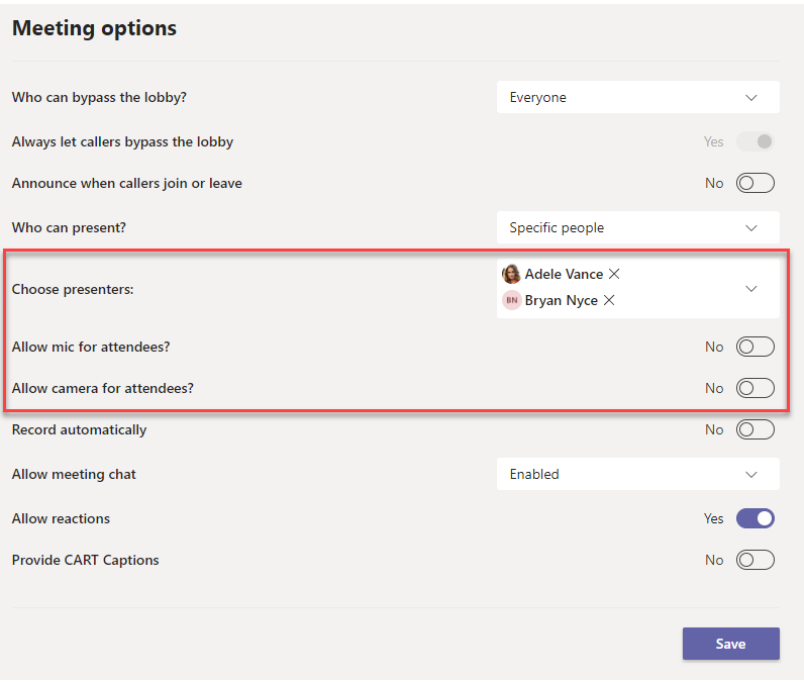
- Выберите Параметры собрания в верхней части экрана.

Отключите переключатель Разрешить микрофон для участников илиРазрешить камеру для участников? и нажмите кнопку Сохранить.
Во время собрания
Организатор и выступающие могут отключить микрофон или камеру всех участников или отдельных лиц в любое время во время собрания.
Примечание: В настоящее время этот параметр недоступен для организаторов и выступающих, которые присоединяются к собранию с устройств комнат Teams.
Отключение микрофонов или камер для всех участников

- Выберите Дополнительные параметрырядом с элементом Участники , а затем — Отключить микрофон для участников или Отключить камеру для участников.
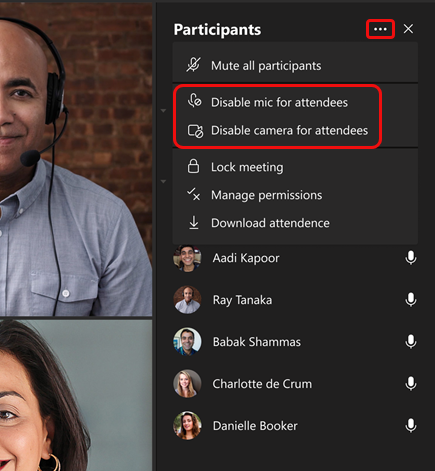
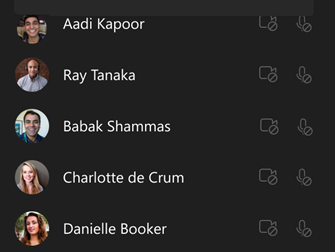
Микрофоны и камеры участников будут выглядеть затемненными.
Совет: Если вы просто хотите отключить микрофоны для участников, выберите Отключить звук всех участников.
Если позже вы захотите включить микрофон или камеру для всех пользователей, снова выберите Дополнительные параметры , а затем — Разрешить микрофон для участников или Разрешить камеру для участников.
Отключение микрофона или камеры пользователя
- Выберите Дополнительные параметрырядом с их именем, а затем выберите Отключить микрофон или Отключить камеру.
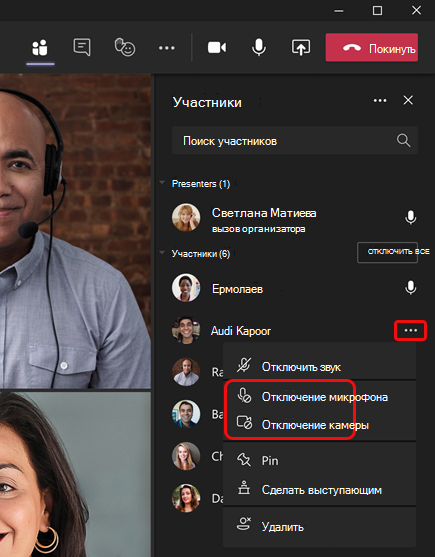
Совет: Участники могут сигнализировать о том, что они хотят говорить, поднимая руки.
Разрешить кому-то включить или поделиться своим видео
- Выберите Дополнительные параметрырядом с именем пользователя, а затем выберите Разрешить микрофон или Разрешить камеру.
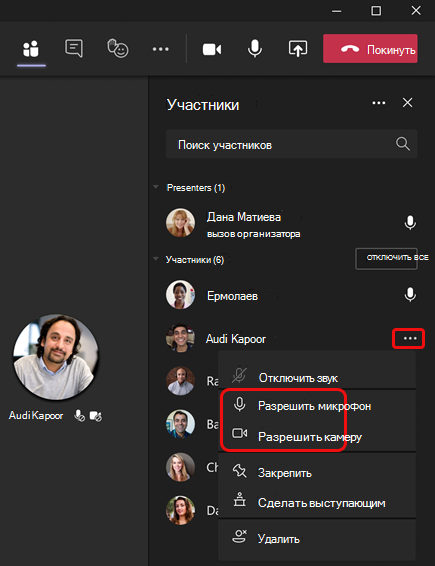
Теперь этот человек может включить в себя или поделиться видео.
Примечание: В настоящее время эта функция недоступна на устройствах комнат Teams.
Запрет использования микрофона и камеры
Перед собранием
После планирования собрания и отправки приглашения организатор собрания может отключить микрофоны и камеры, чтобы участники не могли использовать их во время собрания. Все участники (но не выступающие) присоединяются к собранию с микрофоном и камерой.
- В календаре Teams откройте событие собрания и выберите Параметры собрания.
- Отключите переключатель Разрешить микрофон для участников илиРазрешить камеру для участников? и нажмите кнопку Сохранить.
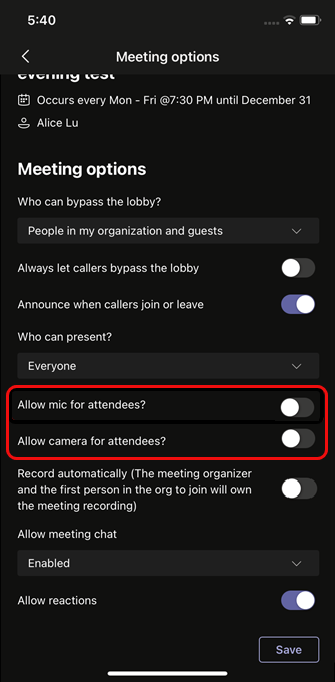
Во время собрания
Организатор и выступающие могут отключить микрофон или камеру всех участников или отдельных лиц в любое время во время собрания.
Отключение микрофонов или камер для всех участников
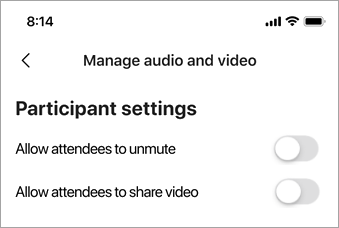
- Перейдите в список участников, выберите Управление звуком и видео, а затем отключите переключатель Разрешить участникам включать или Разрешить участникам делиться видео .
Микрофоны и камеры участников будут выглядеть затемненными.
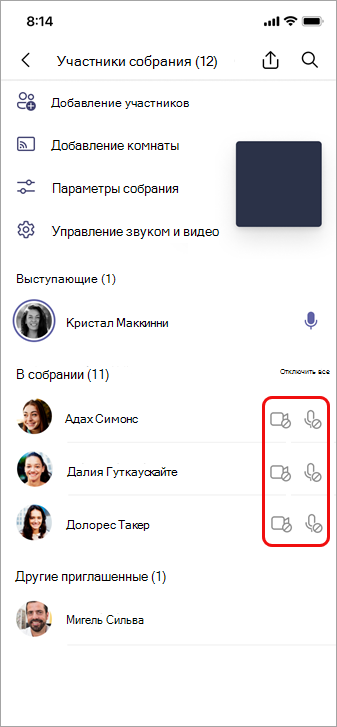
Совет: Если вы просто хотите отключить звук участников, не отключая микрофоны, перейдите в список участников и выберите Отключить все рядом с полем В собрании.
Отключение микрофона или камеры пользователя
- Выберите и удерживайте имя пользователя на экране main или в списке участников, а затем выберите Отключить микрофон или Отключить камеру.
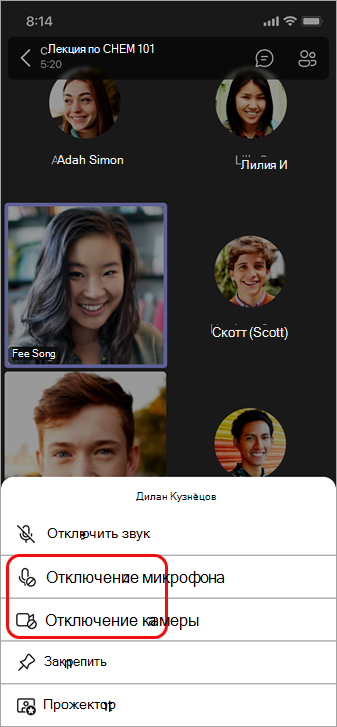
Совет: Участники могут сигнализировать о том, что они хотят говорить, поднимая руку.
Разрешить кому-то включить или поделиться своим видео
- Выберите и удерживайте имя пользователя на экране main или в списке участников, а затем выберите Разрешить микрофон или Разрешить камеру.
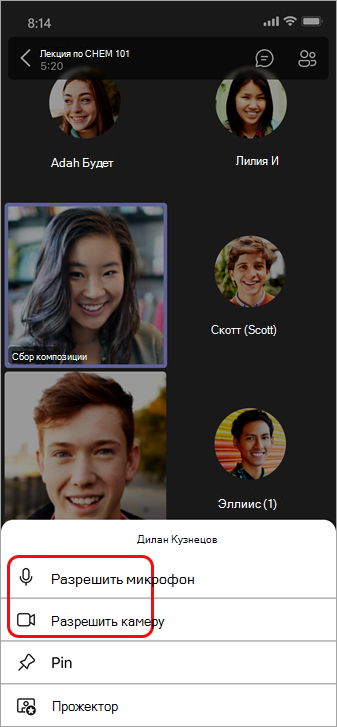
Теперь этот человек может использовать микрофон или камеру.
Управление доступом к камере на Mac

Некоторые приложения, которые Вы устанавливаете, могут использовать камеру на Mac для съемки фото и видео. Вы можете выбрать те приложения, которым будет разрешено использовать камеру.


- Выберите меню Apple
> «Системные настройки», затем нажмите «Конфиденциальность и безопасность» в боковом меню. (Возможно, потребуется прокрутить вниз.) Открыть раздел настроек «Конфиденциальность и безопасность»
Примечание. Камера включается автоматически, когда Вы открываете приложение, в котором может понадобиться камера. Зеленый индикатор сбоку от камеры загорается, показывая, что камера включена. Камера (вместе с зеленым индикатором) выключается, когда Вы закрываете или завершаете все приложения, которые могут использовать камеру, или выходите из них.
Если Вы разрешите сторонним приложениям или веб‑сайтам использовать камеру, любая собранная ими информация будет регулироваться их условиями использования и политиками конфиденциальности. Рекомендуем Вам ознакомиться с политиками конфиденциальности соответствующих сторон.
Сведения для системных администраторов о массовой настройке параметров безопасности см. в Справочнике по развертыванию платформ Apple.