Почему Paint 3D не запускается на Windows 10 и как это исправить
Paint 3D — это графический редактор, который поставляется с каждой копией операционной системы Windows 10. Тем не менее огромное количество пользователей жалуются, что у них Paint 3D попросту не запускается — ни от имени администратора, ни в режиме совместимости, ни после перезагрузки компьютера. Так в чем же проблема? Как правило, подобная проблема возникает из-за поврежденных файлов приложения Paint 3D.
Почему эти внезапно стали повреждены? Кто знает, на это существует безумное количество причин. К счастью, подобные повреждения можно устранить, сбросив или переустановив Paint 3D. В сегодняшней статье мы этим и займемся.
Сброс приложения Paint 3D
Сброс — это самый быстрый и простой способ по решению неполадок c Paint 3D. Чтобы сбросить этот графический редактор, вам нужно сделать следующее:
- нажмите Win+I для открытия Параметров системы;
- перейдите в раздел Приложения;
- перейдите во вкладку Приложения и возможности;
- найдите Paint 3D и нажмите на кнопку Дополнительные параметры;
- кликните на кнопку Сбросить два раза;
- закройте все окна и перезагрузите свой компьютер.
Переустановка приложения Paint 3D
Если вы все еще не можете нормально запустить Paint 3D, то пора заняться полной переустановкой этого приложения. Вот как это делается:
- нажмите Win+R;
- впишите в пустую строку PowerShell и нажмите Ctrl+Shift+Enter;
- пропишите в консоли команду Get-AppxPackage Microsoft.MSPaint | Remove-AppxPackage и нажмите Enter;
- скачайте и установите Paint 3D с официального сайта Майкрософт.
Оба способа работают и они должны помочь вам с вашей проблемой с Paint 3D.
Paint 3D — обзор возможностей стандартного редактора изображений от Microsoft
Всеми известен простейший графический редактор Paint, являющийся частью операционной системы Windows с момента ее создания. В 10-ку был добавлен новый Paint 3D – трехмерный. Это порадовало всех пользователей, так как гораздо проще осваивать сложный процесс трехмерного моделирования в простой среде, а не сразу в 3D Max. Кроме того, его инструментов хватает, чтобы создавать простые изображения в трехмерном виде.
Где скачать Paint 3D
Владельцы Windows 10 уже являются счастливыми обладателями редактора. Если же в вашей ОС его нет, скачать его можно в магазине Windows .
Скачать Paint 3D для Windows 7 можно здесь.

Чтобы скачать – нажмите на кнопку «Получить приложение».
Если Paint 3D уже имеется на компьютере, то будет запущен. Если нет, то после скачивания необходимо выполнить следующие действия:
- Зайти в Параметры – обновление и безопасность – Для разработчика – Режим разработчика.

- Перезагрузите компьютер.
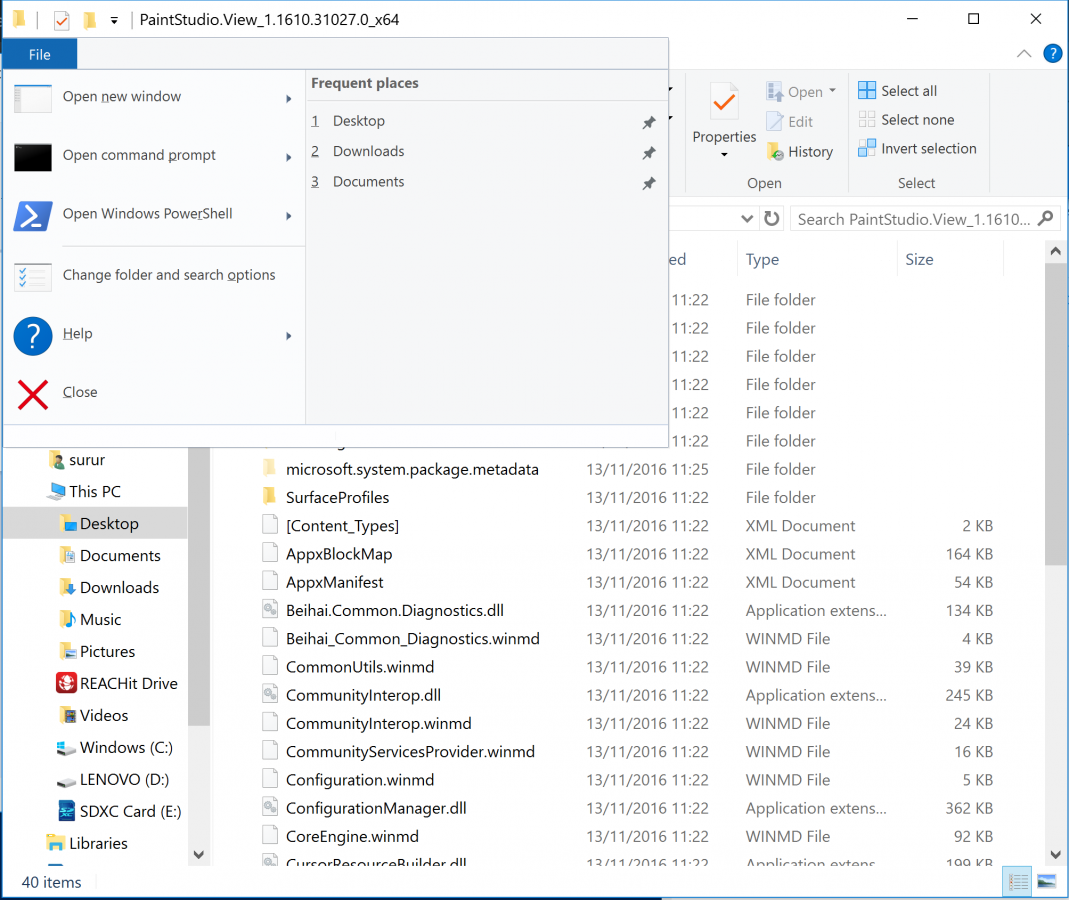
- Откройте папку со скачанным файлом Paint 3D. Щелкните сверху по меню «Файл» и выберите Power Shell в режиме администратора.

- В командной строке набираем команду
add-appxpackage -register appxmanifest.xml

- Нажимаем Enter.
- Закрываем Power Shell и через поиск находим Paint 3D.
Если программа вызывает синий экран смерти или другие сбои в работе ОС, читайте в последнем пункте, как удалить Paint 3D. Для тех, у кого все работает корректно, мы расскажем, как пользоваться Paint 3D на Windows 10 бесплатно.
Обзор меню Paint 3D
- Итак, мы смогли скачать Paint 3D бесплатно на русском языке, давайте его откроем. В любом случае, это лучше делать через поиск.

- Вы увидите экран приветствия. Его можно отключить, сняв галочку внизу. Чтобы создать новый файл, нажимайте кнопку «Создать».

- Главное окно Paint 3D выполнено в стиле минимализма и пиктограмм. Вы не увидите символьного меню. Все разделы расположены сверху и помечены значками.

- В правой панели расположены инструменты текущего меню. Далее опишем каждый пункт слева направо:
Развернуть

Это аналог меню «Файл». Здесь вы можете создать, сохранить, экспортировать рисунок. А также выполнить с файлом изображения другие действия.
Кисти
Этот раздел позволяет установить типы кистей, толщину, цвет, вид мазка. Функционал подобен обычному Paint, только имеет расширение, связанное с поверхностью – матовая, глянцевая и т.д. Все инструменты расположены в правой панели.
Как вы можете видеть, структура кисти тоже стала рельефной.
Двухмерные фигуры
Количество фигур тоже увеличилось. Теперь вы можете рисовать и кривые Безье – от 2 до 5 точек. Это элементы векторной графики.
При выборе и размещении на холсте фигуры, справа появляются дополнительные настройки. Здесь мы также можем настроить цвет и толщину линии, заливку, а также поверхность.
Обратите внимание на маркеры вокруг рисунка. Они позволяют поворачивать фигуру в двумерном пространстве.
Также удобным стало то, что каждая фигура не «приклеивается» к холсту, а выделяется простым щелчком мыши, как в нормальных редакторах типа InkScape.
Трехмерные фигуры
Здесь вы можете воспользоваться:
- Готовыми фигурами объектов
- Геометрическими фигурами
- Рисованием

Каждая фигура может быть раскрашена, повернута в трехмерном пространстве, залита выбранной структурой поверхности.
Рисование выполняется обычным образом.
Но после завершения контура фигура преобразовывается в трехмерный объект. В правом меню доступна его обработка.
Нажмите на кнопку «Изменить цвет», чтобы оформить объект.
Наклейки
Наклейки – это готовые пиктограммы и небольшие рисунки.
Здесь же можно выбрать свою наклейку или текстуру.
Текст

В этот раздел был добавлен трехмерный текст.
Эффекты

Можно настроить цвета фильтра. В данном случае фильтр – это эффект разглядывания рисунка через цветное стекло. Также можно менять угол падения света на фигуры.
Холст

В этой вкладке вы управляете холстом. Появилась прозрачность. За маркеры в углах и в центре стороны можно его растянуть или сузить.
Ремикс 3D
Позволяет находить готовые модели в Интернете.
Но чтобы получить модель, надо зарегистрироваться в Microsoft.
После ввода логина и пароля, вам придется создать свой профиль в сообществе. Укажите имя и выберите аватар.
После этого вам будет доступен любой рисунок из коллекции.
Вставить
Это кнопка вставки рисунка из буфера обмена.
Отменить
Отмена последнего действия.
Журнал
Просмотр всех действий. Можно создать видео. Крайне удобно преподавателям и начинающим для анализа последовательности действий.
Как работать в Microsoft Paint 3D
С меню Paint 3D мы разобрались, давайте попробуем создать рисунок. Создайте новый файл, нажав кнопку «Развернуть меню и выбрав «Создать».
Давайте нарисуем пейзаж. Выберите в трехмерных моделях рисование с острыми краями.
Начните рисовать, нажав и не отпуская левую кнопку мыши. Указатель поставьте чуть выше левого угла. Рисуйте траву, пока контур не замкнется.
Отпустите мышь и увидите фигурный рельеф. Чтобы выставить ему цвет, нажмите на кнопку «Изменить цвет» в правой панели. Выберите зеленый.
Трава готова. Займемся цветами. Этим же инструментом нарисуйте стебли и листья.
Выделите фрагмент, не отпуская левую кнопку мыши.
Также можно воспользоваться кнопкой «Множественный выбор», которая появляется справа при выделении любого фрагмента.
Нажмите кнопку копировать (тоже справа).
И вставьте еще два раза. Кнопка «Вставить» находится в верхнем меню.
Используйте кнопку группировать, чтобы объединить все три элемента в единую конструкцию. Так с ней будет легче обращаться. После этого используйте маркеры и кнопки поворота справа, чтобы изменить положение стеблей. Используйте левый маркер, чтобы переместить объект на задний план.
В итоге добейтесь чего-то похожего.
Теперь нарисуем сами цветы. Возьмите инструмент с закругленными краями и начните рисовать.
После того, как отпустите мышку, получится вот такое. Меняем цвет и фактуру.
Сделаем сердцевину цветка. Выбираем сферу.
Щелкаем левой кнопкой на холсте, появится большой шар. За правый верхний угол левой кнопкой уменьшаем его до приемлемых размеров.
Щелкаем на кнопке изменения цвета и выбираем цвет и фактуру.
Передвигаем шарик на цветок.
Затем все это выделяем, группируем и переносим к первому стеблю.
Теперь надо переместить цветок на первый план. Нажмите левый маркер и тащите. Цветок должен оказаться поверх травы. Здесь следует приноровиться, чтобы понять принцип.
Переместите его к концу стебля и чуть поверните верхним маркером.
Аналогично нарисуйте еще два цветка. Для тренировки этого хватит.
Перейдите в наклейки и выберите солнышко.
Разместите его сверху. Нарисуйте облачко. Ваш первый пейзаж готов.
Теперь попробуем поработать с фигурами. Создайте новый файл и поместите на холст куб.
Попробуйте вращать его в трехмерном пространстве (левый, нижний и верхний маркеры).
Настройте цвет и фактуру.
Воспользуемся эффектами. Щелкните кнопку в верхнем меню и попробуйте разные фильтры.
Работа с трехмерным текстом тоже проста. Щелкните на пиктограмму в меню и выберите вторую опцию.
Текст появится в том месте, где вы щелкаете курсором. Настройки появятся справа.
Щелчок в любом месте левой кнопкой позволит закончить написание. При выделении текст находится в некоторой обводке.
Она пропадает при снятии выделения.
Из-за фильтра текст сливается с фоном. Поменяем его цвет. Для изменения размера потяните за правый верхний угол. Для перемещения тяните за середину, не отпуская левую кнопку.
Маркеры позволят повернуть текст.
Вот что получилось в итоге.
Добавим кошку и собаку, выходящих из нашего куба. Разместим соответствующие картинки из библиотеки. Поворачивая и перемещая, добьемся нужного эффекта.
Осталось рассказать, как сделать прозрачный фон в Paint 3D. Перейдите в раздел «Холст» и справа передвиньте движок около пункта «Прозрачный холст».
В итоге фон пропадет.
Результат наших стараний можно сохранить как проект Paint 3D или экспортировать. Нажмите кнопку «Развернуть меню» и выберите «Экспортировать». Можно перевести рисунок в разные форматы, как трехмерные, так и в двумерные. Попробуем экспортировать в двумерный формат png.
Как удалить Paint 3D в Windows 10
Если программа Paint 3D у вас в сборке отсутствовала, или вы ее принудительно устанавливали под 7-ку, то она может работать некорректно и вызывать сбои в работе операционной системы. В таком случае, ее лучше удалить.
Чтобы это сделать, снова запустите Power Shell от имени администратора и наберите команду
Get-AppxPackage *MSPaint* | Remove-AppxPackage
Это позволит деинсталлировать Paint 3D.
Надеемся, наш небольшой урок Paint 3D позволит вам создавать собственные авторские рисунки и стикеры. Удачного рисования!
Как установить Paint 3D на ПК с Windows 10 без предварительной оценки (ошибки и все остальное)
Читатели помогают поддержать MSPoweruser. Когда вы совершаете покупку по ссылкам на нашем сайте, мы можем получать партнерскую комиссию.
Прочтите страницу раскрытия информации о партнерах, чтобы узнать, как вы можете помочь MSPoweruser легко и не тратя денег. Подробнее
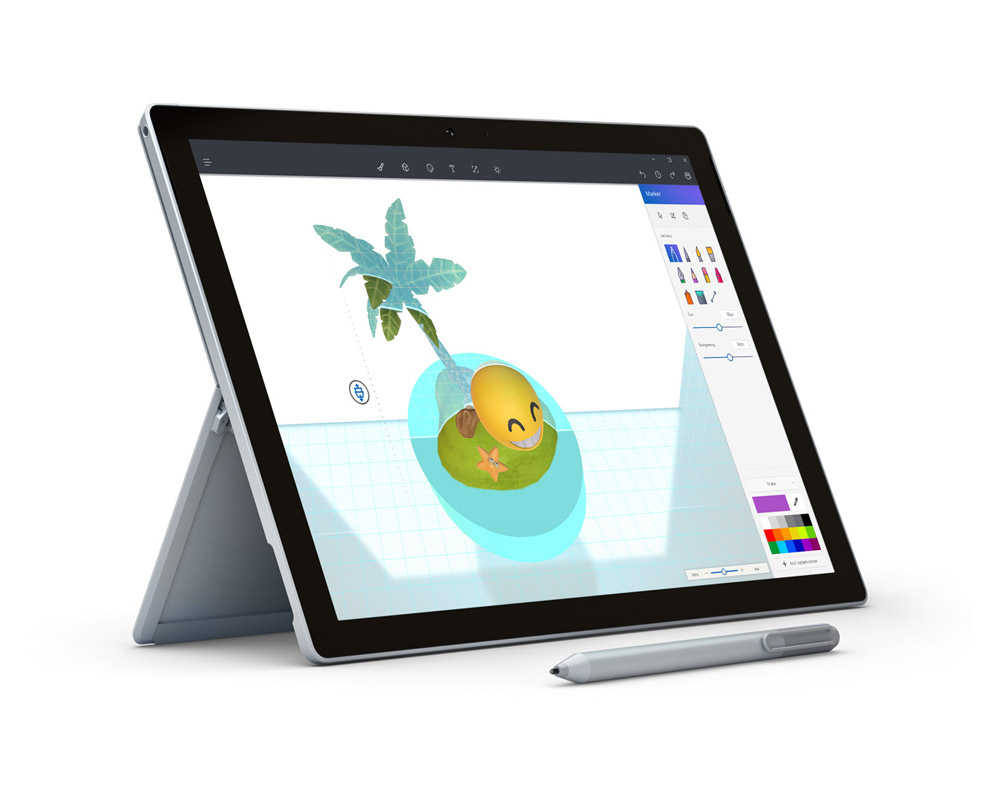
Paint 3D — флагманское приложение Microsoft Creators Update, которое появится в начале следующего года, и уже может быть установлено пользователями Windows 10, использующими Insider Builds.
Однако, если вы хотите попробовать это, не подвергая свой компьютер риску превратиться в глючный беспорядок, вам, как правило, не повезло.
Однако приложение можно загрузить на ПК Redstone One и на итальянский сайт. Aggiornamentilumia.it проделал тяжелую работу, чтобы сделать этот процесс относительно легким.
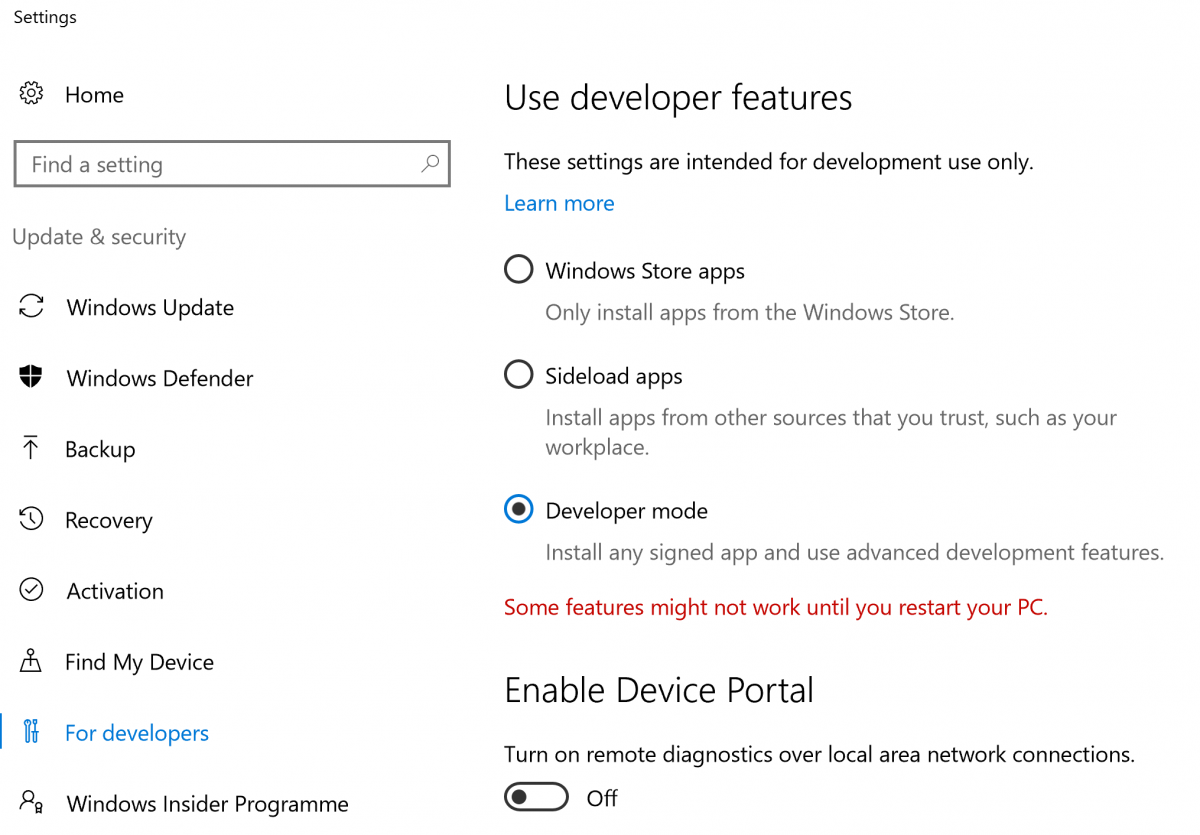
Сначала вам нужно перевести компьютер в режим разработчика (в разделе «Настройки»> «Обновление и безопасность»> «Для разработчиков». )
Возможно, потребуется перезагрузка, но для меня в этом не было необходимости.
Далее вам нужно скачать ZIP-файл с пакетом. Aggiornamentilumia сделала доступной как 32-битную, так и 64-битную версию. Download the 32-битная версия здесь 64-битная версия здесь. ZIP-файл защищен паролем, и пароль АджорнаментыLumiaPaint3DRedstone1 .
Извлеките пакет в удобное место, перейдите туда в проводнике, а затем перейдите в меню «Файл» окна «Проводник» и выберите Откройте Windows PowerShell от имени администратора.
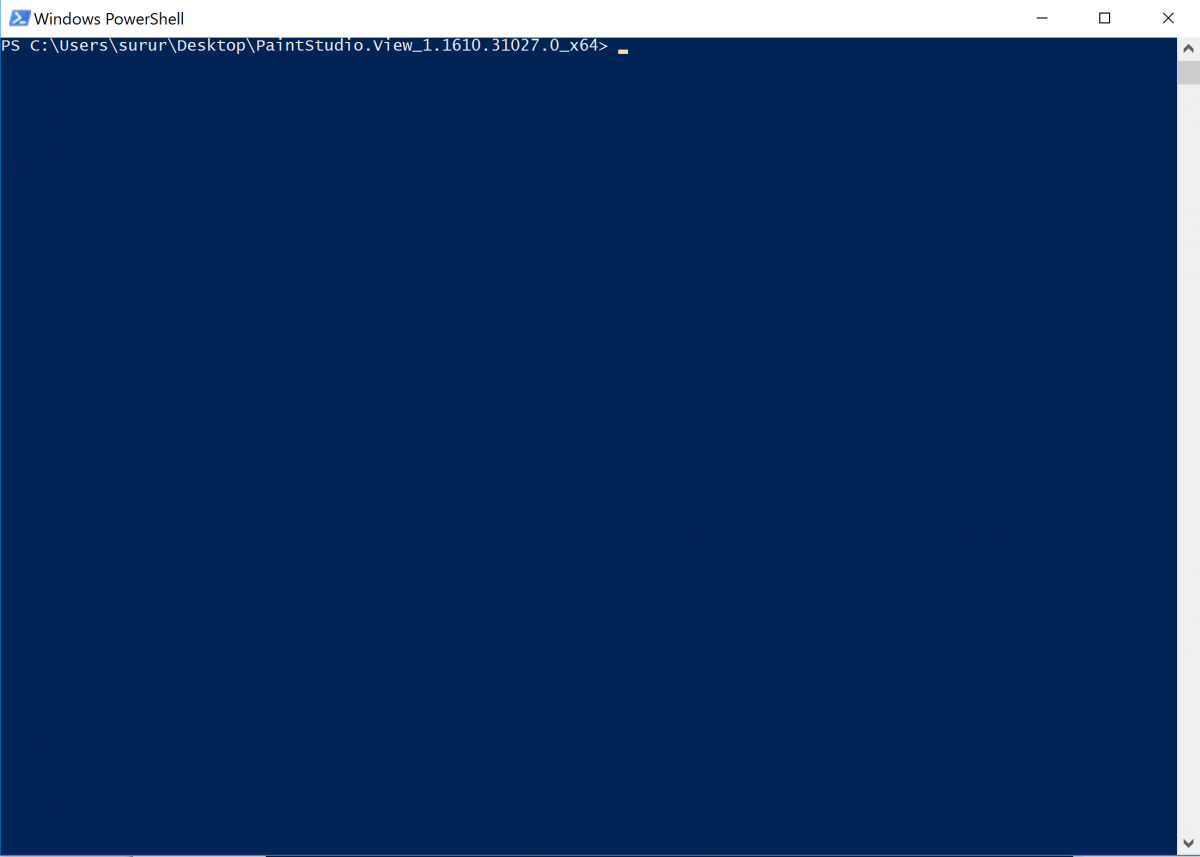
Как только Powershell откроется, как показано ниже, вставьте добавить-appxpackage-зарегистрировать appxmanifest.xml и нажмите enter.
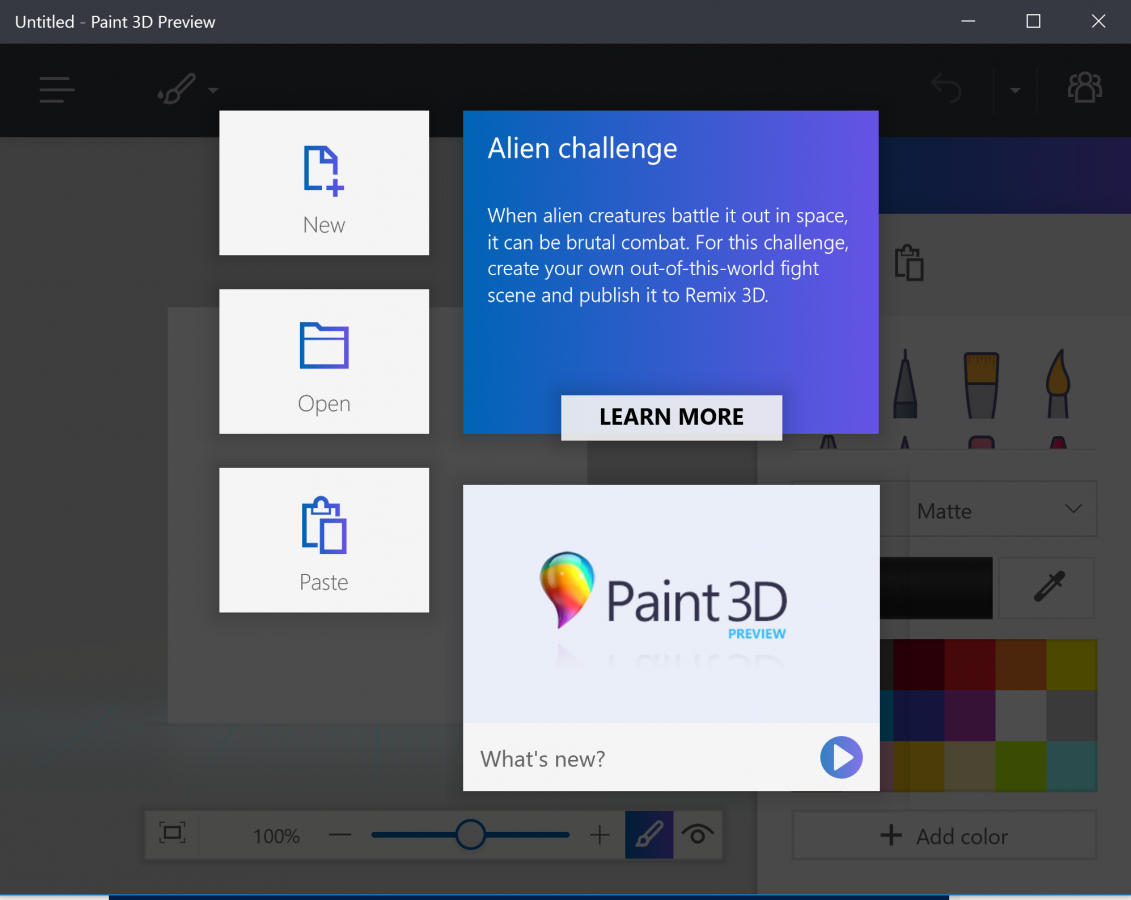
Теперь приложение должно быть установлено, как показано ниже, но вам может потребоваться найти его с помощью поиска в меню «Пуск».
Пользователям следует учитывать, что, хотя в настоящее время это последняя версия приложения, она не будет автоматически обновляться и может содержать ошибки из-за того, что не работает в идеальной среде. Таким образом, пользователи должны только ожидать вкуса того, что будет дальше, а не судить о функциях и полезности приложения по загруженной версии.
Кто-нибудь из наших читателей пробовал? Дайте нам знать ниже.
Paint 3D

Paint 3D — это название всем известного графического редактора, который с недавних пор значительно преобразился благодаря стараниям талантливых разработчиков из корпорации Microsoft. Теперь у каждого пользователя есть возможность работать с трехмерными объектами и делать свои изображения более запоминающимися.

Кроме того, данная программа находится в составе платформы Windows 10. Если вы не нашли Paint 3D, то в таком случае остается лишь скачать его с нашего веб-сайта. У нас представлена лицензионная версия со всеми заявленными функциями. Это означает, что какие-либо ограничения для творчества отсутствуют.
Разбор основных кнопок и действий при работе в Paint 3D
Если вы впервые открыли приложение, то на экране монитора должно появиться приветственное окно. Здесь можно прочитать приветствие от разработчиков, а затем кликнуть по одной из квадратных кнопок, расположенных вертикально в левой половине интерфейса.
Таким образом, вы можете «Создать», «Открыть», «Вставить» изображение, а также убрать галочку, чтобы в будущем не тратить время на изучение приветственного окна, когда в очередной раз запустите утилиту Паинт 3Д.
Жмите на кнопку «Создать», чтобы в пользовательском интерфейсе появился полностью чистый холст. Именно здесь мы будем творить без ограничений. Однако, первым делом советуем изучить основные кнопки, представленные на горизонтальной панели инструментов в верхней половине. Сейчас мы подробно расскажем, для чего они нужны.
- «Маркер» — кнопка нужна для того, чтобы выбрать то, чем именно собираетесь рисовать. Разработчики предлагают несколько вариантов на выбор, а также есть возможность скорректировать цвет.

- Если хочется посмотреть на изображение в трехмерном формате, то жмите на кнопку, которая отмечена на изображении.

- «Трехмерные объекты» — еще одна кнопка в интерфейсе Paint 3D позволяет выбрать понравившийся объект, чтобы затем менять его расположение, цвет. К сожалению, разработчики предлагают весьма скромный набор доступных объектов, моделей на выбор.

- Для того, чтобы изменить расположение выбранного объекта, необходимо кликнуть по нему. Автоматически появятся стрелочки — жмите на них и перемещайте трехмерную модель так, как захочется. Кроме того, здесь возможно скопировать, вырезать или удалить выбранную фигуру, а также можно зеркально отразить ее по горизонтальной или вертикальной плоскости.

- «Наклейки» — следующая вкладка, обозначенная на изображении. Здесь представлено множество разнообразных наклеек, которые можно налепить на каждую сторону своей фигуры.

- «Текст» — воспользуйтесь этой вкладкой, чтобы изменить шрифт, размер, цвет текста. Создатели Paint 3D предлагают довольно стандартный набор параметров, которые присутствуют в альтернативных редакторах.

- «Эффекты» — добавьте встроенные эффекты тумана, глины, неба, песка, а также настройте свет, чтобы все выглядело максимально убедительно и реалистично.

- «Холст» — позволяет отредактировать первоначальный размер виртуального холста. Измените широту и высоту, активируйте прозрачность.

- «Открыть меню» — нажмите на эту кнопку, чтобы сохранить измененный проект или добавить новый для редактирования.
