Как убрать абзацы в Ворде автоматически?
Иногда при написании реферата, курсовой или любого другого текста приходится вставлять большие куски текста из других источников. Этот заимствованный текст может содержать лишние абзацы, но удалять их вручную по одному проблематично. Поэтому рассмотрим подробную инструкцию о том, как убрать абзацы в Ворде автоматически.
Чтобы удалить лишние абзацы в Word автоматически, необходимо воспользоваться функцией автоматической замены. Удалить можно как несколько подряд стоящих символов абзаца, так и одиночные символы.
Прежде всего, перед тем как начать убирать абзацы, необходимо включить их отображение на странице редактора. Для этого необходимо в верхней интерфейсной панели программы перейти на вкладку «Главная» и в секции «Абзац» нажать кнопку «Отобразить все знаки» (или можно нажать горячие клавиши Ctrl+* ):
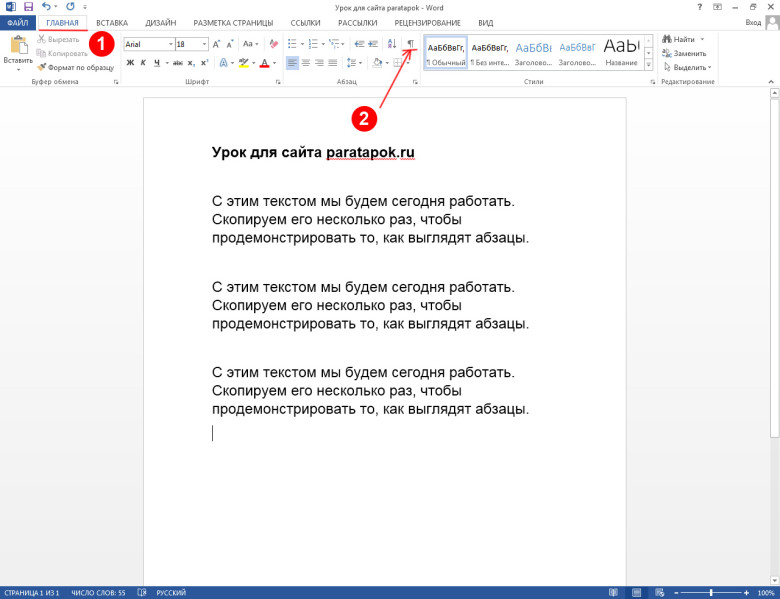
После нажатия результат будет следующий:
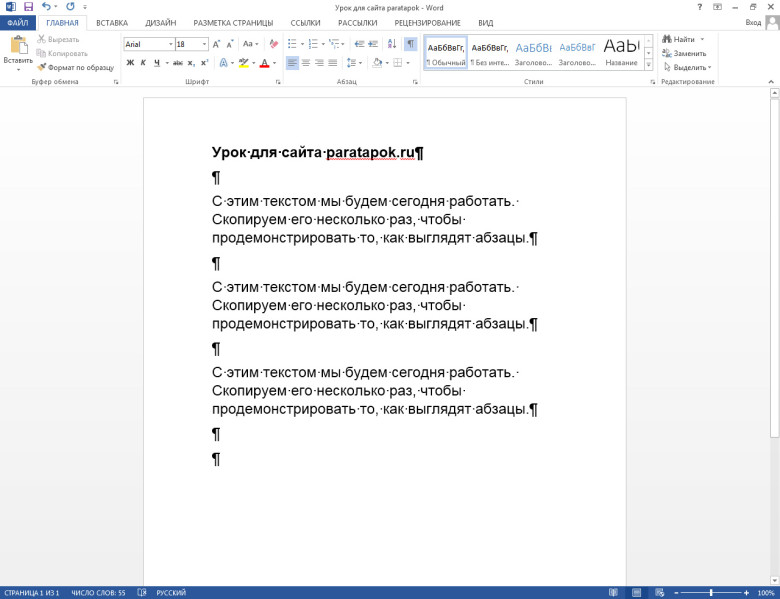
Дальнейшая последовательность действий будет следующая:
- Чтобы воспользоваться автоматической заменой абзацев, нужно выделить фрагмент текста, в котором будет осуществлять замена, или не выделять ничего, тогда замена будет произведена по всему тексту в документе.
- В верхнем функциональном меню на вкладке «Главная» в подразделе «Редактирование» необходимо нажать на кнопку «Заменить» (или сочетание кнопок на клавиатуре Ctrl+H ):
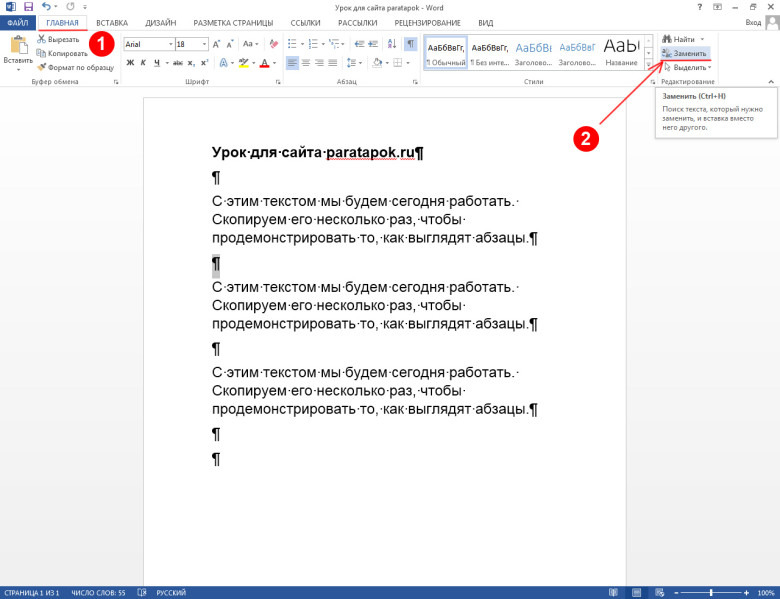
После нажатия на экране высветится вот такое окошко:
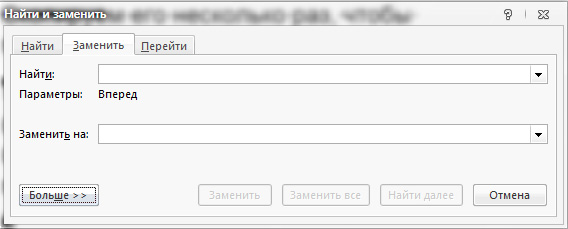
- В появившемся диалоговом окне переходим на вкладку «Заменить». В поле «Найти» необходимо вставить искомый знак абзаца для замены, но мы к сожалению не знаем его обозначения. Поэтому ставим курсор в поле и нажимаем в окне кнопку «Больше >>». В результате диалоговое окошко станет выглядеть так:
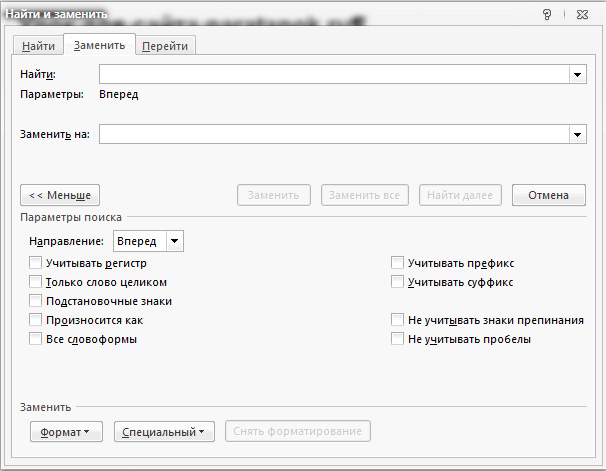
- Далее нажимаем на кнопку «Специальный». В результате появляется список доступных знаков для поиска или замены. Среди них находим «Знак абзаца» и нажимаем на него:

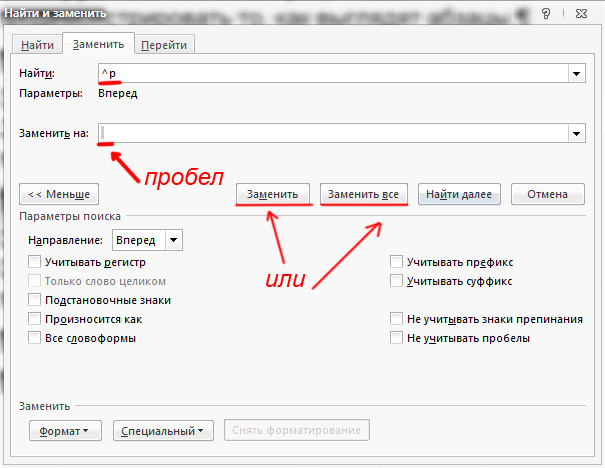
В результате в заполняемом поле появится символ «^p», который и будет использоваться для дальнейшей замены:

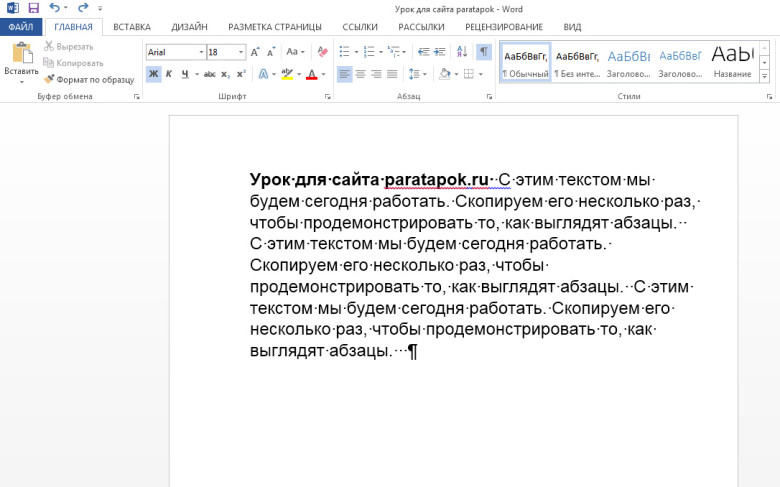
- Далее в поле «Заменить на» ничего не пишем (или можно вставить символ пробела, нажав на клавиатуре соответствующую клавишу), а затем нажимаем кнопку «Заменить», если нужно заменить один абзац, или кнопку «Заменить все», если нужно убрать все абзацы в тексте в Ворде. В итоге получим:
Примечание! Если нужно заменить два знака абзаца на какой-то один символ, то в поле «Найти» пропишите «^p^p». При большем их числе пропишите соответствующее число раз «^p».
Удаление или удаление отступа
- Вы выберите текст, для котором вы хотите удалить отступ.
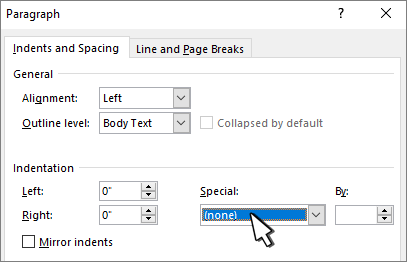
- Перейдите в > «Абзац» в > отступы и интервалы.
- В области Специальныйвыберите Нет.
- Нажмите кнопку ОК.
- Вы выберите абзац, для котором вы хотите удалить отступ.
- Перейдите в формат >абзаца.
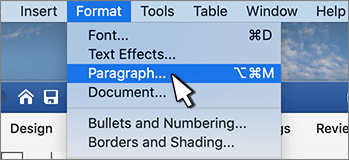
- В области Специальныйвыберите Нет.
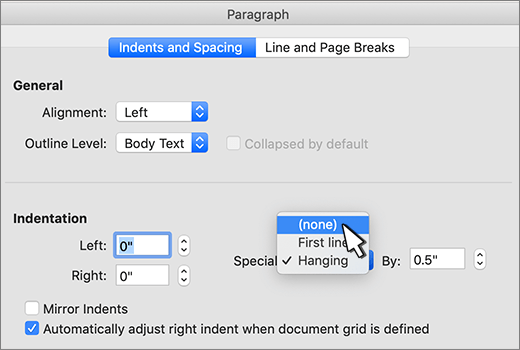
- Нажмите кнопку ОК.
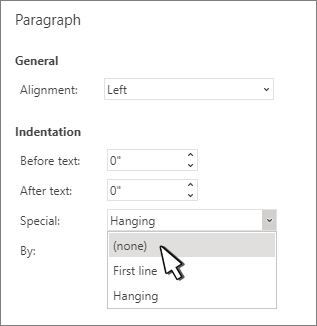
- Вы выберите текст, для котором вы хотите удалить отступ.
- Перейдите в > «Абзац» в > отступы и интервалы.
- В области Специальныйвыберите Нет.
- Нажмите кнопку ОК.
Удаление разрывов строк с сохранением абзацев
Программа поможет удалить разрывы строк, сохраняя при этом структуру абзацев. Программа может восстановить абзацы, удалить двойные пробелы и пустые строки, а также удалить пробелы и отступы в начале строк.
Удаление разрывов строк онлайн
Вставьте текст в область ниже:
Ваш текст без разрывов строк:
Удалить разрывы строк
Опции удаления разрывов строк
абзацы начинаются с двух и более пробелов
абзацы начинаются с пробела
абзацы начинаются с Tab
абзацы начинаются с заглавной буквы
удалить все разрывы строк
абзацы разделены пустыми строками
использовать только дополнительные опции
Дополнительные опции
удалить двойные пробелы
удалить пустые строки
удалить пробелы и TAB в начале абзацев
удалить знаки переноса слов
Этот онлайн сервис сделан для всех, кому приходится работать с текстовой информацией. Вы наверно сталкивались с проблемой разрыва строк при копировании текста из pdf файлов, текстовых файлов, сайтов и некоторых программ, когда каждая скопированная строка, превращается в отдельный абзац. Можно удалить из текста все разрывы строк, заменив их пробелами, но в результате вы получите один большой абзац, что тоже не облегчает работы с текстом. Поэтому я предлагаем вам воспользоваться этим онлайн сервисом для удаления разрывов строк и восстановления абзацев. Этот сайт позволит вам быстро и просто удалить ненужные разрывы строк, сохранив при этом абзацы. Также у вас есть возможность использовать такие полезные функции, как удаление двойных пробелов, удаление пустых строк и удаление пробелов в начале абзацев.
Для программистов написана информация о том, как удалить разрывы строк используя Delphi, C#, C++, SQL, Javasqript, PHP, Python. Также показано, как удалить разрывы строк в MS Word и MS Excel.
Как убрать красную строку в Ворде
Чтобы текстовый документ смотрелся эстетично, нужно задать правильное форматирование абзацам. Ведь часто получается так, что строки начинаются с огромных пустых отступов, чтобы такого не было, нужно убрать абзацы в Ворде. Именно значок табуляции портит весь вид строки, каким образом исправить ситуацию рассмотрим двумя способами.
Удаление абзаца с первой строки
В любом тексте от левой стороны поля автоматически устанавливается значение отступа. Но не всегда это значение уместно. Чтобы убрать абзацный отступ в определенном участке текста нужно воспользоваться данным методом.
Установите курсор мыши перед началом текста, в котором нужно убрать красную строку. На линейке отобразится значок отступа первой строки.
Нажмите по этому значку и перетяните его в самое начало линейки, соединив с остальными знаками: «Выступ» и «Отступ слева».
Примечание. Чтобы удалить ненужный отступ можно воспользоваться кнопкой «Backspace». Поместив в начало строки.
Как убрать отступы во всем документе
Бывает, что весь текст начинается с красной строки. Изменить это можно лишь следующими шагами. Выделите текст полностью сочетанием клавиш «Ctrl +A», где «А» — буква английского алфавита. Сменить метод ввода на английскую клавиатуру можно комбинацией «Shift+Alt». Нажмите на значок отступа и перетяните в исходное положение, соединив с нижними значками на линейке. Кликните курсором мыши по пустой части страницы, чтобы снять выделение.