Windows: Универсальный перенос операционной системы на другое железо.
Небольшой мануальчик по переносу операционной системы Windows на новое железо. Подходит для большинства вариантов — замена материнки, замена всего железа кроме hdd, перенос клонированием 1в1 и тд. Целиком и полностью стырен с руборда.
Часть 1
Подготовка операционной системы для переноса на другое железо.
В большинстве случаев достаточно выполнения трех первых пунктов.
-
Intel base & Non Intel base matherboard >> Intel base matherboard1
Перенос операционной системы с одной материнки с процессором Интел или Не Интел на другую материнку с процессором Интел.
-
Установка драйвера (HAL) — «Компьютер с ACPI»
Если уже стоит такой драйвер, тогда пропускаем.
4. Удалить в реестре ссылки на драйвер процессора Интел.
5. Установить нужные драйвера для этих устройств.
6. Устанавливаем драйвер (HAL) — «Стандартный компьютер»
Панель управления > Система > Оборудование > Диспетчер устройств > Компьютер > правой кнопкой по установленному
драйверу HAL > Обновить драйвер > Нет, не в этот раз > Установка из указанного места > Не выполнять поиск. Я сам
выберу нужный драйвер > Стандартный компьютер > Далее > Соглашаемся на перезагрузку > Идём в BIOS > Отключаем APIC.
Комментарии к Первой части
1 Трех первых пунктов достаточно.
2 И напротив, если перенос выполняется с Non Intel base matherboard >> Intel base matherboard, то этот пункт выполнять не нужно.
3 Перенос системы на разноуровневые RAID не возможен. может быть RAID 5 >IDE>RAID 1 ?
4 Если список оборудования не появился, открыть .*inf, найти секцию [ControlFlags] , в этой секции найти ExcludeFromSelect=* , удалить в этой строке * (звездочку).
5 Наличие этого условия автоматически отменяет выполнение первого пункта инструкции
######################################################################################################
Часть 2
Подготовка железа для принятия клона.
2. Отключите любые сетевые контроллеры.
3. Произвести подготовку системы к переносу по инструкции Часть 1 пункты 1-3(4). Клонировать систему подходящей программой.
Перед проведением процедуры клонирования отключите все HDD, кроме диска на который вы будите проводить клонирование.
Подключайте все остальные диски только после окончания процедуры клонирования.
Внимание: Окончанием процедуры клонирования является успешная Загрузка OS с нового HDD.
До этого момента не подключайте других дисков.
######################################################################################################
Часть 3
* Это не окончательная редакция Третьей Части
Универсальный образ или Zalivka.
- Если образ готовится на реальном железе, тогда:
Отключите все лишние устройства.
В BIOS отключить все onboard устройства. - Если образ готовится в виртуальной машине, тогда:
в VPC или в VMWare не устанавливайте addons. - В обоих случаях выполните следующее:
Отведите для создания «Zalivka» раздел 6-7 Гиг. 2
Установите Windows + Update, Office + Update, Soft.
Не устанавливайте драйвера.
Не устанавливайте Alcohol и DaemonTools.
Не подключайте виртуальные CD-ROM’ы. - Выполните очистку. 3
Очистить C:\WINDOWS\SYSTEM32\dllcache\
Очистить C:\WINDOWS\Prefetch\
Очистить C:\WINDOWS\Temp\
Очистить C:\Documents and Settings\\Local Settings\Temp\
Очистить C:\Documents and Settings\\Local Settings\Temporary Internet Files\
Очистить C:\Documents and Settings\\Local Settings\History\
Очистить C:\Documents and Settings\\Cookies\
Очистить C:\Documents and Settings\\NetHood\
Очистить C:\Documents and Settings\\Recent\
Очистить C:\RECYCLER\
Очистить C:\System Volume Information\
Удалить C:\WINDOWS\Windows Update.log 4
Категорически не рекомендуется удалять папки оставшиеся после установки Update и Office. 5 - Выполнить дефрагментацию.
- Проведите настройку согласно инструкции Часть 1 пункты 1-3(4).
- Сохранить готовую и настроенную систему в образ.
Часть 4
Решение проблем.
Q. После клонирования не могу сменить HAL с «Стандартный компьютер» или «Компьютер с ACPI» на другой.
A. Удалите в C:\WINDOWS\inf\hal.pnf
Перенос Windows 7 на другое железо
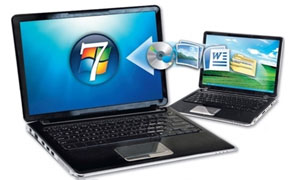
Давайте рассмотрим ситуацию, когда необходимо перенести Windows на другое железо, но для начала определимся, в каких ситуациях может возникнуть данная необходимость:
1) Новый компьютер – вы приобрели новый компьютер и, следовательно, придется устанавливать Windows, софт и настраивать все в привычный вид. Намного проще и удобнее просто переставить жесткий диск и работать в привычной среде, но в данном случае при загрузке Windows появится синий экран смерти, так как Windows настроен под определенное железо, если только оно не является аналогичным.
2) Замена материнской платы или процессора – в данном случае ситуация будет аналогичная, появится синий экран, так как произошла смена оборудования.
3) Моральное устаревание — допустим, вы хотите усилить компьютер новыми комплектующими, но железо под данную материнскую плату устарело и уже не продается, следовательно, нужно покупать новый компьютер и переустанавливать Windows.
По этому, давайте решим данный вопрос, причем его можно решить средствами самой Windows 7, но перед тем как мы воспользуемся данным средством, советую снять образ системного диска при помощи программы Acronis или через архивирование системы.
Я буду выполнять данную операцию на виртуальной машине, так как на физической машине записать данное видео не получится.
И так приступим, заходим на диск C:\Windows\system32\sysprep\sysprep.exe – запускаем от имени администратора и появляется окно Программа подготовки системы 3.14, так вот, данная программа откатывает Windows до состояния первого входа в систему. То есть к тому моменту, когда операционная система не была привязана к оборудованию, а делает она это путем удаления драйверов устройств.
Перед тем как запустить процесс удаление драйверов устройств, давайте создадим на рабочем столе текстовый файл Проверка и указываем Переход в окно приветствия (OOBE) \ ставим галочку Подготовка к использованию \ Завершение работы \ ОК.
После того, как программа выполнила свою работу подключаем жесткий диск к другому компьютеру, либо, если это замена материнки или процессора, то меняем оборудование и включаем компьютер. Перед нами выполняется процесс, который проходит на финальном этапе установки операционной системы Windows. Вводим имя пользователя и имя компьютера, причем имя пользователя не должно совпадать с прежнем именем, так как прежний пользователь не удалился и мы далее сможем выполнить под ним вход в систему, ну а на данном этапе нам необходимо создать нового пользователя для завершения этапа установки.
Теперь входим под прежним пользователем и можем удалить созданного пользователя а так же его профиль. Видим что на рабочем столе наш файл Проверка остался, значит все данные пользователя остались на месте и небыли удалены.
Однако у данного метода есть недостаток, активация Windows и большинства софта слетает, так что нужно будет активировать все заново, ну и устанавливать драйвера, но это куда проще, чем переустанавливать Windows и переносить наработанную годами информацию.
Если данный метод не помогает, бывает, что при работе программы sysprep появляется ошибка, в данной ситуации можно воспользоваться Acronis True Image Universal Restore.
Как перенести систему на другое железо
Несколько раз, в т.ч. и мною, поднимался вопрос о том, как перенести Windows
2000 на другую аппаратную платформу, без переустановки.
Как человек, проделавший это в субботу (теперь моя винда истинная
долгожительница — с октября 2001 года не переустанавливалась, пережила 3
винчестера и переехала с 32-разрядной платформы на 64-разрядную), опишу
процедуру.
Итак:
Можно воспользоваться техподдержкой Макрософт и почитать статью «How to move
a Windows 2000 installation to different hardware»
(http://support.microsoft.com/default.aspx?scid=kb;en-us;249694) или её
перевод на русский: «Как перенести Windows 2000 на другой компьютер»
(http://support.microsoft.com/kb/249694/ru).
Но есть путь проще:
1) Идём сюда: Start/Settings/Control Panel/System/Hardware/Device
Manager/IDE ATA/ATAPI Controllers/
Устанавливаем Standard IDE-контроллер и перезагружаемся. После перезагрузки
убеждаемся, что Standard IDE-контроллер установлен.
2) Хотя бы через Start/Settings/Control Panel/»Add/Remove Programs» сносим
драйверы различных устройств (видео карты, звук, bluetooth и т.д.), но _НЕ_
перезагружаемся, когда анинсталлер предлагает это сделать.
Желательно в Start/Settings/Control Panel/System/Hardware/Device Manager/
снести драйверы на другую периферию, т.к. на новом компьютере у вас появятся
те же устройства с порядковыми номерами после названия, если этого не
сделать. 🙂 Работе это мешать не будет, но выглядит смешно. 🙂
Делаем Shutdown (не Reboot, а именно Shutdown. ).
3) Выключаем компьютер и переносим винчестер на новый компьютер.
4) Включаем новый компьютер и заходим в BIOS. Убеждаемся, что винчестер
правильно определился и всё остальное тоже в порядке.
5) Загружаемся.
— Если новый компьютер имеет тот же HAL (Hardware Abstract Layer), что и
старый, то Windows загрузится, обнаружит новое оборудование и попытается
поставить драйверы. Дальше вам остаётся установить оставшиеся драйверы и, в
принципе, на этом можно закончить. (Хотя, для чистоты эксперимента,
Майкрософт рекомендует выполнить то, что написано в пункте 6.
— ЕСЛИ Windows НЕ ЗАГРУЖАЕТСЯ, значит, у компьютеров разные HAL. Для выхода
из ситуации, выполняем действия, описанные в пункте 6.
6) Грузимся с установочного CD с Windows. После появления сообщения «Welcome
to Setup» нажимаем клавишу ENTER. Принимаем лицензионное соглашение. После
этого программа установки попытается обнаружить установленные копии Windows.
Выбираем копию Windows, которую необходимо восстановить, и нажимаем клавишу
«R» (Repair). Программа установки проверит список оборудования компьютера
(включая HAL) и выполнит переустановку, сохранив установленные программы и
пользовательские настройки.
Отдельная благодарность Антону Бреусову за помощь.
PS: Для переноса Windows Me (9x?) на другое железо, ничего, описанного выше,
делать не приходится, за исключением, переноса винчестера — Windows Me без
проблем запускается и пытается установить драйверы на новое железо.
Alexandr S. Yatulchik
2005-11-14 20:11:09 UTC
Здравствуйте, XXX.
Post by XXX
6) Грузимся с установочного CD с Windows. После появления сообщения «Welcome
to Setup» нажимаем клавишу ENTER. Принимаем лицензионное соглашение. После
этого программа установки попытается обнаружить установленные копии Windows.
Выбираем копию Windows, которую необходимо восстановить, и нажимаем клавишу
«R» (Repair). Программа установки проверит список оборудования компьютера
(включая HAL) и выполнит переустановку, сохранив установленные программы и
пользовательские настройки.
гораздо проще, и иногда быстрее просто выполнить действия, описанные в п.6, и не морочить себе голову
Как перенести Windows XP со всеми программами на новое железо
Как перенести Windows XP со всеми программами на новое железо
isranet 2004-06-05T00:00:00+01:00
- Перенести рабочую систему вместе со всеми установленными программами на новое железо
- Заменить старый/маленький жесткий диск на больший
- Восстановить резервную копию Windows XP на компьютере в случае серьезных сбоев
Windows Backup (Ntbackup.exe) умеет различать несходство в конфигурации железа между компьютерами и сохранять необходимые записи в реестре, которые уникальны для компьютера на который вы будете переносить систему. Эта возможность позволяет переносить систему с одного компьютера на другой при помощи резервного копирования (full backup) системы, которую вы хотите перенести, и последующего его восстановления на другом компьютере, где предварительно была установлена свежая копия Windows XP.
При восстановлении системы, Ntbackup.exe в первую очередь обращается к реестру:
HKLMSYSTEMCurrentControlSetControlBackupRestoreKeysNotToRestore
и проверяет, какие ключи не надо восстанавливать.
Запись, которая заканчивается слэшем () означает, что этот ключ защищен и все ключи и значения под ним не подлежат изменению.
Запись, которая заканчивается слэшем и звездочкой (*) означает, что все записи под этой «объединены». Здесь «объединение» значит сравнение значений ключей в резервной копии и в существующей системе, необходимое для корректного восстановления.
Если ключ в восстанавливаемой системе имеет более низкое значение, то именно это значение будет установлено.
Для примера возьмем следующий ключ:
HKLMSYSTEMCurrentControlSetServicesDhcp
| Восстанавливаемая система | Новая система до восстановления | Новая система после восстановления |
| DHCP Running: YES | NO | YES |
| DHCP Running: NO | YES | YES |
| DHCP Running: NO | NO | NO |
После успешного восстановления служба Plug and Play уже доделает за вас всю работу по подгонке всех остальных несущественных изменений.
Что нужно учитывать перед тем как переносить систему
Разделы жесткого диска и системная папка (%SystemRoot%)
Для того чтобы восстановление прошло успешно и система заработала стабильно, системная папка (%SystemRoot%) и разделы жесткого диска (буквы) должны соответствовать значениям в восстанавливаемой системе.
Для примера:
Если на старом компьютере ваш Windows XP был установлен в папке Windows на диске C: (C:Windows) и у вас были еще диски D: и E:, то и на новом компьютере должно быть то же разделение.
Hardware Abstraction Layer (HAL)
HAL на обоих компьютерах должен быть одинаковым. Хотя это и необязательно, но если HAL будет различаться, возможно система не будт восстановлена как положено.
- ACPI Multiprocessor PC = Halmacpi.dll
- ACPI Uniprocessor PC = Halaacpi.dll
- Advanced Configuration and Power Interface (ACPI) PC = Halacpi.dll
- MPS Multiprocessor PC = Halmps.dll
- MPS Uniprocessor PC = Halapic.dll
- Standard PC = Hal.dll
- Compaq SystemPro Multiprocessor or 100% Compatible = Halsp.dll
Папка WindowsRepair
В этой папке содержится информация об установленном железе. После восстановления эта информация не будет соответствовать действительности. Для того чтобы обновить эту информацию необходимо после восстановления проделать процедуру «ремонта» системы при помощи дистрибутива Windows XP
Тома NTFS
Если вы работали в файловой системе NTFS, то после ее восстановления необходимо перезагрузить компьютер, чтобы иметь доступ к файлам.
Перенос системы
Сначала устанавливаем на новый компьютер свежую копию Windows XP. Важно, чтобы версии новой и восстанавливаемой системы были одинаковыми, а также, как я уже написал выше, путь к системной папке и буквы разделов дисков соответствовали.
Теперь переходим к старому компьютеру, с системой, которую мы собираемся переносить.
Заходим в систему как Administrator и останавливаем все сервисы, которые не обязательны для системы при резервном копировании.
После этого запускаем Ntbackup
Start—> Run—>ntbackup
и создаем резервную копию системного диска, а также всех других необходимых дисков, если они есть.
Снова возвращаемся к новому компьютеру, заходим в систему как Administrator и запускаем Ntbackup
В настройках Ntbackup устанавливаем опцию «Always replace the file on my computer»
Tools—> Options—> закладка Restore
После этого восстанавливаем систему из резервной копии. При этом не забудьте выбрать опцию восстановления в «Original location» в закладке «Restore and Manage media»
После того как система полностью восстановлена необходимо перезагрузить компьютер. Если вы работаете в сети, необходимо отключить этот компьютер от сети во избежание конфликтов.
Если после восстановления компьютер не загружается, что часто случается по причине несоответствия HAL, нужно будет отремонтировать систему при помощи дистрибутива Windows XP.
Загрузите компьютер с CD с дистрибутивом Windows XP. Сначала вас спросят, хотите ли вы установить Windows XP. Ответ «Yes». После этого вам предложат прочесть и согласиться с лицензионным соглашением. Ответ «F8». Система сделает проверку на наличие предыдущих установленных версий Windows XP и, в случае обнаружения таковой, предложит вам отремонировать её, либо установить свежую копию. Нас интересует именно ремонт, поэтому жмем «R».
В процессе ремонта система устанавливает новый тип HAL, делает перерасчет оборудования (железа) и обновляет папку %SystemRoot%Repair в соостветствии с новыми значениями.
При успешном восстановлении, после перезагрузки, зайдите в систему как Administrator и запустите программу Winnt32.exe из папки i386 на CD с дистрибутивом Windows XP. Данный upgrade системы необходим чтобы обновить значения файла Setup.log, реестр, папку %SystemRoot%Repair, а также чтобы быть уверенным, что используется подходящий тип HAL.
Обратите внимание! Если вы устанавливали Windows XP как upgrage на NT4, то папки с пользовательскими профайлами остаются теми же, что в NT4 и находятся в папке %SystemRoot%Profiles, в то время как в Windows XP профайлы пользователей хранятся в папке Documents and Settings.
После восстановления профайлы из папки %SystemRoot%Profiles могут быть использованы как и прежде, но после ремонта системы вам необходимо будет изменить путь к ним обратно на %SystemRoot%Profiles:
HKLMSOFTWAREMicrosoftWindows NTCurrentVersionProfileList
Убедившись в том, что система и все программы после восстановления работают как положено, можно устанавливать новый компьютер вместо старого (в случае, если этот компьютер находится в сети)
Внимание! Из-за разницы во времени между резервным копированием и восстановлением может возникнуть проблема с подключением к контроллеру домена. В этом случае вам нужно будет зайти сначала в Workgroup и лишь потом снова подключиться к Domain.