Просмотр камеры видеонаблюдения через интернет
Основной целью видеонаблюдения через интернет является возможность мониторинга камер из любой точки мира. Мониторинг может осуществляться с различных устройств, будь то персональные компьютер, ноутбук, iPad, iPhone, устройства с ОС Android.
Для работы удаленного видеонаблюдения на объекте должен быть подключен интернет с услугой, которая называется «внешний статический IP адрес». В Москве эта услуга предоставляется вашим интернет – провайдером, от 100 до 200 рублей в месяц дополнительно добавляется к стоимости абонентской платы. Подключить эту услугу очень просто, позвонив провайдеру в контактный центр или тех поддержку.
Если нет технической возможности получить у провайдера статический IP адрес, то следует заранее выбрать оборудование с поддержкой P2P. Все наши готовые комплекты видеонаблюдения поддерживают P2P.
Так же наши специалисты должны сделать определенные настройки вашего сетевого оборудования (Wi-Fi роутера, который раздает интернет вашим устройствам). Если роутера у вас нет, наши специалисты могут его установить. После чего мы устанавливаем на ваши устройства программы и показываем, как дальше всем этим пользоваться.
Просмотр с Android устройств
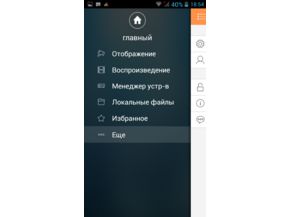
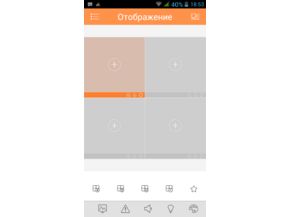
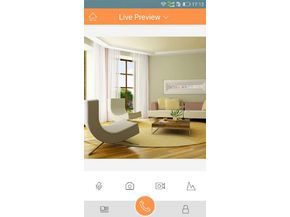
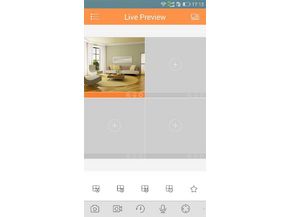
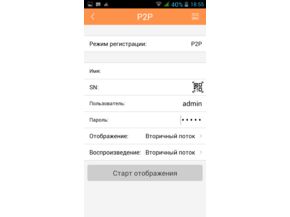
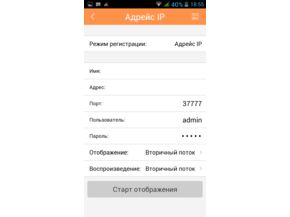
Просмотр с мобильных телефонов и планшетов на которых установлена ОС Android осуществляется при помощи программы gDMSS lite или gDMSS HD lite. Эти приложения бесплатные, скачать их можно на Play Маркете, который есть на любом телефоне или планшете с ОС Android.


Просмотр с iPhone и iPad
Для телефонов iPhone (модель не имеет значения) существует программа iDMSS Lite скачать ее можно в App Store. iDMSS Lite это бесплатное приложение и оно позволяет просматривать в реальном времени все происходящее на вашем объекте.


Для просмотра камер видеонаблюдения с iPad необходимо скачать приложение из App Store, которая называется iDMSS HD Lite. Она бесплатная и позволяет одновременно просматривать до 16 видеокамер одновременно.
Просмотр с ПК с установленной ОС Windows
Просмотр видеонаблюдения через интернет на компьютерах, ноутбуках с операционной системой Windows можно осуществлять несколькими способами. Самый простой способ подразумевает использование стандартного браузера internet Explorer. Открыв браузер в адресной строке, необходимо ввести свой внешний IP адрес (к примеру 191.178.1.1), который вам предоставил провайдер. После чего сразу вы попадаете на страницу где требуется ввести логин и пароль для доступа к камерам.

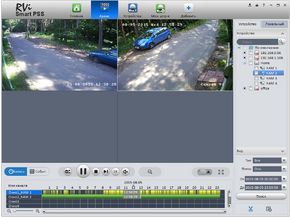
Второй способ сложнее, но он более функционален и позволяет управлять всеми возможностями оборудования. Для начала необходимо зайти на сайт rvi-cctv.ru в раздел «скачать», далее выбрать ссылку «программное обеспечение для цифровых видеорегистраторов». В открывшемся окне выбрать программу RVi SmartPSS для Windows. После ее установки и несложной настройки и вы получаете доступ ко всем возможностям своей системы видеонаблюдения из любой точки мира. Вместе с программой установится и инструкция пользователя.
Система видеонаблюдения через интернет очень удобна и подходит для установки на любом объекте. Все программное обеспечение, используемое нами, работает без сбоев и отлично себя зарекомендовало. Работаем по Москве и МО, звоните!
Вся информация, размещенная на сайте, носит информационный характер и не является публичной офертой, определяемой положениями Статьи 437 (2) ГК РФ. Производитель оставляет за собой право изменять характеристики товара, его внешний вид и комплектность без предварительного уведомления продавца.
КОНТАКТЫ
АДРЕС
Центральный офис:
м. Новаторская
119296, Россия, Москва
ул. Кравченко, д. 8
ИП Чекурова Александра Юрьевна
ИНН: 772608475809
ОГРН: 311774602401221
ОСНОВНОЕ
- Акции и скидки на установку систем видеонаблюдения
- Каталог оборудования для видеонаблюдения
- Установка видеонаблюдения
- Стоимость установки видеонаблюдения
- О компании PowerVideo
- Наши контакты
КЛИЕНТАМ
- Сотрудничество и партнерство с PowerVideo
- Отдел контроля качества
- Отзывы
- Гарантия и возврат
- Реквизиты
- Доставка
- Способы оплаты
- Оферта — Условия продажи
- Политика защиты персональной информации пользователей сайта powervideo.ru
Все права на материалы и новости, опубликованные на сайте охраняются в соответствии с законодательством РФ. Допускается цитирование без согласия администратора с редакцией не более 30% от объема оригинального материала, с обязательным размещением прямой ссылки на страницу, с заимствованными материалами.
Как удаленно просматривать изображение с IP-камеры через веб-браузер?

Дата последнего обновления: 08-31-2011 14:38:25 PM 2590639
Эта статья подходит для:
TL-SC3130 , TL-SC2020 , TL-SC3430 , TL-SC3171G , TL-SC3430N , TL-SC4171G , TL-SC3130G , TL-SC2020N , TL-SC3171
Если вашей модели нет в списке, не переживайте — возможно, её ещё просто не успели добавить. Чтобы точно убедиться в наличии или отсутствии той или иной функции, откройте продуктовую страницу интересующей вас модели и перейдите в раздел «Характеристики».
В этом разделе мы покажем вам как просматривать камеру видеонаблюдения с помощью веб-браузера, такого как IE , Firefox , Chrome или Safari . Здесь в качестве примера мы рассмотрим IE.
Рассмотренные ниже шаги базируются на предположении, что вы уже подключили вашу IP -камеру к маршрутизатору или маршрутизатору с модемом, которые подключены к Интернет.
1. Зайдите на веб-интерфейс настройки камеры, введя IP -адрес камеры в адресную строку вашего браузера. Если вы не знаете IP- адрес камеры , нажмите здесь .
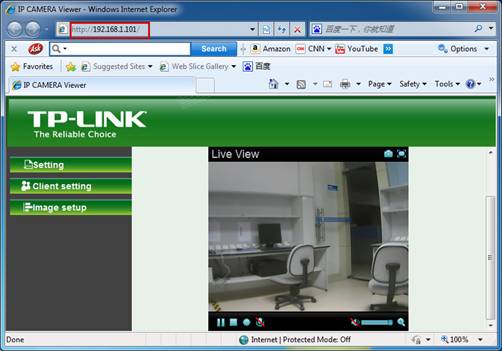
2. Перейдите НАСТРОЙКИ->БАЗОВЫЕ->Сеть->Информация, чтобы найти номер порта HTTP , используемого камерой. По умолчанию это 80. Обычно не требуется изменять номер порта. Однако некоторые Интернет-провайдеры блокируют порт 80, поэтому вам может понадобиться изменить номер порта. Здесь , ради примера , мы его изменим на 3333.

3. После изменения номера порта, пройдите НАСТРОЙКИ->БАЗОВЫЕ->Система->Инициализировать. Для того, чтобы новый номер порта вступил в силу, вам необходимо выполнить перезагрузку камеры.

4. После перезагрузки мы сможем зайти на камеру через http ://192.168.1.101:3333 на локальном компьютере.

Затем нам на маршрутизаторе необходимо выполнить настройки проброса портов. Настройка зависит от используемой модели маршрутизатора, обратитесь к технику маршрутизатора соответственно. Здесь, в качестве примера, мы рассмотрим TL — WR 941 ND .
1. Зайдите на маршрутизатор . Перейдите Проброс портов->Виртуальные серверы и нажмите Добавить…, чтобы создать новую запись о виртуальном сервере.

2. Введите IP -адрес и порт, используемые камерой в соответствующие поля. Что касается поля Протокол, мы рекомендуем вам выбрать ВСЕ. Нажмите Сохранить для создания этой новой записи.

3. Теперь на вашем маршрутизаторе для камеры открыт порт 3333.

4. Перейдите на страницу Состояние, чтобы посмотреть WAN IP -адрес маршрутизатора.

Затем на удаленном компьютере вы можете открыть браузер. В адресную строку введите http ://183.38.7.205:3333 и нажмите enter , теперь у вас есть доступ к веб-интерфейсу камеры.

Был ли этот FAQ полезен?
Ваш отзыв поможет нам улучшить работу сайта.
Что вам не понравилось в этой статье?
- Недоволен продуктом
- Слишком сложно
- Неверный заголовок
- Не относится к моей проблеме
- Слишком туманное объяснение
- Другое
Как мы можем это улучшить?
Спасибо
Спасибо за обращение
Нажмите здесь, чтобы связаться с технической поддержкой TP-Link.

Нужна помощь? Задавайте вопросы, находите ответы и обращайтесь за помощью к специалистам TP-Link и другим пользователям со всего мира.
Подписаться на рассылку Мы с ответственностью относимся к вашим персональным данным. Полный текст положения об обработке персональных данных доступен здесь. С нашими условиями использования и программой улучшения пользовательского опыта можно ознакомиться здесь.
Просмотр камер видеонаблюдения
Для просмотра ваших камер перейдите в личный кабинет по адресу https://webglazok.com/my или зайдите в мобильное приложение WebGlazok.
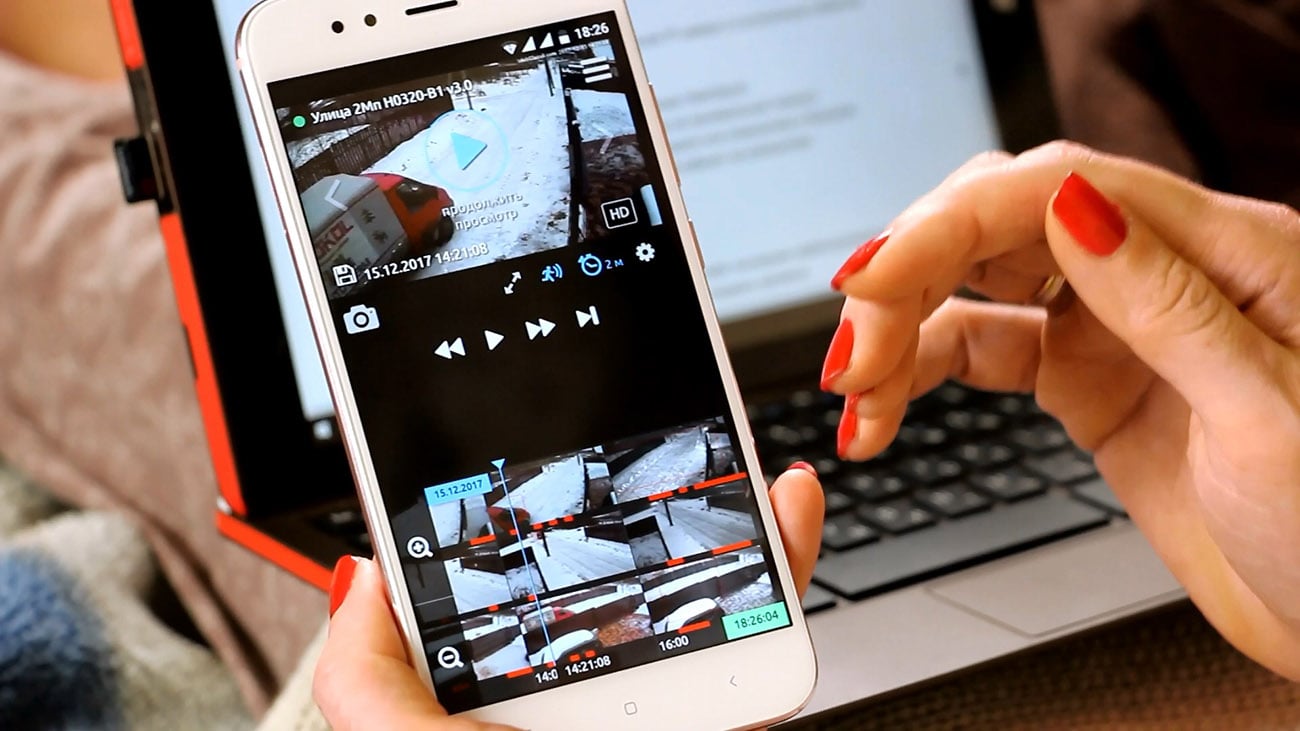
Приложение для просмотра камер
В приложении можно просматривать видео с камер за произвольный период. Точно также можно просматривать камеры на планшете или компьютере в браузере. Продемонстрируем личный кабинет при заходе с компьютера. Заходим на сайт webglazok.com и жмём вход. Вводим свой Email или телефон и пароль.
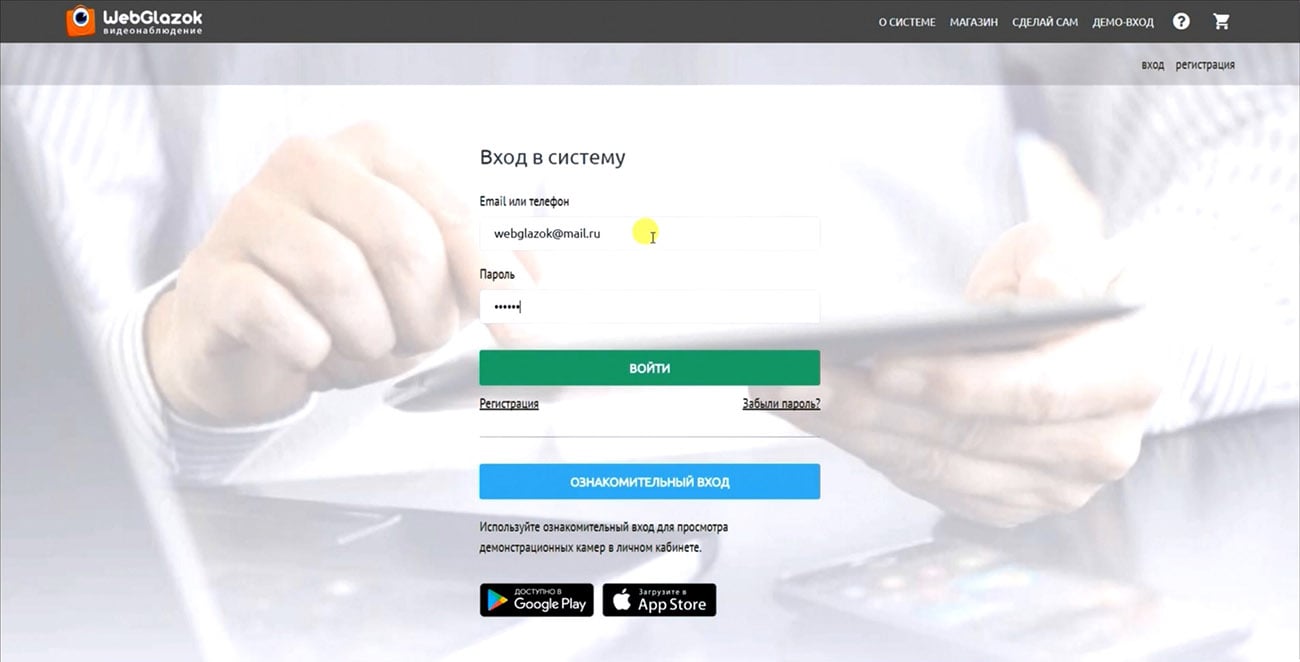
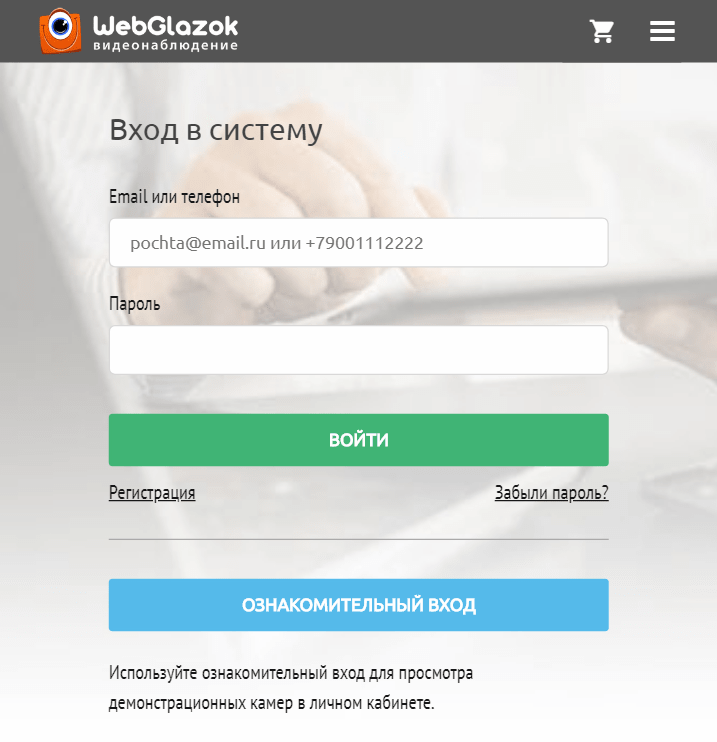
Вход в личный кабинет
В центре экрана мы видим картинку с камеры — это либо последнее зафиксированное движение, либо последний снимок, сделанный по интервалу времени.
В нижней части экрана находится временная лента событий для каждой из камер. На ней отображаются картинки с камер за выбранный отрезок времени. Время идёт слева направо, кнопками + и — можно изменять временной масштаб. Двигать ленту можно кнопками влево-право или с помощью перетаскивания. Внизу подписаны часы, минуты, а вверху в голубом прямоугольнике — дата.
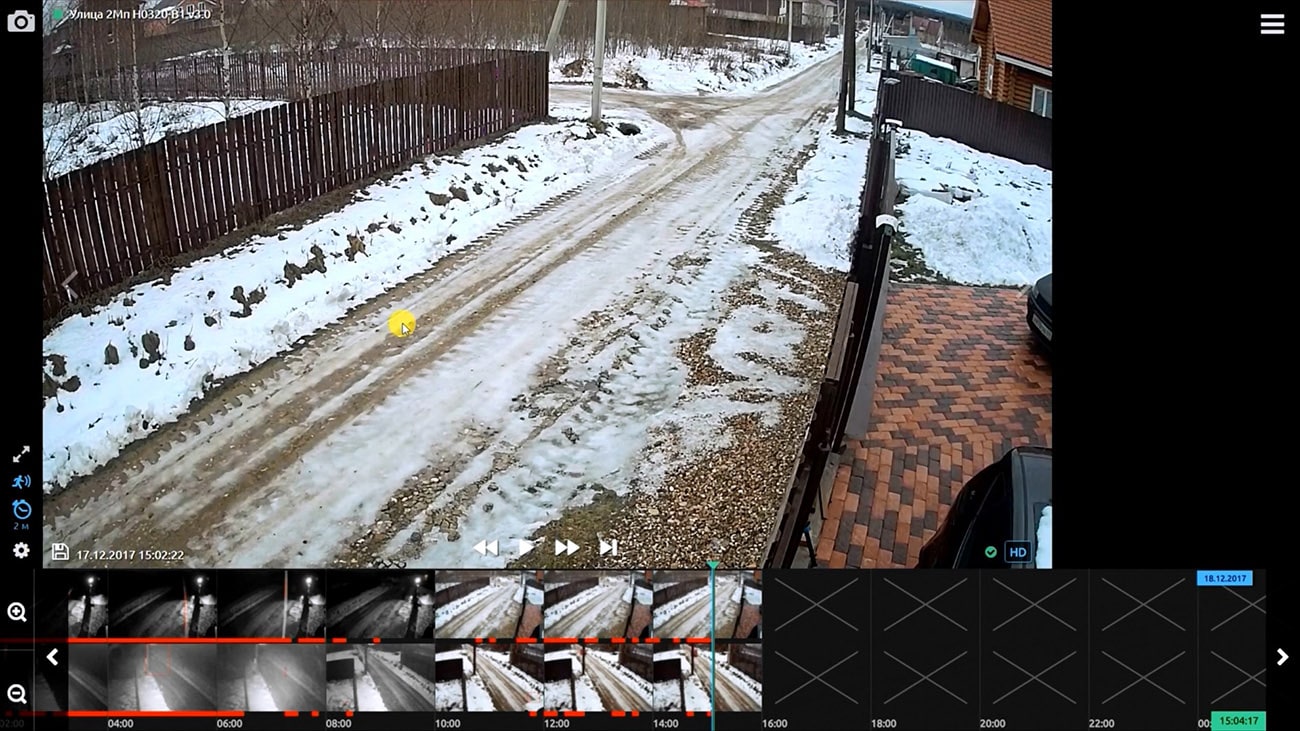
Главный экран
При наведении мышью на ленту событий мы видим быстрый предпросмотр картинки с камеры на выбранное время. Красным цветом отмечается зафиксированные движения. При клике на картинку на ленте событий происходит переход к просмотру соответствующего видео или снимка.
Камера сохраняет видео только во время движений в кадре. Перейдём к движению, нажав на красную отметку на ленте. Мы видим кадр предпросмотра в низком качестве с отмеченным красным прямоугольником движущимся объектом.
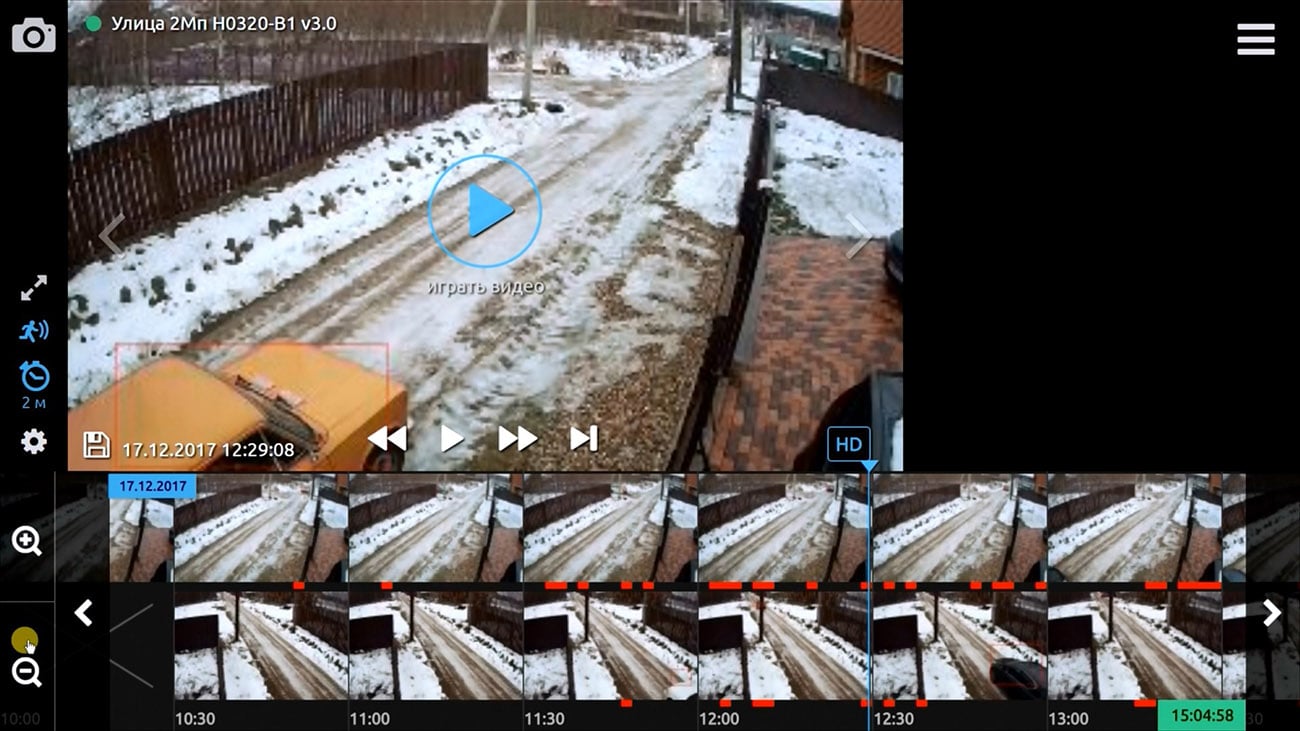
Предпросмотр кадра с движением
На следующий кадр предпросмотра можно перейти нажав кнопки вперед или назад, стрелками клавиатуры влево-вправо или сделав слайд в сторону. Также можно перемещаться между кадрами с помощью колёсика мыши.
Посмотрим, кто здесь проезжал. Жмём кнопку играть видео. Во время проигрывания можно нажать кнопку стоп и просмотреть детально кадр, например, номера автомобиля. Также для остановки видео можно нажать в любом месте на самом видео или нажать клавишу пробел на клавиатуре.
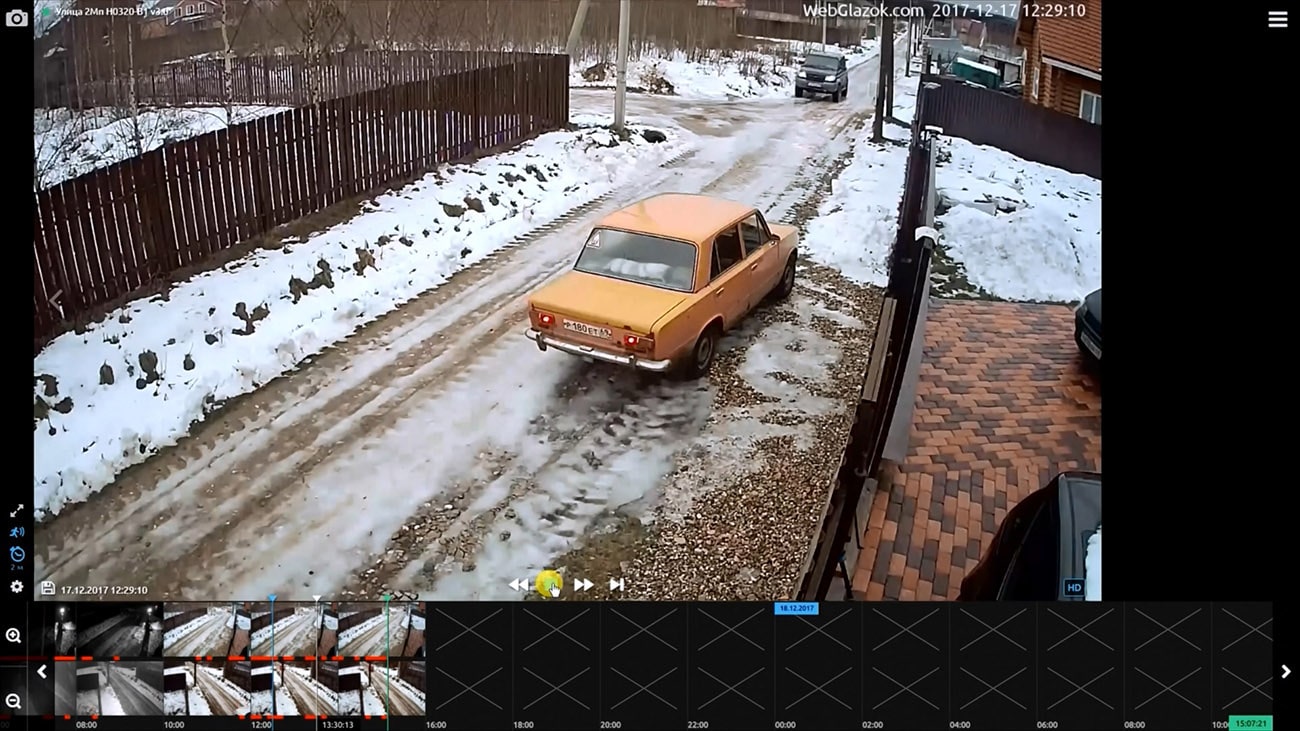
Проигрывание видео
Чтобы локально сохранить текущее просматриваемое видео или кадр жмём кнопку сохранить , и нам предложат куда сохранить видео или кадр на диске. Видео ролики сохраняются отрезками по 10 секунд.
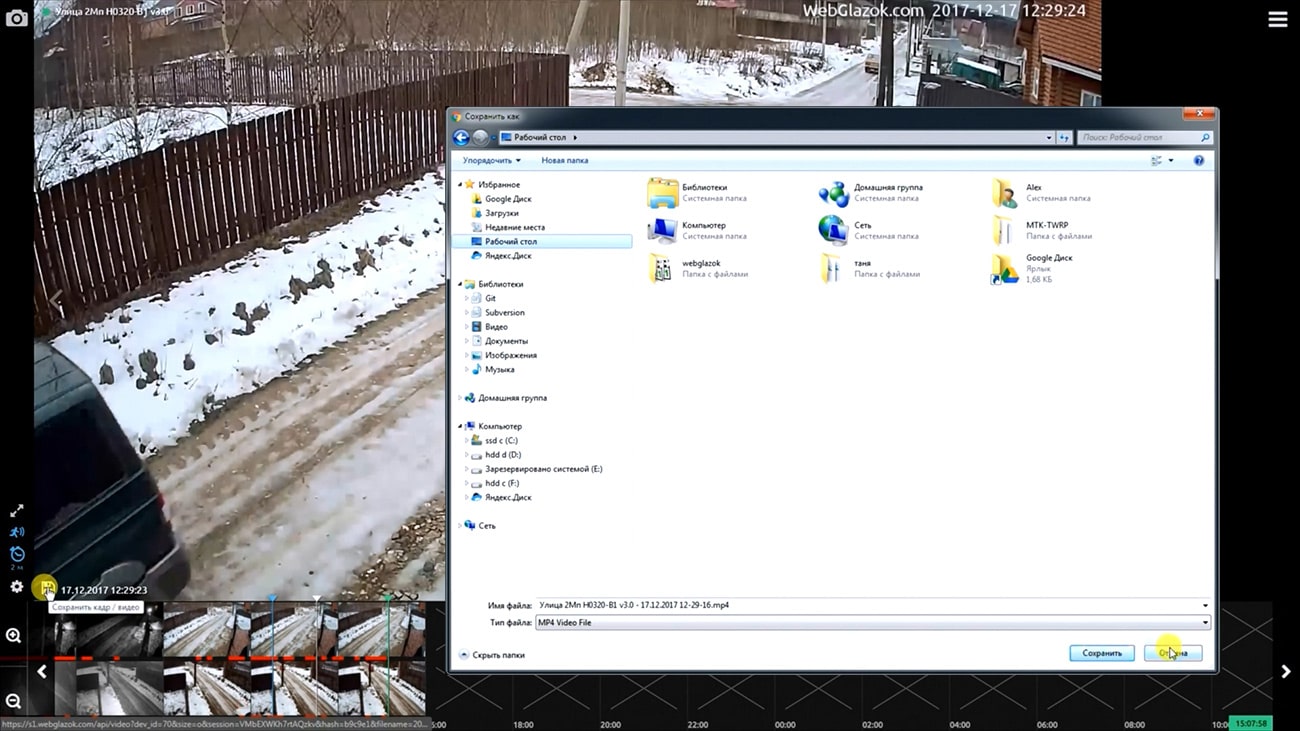
Сохранение видео
Для быстрого просмотра всех событий есть кнопки перемотки вперёд и назад . Во время быстрой перемотки качество картинки снижается. При остановке на интересующем месте отображается детальная картинка или видео.
Кнопка «в конец» выполняет быстрый переход к последнему кадру с камеры. Зеленый курсор показывает текущее время.
При нажатии на иконку фотоаппарата происходит запрос на камеру, чтобы получить свежий кадр.
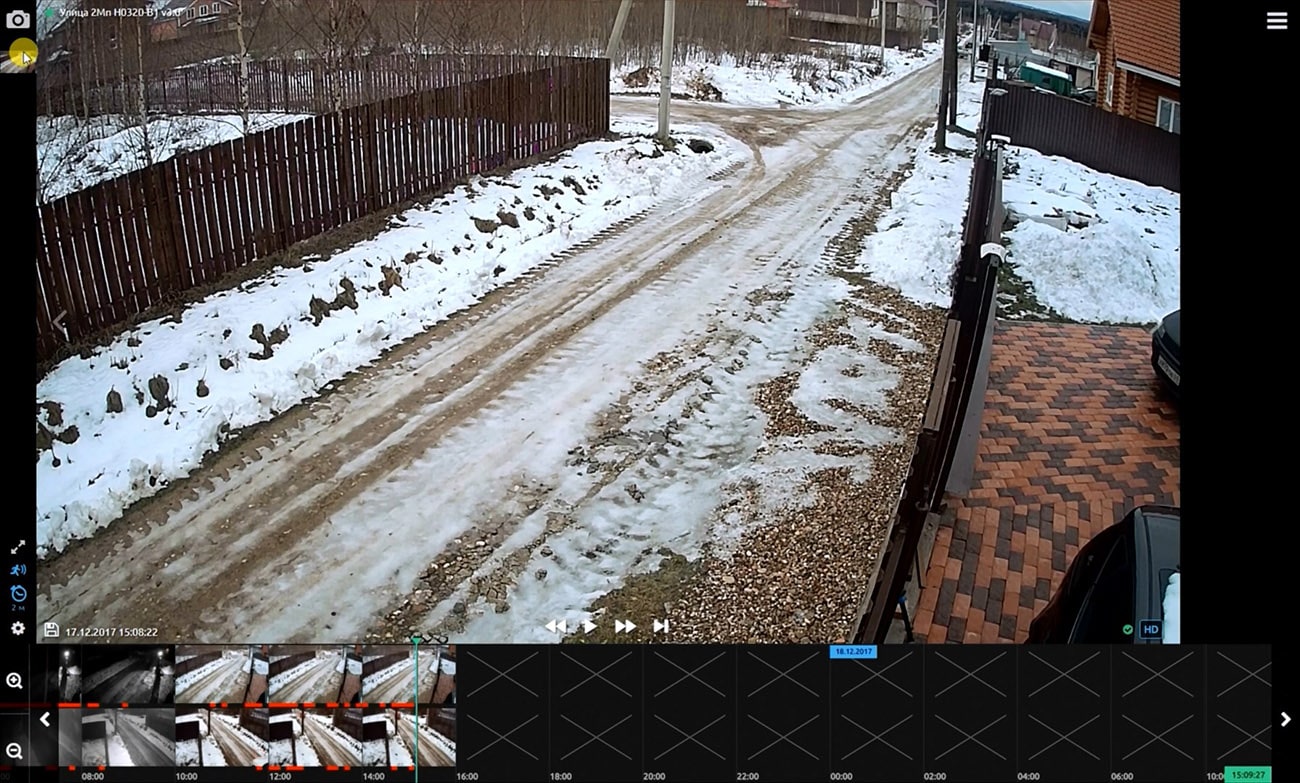
Запрос на получение нового кадра
Ночью у камеры включается инфракрасная подсветка, и она переходит в черно-белый режим.
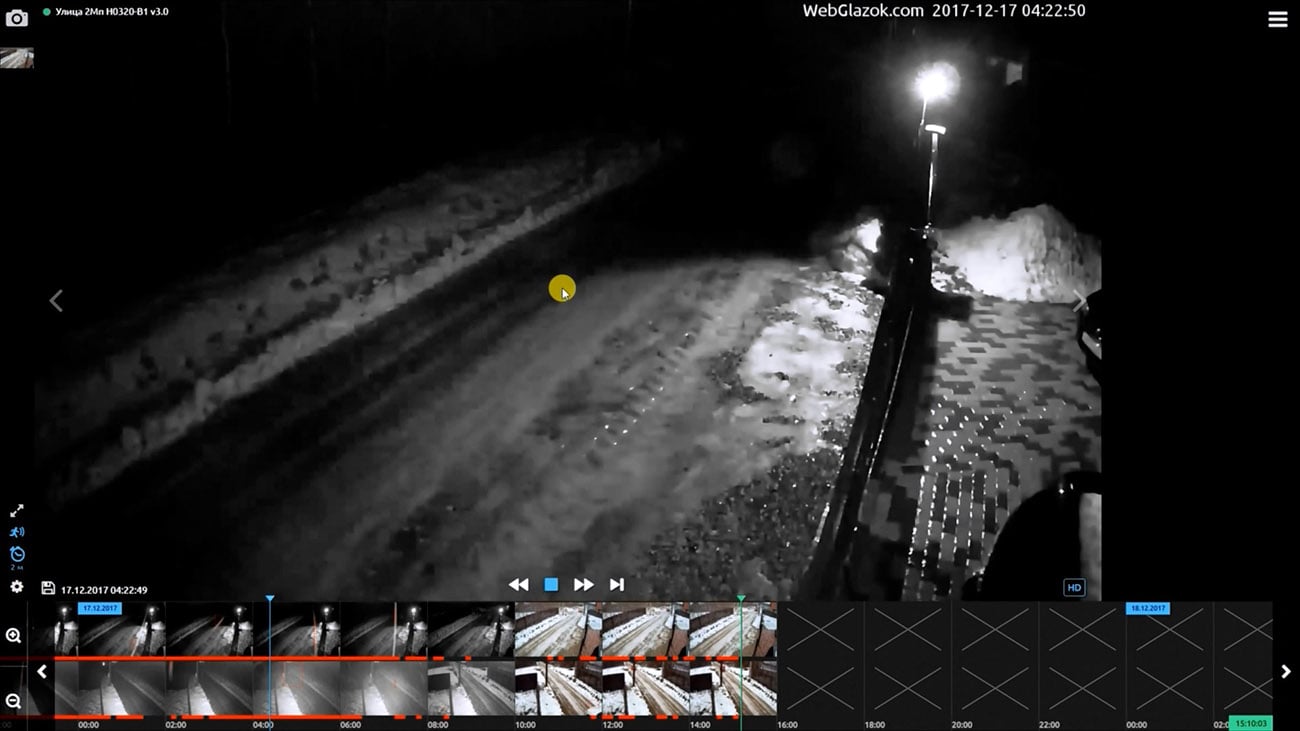
Ночная видео-съёмка
В правом верхнем углу есть кнопка меню . Здесь мы видим список камер, и нажав на иконку можем выбрать какие камеры показать на экране. Зеленый кружок означает, что камера в данный момент находится в сети. Нажав на шестерёнку , перейдём в настройки камеры.
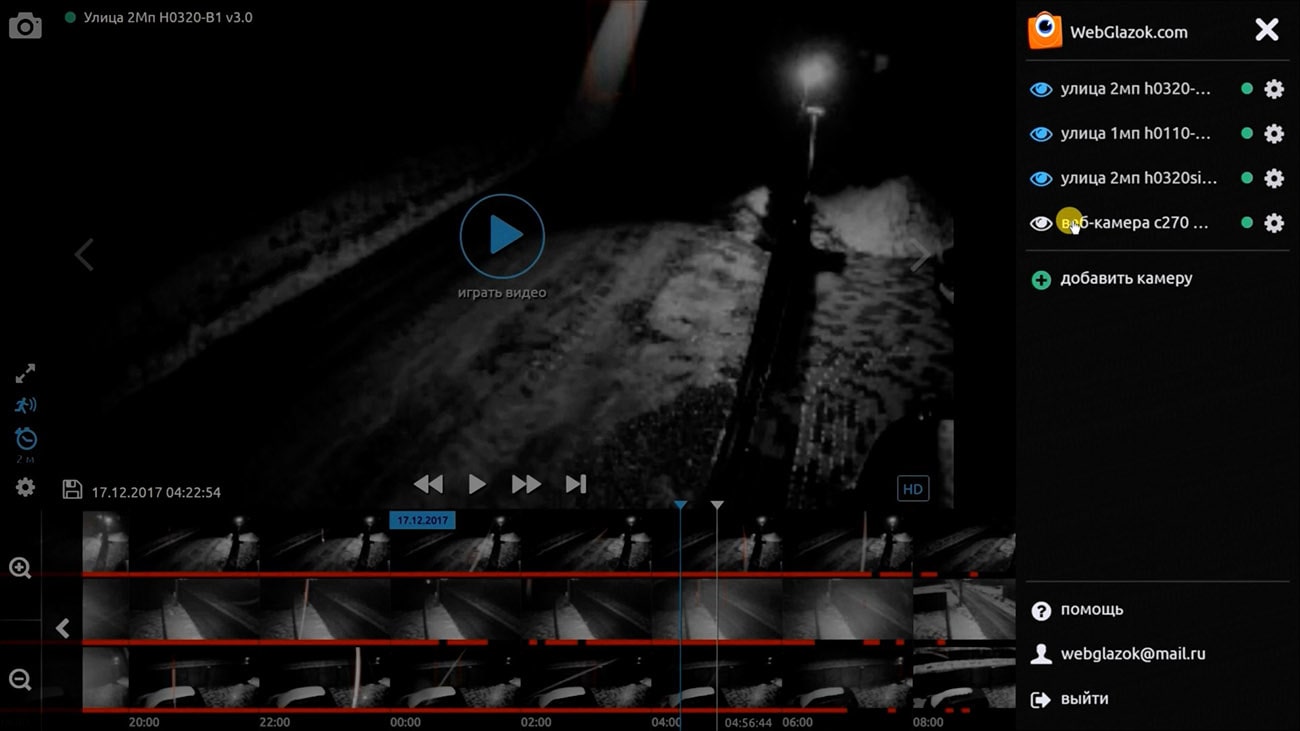
Список камер
Настройки камеры
В настройках мы можем задать имя камеры и указать часовой пояс для правильного отображения времени на камере. Одновременно на ленте могут быть камеры с разными часовыми поясами.
Далее идёт информация о камере: тип камеры, разрешение, модель, информация о подключенной карте памяти и возможность её отформатировать. По указанному локальному IP-адресу можно зайти в панель инструментов камеры, находясь в локальной сети. Там можно выполнить обновление прошивки или сменить секретный ключ камеры.
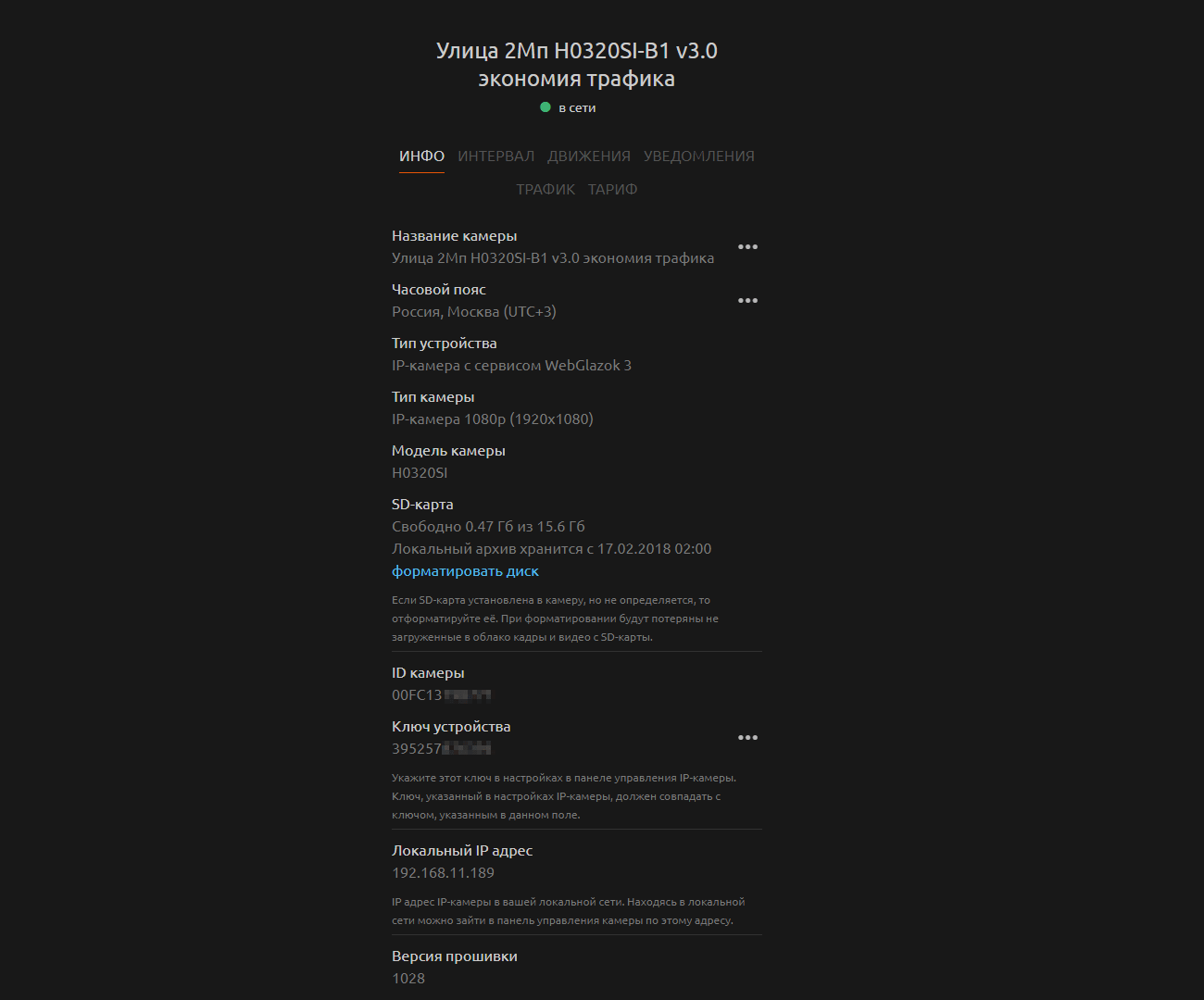
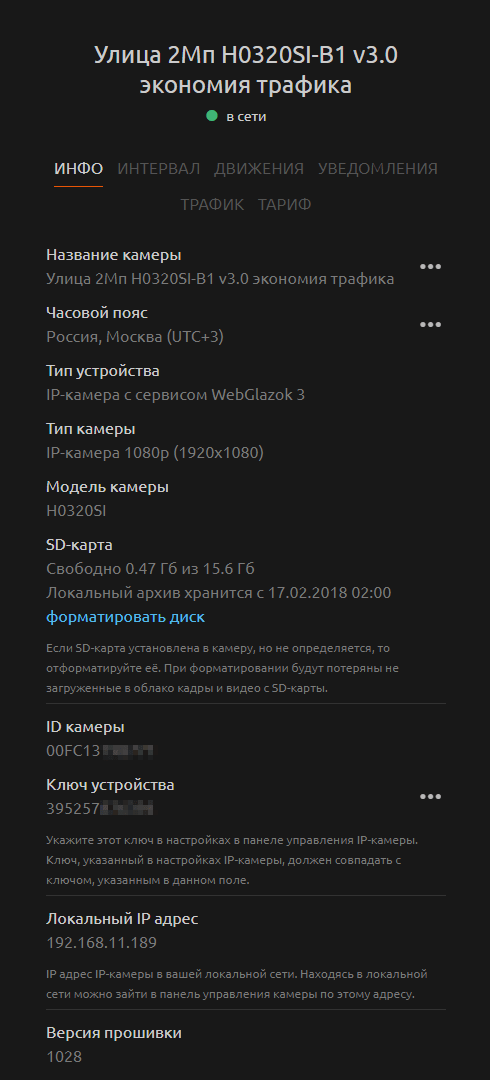
Настройки камеры: информация
Во вкладке «интервал» можно задать с какой периодичностью камера делает снимки при отсутствии движений.

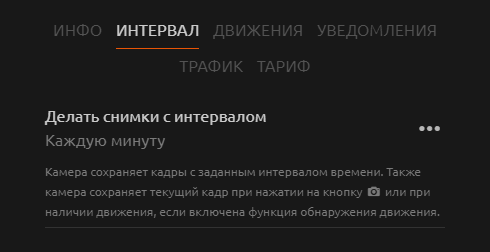
Настройки камеры: интервал
Во вкладке «движения» включается датчик движений, настраивается чувствительность и зоны обнаружения движений. Также можно настроить, как камера реагирует на резкие изменения в кадре, например, включение света.
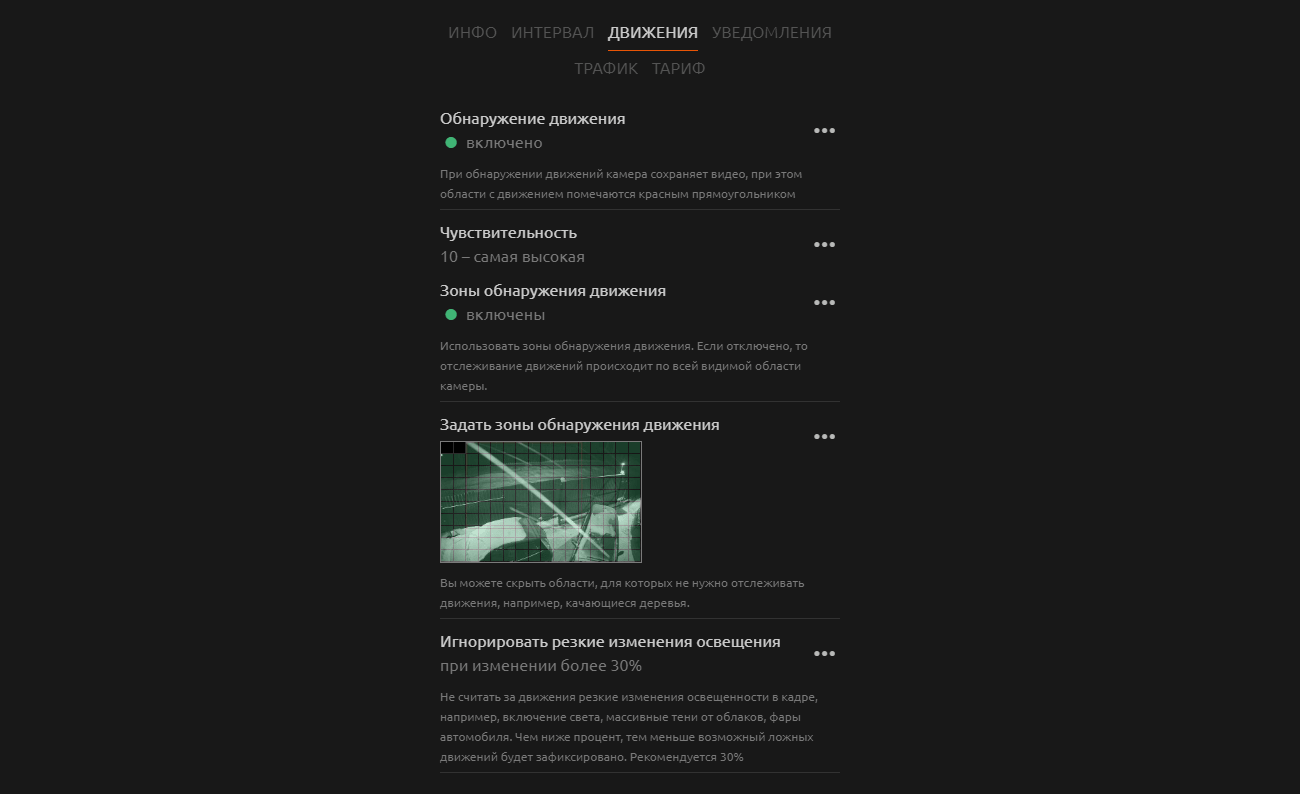
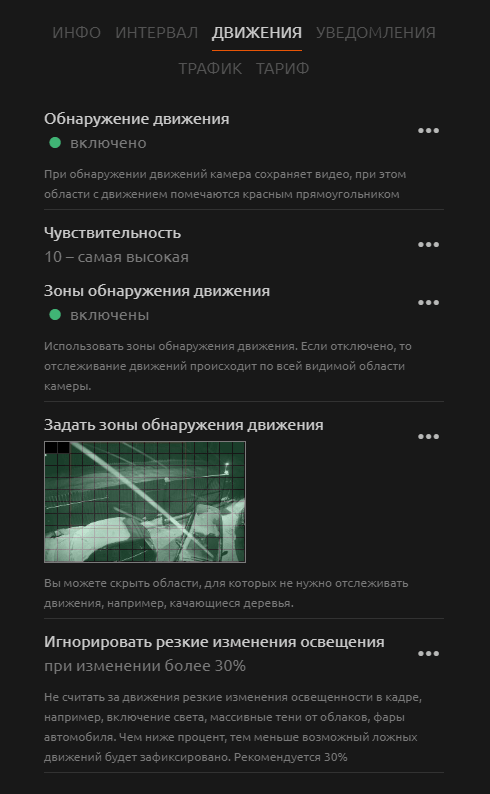
Настройки камеры: датчик движений
Здесь можно настроить уведомления. Камера будет слать оповещения на Email об отключении от сети, о включении, а также уведомлять о движениях, при этом к письму будут приложены изображения с камеры.
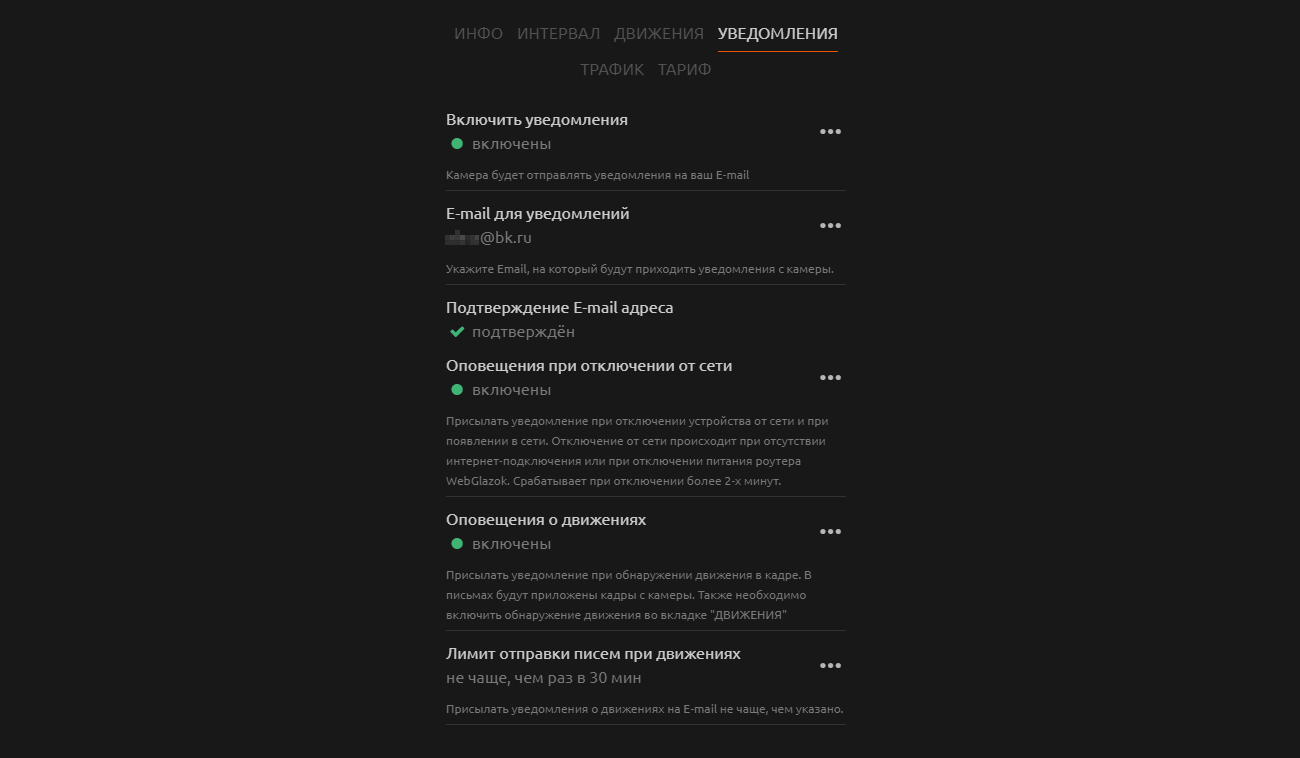
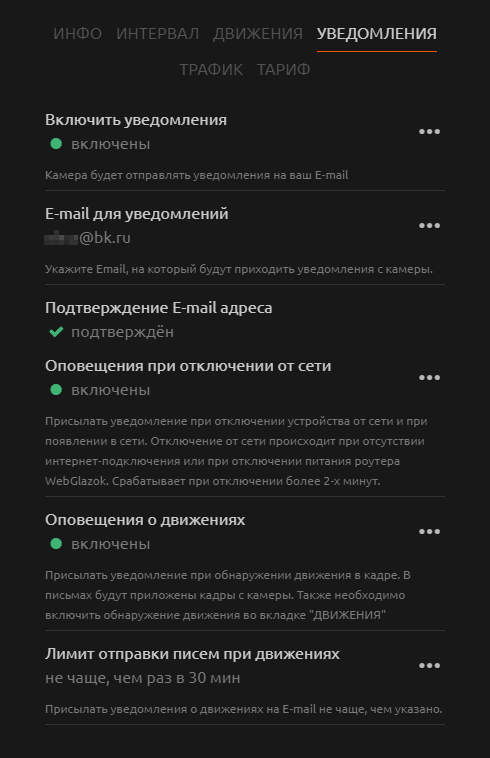
Настройки камеры: уведомления
Во вкладке тариф можно продлить или сменить текущий тариф. При оплате от 3-х месяцев предоставляется скидка.
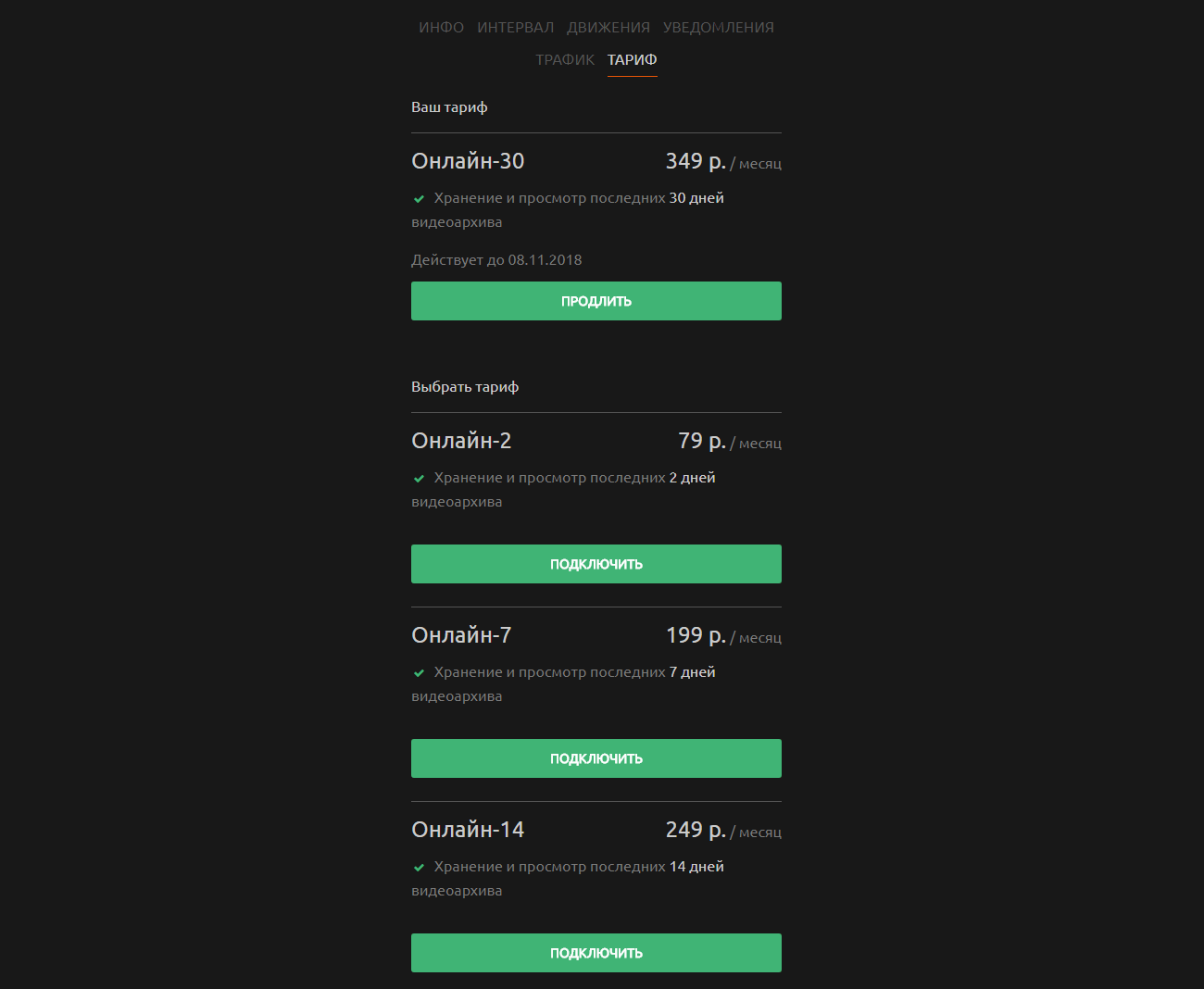
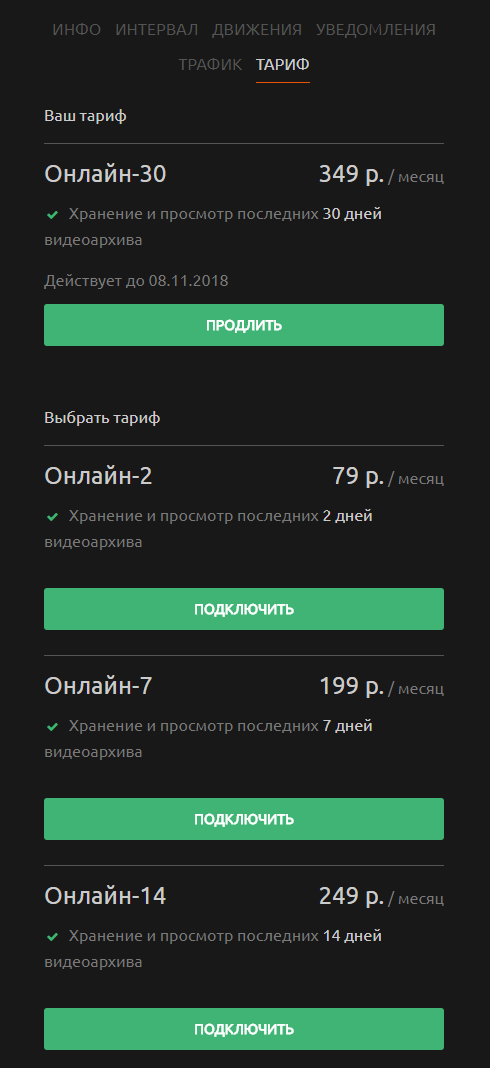
Настройки камеры: тариф
Во вкладке трафик можно посмотреть, сколько камера израсходовала интернет-трафика по дням и месяцам.
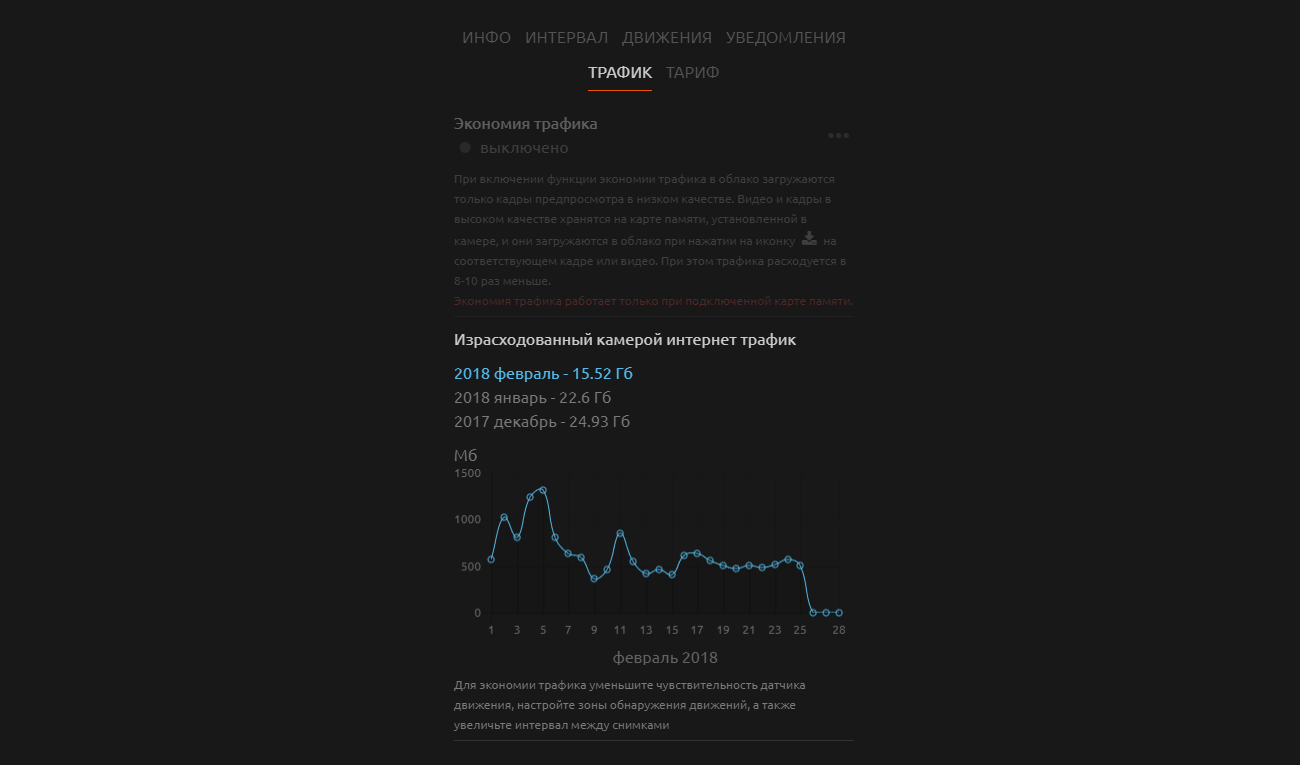
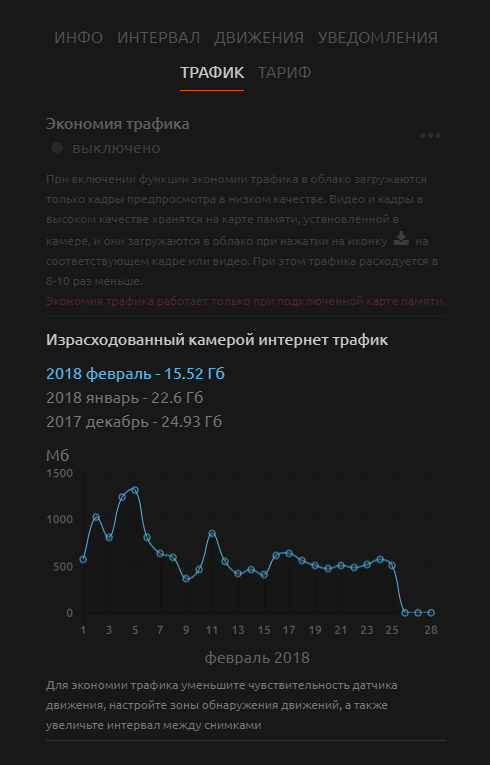
Настройки камеры: трафик
Экономия трафика
Если в камеру установлена карта памяти, то можно включить функцию экономии трафика, тогда трафик сократится примерно в 10 раз. Происходит это за счёт того, что в облако загружаются только кадры предпросмотра в низком качестве. Видео и кадры в высоком качестве хранятся на карте памяти, установленной в камеру. И они загружаются в облако по запросу пользователя.
При включенной функции экономии трафика сначала мы видим кадр в низком качестве. Затем, если остановились на нём на несколько секунд, то начинается загрузка этого кадра с карты памяти камеры, в правом нижнем углу отображается индикатор загрузки кадра.
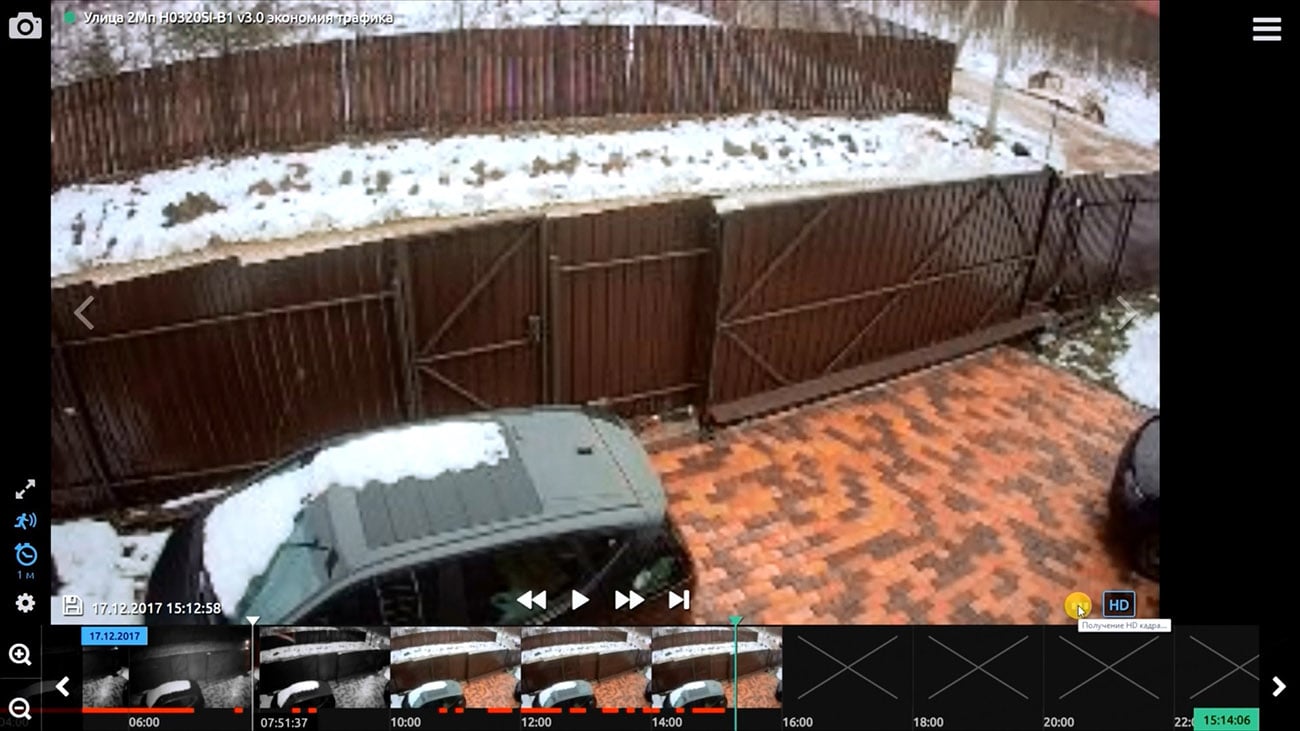
Кадр предпросмотра в низком качестве при экономии трафика
После загрузки мы видим картинку в высоком качестве. Картинка в высоком качестве теперь хранится в облаке.
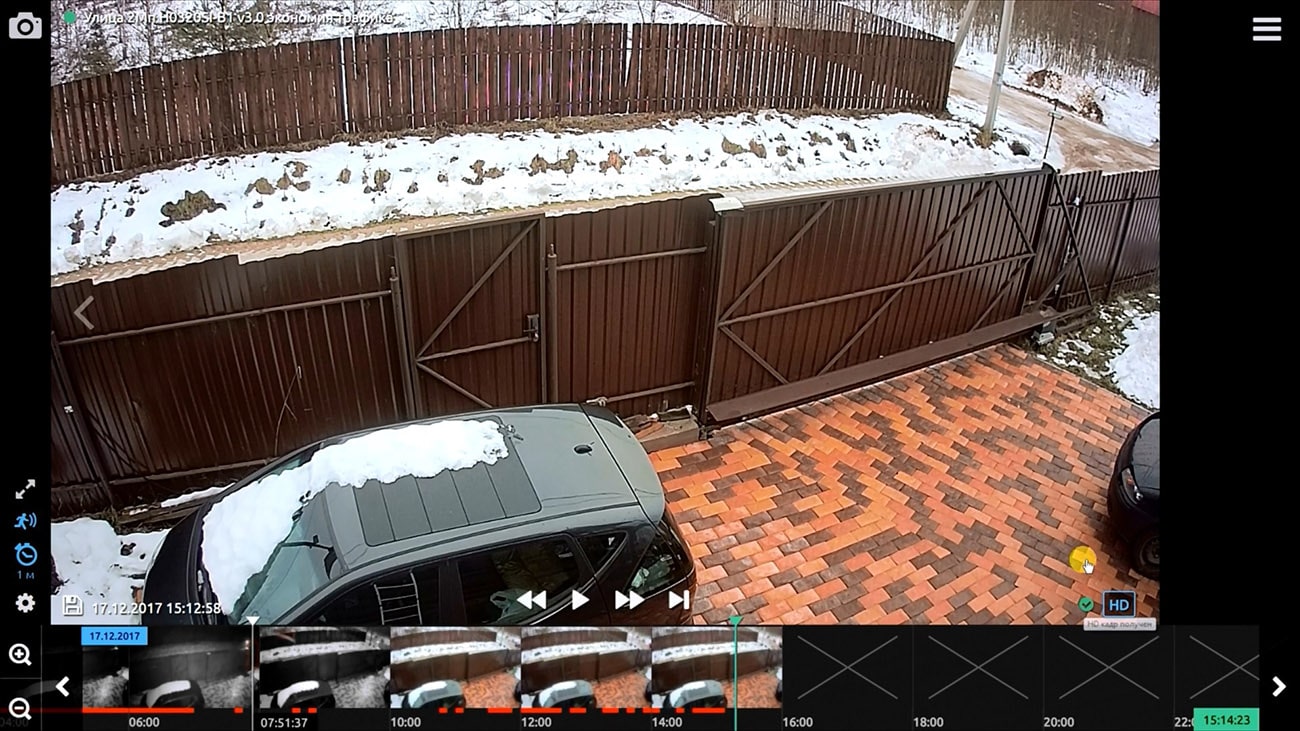
Загружен кадр в высоком качестве
Если включена функция экономии трафика, то при переходе к движению, мы видим только кадры предпросмотра сохранённого видео и кнопку запросить видео .
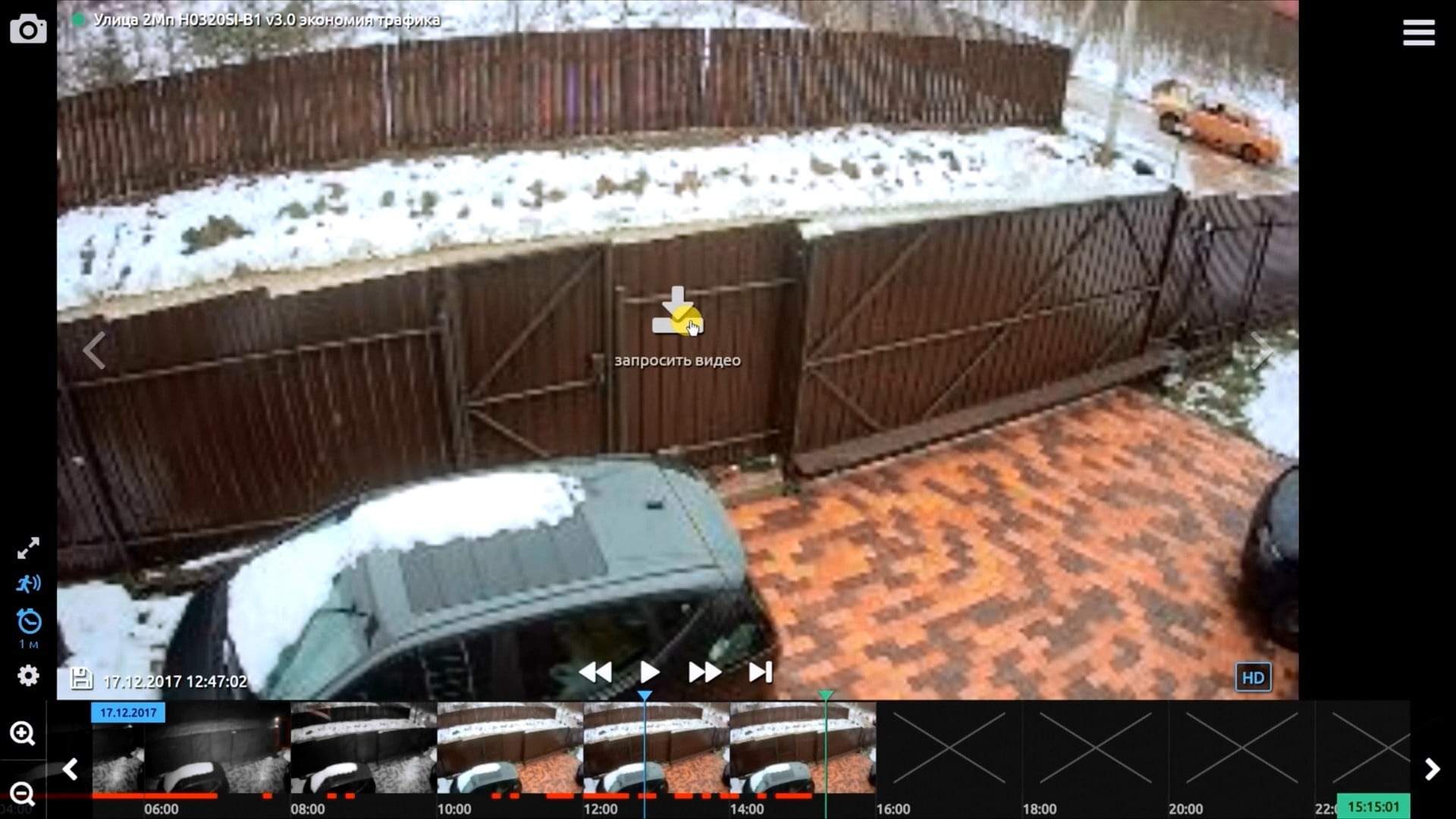
Запрос видео при экономии трафика
После того, как видео с камеры загрузится, мы может его проиграть.
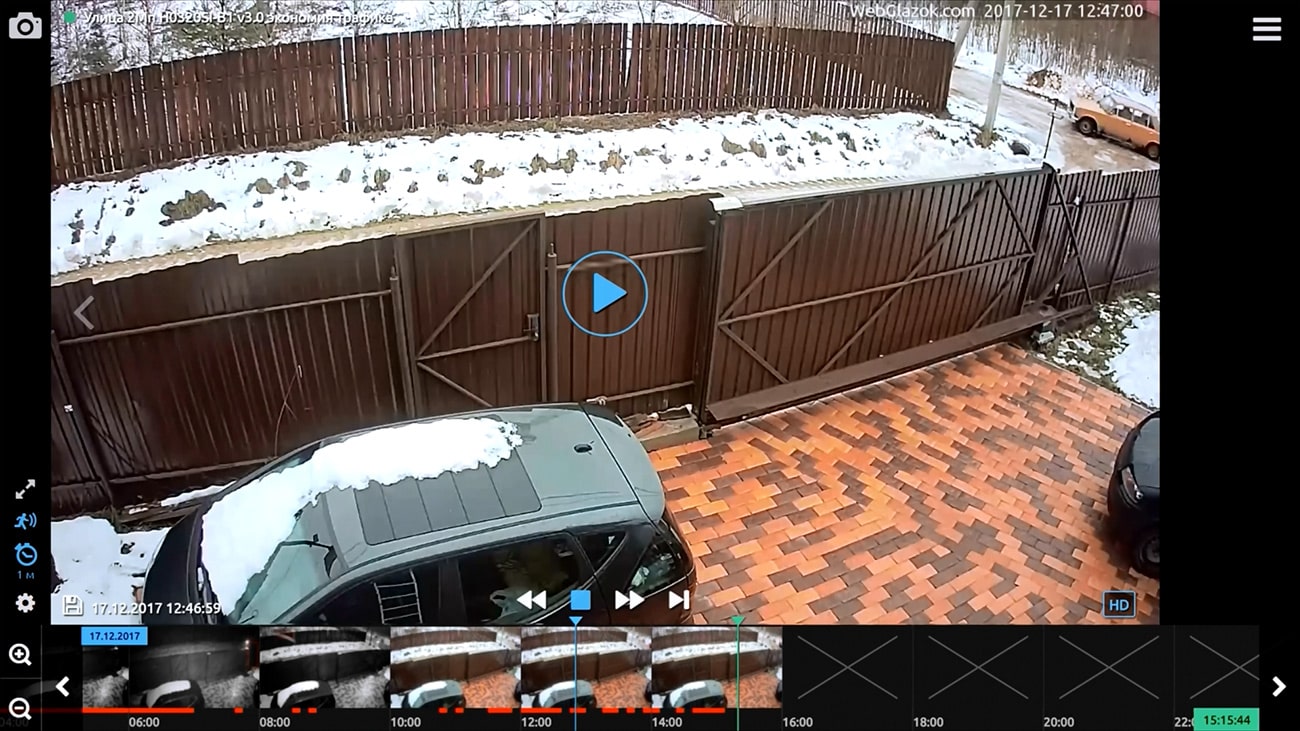
Видео загружено и готово к проигрыванию
Изменение качества просмотра видео
При просмотре камеры на мобильном устройстве с медленным интернет может быть полезна кнопка HD для включения или отключения высокого качества просмотра видео и кадров. Она влияет только на текущий просмотр. Видео с камер в любом случае всегда сохраняется в высоком качестве.
Удаленный просмотр камер видеонаблюдения через интернет
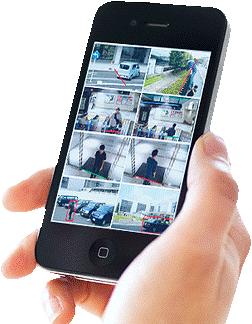
Современные технологии связи позволяют многое и привносят в нашу жизнь такие приятные и полезные возможности, как удаленный просмотр видеокамер через интернет. В результате установки системы или небольшой доработки существующей системы видеонаблюдения, Вы можете просматривать изображение с видеокамер, смонтированных на работе, дома или на даче в реальном времени практически из любой точки мира, где присутствует интернет — через ноутбук, планшет или смартфон.
Проще говоря, интернет используется вместо провода, благодаря которому вы подключаетесь к своей системе.
В этой статье рассмотрим, как это работает и как самостоятельно организовать удаленный просмотр своих видеокамер.
Что для этого нужно.
1. Прежде всего, необходима сама система видеонаблюдения.
Видеорегистратор системы должен быть с LAN-портом и/или разъемом USB с поддержкой USB-модемов.
Если же система собрана на видеосервере (компьютере), то как правило, программное обеспечение (ПО) поддерживает удаленный просмотр, но все зависит от конкретного ПО.
2. Необходимо организовать доступ в интернет там, где смонтирована система видеонаблюдения и желательно на хорошей скорости. Мы рекомендуем пропускную способность интернет-канала для видеонаблюдения не менее 1 Мбит/с. Так же желательно, чтобы организация-поставщик услуг интернета (провайдер) предоставила Вам фиксированный (статический) IP-адрес. Как правило, это дополнительная услуга, но зато упрощается настройка устройств и надежность соединения.
Об IP-адресе:
Если IP-адрес абонента не фиксированный, а плавающий (динамический), то настроить программу просмотра и управления видеонаблюдением, в т.ч. и передачу картинок владельцу, весьма и весьма проблематично, даже если сервер (видеорегистратор) системы имеет функцию DDNS (которую в простонародье называют «веб-мордой»).
Узнать, фиксированный ли Ваш IP-адрес, не сложно: в строке поиска браузера набрать — «узнать IP адрес» и перейти на сайт по результатам поиска. Вам будет показан Ваш текущий IP-адрес, например: 188.168.25.125 — запишите его. Затем нужно отключить интернет, снова подключить его (можно выключить и включить роутер) и еще раз определите свой IP-адрес. Если адрес остался тем же, значит он фиксированный.
Если Вы планируете использовать USB-модем, похожий на флешку, то IP-адрес такого подключения по умолчанию будет плавающий (динамический). Фиксированный IP-адрес провайдеры (операторы мобильной связи) в данном случае могут предоставить в качестве дополнительной услуги, но об этом нужно заранее узнавать, т.к. модемы продаются прошитые под конкретную мобильную сеть и потом сменить оператора без замены модема будет проблематично. Кроме того,
3. При работе с большинством видеорегистраторов, а также для пользования интернетом не только с целью удаленного просмотра но и непосредственно по назначению, необходимо наличие роутера.
Роутер является устройством, организующим локальную (местную) сеть у Вас на объекте и настраивается таким образом, что при запросе из интернета по определенным (настроенным) параметрам и паролю производит соединение удаленного устройства с видеорегистратором.
4. На устройство, с которого Вы собираетесь просматривать видеокамеры, необходимо установить соответствующее программное обеспечение. Как правило, оно поставляется на компакт-диске с видеорегистратором. Так же можно скачать в интернете.
В городе организовать удаленный доступ по интернету сравнительно просто: выход в него, как правило, уже есть. Но на дачу кабель протянуть довольно проблематично, а повредить протянутые провода элементарно просто. Фактически единственная возможность организовать видеонаблюдение через интернет для дачи – 3G/4G модем или другой мобильный (эфирный) интернет. Однако такие системы, мягко говоря, избытком пропускной способности не страдают при любых заявленных характеристиках. И гарантий ее никакой провайдер не даст: эфир же – погода, помехи, условия прохождения радиоволн. Тем не менее, такие системы также работоспособны, хоть и менее надежны.
Настройка роутера.
Итак, прежде всего, чтобы у Вас появился доступ системе видеонаблюдения через удаленный доступ, необходимо правильно настроить роутер. Рассмотрим самый распространенный способ подключения: Интернет — роутер — видеорегистратор.
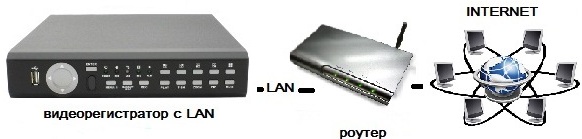
Чтобы обеспечить доступ по сети к Вашему регистратору, нужно правильно пробросить порты от роутера к регистратору. В сети интернет виден только один IP-адрес — это внешний IP-адрес роутера, который не зависит от количества подключенных к нему устройств. А так как запрос из внешней сети идет сначала на роутер, а потом на регистратор, то нужно указать роутеру на какой внутренний (локальный) IP-адрес и по какому порту(номер HTTP-порта) ему перенаправить запрос.
Из всех действий, самым сложным для непосвященных в тонкости компьютерных сетей, является как раз настройка роутера. Причем действия для роутеров различных производителей могут отличаться. Ниже приведем примеры для распространенных роутеров:
В статьях, на которые указывают приведенные выше ссылки, описывается в общем процесс проброса портов. При самостоятельной настройке роутера Вам необходимо будет указать IP-адрес Вашего видеорегистратора в локальной сети и соответствующий номер порта, по которому видеорегистратор будет передавать видеопоток (как правило, это порт 3888). Эти данные можно узнать из настроек видеорегистратора, или установить нужные Вам значения самостоятельно.
Настройка смартфона или планшета
Завершающей стадией является установка программы на устройство, с которого Вы собираетесь просматривать камеры.
Для этого нужно скачать из AppStore или Google Play одно из множества бесплатных приложений, например: IVMS-4500, Ezviz и другие подобные. Все они настраиваются примерно одинаково. Рассмотрим настройку на примере программы IVMS-4500.
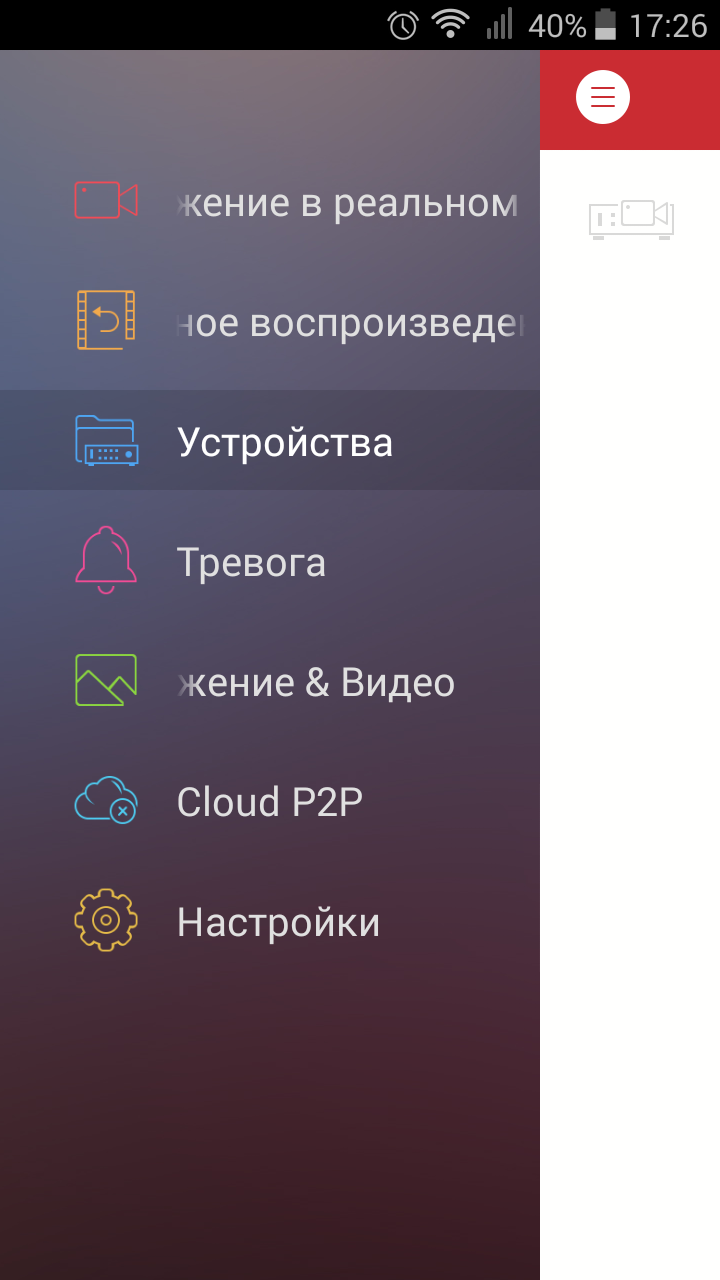
Нажав на кнопку Add вы открываете окно добавления в программу Вашего регистратора, для чего необходимо заполнить поля:
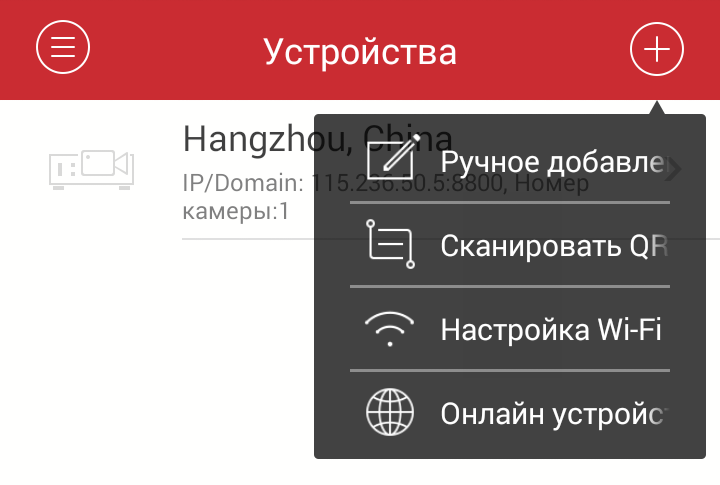
Device name – имя устройства (произвольное);
- Address – IP-адрес вашего интернет-подключения;
- Port – порт, указанный в настройках вашего видеорегистратора для Mobile Monitoring (по умолчанию 34599);
- User Name – учетная запись для входа на видеорегистратор (по умолчанию admin)
- Password – пароль для входа на Ваш видеорегистратор под учетной записью (для пользователя admin по умолчанию пароль отсутствует или также admin);
- Max Channel – количество каналов (камер);
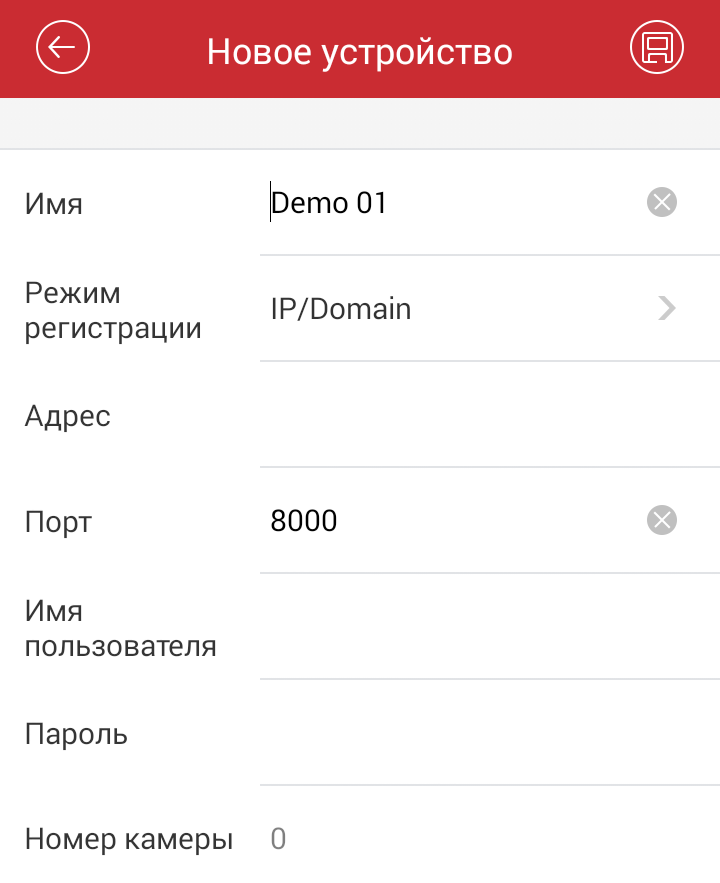
После установки всех параметров нажмите «Ок»
После этого Вы вернетесь в меню выбора устройств. При нажатии на имя устройства вы увидите следующую вкладку.
При нажатии на канал, на экране мобильного устройства отроется видео с данного канала (камеры).
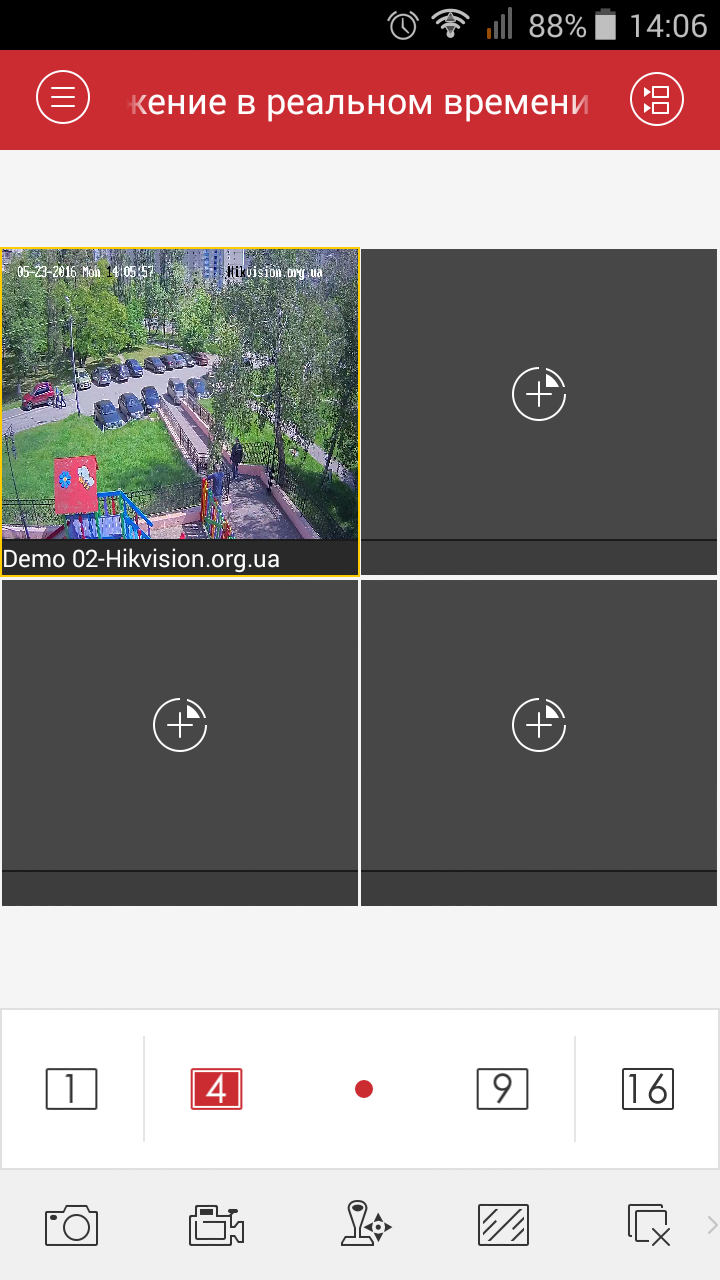
Переключить камеры Вы можете нажатием кнопки с цифрой (цифра соответствует номеру камеры), либо же вернуться в меню выбора устройств, и произвести выбор канала там.
Программа позволяет делать фотографии с камер, для этого нажмите на кнопку с изображением фотоаппарата.
Если у Вас есть сложности с самостоятельной настройкой, обращайтесь к нашим специалистам!