Открытие инструмента «Ножницы» и создание снимка экрана


Изучите преимущества подписки, просмотрите учебные курсы, узнайте, как защитить свое устройство и т. д.




В сообществах можно задавать вопросы и отвечать на них, отправлять отзывы и консультироваться с экспертами разных профилей.
Экранные ножницы
Экранные ножницы — небольшая бесплатная (для некоммерческого использования) программа, предназначенная для быстрого снятия скриншотов с экрана компьютера, не требующая установки на компьютер (портативная). Для того, чтобы воспользоваться программой, нужно всего лишь запустить исполняемый exe-файл. Приложение работает из системного лотка Windows (трей), там же находятся все функции и настройки программы.
Сделать скриншот в программе Экранные ножницы можно несколькими способами. Самый быстрый и удобный — использовать комбинацию горячих клавиш (по умолчанию CTRL + P). Также можно кликнуть на значок программы в трее левой клавишей мыши. Кроме того, можно использовать правую кнопку манипулятора, чтобы в главном меню приложения в трее вызвать функцию «Сделать скриншот» с дополнительными опциями. Далее пользователь сможет выделить и трансформировать нужную для создания снимка область экрана. При создании скриншота программа позволяет рисовать. Удерживая нажатой клавишу SHIFT и управляя мышью, пользователь сможет нанести на снимок простейшие значки, символы или буквы. Стереть неудачно нарисованное можно также с помощью мыши, удерживая при этом клавишу CTRL. Чтобы сохранить готовый снимок, необходимо нажать Enter, а для отмены операции — Esc. Программа умеет сохранять скриншоты на жестком диске компьютера, в буфер обмена операционной системы и на сервер разработчиков программы с предоставлением пользователю прямой ссылки на файл. Однако, необходимо учитывать, что скриншоты на удаленном сервере хранятся не более 72 часов. Снять ограничение на время хранения файлов можно, купив отдельную лицензию.
Приложение Экранные ножницы имеет гибкую систему настроек, позволяющую указать в каком формате и в какой директории будут сохраняться снимки, настроить под себя горячие клавши и отображение подсказок, установить запуск программы вместе с системой и другое. Все сохраненные настройки приложения хранятся в папке с программой в специальном файле Settings.ini. Его можно сохранить отдельно, чтобы при использовании новой версии не приходилось каждый раз перенастраивать программу.
Ножницы

Смотреть видео
[/xfgiven_trailer] [xfgiven_img1] [/xfgiven_img1] [xfgiven_img2] [/xfgiven_img2] [xfgiven_img3] [/xfgiven_img3] [xfgiven_img4] [/xfgiven_img4]
Ножницы представляет собой простой инструмент, который находится в арсенале платформы Windows 10. Эта утилита предназначена для того, чтобы делать качественные скриншоты экрана монитора.
Если потратить немного времени на освоение функциональной линейки приложения, то другие альтернативные программы могут не понадобиться. Хотя, в качестве альтернативы советуем протестировать SSmaker. Обе программы находятся в бесплатном доступе и на нашем веб-сайте. Любой пользователь может скачать их абсолютно бесплатно, чтобы выбрать лучшую.
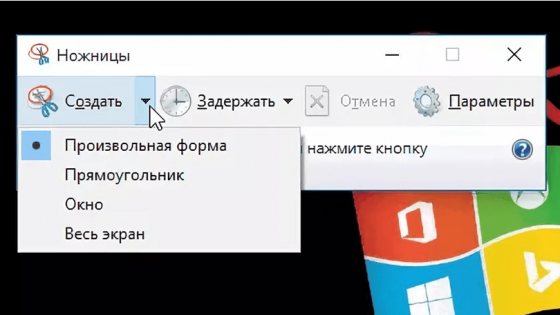
Преимущества программы Ножницы
- Мгновенно делает скриншот любой выделенной области.
- Пользователь может установить задержку съемки своего экрана до 5 секунд для внесения необходимых изменений.
- Для расширения функционала имеются в наличии маркер, перо, ластик.
- Итоговую картинку можно сохранить на компьютере или сразу же отправить по электронке.
- Понятный, русскоязычный интерфейс.
- Границу будущего изображения легко выделить контуром.
Если вы впервые узнали о приложении Ножницы, то советуем посмотреть ознакомительный видеоролик. За 8 минут автор расскажет, как пользоваться программой, покажет ее интерфейс и скромный, но очень полезный набор функций, который так необходим при создании запоминающихся изображений.
Инструкция по созданию скриншота
- Чтобы открыть приложение, нужно нажать кнопку «Пуск — Все приложения — Ножницы».
- После этого, откроется маленькое окно с интерфейсом, где представлены 4 основные вкладки: Создать, Задержать, Отмена, Параметры. Для создания нового изображения жмите Создать, чтобы выбрать оптимальный размер картинки из 4 предложенных вариантов в выпадающем меню.
- Выделите определенную область — снимок автоматически появится в отдельном редакторе, где также доступен дополнительный функционал. Вы можете воспользоваться Маркером или Пером, предварительно выбрав подходящий цвет, чтобы что-либо подчеркнуть или написать. Если вдруг ошиблись при написании Маркером, то активируйте Ластик, чтобы стереть ошибку и заново написать.
- Если вы закончили исправлять изображение, то сохраните его на своем компьютере или отправьте электронным письмом другому пользователю.
Не забывайте о том, что если хотите отменить правки, то жмите кнопку Отмена. Для изменения первоначальных настроек программы кликните на Параметры, чтобы немного поэкспериментировать с функционалом.
Экранные ножницы для Windows
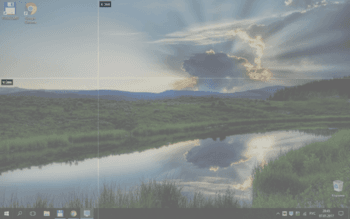
Кроме того, эта утилита не требует установки в систему (портативная программа), имеет маленький размер и не нагружает систему. А работать с инструментом очень просто: вызовите утилиту комбинацией горячих клавиш или кликом по ее иконке в трее, выделите нужную область экрана, нанесите выделения (при необходимости), нажмите Enter.
- Исправлена ошибка связанная с автозапуском программы
ТОП-сегодня раздела «Захват экрана»
Экранные ножницы — одна из самых простых утилит для быстрого снятия скриншотов с экрана Вашего монитора.
Bandicam — программа для захвата видео и снятия скриншотов в высоком качестве. Имеет простое.
Lightshot — бесплатная утилита для создания снимков экрана, с возможностью быстро выложить.
oCam Screen Recorder — бесплатное приложение, которое умеет записывать все происходящее на экране.
MyCam — бесплатная и простая в использовании утилита, которая позволяет делать скриншоты и.
Icecream Screen Recorder — бесплатная программа для создания скриншотов и записи видео с экрана компьютера.
Отзывы о программе Экранные ножницы
Павел про Экранные ножницы 2.6 сборка 1566 [12-09-2023]
Классная утилита, скриншоты делаются буквально налету.
5 | 4 | Ответить
Владимир про Экранные ножницы 2.6 сборка 1566 [24-05-2023]
windows 8 x64, не запустилось
5 | 9 | Ответить
Алексей про Экранные ножницы 2.6 сборка 1566 [18-03-2021]
А можно установщик сделать? А то неудобно.
4 | 8 | Ответить
Игорь Янович в ответ Алексей про Экранные ножницы 2.6 сборка 1566 [06-11-2021]
Что неудобно, скачать архив, распаковать его, скопировать папку в нужное место (по необходимости) и пользоваться?
Нет, установщика никогда не будет, программа является портативной и работает без установки.
7 | 11 | Ответить
Александр про Экранные ножницы 2.6 сборка 1566 [26-06-2020]
Не работает, windows server 2012.
8 | 8 | Ответить
Игорь Янович в ответ Александр про Экранные ножницы 2.6 сборка 1566 [16-07-2020]
Лично меня это не удивляет!
13 | 16 | Ответить
Maxy про Экранные ножницы 2.6 сборка 1566 [07-06-2020]
То что нужно, но для идеала, было бы здорово, чтобы в буфер сразу сохранялась ссылка на файл на сервере, при чем конечная юрл (хотя бы и с фиренным водяным знаком), что бы можно было вставлять, в чат или куда нужно в браузере без лишних движений. Самое главное то не сделали.
6 | 6 | Ответить
Янович Игорь в ответ Maxy про Экранные ножницы 2.6 сборка 1566 [08-07-2020]
Это хорошая идея, я подумаю над этим и может быть сделаю такую возможность.
5 | 5 | Ответить
Янович Игорь в ответ Maxy про Экранные ножницы 2.6 сборка 1566 [08-07-2020]
Кстати, по прямому URL многие формумы и сайты всё равно могут не подтягивать картинки, и будет всё равно лишь текстовый URL, так что всё равно чтобы посмотреть картинку придётся переходить по ссылке и тут уже прямой URL или нет значения не имеет.
Такая возможность будет лишь полезна для чатов и форумов котоыре по прямому URL на картинку умеют подтягивать её, как например во ВКонтакте.
4 | 4 | Ответить