Делаем текстуру для 3D
Как сделать 3D текстуру в Adobe Photoshop? Как правильно кадрировать? Как избежать тайлинга текстуры? Как подготовить текстуру для карты Bump? Ответы на эти вопросы в уроке ниже.
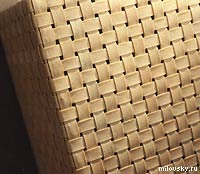
В качестве исходных материалов для растровых 3D-текстур годится практически любое изображение. Причем не страшно даже если плоскость текстуры сильно наклонена или неравномерно освещена. Например, я взял для урока такое изображение плетеной текстуры:
Как видите на картинке заметное перспективное искажение и неравномерность в освещении.
Первым делом нужно кадрировать достаточно однородный фрагмент текстуры. Берем инструмент кадрирования и растягиваем прямоугольник рамки
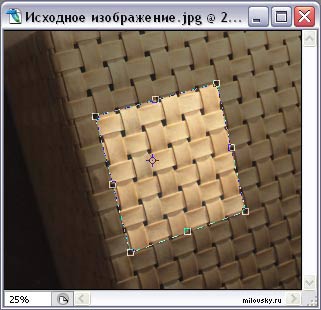
Для того чтобы убрать перспективные искажения включаем опцию Perspective и выставляем углы рамки по возможности в края прямоугольного фрагмента. Например, здесь я использовал в качестве ориентиров середины черных отверстий в плетенке.
Как я уже говорил, желательно, чтобы текстура для 3D была квадратной, но если у текстуры есть естественный шаг, то квадрат может не получиться — не страшно. Если вам повезет, то кадрированный фрагмент — уже готов для использования. Проверить можно либо в 3ds Max, либо прямо в Adobe Photoshop.
Проверим выбранный кусок в качестве текстуры.
Командой Select > All (или Ctrl+A) выделяем все изображение целиком.
Вызываем в нем команду Edit > Define Pattern, которая определяет изображение как шаблон для заливки.
Теперь создаем новый документ большого размера, скажем 1024х768.
Вызываем команду Edit > Fill и выбираем образец для заливки.
В данном случае мне повезло и швы между повторами текстуры почти не видны. Тем не менее отретушируем стыки для большей надежности.
Для начала применим к кадрированному квадратику фильтр Filter > Other > Offset. В поля диалогового окошка вводим примерно половину размера картинки, хотя если просто подергать ползунки, то не составит труда загнать стыки в середину изображения.
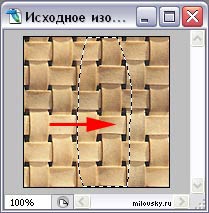
Использование штампа для ретуши стыков я уже демонстрировал, на этот раз воспользуемся заплаткой (Patch tool). Выделяем инструментом стык, и перетаскиваем на подходящий участок слева или справа. Аналогично расправляемся с горизонтальным швом. Результат вполне удовлетворителен.
Полученная текстура вполне годится для использования, но при попытке заполнить ею большую площадь появляется неприятный эффект от чередующихся светлых и темных участков. 3D-шники в таких случаях говорят «текстура тайлится» (от англ. texture tiling) — т.е. виден шаг текстуры.
Для устранения неоднородности в освещенности текстуры мы воспользуемся весьма необычным способом. Идея метода в том, что детали текстуры — это высокочастотная составляющая изображения, а освещенность — низкочастотная.
Сначала дублируем слой текстуры и назначаем дубликату режимн наложения Luminosity (Яркость).
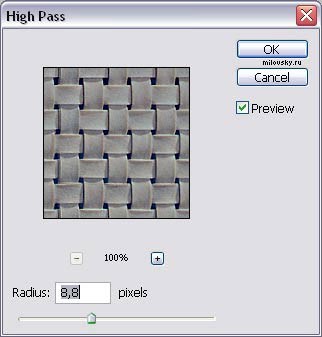
Далее для выделения ВЧ мы применяем к изображению фильтр высокой частоты Filter > Other > High Pass. Радиус фильтрации подбираем наибольший(!), при котором сохраняются детали, но освещенность остается однородной по площади. Результат будет выглядеть ужасно, поскольку контраст значительно уменьшится.
Продолжаем работать с дублированным слоем — осветляем его и увеличиваем контраст (я использовал команду Image > Adjustment > Levels и двигал черный и белый ползунки к середине, а средний влево, чтобы осветлить общий уровень), добиваясь желаемого вида однородной текстуры. Вот что получилось.
Если теперь заполнить текстурой большой фрагмент, то тайлинг почти незаметен. Обычно еще приходится делать небольшую цветовую коррекцию, но это уже частности. Не забудьте сохранить подготовленную плитку текстуры в отдельном растровом файле.
В заключение подготовим текстуру рельефа, так называемую карту бамп (Bump map). Карта Bump используется для создания иллюзии рельефа и значительно улучшает вид 3D-материалов. Изображение для карты Bump должно быть черно-белым и обладать сильным контрастом. Части материала, которым в карте Bump соответствует белый кажутся выступающими, а черным — вдавленными. Чтобы создать такую карту изображение текстуры надо сначала перевести в черно-белый режим Grayscale командой Image > Mode > Grayscale
И значительно поднимаем контраст, я опять-таки использовал команду Image > Adjustment > Levels
Таким образом, в ходе этого урока мы научились делать текстуру для 3ds Max буквально из любого образца фактуры. Слева сама текстура, справа — карта Bump для нее.
Уроки по фотошопу. Фотошоп онлайн.
Привет! Спасибо что вы посетили мой блог! Подписывайтесь
на RSS канал чтобы всегда быть в курсе новостей блога!
Самые актуальные статьи.
Как создать объемны 3D фигуры в Photoshop CS5


При помощи программы для работы с растровым изображением «Adobe Photoshop CS5» Вы сможете без труда создавать объемные 3D-поверхности . Метод создания объемных поверхностей основывается на том, что в отдельной плоскости с изображением создается картинка при помощи оттенков серого цвета — чем темнее цвет, тем ниже будет созданная неровность (впадина) на поверхности. Рассмотрим процесс создания 3D-фигуры , используя описанный способ.
Создадим новый документ в фотошопе. Выберем на панели инструментов фотошопа инструмент «Кисть» и создадим карту будущей объемной поверхности, при этом будем использовать несколько цветов в фотошопе для получения более эффективного результата. Смотрите бесплатные уроки по фотошопу и Вы узнаете как создавать объемные 3D фигуры в фотошопе
. Откройте меню «3D» панели управления в фотошопе и в появившемся списке команд, возьмем команду «Новая сетка из градаций серого». Откроется список методов построения объемных фигур. Метод «Плоскость» в фотошопе создает плоскость из карты. Соответственно метод «Двустороння плоскость» сможет построить две зеркальные по отношению друг другу плоскости. Команда «Цилиндр» сможет построить цилиндрическую поверхность, а метод «Сфера» позволяет в фотошопе создавать сферическую поверхность. Выберите один из методов построения и примените его на изображении в фотошопе. Как можно увидеть, изображение стало достаточно объемным и некоторые области с более темным тоном стали углублениями по сравнению с областями, которые раскрашены в светлые тона. При помощи рассмотренных ранее инструментов вращения и создания объемных фигур, масштабирования и позиционирования трехмерных тел, вы сможете разместить созданный объект в фотошопе в необходимом положении. Таким же способом Вы сможете создавать и другие объемные 3D фигуры в фотошопе.
Добавить в закладки:
Похожие фотошоп уроки:
- Омолаживающий эффект на фото в фотошопе
- Фотошоп рамочки из цветов
- Осветление и затемнение в фотошопе онлайн
- Корректирующие слои в фотошопе
- Как сделать из текста постер в фотошопе онлайн
- Интерфейс Adobe Photoshop CS5
- Как создать 3D анимацию в Photoshop CS5
- Новый инструмент «Микс-Кисть» Фотошоп CS5
- Как сделать фотографию черно-белой с помощью Photoshop?
- как в фотошопе сделать объемные фигуры
- создание объемных фигур онлайн
- фотоэффекты онлайн урок в 3д
- построение 3d фигур онлайн
- как сделать объёмную фигуру
- фотошоп 3 д онлайн на русском
- построение объёмной фигуры онлайн
- как сделать цилиндр в фотошопе
- вставки объемных фигур объектов
Полное руководство по созданию 3D-эффекта в Photoshop для текстов и фотографий
Adobe Photoshop, в основном известный как Photoshop, является одним из самых известных в мире программ для редактирования фотографий. Это одна из самых сложных программ для редактирования фотографий. Это требует высокого мастерства, но предлагает высокую награду для тех, кто хочет научиться использовать эту программу. В этом блоге мы предлагаем редакторам-любителям бесплатное руководство по сделать 3д эффекты в фотошопе. Если вы начинающий редактор и хотите расширить свои навыки в этой области, вы обратились по адресу! Создание реалистичных изображений — непростая задача, особенно в таком сложном программном обеспечении. Но мы здесь, чтобы сделать процесс обучения намного быстрее и проще для понимания. Пожалуйста, продолжайте прокручивать ниже, чтобы узнать, как сделать объемные буквы в фотошопе.
Сделать 3D-эффект в Photoshop
- Часть 1: Как сделать 3D-текстовый эффект в Photoshop
- Часть 2: Как создать эффект 3D-анаглифов в Photoshop
- Часть 3: Дополнительные советы: как добавить 3D-эффекты к фильмам на Windows и Mac
- Часть 4: часто задаваемые вопросы
Часть 1: Как сделать 3D-текстовый эффект в Photoshop
Что такое 3D текст? Как и любой 3D-элемент, 3D-текст представляет собой трехмерный текст или подпись. Концептуально он имеет трехмерные свойства: ширину, высоту и глубину.
Другой способ объяснить это состоит в том, что объект на экране будет иметь физические пропорции, которые сделают его, так сказать, «твердым». С 3D-модификациями все может выглядеть реалистично, даже текст.
Тем не менее, этот урок научит вас, как сделать так, чтобы ваш текст выглядел настоящим и цельным. Этот эффект актуален из-за способности наших глаз воспринимать пространство и глубину. Теперь мы приступим и обсудим, как создавать 3D-шрифты в Photoshop.
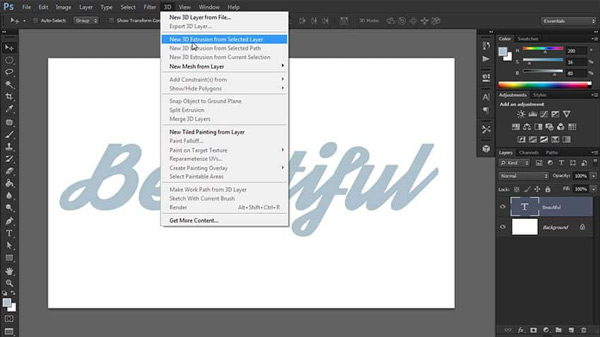
1. Запустите Adobe Photoshop и создать Новый проект чтобы начать редактирование. Приступайте к созданию своего Текст . Выделите этот текст, затем нажмите на 3D на выбор сверху. После этого выберите Новое 3D-расширение из выбранного слоя .
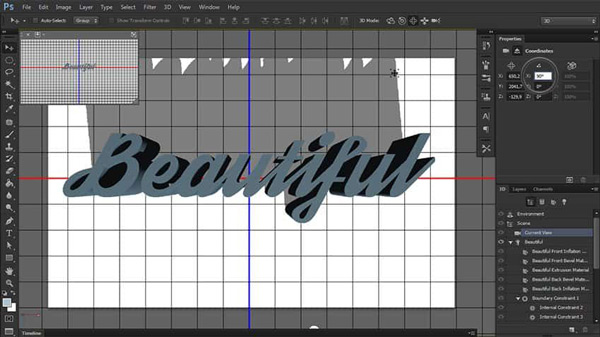
2. Теперь ваш текст превратится в 3D-объект. Нажмите на 3D-объект, затем нажмите на Объекты установить сцену. После этого нажмите на Координаты чтобы изменить свою точку зрения. Нажмите на координату x и установите ее на 90 градусов. Теперь камера будет направлена вниз на текст.
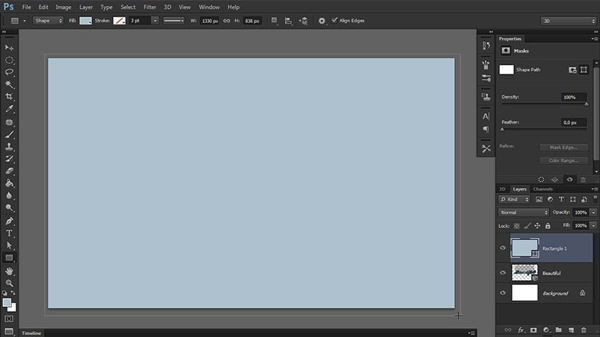
3. В настоящее время вы можете добавить свой фон для своего 3D-текста. Создайте квадрат с Инструмент формы . После этого мы превратим эту фигуру в 3D-ассет.
4. Нажмите на 3D , А затем выберите Новая сетка из Слоя > Карта глубины в > Плоскость . После этого нажмите на оба Слои . Нажмите 3D снова выбрать Объединить 3D-слой . Фон и 3D теперь объединены.
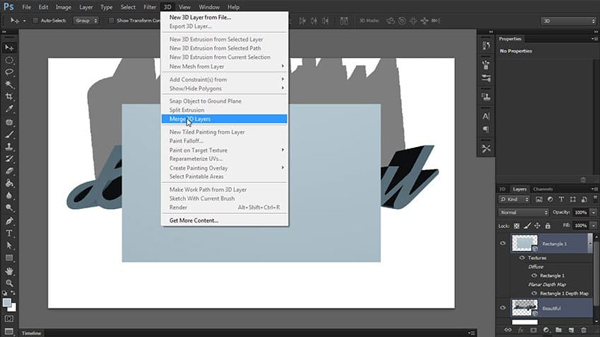
5. Чтобы добавить текстуру к 3D-тексту, нажмите на первый Вкладка Свойства , А затем выберите Предустановки формы . Выберите предпочитаемый пресет, затем нажмите кнопку Кепка на вкладке выбор Объекты отрегулировать Угол и сила .
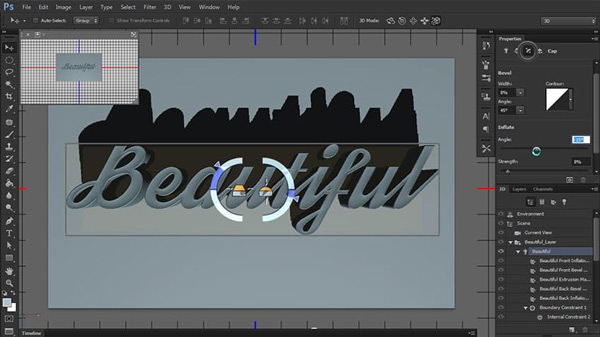
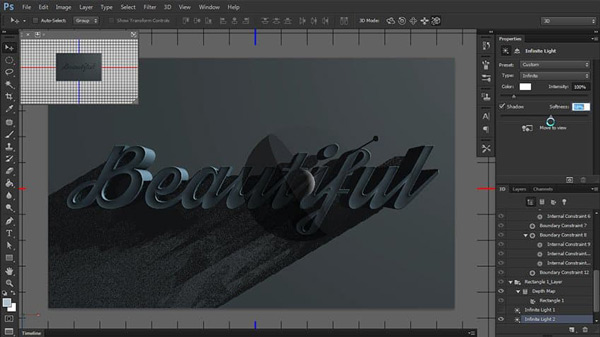
6. Добавьте глубину и тени, используя Бесконечный свет выбрав 3D с левой стороны. Улучшите освещение, добавив еще один Infinite Light, сделав его более реалистичным. Нажмите на белую карту, чтобы добавить еще один бесконечный свет.
7. Перейдите в Материалы вкладку, выберите добавленные эффекты, затем откройте Объекты наложить цвет на с Рассеянный свет , основной цвет объекта. зеркальный , основные моменты и блеск настройки, и окружающий , глубина объекта и тень.
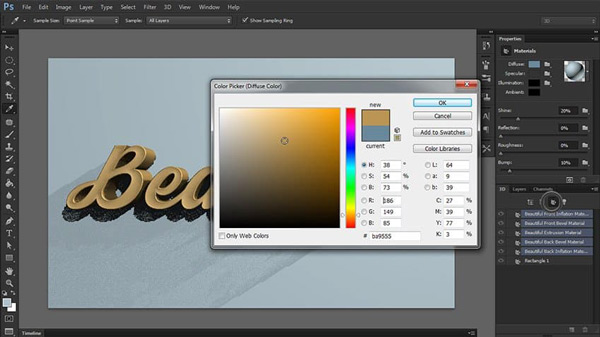
8. Добавьте цвет к фону. Нажмите на Новый материал . Щелкните значок настройки свойства, чтобы добавить материал в прямоугольник в списке. Нажмите на Окружающая среда в списке 3D и отрегулируйте Глобальный эмбиент чтобы осветлить цвет и подчеркнуть тени.
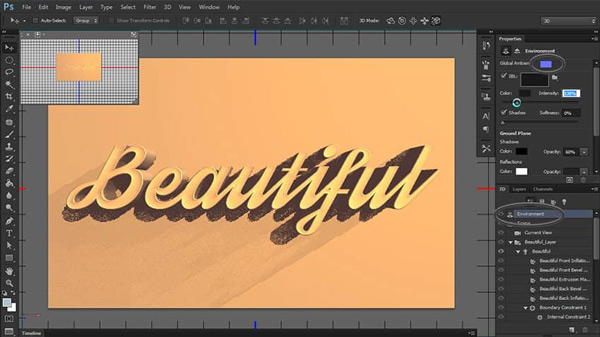
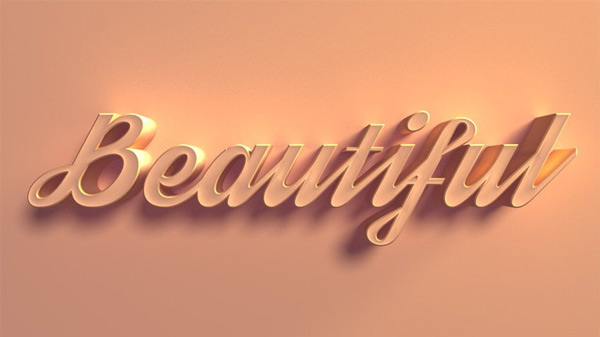
9. Наконец, визуализируйте изображение. Затем, если вы удовлетворены изображением, продолжайте экспортировать его. Вот как вы создаете эффект 3D-текста в фотошопе; мы надеемся, что вы узнали что-то сегодня!
Часть 2: Как создать эффект 3D-анаглифов в Photoshop
Теперь, когда вы знаете, как добавить 3D-эффекты к своему тексту, мы покажем вам новую технику, это учебник о том, как добавить 3D-эффекты к вашим фотографиям.
Продолжайте совершенствовать свои навыки редактирования фотографий, уделяя время изучению Photoshop.
Ознакомьтесь с настройками, узнавая что-то новое каждый день. Таким образом, вы зарабатываете знания по каждой выполняемой вами задаче. Продолжите урок ниже о том, как сделать ваши 3D/ретро-тематические фотографии с помощью этого Редактор 3D фото.
1. Добавьте изображение, для которого вы хотите создать эффект 3D/ретро, затем посмотрите на Панель слоев , и изображение будет в проверка данных . На той же панели Дублировать слой, нажав на квадрат со знаком добавления на нем.
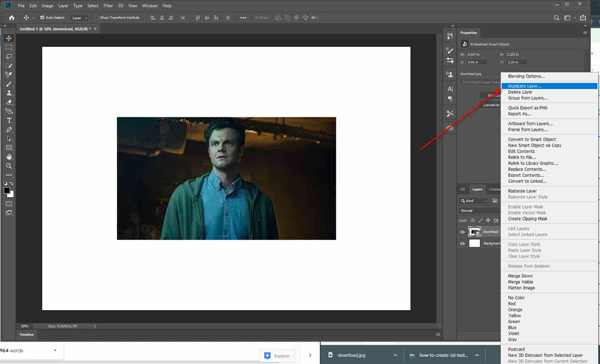
2. После дублирования изображения выберите его и нажмите кнопку fx значок справа внизу Слои панель. Появится меню. Нажмите на Параметры наложения затем появится всплывающее окно. Вы увидите всплывающее окно, посмотрите Каналы и отмените выбор G & B кнопку.
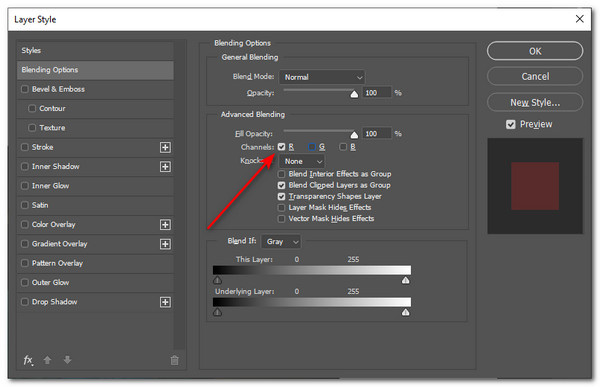
Выбор R, G и B означает красный, зеленый и синий. В этом случае изображение будет красным, потому что выбрано только поле «Красный».
3. Чтобы увидеть результат изменения, которое мы сделали в параметрах наложения, снова посмотрите на панель «Слои». У каждого слоя есть значок глаза; это Значок видимости . Нажмите на это, чтобы показать цвет редактируемого слоя.
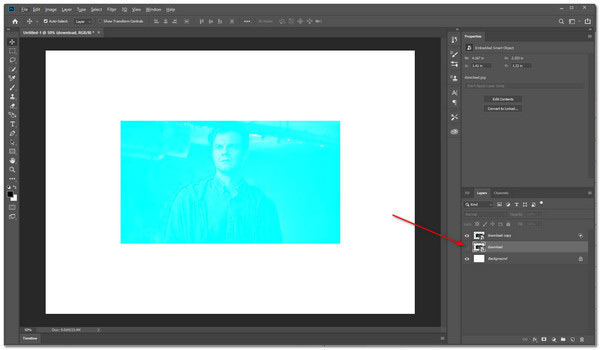
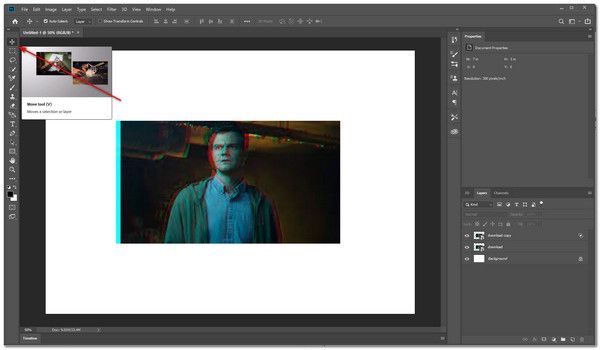
4. Как видите, этот слой залит простым цветом. Сначала вы должны поместить отредактированный слой наверх, чтобы он был тем, который вы выбрали. Оказавшись наверху, нажмите на Двигаемся инструмент для перемещения верхнего слоя. Переместите его влево, и вот он, 3D-эффект в Photoshop.
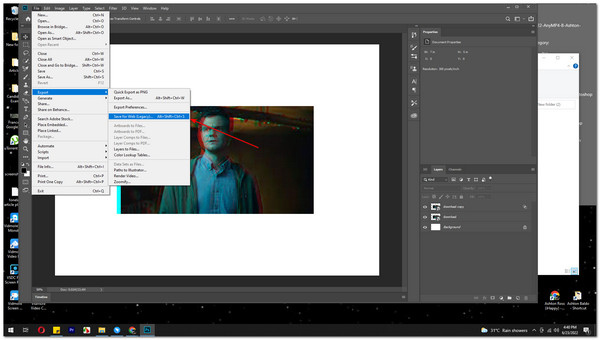
5. Если вы удовлетворены результатами, вы можете продолжить и экспортировать изображение, выбрав Файл , затем нажмите на Экспорт > Экспортировать как , затем выберите, в какую папку вы хотите сохранить это изображение. Надеюсь, вы узнали, как добавить 3D-эффект к своей картине!
Часть 3: Дополнительные советы: как добавить 3D-эффекты к фильмам на Windows и Mac
Предыдущие части посвящены сложным шагам по добавлению 3D-эффектов в Photoshop. В качестве бонуса мы собираемся представить программное обеспечение, которое поможет вам добавлять 3D-эффекты к вашим видео и фильмам. Мы представляем вам AnyMP4 Video Converter Ultimate.
Как видите, это программное обеспечение для конвертации видео, но благодаря изобретательности разработчиков оно может больше, чем просто конвертировать видео! Эта программа поможет вам придать вашим фильмам и видео 3D-эффекты. Все это простой процесс, так что давайте начнем!
1. Скачать AnyMP4 Video Converter Ultimate , Нажать на Бесплатная загрузка . Тогда вы можете идти.
Как сделать объёмную фотографию
Автор: Олег Лодянов (kinoLOG).. Дата публикации: 11 марта 2017 . Категория: Обработка фотографий в фотошопе.
Как сделать объёмную фотографию
Всегда хочется как-то улучшить свою фотографию, сделать её необычной, объёмной, выделить среди массы других фоток.
В этом уроке мы рассмотрим интересный эффект – как сделать объёмную фотографию.
Существенно фотография не подвергнется изменениям, но кое-что мы, конечно же, изменим и получим вполне реалистичную 3D фотографию.
Вот что мы получим в итоге:

Для начала вам потребуется картинка. Я использовал эту.

Теперь мы обрежем данное изображение, что бы затем сделать границу, (правда, не традиционным способом). Растяните изображение инструментом «Рамка» (С), и удерживая одновременно Alt и Shift потяните за угловой квадратик-маркер вверх, выходя за пределы изображения. Когда получите нужную вам границу, нажмите Enter.

Создадим новый слой-подложку под слоем с нашей фотографией и зальём его белым. Теперь объединим оба слоя (Ctrl+E). Теперь у нас должно получиться что-то вроде этого

Слейте два верхних слоя в один (выделяем их с зажатой клавишей Ctrl и в меню Слои выбираем «Объединить слои»).
Теперь мы увеличим размер холста, опять воспользовавшись инструментом «Рамка,(С)». Удерживая одновременно Shift и Alt, вытяните один из уголков за пределы изображения, пока не увеличите холст минимум на половину, т.е., если у нас изображение размером 2122 пикс. по ширине, то увеличиваем до ширины 3180 пикс. – следите по маленькому окошку рядом с курсором . Смотрите мой пример ниже.

Повернём холст на 90 градусов по часовой стрелке «Изображение > Вращение изображения > 90° по ч.с.»
Идём в «Фильтр > Искажение > Искривление» и применяем следующие параметры (или те, которые вам больше понравятся).


Поворачиваем картинку обратно «Изображение > Вращение изображения > 90° против ч.с.»
Создайте новый слой между слоями «Фон» и слоем с картинкой. Инструментом выделения «Прямоугольная область» нарисуйте область, как показано на рис. ниже.

Назовите этот слой «Тень». Растушуйте выделение примерно на 8-10 пикс. и расширьте на 3-4 пикс. («Выделение > Модификация > Расширить»). Залейте выделение чёрным цветом (залить основным цветом – «Alt + Delete»). Теперь применяем размытие по Гауссу к слою «Тень» (Фильтр > Размытие > Размытие по Гауссу», я использовал параметр 20. Уменьшите прозрачность (opacity) этого слоя до 50-60%. Снимите выделение (Ctrl + D).

Перейдите на нижний фоновый слой и залейте его белым (залить фоновым цветом – Ctrl + Delete).
Теперь сделаем блик для нашей фотографии. Для этого сделаем новый слой, поместим его поверх остальных. Далее воспользуемся инструментом «Лассо(L)» или «Прямолинейное лассо» – нарисуйте им примерно так, как показано на рис. ниже. Установите размер растушёвки около 25 пикс. и залейте это выделение белым цветом (Ctrl + Delete).

Уменьшаем прозрачность (opacity) этого слоя до 30-40%. Снимите выделение (Ctrl+D).

Теперь объединяем все слои, за исключением белого фона.

Напоследок воспользуйтесь Свободным трансформированием (Ctrl+T), и поверните изображение вправо. Инструментом «Рамка (C)» обрежьте лишнее.
3D фотка готова. Конечный результат!
Если Вам понравился урок «Как сделать объёмную фотографию», оставляйте свои комментарии и ссылки на свои работы, мы с удовольствием рассмотрим их и дадим конструктивную оценку.
Удачных Вам творческих работ.
Автор: Олег Лодянов (kinoLOG).
Скачать урок в формате PDF и исходник к нему:
Чтобы получить интересные уроки на свой адрес,
введите свои данные в форму подписки ниже: