Как подключить принтер к компьютеру без провода
Как правильно и быстро подключить принтер к компьютеру — пожалуй, самый распространенный вопрос начинающих пользователей. И, если, простое соединение принтера и компьютера проводами, по сути, не составляет труда (важно найти подходящие разъемы), то дальнейшие этапы установки принтера могут поставить пользователя в тупик. Ниже приведены основные правила установки и управления параметрами принтера в операционной системе Windows.
Принтер является одним из основных устройств вывода информации. В зависимости от комплектации компьютера возможны следующие варианты подключения принтера:
— локальный принтер, подключенный к LPT-порту или шине USB;
— сетевой принтер или принтер подключенный к другому компьютеру.
После принятия решения о том, какой принтер будет использоваться на персональном компьютере, необходимо выполнить его установку, т.е. установить микропрограммы, которые будут преобразовывать в понятный для принтера вид текст и картинки. Ведь принтер печатает не буквы, а всего лишь точки. А то, насколько часто точки нанесены на бумагу, передает насыщенность изображения. Так, если точки в большом количестве нанести на бумагу совсем без промежутков, то вы увидите, что получится однотонная залитая одним цветом фигура. Если принтер черно-белый (по-другому называется монохромный), то эта заливка будет черной или серой.
При установке локального принтера необходимо выключенное устройство подключить к компьютеру и уже после этого включить питание. Если принтер соответствует стандарту «plug and play», то операционная система автоматически распознает новое устройство и установит нужный драйвер. Если технология «plug and play» устройством не поддерживается, то установку драйвера нужно выполнить вручную.
При установке локального принтера с поддержкой технологии «plug and play» выполните следующие действия:
1. Подключите принтер к соответствующему порту компьютера в соответствии с инструкциями изготовителя компьютера.
2. Вставьте шнур питания принтера в электрическую розетку и включите принтер. Windows обнаруживает принтер Plug and Play и во многих случаях устанавливает его без участия пользователя. Принтер готов к печати.
3. При появлении мастера поиска нового оборудования убедитесь, что выбран параметр Автоматическая установка (рекомендуется), нажмите кнопку Далее и следуйте инструкциям.
Для подключения к принтеру, не поддерживающему технологию Plug and Play, выполните следующие действия:
1. Подключите принтер к соответствующему порту компьютера в соответствии с инструкциями изготовителя компьютера.
2. Вставьте шнур питания принтера в электрическую розетку и включите принтер.
3. Откройте компонент операционной системы «Принтеры и факсы» через меню «Пуск» (кнопка в левом нижнем углу экрана) .
4. В группе Задачи печати щелкните ссылку Установка принтера, чтобы запустить мастер установки принтера, а затем нажмите кнопку Далее.
5. Установите переключатель Локальный принтер, снимите флажок Автоматическое определение и установка принтера Plug and Play и нажмите кнопку Далее.
6. Большинство компьютеров использует для отправки данных на принтер, непосредственно подключенный к компьютеру, параллельный порт (LPT1). Поэтому в поле Использовать порт выберите LPT1: (Рекомендуемый порт принтера), а затем нажмите кнопку Далее. Однако некоторые плоттеры могут подключаться к компьютеру через один из последовательных портов (COM). При подключении такого плоттера выберите один из последовательных портов (COM).
7. Следуйте инструкциям, появляющимся на экране.
По завершении установки значок принтера появится в папке «Принтеры и факсы». Если требуется напечатать пробную страницу, убедитесь, что принтер включен и готов к печати.
При установке сетевого принтера лучше всего:
— запустить мастер установки принтера;
— выбрать сетевой принтер;
-указать принтер или выбрать принтер из найденных в сети;
— выбрать изготовителя принтера и модель;
— задать имя принтера;
— установить имя принтера для доступа к нему сетевых пользователей.
После задания общих характеристик принтера можно назначить ему некоторые зависящие от устройства параметры: шрифты, объем памяти принтера, возможность цветной печати и т.д.
Обратите внимание, что Вы можете назначить принтер устройством по умолчанию. В этом случае все документы при отправке на печать будут отправляться на этот принтер, если вы не выберете другой.
Как установить принтер с созданием локального порта:
1. Откройте компонент Принтеры и факсы.
2. В группе Задачи печати щелкните ссылку Установка принтера, чтобы запустить мастер установки принтера, а затем нажмите кнопку Далее.
3. Установите переключатель Локальный принтер, снимите флажок Автоматическое определение и установка принтера Plug and Play и нажмите кнопку Далее.
4. Выберите переключатель Создать новый порт, тип порта Локальный порт и нажмите кнопку Далее.
5. Введите имя порта и нажмите кнопку OK.
6. Завершите добавление принтера с помощью мастера установки принтера, следуя появляющимся на экране инструкциям.
Как установить сетевой принтер, подключенный к другому компьютеру:
Во-первых, дор того как подключаться к принтеру, который присоединен к другому компьютеру,
необходимо убедиться в том, что принтер имеет общий доступ.
1. Откройте компонент Принтеры и факсы.
2. В группе Задачи печати щелкните ссылку Установка принтера, чтобы запустить мастер установки принтера, а затем нажмите кнопку Далее.
3. Выберите вариант: Сетевой или подключенный к другому компьютеру принтер и нажмите кнопку Далее.
4. Подключитесь к нужному принтеру через обзор принтеров, указание имени принтера или указание IP-адреса принтера (для опытных пользователей).
5. Чтобы завершить подключение к принтеру, следуйте инструкциям, появляющимся на экране.
Значок подключенного принтера появится в папке Принтеры и факсы.
Настроить свойства принтера можно, открыв компонент Принтеры и факсы. Щелкните правой кнопкой мыши принтер, параметры которого нужно изменить, и выберите команду Свойства.
Просмотрите все вкладки и внесите необходимые изменения.
Свойства принтера включают многие категории параметров, в том числе связанные с качеством печати принтера, общим доступом к принтеру, выбором режима доступа к принтеру по сети для других пользователей, печатью пробной страницы и т. п.
Если компьютер уже пришел в каждый дом и стал обыденностью, то принтеры еще до сих пор больше офисные служащие. Поэтому позвольте дать в статье еще одно решение для печати, которое актуально для домашних пользователей, которые не приобрели еще принтер. Возможна установка на компьютер программы, которая сможет преобразовать большинство файлов в pdf формат. Так Вы сможете легко представить как будет выглядеть документ или переслать его по почте в виде, который нельзя изменить. Одна из таких программ — PrimoPDF, другая pdf-24.
Как подключить принтер к ноутбуку или компьютеру по Wi-Fi через роутер и без него
Стандартным подключением периферии (внешних девайсов) к компьютеру является проводное соединение через USB-интерфейс. Но печать через Wi-Fi намного удобнее, не нужны провода, да и можно распечатывать не только с ноутбука или стационарного компьютера (системного блока), но и мобильного гаджета – смартфона или планшета. Поэтому подробно разберем как подключить принтер по Wi-Fi возможными способами, используя роутер или без него.
Как подключить принтер к ноутбуку через Wi-Fi
Если не подключаться через маршрутизатор, то обязательным условием является поддержка принтером Wi-Fi связи, т. е. в «начинке» устройства должен быть беспроводной модуль. А вот применяя роутер, если он поддерживает функцию сервера печати через USB-вход, можно обойтись обычным проводным принтером.

- Наиболее популярным вариантом, когда нужно организовать беспроводную печать с ноутбука, является подключение принтера к роутеру. ПК в таком случае тоже синхронизируется с роутером, оба устройства находятся в одной сети. Проводов никаких нет, роутер, ноутбук и печатающий аппарат могут стоять отдельно в любой точке помещения.
- Прямое подключение (Wi-Fi Direct), в котором не задействуется роутер. В таком случае используется не сеть роутера, а собственно созданная точка доступа принтера.
Если говорить про настройку принтера без проводов с роутером, то тут есть несколько вариантов – с паролем или без.
А если используется обычный компьютер
В системном блоке по умолчанию не встраивается Wi-Fi модуль, поэтому сделать абсолютно беспроводное соединение не получится. Но сам принтер использовать без проводов получится. Система выглядит следующим образом:
- компьютер соединяется с роутером LAN-кабелем;
- печатающее устройства подключается к маршрутизатору по Wi-Fi;
- теперь оба девайса расположены в одной Wi-Fi точке, можно добавить принтер в Windows и начать печатать.
То есть, потребуется интернет-кабель от ПК к роутеру.
Выходом также станет подключение внешнего Wi-Fi адаптера, напоминающего обычную флешку.
Как подключить принтер к Wi-Fi роутеру
- Самым простым будет защищенное подключение в автоматическом режиме без ввода пароля – WPS (Wi-Fi Protected Setup). Суть способа заключается в практически одновременной активации функции WPS на роутере и оргтехнике, после чего оба девайса самостоятельно синхронизируются.
- Вторым по популярности выступает обычное или стандартное подключение, когда выбирается сеть на принтере и вводится ключ доступа (пароль). Способ возможен только на устройствах с полноценным дисплеем управления, который служит не только для индикации ошибок и текущих процессов, но и для настройки техники.
- Подключение через USB-разъем роутера.
- Подключение через LAN-разъем, но тогда печатник должен иметь таковой на своей панели интерфейсов.
Как узнать, если ли Wi-Fi в принтере
- Посмотрите на корпус устройства. Там должна быть кнопка с обозначением сигнала, подписываться «Wi-Fi» или «WPS».

- Если на корпусе таких кнопок нет, но есть полнофункциональный экран, зайдите в главное меню и попробуйте отыскать пункт с примерным названием «Настройка беспроводных сетей», «Wi-Fi», «Сеть» или другой подобный.
 На некоторых моделях такого пункта может не быть, но присутствовать на экране маленькая иконка сигнала, при нажатии на которую открывают настройки Wi-Fi.
 - Откройте инструкцию по эксплуатации или посмотрите информацию в интернете.
WPS подключение
Убеждаться в том, что есть конкретно поддержка WPS не нужно, достаточно узнать, работает ли принтер с «Вай-Фай» (см. выше). Так как если поддерживается Wi-Fi, то и WPS однозначно есть.
Роутер также должен мочь подключаться по WPS, но все современные раздающие устройства поддерживают рассматриваемую функцию.
- Нажмите на принтере кнопку, отвечающую за Wi-Fi в целом или за WPS в частности.

- Теперь есть две минуты, чтобы нажать кнопку WPS на маршрутизаторе. Клавиша может располагаться сбоку, но чаще всего, если брать популярные модели TP-Link (например), будет находиться сзади корпуса.
 Кнопку нажимать нужно на 2-3 секунды максимум, удерживать 10 секунд и более не нужно, т. к. часто кнопка отвечает за две функции – сброс роутера до заводских и WPS.
Также не стоит долго ждать после активации опции на принтере, т. к. синхронизация не всегда проходит быстро. Если нажмете слишком поздно, то устройства могут не успеть соединиться друг с другом.
Более подробно о принципе работы Wi-Fi вашего устройства лучше узнать в документации по использованию.
Алгоритм подключения оргтехники, которая оснащена полноценным экраном аналогична. Единственное, что потребуется сделать, так это отыскать WPS в беспроводных настройках через экранное меню.
Подключение с паролем
Доступно только для моделей с сенсорным экраном, т. к. нужно указывать пароль.
- В меню найдите пункт настройки Wi-Fi. В зависимости от модели он может называться абсолютно по-разному, вплоть до названия на английском языке. Например, «Wi-Fi», «Сеть», «Беспроводные сети», «Настр. Wi-Fi», «Network» и другие.
- Внутри будет несколько методов подключения: рекомендованный, с паролем, «ВПС», «Wi-Fi Direct». Выберите вариант «Рекомендовано», «С паролем», как правило, он расположен первым.

- Принтер или МФУ начнет сканировать, отобразит найденные сети. Выберите свою точку Wi-Fi (SSID), а потом введите пароль. Нажмите «OK», если подключение выполнено, на экране напишет «Завершено», «Готово», «Успешно» и т. д.


- Последним шагом делается установка печатника на компьютер или ноутбук.
Как подсоединить принтер к роутеру через USB
Достоинством способа является то, что даже старый принтер, который не имеет Wi-Fi, можно включить в общую сеть. Таким образом, устройство будет соединено лишь с роутером, а все ноутбуки смогут давать задание на печать. Не нужно использовать USB-хабы и различные разветвители (делители).
Способ сработает при соблюдении двух условий:
- роутер имеет USB-вход и поддерживает подключение принтеров;
- модель принтера поддерживается роутером.
- Подсоединяем принтер и маршрутизатор обычным USB-шнуром, который делалось подсоединение к компьютеру.

- Переходим в веб-интерфейс роутера. В зависимости от марки и модели адрес может отличаться, но в 95% случаев в адресную строку браузера нужно ввести «192.168.0.1» или «192.168.1.1». Вводите логин и пароль, который указывали при первоначальной настройке роутера после покупки, или стандартные данные «admin» и «admin».

- В меню Wi-Fi роутера нужно посмотреть, произошло ли обнаружение подключенного аппарата по USB. Если брать в принтер роутер марки TP-Link, то на новых прошивках нужно зайти в раздел «Карта сети», посмотреть, не появился ли пункт «Принтер». Кликаете по нему, и снизу появится информация об устройстве.

На других производителях может потребоваться просмотреть подключаемые USB-девайсы в других разделах или даже сразу на главной странице интерфейса.
Если роутер староват, то может понадобиться воспользоваться специальной утилитой от производителя для установки принтера, об этом немного подробней рассмотрим далее.
Подключаясь, аппарат может попасть в «Неопознанное» устройство. Можно попытаться обновить прошивку роутера или перейти к дальнейшим шагам. Это не значит, что при установке на самом ПК оргтехника не будет работать.
Через LAN-разъем
Принцип работы аналогичен USB, нужно соединиться кабелем, который с двух сторон одинаково обжат. Затем войти в админ-панель роутера и посмотреть на имеющиеся подсоединения.

Подключить принтер через роутер проще всего и максимально удобно, один раз произвели настройку и в дальнейшем печатаете с практически неограниченного количества ноутбуков без каких-либо шнуров.
Wi-Fi Direct
Технология прямого подключения, при котором устройство создает личную сеть. Значит, чтобы подключить принтер к компьютеру через Wi-Fi, не требуется роутер, но есть и существенный недостаток.
Ноутбуком нужно будет войти в сеть печатника, следовательно, интернет, если он беспроводной, пропадет. Таким образом, после каждого использования принтера придется заново подключаться к интернет-сети на ноуте.
Если многофункциональное устройство или одиночный печатающий аппарат с дисплеем, то в параметрах сети нужно выбрать «Wi-Fi Direct». На экран выведется названия сети «SSID» и пароль, который следует выбрать на ноутбуке или мобильном телефоне, планшете.
А вот когда нет экрана, нужно знать точную комбинацию, которая позволяет получить отчет с характеристиками работы устройства. Отчет представляет собой распечатанный лист бумаги, где в одном из пунктов будет написана Wi-Fi Direct сеть с паролем.

О комбинации лучше узнать в документации или обратиться в поддержку к производителю на официальном ресурсе.
Как установить принтер (последний шаг)
Когда связь между устройствами выполнена, следует добавить принтер на компьютер, чтобы тот отобразился в оснастке «Устройства и принтеры» и в любой программе для печати.
Пример для Windows 10, но для Windows 7 он практически ничем не отличается, за исключением того, что на одном из первых шагов потребуется выбрать тип добавляемого принтера – локальный или сетевой.
- Нажмите клавиши «Windows+R».

- Введите команду «control printers» и «OK».

- Сверху кликните на «Добавление принтера».

- Система попытается найти принтер, но, скорее всего, ничего не получится, поэтому снизу нажмите на ссылку «Нужный принтер отсутствует в списке».

- Выберите вариант установки «Добавить принтер по его TCP/IP-адресу или имени узла».

- Указываете «Устройство TCP/IP» и прописываете хост роутера (IP) – адрес написан на нижней или задней части роутера.

- Начнется поиск, который не увенчается успехом. Выбираете «Особое», жмете по кнопке «Параметры».
- Протокол с RAW изменяете на LPR, в поле «Имя очереди» пописываете произвольную цифру/число или слово латиницей.

- Снова начнется сканирование, после которого потребуется выбрать производителя и точную модель агрегата. Можно воспользоваться встроенной в ОС Windows базой программного обеспечения или скачать драйвер с оф. сайта, а затем выбрать его с компьютера через кнопку «Установить с диска».

- Если появится окно с уведомлением, что уже стоит драйвер, необходимо выбрать функцию замены.
- На следующих этапах выставляются стандартные настройки – задается имя принтера, разрешается (или нет) общий доступ.
Возвращаетесь в окно «Устройства и принтеры» и убеждаетесь, что устройство отображается отчетливым значком.

Это свидетельствует, что аппарат готов к печати, о чем можно убедиться, дав задание через любую программу, например, тестовый редактор «Блокнот» или офисный редактор Word.
Нюансы настройки роутеров разных производителей
В помощь для настройки разработчики выпустили утилиты, которые помогают настроить
TP-Link
С официального источника следует скачать утилиту «TP-Link USB Printer Controller». После загрузки проходите стандартную процедуру установки, следуя шагам мастера установки. Установочный файл лучше запускать от имени администратора.
Сначала установите печатающую технику стандартным образом без каких-либо сторонних девайсов и настроек на компьютер. Просто подключитесь к ноутбуку шнуром, поставьте драйвера, чтобы принтер был в работоспособном состоянии. После этого можно прибегнуть к использованию утилиты.

- Запустите утилиту.
- Выделите распознанный принтер.
- Нажмите на «Автоподключение» и «Установить автоподключаемый принтер».
- Отметьте необходимый аппарат и нажмите «Применить».
В веб-интерфейсе маршрутизатора, а конкретнее в настройках USB, обязательно убедитесь, что включен принтер-сервер.

ASUS
- Откройте ссылку https://www.asus.com/support/.
- В поисковое поле введите «EZ Printer», затем в появившемся списке выберите модель.
- Выберите вкладку «Driver & Utility», укажите операционную систему и скачайте софт.
- Запустите загруженный файл и следуйте указаниям установщика.
- После инсталлируйте драйвер.
Как подключить принтер через WiFi. Пошаговая инструкция
Вы купили принтер и с радостью, что беспроводные технологии наконец-то дошли и до вашего малого офиса, спешите напечатать первое фото или страницу текста что называется «по-воздуху», не связывая себя тяжким бременем проводов. Да вот беда: не доводилось прежде иметь дело с беспроводными интерфейсами принтеров. Сердце замирает от предвкушения первой качественной фотки с моря, а в голове пульсирует немой вопрос без ответа: как подключить принтер через WiFi? Инструкции от производителя принтера с одной стороны рассказывают все подробно и детализировано, но с другой стороны эти разъяснения зачастую не развеивают туман неведения. Особенно если инструкция напечатана на незнакомом нам языке.
На самом деле нет ничего сложного. Мы сами прошли это — поделимся с вами. Заранее просим прощения у продвинутых пользователей и профессионалов в системном администрировании. Эта статья вряд-ли будет вам полезной, т.к. мы намеренно сделаем ее упрощенной для понимания большинства пользователей не имеющих регулярного тесного контакта с цифровой техникой.
Исходные данные. Что у нас должно быть
- Электричество (логично).
- Wi-Fi маршрутизатор, в народе называемый роутер (та самая коробочка, как правило, с антенкой, смотрящей вверх или вниз, подключенная к розетке и к сети Internet при помощи сетевого Ethernet-шнура).
- Печатающее устройство, которое поддерживает беспроводное подключение Wi-Fi (как правило, на принтере или на упаковке должен быть один из подобных значков: ).
- Компьютер, ноутбук или мобильное устройство (смартфон, планшет), подключенные к беспроводной сети. Этот пункт для подключения не обязателен, но необходим для полноценной проверки печати на принтере без проводов. Перед подключением рекомендуем установить необходимые драйвера печатающего устройства с диска или загруженные с официального сайта производителя. Если смартфон и планшет поддерживает функцию AirPrint, то установка драйверов не требуется.
Подключение принтера через Wi-Fi при помощи ввода пароля SSID
Пожалуй, самый простой способ “подружить” вашего печатающего помощника с беспроводной Wi-Fi-сетью — это авторизовать устройство в сети введя пароль SSID. Это тот пароль, который вы обычно вводите в первый раз, для того, чтобы подключить к домашней или офисной сети свой ноутбук, планшетный компьютер или смартфон. Рассмотрим последовательность наших действий на примере подключения принтера Epson.
Обратите внимание: для того, чтобы подключить принтер этим способом, он должен быть оснащен ЖК-дисплеем.
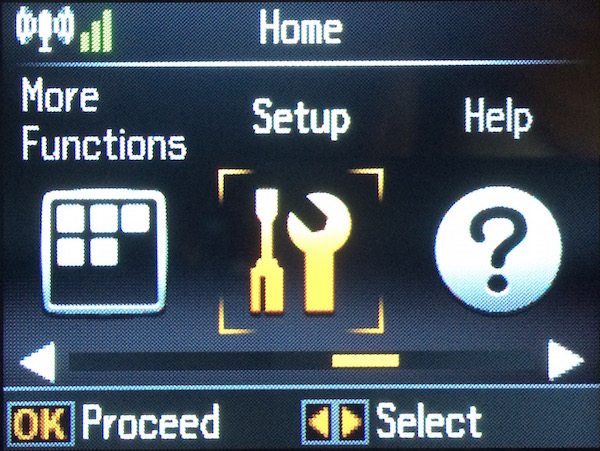
- заходим в настройки принтера (иконка с ключём и отверткой).
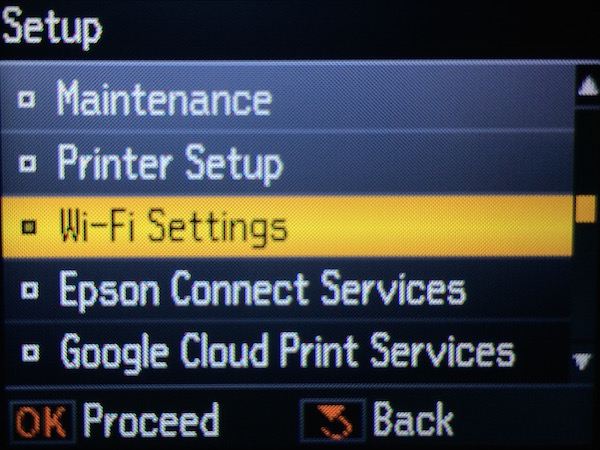
- выбираем пункт «Настройки Wi-Fi».
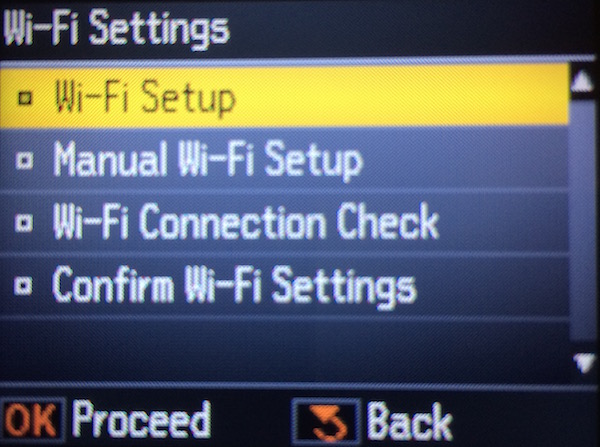
- заходим в меню «Установка Wi-Fi-соединения».
- заходим в меню «Мастер установки беспроводной сети».
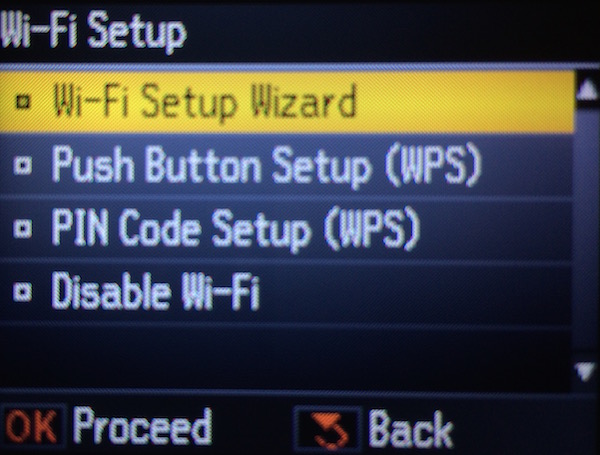
- после этого выбираем свою сеть из списка найденных. Надеемся вы не забыли как называется ваша сеть? Забыли?? Тогда посмотрите в своем ноутбуке или смартфоне к какой сети они подключены, а затем выберете это же название в списке на экране принтера.
- После того, как вы выбрали вашу сеть — вам будет предложено ввести SSID-пароль с помощью клавиш принтера. Если вы забыли ваш пароль или он слишком длинный — мы рекомендуем вам перейти ко второму способу настройки сети — без ввода пароля.
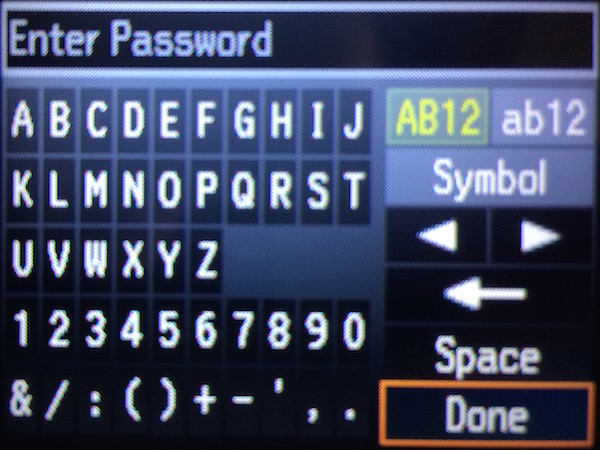
- как только вы ввели верный пароль — значек Вай-фай на панели принтера засияет зеленым цветом. Это не означает, что все пропало. Наоборот — можете себя поздравить: вы разобрались как подключить Epson через WiFi со вводом пароля.
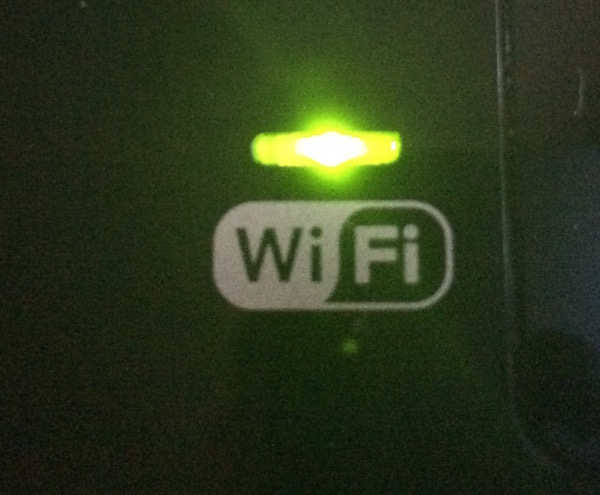
- после установки соединения и при условии, что ваш компьютер подключен к той же самой сети и на нем установлен необходимый драйвер, ваш ПК и принтер должны «увидеть» друг друга и можно печатать без проводов в свое удовольствие.
Подключение принтера через Wi-Fi без ввода пароля SSID
Данный способ подключения пригодится в том случае, если ваш принтер не оборудован ЖК-дисплеем, т.е. вы физически не можете ввести SSID-пароль. Также мы рекомендуем этот способ, если ваш SSID-пароль слишком длинный и сложный (трудоемкий и долгий ввод символов) или вы случайно забыли пароль.
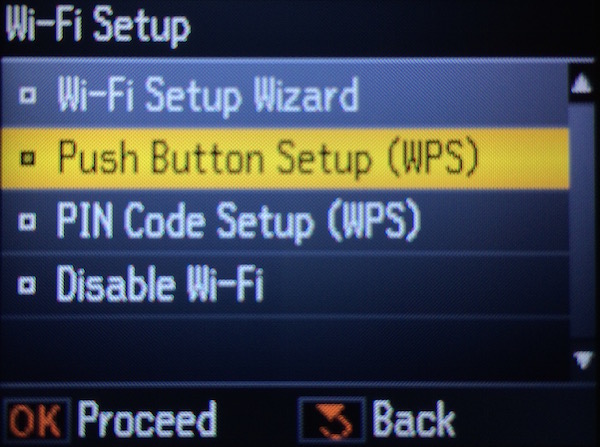
- если у Вас принтер с ЖК-дисплеем — проделываете операции по трем первым картинкам из первого способа, т.е. заходите в настройки и установка Wi-Fi. Выбираете в списке «Подключение с помощью кнопки WPS»
- Если у Вас принтер без ЖК-дисплея, то на панели нужно нажать кнопку с пометкой Wi-Fi
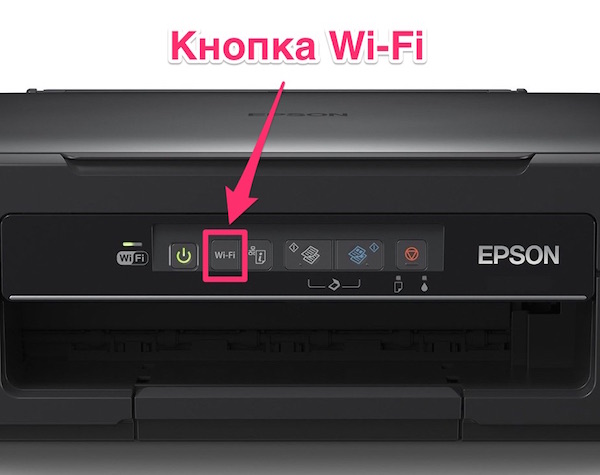
- далее принтер начнет сканирование и попытку подключения к беспроводной сети. В это время на ЖК-дисплее появится сообщение о том, что нужно нажать WPS-кнопку на маршрутизаторе (роутере). На принтере же без ЖК-дисплея просто будет мигать индикатор над надписью Wi-Fi.
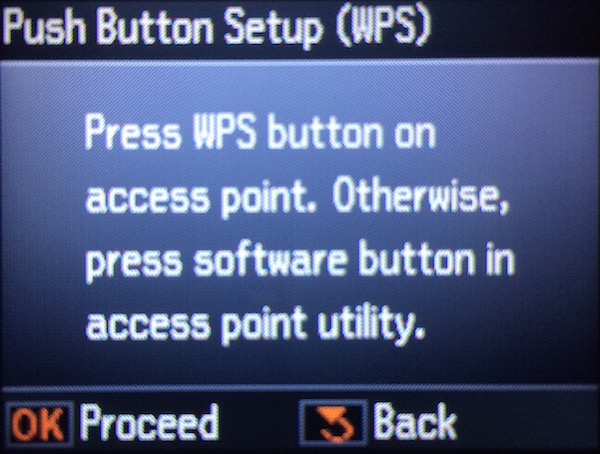
- далее нам следует найти на своем роутере и нажать кнопку WPS (на некоторых роутерах она пишется как OSS). Нажав эту кнопку мы даем понять роутеру, что принтер, который «стучится» в двери сети — не чужое устройство и мы даем согласие на это подключение. Кнопка WPS — это обычно маленькая неприметная кнопка с задней или боковой стороны корпуса роутера. Для примера мы привели фото популярной модели TP Link.
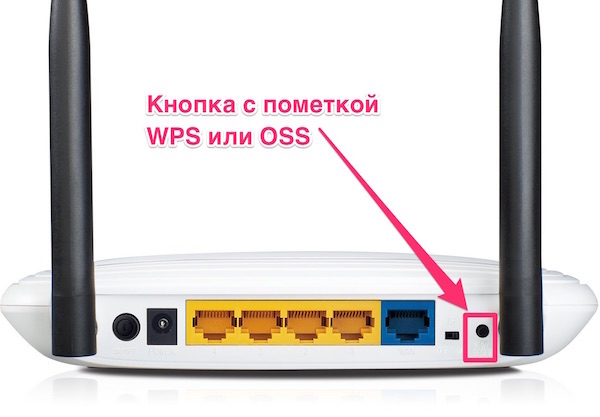
- если мы нажали верную кнопку и операция прошла успешно — принтер подтвердит это с помощью зеленой индикации. Если индикатор Wi-Fi горит зеленым цветом и не мигает — можно печатать.
Видео по настройке Wi-Fi принтера без Ж/К-дисплея
У Вас остались вопросы? Что-то не получается? Пишите нам в комментариях под статьей и мы постараемся подсказать вам как подключить принтер через WiFi.
Как подключить и установить принтер на компьютер через USB-кабель и без провода
Подробная инструкция о том, как подключить принтер к компьютеру не только через USB-кабель, но и полностью избавиться от проводов. Описанный алгоритм подходит для устройств любых производителей – HP, Epson, Canon, Xerox, Brother, Samsung, Kyocera, Pantum и других, а также для всех версий Windows (7, 8, 10).
Как установить принтер на компьютер (способы)
К персональному компьютеру подключить печатающую технику можно двумя способами, в зависимости от технических возможностей принтера и наличия дополнительного оборудования (роутера).
- Соединение через USB-кабель. Практически не требует никаких действий, кроме как соединиться кабелем и поставить ПО, которое и так во многих случаях ставится автоматически самой Windows. Универсальный метод, использующийся подавляющим числом пользователей. Подойдет как для подключения очень старого, так и для только выпущенных моделей. Недостатком является необходимость близко располагать принтер и наличие дополнительного шнура, задействования лишнего порта в компьютере? А достоинство в простоте.
- «Вай-Фай» соединение. Нужен роутер (маршрутизатор), принтер с поддержкой Wi-Fi и компьютер. Все устройства синхронизируются в одну сеть, а потом печатник добавляется в ОС Windows. Если в схеме используется не ноутбук, а стационарный компьютер с системным блоком, то для полностью беспроводной системы нужно подключить еще и внешний Wi-Fi адаптер к ПК. Иначе от системника к роутеру все-таки придется вести один LAN-кабель. Достоинство в возможности полностью избавиться от проводов и печатать не только с компьютера, но и мобильного гаджета через Wi-Fi. Недостаток в необходимости иметь более современный аппарат печати с Wi-Fi поддержкой и более сложной настройке.
Подключение USB-кабелем
Каждый принтер имеет на панели разъемов выход для проводного подключения с компом. Следовательно, вместе с принтером, но опять же не всегда, дается провод для подключения к компьютеру. Способ универсальный и позволяет подключить даже старый принтер, которому уже более десятка лет. Новый принтер также без проблем настроится.
Если соединительный шнур отсутствует в коробке с устройством, придется приобрести отдельно в любом компьютерном магазине или онлайн.
Безопасное, правильное подключение выглядит следующим образом:

- сначала нужно подсоединить принтер к компьютеру – один конец кабеля (квадратный) вставляется в печатник, а второй со штекером USB0 (прямоугольный) в компьютер (к системному блоку или разъему ноутбука);
- принтер подключается к электрической сети, вставив сетевой кабель в розетку;
- устройство включается кнопкой на корпусе, должен загореться индикатор активности техники рядом или прямо на кнопке;
- Windows начнет сканирование устройства и через некоторое время распознает его в качество принтера, «узнает» модель и добавит в систему;
- если распознавание закончится неуспешно, то придется поработать с драйверами (рассмотрено далее по тексту в п. 4).
Беспроводное подключение принтера
Более современный и удобный способ, но описывать полностью процесс тут не будем, так как есть полноценная подробнейшая статья с изображениями.
Как добавить принтер в Windows
Если установлена свежая версия ОС Windows, а сам принтер известной модели, то в подавляющем большинстве случаев установка принтера – обнаружение и распознавание происходит автоматически. То есть операционная система после подключения принтера сразу увидит печатающее устройство и «узнает» модель. Это связано с тем, что в ОС разработчиками «Виндовс» внедрена база драйверов для различных периферийных устройств (внешних девайсов).
Но если определение устройства в автоматическом режиме не произошло, а девайс помечается как «неопознанное/неизвестное устройство», то нужно самостоятельно добавить принтер в Windows, используя один из предложенных способов ниже.
С установочного диска (наиболее правильный способ)
В большинстве комплектаций (но не всегда) принтеров при покупке в коробке есть компакт-диск, который содержит драйверы и другие фирменные программы для установки и полноценной работы оргтехники.
Необходимо вставить диск в дисковод ПК или ноутбука, открыть содержимое через проводник (мой компьютер), найти установочный файл с расширением «.exe» в корневом каталоге носителя и запустить его. Далее нужно следовать мастеру установки и шаг за шагом закончить настройку принтера.
После загрузки диска, возможно, не придется открывать содержимое самостоятельно, а произойдет автозапуск диска, где сразу откроется установщик. Это немного облегчает установку, но, вероятно, что все равно придется просмотреть папки на диске, так как именно там могут находиться дополнительное программное обеспечение для максимального управления устройством.
Когда инсталляция драйвера закончится, откройте оснастку «Устройства и принтеры» (комбинация «Windows+R» и команда «control printers»), где должен отобразиться значок принтера с названием его модели.
Теперь можно попробовать открыть любую программу, например, «Блокнот», напечатать несколько строк произвольного текста и распечатать лист.
Без диска или когда нет дисковода
Производители не всегда оснащают комплектации своей техники дисками, или носитель со временем может быть утерян, если принтер старый и куплен очень давно. Также частая ситуация, когда в ноутбуке нет дисковода, что актуально для новых моделей компьютерных устройств.
В таких случаях необходимо самому отыскать драйвер и произвести установку без установочного диска. Возможно два варианта:
- найти драйвер в интернете (на официальном или стороннем сайте), загрузить и установить прямо с компьютера;
- воспользоваться встроенным средством подключения любого принтера к ПК, где пользователю дается выбор драйвера по названию производителя и модели.
Загрузка драйвера с интернета
Максимально простой способ для тех, кто хоть когда-то искал информацию в интернете через поисковую систему Яндекс или Google. Весь процесс состоит из трех действий:
- Требуется открыть предпочтительную поисковую систему.
- Ввести в поисковую строку запрос типа «драйвер для принтера [модель]».

- Перейти по предложенным поиском результатам (ссылкам) и скачать ПО.

В большинстве случаев, если принтер еще актуален и используется людьми, поиск на первых строчках даст официальные источники, с которых настоятельно и рекомендуется делать скачивание.
После загрузки запускаете скачанный файл на компьютере (желательно от имени администратора) и следуете пошаговой установке с настройкой, выбирая необходимые параметры/значения в окне установки.
Для многофункциональных устройств (МФУ), кроме основного драйвера, следует загружать также полнофункциональное ПО, чтобы гарантированно работали все узлы агрегата (печатающий, сканирующий и копирующий). Также там будут возможны функцию по управлению, контролю (например, уровня чернил) и обслуживанию устройства (диагностика, калибровка, очистка картриджей и т. д.).
Также есть прямые ссылки на разделы официальных сайтов популярных производителей, где содержатся необходимые файлы. Нужно перейти по ссылке, вбить в пустое поле модель устройства, перейти на страницу поддержки данной модели (сайт может перебросить автоматически) и закачать на ПК драйвер.
Использование базы драйверов Windows (ручной способ)
Инструкция на примере Windows 10:
- Откройте «Параметры».

- Зайдите в «Устройства».

- Нажмите «Добавить принтер или сканер».

- Если устройство будет опознано, нажмите на «Добавить», после чего сможете пользоваться.
- Если ничего не найдет, кликните по «Необходимый принтер отсутствует в списке».

- Выберите вариант установки «Добавить локальный или сетевой принтер с параметрами, заданными вручную».

- Порт оставляете неизменным.

- На этапе установки драйвера нужно выбрать изготовителя и модель. Если список неполный, воспользуйтесь кнопкой «Центр обновления Windows» для обновления текущего списка.
- Кликните «Далее», задайте «Имя принтера» и выставьте другие стандартные настройки.
Подключение и настройка на Windows 7 такая же, только опция установки вручную расположена в оснастке устройств – Windows+R и команда «control printers».
Настройка принтера на компе
Установка по умолчанию
Если в паре с одним или несколькими компьютерами применяется всего один принтер, то актуальность этой настройки теряется, так как это будет единственный аппарат в системе, который сможет принимать задания. А вот когда подсоединены и настроены несколько принтеров (минимум два), то можно сделать так, чтобы по умолчанию во всех программах даже без выбора устройства начинал печатать нужный принтер.
В списке оборудования (окно «Устройства и принтеры») нажмите правой кнопкой мышки по принтеру и выберите «Использовать по умолчанию».

Если потребуется запустить печать с другого принтера, то в программе в меню печати потребуется выбрать иное устройство.
Открытие доступа к принтеру
Общий доступ необходимо включать, если нужна настройка сети. Так получится к одному принтеру подключить несколько компьютеров и печатать автономно друг от друга, т. е. постоянно не переключая кабель между ПК.
Сначала принтер настраивается на главном компьютере, потом создается проводная или беспроводная локальная сеть. После этого нужно настроить доступы, чтобы все остальным компьютерам был виден не только главный, но и сама печатающая оргтехника.
Сперва открываете сетевое обнаружение:
- заходите в панель управления;
- открываете «Центр управления сетями и общим доступом»;

- слева кликаете по ссылке «Изменить дополнительные параметры общего доступа»;

- чтобы наверняка, для всех типов сетей (частная, домашная, общая, все сети) включаете все доступы.


Теперь, если соединение проводами или по Wi-Fi сети сделано, можно открыть «Мой компьютер» и слева раскрыть значок «Сеть», где будет отображен главный комп. При клике на компьютер в рабочей области окна, если не делались ограничения, будут отображены стандартные папки операционной системы.
Но принтера не будет, т. к. требуется еще расшарить его через свойства. В свойствах принтера на вкладке «Доступ» поставьте необходимые галочки и примените изменения.

После еще раз откройте компьютер через «Сеть», где должен отобразиться принтер.

Подключение сетевого принтера
Сетевым называется принтер, который доступен двум или более компьютерам. Схема всегда реализуется в офисах, но нередко используется в домашних условиях, когда пользователь работает не только за одним ПК.
Касаемо вопроса подключения, процесс можно разделить на две категории:
- Локальная сеть между компьютерами уже организована, но принтер еще не добавлен в ЛВС. В таком случае потребуется только расшарить доступ к устройству и настроить его на одном из компов, который будет главным, то есть выступать сервером печати.
- Устройство печати уже настроено в паре с каким-нибудь компьютером, но второго, третьего и т. д. компа еще в сети нет. Тогда нужно соединиться другими компами с главным и на каждый установить печатник.
Способы добавить принтер в сеть
Во всех случаях требуется раздающее устройство – роутер. Без него связать все комплектующие между собой невозможно. В зависимости от возможностей техники, либо будут провода, либо нет.
Роутер с USB
Подойдет пользователям, у которых печатник без Wi-Fi, но роутер имеет на корпусе хотя бы один порт USB и может выполнять функцию сервера печати (print server).
Инструкция по подключению:
- Стандартным кабелем соединитесь роутером с принтером.
- На компьютере перейдите в интерфейс роутера через браузер. В адресную строку браузера введите адрес админ-панели – 192.168.0.1 или 192.168.1.1. Введите данные для авторизации: по умолчанию с завода логин и пароль – «admin» и «admin».
- В разделе подключенных устройств нужно проверить, чтобы принтер был распознан. Например, на роутерах марки TP-Link все устройства показываются в разделе «Карта сети».Если аппарат помечен как «неизвестное устройство», попробуйте перезагрузить роутер или обновить прошивку.
- Затем инсталлируйте драйвера или добавьте аппарат в систему ручным способом (см. видео ниже).
Через шнур Ethernet
Способ идентичен предыдущему, только вместо USB подключаться нужно интернет-кабелем (LAN), но такой разъем должен быть среди разъемов принтера.
Используем Wi-Fi
Не потребуются никакие кабели, но нужно чтобы:
- был Wi-Fi роутер:
- комп и printer были с «Вай-Фай».
Алгоритм подключения состоит из двух основных шагов:
- все устройства добавляются в одну сеть (используется либо функция защищенного соединения WPS, либо обычное подключение с вводом пароля к Wi-Fi точке – точную инструкцию для вашей модели лучше уточнять в инструкции по эксплуатации);
- на ПК через мастера добавления принтеров производится установка.
Подключение к принтеру другого ПК
Когда устройство распечатывания уже работает на одном компьютерном аппарате, нужно проделать три шага:
- На основном компьютере настроить сетевое обнаружение через панель управления и дать доступ к печатнику через его свойства.
- Подключиться вторым компом к первому LAN-кабелем (можно использовать не стандартную сетевую карту, а делитель – свитч) или через Wi-Fi.
- На компьютере-клиенте (втором, третьем и так далее) добавить оргтехнику через ярлык «Сеть», подключившись автоматически, или установить в ручном режиме.
Подключение к сетевому устройству
Подробнее разберем п. 3 предыдущего раздела.
- Зайдите в «Мой компьютер» (Windows 7) или «Этот компьютер» (Windows).
- Слева в проводнике в самом низу найдите значок «Сеть», раскройте его.
- Должен появиться сетевой компьютер, кликните по нему.
- Если все сделано правильно, доступы даны, то справа отобразится принтер.
- Через контекстное меню значка (ПКМ) нажмите «Подключить».
- Подождите, пока скопируются файлы драйверов, при необходимости согласитесь или откажитесь (если драйвера уже поставлены) от замены файлов.

- После попробуйте пустить любую информацию на печать.
Как установить на macOS
На систему macOS (MacBook, iMac) принтер ставится так же легко, как и на «Windows». Отличие состоит только в интерфейсе операционной системы.
- Зайдите в «Системные настройки» через значок яблока в левом верхнем углу или через панель Doc.

- Перейдите в раздел «Принтеры и сканеры».

- Нажмите на «+» и выберите вариант установки через опцию «Использовать» (или «Использование»). Выберите драйвер и нажмите на кнопку «Добавить».


Как подключить МФУ к компьютеру
Установка на компьютер, будь то отдельный принтер или МФУ, полностью одинаковая. По сути, это два одинаковых внешних устройства, разница только в том, что МФУ, кроме печати, может сканировать и копировать (ксерокс).
Единственная существенная рекомендация касается драйверов, так как часто для МФУ разработчики предоставляют не один файл, а несколько, для каждой функции – сканера, принтера и копира. Поэтому следует устанавливать всевозможное ПО или скачивать все файлы с ресурса производителя (если отсутствует диск).
Как обойтись без компьютера
В нынешнее время компьютеры отходят на задний план, а основным рабочим инструментом становится мобильный телефон (смартфон) или планшет. Раньше ввиду слабых технических характеристик принтеров приходилось сначала скидывать требуемые к распечатке файл на компьютер, а потом с ПК давать задание на печать.
Но теперь можно не использовать компьютер, печатать прямо с телефона или планшета.
- Если принтер устаревшей модели и без Wi-Fi, единственным способом печати с гаджета будет физическое подключение кабелем. Провод (переходник) следует купить отдельно, на одном конце будет штекер, который вставляет в телефон, на втором USB0, в который вставляет шнур от принтера. Далее открываете документ на гаджете и пробуете распечатать. Но не факт, что такой вариант сработает, т. к. девайс может не распознать печатающую технику. Для таких случаев есть специальные программы (приложения) для смартфонов, которые позволяют взаимодействовать с принтерами.
- Самым современным является печать через Wi-Fi. Принтер обязательно должен поддерживать беспроводную печать, то есть содержать в своей начинке Wi-Fi модуль. В таком случае телефон и печатник подключаются к одной W-Fi сети (роутеру), после чего на гаджете в печатающей программе можно пустить на печать любой документ текстового или графического формата.
- Проще ситуация с гаджетами на iOS (iPhone, iPad). «Яблочная» компания разработала фирменную технологию беспроводного соединения со своей и сторонней техникой. Касаемо печати, то технология называется AirPrint. Оба устройства должны подключиться к одной точке Wi-Fi, а сам печатник должен поддерживать AirPrint. Не нужно устанавливать дополнительные программы, так как гаджет уже будет связан с принтером по своей технологии, а печать делается через меню документа, который сначала следует открыть.
Возможные проблемы при подключении и работе
Не печатает сразу или перестал печатать
Если не печатает локальный принтер:
- не стоят нужные драйвера;
- если задание принимает другой принтер, то выберите нужный аппарат «по умолчанию» или в программе печати в пункте «Принтер» выберите другой;
- остановлен диспетчер печати в службах.
Если не печатает сетевой принтер:
- не настроено сетевое обнаружение для доступа к клиентскому компьютеру или закрыт общий доступ к принтеру;
- выключен главный компьютер (сервер), без которого невозможна работа сети;
- отсутствуют права на печать на клиентском ПК.
Компьютер не видит печатающую технику
- Поврежден USB-шнур. Попробуйте поменять кабель.
- Вставьте кабель в другой «ЮСБ»-порт компьютера.
- Не используйте для подключения USB-разъемы на лицевой панели компьютера. Задействуйте порты только на задней панели ПК, который прямо подключены к материнской плате.
- Перезагрузите компьютер.
- Отключите антивирусные программы и другие блокировщики.