Установка мелодии будильника на Android
Для большинства пользователей современных Android-устройств смартфон выступает не только средством выхода в интернет и связи с друзьями, но и в качестве будильника. Подобная функция имеет массу внутренних настроек, позволяющих изменить время звонка, включить автоматический повтор, мягкое пробуждение и, конечно же, выбрать мелодию из локальной библиотеки. В ходе сегодняшней инструкции мы расскажем о процессе установки стандартных мелодий и своей музыки на будильник, используя сразу несколько способов.
Установка мелодии на будильник
Чтобы установить мелодию на будильник, в настоящее время существует несколько способов, сводящихся как к стандартным средствам системы, так и к сторонним приложениям. Мы постараемся уделить внимание обоим случаям, но делая наибольший акцент именно на встроенных функциях. К тому же более подробно с приложениями-будильниками предлагаем ознакомиться в отдельном обзоре по следующей ссылке и по необходимости воспользоваться в качестве альтернативы, так как программы обладают в основном похожими настройками.
Способ 1: Sleep as Android
За счет поддержки большинства версий Android, совместимости с умными часами и наличия множества других функций для контроля за будильником и различными таймерами, данное приложение является одним из самых востребованных в своем роде. При этом здесь, равно как и в «Часах» от Google, можно устанавливать пользовательские композиции в качестве сигнала для пробуждения.
- После скачивания и запуска в правом верхнем углу начального экрана воспользуйтесь значком с шестеренкой. В открывшихся параметрах необходимо выбрать «Будильник».

- Теперь коснитесь строки «Мелодия (По умолчанию)» и выберите запись. В отличие от большинства аналогов и стандартных «Часов» здесь изначально представлено множество стилизованных вариантов.
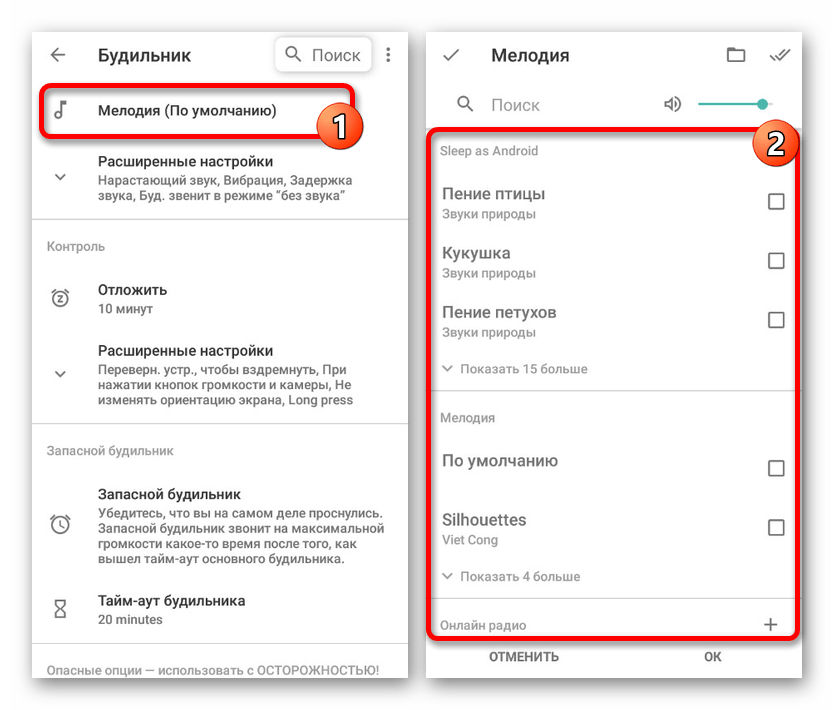 Произвести выбор пользовательских аудиофайлов можете, воспользовавшись блоком «Ваша музыка» в нижней части страницы. Здесь находятся все композиции, найденные на устройстве, будь то стандартные сигналы или полноценные MP3 из локальной библиотеки.
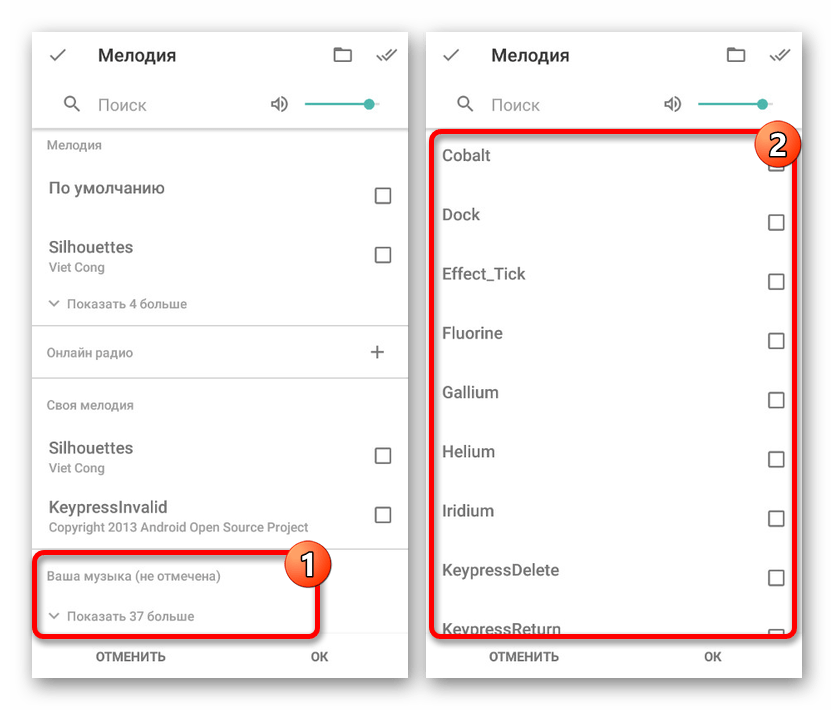
- Чтобы выбрать конкретную музыку, в правом верхнем углу экрана тапните по иконке с папкой и через файловый менеджер найдите композицию.
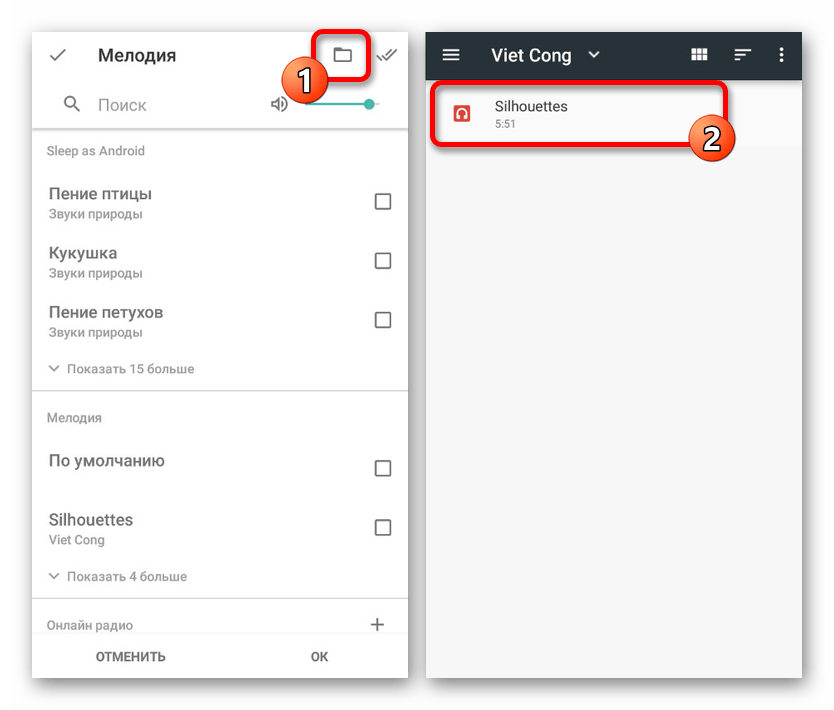
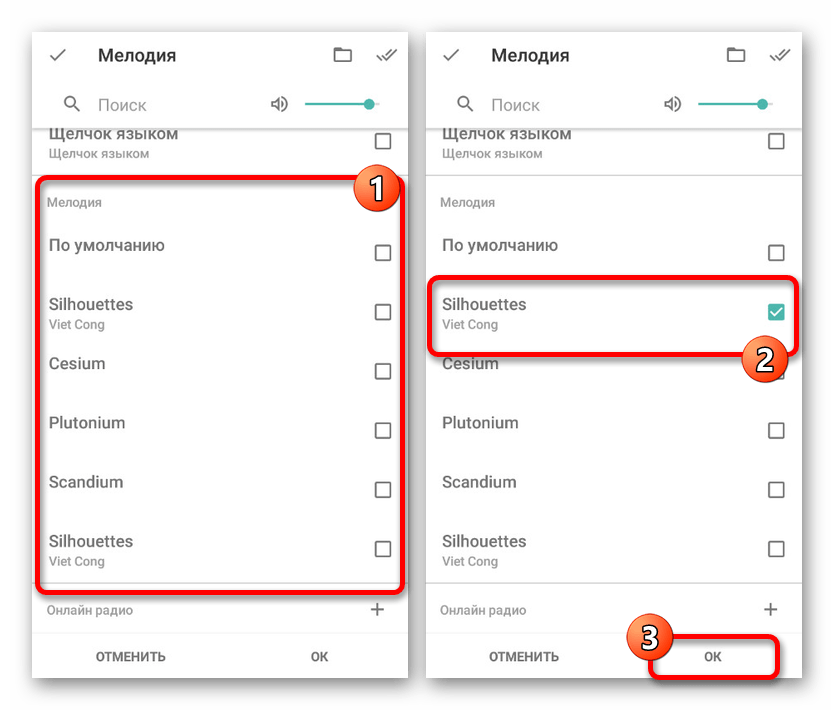
- После этого аудио будет добавлено в список «Мелодия» и может быть выбрано. Нажмите кнопку «ОК» в нижней части страницы для закрытия настроек.
Отдельные будильники
- Кроме как для всех таймеров сразу, выбрать музыку можно для отдельных вариантов. Для этого на начальной странице нажмите «Установить будильник» и выберите нужный пункт.

- Для изменения в блоке «Мелодия» тапните по одноименному пункту и выберите композицию по аналогии с вышеизложенной инструкцией. Главное же отличие в данном случае сводится к возможности включения режима тишины.
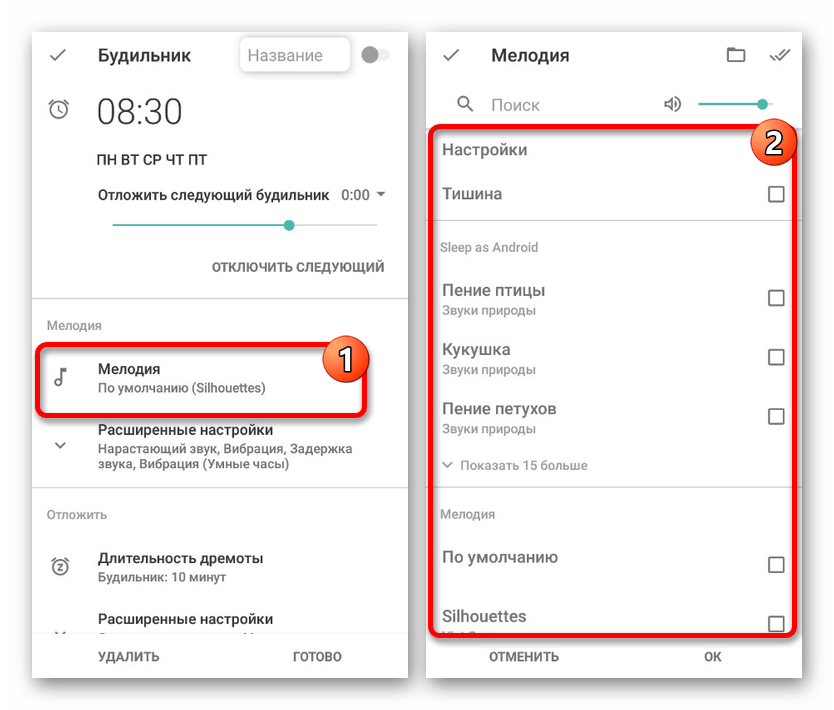
Как видно, приложение достаточно просто в управлении и позволяет изменить сигнал за несколько действий. Эффективность ПО также подчеркивает высокая оценка на официальной странице в Плей Маркете и множество положительных отзывов.
Способ 2: Стандартные «Часы»
Приложение «Часы», как правило, по умолчанию установлено на смартфоны с пятой и выше версиями операционной системы Android и выступает основным средством для работы с различными таймерами. С его помощью можно детально контролировать работу будильника, четко планируя время сигнала. Как и в прочем похожем ПО, здесь присутствуют параметры изменения музыки из стандартной библиотеки или пользовательских медиафайлов.
- Для начала откройте «Часы», используя соответствующую иконку в меню приложений. Если они по каким-то причинам отсутствуют на телефоне по умолчанию, можете произвести загрузку с официальной страницы в Плей Маркете.

- После запуска с помощью панели в верхней части экрана перейдите на вкладку «Будильник» и здесь воспользуйтесь кнопкой с пиктограммой «+». Это позволит открыть окно с основными настройками будущего таймера пробуждения.

- Выставив нужное время и нажав кнопку «ОК», вы увидите, что на странице с «Будильниками» появится новая запись. Теперь, чтобы перейти к более подробным параметрам, тапните по значку со стрелочкой под часами и выберите все необходимые настройки.

- Здесь надо нажать по строке с подписью «По умолчанию» рядом с иконкой колокольчика. Сказанное точно так же относится ко всем стандартным вариантам.
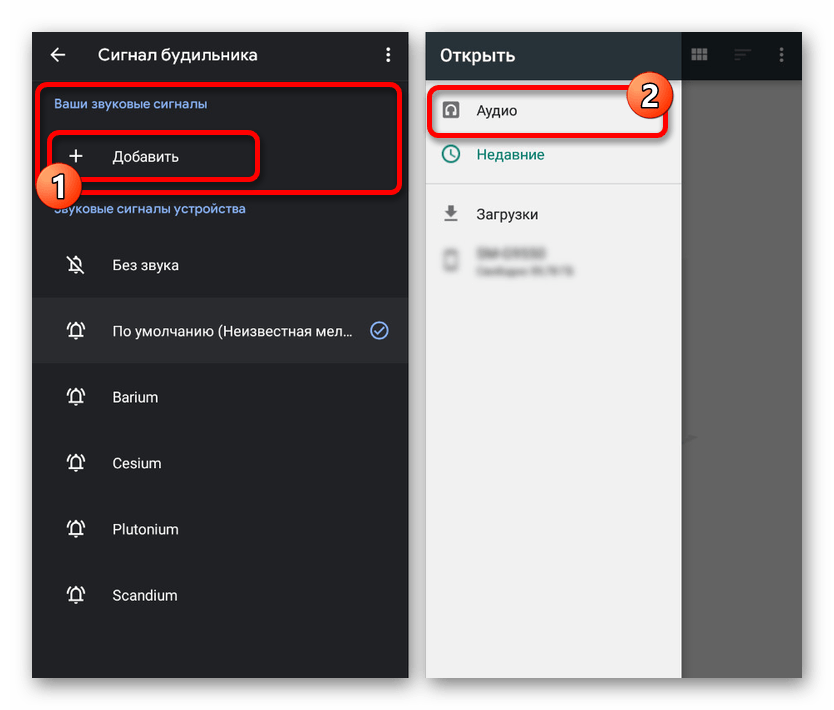
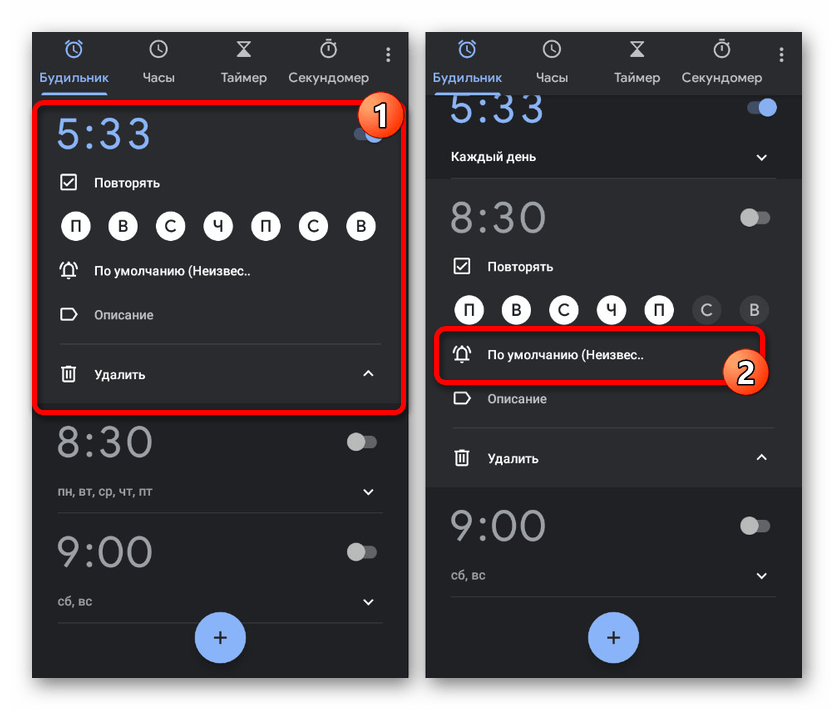 На следующем шаге будет представлена скромная библиотека со стандартными сигналами, каждый из которых можно выбрать и прослушать, коснувшись соответствующей строки. Кроме того, «Часы» работают совместно с Google Play Музыкой, что значительно упрощает добавление аудиозаписей.

- Чтобы произвести добавление пользовательской музыки, тапните по кнопке «Добавить» в блоке «Ваши звуковые сигналы» и воспользуйтесь файловым менеджером для поиска нужной записи в памяти смартфона. Лучше всего заранее перевести аудио в совместимый формат MP3, так как приложение распознает лишь некоторые расширения.
- Для выбора музыки достаточно коснуться строки, после чего она появится на странице «Сигнал будильника» в блоке «Ваши звуковые сигналы» и будет автоматически выбрана. Завершить настройку можно, попросту воспользовавшись стрелочкой «Назад» в шапке страницы.
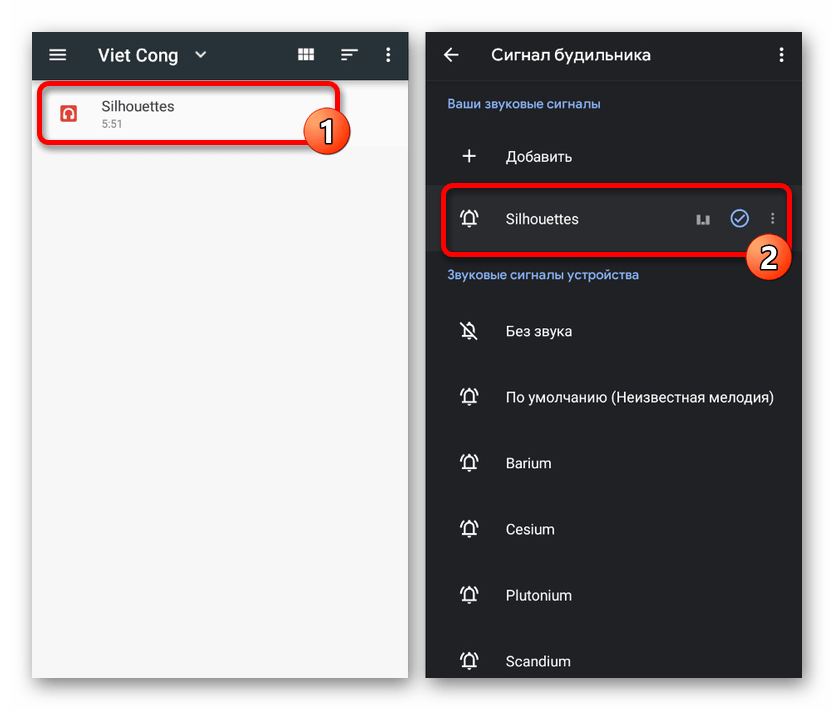 При повторном просмотре настроек определенного варианта композиция в строке с мелодией изменится на ранее выбранную музыку. На этом процедуру изменения можно считать завершенной.
 К сожалению, через глобальные «Настройки» приложения можно менять только основные параметры, в то время как изменить стандартную мелодию для всех будильников сразу не получится.

Среди плюсов программы особенно заметна стабильность в работе на всех поддерживаемых устройствах вне зависимости от производителя, гарантируя четкое срабатывание сигнала в установленное время. Вдобавок к этому приложение обладает синхронизацией с прочими сервисами Google вроде Ассистента и может использоваться в качестве средства настройки умных часов Wear OS.
Способ 3: Настройки телефона
На большинстве современных Android-устройств в системных «Настройках» также присутствуют параметры, позволяющие поменять мелодию будильника. Мы рассмотрим только один вариант операционной системы седьмой версии, но вам стоит учитывать, что на разных телефонах пункты могут или отсутствовать вовсе, или иметь другое расположение.
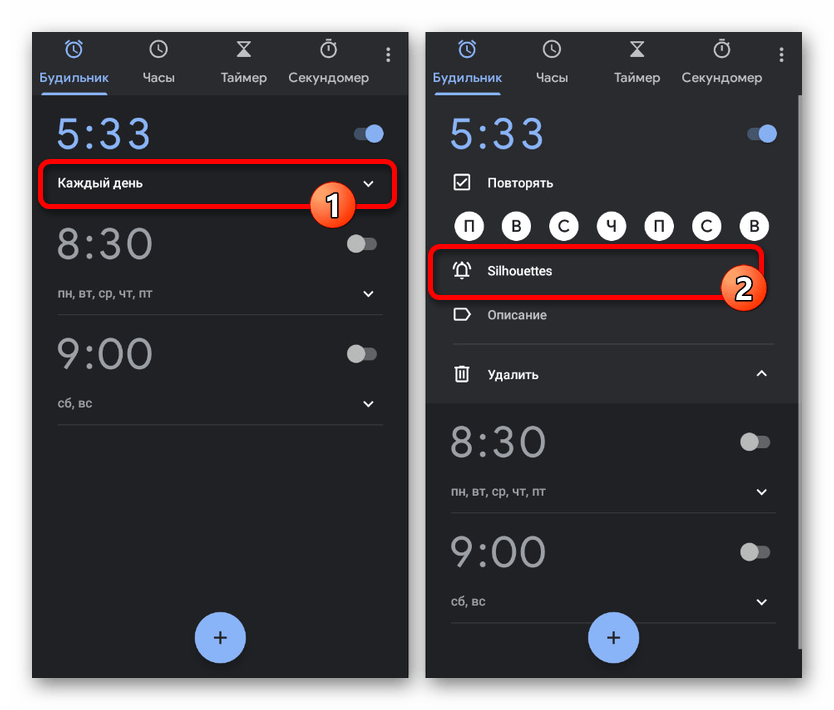
- Разверните классическое приложение «Настройки» и в блоке «Устройство» выберите пункт «Звук». Здесь, в свою очередь, необходимо нажать по строке «Сигнал будильника по умолчанию».
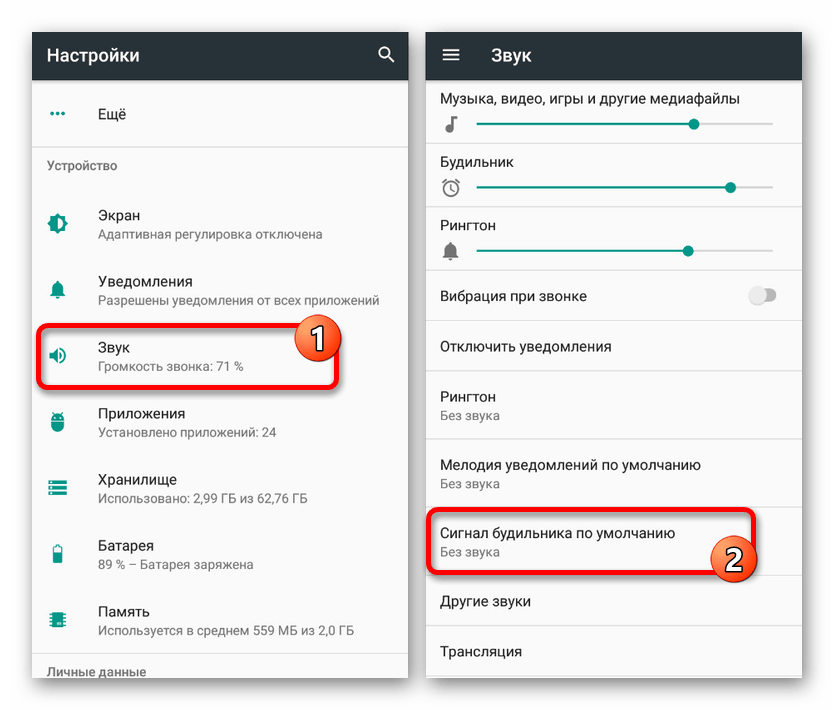
- В блоке с приложениями для данного параметра выберите любой файловый менеджер и найдите нужный файл в памяти телефона. Для выбора тапните по строке с названием композиции.
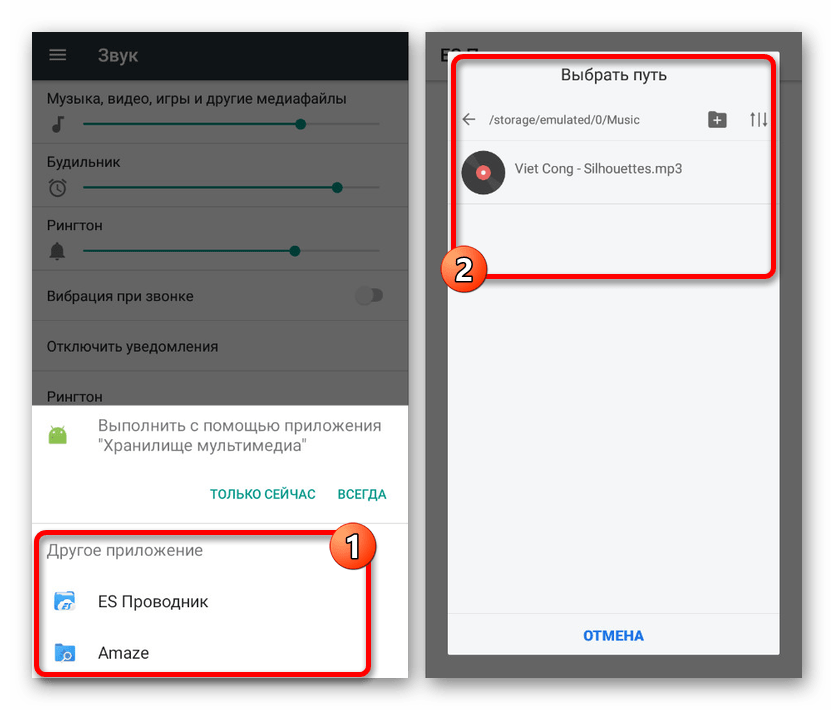
- Если вы хотите выбрать одну из стандартных мелодий, открывать параметры следует с помощью «Хранилища мультимедиа» и в появившемся окне определиться с вариантом. Библиотека Android довольно скромная в плане разнообразия и потому все же лучше добавить пользовательское аудио.
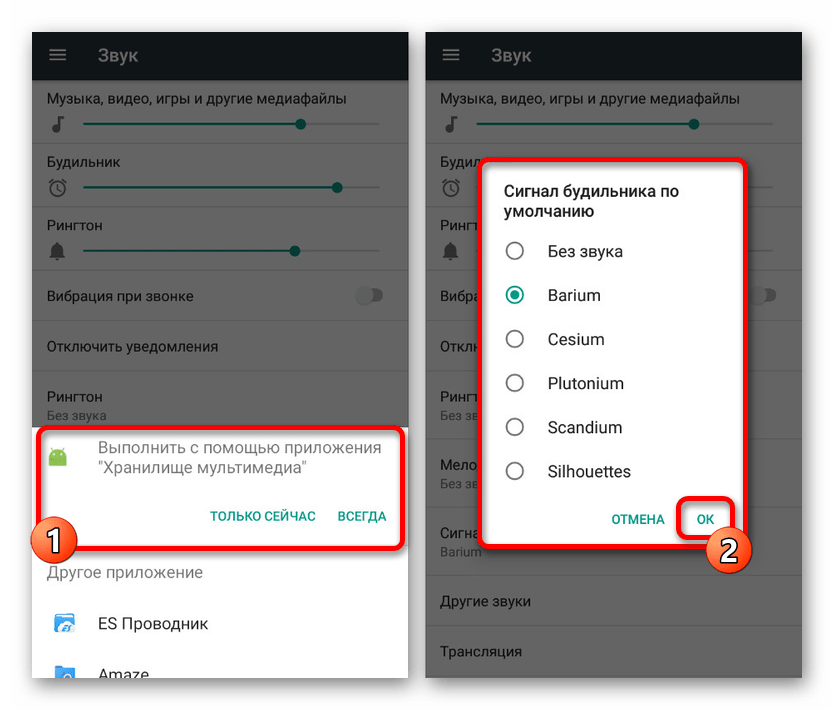
- При успешном изменении название выбранной музыки отобразится под строкой «Сигнал будильника». Теперь «Настройки» можете закрыть и проверить работоспособность, установив тестовый будильник.
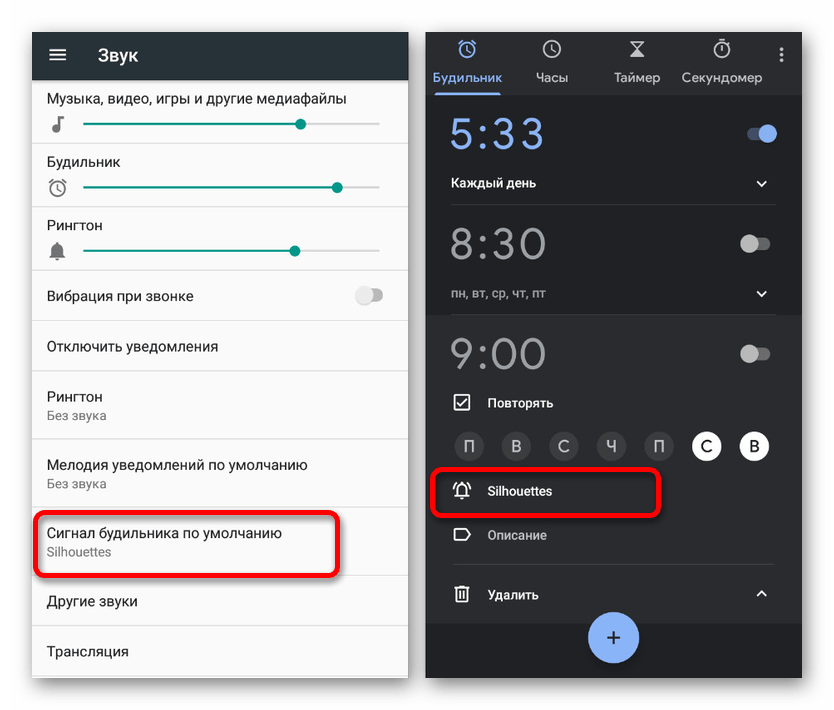
Подобный подход позволяет установить музыку на будильник в минимальное количество действий, используя привычную программу для работы с файлами. К тому же если поменять музыку подобным образом, приложение «Часы» и прочие аналоги при выборе мелодии «По умолчанию» будут использовать именно выбранный вами вариант, тем самым существенно помогая произвести глобальное изменение.
Способ 4: Подмена мелодии
Данный способ в рамках настоящей статьи является всего лишь дополнением к предыдущим методам и, возможно, вспомогательным средством для некоторых сторонних приложений. Заключается он в подмене стандартных мелодий будильника на нужную музыку в системной папке операционной системы. Это позволит использовать пользовательские композиции через «Настройки», где отсутствует возможность выбора медиа через файловый менеджер.
- Первым делом изучите статью по добавлению рут-прав на телефоне и после этого установите приложение с возможностью обработки системных файлов. Рекомендованным вариантом является ES Проводник с включенной функцией «Root-проводник».
 Подробнее: Как получить root-права на Android
- Через главное меню разверните блок «Локальное хранилище» и перейдите в место, где хранится нужная вам композиция для будильника. Песня может быть в любом формате, однако лучше всего использовать MP3 или OGG.
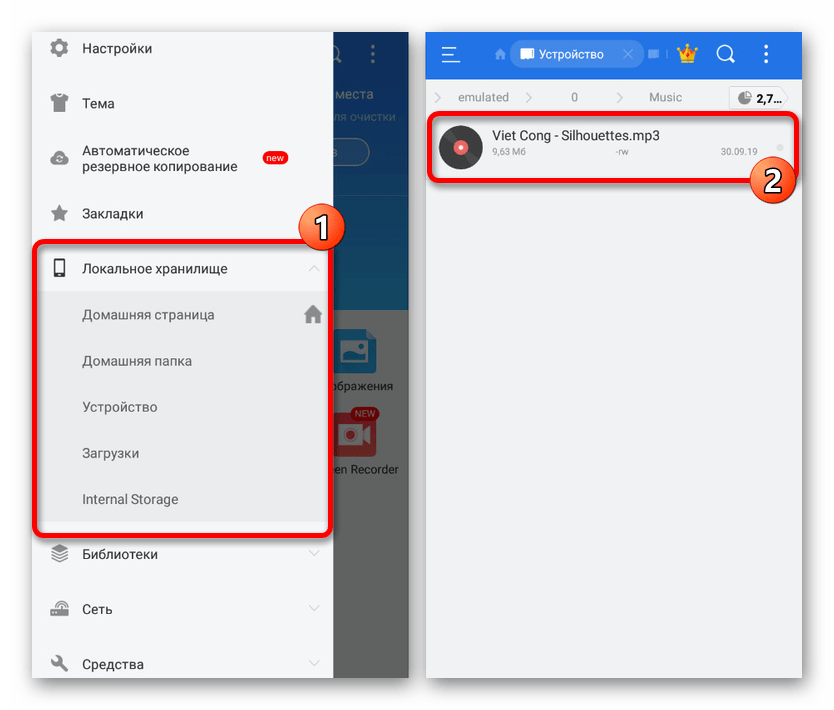
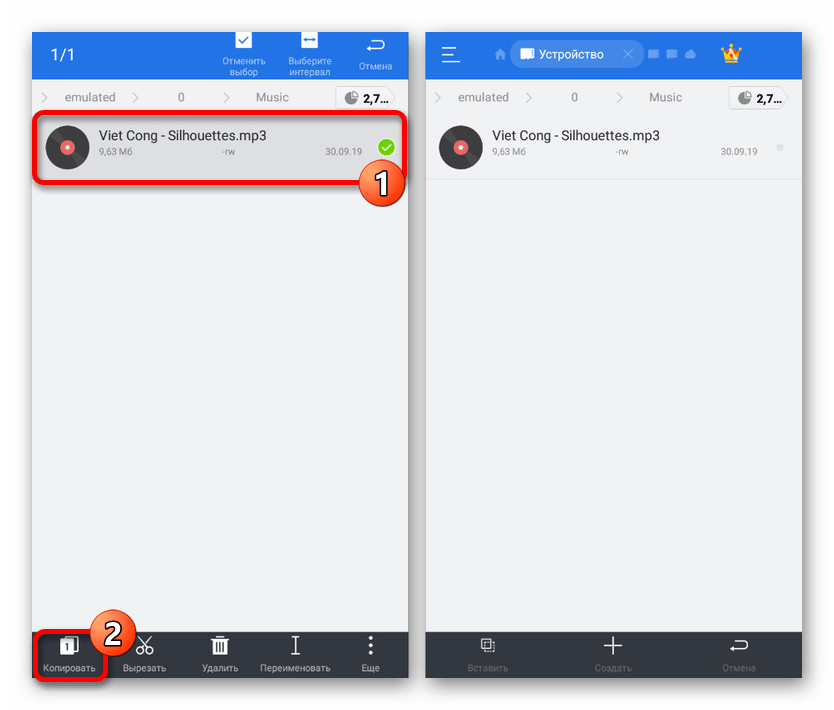
- Коснитесь и удерживайте аудиозапись до тех пор, пока на экране не появится вспомогательное меню. После этого нажмите кнопку «Копировать» или «Вырезать».
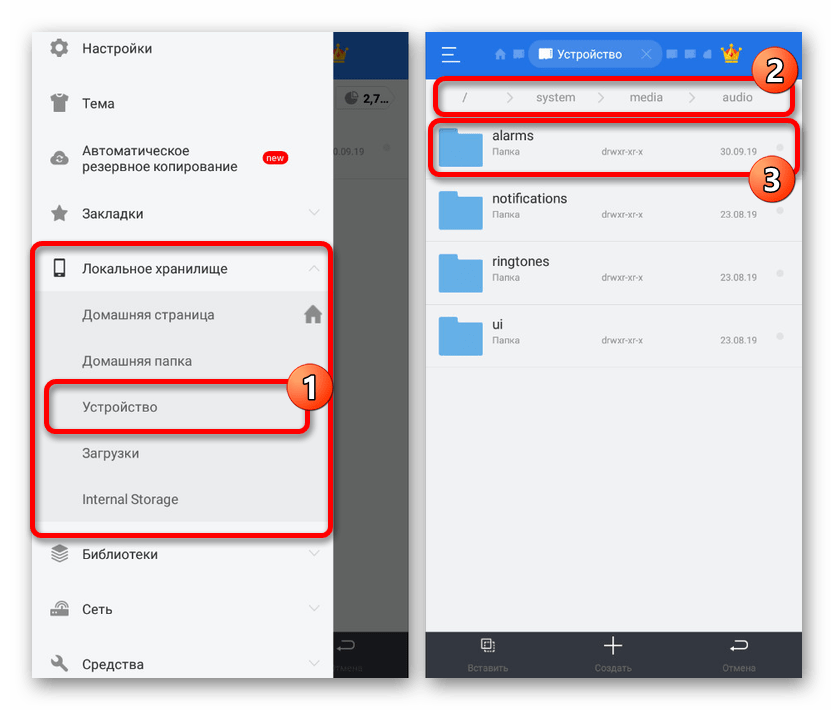
- В таком режиме через меню приложения перейдите в раздел «Устройство» и выберите папку «System». Дальше перейдите по следующему пути: /system/media/audio/alarms .
Примечание: Можете дополнительно скопировать папку со стандартными звуками будильника в другое место, чтобы в случае необходимости можно было сделать резервной восстановление.
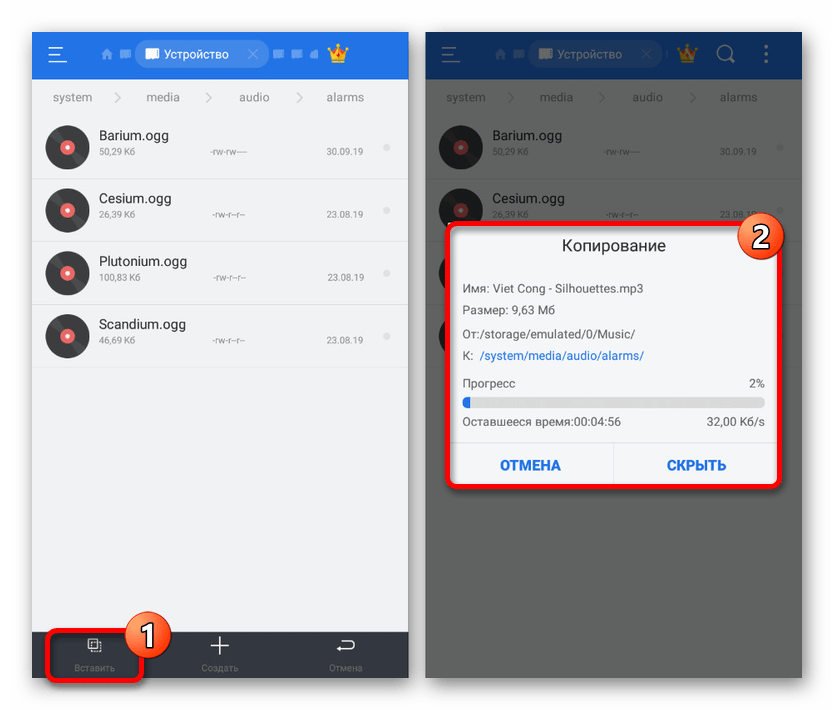

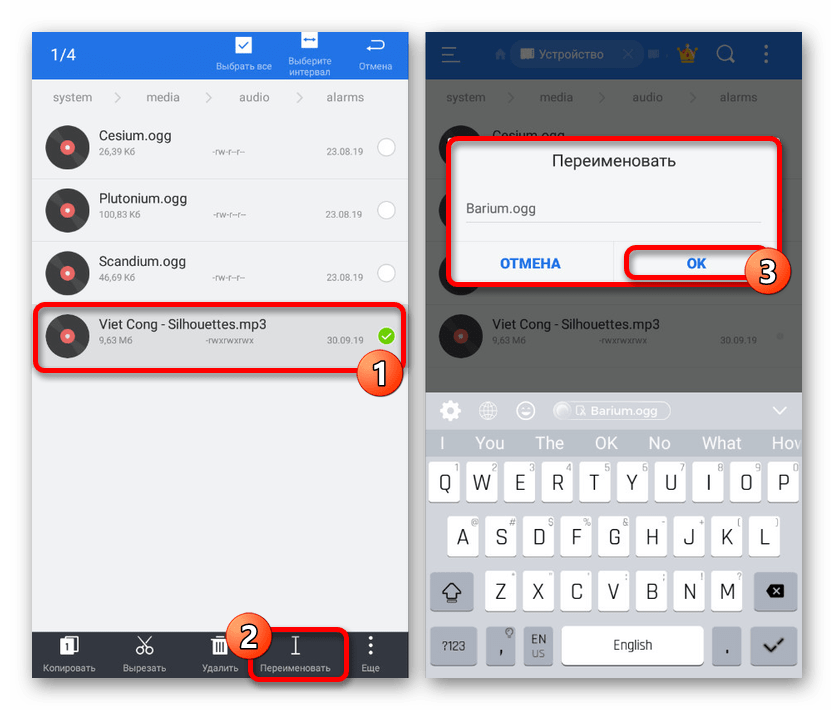

Единственной трудностью, как можно заметить, является необходимость получения рут-прав для доступа к системной папке через файловый менеджер. В остальном же со способом практически не возникает проблем даже в случае изменения формата файла во время переименования, а не с помощью специальных приложений.
Заключение
Представленных способов должно быть достаточно для установки будильника на любом Android-устройстве, будь то планшет или смартфон с различными версиями операционной системы. Если с какими-то методами возникают трудности, что маловероятно, обязательно пробуйте комбинировать несколько вариантов.
Как поставить на будильник в iPhone любую песню
Для большинства людей процесс пробуждения является мини-стрессом, особенно если это происходит под раздражающие звуки будильника. Несколько скрасить будничное утро поможет любимая песня, установленная в качества сигнала будильника на iPhone и iPad. Сделать это довольно просто.
Для начала необходимо загрузить в приложение Музыка любимые треки (использование Apple Music, конечно, удобнее всего), под которые вы хотели бы просыпаться. О том, как это сделать, мы подробно рассказали в этом материале.
Видео:
Как установить любую песню из приложения Музыка на будильник
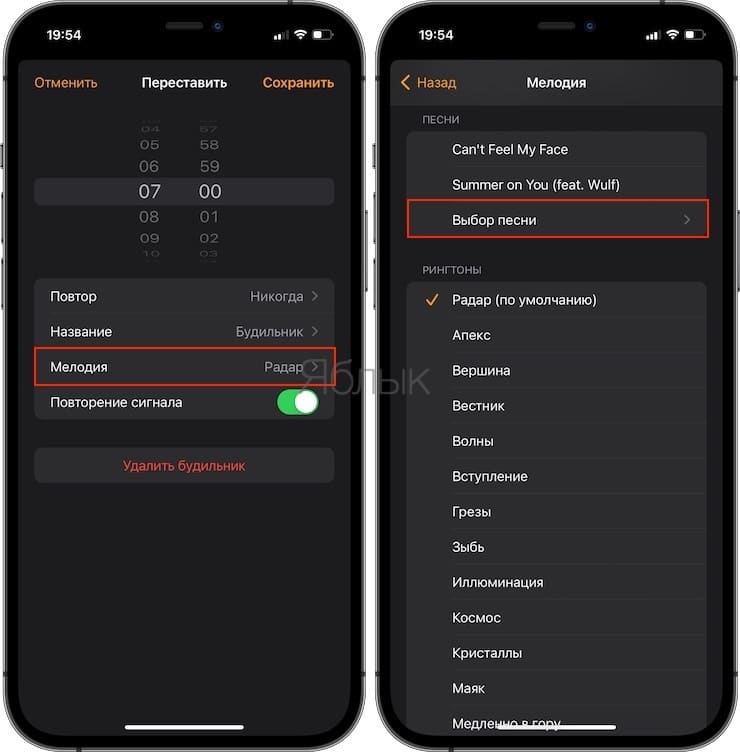
Запустите приложение Часы, перейдите во вкладку Будильник, нажмите кнопку Править в левом верхнем углу и выберите необходимый установленный будильник или создайте новый.
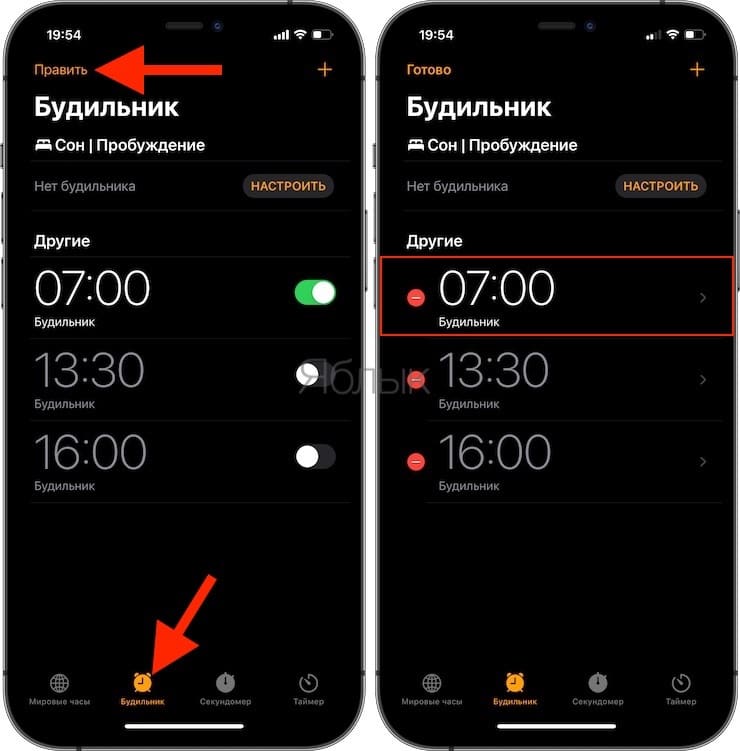
Для поиска нужной композиции следует перейти в раздел Мелодия → Выбор песни.
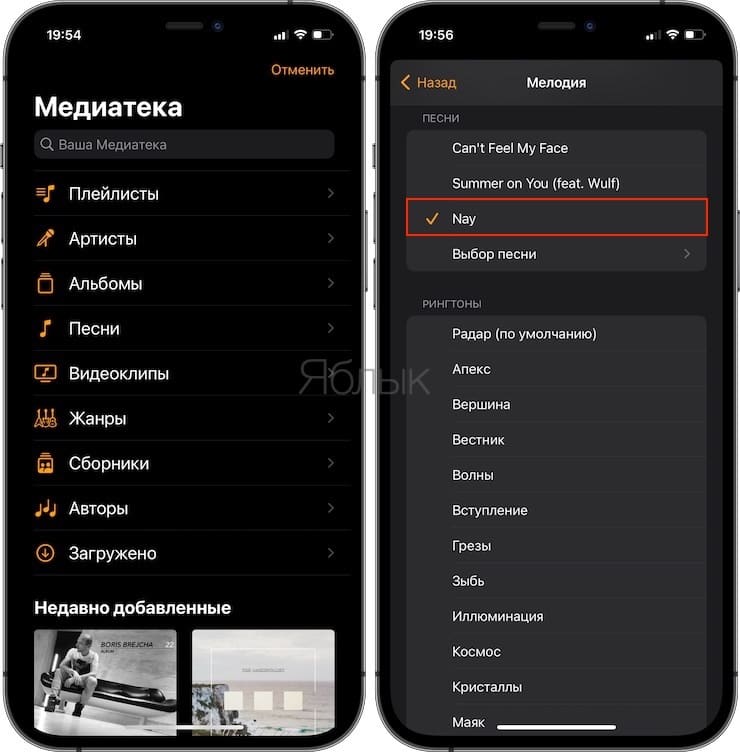
Далее следует воспользоваться предложенными разделами или поиском, для выбора необходимой композиции:
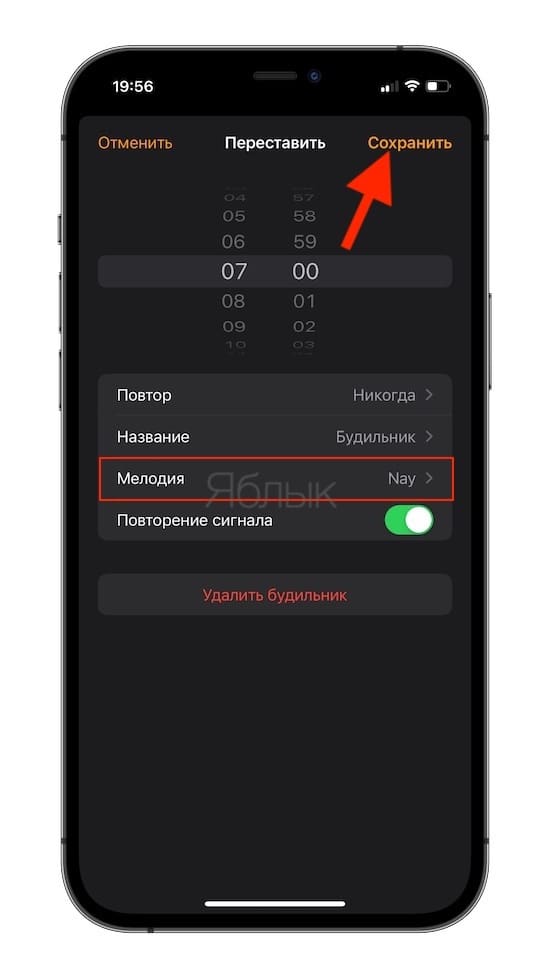
После этого остается нажать «Сохранить» и в следующий раз будильник разбудит вас любимой мелодией.
�� Смотрите также:
- Как подключить обычную USB-флешку к Айфону или Айпаду.
- «Экономия данных», или как на iPhone включить экономию мобильного трафика.
- Почему пропадают кнопки Принять и Отклонить при входящем звонке на iPhone?
�� Мы в Telegram и YouTube, подписывайтесь!
Будильник
Маруся заведёт будильник и разбудит, чтобы вы ничего не проспали. Можно поставить регулярный будильник, перенести или отложить его, попросить разбудить через какое-то время.
Настроить будильник на колонке
Вы можете настроить будильник на колонке голосом или с помощью мобильного приложения Маруси.
Чтобы настроить голосом, скажите: «Маруся, поставь будильник на…» или «Разбуди через…» — и назовите время.
Чтобы настроить будильник на колонке через мобильное приложение Маруси:
- Откройте ☰ в приложении.
- Пролистайте до раздела «Мои устройства» и нажмите на название нужной колонки.
- Откройте «Будильники» в разделе «Часы и напоминания».
- Нажмите «Добавить будильник».
- Укажите нужное время.
- Нажмите «Повторять» и выберите день недели, если необходимо.
- Нажмите «Сохранить».
Настроить будильник на смартфоне
Вы можете поставить будильник смартфона на Android голосом. Для этого скажите Марусе в приложении: «Поставь будильник на…» или «Разбуди через…» — и назовите время.
Маруся сможет настроить только будильник смартфона на Android. Для устройств на iOS такой возможности нет.
Выбрать мелодию будильника
Вы можете поставить на будильник в колонке любой трек из VK Музыки. Для этого перед настройкой оформите подписку VK Музыка или VK Музыка + Wink .
При прослушивании трека скажите: «Маруся, поставь эту песню на будильник». Трек станет мелодией будильника и останется ей даже если у вас закончится подписка.
Если вы хотите вернуть стандартную мелодию, скажите: «Маруся, верни обычную мелодию будильника». Чтобы узнать какая мелодия сейчас установлена, спросите: «Маруся, какая у меня мелодия на будильнике?»
Будильник на колонке работает только с подключённым интернетом. Не отключайте колонку от Wi-Fi на ночь.
Если вы ставите на будильник длинный трек, подождите несколько минут, пока он загрузится в память колонки.
Поставить на будильник радиостанцию
Чтобы просыпаться под любимую радиостанцию, поставьте её эфир на мелодию будильника — Маруся включит его на колонке.
Поставить на будильник радиостанцию можно с помощью сценариев умного дома. Для этого:
- Откройте приложение Маруси.
- Перейдите ☰ .
- Пролистайте до раздела «Мои устройства» и выберите «Сценарии».
- Нажмите «Создать сценарий» → «По времени».
- Выберите время и дни недели либо дату, когда прозвучит будильник, и нажмите «Готово».
- Коснитесь поля «Действие» и выберите колонку, на которой будильник включится.
- Нажмите «Включить радио».
- В поле «Напишите команду» дополните фразу «Включи радио» названием радиостанции, чей эфир ставите на будильник. Например, если хотите просыпаться под Rock FM, у вас получится фраза: «Включи радио Rock FM».
- Нажмите «Сохранить».
- Введите название сценария, например «Rock FM на будильник», и нажмите «Готово».
Радиостанцию можно поставить на будильник только тогда, когда Маруся в колонке.
Перенести или отложить будильник
Если вы установили будильник на колонке, но решили переставить его на другое время, скажите: «Маруся, перенеси будильник…» — а затем назовите новое время. Если у вас несколько будильников, то Маруся перенесёт ближайший. Если есть регулярные и нерегулярные будильники — то нерегулярный.
Для тех, любит поспать чуть подольше, есть возможность отложить будильник. Когда он звучит на колонке, скажите: «Маруся, не сейчас!» — будильник включится повторно через 5 минут. Или назовите время сами, например: «Маруся, ещё 10 минут!»
Как поставить песню на звонок с помощью GarageBand

Переместитесь во вкладку «Музыка» и найдите нужный трек….
- В меню экспортирования выберите тип медиафайла «Рингтон»;
- Пропишите название композиции и нажмите «Экспортировать»;
- После завершения процесса нажмите «Использовать звук как»;
- Укажите, для чего будет использоваться полученный рингтон.
Как можно обрезать музыку на айфоне
Работает всё максимально просто: достаточно выбрать нужный файл с устройства или из iCloud, и откроется меню предпросмотра. На таймлайне снизу нужно выделить кусок, который хотите сохранить, после чего останется только нажать кнопку «Обрезать» для сохранения файла.
Как обрезать песню на Айфон.
- Находясь на главной странице редактора, нажмите кнопку «Аудио редактор» и в первую очередь предоставьте доступ к локальным файлам на устройстве. Сами по себе треки можно выбирать разными способами, как из «Музыки», так и через «iCloud».
- Коснитесь нужной песни для выбора и в правом верхнем углу экрана воспользуйтесь ссылкой «Следующий». После этого в верхней части экрана с помощью ползунков выберите область, трека, которую точно хотите сохранить, используя встроенный проигрыватель для точности.
Как сделать Рингтон на айфон через гараж
Как сделать рингтон на Айфон за минуту
- Скачайте любую песню в . mp3.
- Откройте приложение Garageband, затем создайте новую дорожку через «Аудиорекордер».
- Добавьте скачанную песню, обрежьте. Сохраните в свои песни.
- Нажмите на «Поделиться» и выберите «Рингтон».
Как сделать рингтон на айфоне
В меню экспортирования выберите тип медиафайла «Рингтон»; Пропишите название композиции и нажмите «Экспортировать»; После завершения процесса нажмите «Использовать звук как»; Укажите, для чего будет использоваться полученный рингтон. Для владельцев iOS-версии GarageBand этот способ создания рингтонов можно считать наиболее оптимальным.
Как установить рингтон по умолчанию на iPhone
К слову, для навигации по каталогу звуков iTunes удобнее использовать стороннее приложение Tuunes. После покупки аудиофрагмента его можно сразу установить в качества сигнала вызова, нажав во всплывающем окне «Сделать рингтоном по умолчанию». Также он будет доступен в списке мелодий для звонка в настройках звука на iPhone.
Как купить рингтон в iTunes
Но у этого варианта есть свои минусы: приходится платить, и нельзя редактировать готовые рингтоны, а также добавлять свои звуки из сторонних источников. Чтобы купить рингтон в iTunes, зайдите в «Настройки» → «Звуки» → «Рингтон» → «Магазин звуков».
Как создать рингтон на компьютере
Чтобы создать рингтон на компьютере Mac, подготовьте его на компьютере Mac с помощью программы GarageBand или Logic Pro, затем экспортируйте рингтон на iCloud Drive, чтобы его можно было открыть в программе GarageBand на iPhone или iPad. После открытия на iPhone или iPad экспортируйте песню в виде рингтона из GarageBand, затем назначьте рингтон.
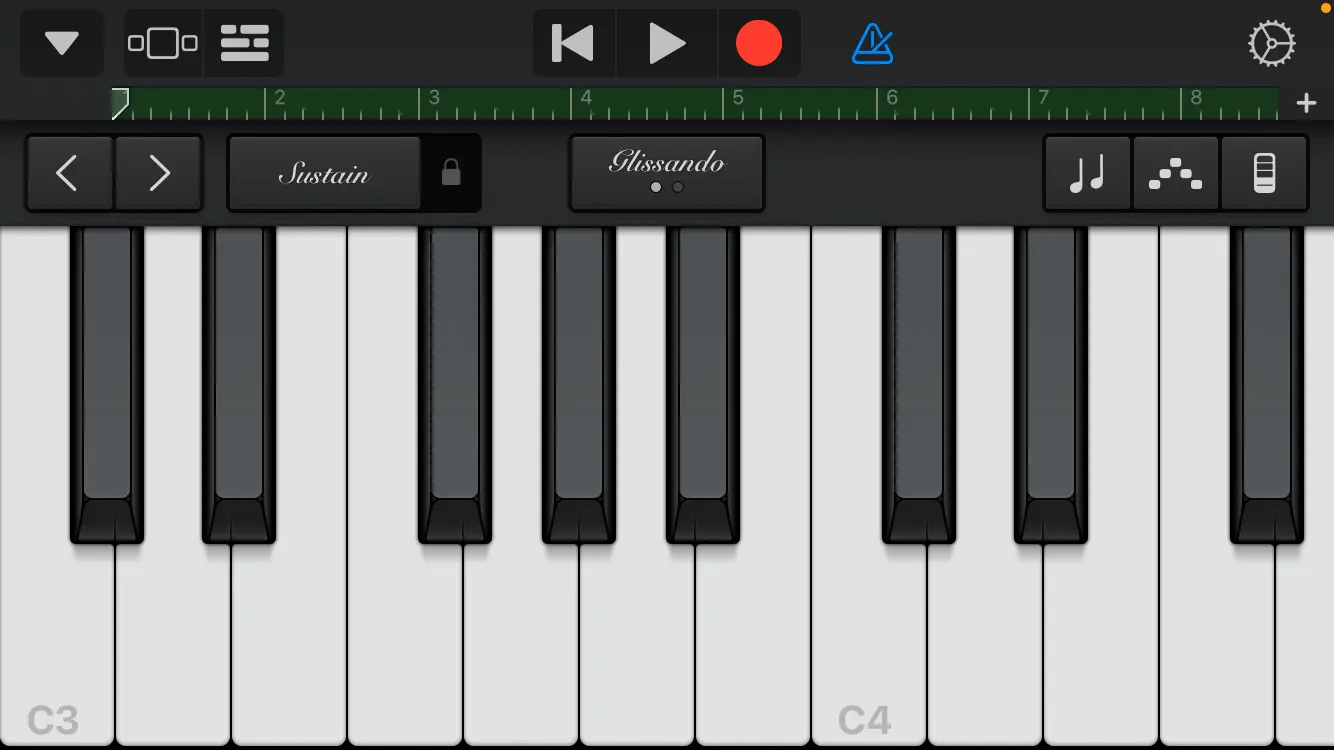
Как сделать рингтон на айфон через garageband
- На компьютере Mac откройте проект в Logic Pro или GarageBand.
- Экспортируйте его в GarageBand для iOS:В GarageBand выберите «Экспорт» > «Проект в GarageBand для iOS». В Logic Pro X выберите «Файл» > «Экспорт» > «Проект в GarageBand для iOS».
- Выберите папку «GarageBand для iOS» в iCloud Drive, затем нажмите «Сохранить».
Как с помощью гараж бэнд установить рингтон на айфон
Откройте GarageBand на iPhone, iPad или iPod touch. В браузере «Мои песни» нажмите кнопку, нажмите «Выбрать» и выберите проект, экспортированный с компьютера Mac. Нажмите кнопку, затем выберите пункт «Рингтон». Введите имя для рингтона, затем нажмите «Экспортировать». Если длительность рингтона больше 30 секунд, нажмите «Продолжить», чтобы автоматически сократить рингтон в GarageBand.
Сколько секунд должен быть рингтон на айфон
Если вы хотите установить в качестве звонка любой трек из медиатеки iPhone, у вас ничего не выйдет. Связано это с ограничением на длину рингтона — не более 30 секунд.
Сменить стандартный рингтон можно одним из следующих способов: 1. Купить в iTunes Store. Запустите на iPhone приложение iTunes Store и перейдите на вкладку «Звуки». Здесь вы найдёте обширную медиатеку готовых рингтонов в различных стилях по цене в 19 ₽ за рингтон.
Как обрезать в гараж бэнд
В GarageBand на компьютере Mac поместите указатель на левый нижний или правый нижний угол региона. Вид указателя изменяется на указатель обрезки. Перетяните указатель по фрагменту, который нужно обрезать.
Как поставить музыку на звонок айфон через гараж
Откройте GarageBand на iPhone, iPad или iPod touch. , нажмите «Выбрать» и выберите проект, экспортированный с компьютера Mac. , затем выберите пункт «Рингтон». Введите имя для рингтона, затем нажмите «Экспортировать».
Как поставить музыку на будильник айфон через GarageBand
Откройте приложение Garageband, затем создайте новую дорожку через «Аудиорекордер». Добавьте скачанную песню, обрежьте. Сохраните в свои песни. Нажмите на «Поделиться» и выберите «Рингтон».
Как открыть песню в гараж бэнд
Импорт песни из музыкального приложения в панели управления, затем коснитесь «Музыка». Песни можно искать по названию или просматривать по альбомам, исполнителям, жанрам или плейлистам. Для предварительного прослушивания песни коснитесь ее в списке.
Как поставить музыку на Будильник айфон без Эпл Мьюзик
Стандартная программа GarageBand — единственный способ сделать любой аудиофайл рингтоном на iPhone без компьютера и iTunes. Не очень простой, но бесплатный. Если GarageBand нет на вашем устройстве, можете скачать программу из App Store.
Как установить мелодию на будильник в айфоне
Как установить свою мелодию на будильник в айфоне? Откройте приложение Часы. Выберите раздел «Будильник«. Нажмите на плюс (+) в правом верхнем углу экрана. Установите время будильника, период повтора и этикетку (название). Нажмите «Звук«. В разделе «Песни» нажмите «Выбор песни«.
Как установить или удалить будильник на iPhone
Узнайте, как установить, изменить или удалить будильник. Приложение «Часы» позволяет использовать iPhone как будильник. Просто откройте приложение «Часы» с экрана «Домой» или с помощью Пункта управления. Также можно попросить Siri настроить будильник. Откройте приложение «Часы» и перейдите на вкладку «Будильник». Нажмите кнопку «Добавить» .
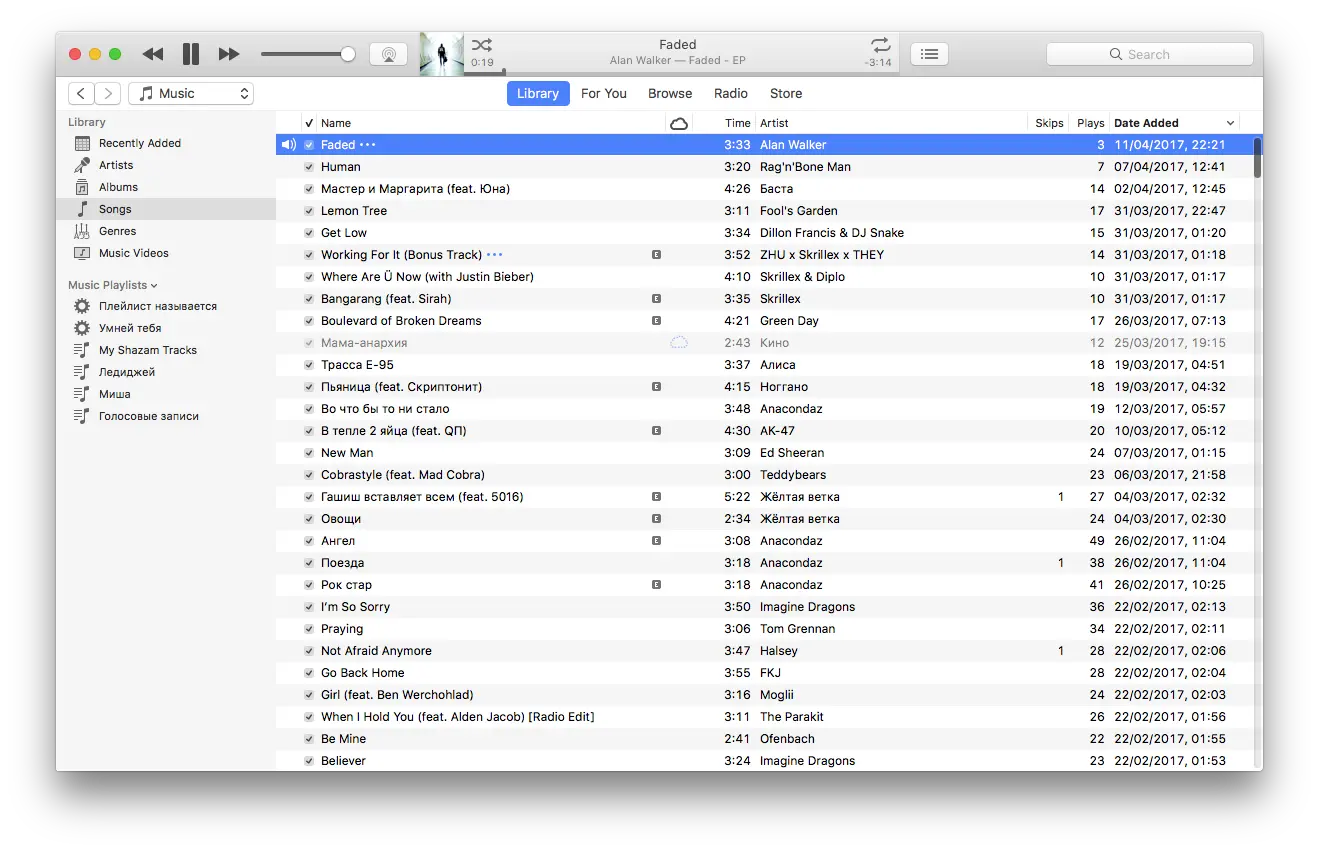
Как изменить звук на будильнике
Теперь, когда нужная музыка есть на устройстве, можно приступить к настройкам. Откройте приложение «Часы», затем выберите раздел «Будильник» и зайдите в его настройки. Если вы хотите изменить звук уже существующих будильников, нажимаете кнопку «Изменить» в правом верхнем углу экрана и выберите нужный будильник.
Как поставить песню на звонок на айфоне через Apple Music
Шаг 1. Откройте приложение «Настройки» на iPhone, найдите и нажмите «Звуки и тактильные ощущения» на iPhone 7 или новее («Звуки» на других). Шаг 2. Прокрутите вниз и нажмите «Мелодия звонка», после чего вы увидите, что недавно созданная мелодия звонка Apple Music появилась в верхней части списка мелодий звонка iPhone по умолчанию. Шаг 3. Нажмите на песню, которую хотите установить в качестве мелодии звонка, и все готово.
Как установить мелодию на звонок на айфон 11 без компьютера
Если хотите поставить свою мелодию в качестве рингтона на iPhone без компьютера, то сделать это можно скачав и установить программу ITools. Как это все сделать здесь http://iphone4apple.ru/kak-postavit-rington-na-ajfon-bez-kompyutera.html 15,8 K Комментировать ответ…
Как на айфоне поставить музыку на контакт из медиатеки
Как поставить музыку на звонок Айфона? Порядок действий такой:
- Выбрать и загрузить файл нужной мелодии в iTunes
- Сократить длительность музыкального фрагмента до 40 секунд
- Конвертировать файл в формат AAC
- Закачать файл готового рингтона на iPhone методом синхронизации с iTunes
- Поставить звонок на iPhone
Работает ли Эппл мьюзик без интернета
Добавление музыки на iPhone и прослушивание в режиме офлайн. В приложении «Музыка» подписчики Apple Music могут добавлять и загружать песни и видеоклипы из Apple Music. Музыку, добавленную на iPhone, можно воспроизводить в потоковом режиме при наличии подключения к интернету. Чтобы воспроизводить музыку, когда устройство не подключено к интернету, необходимо вначале загрузить ее. Добавление музыки из Apple Music в медиатеку.
Как поставить песню на повтор в Apple Music
Попросите Siri включить повтор музыки
Вы можете легко включать или выключать повтор музыки, просто попросив об этом Siri. Скажите фразу, похожую на один из примеров ниже:
- «Привет, Siri, повтори этот альбом».
- «Привет, Siri, повтори этот плейлист».
- «Привет, Siri, повтори эту песню».
- «Привет, Siri, выключи повтор».
Какой формат музыки для айфона на звонок
Рингтоны для устройств Apple имеют особый формат — m4r. Для того, чтобы получить рингтон в таком формате, нам потребуется оригинальный файл (в MP3 или другом аудио-формате) и iTunes.
Как сделать Рингтон на айфон без GarageBand
Как установить рингтон на iPhone с iOS 13 (и новее) без компьютера
- Откройте браузер Safari и перейдите на сайт, на котором можно скачать песню для будущего рингтона в формате MP3.
- Нажмите на кнопку (ссылку) для скачивания MP3-файла.
- В появившемся окне нажмите Загрузить.
Как на айфоне установить музыку на звонок скаченную через garageband
Отыщите папку «GarageBand для iOS» и нажмите на «Выбрать». Здесь выбираете только что созданный рингтон и нажимаете на «Поделиться». Следующий шаг — нажать на «Рингтон». В открывшемся окне следует нажать на «Продолжить». После завершения экспорта трека нажмите на «Ок». И наконец, вы можете установить мелодию на ваш Айфон. Доступно три способа: стандартный рингтон, стандартный звук сообщения или присвоить контакту.
Что за приложение garageband на айфоне
GarageBand превратит Ваш iPad или iPhone в коллекцию музыкальных Touch-инструментов и полномасштабную студию звукозаписи — Вы сможете создавать музыку где угодно. А благодаря лупам Live Loops любой желающий может легко создавать музыку как диджей. Играйте на клавишных и гитаре жестами Multi-Touch и создавайте партии ударных с профессиональным звучанием, даже если Вы никогда не играли прежде.
Что такое garageband в айфоне
GarageBand — программное обеспечение для macOS и устройств системы iOS для создания музыки или подкастов, разработанное Apple и являющееся частью пакета iLife. GarageBand — это потоковая цифровая звуковая рабочая станция и секвенсор для записи и воспроизведения многоканального аудио. Встроенные аудио-фильтры позволяют расширить возможности записи с гитары или MIDI-клавиатуры. Также, система настройки может успешно имитировать эффект auto-tune.
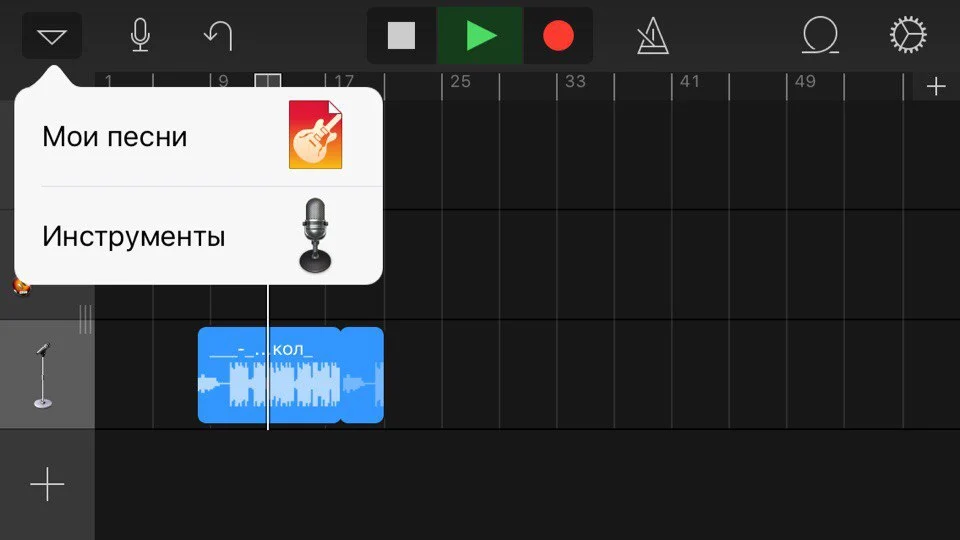
Как добавить песню из GarageBand в Apple Music
Подключите iPhone к компьютеру Mac. Значок подключенного устройства отображается в разделе «Места» в боковом меню окна Finder. Выберите значок своего iPhone, нажмите «Файлы», затем выберите GarageBand в списке приложений. Перетяните песню в список файлов GarageBand.
Как создать Рингтон для iPhone с помощью GarageBand
Экспорт проекта в качестве рингтона
- Откройте GarageBand на iPhone, iPad или iPod touch.
- В браузере «Мои песни» нажмите кнопку …
- Нажмите кнопку …
- Введите имя для рингтона, затем нажмите «Экспортировать». …
- Нажмите «Экспортировать».
- По завершении экспорта рингтон можно назначить.
Как загрузить музыку в garageband
После передачи вы можете начать добавлять Apple Music в Garageband на своих устройствах iOS.
- Запустите приложение GarageBand на своем iPhone или iPad. Вы можете импортировать Apple Music в GarageBand через опцию iCloud Music Library в медиатеке iTunes или локальные файлы
- Нажмите «Просмотр треков»> «Браузер лупов»> «Музыка» / «Файлы», чтобы загрузить преобразованные файлы Apple Music, которые можно добавить в GarageBand
- После загрузки вы можете создавать свои песни в приложении GarageBand
Для чего нужен гараж бэнд
GarageBand — программное обеспечение для macOS и устройств системы iOS для создания музыки или подкастов, разработанное Apple и являющееся частью пакета iLife. Apple Inc.
GarageBand — это потоковая цифровая звуковая рабочая станция и секвенсор для записи и воспроизведения многоканального аудио. Встроенные аудио-фильтры позволяют расширить возможности записи с гитары или MIDI-клавиатуры. Также, система настройки может успешно имитировать эффект auto-tune.
Как поставить свою музыку на звонок в iPhone без компьютера
Запустите GarageBand. При помощи этого приложения мы сконвертируем загруженную мелодию в рингтон и он автоматически отобразится в разделе «Звуки, тактильные сигналы» на iPhone. Если вы открываете приложение GarageBand впервые, просто пропустите приветственные экраны при помощи кнопки «Продолжить».
Как сохранить музыку в гараж бэнд
Коснитесь «Поделиться», коснитесь «Сохранить в «Файлы»», найдите папку переноса файлов GarageBand (GarageBand File Transfer) и коснитесь ее, затем коснитесь «Сохранить». Аудиофайл со стереозвучанием сохранится в папку переноса файлов GarageBand.
Сохранение песни как редактируемого проекта GarageBand. Коснитесь «Проект».
Сохранение песни как аудиофайла. Коснитесь «Песня».
Для аудиофайла также можно добавить сведения об артисте, композиторе и названии песни, выбрать качество звука и добавить изображение.
Коснитесь «Поделиться», коснитесь «Сохранить в «Файлы»», найдите и коснитесь папки GarageBand, затем коснитесь «Добавить».
Как изменить голос в гараж бэнд
В окне «Дорожки» выберите нажатием регион в аудиодорожке. Нажмите «Микрофон» на панели инструментов, чтобы открыть настройки аудиорекордера. , нажмите текущую настройку аудиорекордера (такую как «Чистый звук»), нажмите Fun, а затем Extreme Tuning.