Передача файлов через Huawei Share на смартфонах Huawei и Honor
Функция обмена данными Huawei Share позволит быстро отыскать доступное устройство поблизости и передать нужные файлы.
Для поиска мобильных устройств используется Bluetooth-модуль, а сама передача происходит при помощи Wi-Fi Direct. Опция предназначена только для смартфонов Huawei и Honor.
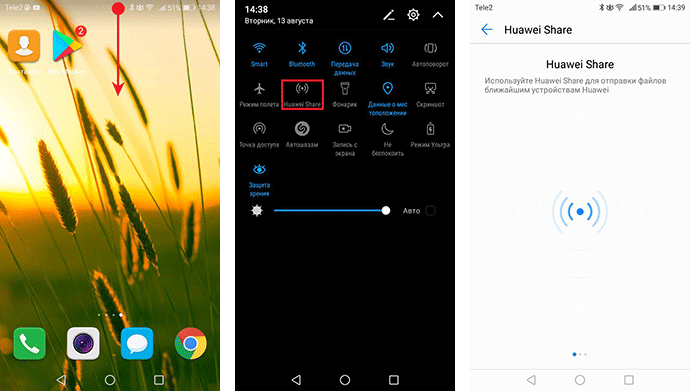
- Активируйте опцию Huawei Share на вашем смартфоне. Для этого откройте панель уведомлений, сдвинув строку состояния телефона вниз, и выберите соответствующую иконку. Удержание нажатия на иконку Huawei Share откроет дополнительное меню для просмотра информации по управлению опции.
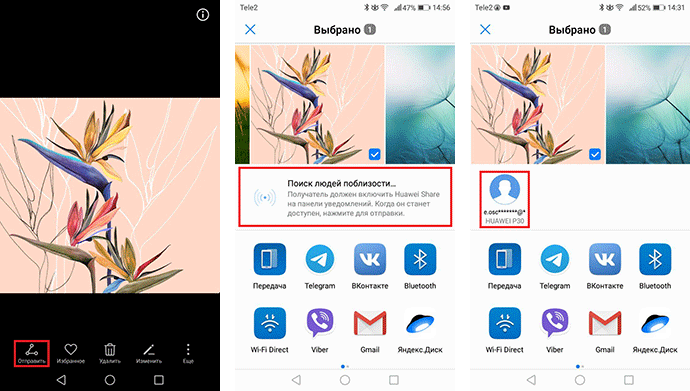
- Откройте нужный файл для передачи и кликните по нему. В нижней части экрана нажмите на кнопку «Отправить». Далее откроется меню с доступными возможностями по отправке файла. Ниже под изображением первой строкой будет находится опция Huawei Share. Включите опцию на принимающем устройстве Honor или Huawei. Дождитесь появления иконки нужного смартфона в списке доступных устройств и кликните по ней.
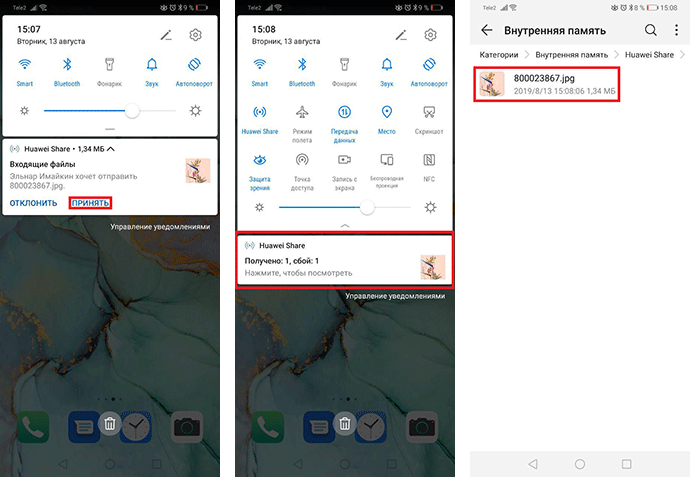
- На принимающем устройстве Huawei или Honor нажмите «Принять» в панели уведомлений. Для просмотра после получения файла кликните по строке полученных файлов. Загруженные файлы хранятся во внутренней памяти телефона в папке Huawei Share. После процедуры передачи данных не забудьте отключить опции Huawei Share, Bluetooth и Wi-Fi для экономии заряда батареи мобильного устройства.
Опция Huawei Share доступна не на всех версиях фирменной оболочки EMUI и MagicUI смартфонов Huawei или Honor.
Альтернативным решением передачи данных между смартфонами Huawei является Wi-Fi Direct. Данная функция доступна среди различных вариантов при передаче файлов на устройствах с Android OS.
Если у вас остались вопросы по использованию опции Huawei Share на вашем смартфоне Huawei и Honor, напишите нам в комментариях.
Полное руководство по передаче данных Huawei
Если вы купили новый блестящий телефон Huawei, одна из вещей, которые вы хотели бы сделать, — это передача данных Huawei. Перенеся данные, вы сможете перенести все данные со своего старого телефона на новое устройство Huawei. Есть много способов выполнить этот процесс миграции, и мы рассмотрим некоторые методы передачи данных для вашего устройства Huawei.
В этом руководстве показано, как передавать данные из Samsung в Huawei, а также как экспортировать контент с устройства Huawei на компьютер.
- Часть 1. Как перенести данные с Huawei / Samsung / iPhone на Huawei
- Часть 2. Как перенести данные с Huawei на компьютер
Часть 1. Как перенести данные с Huawei / Samsung / iPhone на Huawei
Если вы хотите передать данные из HTC в Huawei, следующие два метода должны помочь вам в этом. Имейте в виду, что эти методы поддерживают множество устройств на базе Android и iOS. Вы сможете использовать эти методы практически на всех устройствах.
Метод 1. Перенос контактов / SMS / фотографий / видео / журналов вызовов со старого Huawei / Samsung / iPhone на Huawei с помощью клонирования телефона
Компания Huawei разработала приложение Phone Clone, которое позволяет легко и быстро переносить данные с других телефонов на свой телефон Huawei. Это приложение поддерживает как устройства iOS, так и устройства Android, и это довольно хороший способ перенести все ваши данные на новое устройство.
Ниже приведены инструкции по передаче данных из Samsung в Huawei с помощью этого приложения.
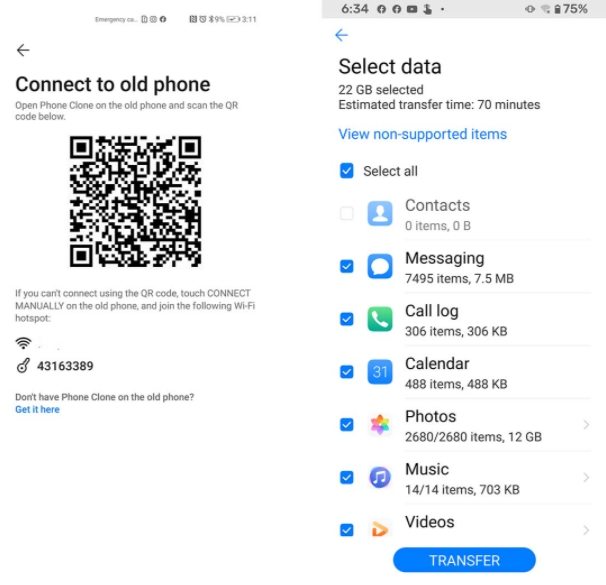
- Загрузите и установите приложение Phone Clone на свой старый Android или iOS устройство. Вам также необходимо установить это приложение на свое устройство Huawei.
- Запустите приложение на обоих телефонах. На старом телефоне нажмите «Это старый телефон».
- Отсканируйте QR-код, отображаемый на вашем новом телефоне, со старого телефона.
- Выберите типы данных, которые вы хотите передать на новый телефон, а затем нажмите «Отправить» внизу.
Приложение начнет перемещать контент со старого телефона на новый.
Метод 2. Передача сообщений WhatsApp с Huawei / Samsung / iPhone на Huawei
Проблема с большинством методов миграции заключается в том, что они не позволяют передавать ваши сообщения WhatsApp. В этом случае вам необходимо использовать специальный инструмент для переноса ваших сообщений WhatsApp.
Tenorshare iCareFone для WhatsApp — одна из таких утилит, и вы можете использовать ее, чтобы перенести все данные WhatsApp со старого телефона на новое устройство Huawei. Кроме того, это приложение не сложно использовать для миграции WhatsApp, и следующие шаги должны научить вас, как это сделать (используя iPhone в качестве старого устройства).
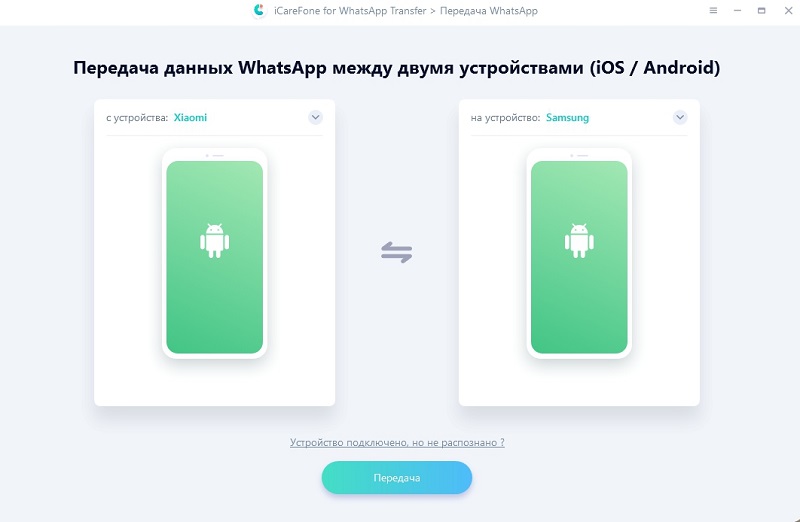
- Загрузите и установите вышеупомянутый инструмент на свой компьютер. Подключите два устройства к компьютеру с помощью USB-кабелей.
- Запустите только что установленный инструмент и нажмите «Передача».
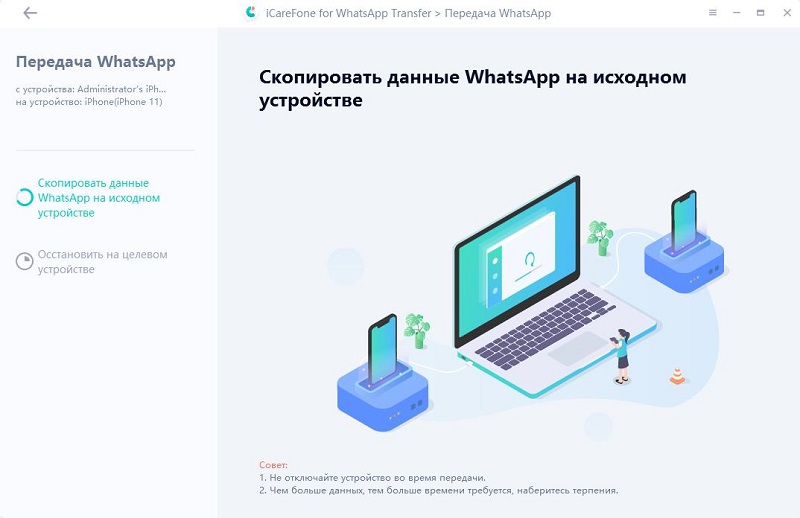
Нажмите «Да» в появившейся на экране подсказке и подождите, пока инструмент создаст резервную копию ваших данных WhatsApp.
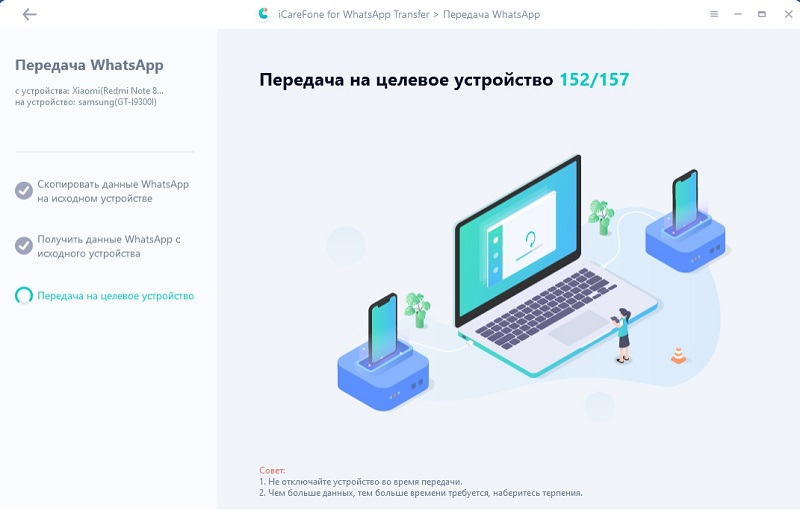
После проверки дождитесь, пока инструмент сгенерирует данные для восстановления, а затем инструмент начнет перемещать данные на новое устройство.
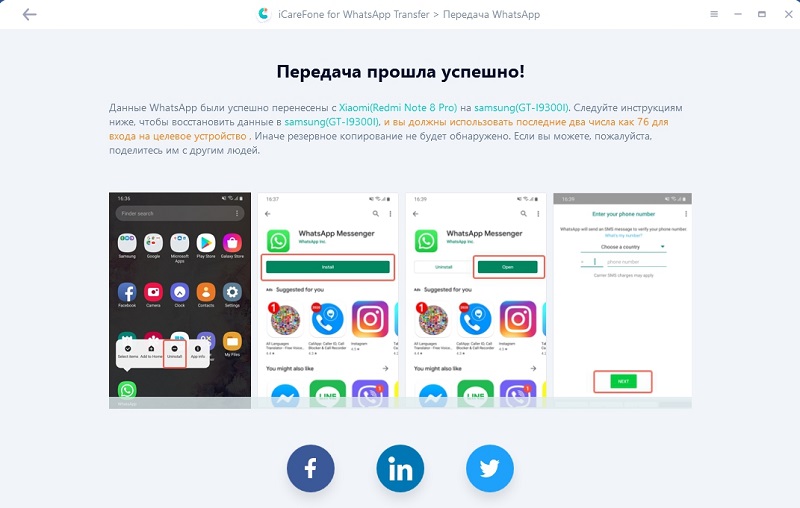
Когда ваши данные будут перенесены, вы увидите следующее сообщение.
Вот как можно передавать данные с Huawei / Samsung / iPhone на Huawei с помощью простого в использовании инструмента.
Часть 2. Как передавать данные с Huawei на компьютер
Иногда может потребоваться скопировать данные с устройства Huawei на компьютер. Для этого у вас также есть много вариантов на выбор, и следующие два способа сделать это.
Метод 1. Перенос сообщений / контактов / фотографий / видео с Huawei на ПК / Mac с помощью Huawei HiSuite
Huawei HiSuite принадлежит Huawei собственное настольное приложение, которое помогает копировать данные между устройствами и компьютерами. Вы можете использовать это приложение для передачи файлов многих типов со своего телефона на компьютер, и здесь мы покажем, как экспортировать фотографии на ваш компьютер с помощью этого инструмента.
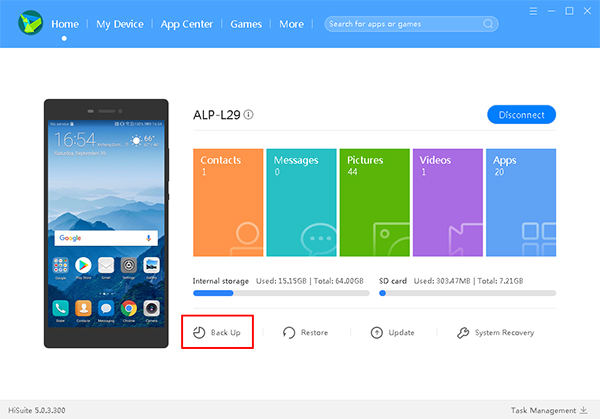
- Подключите устройство к компьютеру с помощью кабеля USB.
- Загрузите и запустите HiSuite на своем компьютере. Затем нажмите Back Up в главном интерфейсе.
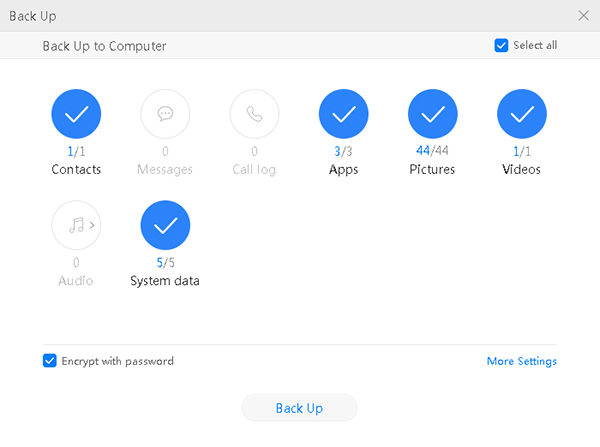
На следующем экране выберите Pictures и нажмите Back Up.
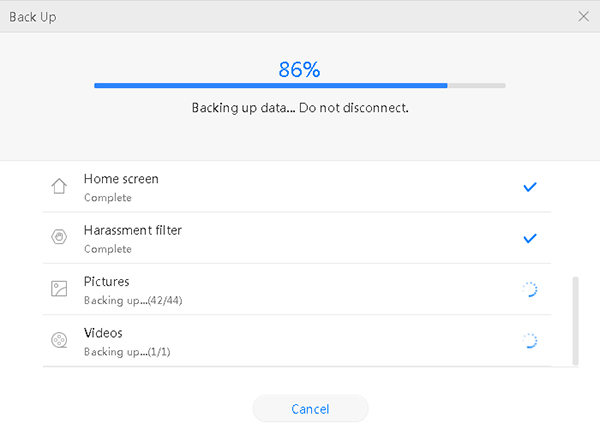
Подождите, пока инструмент создаст резервную копию ваших фотографий.
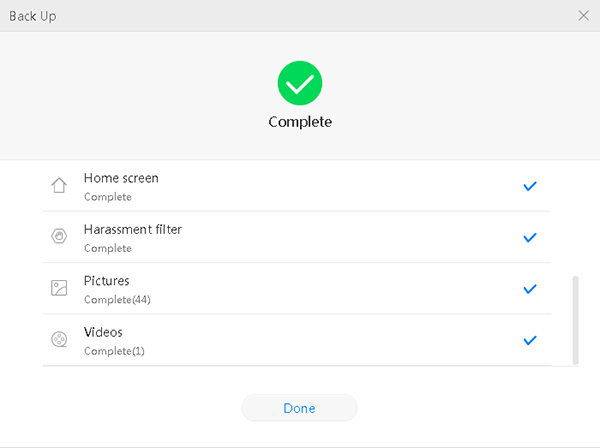
Теперь ваши фотографии должны быть доступны на вашем компьютере.
Перемещать данные между телефоном и компьютером очень просто. HiSuite позволяет просматривать, управлять и передавать информацию между компьютером Windows и устройством Huawei для контактов, сообщений, изображений, видео и файлов.
Метод 2. Перенос WhatsApp / Сообщения / Контакты / Журналы вызовов / Фото / Видео с Huawei на ПК с помощью UltData для Android
Tenorshare UltData для Android — еще одно приложение, которое позволяет передавать файлы многих типов с телефона Huawei на компьютер. Вы можете использовать это приложение для копирования как существующих, так и недавно удаленных сообщений WhatsApp, фотографий, текстовых сообщений и даже контактов со своего устройства на компьютер.
Использовать этот инструмент так же просто, как использовать любой другой инструмент для передачи файлов, и ниже показано, как вы собираетесь использовать это приложение для копирования данных с телефона на компьютер.
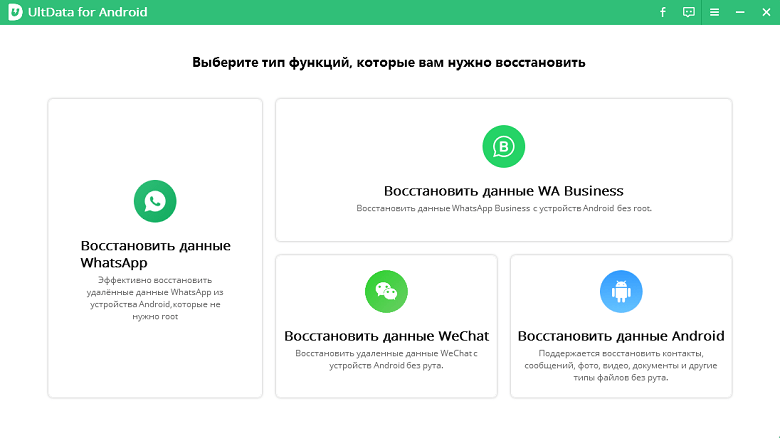
м
- Откройте инструмент на своем компьютере и нажмите «Восстановить потерянные данные».
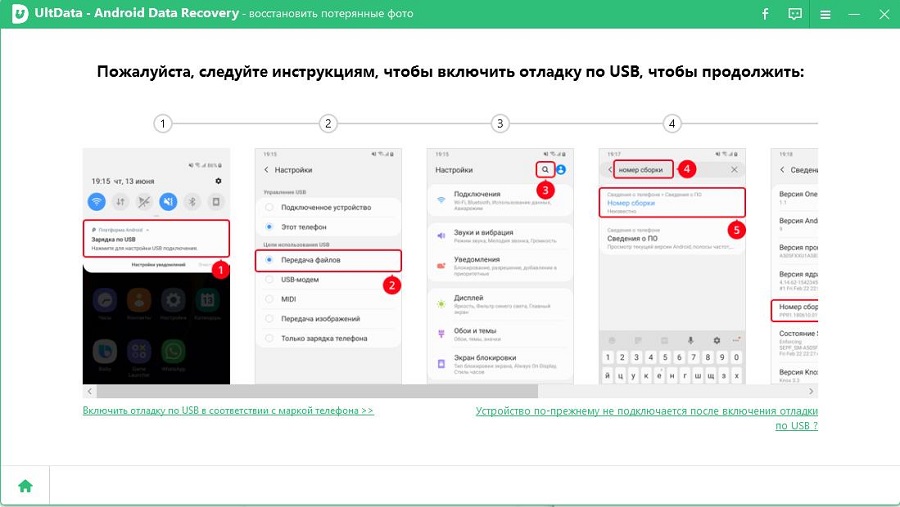
Подключите телефон Huawei к компьютеру с помощью кабеля USB. Включите на телефоне отладку по USB.
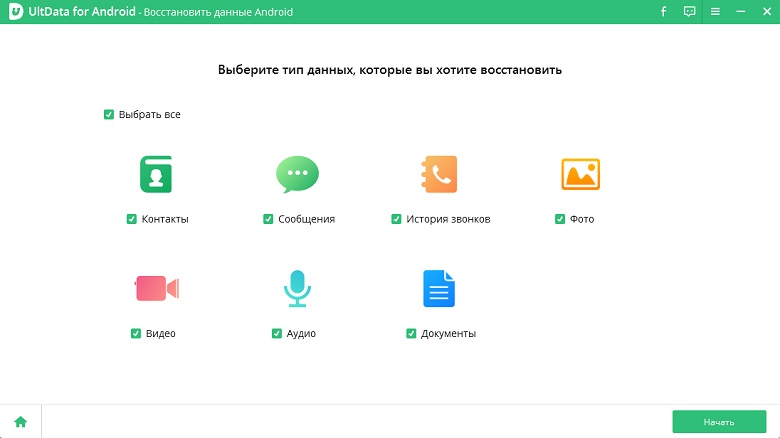
Отметьте типы файлов, которые вы хотите передать, например, фотографии, и нажмите «Начать», чтобы начать сканирование телефона на наличие файлов.
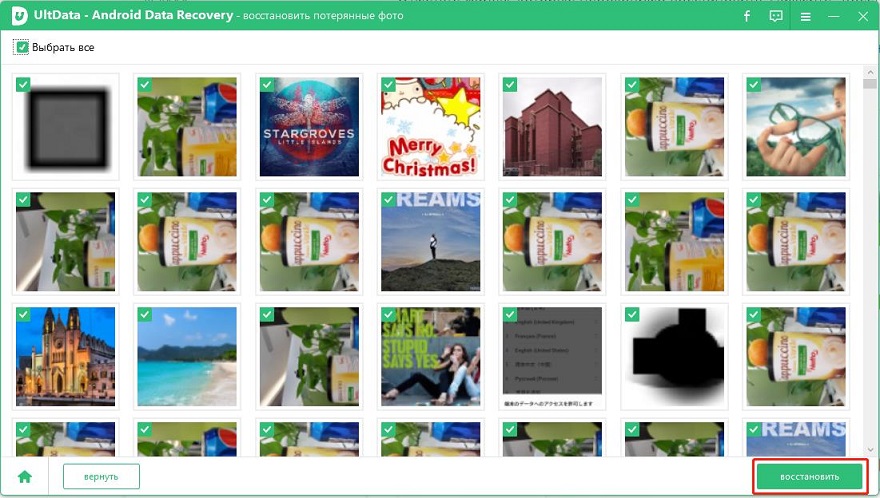
Выберите фотографии, которые вы хотите экспортировать на свой компьютер, и нажмите «Восстановить» внизу.
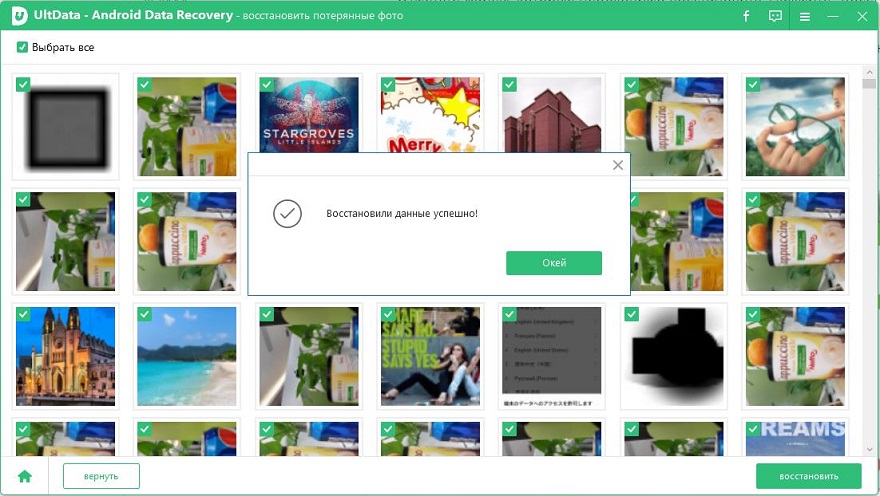
Ваши файлы будут перенесены на ваш компьютер.
Вы все сделали. С UltData for Android вы можете не только передавать контакты, сообщения, изображения, видео и файлы, которые можно передавать, но и переносить сообщения WhatsApp с Android на ПК.
Резюме
Хотите ли вы переносить данные с iPhone на Huawei или вы хотите скопировать данные с любого телефона Android на свой телефон Huawei, в приведенном выше руководстве есть несколько способов помочь вам в этом. Мы надеемся, что вы сможете перенести все свои данные с помощью описанных выше методов.
Обновление 2021-01-08 / Обновление для Android Проблемы и Решения
Передача данных между вашим устройством и компьютером с помощью Huawei Share
Применимые продукты: HUAWEI MatePad(10.4 inches wifi 3gb+32gb、10.4-inch 2022 lte 4+128、10.4 inches wifi-only 4gb+64gb、10.4 inches lte 3gb+32gb、10.4 inches wifi 4gb+64gb、10.4 inches lte 6gb+128gb、10.4 inches wifi 6gb+128gb、10.4 inches lte 4gb+64gb、10.4 wifi 4gb+128gb、10.4-inch 2022 lte 4+64、10.4 inches wifi-only 4gb+128gb、10.4-inch 2022 wi-fi 4+128)
Применимые продукты:
| Передача данных между вашим устройством и компьютером с помощью Huawei Share |
Вы можете использовать технологию Huawei Share для быстрого беспроводного обмена файлами между вашим устройством и компьютером (под управлением ОС Windows или macOS).
Передача файлов с устройства не компьютер
- Убедитесь, что устройство и компьютер подключены к одной Wi-Fi .
- На вашем устройстве перейдите на экран настроек Huawei Share и включите функции Huawei Share и Обмен данными с ПК .
- Запишите, какое имя отображается рядом с опцией Имя, отображаемое на ПК , а также имя пользователя и пароль в разделе Подтверждение .
- Windows. Перейдите в раздел Этот компьютер (Компьютер) > Сеть .
- macOS. Перейдите в раздел Finder > Go to > Network .
В данный момент эта функция доступна только на компьютерах Mac с macOS версий от 10.8 до 10.14.
Обмен файлами между вашим устройством и компьютером
Вы можете использовать функцию Huawei Share для обмена файлами между вашим устройством и компьютером Huawei.
- Проведите вниз от правого верхнего края экрана вашего устройства, чтобы отобразить Панель управления , нажмите на значок , чтобы расширить панель значков (в зависимости от модели вашего устройства) , и включите функцию Huawei Share .
- Откройте PC Manager на вашем компьютере и включите функцию Huawei Share .
Вы можете передавать файлы следующим образом:
- На устройстве нажмите на файл и удерживайте, чтобы выбрать все нужные файлы для передачи на компьютер, затем нажмите на опцию Отправить .
- Из списка устройств выберите имя нужного компьютера.
- В отобразившемся диалоговом окне на вашем компьютере нажмите на опцию Принять .
- После успешной передачи папка, в которой сохраняются передаваемые файлы, будет автоматически открыта на вашем компьютере для удобного доступа к файлам.
- На компьютере щелкните правой кнопкой мыши по файлам, которые хотите передать, и выберите функцию Huawei Share .
- В отобразившемся списке устройств выберите нужное.
- В отобразившемся диалоговом окне на вашем устройстве нажмите на опцию Принять .
- Выберите файл, который хотите передать, и перетащите его на соответствующее устройство на экране Huawei Share.
- В отобразившемся диалоговом окне на вашем устройстве нажмите на опцию Принять .
Убедитесь, что на компьютере используется версия программы PC Manager 11.1 или выше.
[СОВЕТЫ] Способы передачи данных между устройствами HONOR


Ежедневно мы обмениваемся большим количеством данных, как правило производим мы это посредством сети интернет, но когда речь идёт о передачи данных между устройствами, то тут большинство используют провода, но это дело прошлое, так сказать, и именно поэтому для удобства пользователей, HONOR сделали свои функции для передачи данных без подключения через провод.
Одной из таких функция является «HONOR Share»
HONOR Share — это способ для беспроводной отправки файла другому пользователю, который использует смартфон Honor или Huawei. Для отправки файлов и данных задействуется Wi-Fi, а также Bluetooth. Чем HONOR Share удобнее того же Bluetooth? Хотя бы тем, что файлы передаются куда быстрее.
1. HONOR Share позволяет быстро обмениваться файлами с находящимися поблизости устройствами HONOR, без использования интернета.
2. Вы также можете включить общий доступ к ноутбуку, чтобы обмениваться файлами с ноутбуками, подключенными к той же сети.
Чтобы воспользоваться функцией:
-Найдите файл для отправки. (буду использовать изображение)

-Открываем в галерее и нажимаем «Отправить».

-Далее жмем HONOR Share.

Начинается поиск устройств.
-На втором устройстве включаем HONOR Share, можно с помощью шторки.

-Сразу после включения HONOR Share на втором смартфоне пользователь найден. Нажимаем на иконку пользователя.

-На втором смартфоне видим уведомление и принимаем файл.

-Файл получен, причем моментально. Поскольку это изображение, искать его нужно в галерее в папке HONOR Share.

Также очень удобной функций для взаимодействия между устройствами HONOR является HONOR Magic-Link.
HONOR Magic-Link позволяет отображать экран смартфона на ноутбуке, управлять им с помощью компьютера, мгновенно передавать данные между устройства, меняться файлами, а также когда устройства подключены оба устройства имеют общий буфер обмена, что также очень ускоряет передачу текстовых данных между устройствами.
Чтобы подключить смартфон к ноутбуку по Magic-Link просто приложите смартфон зоной датчика NFC к значку HONOR Magic-Link на ноутбуке.

Не убирайте смартфон, пока не услышите звуковой сигнал или не почувствуете вибрацию. Нажмите на кнопку подключения на телефоне.

Готово. (при первом подключении запросит подтверждение также и на ноутбуке)

Вот так можно упростить себе жизнь просто пользуясь устройствами HONOR

Вы уверены, что хотите принять этот ответ?

Последний ответ :
Ежедневно мы обмениваемся большим количеством данных, как правило производим мы это посредством сети интернет, но когда речь идёт о передачи данных между устройствами, то тут большинство используют провода, но это дело прошлое, так сказать, и именно поэтому для удобства пользователей, HONOR сделали свои функции для передачи данных без подключения через провод.
Одной из таких функция является «HONOR Share»
HONOR Share — это способ для беспроводной отправки файла другому пользователю, который использует смартфон Honor или Huawei. Для отправки файлов и данных задействуется Wi-Fi, а также Bluetooth. Чем HONOR Share удобнее того же Bluetooth? Хотя бы тем, что файлы передаются куда быстрее.
1. HONOR Share позволяет быстро обмениваться файлами с находящимися поблизости устройствами HONOR, без использования интернета.
2. Вы также можете включить общий доступ к ноутбуку, чтобы обмениваться файлами с ноутбуками, подключенными к той же сети.
Чтобы воспользоваться функцией:
-Найдите файл для отправки. (буду использовать изображение)
-Открываем в галерее и нажимаем «Отправить».
-Далее жмем HONOR Share.
Начинается поиск устройств.
-На втором устройстве включаем HONOR Share, можно с помощью шторки.
-Сразу после включения HONOR Share на втором смартфоне пользователь найден. Нажимаем на иконку пользователя.
-На втором смартфоне видим уведомление и принимаем файл.
-Файл получен, причем моментально. Поскольку это изображение, искать его нужно в галерее в папке HONOR Share.
Также очень удобной функций для взаимодействия между устройствами HONOR является HONOR Magic-Link.
HONOR Magic-Link позволяет отображать экран смартфона на ноутбуке, управлять им с помощью компьютера, мгновенно передавать данные между устройства, меняться файлами, а также когда устройства подключены оба устройства имеют общий буфер обмена, что также очень ускоряет передачу текстовых данных между устройствами.
Чтобы подключить смартфон к ноутбуку по Magic-Link просто приложите смартфон зоной датчика NFC к значку HONOR Magic-Link на ноутбуке.
Не убирайте смартфон, пока не услышите звуковой сигнал или не почувствуете вибрацию. Нажмите на кнопку подключения на телефоне.
Готово. (при первом подключении запросит подтверждение также и на ноутбуке)
Вот так можно упростить себе жизнь просто пользуясь устройствами HONOR